Разбиение физического диска на разделы в приложении «Дисковая утилита» на Mac

Разбиение диска на разделы создает на нем отдельные секции, называемые контейнерами.
Но если Вы используете APFS, обычно не рекомендуется разбивать диск на разделы. Вместо этого создайте несколько томов APFS в одном разделе. APFS обеспечивает гибкое управление пространством, поэтому можно даже установить другую версию macOS. См. статью службы поддержки Apple Использование нескольких версий macOS на Mac.
Важно! Если Вы разбиваете внутренний физический диск на разделы для установки Windows, используйте Ассистент Boot Camp. Не используйте Дисковую утилиту для удаления раздела, созданного с помощью Ассистента Boot Camp. Вместо этого воспользуйтесь Ассистентом Boot Camp, чтобы удалить такой раздел с Mac.
Добавление раздела
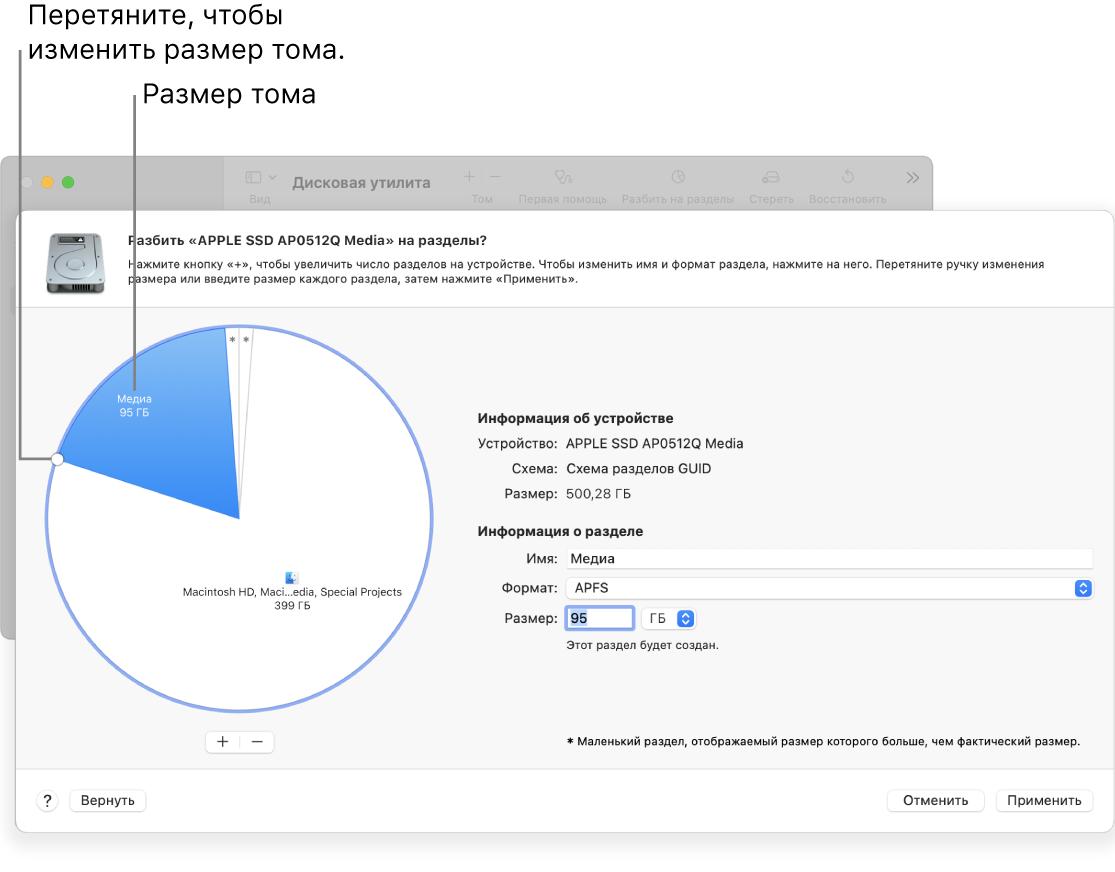
Важно! В качестве меры предосторожности перед созданием новых разделов на устройстве рекомендуется выполнить резервное копирование данных.
- В приложении «Дисковая утилита» на Mac выберите том в боковом меню, затем нажмите кнопку «Разбить на разделы»
 в панели инструментов. Если Дисковая утилита еще не открыта, нажмите значок Launchpad
  в панели Dock, введите «Дисковая утилита» в поле поиска, затем нажмите значок Дисковой утилиты . Если к компьютеру Mac подключено несколько устройств хранения, убедитесь, что выбранный том находится на том устройстве, на котором Вы хотите создать новый раздел. Если Вы выбрали том, на котором уже есть данные, то на круговой диаграмме будет присутствовать затененная область, соответствующая объему данных в томе, и не затененная, соответствующая свободному пространству, которое можно использовать для другого тома. Дисковая утилита также покажет, можно ли извлечь этот том или изменить его размер.
Примечание. Если Вы видите маленький том со звездочкой, этот раздел слишком мал для правильного отображения на диаграмме.

Примечание. Либо нажмите «Добавить том». После этого можно нажать кнопку «Добавить», чтобы создать дополнительный том APFS в контейнере, либо нажать «Отменить», чтобы вернуться в окно Дисковой утилиты, не внося изменений в устройство хранения.
- Если Вы хотите продолжить разбиение диска на разделы, нажмите «Продолжить».
- Если Вы не хотите продолжать разбиение диска на разделы, нажмите «Отменить».
После разбиения устройства хранения на разделы в боковом меню Дисковой утилиты и в боковом меню Finder появится значок диска для каждого тома.
Удаление раздела
ПРЕДУПРЕЖДЕНИЕ. При удалении раздела с него стираются все данные. Перед выполнением этой операции обязательно создайте резервную копию данных.
- В приложении «Дисковая утилита» на Mac выберите том в боковом меню, затем нажмите кнопку «Разбить на разделы» в панели инструментов. Если Дисковая утилита еще не открыта, нажмите значок Launchpad в панели Dock, введите «Дисковая утилита» в поле поиска, затем нажмите значок Дисковой утилиты .
- В диалоговом окне «Совместное использование пространства APFS» нажмите «Разбить на разделы».
- На секторной диаграмме нажмите раздел, который нужно удалить, затем нажмите кнопку удаления
 . Если кнопка удаления недоступна, то Вы не можете удалить выбранный раздел.
 - Нажмите «Применить».
- Прочитайте информацию в диалоговом окне «Разбить на разделы», затем нажмите «Разбить на разделы».
- Когда операция будет выполнена, нажмите «Готово».
Стирание раздела
- В приложении «Дисковая утилита» на Mac выберите «Вид» > «Показывать все устройства», затем в боковом меню выберите контейнер, который нужно стереть. Если Дисковая утилита еще не открыта, нажмите значок Launchpad в панели Dock, введите «Дисковая утилита» в поле поиска, затем нажмите значок Дисковой утилиты .
- Нажмите кнопку «Стереть»
 на панели инструментов. Если кнопка «Стереть» недоступна, Вы не можете стереть выбранный контейнер.
 - Введите название тома в поле «Имя».
- Нажмите всплывающее меню «Формат», а затем выберите формат файловой системы.
- Когда операция будет выполнена, нажмите «Готово».
Увеличение раздела на устройстве хранения
Если на устройстве есть несколько разделов и один из них почти заполнен, его можно увеличить, не потеряв при этом никаких данных.
Чтобы увеличить том, необходимо удалить том, который находится на устройстве после него, а затем переместить точку окончания тома, который требуется увеличить, в освободившееся пространство. Последний том устройства расширить нельзя.
ПРЕДУПРЕЖДЕНИЕ. При удалении тома или раздела с него стираются все данные. Перед выполнением этой операции обязательно создайте резервную копию данных.
- В приложении «Дисковая утилита» oна Mac выберите том в боковой панели, затем нажмите кнопку раздела . Если Дисковая утилита еще не открыта, нажмите значок Launchpad в панели Dock, введите «Дисковая утилита» в поле поиска, затем нажмите значок Дисковой утилиты .
- В диалоговом окне «Совместное использование пространства APFS» нажмите «Разбить на разделы».
- На секторной диаграмме выберите раздел, который нужно удалить, затем нажмите кнопку удаления . Если кнопка удаления недоступна, то Вы не можете удалить выбранный раздел.
- Нажмите «Применить».
- Прочитайте информацию в диалоговом окне «Разбить на разделы», затем нажмите «Разбить на разделы».
- Когда операция будет выполнена, нажмите «Готово».
Создание и форматирование раздела жесткого диска
Чтобы создать раздел или том (эти два термина часто используют как взаимозаменяемые) на жестком диске, вам необходимо войти в систему с правами администратора. Кроме того, на жестком диске должно быть либо нераспределенное дисковое пространство, либо свободное место в дополнительном разделе.
Если нераспределенного дискового пространства нет, вы можете создать его, сжав или удалив один из существующих разделов либо использовав программу стороннего производителя для работы с разделами жесткого диска.
Создание и форматирование раздела (тома)
- Откройте средство «Управление компьютером». Для этого нажмите кнопку Пуск . Последовательно щелкните Панель управления >Система и безопасность >Администрирование, а затем дважды щелкните Управление компьютером.
- На расположенной слева панели в разделе Запоминающие устройства выберите Управление дисками.
- Щелкните правой кнопкой мыши нераспределенную область на жестком диске, а затем выберите Создать простой том.
- В мастере создания простого тома нажмите кнопку Далее.
- Введите размер тома, который вы хотите создать, в мегабайтах (МБ) или подтвердите максимальный размер, заданный по умолчанию, а затем нажмите кнопку Далее.
- Подтвердите букву диска, предложенную по умолчанию, или выберите другую букву диска для идентификации раздела, а затем нажмите кнопку Далее.
- В диалоговом окне Форматирование раздела выполните одно из указанных ниже действий.
-
- Если вы хотите отложить форматирование тома, выберите Не форматировать данный том, а затем нажмите кнопку Далее.
- Чтобы отформатировать том, используя параметры, заданные по умолчанию, нажмите кнопку Далее.
- Проверьте все выбранные вами параметры и нажмите кнопку Готово.
Примечание: При создании разделов на базовом диске первые три раздела будут отформатированы как основные разделы. Начиная с четвертого, каждый раздел будет настроен в качестве логического диска в дополнительном разделе.
Локальный диск. Что это такое?

Вся хранимая на компьютере информация располагается на жестком диске – винчестере, который является физическим носителем информации. Жесткий диск, в свою очередь может быть разделен на так называемые локальные диски. Т.е. винчестер – это физически вполне осязаемый предмет, который можно потрогать руками. А вот локальные диски – это разделы на винчестере, которые операционная система воспринимает как несколько виртуальных носителей. Для простоты понимания представьте квартиру с комнатами. В этом примере, общая площадь квартиры разделена на несколько комнат. Комнат может быть одна, две и более. Т.е. можно сказать, что комнаты являются локальными дисками на одном физическом носителе.
Жесткий диск – это физический предмет, предназначенный для хранения информации. На него можно посмотреть и потрогать. Располагается в системном блоке.
Локальный диск – это виртуальный носитель информации, не существующий в физическом состоянии и расположенный в виде раздела на жестком диске.
Зачем нужны локальные диски?
Зачем нужны локальные диски, ведь можно использовать весь винчестер, «раскидывая» всю информацию по папкам? Конечно, можно делать и так и в этом случае у вас будет один логический диск, который занимает весь объем винчестера. Вернемся к аналогии с квартирой. Допустим у вас достаточный размер общей площади, в которой нет разделения на комнаты. Гостиная, спальня(и), кухня и санузел расположены в одном помещении без перегородок и дверей. Навряд-ли вам будет удобно жить в такой квартире. Так же и в компьютере, разбиение винчестера на логические диски служит для удобного хранения информации и обеспечения нормального функционирования операционной системы. Например, на одном диске у вас установлена операционная система и необходимые вам программы, на другом хранятся музыкальные файлы, рассортированные по папкам, на третьем видео файлы и (или) фотографии, также разложенные по папкам.
Посмотреть какие диски есть у вас в системе и их объем можно с помощью щелчка левой кнопки мыши по кнопке «Пуск», выбрать пункт меню «Компьютер».

Создание локальных дисков и хранение информации на них.
Локальные диски создаются на этапе установки операционной системы с помощью подсказок установочной программы, так называемого мастера установки. Создавать, удалять, разбивать и объединять локальные диски возможно и после установки системы. Для этого существуют специальные программы. Всем локальным дискам операционная система обязательно присваивает латинскую букву: C,D,E и т.д. Кроме буквенного обозначения, вы сами можете дать еще и название диску или переименовать его. Например, диск назвать «Системный», а диск D – «Документы».
На примере Windows 7, чтобы дать название диску или переименовать его, щелкнете левой кнопкой мыши по кнопке «Пуск» в панели задач, в правой части меню выберите пункт «Компьютер». Откроется окно с имеющимися в наличии локальными дисками. Выберите нужный диск, и щелчком правой кнопки мыши вызовите контекстное меню, где выберите пункт «Свойства». В открывшемся окне введите название диска и нажмите кнопку «Применить». В окне свойств вы также можете увидеть общий размер локального диска, сколько занято пространства под файлы и папки и сколько свободно.

В зависимости от размера жесткого диска можно создать несколько локальных. Они могут быть равного размера или разного, в зависимости от ваших потребностей. Допустим, вы будете хранить на винчестере много фильмов и фотографий. В этом случае будет разумным выделить под видео коллекцию больший объем, чем для диска под фото, т.к. видео файлы имеют большой размер.
Независимо от того, сколько локальных разделов у вас есть в системе, самым важным будет диск С, который называется системным. Сюда по умолчанию устанавливается Windows и подавляющее большинство программ. Под системный раздел рекомендуется выделить 50-60 Гб места. На диске С не рекомендуется хранить ваши документы, т.к. если возникнет необходимость переустановить операционную систему, то вы рискуете потерять все ваши данные. Во время установки системы все данные на этом разделе стираются. Поэтому сделайте себе правилом не хранить на разделе С ваши документы, несмотря на то, что по умолчанию в Windows, данные для сохранения отправляются в паку «Мои документы» именно на этом разделе. Для этого подойдет любой имеющийся локальный диск.
Поделиться.
Разница между сетевыми и локальными дисками
По роду своей деятельности мне пришлось вникнуть в способы хранения информации на серверах. В приоритете были: надежность данных, быстрый доступ к ним со стороны пользователей, гибкость конфигурации параметров, если потребуется больше пространства. Здесь я опишу понятным языком результаты своих исследований, что поможет понять разницу между сетевыми и локальными дисками.
Что такое сетевой диск
Сетевой диск создается на основе жесткого диска, который затем разбивается на несколько виртуальных разделов. Их размер можно легко менять в зависимости от потребностей удаленного сервера. При необходимости хранилище можно отключить и подключить к другому облачному серверу.
Особенности сетевого диска
Сетевая память для виртуальных серверов бывает с разной пропускной способностью, лимитами IOPS и своими ограничениями по размеру. В общем она более медленная по сравнению с локальной, зато позволяет:
- Менять размерхранилища в любую сторону (от 1 ГБ до 200-300 ГБ), не отключая сайт от работы.
- Подключать множество дисков. К одному облачному серверу разрешено подключать до 255 сетевых накопителей.
- Легко создавать снапшоты, образы, настраивать копирование по расписанию.
- Переносить хранилище между аккаунтами, проектами, сегментами пула.
Добавлять пространство для хранения в виртуальном сервере можно как при его создании, так и впоследствии. Изменение конфигурации виртуальной машины происходит без физического вмешательства (разборки корпуса, перестановки деталей). Все настраивает техник провайдера после обращения клиента.
Еще одна особенность – возможность хранить крупные файлы, которые не помещаются ни на один физический носитель. Чтобы не менять «парк оборудования», провайдер создает облачный сервер, объединяя несколько жестких накопителей в один сетевой. В него можно поместить файл любого размера.
Что такое локальный диск
Локальный диск – это жесткий носитель, находящийся внутри машины. В нашем случае компьютером выступает облачный сервер. Хранилище является физическим. Чаще всего используется система SSD, но есть уже более современные с повышенной плотностью хранения данных.
Особенности локальных дисков
Минимальный объем памяти на облачном сервере возможен от 120 ГБ. Меньше заказать сейчас уже невозможно. Максимальный объем – 1-2 ТБ, среди распространенных, а вообще существует и 16 ТБ.
Такая компоновка обеспечивает повышенную производительность. Скорость загрузки данных или скачивания самая высокая, отсутствуют сетевые задержки (встречающиеся у виртуального сервера), ведь связь прямая. Сайты, размещенные на выделенных серверах с локальными хранилищами, работают очень быстро.
Но накопитель подключен к серверу напрямую. Чтобы увеличить память, потребуется остановка машины, замена носителя, повторная настройка системы – т.е. физическое изменение конфигурации машины. Нельзя отключить хранилище и подключить к другому облачному серверу. При удалении компьютера удаляются все данные. Но доступно создание образа для быстрого клонирования.
Заключение
Я сам попробовал оба варианта в компании Contell, они позволяют арендовать сервер как с локальными дисками, так и с виртуальными. Мне понравилось, что у них можно подключить автоматическое копирование данных на локальном хранилище, а это повышает безопасность и защищает от потери важной информации. Настройка бекапа доступна с периодичностью раз в месяц, раз в неделю или ежедневно. Используются высокоскоростные SSD-диски.
Виртуальные сервера компании работают с сетевой памятью на системе Ceph. Она была создана еще в 2013 году, но сейчас набирает все большую популярность. Особенность Ceph – троекратное копирование всех файлов. По сути, получается три независимые копии дискового пространства. В результате машина работает бесперебойно, даже если одно из хранилищ вышло из строя и стало недоступно (ведь остальные два продолжают поддерживать чтение и запись). Техподдержка в это время может спокойно заниматься добавлением третьего диска.