Как удалить папку, которая не удаляется


Каждый пользователь компьютера стремится сохранять внутренний или внешний жесткий диск в чистоте, своевременно удаляя папки с бесполезными файлами или программами. Согласно рекомендациям Microsoft, на операционной системе Windows удалять лишние приложения нужно через встроенную утилиту для установки/удаления программ, но не все из установленных на компьютере приложений отображаются в ней.
В большинстве случаев удаление программы или других файлов в папке не вызывает проблем. Достаточно нажать на папку правой кнопкой мыши, выбрать пункт «Удалить» и подтвердить свое решение. Но не всегда удаление папки проходит гладко, и система может предупредить, что неспособна выполнить операцию из-за использования файлов папки в данный момент. Предлагаем рассмотреть несколько способов, как удалить папку, которая не удаляется в операционной системе Windows.
Перезагрузка компьютера
Самый очевидный и простой способ решения проблемы с папкой, которая не удаляется, это перезагрузка компьютера. Чаще всего ошибка с удалением папки возникает по причине использования файлов, которые находятся в ней. Например, запустив изображение из папки с картинками, удалить ее не получится до тех пор, пока программа, использующая изображение, не перестанет к нему обращаться.
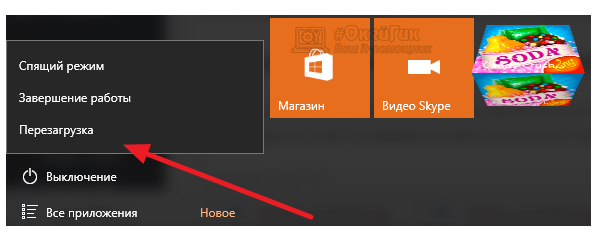
Если после закрытия всех программ, которые могли использовать файлы из удаляемой папки, результат остался прежним и система сообщает о невозможности удаления, легче всего будет перезагрузить компьютер, тем самым сбросив все обращения к файлам.
Закрытие программ, использующих файлы из папки
Если после перезагрузки компьютера продолжает возникать проблема, при которой папку не удается удалить, нужно понять, какой из файлов, находящихся в ней, в данный момент использует система. Вероятнее всего в папке содержится приложение, которое автоматически запускается после перезагрузки компьютера, тем самым оно становится используемым и не может быть удалено.
Например: Программа PicPick по умолчанию автоматически запускается одновременно с операционной системой. Если данная опция в приложении не отключена, то после перезагрузки компьютера удалить папку, в которой находится PicPick, не получится. Потребуется сперва закрыть приложение, а после приступать к его удалению.
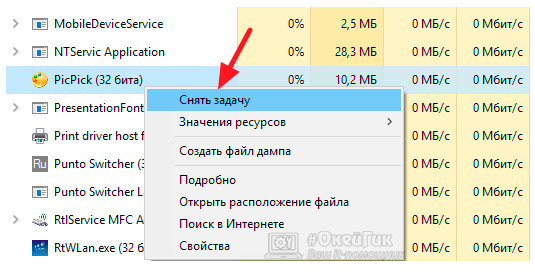
Когда приложение не отображается, но при попытке удалить папку с ним все равно возникают ошибки, нужно завершить работу программы при помощи «Диспетчера задач». Для этого нажмите Ctrl+Alt+Del и запустите «Диспетчер задач». Далее перейдите в расширенный режим просмотра запущенных приложений и выберите графу «Процессы». Найдите в списке процессов тот, который может исполняться из папки, попытка удалить которую производится. Завершите этот процесс, после чего попытайтесь вновь стереть папку.
Проверка на вирусы
Виной многих проблем в работе компьютера являются вирусы. Они могут скрытно проникнуть в определенную папку и находиться в ней, в результате чего у пользователя будут возникать проблемы при попытке ее удалить.
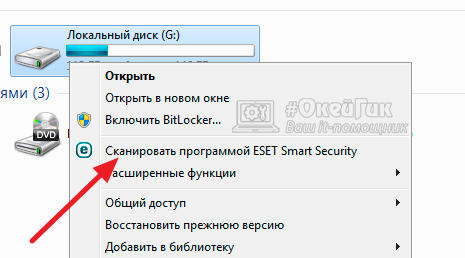
Чтобы убедиться в отсутствии в папке вирусов, нужно установить на компьютер антивирус. Далее нажмите на папку правой кнопкой мыши и выберите в выпадающем меню пункт, связанный со сканированием папки при помощи антивируса. Если во время сканирования проблемы не будут найдены, значит, ошибка связана не с вирусами.
Форматирование диска с папкой
Часто проблема, при которой пользователь не может удалить папку, возникает с внешними жесткими дисками или флеш-накопителями. Если не получается удалить папку с внешнего накопителя, можно просто его отформатировать.

Предварительно перенесите на другой накопитель файлы с внешнего жесткого диска или флешки, которые могут пригодиться в будущем. После этого можно приступать к форматированию хранителя информации, по результатам которого с него будет все удалено. Для того чтобы отформатировать внешний жесткий диск или флешку, нажмите на него правой кнопкой мыши в списке выбора дисков и кликните на соответствующий пункт. Рекомендуется выполнять полное форматирование (а не быстрое), чтобы полностью «обнулить» хранитель информации.
Использование специальных программ
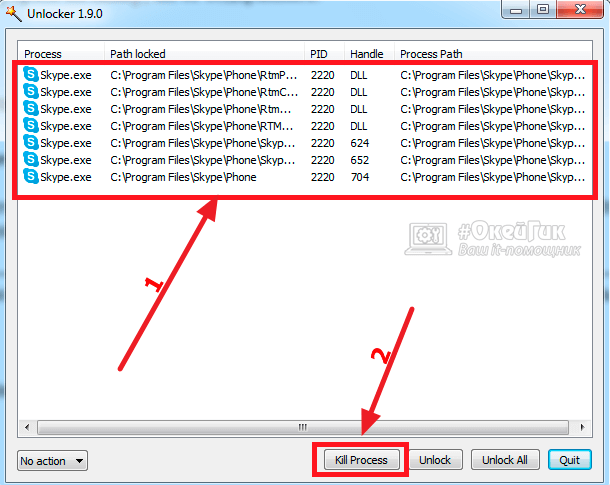
Для устранения проблемы, при которой не удается удалить папку, выпущено сразу несколько приложений, способных помочь справиться с данной задачей. Действенной программой можно назвать Unlocker, которая распространяется бесплатно через интернет на сайте разработчиков.
Программа работает очень просто – она анализирует компьютер и отыскивает процессы, которые используют файлы из папки. Когда они найдены, приложение предлагает их закрыть, после чего проблем с удалением папки возникать не должно. Пользоваться приложением Unlocker нужно следующим образом:

-
Запустите его и выберите папку, которую вы планируете удалить;
Стоит обратить внимание, что удаление папки может быть невозможно не только из-за использования файлов, расположенных в ней, но и по причине ограничения доступа. Если к папке одновременно настроен доступ с нескольких компьютеров, системный администратор может сохранить права на удаление или изменений файлов в папке только для себя. Таким образом, с других компьютеров информацию из папки можно будет только просматривать, но не стирать.
Как удалить неудаляемые папки и файлы с компьютера
Пытаетесь удалить ненужную папку, но Windows не дает это сделать? Появляется сообщение, что процесс занят, папка используется другим приложением и прочие причины, устранить которые не получается. Почему это происходит и как удалить папку которая не удаляется? Давайте разберёмся.

Любую неудаляемую папку можно удалить!
Почему папка или файл не удаляются?
Причин, из-за которых операционка не позволяет стереть папку с компьютера или ноутбука, может быть много. Некоторые устраняются легко, другие требуют серьёзных мер. Давайте рассмотрим наиболее распространённые проблемы:
- Файл задействован в работе другой программы. Например, вы безуспешно пытались отредактировать фотографию в редакторе, а потом решили удалить неудачный снимок. Если он всё ещё открыт в программе, Windows не даст разрешения на это действие, так как удаление используемого файла может вызвать сбой.
- Файл используется системой. Причина, аналогичная предыдущей, только данные не удаляются, потому что задействованы в процессах самой Windows.
- В систему проник вирус. Зараженные файлы могут препятствовать удалению их с компьютера.
- Требуются права администратора. Некоторые файлы невозможно удалить, если был выполнен вход в систему с учетной записи обычного пользователя, не имеющего необходимых прав.
- Удалению может мешать некорректное закрытие программы, в которой файл был открыт.
- Файл используется другим юзером. Данное сообщение означает, что кто-то открыл папку на другом компьютере по локальной сети. Уверены, что подобное невозможно? Значит, произошёл сбой системы.
- Папка не пуста. Не видите внутри никаких данных? Возможно в папке остались скрытые файлы, которые не посмотреть при текущих настройках или уровне доступа.
- Блокировка антивирусом. Если подозрительный файл был помещён в карантин или ждёт отсроченного лечения, антивирусная программа может не позволить его удалить.
Если вашего случая нет в приведённом выше списке, не отчаивайтесь. Ниже расположен перечень действий, которые необходимо предпринять, чтобы избавиться от ненужной папки.
12 способов удаления неудаляемых папок и файлов
Итак, безопасно удалить неудаляемую папку можно несколькими способами. Начнём с наиболее простых и универсальных, которыми следует воспользоваться в первую очередь, а закончим частными случаями.
1. Перезагрузка
В любой непонятной ситуации жмите Reset. Это, конечно, шутка, но c определённой долей правды. Перезагрузка системы завершит все текущие процессы, включая те, которые мешали удалению папки. После того, как Виндовс снова запустится, попробуйте ещё раз стереть нежелательный элемент.

Перезагрузка — простой способ завершить все задачи ПК
Перезагрузка кнопкой «Reset» – крайняя мера, которая подходит, если система зависла и не отвечает на какие-либо действия со стороны пользователя. Злоупотреблять данным методом не стоит, компьютер следует перезагружать корректно через меню «Пуск».
2. Безопасный режим
Данный способ эффективен, если не удаётся стереть файл из-за заражения вирусом. В безопасном режиме вредоносное ПО не сможет совершать защитных действий, а значит, не будет препятствовать удалению.
Чтобы вызвать безопасный режим, во время запуска компьютера до старта загрузки Windows нужно прожать F8. Появится список, где можно выбрать желаемый вариант загрузки. Указав безопасный режим, дождитесь, пока загрузится операционная система. Не пугайтесь необычного внешнего вида, это нормально.
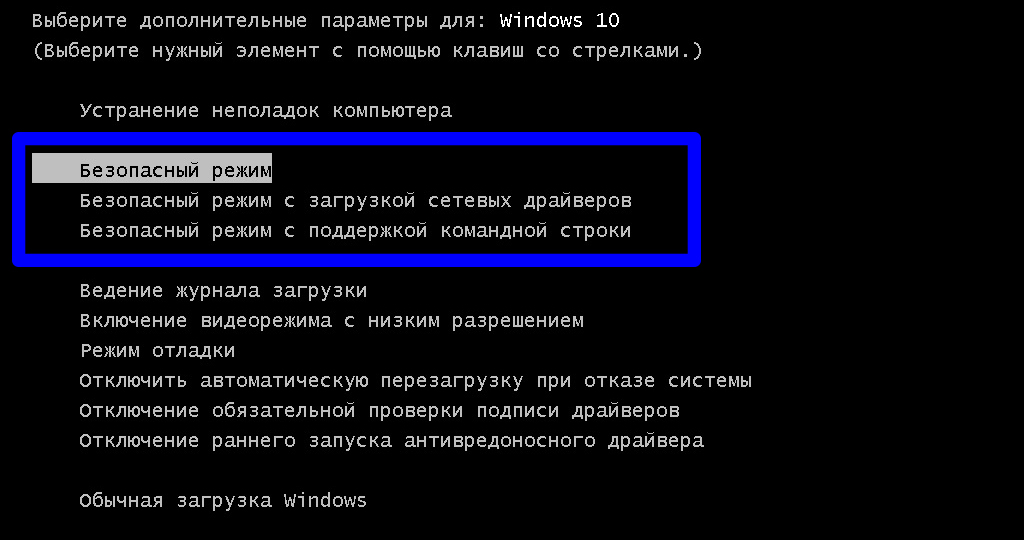
Безопасный режим не позволит вирусам защититься от удаления
Безопасный режим спасёт в случае сбоев – откатит систему к рабочему состоянию или, если нас интересует устранение неудаляемых папок, даст стереть заражённые объекты. Выполните удаление, а потом запустите Виндовс в обычном режиме.
3. Манипуляции с файлом
Иногда справиться с проблемой нестираемых документов позволяют следующие действия:
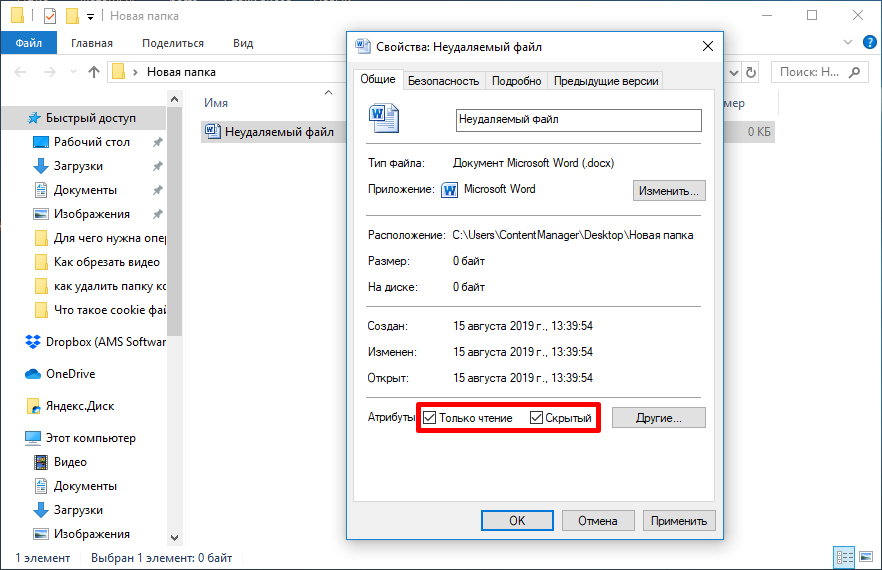
- переименуйте файл,
- уберите атрибуты «только чтение», «скрытый», «архивный» в свойствах объекта, если установлен один из них,
- перенесите папку на съёмный носитель и попробуйте удалить оттуда.
Уберите галочку «скрытый»
4. Файловые менеджеры
Для данного способа потребуется скачать дополнительное ПО. Например, подойдёт популярный Total Commander. Он способен видеть скрытые файлы, а также обходить запреты системы на удаление.
После установки файлового менеджера нужно найти в списке объект и устранить его. Заметили в неудаляемой папке скрытый элемент, который препятствует удалению? Остановите его деятельность через Диспетчер задач. Найдите там название данного файла среди процессов и завершите его работу. После этого папка должна удалиться.
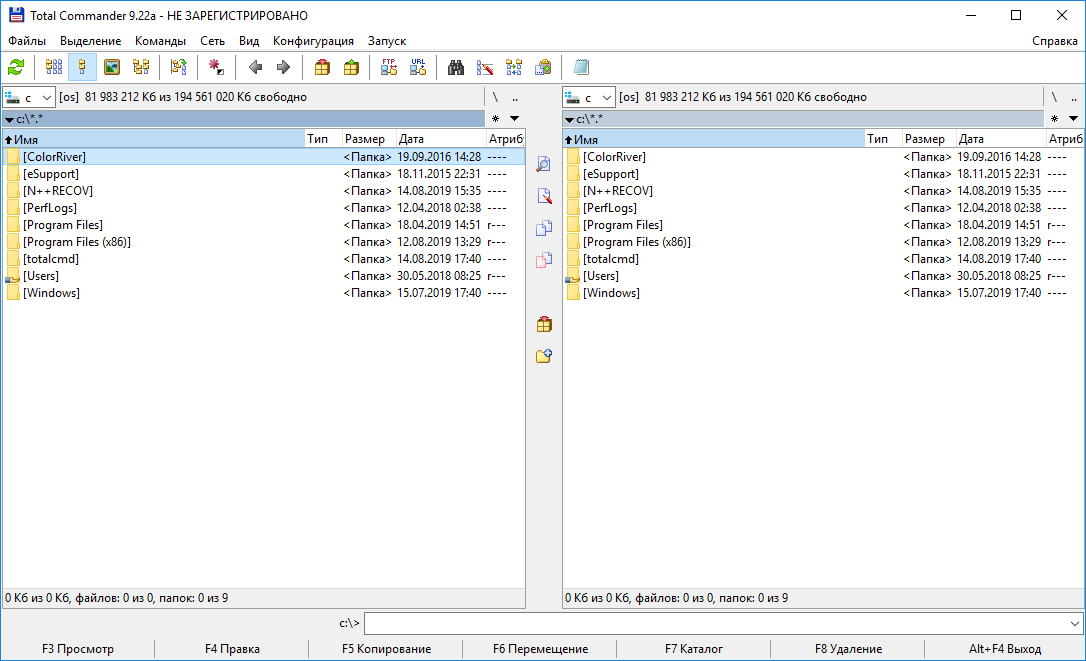
Total Commander поможет обнаружить скрытые файлы
5. Программа Unlocker
Ещё один вариант софта, позволяющего удалять неудаляемое – Unlocker. Если вы решили установить программу на Windows 7 или Windows 10, скачивайте её с официального сайта, в противном случае вместо решения одной проблемы заимеете букет новых. Для однократного применения можно не устанавливать софт, а воспользоваться портативной версией.
Программа Unlocker обнаружит процессы, препятствующие удалению объектов, и предложит разные варианты дальнейших действий: удаление, разблокировка, перенос. Просто выберите желаемый пункт.
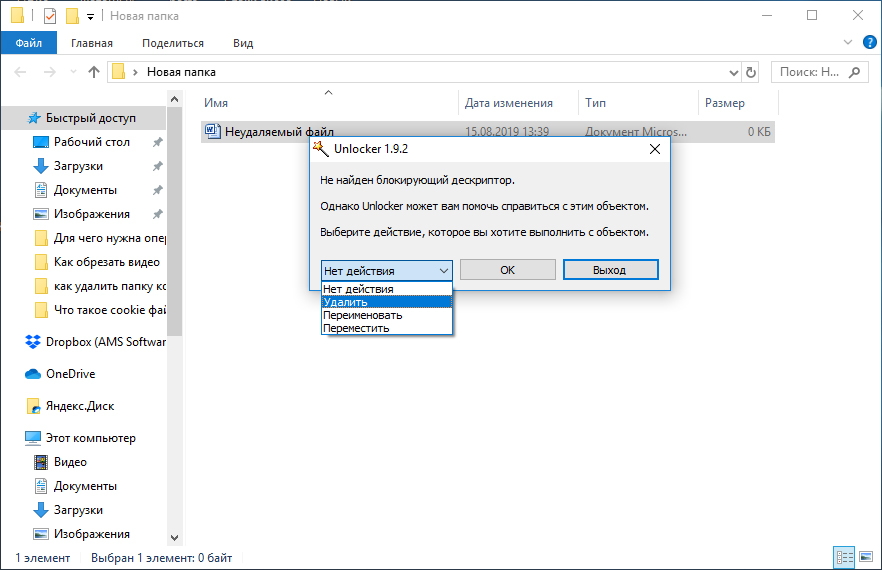
Unlocker позволит разблокировать или сразу удалить папки
6. Через автозагрузку
Возможно, стереть файл не получается, потому что он запускается вместе с операционной системой. Следовательно, нужно отключить автозапуск. В различных версиях Виндовс данные настройки располагаются в разных местах. Чтобы упростить себе поиск, можно воспользоваться специальной программой Ускоритель Компьютера. Она даёт простой и удобный доступ к списку автозагрузки и позволяет им управлять прямо из меню софта. Помимо этого Ускоритель может оптимизировать реестр, обнаружить и исправить ошибки системы, найти и удалить дубликаты файлов для очистки памяти ПК.
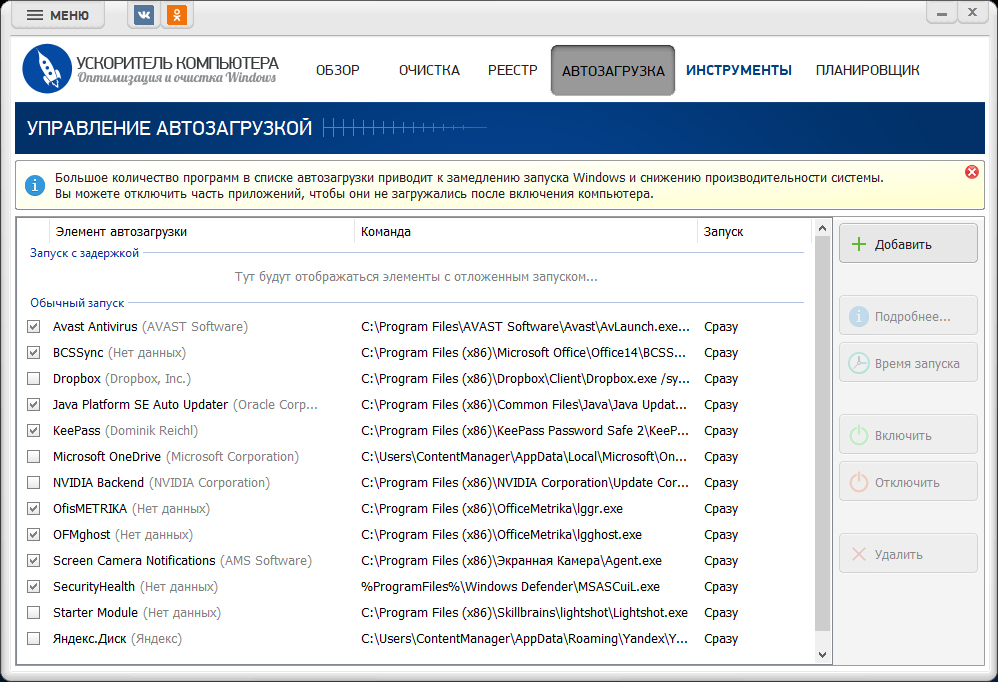
Настройка автозапуска в Ускорителе Компьютера
Чтобы убрать программу из автозапуска, найдите её в списке и снимите галочку. Перезагрузите ПК и спокойно удалите папку.
7. Настройки доступа
Когда удаление недоступно из-за закрытого доступа, например, если папка находится на рабочем компьютере, где у вас нет прав администратора, можно попробовать следующий метод. Кликните правой кнопкой мыши по файлу и выберите «Свойства». В разделе «Безопасность» укажите пункт «Дополнительно». Выберите нужное имя, измените разрешение на полный доступ и вновь попробуйте стереть неудаляемый объект.
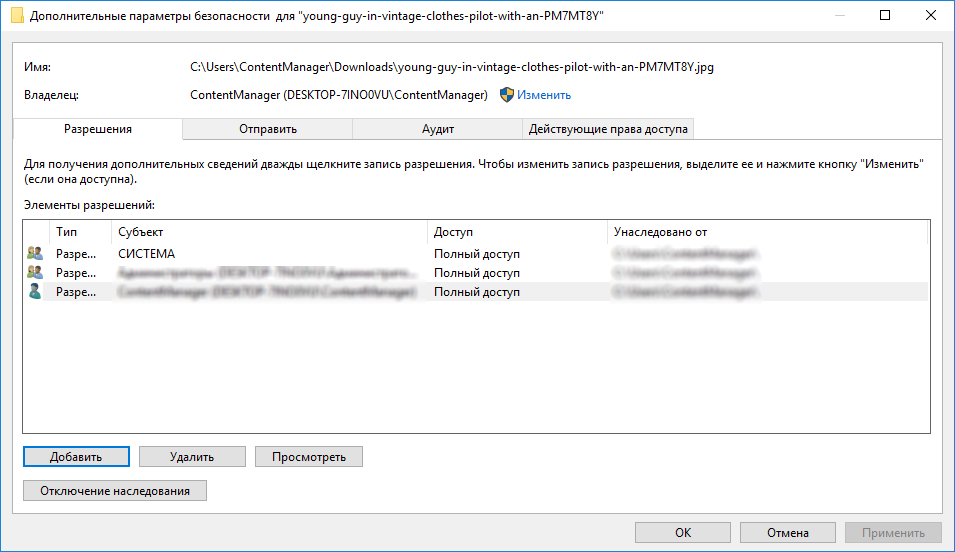
Дайте полный доступ вашей учеткой записи
8. Программы-деинсталляторы
Данное решение пригодится, если какой-то установленный софт оставил после себя неприятные следы, которые просто так не стереть. Специальные приложения позволяют удалять ненужные программы с компьютера, полностью устраняя остатки их жизнедеятельности. Вышеупомянутый Ускоритель Компьютера – пример такой программы. В окне появится аккуратно организованный список установленного софта, откуда одним кликом легко деинсталлировать любое ПО.
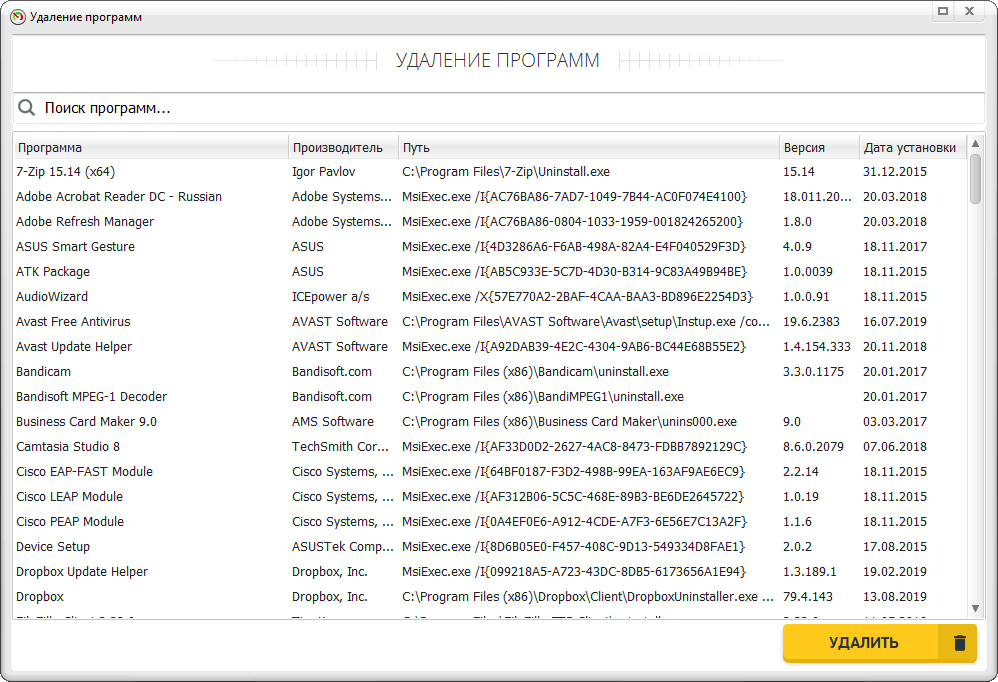
Удалите ненужный софт с помощью Ускорителя Компьютера
9. Закрытие программ, использующих файл
Этот пункт становится актуальным, когда при попытке удаления объекта появляется системное сообщение, что файл используется другой программой, а перезагружать систему нельзя.
Обычно достаточно выключить программу, и объект стирается без проблем. Не получается? Возможно, ПО стало работать в фоновом режиме. Чтобы прекратить его деятельность, следует зайти в Диспетчер задач, найти название приложения и нажать «Снять задачу». Теперь снова попытайтесь удалить неудаляемый файл.
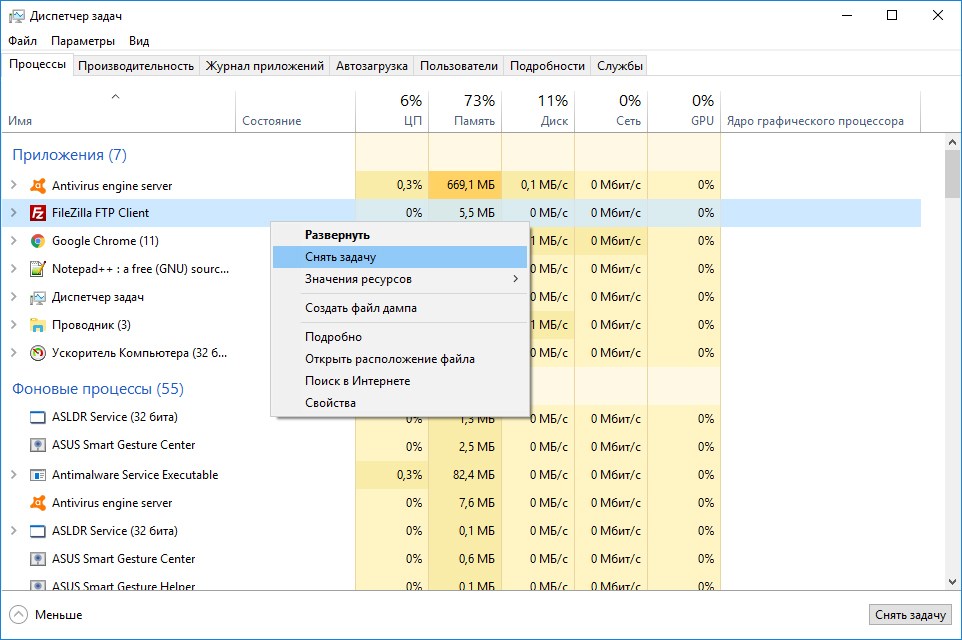
Остановите процесс через Диспетчер задач
10. Восстановление системы
Если ничего не помогает, возможно, возникла серьёзная ошибка. Откатите систему назад к рабочему состоянию. Для этого зайдите в Панель управления Windows и в строке поиска введите «Восстановление». В найденном выберите опцию «Восстановление -> Запуск восстановления системы». Уточните точку, к которой необходимо выполнить откат Windows. После восстановления снова попробуйте удалить объект.
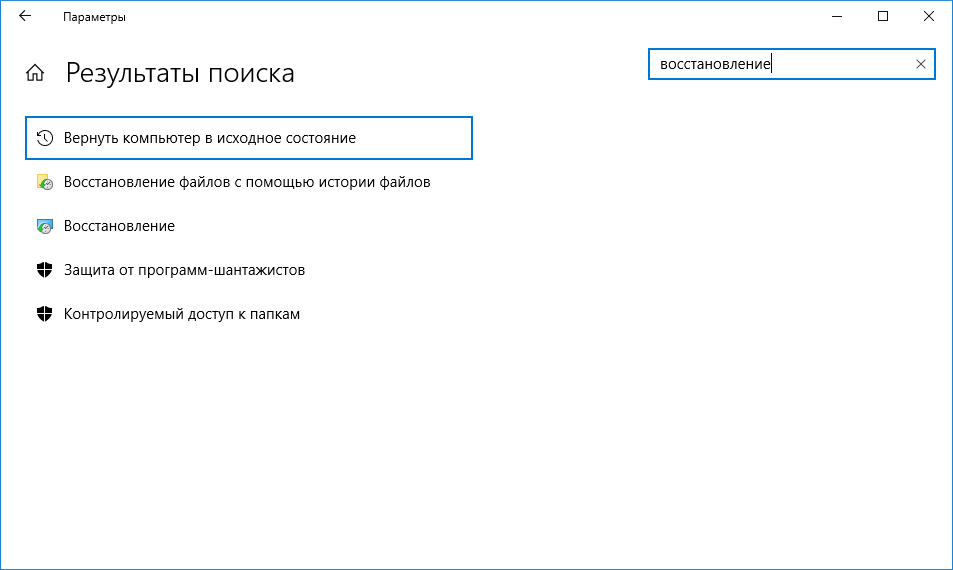
Выполните восстановление системы
11. Через другую ОС
Более сложный способ и требует отдельной операционки. Например, можно загрузить другую систему с флэшки, через неё зайти на жесткий диск компьютера и удалить нежелательный файл.
12. Форматирование
Если ни один из перечисленных методов не сработал, можно прибегнуть к радикальному решению – форматирование диска или флэшки. Оно очищает носитель от всех данных без возможности восстановления.
Если решите выполнить форматирование жесткого диска, обязательно убедитесь, что очищается не тот диск, где установлена операционная система Windows. Кроме того, тщательно проверьте что на форматируемом носителе нет важной информации, так как все данные будут удалены безвозвратно.
Чтобы выполнить процедуру, нужно открыть папку «Мой компьютер» (или «Этот компьютер» в Windows 10) и кликнуть правой кнопкой по ярлыку диска или флэшки. В списке выберите пункт «Форматирование».
Второй способ выполнения форматирования – через командную строку. В виндовс 10 её легко вызвать, нажав правой кнопкой мыши на «Пуск» и выбрав пункт «Windows PowerShell».
В строке нужно будет ввести следующий текст: «format d: /fs:fat32 /q». Вы можете выбрать другой диск, например, «format f:» и т.п. После того, как операция будет выполнена, никаких папок и файлов там не останется.
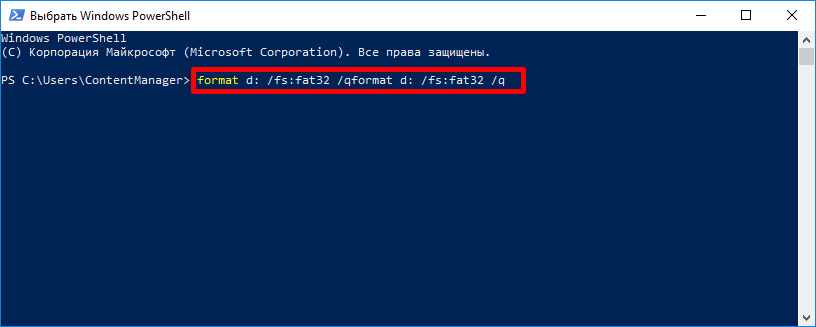
Отформатируйте жесткий диск
Заключение
Надеемся, что статья помогла разобраться, как удалить файл который не удаляется. Хотите обезопасить себя на будущее от подобных проблем? Регулярно проверяйте компьютер на наличие ошибок, чистите от ненужных программ, удаляйте мусорные файлы и контролируйте список автозагрузки. Делать всё это сразу можно в удобной программе Ускоритель Компьютера. Позаботьтесь о своём ПК и забудьте о проблемах с системой.
Освободите место и ускорьте работу системы
Скачайте Ускоритель Компьютера прямо сейчас!
Невозможно удалить файл или папку
Сегодня мы продолжим тему удаления данных, начатую в предыдущей статье и рассмотрим вопрос, с которым рано или поздно сталкиваются все начинающие пользователи компьютера и их более опытные коллеги тоже. Это проблема невозможности удалить файл или папку.
Ошибки выдаваемые операционной системой могут быть разные в зависимости от причины проблемы, например: отсутствует доступ к файлу, объект используется другим пользователем или программой, вам необходимо разрешение на выполнение этой операции и так далее. Это выглядит несколько по-разному, однако результат получается один, компьютер отказывается удалить файл или папку на жестком диске.
Действительно довольно неприятная и раздражающая ситуация, когда компьютер отказывается вам подчинятся и отказывается выполнять ваши команды. Причины невозможности удалить файл или папку могут быть разные, поэтому постараемся рассмотреть различные варианты решения данной проблемы.
Нет прав доступа к файлу или папке
В настройках объекта стоит ограничение на доступ к информации и у используемой вами учетной записи пользователя не хватает прав для операций с данным объектом. Воспользуйтесь учетной записью администратора компьютера, и изменить права доступа к файлу. Для этого щелкните правой кнопкой мыши на объекте и выберете в контекстном меню пункт «Свойства» ⇒ вкладка «Безопасность». Выделите свою учетную запись, нажмите кнопку изменить и дайте себе полный доступ.
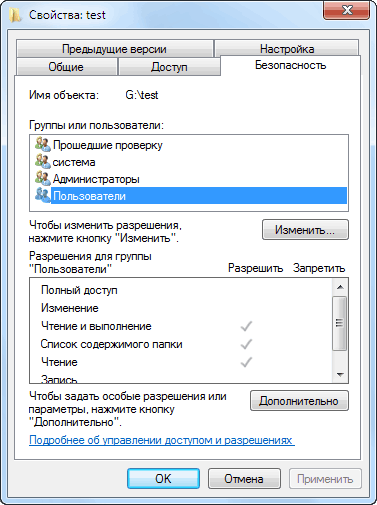
Возможно, что для изменения разрешений на файл вам придется сначала изменить владельца файла. Для этого нажмите кнопку дополнительно и в открывшемся окне на вкладке «Владелец» сделайте себя владельцем данного объекта. После этих действий удалите объект.
Файл занят другим процессом или программой
Иногда невозможно удалить файл или папку, так как они блокированы другой программой. Закройте программу, в которой открыт данный файл и повторите операцию удаления. Возможно, вы не видите окна никакой открытой программы тогда нужно посмотреть запущенные процессы в «Диспетчере задач» и завершить блокирующий процесс.
Открыть «Диспетчер задач» можно нажав комбинацию клавиш Ctrl + Shift + Esc или щелкнуть правой кнопкой мыши на свободном месте панели задач и выбрать в контекстном меню «Запустить диспетчер задач». Если вы не можете найти блокирующую программу или процесс, то можно просто перезагрузить компьютер.
Название файла содержит недопустимый фрагмент имени
Имена файлов и папок в Windows подчиняются определенным правилам и ограничениям. Если в имени файла содержится недопустимый фрагмент, то стандартными способами удалить файл невозможно. Проблемными могут оказаться такие варианты как точка или пробел в конце имени и имя, состоящее только из пробелов. Так же недопустимы некоторые зарезервированные комбинации, например AUX, COM1, lpt1 и так далее.
Чтобы удалить не удаляемые файлы или папки можно воспользоваться какой-либо программой, не являющейся приложением Win32 или использовать специальную команду в командной строке Windows. Кнопка «Пуск» ⇒ «Выполнить» cmd.exe и в открывшемся окне ввести команду:
del \\?\C:\путь_к_файлу\имя_файла , где
C: — буква логического диска
путь_к_файлу — полный путь к папке содержащей файл
имя_файла — имя проблемного файла
Чтобы удалить не удаляемую папку команда будет немного другой:
Если путь к не удаляемому файлу или папке содержит пробелы, то его необходимо взять в кавычки:
del «\\?\C:\путь к файлу\имя файла»
Слишком длинный путь к файлу
В файловой системе существуют ограничения на максимальную длину пути к имени файла и максимальную вложенность папок. В случае превышения этих пределов доступ к данным стандартным способом затруднен.
Выходом из данной ситуации, может стать переименование папок в пути к файлу в более короткие, чтобы общая длина пути стала приемлемой, но такой способ не всегда помогает. В случае если вложенность папок превышает 128 уровней, создайте общий сетевой каталог на максимально возможной глубине. Щелкаете по выбранной папке правой кнопкой мыши, выбираете пункт «Общий доступ» и указываете, кому вы его предоставляете. Теперь заходите в созданную общую папку через сетевое окружение (путь будет иметь вид: \\имя компьютера\имя папки) и выполняете нужные вам действия.
Можно воспользоваться другим способом и задействовать короткие имена файлов в формате 8.3, если они не отключены для диска.
Набираете в командной строке следующую команду: dir C:\путь_к_папке /X /A
Результатом выполнения команды будет список всех файлов в указанной папке с их короткими именами. Теперь можно попробовать удалить файл по его короткому имени:
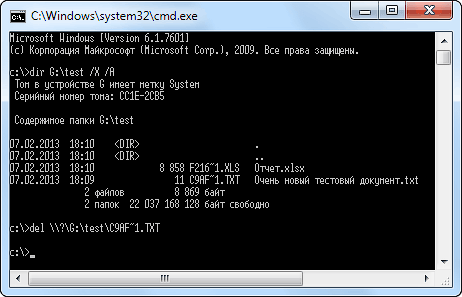
Повреждение файловой системы
Иногда доступ к файлу невозможен из-за ошибок файловой системы жесткого диска вызванных неисправным оборудованием, повреждёнными секторами или ошибками программного обеспечения. Существует служебная программа Chkdsk для проверки и восстановления поврежденных данных. Полное восстановление информации не гарантируется, но целостность самой файловой системы программа восстановит. Для ее запуска, откройте «Мой компьютер» и щелкните правой кнопкой мыши по проблемному диску и выберете в контекстном меню «Свойства». Перейдите на вкладку «Сервис» и нажмите кнопку «Выполнить проверку. » в открывшемся окне отметьте нужные вам параметры и нажмите «Запуск». Программа просканирует диск и покажет результат своей работы, для системного диска может потребоваться перезагрузка.
Вот собственно и все основные встречающиеся проблемы с удалением не удаляющихся папок и файлов в Windows. Следует помнить, что возможна комбинация причин, не позволяющих удалить объект.
Стоит отметить, что универсальным средством решения проблемы невозможности удалить файл или каталог в Windows, будет загрузка с диска Live CD и удаление проблемного файла из под другой операционной системы. Однако рассмотрения этого способа выходит за рамки данной статьи.
Поделиться понравившейся статьей:
Невозможно удалить файл или папку на томе файловой системы NTFS.
В этой статье описывается, почему не удается удалить файл или папку на томе файловой системы NTFS. Он также предоставляет помощь в решении этой проблемы.
Применяется к: Windows Server 2012 R2
Исходный номер базы знаний: 320081
На внутреннем уровне NTFS рассматривает папки как особый тип файла. Таким образом, файл слов в этой статье указывает файл или папку.
Причина 1. Файл использует ACL
Невозможно удалить файл, если в нем используется список контроль доступа (ACL). Чтобы устранить эту проблему, измените разрешения для файла. Для изменения разрешений может потребоваться владение файлами.
Администраторы имеют неявную возможность владения любым файлом, даже если им не предоставлено явное разрешение на доступ к файлу. Владельцы файлов имеют неявную возможность изменять разрешения на доступ к файлам, даже если им явно не предоставлены какие-либо разрешения на доступ к файлу. Таким образом, может потребоваться получить право владения файлом, предоставить себе разрешения на удаление файла, а затем удалить файл.
Вы не можете использовать определенные средства безопасности для отображения или изменения разрешений, так как файл имеет не канонический список ACL.
Чтобы обойти эту проблему, используйте другое средство (например, более позднюю сборку Cacls.exe).
Записи контроль доступа (ACL) в ACL имеют определенную предпочтительную последовательность в зависимости от их типа. Например, ACL, которые запрещают доступ, обычно предопределяют ACL, которые предоставляют доступ. Однако никакие действия не препятствуют написанию программой списка ACL, который имеет ACL в любой произвольной последовательности. В некоторых более ранних версиях Windows проблемы произошли при попытке Windows прочитать эти не канонические списки ACL. Иногда эти списки ACL нельзя изменить правильно с помощью графического редактора безопасности Microsoft Windows Explorer. Эта проблема исправлена в более поздних версиях Windows. Если у вас возникает эта проблема, используйте последнюю версию Cacls.exe. Даже если вы не можете отобразить или изменить список ACL на месте, вы можете написать новый список ACL, чтобы получить доступ к файлу.
Причина 2. Используется файл
Невозможно удалить файл, если он используется. Чтобы устранить эту проблему, определите процесс с открытым дескриптора, а затем закройте этот процесс.
В зависимости от способа открытия файла вы не сможете удалить используемый файл. Например, файл открыт для монопольного доступа вместо общего доступа. Вы можете использовать различные средства для определения процессов с открытыми дескрипторами для файлов в любой момент.
Симптомы этой проблемы могут отличаться. Для удаления файла можно использовать команду Delete. Но файл не удаляется до тех пор, пока процесс с открытым файлом не выпустит файл. Кроме того, вы не сможете получить доступ к диалоговом окне «Безопасность» для файла, который ожидает удаления. Чтобы устранить эту проблему, определите процесс с открытым дескриптора, а затем закройте этот процесс.
Причина 3. Повреждение файловой системы препятствует доступу к файлу
Невозможно удалить файл, если файловая система повреждена. Чтобы устранить эту проблему, запустите служебную программу Chkdsk на томе диска, чтобы устранить ошибки.
Следующие причины могут привести к повреждению файловой системы и переводу файлов в проблемное состояние:
- Недопустимые секторы на диске
- Другое неисправное оборудование
- Ошибки программного обеспечения
Типичные операции могут завершаться сбоем различными способами. Когда файловая система обнаруживает повреждение, она регистрирует событие в журнале событий, и обычно вы получаете сообщение с запросом на запуск Chkdsk. В зависимости от характера повреждения Chkdsk может восстановить или не восстановить данные файла. Однако Chkdsk возвращает файловую систему в внутренне согласованное состояние.
Причина 4. Файлы существуют в путях, которые имеют более глубокие MAX_PATH символов
Невозможно открыть, изменить или удалить файл при наличии проблем с путем к файлу.
Решение 1. Использование автоматически созданного имени 8.3 для доступа к файлу
Чтобы устранить эту проблему, может потребоваться использовать автоматически созданное имя 8.3 для доступа к файлу. Это разрешение может быть самым простым решением, если путь является глубоким, так как имена папок слишком длинные. Если путь 8.3 также слишком длинный или если на томе отключены имена 8.3, перейдите к разрешению 2. Дополнительные сведения об отключении имен файлов 8.3 на томах NTFS см. в разделе «Отключение создания имен 8.3 в разделах NTFS».
Решение 2. Переименование или перемещение глубокой папки
Переименуйте папку таким образом, чтобы MAX_PATH целевые файлы, которые больше не существуют, были более глубоки. В этом случае начните с корневой папки или любого другого удобного места. Затем переименуйте папки, чтобы они были более короткими именами. Если на этом шаге эта проблема не устранена, например, если файл содержит более 128 папок, перейдите к разделу «Решение 4».
Решение 3. Сопоставление диска с папкой в структуре пути
Сопоставьте диск с папкой внутри структуры пути к целевому файлу или папке. Этот метод сокращает виртуальный путь.
Например, предположим, что у вас есть путь, структурированный следующим образом:
В этом пути общее число символов больше 255 символов. Чтобы указать длину этого пути в 73 символа, сопоставьте диск с SubfolderName4.
Решение 4. Использование сетевой папки, которая находится так же глубоко, как папка
Если решения 1, 2 и 3 не удобны или не устраняют проблему, создайте сетевую папку, которая расположена в дереве папок так глубоко, как вы можете. Затем переименуйте папки, используя общий ресурс.
Решение 5. Использование средства для обхода глубоких путей
Многие программы Windows ожидают, что максимальная длина пути будет короче 255 символов. Эти программы выделяют достаточно внутреннего хранилища для обработки этих типичных путей. NTFS не имеет этого ограничения и может содержать гораздо более длинные пути.
Эта проблема может возникнуть, если в какой-то момент в структуре папок создается достаточно глубокая папка, а затем создается глубокая структура ниже этой точки с помощью общей папки. Некоторые средства, которые работают локально в дереве папок, могут не проходить по всему дереву, начиная с корневого дерева. Вам может потребоваться использовать эти средства особым образом, чтобы они могли просматривать общую папку. В документации по API CreateFile описывается метод обхода всего дерева в этой ситуации.
Как правило, управлять файлами можно с помощью программного обеспечения, которое их создает. Если у вас есть программа MAX_PATH , которая может создавать файлы с более глубокой глубиной, вы обычно можете использовать эту же программу для удаления файлов или управления ими. Как правило, файлы, созданные в общей папке, можно удалить с помощью одной и той же общей папки.
Причина 5. Имя файла содержит зарезервированное имя в пространстве имен Win32.
Если имя файла содержит зарезервированное имя в пространстве имен Win32, например lpt1, удалить файл невозможно. Чтобы устранить эту проблему, переименуйте файл с помощью программы, отличной от Win32. Для использования файла можно использовать средство POSIX или любое другое средство, использующее соответствующий внутренний синтаксис.
Кроме того, можно использовать некоторые встроенные команды, чтобы обойти стандартные проверки зарезервированных имен Win32, если для указания пути к файлу используется определенный синтаксис.
При открытии дескриптора файла с помощью стандартного механизма Win32 CreateFile некоторые имена файлов зарезервированы для устройств DOS старого стиля. Для обеспечения обратной совместимости эти имена файлов не допускаются, и их нельзя создать с помощью типичных вызовов файлов Win32. Эта проблема не является ограничением NTFS.
Вы можете использовать программу Win32, чтобы обойти стандартные проверки имен, выполняемые при создании или удалении файла, с помощью того же метода, который используется для обхода папок более глубоко, чем MAX_PATH . Кроме того, на некоторые инструменты POSIX не распространяются эти проверки имен.
Причина 6. Имя файла содержит недопустимое имя в пространстве имен Win32
Невозможно удалить файл, если имя файла содержит недопустимое имя. Например, имя файла имеет конечный пробел или конечный период или имя файла состоит только из пробела. Чтобы устранить эту проблему, используйте средство, использующее соответствующий внутренний синтаксис для удаления файла. Для работы с этими «\\?\» файлами можно использовать синтаксис с некоторыми средствами. Пример:
del "\\?\c:\" Причина этой проблемы аналогична причине 4. Если для открытия файла с конечными пробелами или конечными точками в имени используется стандартный синтаксис Win32, конечные пробелы или точки удаляются до открытия фактического файла. Например, у вас есть два файла в одной папке AFile.txt AFile.txt с именем и обратите внимание на пробел после имени файла. При попытке открыть второй файл с помощью стандартных вызовов Win32 открывается первый файл. Аналогичным образом, если у вас есть файл, имя которого является пробелом и вы пытаетесь открыть его с помощью стандартных вызовов Win32, откройте родительскую папку файла. В этом случае при попытке изменить параметры безопасности для этих файлов вы либо не сможете сделать это, либо неожиданно измените параметры для разных файлов. В таком случае может показаться, что у вас есть разрешение на доступ к файлу с ограниченным списком ACL.
Сочетания причин
Иногда могут возникать сочетания этих причин. Это может сделать процедуру удаления файла более сложной. Например, при входе в систему с правами администратора компьютера может возникнуть сочетание причин 1 (у вас нет разрешений на удаление файла) и » Причина 5 » (имя файла содержит конечный символ, который приводит к перенаправлению доступа к файлу в другой или несуществующий файл), и вы не можете удалить файл. Если попытаться устранить причину 1 , завлажив файл и добавив разрешения, вы по-прежнему не сможете удалить файл, так как редактор ACL в пользовательском интерфейсе не может получить доступ к соответствующему файлу из-за причины 6.
В этом случае можно использовать служебную программу Subinacl /onlyfile с коммутатором (эта служебная программа включена в комплект ресурсов), чтобы изменить владельца и разрешения на файл, который в противном случае недоступен. Пример:
subinacl /onlyfile "\\?\c:\" /setowner= domain\administrator /grant= domain\administrator=F Эта команда представляет собой одну командную строку, которая была упакована для удобочитаемости.
Этот пример командной C:\ строки изменяет файл, содержащий конечный пробел, чтобы учетная запись домена\администратора была владельцем файла и эта учетная запись имеет полный контроль над файлом. Теперь этот файл можно удалить с помощью команды Del с тем же синтаксисом «\\?\» .
Обратная связь
Были ли сведения на этой странице полезными?