Исправляем ошибку – ваше подключение не является приватным
Столкнуться с сообщение о том, что подключение не является приватным в обозревателе Опера, может каждый пользователь сети. Возобновить работу несложно. Существует несколько методов устранения данной проблемы.
Изменение даты и времени на ноутбуке или компьютере
Первое, что нужно сделать, это обратить внимание на нижний правый угол на мониторе. Если время и дата, которые указаны, не совпадают с текущими, тогда их нужно отредактировать.
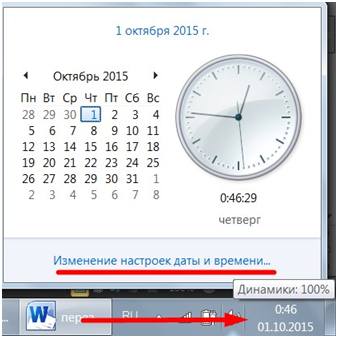
Для этого надо правой кнопкой мыши нажать на дату. На экране появится окно, в котором выбрать строку «Настройка дата и времени».

Затем в рубрике под названием «Дата и время» кликнуть на строку «Изменить дату и время».

Сначала потребуется изменить часовой пояс. Затем установить нужное время и дату.
Как только все будет изменено, потребуется нажать кнопку «ОК».
Переход на сайт с помощью приватного окна

Чтобы возобновить вход на сайт через Opera, надо зайти в меню браузера и нажать «Создать приватное окно».
Если после этого сайт загрузился, то проблема была именно в установленных расширениях или настройках.
Использование режима Turbo
Данная функция способствует быстрой загрузке страницы, но и чаще всего является причиной появления сообщения «Ваше подключение не является приватным».
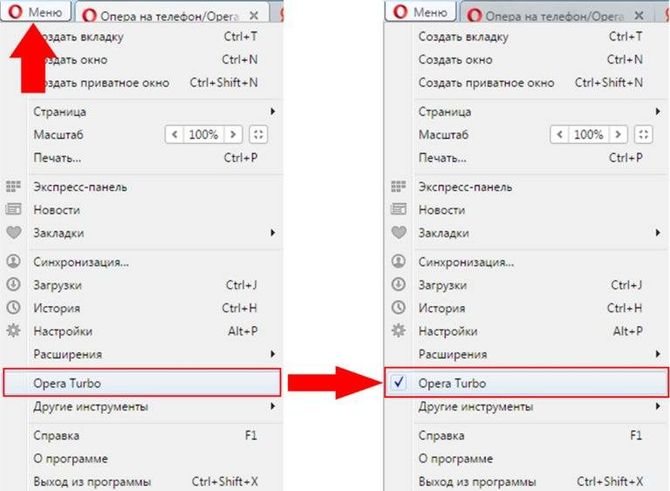
Чтобы отключить режим, следует зайти в меню браузера. В списке, который появился на экране, надо обратить внимание на строку «Opera Turbo». Все, что нужно сделать, это снять галочку.
После этого потребуется перезагрузить страницу, на которой появлялась ошибка.
Остановка работы антивирусной программы
Бывают случаи, когда антивирусник использует свои функции при переходе на сайт. Зачастую это не дает возможности Opera осуществлять сканирование. Чтобы посетить нужную страницу, потребуется отключить антивирусную программу.
Чистим кэш и куки браузеров в Windows

Проделать данную работу несложно. Надо кликнуть правой кнопкой мыши на значок антивируса. Он находится в правой нижней части экрана. После нажатия выскочит окошко, в котором потребуется выбрать «Временно отключить защиту».
Расширения браузера
Изменения следует проводить в том случае, если расширения Opera направлены на работу сети.

Надо зайти в меню Оперы и выбрать строку «Расширения». Затем в окошке, которое появилось после наведения курсора, нажать на «Управление расширениями».
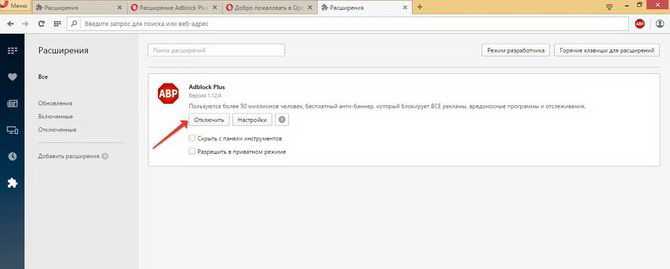
Во всех дополнениях, которые открылись, потребуется нажать на кнопку «Отключить».
Переустановка обозревателя
Если все способы, которые указаны выше, не дали положительного результата, тогда следует удалить и установить Оперу заново.

Потребуется нажать «Пуск» в левом нижнем углу и «Панель управления».
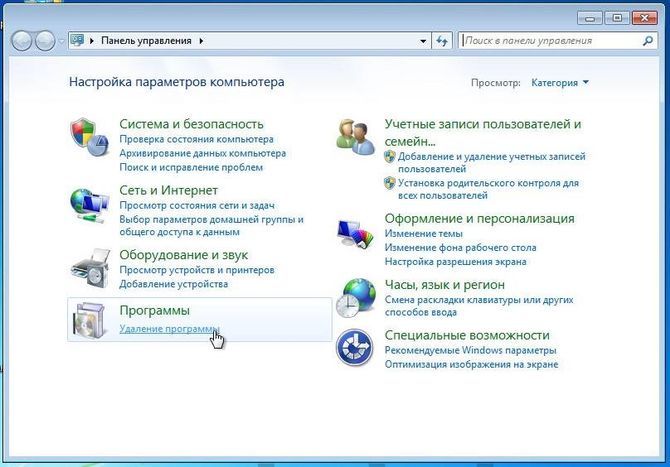
В окне, которое появилось на мониторе, надо выбрать «Программы» — «Удаление программы».
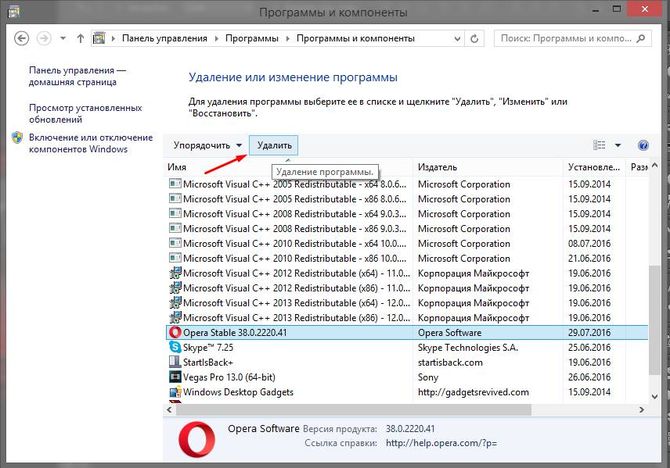
После открытия рубрики найти Opera и выбрать кнопку «Удалить».
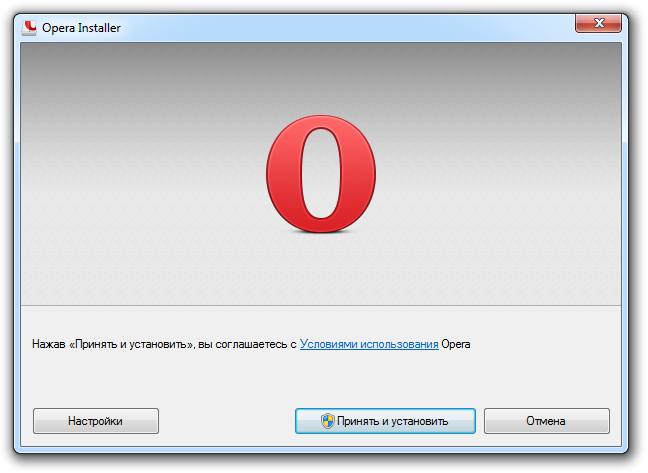
После того как программа была полностью удалена с компьютера, можно приступить к повторной ее установке. Для этого надо найти в интернете браузер и скачать его на свой компьютер. После этого на экране появится табличка, в которой необходимо выбрать «Принять и установить».
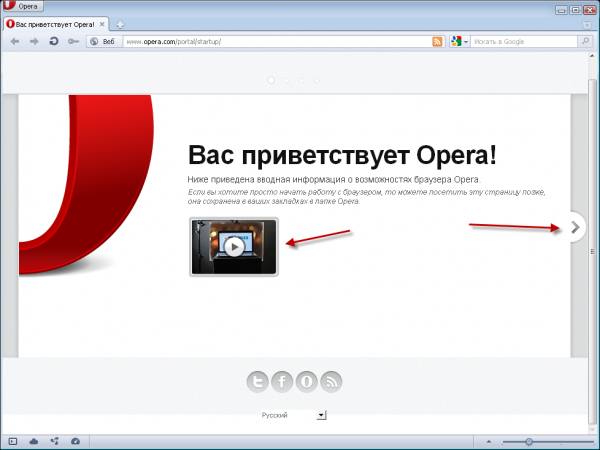
Следующим шагом будет подтверждение запроса. Надо выбрать слово «Да». После этого вы увидите приветствующее окно.
Для восстановления работы достаточно придерживаться вышеуказанных рекомендаций. Применяя выше предложенные методы, можно быстро и легко восстановить работоспособность работу обозревателя.
Ваше подключение не является приватным — исправляем ошибку в браузере Opera
«Подключение не является приватным» — такое сообщение иногда вылезает вместо страниц сайта при использовании браузера Opera. Причин появления ошибки отсутствия приватного соединения может быть несколько. Каждая из них нуждается в проверке, чтобы исправить проблему и привести браузер в чувства. В этой инструкции мы подробно разберемся, вернуть возможность посещать через любимую Оперу веб-ресурсы.
Дата и время в системе Windows
Главная причина, почему при попытке открыть какую-либо страницу в интернете через Opera вылезает сообщение «Ваше подключение не является приватным» — это неверно выставленные в системе Windows дата и время.

- Для исправления необходимо нажать правой кнопкой мышки по иконке с отображением часов в панели состояни Windows в правом нижнем углу и выбрать в меню «Настроить дату и время»

- И далее активировать атоматическое определение, которое будет определяться по текущему часовому поясу через интернет

- Также можно выставить день и часы в браузере вручную. Только не забудьте после этого сохранить настройки Windows

Расширения браузера Opera
Еще одна причина появления ошибки «Подключение не является приватным» — проблемы в работе расширений браузера или блокировка доступа в интернет для Оперы одним из подключенных сервисов безопасности. Чтобы проверить, верно ли наше предположение, необходимо открыть приватную вкладку. В данном режиме не будут работать никакие установленные дополнительно расширения. А значит, если сайты будут открываться, то причина именно в одном из них.
- Для проверки нажимаем на иконку логотипа «Opera» в верхнем левом углу и выбираем пункт «Создать приватное окно». Или просто нажимаем сочетание клавиш «CNTRL + SHIFT + N»

- Если в данном окне страницы будут открываться, то идем в меню «Настройки — Расширения»

- И отключаем первым делом блокировщики рекламы и антивирусы. А потом по очереди все остальные расширения браузера и проверяем доступность интернета после деактивации или удаления каждого из них

Сброс настроек браузера
Если вы попробовали выполнить вышеизложенные шаги, но ошибка не уходит, можно попробовать откатить все настройки браузера до заводских. В этом случае удалятся все сохраненные данные, расширения, истори и т.д. То есть Opera будет в том состоянии, как будто ее только что установили на компьютер или ноутбук.
Для обнуления необходимо зайти в раздел настроек (иконка в виде шестеренки в левом столбике навигации) и выбрать в самом низу странице пункт «Восстановление натсроек по умолчанию»
«Ваше подключение не является приватным»: причины возникновения неполадки в браузере Opera


Opera является одним из наиболее популярных браузеров, который обеспечивает комфортный и стабильный веб-серфинг даже на маломощных компьютерах. В редких ситуациях пользователи могут все же сталкиваться с некорректной работой браузера, и сегодня подробнее будет рассмотрена ошибка «Ваше подключение не является приватным».
Ошибка «Ваше подключение не является приватным» может возникнуть внезапно при попытке открытия как одной, так и нескольких веб-страниц. Вызвать подобную проблему могут различные факторы, и их максимальное количество будет рассмотрено в статье.
Причина 1: несоответствие системной даты на компьютере с реальной
Прежде всего, обратите свое внимание в правый нижний угол экрана компьютера: правильно ли выставлены дата и время? Если ответ отрицательный, вам следует обязательно их отредактировать.
-
Для этого кликните один раз правой кнопкой мыши по системной дате. На экране отобразится дополнительное меню, в котором вам потребуется выбрать кнопку «Настройка даты и времени».


Поскольку при посещении сайтов с протоколом HTTPS браузер обязательно проверяет соответствие даты, проблема с открытием веб-страниц в Opera должна быть успешно решена.
Причина 2: отключение режима Turbo
Специальный режим Turbo в браузере Opera направлен на ускорение загрузки страниц, но вместе с тем он может стать реальной причиной появления ошибки «Ваше подключение не является приватным».
Чтобы проверить это, кликните по кнопке меню браузера и снимите галочку с пункта «Opera Turbo». Перезагрузите проблемную веб-страницу.

Причина 3: неправильная работа антивирусных программ
Работа некоторых антивирусных программ может выполняться чересчур тщательно, из-за чего защищенные веб-страницы не могут быть загружены.
Чтобы это проверить, вам потребуется лишь на время отключить работу своего антивируса, а затем попробовать перейти на проблемный веб-сайт в Opera – если проблема была решена, вы лишний раз подтвердили подозрения по поводу браузера.
В таком случае вам потребуется отправиться в настройки антивируса, а именно, найти раздел, отвечающий за SSL-сканирование или проверку протокола HTTPS – данное сканирование рекомендуется или вовсе отключить, или добавить сайты, которые у вас не загружаются в список исключений.
Причина 4: браузерные расширения
Особенно это касается вас в том случае, если в вашем браузере установлены расширения, направленные на работу сети.
-
Кликните по кнопке меню Opera и пройдите к разделу «Расширения» – «Управление расширениями».


Причина 5: неустановленные обновления
Некоторые версии Opera, бывает, выходят проблемными, но вслед за ними, как правило, оперативно выходят апдейты, которые устраняют возникшие неполадки. Возможно, проблема с обновлением для Opera носит массовый характер, потому вам необходимо удостовериться, нет ли для данного веб-обозревателя свежих апдейтов.
-
Для этого кликните по кнопке меню браузера и пройдите к разделу «О программе».


Причина 6: неустановленные обновления для Windows
Отображение сообщения «Ваше подключение не является приватным» зависит напрямую от версии Widows, установленной на вашем компьютере. Если вы не устанавливаете все выходящие апдейты, которые направлены на обеспечение безопасности, то в любой момент браузер с вашей системой может начать работать некорректно.
Если вы являетесь пользователем Windows 8.1 и более младшей версии данной операционной системы, то проверка на наличие обновлений в вашем случае выполняется через меню «Панель управления» – «Центр обновления Windows».
Если вы являетесь пользователем новейшей десятой версии, то в вашем случае данного меню не предусмотрено, поскольку в этой версии отключить установку обновлений не получится. Однако, если вы все время откладываете установку обновлений, рекомендуем выделить некоторое время и согласиться с их инсталляцией.
Причина 7: вирусная активность
Поскольку действие многих вирусов распространяется именно на подрывание корректной работы браузеров, нельзя исключать вероятности, что ваша проблема возникла именно по их вине.
В данном случае вам следует выполнить сканирование системы на наличие вирусов. Если у вас установлен антивирус – прекрасно, запустите сканирование именно на нем. В случае, если вы не используете антивируса (что категорически не рекомендуется), вам следует скачать специальную (бесплатную) антивирусную утилиту Dr.Web CureIt, которая позволит тщательно проверить компьютера на наличие вирусов, найденные угрозы вылечить, а если лечение невозможно – отправить в карантин.
Причина 8: некорректная работа браузера
Заключительная причина проблемы, которая может возникнуть как в результате системного сбоя, так и действия вирусов. В данном конкретном случае мы рекомендуем вам выполнить переустановку браузера.
-
Прежде всего, вам потребуется удалить Оперу с компьютера. Для этого откройте «Панель управления» и пройдите к разделу «Программы и компоненты».


Надеемся, данная статья помогла вам решить проблему. Если нет, пишите в комментарии – попробуем разобраться вместе.
Ошибка SSL в браузере Opera
Ошибка SSL в браузере Opera — нередкий случай и может возникнуть не из-за проблем на стороне сайта при подключении по протоколу HTTPS, а из-за настроек на локальном компьютере. В этой статье мы рассмотрим причины возникновения ошибки SSL и расскажем, как исправить ошибочный сертификат в Opera.
Вопрос безопасности данных тревожит многих пользователей сети Интернет. Сайтам с незащищённым соединением доверяют меньше не только люди, но и поисковые системы. Фраза «Ваше подключение не защищено» стала привычной, и многие уже знают, какие действия надо предпринимать в таких ситуациях. Но что делать, если вы заходите на проверенные временем сайты и видите ошибку SSL, например, «Ваше подключение не является приватным: ошибка SSL»?
Причины возникновения ошибки SSL в браузере Opera
Причин множество. Они могут быть связаны как с настройками самого сайта на сервере, так и с настройками компьютера. Самые распространённые причины:
- компьютер заражён вирусом;
- неверная дата или время на компьютере;
- сертификат безопасности сервера аннулирован или истёк;
- сайт заблокирован антивирусом;
- устаревшая версия браузера;
- сайт заблокирован брандмауэром;
- ошибка в работе браузера.
Первые четыре пункта могут послужить причиной для ошибки во всех браузерах. Подробнее о них в статье: Ошибка безопасности SSL, как исправить?
В данной статье рассмотрим последние три пункта, которые связаны с работой браузера Opera.
Версия браузера Opera устарела
Причиной ошибки может стать старая версия браузера. Убедитесь, что у вас актуальная версия, и установите обновления, если они необходимы.
Чтобы проверить версию браузера:
Введите в поисковой строке opera:about и нажмите Enter:
У вас откроется страница с информацией о версии браузера Опера:
Скачать актуальную версию браузера можно с официального сайта Opera.
Сайт заблокирован брандмауэром
Встроенная защита Windows (брандмауэр) может по ошибке принять сайт за небезопасный и заблокировать соединение с ним.
Чтобы отключить брандмауэр:
В правом нижнем меню нажмите правой кнопкой мыши по значку сети и выберите пункт Открыть «Параметры сети и Интернет»:
В открывшемся окне нажмите на пункт Брандмауэр Windows:
Нажмите на пункт Сеть домена:
Отключите брандмауэр Windows, нажав соответствующую кнопку:
Повторите шаги с 3 по 5 для Частной и Общедоступной сети:
После того как брандмауэр будет отключен, запустите браузер Opera и попробуйте открыть нужный вам сайт. Если ошибка сохранилась, проверьте настройки браузера.
Как исправить ошибку SSL в Opera
Существует множество причин, из-за которых может возникнуть данная ошибка. Решение той или иной проблемы зависит от многих факторов, но существует универсальный способ, с помощью которого можно устранить возникшую ошибку — отключить проверку сертификатов SSL в Opera.
Как отключить проверку сертификатов SSL в Opera
Мы не рекомендуем отключать проверку SSL-сертификатов, так как вы не сможете получать уведомления о том, что сайт является мошенническим.
Чтобы отключить проверку SSL-сертификатов в Opere:
Кликните правой кнопкой по ярлыку Opera на рабочем столе и выберите пункт Свойства:
На вкладке «Ярлык» в поле Объект допишите в конце —ignore-certificate-errors и нажмите ОК:
Перезапустите ваш браузер Opera. Теперь при переходе на любой сайт все ошибки SSL-сертификатов будут игнорироваться.
Перед тем как открыть неизвестный сайт, вы можете воспользоваться сервисом XSEO. С помощью этого сервиса вы можете проверить сайт на безопасность (вирусы, спам, фишинг) и ограничения по возрасту.
Примечание
С 28 января 2019 года Яндекс оповещает о проблемах с SSL-сертификатом через Яндекс.Вебмастер. Подробнее читайте в блоге Яндекса.
Помогла ли вам статья?
Спасибо за оценку. Рады помочь ��