Настройка рабочих дисков
Узнайте, как настроить рабочие диски и управлять ими в Photoshop.
В процессе творческой работы в Photoshop может возникнуть ошибка рабочего диска, из-за которой не удается завершить требуемую задачу. Но что же такое «рабочий диск»?

Рабочий диск — это жесткий диск или твердотельный накопитель (SSD-диск), используемый для временного хранения данных при работе в Photoshop. Photoshop использует это пространство для хранения фрагментов документов и их состояний панели «История», для которых не хватает объема оперативной памяти компьютера. По умолчанию Photoshop использует в качестве основного рабочего диска жесткий диск, на который установлена операционная система.
Если появляется ошибка «Рабочий диск переполнен», это часто означает, что на жестком диске или нескольких дисках, используемых в качестве рабочих, заканчивается место для хранения, необходимое для выполнения задачи.
Для получения дополнительных сведений прочтите статью полностью или посмотрите, как исправить ошибку «Рабочий диск переполнен» в Photoshop, в кратком учебном пособии ниже.
Темы статьи:
- Как настроить параметры рабочего диска?
- Какой требуется объем рабочего диска
- Поддерживаемые форматы диска для рабочих дисков
- Рекомендуемые настройки рабочих дисков
Как настроить параметры рабочего диска?
Попробуйте в приложении
Чтобы задать настройки рабочего диска, следуйте инструкциям и выполните несколько простых действий.
Настройки рабочего диска можно изменить в разделе Установки > Рабочие диски .

Выберите «Редактирование» > «Установки» > «Рабочие диски» (Win) или «Photoshop» > «Настройки» > «Рабочие диски» (Mac).
В диалоговом окне Установки установите или снимите флажок в столбце «Активный», чтобы подключить или отключить рабочий диск. Чтобы изменить порядок рабочих дисков, нажимайте кнопки со стрелками.
Нажмите кнопку ОК . Чтобы применить изменения, перезапустите Photoshop.
Примечание.
Если Photoshop 2019 или более ранняя версия не запускается из-за переполнения рабочего диска, удерживайте при запуске клавиши Cmd + Option (macOS) или Ctrl + Alt (Windows), чтобы задать новый рабочий диск.

Какой требуется объем рабочего диска?
На компьютере с Photoshop должно быть как минимум 6 ГБ свободного места на рабочем диске. Однако этот объем незанятого пространства будет поддерживаться Photoshop постоянно, тогда как доступным для работы будет считаться оставшееся место на диске за вычетом этих шести гигабайт. Например, если на вашем рабочем диске есть 10 ГБ свободного места, то Photoshop будет считать, что для работы доступно 10 – 6 = 4 ГБ. В некоторых случаях этого может не хватать для выполняемых операций.
- Если вы вносите только незначительные изменения, то размер рабочего диска Photoshop (со стандартными установками, кистями, узорами и т. д.) должен быть не менее 10 ГБ. Рекомендуется иметь освободить минимум 20 ГБ пространства на жестком диске с ОС во время работы с Photoshop. Может потребоваться дополнительное свободное место, в зависимости от типа файла, с которым вы работаете.
- Если же вы вносите большие изменения в слои с высокой плотностью пикселей (то есть используете несколько фильтров на изображениях со сложным фоном или вносите многочисленные правки в большие смарт-объекты), то может потребоваться объем рабочего диска, многократно превышающий размер исходного файла, так как потребуется сохранять состояния панели «История».
Поддерживаемые форматы диска для рабочих дисков
macOS: APFS или macOS Extended (с ведением журнала)
Windows: NTFS, exFAT, FAT32
Ошибка переполнения рабочего диска при запуске Photoshop Elements | Mac OS
При попытке запуска Photoshop Elements Editor на компьютере под управлением ОС Mac выводится следующее сообщение об ошибке:
Невозможно выполнить запрос, так как рабочие диски переполнены
Причина
Для запуска Photoshop Elements Editor недостаточно свободного места на рабочем или загрузочном диске.
Решение 1: Выделите 5 ГБ дополнительного пространства на диске
Удалите некоторые файлы с диска, чтобы на рабочем или загрузочном диске оставалось по меньшей мере 5 ГБ свободного места.
Решение 2: Восстановите файл установок
Войдите в файл установок по умолчанию, расположенный в следующей папке: /Users/[имя пользователя]/Library/Preferences/Adobe Photoshop Elements 17 Settings
Переименуйте файл установок, добавив _old к имени файла. Переименованный файл установок будет выглядеть так: /Users/[имя пользователя]/Library/Preferences/Adobe Photoshop Elements 17 Settings_old
(Необязательно) Удалите некоторые файлы с диска, чтобы на нем оставалось по меньшей мере 5 ГБ свободного места.
Ошибка в фотошопе: первичный рабочий диск переполнен.
Зашел в adobe photoshop хотел ввести текст и вылезает такая ошибка. Хотя на двух дисках: C и D очень много свободного места.
Голосование за лучший ответ
Значит мало для фотошопа
Азат ГабдахмановУченик (80) 2 года назад
290 гб свободно на диске С и 590 гб свободно на диске Д
Mr White Искусственный Интеллект (118968) Азат Габдахманов, проверь еще раз настройки дисков подкачки в фотошопе
Может просто разрешение картинки введено слишком больше.
Азат ГабдахмановУченик (80) 2 года назад
О спасибо, помогло)
Азат ГабдахмановУченик (80) 2 года назад
у меня было 118 в фул хд
_ Искусственный Интеллект (756554) Азат Габдахманов, Уверен, что в пикселях стоит размер картинки?
Первый способ состоит в подключении других рабочих дисков в настройках редактора «Фотошоп».
Запустите редактор, выберите «Редактирование» – «Установки» (Настройки) – «Производительность».
И найдите там опцию «Рабочие диски».
Поставьте галочки рядом с дисками, обладающими наибольшим объёмом (например, D).
После чего нажмите на «Ок» и полностью перезагрузите систему.
Также учтите, что не рекомендуется устанавливать первичным диском для Фотошоп системный диск (обычно это С), или диск, который вы используете в качестве хранилища данных (не говоря уже о сетевых или съёмных дисках).
Устранение ошибки «Первичный рабочий диск переполнен» в Adobe Photoshop
При возникновении всплывающего окна с уведомлением «Первичный рабочий диск переполнен» во время использования каких-либо функций внутри Photoshop проще всего избавиться от ошибки, выполнив перезапуск. Для этого по возможности сохраните данные, кликните по крестику в правом углу окна и впоследствии заново откройте нужный документ.
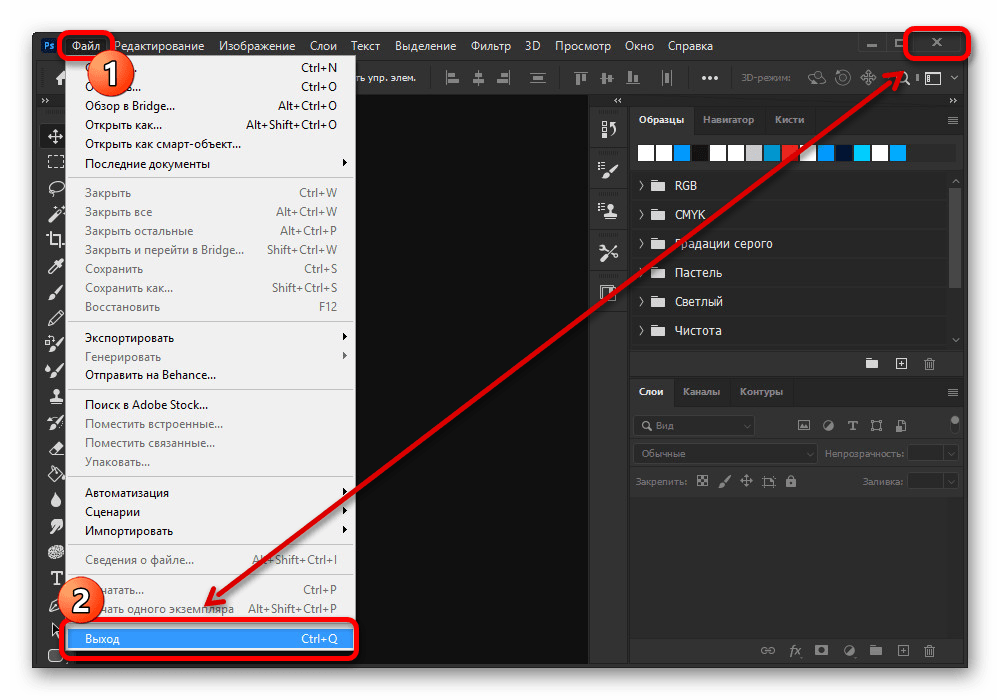
Решением также вполне может стать закрытие и повторное открытие обрабатываемого документа, что приведет к удалению временных файлов. К сожалению, поможет это лишь в редких случаях, так как обычно ошибка полностью блокирует возможность сохранения.
Способ 2: Освобождение места на ПК
Ошибка «Первичный рабочий диск переполнен» в Adobe Photoshop напрямую связана с нехваткой свободного пространства на компьютере, необходимого для сохранения временных файлов во время работы с графикой. Избавиться от всплывающих окон с данным сообщением можно путем очистки локальных дисков, задействованных в настройках рассматриваемой программы.

Подробнее: Очистка свободного места в Windows 7 и Windows 10
Для правильной работы Фотошопа без учета дополнительных плагинов и пользовательских настроек на каждом рабочем диске должно быть доступно по меньшей мере 8-10 Гб свободного места. Большее внимание же необходимо уделить именно системному разделу «C», потому как он всегда задействован по умолчанию.
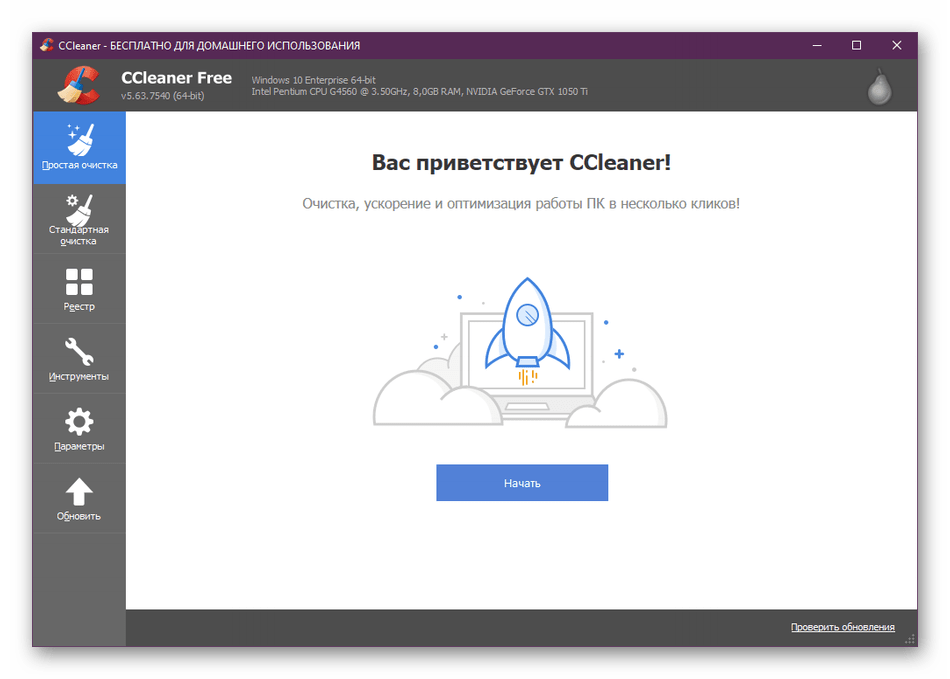
Отдельно стоит отметить, что очистку диска можно произвести прямо во время работы с Photoshop, несмотря на ошибку, тем самым предотвратив потерю важной информации. Для освобождения места вы можете прибегнуть к специальному софту, чтобы не тратить массу времени на самостоятельный поиск и удаление мусора.
Способ 3: Изменение настроек
Количество требуемого места на диске для сохранения временных файлов Фотошопа связано с настройками программы, отвечающими за производительность. Это можно использовать с целью предотвращения ошибки «Первичный рабочий диск переполнен», попросту снизив некоторые параметры до приемлемого уровня или отредактировав список локальных разделов.
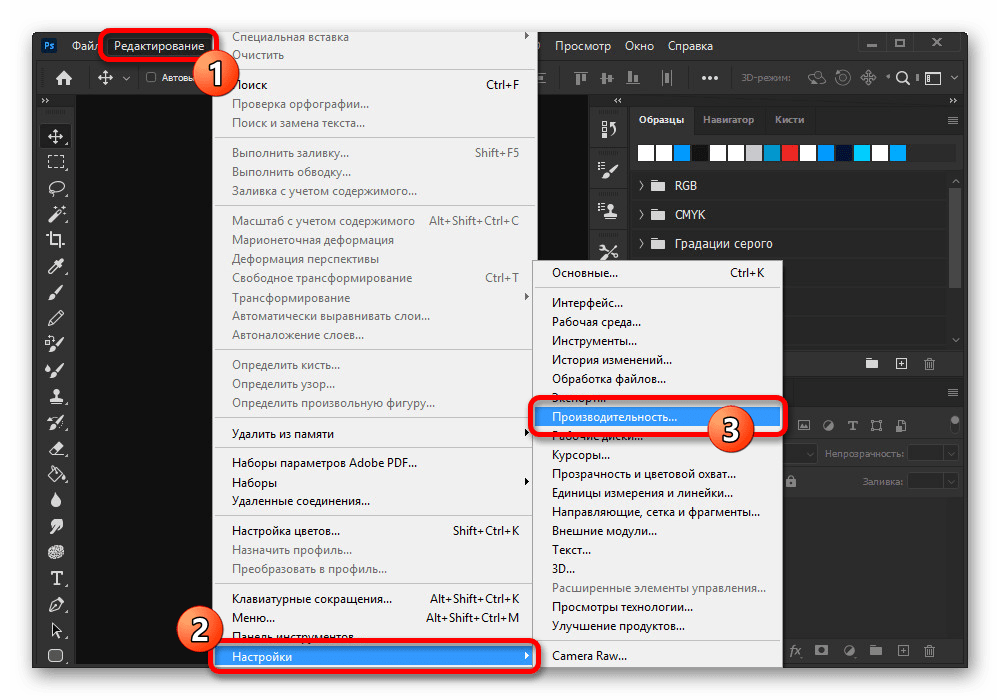
- На верхней панели разверните меню «Редактирование» и в самом конце списка выберите раздел «Настройки». Здесь необходимо перейти на страницу «Производительность».
- Оказавшись на указанной выше вкладке, первым делом в блоке «Использование памяти» установите значение, оптимальное для вашего компьютера. Нужную информацию можно получить в соответствующей строке.
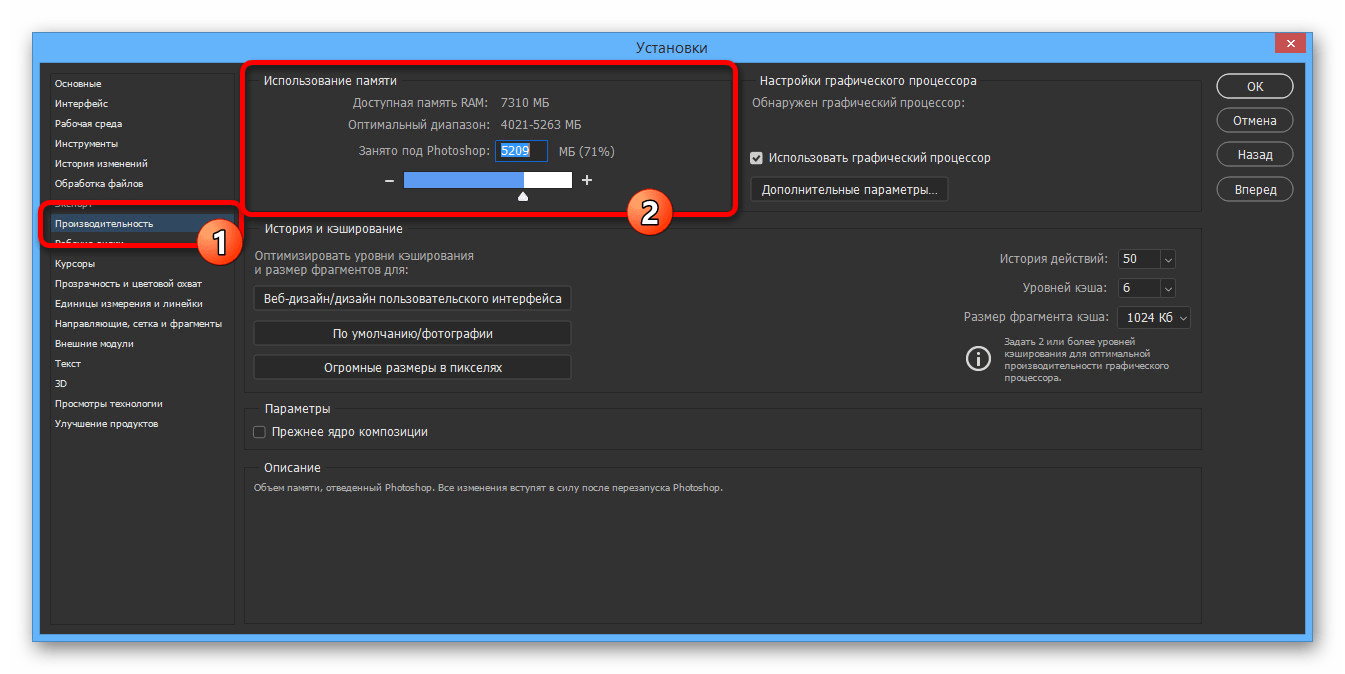 После этого в «Истории и кэшировании» измените «Историю действий», выбрав значение до 50. Как правило, чем ниже данный параметр, тем меньше памяти требует программы при работе с файлами.
 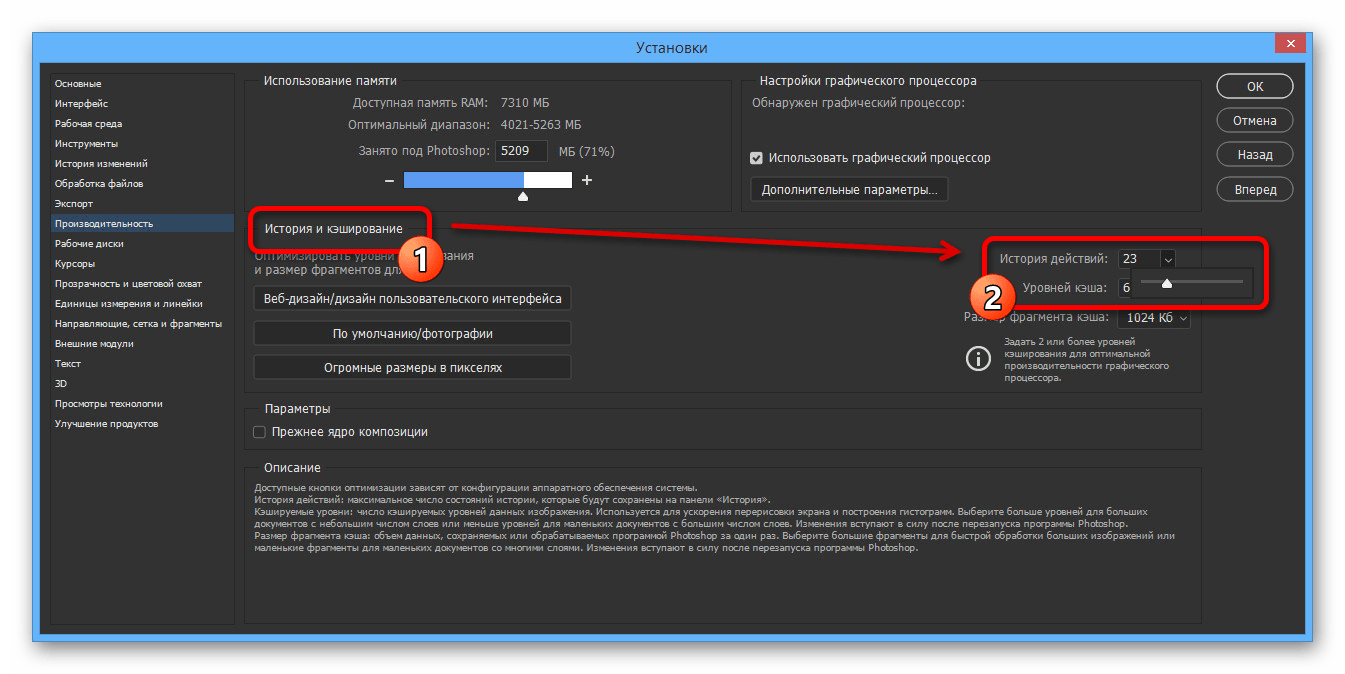 В этом же блоке можете также отредактировать «Уровень кэша» и «Размер фрагмента кэша» по аналогичному принципу. При этом учтите, что в данном случае низкие значения могут отразиться на производительности и удобстве Фотошопа.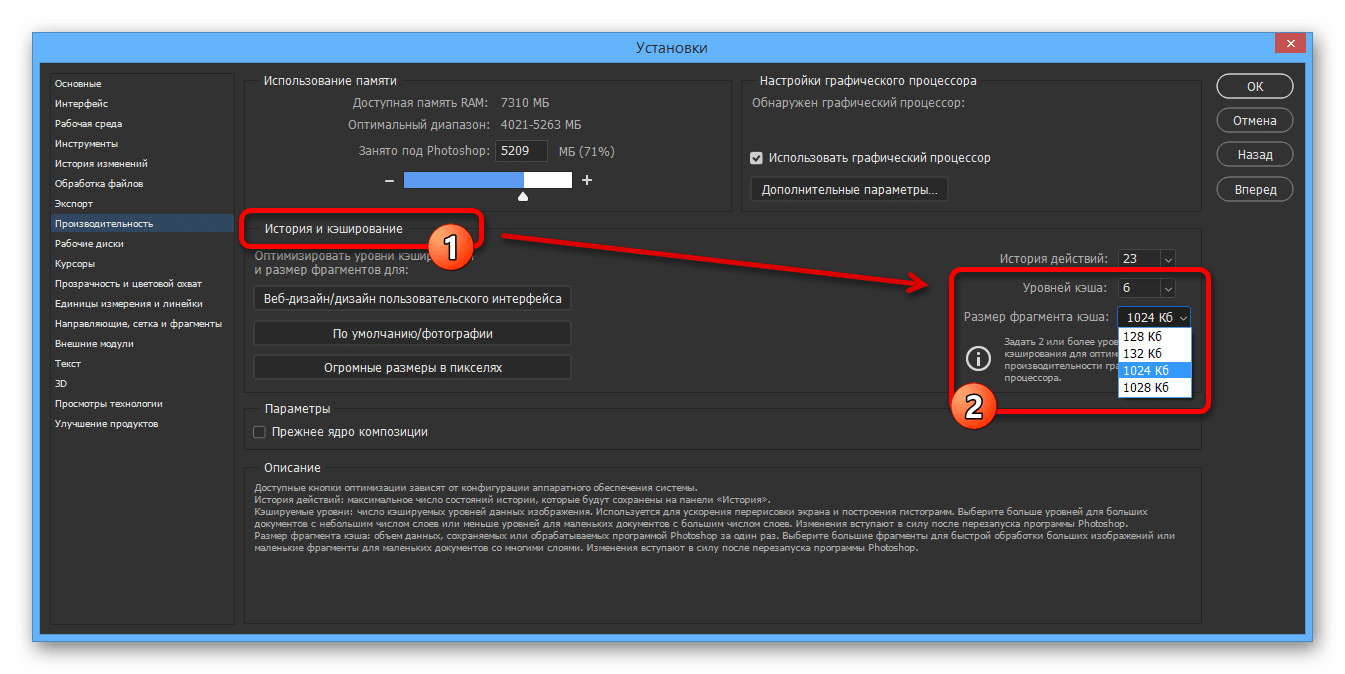
- С помощью меню в левой части настроек откройте вкладку «Рабочие диски» и снимите галочки рядом с разделами, на которых не хватает места для программы. Мы рекомендуем не использовать диск «C» при наличии других вариантов.
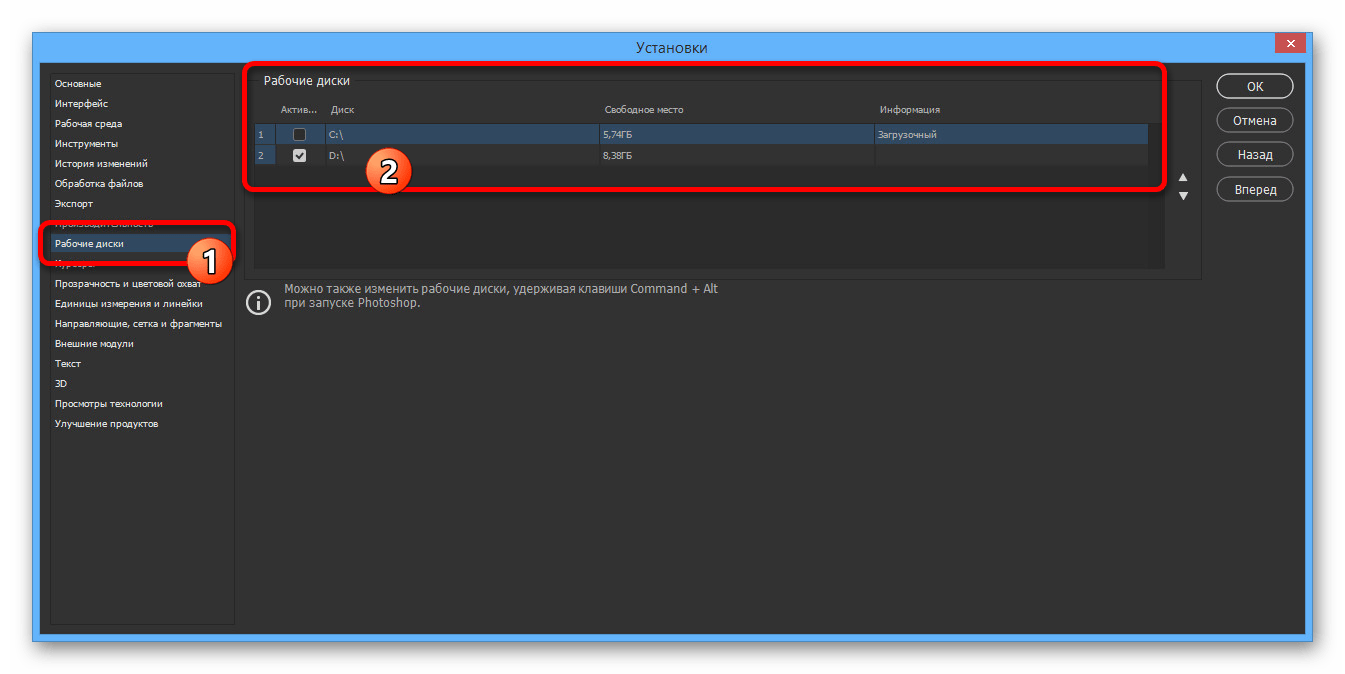 При выборе сразу нескольких дисков можете воспользоваться стрелочками в правой части окна, чтобы изменить порядок и вместе с этим приоритеты. Когда параметры будут отредактированы нужным образом, нажмите «ОК» и обязательно перезапустите программу.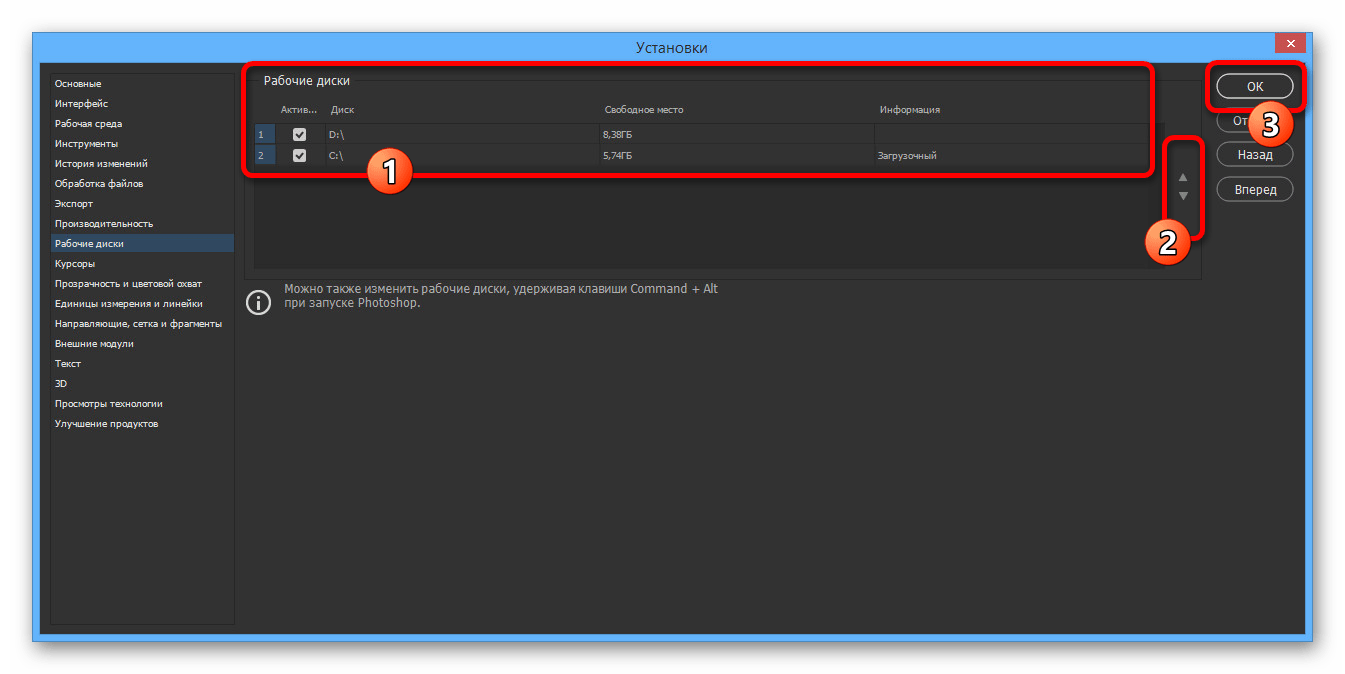
Данное решение по сути является дополнением ко второму способу и призвано лишь снизить требования к памяти. К сожалению, с помощью настроек невозможно сделать так, чтобы Photoshop работал без создания временных файлов.
Способ 4: Сброс и переустановка
Как и любая другая программа на компьютере, Фотошоп может работать неправильно из-за повреждения рабочих файлов, в том числе без видимых на то причин демонстрируя сообщение «Первичный рабочий диск переполнен». В таком случае оптимальным решением может стать сброс настроек программы до первоначального состояния.
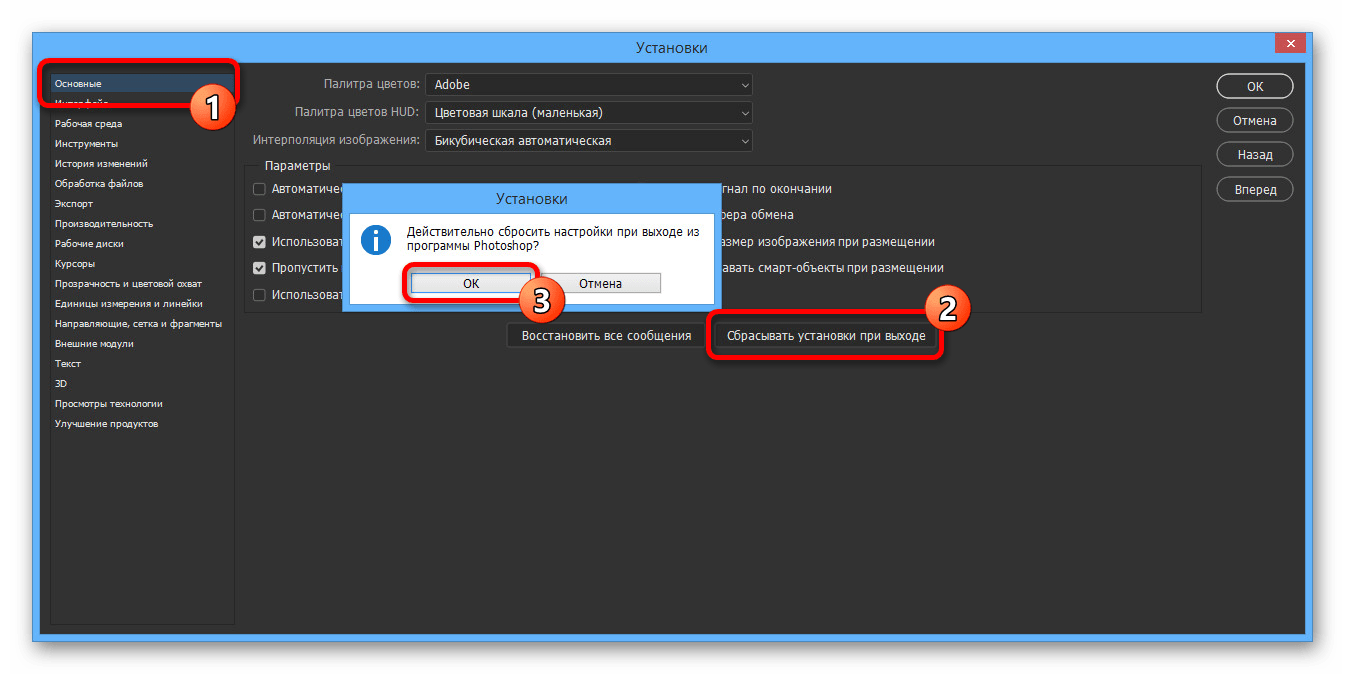
Для этого достаточно во внутренних параметрах на вкладке «Основные» нажать кнопку «Сбрасывать установки при выходе» и подтвердить действие во всплывающем окне. После перезапуска все данные сбросятся, а ошибка, скорее всего, исчезнет.
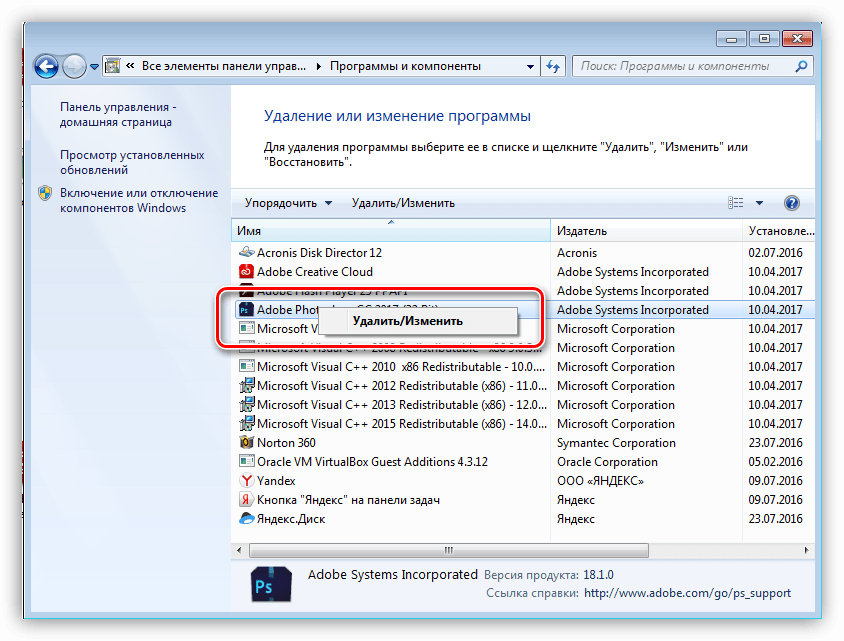
Если сброса параметров оказалось недостаточно, что бывает довольно часто, в качестве альтернативы можно прибегнуть к более радикальному решению, выполнив удаление и повторную установку софта. Каждый этап был нами описан отдельно.
Подробнее: Правильное удаление и установка Adobe Photoshop на ПК