Как изменить букву флешки или присвоить постоянную букву для USB накопителя

По умолчанию, когда вы подключаете флешку или другой USB накопитель в Windows 10, 8 или Windows 7, ему присваивается буква диска, являющаяся следующей свободной по алфавиту после уже занятых букв других подключенных локальных и съемных накопителей.
Назначение буквы флешки с помощью управления дисками Windows
Какие-либо сторонние программы для того, чтобы присвоить букву флешке не требуется — сделать это можно с помощью утилиты «Управление дисками», которая присутствует в Windows 10, Windows 7, 8 и XP.
Порядок изменения буквы флешки (или другого USB накопителя, например, внешнего жесткого диска) будет следующим (флешка на момент выполнения действий должна быть подключена к компьютеру или ноутбуку)
- Нажмите клавиши Win+R на клавиатуре и введите diskmgmt.msc в окно «Выполнить», нажмите Enter.

- После загрузки утилиты управления дисками, в списке вы увидите все подключенные накопители. Нажмите правой кнопкой мыши по нужной флешке или диску и выберите пункт меню «Изменить букву диска или путь к диску».

- Выберите текущую букву флешки и нажмите «Изменить».

- В следующем окне укажите желаемую букву флешки и нажмите «Ок».

- Вы увидите предупреждение о том, что некоторые программы, использующие эту букву диска, могут перестать работать. Если у вас нет программ, которым требуется чтобы флешка имела «старую» букву, подтвердите изменение буквы флешки.

На этом присвоение буквы флешке завершено, вы увидите ее в проводнике и других расположениях уже с новой буквой.
Как назначить постоянную букву для флешки
Если вам требуется сделать так, чтобы буква конкретной флешки была постоянной, сделать это просто: все шаги будут теми же, что были описаны выше, но важен один нюанс: используйте букву ближе к середине или концу алфавита (т.е. такую, которая случайно не окажется присвоенной другим подключенным накопителям).
Если, к примеру, назначить для флешки букву X, как у меня в примере, то в дальнейшем, всякий раз при подключении этого же накопителя к этому же компьютеру или ноутбуку (причем к любому из его USB портов) ему будет присваиваться назначенная буква.
Как изменить букву флешки в командной строке
Помимо утилиты управления дисками, назначить букву флешке или любому другому диску можно и с помощью командной строки Windows:

- Запустите командную строку от имени администратора ( как это сделать) и по порядку введите следующие команды
- diskpart
- list volume (здесь обратите внимание на номер тома флешки или диска, для которого будет выполняться действие).
- select volume N (где N — номер из пункта 3).
- assign letter=Z (где Z — желаемая буква диска).
- exit
После этого можно закрыть командную строку: вашему накопителю будет присвоена нужная буква и в дальнейшем при его подключении Windows также будет использовать эту букву.
А вдруг и это будет интересно:
- Лучшие бесплатные программы для Windows
- Как открыть Свойства системы Windows 11 и 10
- Как отключить или удалить Связь с телефоном в Windows 11 и 10
- Ошибка 0xc000001d при запуске игры или программы — как исправить?
- Ключ восстановления BitLocker в Windows — способы посмотреть
- User OOBE Broker — что это за процесс в Windows 11 и 10
- Windows 11
- Windows 10
- Android
- Загрузочная флешка
- Лечение вирусов
- Восстановление данных
- Установка с флешки
- Настройка роутера
- Всё про Windows
- В контакте
- Одноклассники
-
Ed 02.03.2017 в 22:03
Почему не получается переименовать флешку
Сообщения: 29
Благодарности: 0
Не могу переименовать флешку! UNLOCKER тоже не смог : обещал выполнить переименование после перезагрузки системы, но свое обещание не сдержал! Все равно не переименовывается! Причем флешка не блокирована : Unlocker пишет «не найдены блокирующие дескрипторы». Кто-нибудь может помочь? Конечно, переименование не является жизненной необходимостью, но очень хотелось бы знать, почему не получается?
Сообщения: 40597
Благодарности: 9330
Цитата sheridan23:
| но очень хотелось бы знать, почему не получается? » |
Как вариант — ваш ПК заражен бациллой, которая копируется на флешку при включении ПК. А когда флешка стала бацильной — то уже и не переименовывается. Поглядите скрытые файлы на флешке
Для отключения данного рекламного блока вам необходимо зарегистрироваться или войти с учетной записью социальной сети.
Сообщения: 29
Благодарности: 0
Нет скрытых!
Сообщения: 3451
Благодарности: 1273
| Конфигурация компьютера |  |
| ОС: Arch, CentOS, Gentoo | |
| Прочее: Apple iMac (сдох) |
Цитата sheridan23:
| Не могу переименовать флешку! » |
В командной строке введи:
LABEL X: NAME
Где «X» — Буква флешки
Где «NAME» — Название
——-
09a468a9b4293cd82adf6d6c60a9da82 | Tm9yZGVr
В связи со сменой железа и переходом на LInux с полным отказом от Windows — посещение на форуме будет редким.
Сообщения: 29
Благодарности: 0
Спасибо Попробую!
Сообщения: 8595
Благодарности: 2127
Цитата sheridan23:
| Не могу переименовать флешку! » |
1. Есть некоторые имена, которые нельзя использовать для метки тома (имени флэшки или диска): например, COM1 (относится к зарезервированным именам).
2. Если в корне флэшки или диска есть файл или каталог с тем же именем, которое вы хотите дать флэшке или диску — тоже будет облом (имея в виду, что имена, например, FILE и FILE.EXE — это разные имена).
Сообщения: 29
Благодарности: 0
Проблема решена : пришлось форматировать.
Сообщения: 40597
Благодарности: 9330
Цитата sheridan23:
| пришлось форматировать. » |
Значит, что-то в ней жило
Сообщения: 8595
Благодарности: 2127
WSonic
Или, если флэшка в NTFS, не те права на неё были даны. После форматирования же стало «Всё для всех».
Я этим для диагностических пользуюсь, чтобы какую-либо гадость не зацепить сходу при подключении к другому компу: запрещаю всё, кроме чтения, для всей NTFS-флэшки — а всё нужное кладу в каталог с дурацким именем, для которого (со вложенными объектами) перед этим персонально меняю разрешения.
Как переименовать флешку на компьютере?
В этой статье будут рассмотрены следующие вопросы — как переименовать флешку на компьютере, а также как изменить букву флешки.
Мы будем демонстрировать процесс переименования и изменения буквы в операционной системе Windows 7, но это руководство также подойдет для обладателей Windows 8/8.1 и Windows 10.
Изменение имени флешки
Изменить имя USB-накопителя очень просто, поэтому этот процесс не отнимет у вас больше одной минуты.
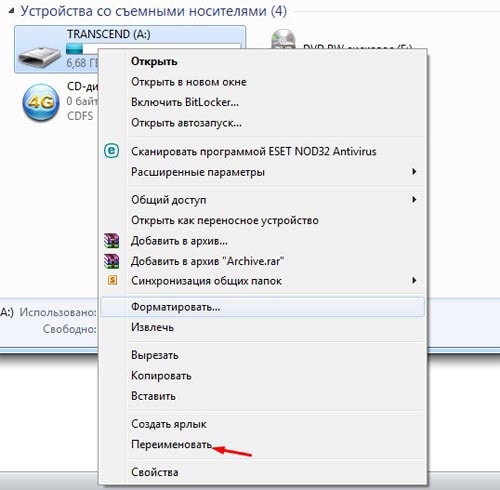
1. Переходим в папку «Мой компьютер»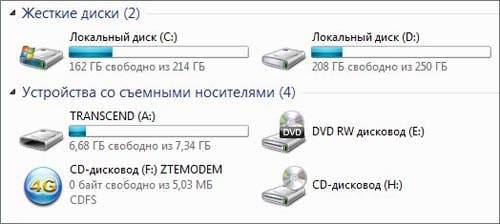 2. Выбираем необходимый накопитель, и нажимаем на него правой кнопкой мыши. В результате чего откроется выпадающее меню, в котором нам нужно выбрать пункт «Переименовать». Можно сделать еще проще, для этого выделите необходимый диск, а затем нажмите функциональную клавишу «F2».
  3. Введите необходимое имя и нажмите на клавишу «Enter».
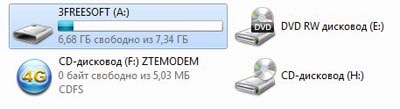 Готово!
Это интереснго: Форматирование жесткого диска через БИОС
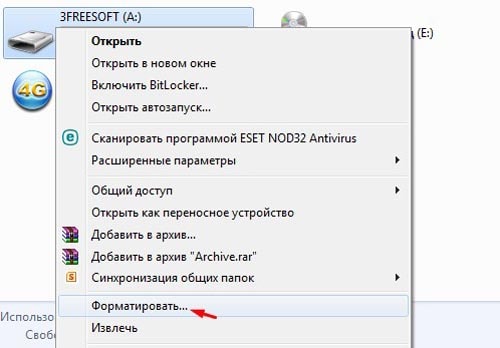
Существует еще один способ, при помощи которого можно переименовать флешку в процессе форматирования. Для этого также заходим папку «Мой компьютер» и выбираем необходимый накопитель. Затем снова кликаем по флешке правой кнопкой мыши, и на этот раз выбираем пункт «Форматировать…»
В поле «Метка тома» введите нужное имя, а затем нажмите на кнопку «Начать».
Внимание! В результате этих действий, все данные имеющиеся на данном накопителе будут уничтожены, поэтому заранее скопируйте имеющуюся информацию.
Накопитель переименован.
Как изменить букву?
Процесс изменения буквы накопителя проходит немного дольше, но сложного в нем также ничего нет.
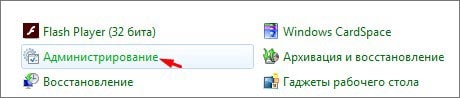
1. Открываем Панель управления (в статье Как зайти в панель Управления в Windows 7, мы подробно описывали этот процесс). Затем для удобства переключаем Просмотр в режим «Мелкие значки». 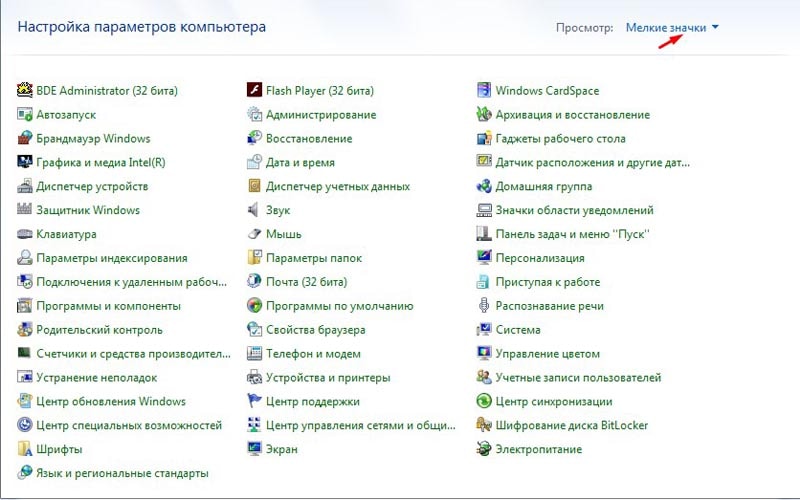 2. Переходим в «Администрирование» (второй столбец).
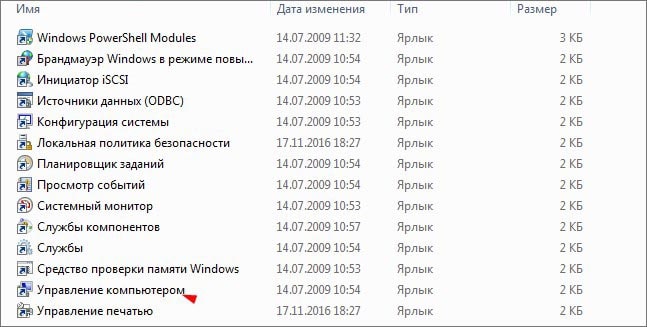
  3. Делаем двойной клик по строчке «Управление компьютером».
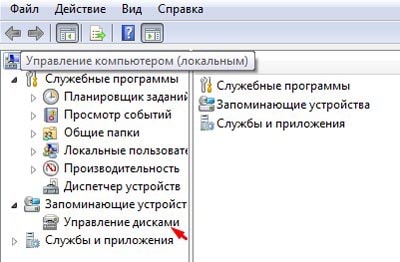
 4. В открывшемся окне выбираем «Управление дисками».
 5. В результате этих действий, перед вами откроется список всех имеющихся у вас дисков и разделов. Выберите из этого списка необходимую флешку, и кликните по ней правой кнопкой мыши. В открывшееся меню выбираем пункт «Изменить букву или путь к диску.
. 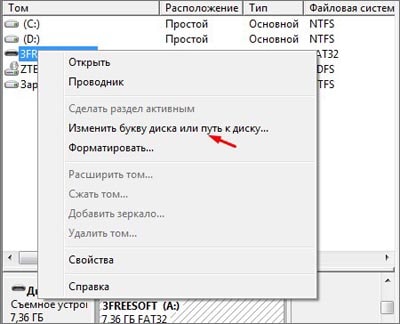 6. Далее нажимаем на кнопку «Изменить».
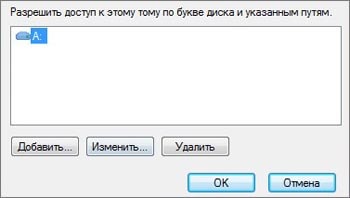
7. Выбираем нужную букву и нажимаем на кнопку «OK». 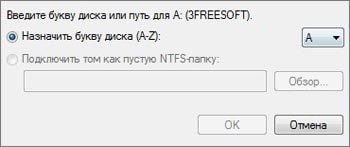 После этого перед вами появится сообщение с предупреждением, не беспокойтесь и просто нажмите на кнопку «Да».
 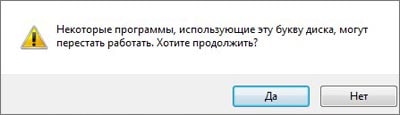 До этого момента съемный диск на нашем компьютере имел букву «А», а сейчас мы изменим её на букву «Z». Выбираем букву «Z» и нажимаем на кнопку «OK». Для проверки заходим в «Мой компьютер» и видим, что буква действительно изменилась.
 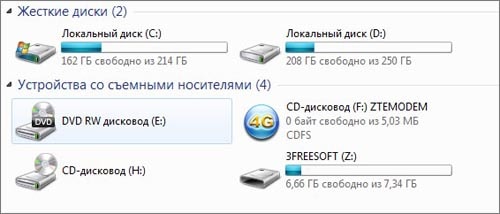 Буква изменилась!
Подведем итоги, в этой статье мы подробно рассказали о том, как переименовать, а затем как изменить букву флеш-накопителя. Если у вас появились вопросы, обязательно задавайте их в комментариях и пишите в наш онлайн чат. До новых встреч!
Почему не получается переименовать флешку
сначала думаю надо было переименовать ,а потом autostop.2.6 ставить.по видимому он и защищает флэшку.
Эх, вот тока опять отформатировал, тоже не переименовывается.
———- Добавлено в 20:25 ———- Предыдущее сообщение было написано в 18:44 ———-
———- Добавлено в 21:09 ———- Предыдущее сообщение было написано в 20:25 ———-
———- Добавлено в 21:14 ———- Предыдущее сообщение было написано в 21:09 ———-
Все, наконец справился.
Вирусы вроде были. а может. ну вообщем справился.
Регистрация: 07.12.2010
Сообщений: 8,605
Репутация: 722
Задающий вопросы, а зачем тебе это нужно? вообще флешка не переименовывается только тогда если нет на это прав(вход не под админом) или на флешке есть информация(файлы) — попробуй отформатировать низкоуровневым
———- Добавлено в 21:16 ———- Предыдущее сообщение было написано в 21:15 ———-