Изображения PNG неправильно печатаются в Word 2010 после изменения параметра масштабирования системного дисплея в Windows 7
В этой статье рассматривается проблема, из-за которой изображения PNG неправильно печатаются в Word 2010 г. после изменения параметра масштабирования системного дисплея в Windows 7.
Применяется к: Windows 7 с пакетом обновления 1 (SP1)
Исходный номер базы знаний: 3101023
Симптомы
Рассмотрим следующий сценарий.
- У вас есть компьютер под управлением Windows 7, на котором установлена Microsoft Word 2010, русская версия.
- У вас есть документ Word, содержащий изображение PNG.
- В панель управления вы измените масштабирование дисплея Windows с параметра по умолчанию Меньше — 100 % (по умолчанию) на Среднее — 125 %..
- В Word документ печатается в драйвере принтера на основе XPS.
После печати Word документа вы заметите, что края изображения PNG обрезаются на распечатке.
Причина
Эта проблема может возникать из-за того, что изображение PNG не содержит блок pHY (физические размеры пикселей) для указания размера каждого пикселя на изображении.
Обходной путь
Чтобы обойти эту проблему, выполните указанные ниже действия.
- Начало Word 2010.
- Щелкните правой кнопкой мыши изображение PNG и выберите команду Формат рисунка.
- Измените любой из параметров ползунка «Резкость» и «Смягчить » или «Яркость» и «Контрастность «.
- Нажмите кнопку Закрыть , чтобы сохранить изменения.
- Снова щелкните правой кнопкой мыши изображение PNG, а затем отменить изменения параметры ползунка в исходное положение.
- Нажмите кнопку Закрыть , чтобы сохранить изменения.
Это изменение параметров изображения добавляет блок pHYs в изображение PNG и позволяет ему правильно печатать.
Сбор данных
Если вам нужна помощь со стороны службы поддержки Майкрософт, рекомендуем собрать информацию, выполнив действия, описанные в статье Сбор информации с помощью TSS для проблем с взаимодействием с пользователем.
Обратная связь
Были ли сведения на этой странице полезными?
Word обрезает картинку.
Здравствуйте, Word 2010 ни с того ни с сего начал обрезать вставленные фото. хотя на экране отображается как нужно, а вот печатает как будто обрезанную картинку, при этом места хватает. Что делать?((

Лучший ответ
Проверь формат бумаги.
no nameЗнаток (348) 1 год назад
Все норм! Во всех настойках видимых. Даже если уменьшить картинку ее все равно выдает обрезанной, даже если она малюсенькая и занимает 1/3 листа
*Ann. The Dog on The Hoop. Искусственный Интеллект (106039) no name, проверь настройки печати
Остальные ответы
А я бы сказал что формат листа А4, но вот очевидно что формат страницы в ворде не соответствует действительности.
no nameЗнаток (348) 1 год назад
В том то и дело! Уж с этим я бы справилась, да и не менял никто ничего

Положение — По контуру и указывай размер не изначальный, а какой будет по делу. Скрины тоже делать научись.
Похожие вопросы
Требования к документу WORD для пищевой печати
1. Сахарная бумага тяжелее и короче обычного листа А4.
Для того, чтобы изображение не обрезалось и не смазалось, необходимо отступить от верхнего края 1,5 см, от нижнего края 3 см, от боков 0,4 см. Мы используем Ворд в том числе для контроля полей, файлы например с PDF и просто картинки часто срезаются.
2. Чёрная краска очень жидкая, вытекает лишняя часть и грязнит лист при печати: пачкает периметр листа, оставляет полосы.
Старайтесь избегать большого количества черного цвета, обязательно темные картинки размещайте внизу листа, чтобы краска с них не запачкала светлые. Также можно попробовать закрасить дефекты белым красителем либо спиртом стереть с листа.
3. Качество должно быть максимально возможным, размытые на компьютере картинки при печати совсем плохо выглядят.
Если картинки очень мелкие, некоторые части картинок могут выглядеть единым пятном, например небольшое лицо размерим см на см).
4. Принтер имеет в своем арсенале 4 цвета красителей и всего одну ступень смешивания, поэтому многие оттенки он вообще объективно не может воспроизвести.
Старайтесь выбирать цвета из основной палитры, не сложные цвета.
5. При печати принтер немного затемняет изображения.
Cтарайтесь выбирать яркие картинки из основной палитры цветов, как можно меньше темных цветов.
6. Все надписи должны быть добавлены на лист в виде картинок, у нас может не оказаться выбранного вами шрифта и ворд заменит его на произвольный. Все тексты поплывут.
Ниже приведены иллюстрации результата несоблюдения данных требований
.jpeg)
на рисунке показаны слева направо изображение на компьютере, на тонкой вафельной, на толстой вафельной и на сахарной бумаге для сравнения оттенков на экране и в жизни
Черные полосы при печати
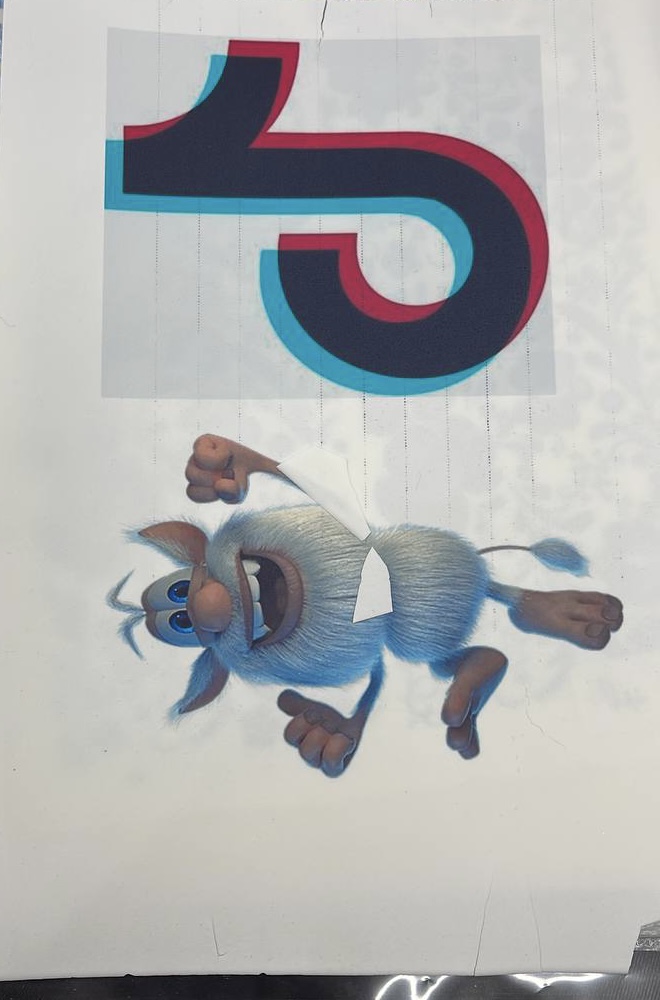
От темной картинки полосы прокатываются вниз и пачкают светлые картинки
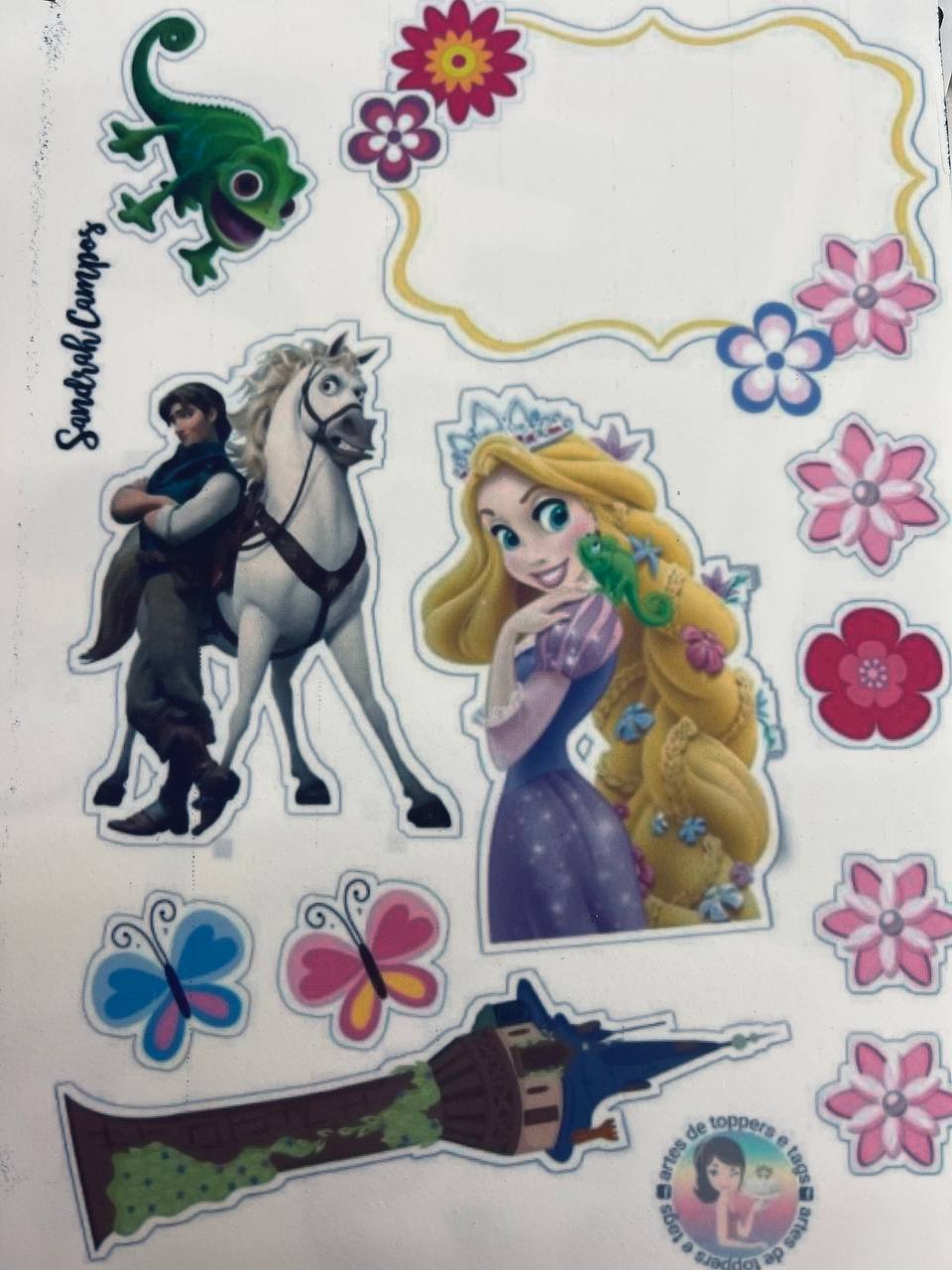
Картинки следует выбирать яркие и в хорошем качестве, при печати картинки выходят темнее и сильней размываются
Выполнение печати без полей
Функция печати без полей позволяет печатать, не оставляя полей. Это достигается путем увеличения документа, чтобы его размер был немного больше размера бумаги. При стандартной печати поля создаются вокруг области документа. Однако при использовании функции печати без полей эти поля не создаются. Чтобы напечатать документ (например, фотографию) без полей вокруг изображения, установите режим «Печать без полей».
Печать без полей выполняется следующим образом.
Печать без полей также можно задать в настройках Дополнительные функции (Additional Features) вкладки Быстрая установка (Quick Setup) .
Настройка параметра «Печать без полей»
- Откройте окно настройки драйвера принтера.
- Выберите печать без полей. Выберите вариант Без полей (Borderless) в списке Макет страницы (Page Layout) на вкладке Страница (Page Setup) .
- Если регулятор Степень расширения (Amount of Extension) установлен в крайнее правое положение, на обратной стороне бумаги могут появиться потеки чернил.
- Если выбран размер страницы, который нельзя использовать для печати без полей, то автоматически выбирается размер из числа допустимых для этого вида печати.
- Если установлен флажок Без полей (Borderless) , параметры Размер бумаги (Printer Paper Size) , Двухсторонняя печать (Duplex Printing) , Сторона переплета (Stapling Side) , а также кнопка Штамп/Фон. (Stamp/Background. ) ( Штамп. (Stamp. ) ) на вкладке Страница (Page Setup) показаны серым цветом и заблокированы.
- Если на вкладке Главная (Main) выбрано значение Конверт (Envelope) , High Resolution Paper или Термопереводные материалы (T-Shirt Transfers) для параметра Тип носителя (Media Type) , выполнить печать без полей нельзя.
- В зависимости от типа носителя, используемого при печати без полей, качество печати может ухудшаться в верхней и нижней областях листа или могут появляться пятна.
- Если соотношение высоты и ширины отличается от соответствующего соотношения для изображения, часть изображения при печати на носителях некоторых размеров может быть потеряна.
В этом случае обрежьте изображение по размеру бумаги с помощью прикладной программы.
Примечание.
- Если на вкладке Главная (Main) раздела Тип носителя (Media Type) выбран пункт Обычная бумага (Plain Paper) , печать без полей не рекомендуется. Поэтому появится сообщение для выбора носителя.
Если для пробной печати используется обычная бумага, выберите значение Обычная бумага (Plain Paper) и нажмите кнопку OK .
Чтобы увеличить печатаемую часть документа
Настроив большую степень расширения, можно выполнить печать без полей, не испытывая затруднений. Однако часть документа, которая выйдет за пределы бумаги, напечатана не будет и по этой причине некоторая часть фотографии по ее периметру может не попасть на бумагу.
Выполните пробную печать без полей. Если результат печати без полей вас не устраивает, уменьшите степень расширения. Степень расширения уменьшается по мере перемещения бегунка Степень расширения (Amount of Extension) влево.
- Если степень расширения уменьшена, то при печати на бумаге некоторых размеров может остаться нежелательное поле.
Примечание.
- Если регулятор Степень расширения (Amount of Extension) установлен в крайнем левом положении, изображения будут напечатаны в полном размере. При установке этого параметра для печати адресной стороны открытки почтовый индекс отправителя печатается в правильном месте.
- Если на вкладке Главная (Main) установлен флажок Предварительный просмотр (Preview before printing) , перед печатью можно проверить, действительно ли на бумаге не останется полей.