Что делать, если Realtek HD Audio Manager не открывается?
Realtek HD Audio Manager не открывается на вашем компьютере? Вы попали в нужное место, потому что сегодня мы расскажем вам, почему данное программное обеспечение может не запускаться и как это можно исправить в кратчайшие сроки.
Занимаемся «ремонтом» Realtek HD Audio Manager
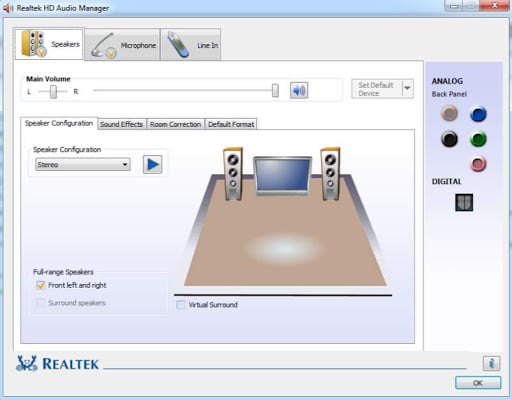
У многих в персональных компьютерах и ноутбуках установлены звуковые карты от компании Realtek, а поэтому и такое полезное и удобное ПО, как диспетчер Realtek HD и них тоже, как правило, имеется. Зачастую данный диспетчер работает как надо, без сучка и задоринки, тем не менее некоторые пользователи утверждают, что у них он наотрез отказывается запускаться.
В чем же вся загвоздка? Диспетчер Realtek HD не открывается из-за того, что на компьютере пользователя повреждены или некорректно установлены соответствующие драйвера. Попробуйте выполнить следующий ряд шагов…
Шаг №1 Проверяем, действительно ли диспетчер Realtek HD недоступен
- Нажмите комбинацию Win+R для вызова окошка «Выполнить»;
- вставьте в пустую строку C:\Program Files\Realtek\Audio\HDA\ и нажмите Enter;
- находим исполняемый файл (.exe) Realtek HD Audio Manager и дважды нажимаем на него ЛКМ.
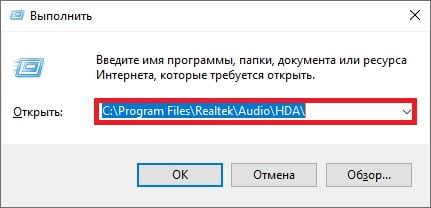
Если диспетчер Realtek HD откроется без каких-либо проблем, то вам просто не повезло наткнуться на баг в системе или ПО — теперь все должно работать нормально. Если же ничего не произошло или возникла ошибка, то переходим к следующему шагу.
Шаг №2 Используем системные средства по устранению проблем
Возможно, Realtek HD Audio Manager не открывается из-за каких-то мелких неполадок в Windows. Мы рекомендуем вам воспользоваться системным средством устранения неполадок. Чтобы запустить его в работу, вам нужно сделать следующее (на Windows 10):
- нажмите ПКМ на Пуск и выберите «Параметры»;
- откройте раздел «Обновление и безопасность»;
- перейдите в подраздел «Устранение вкладок»;
- выберите пункт «Воспроизведение звука» и кликните на кнопку «Запустить средство устранения неполадок»;
- дальше следуйте указаниям на экране.
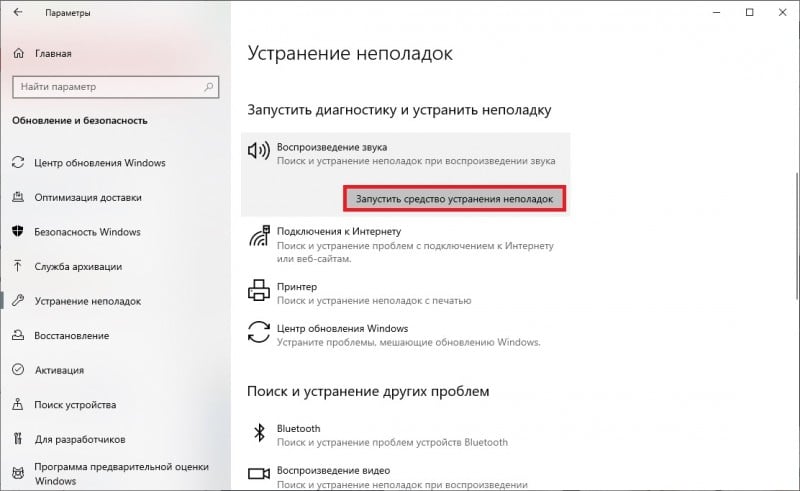
По окончанию работы средства перезагрузите свой ПК и проверьте, запустится ли диспетчер Realtek HD. Двигайтесь дальше по статье, если ничего не изменилось.
Шаг №3 Переустановка драйверов Realtek
Допустим, что с драйверами Realtek, которые в настоящий момент работаю на вашем ПК, что-то не так. Типичное решение — переустановка, которая очень легко производиться через диспетчер задач. Попробуйте сделать вот что:
- нажмите Win+R;
- пропишите значение devmgmt.msc и нажмите Enter;
- откройте раздел со звуковыми устройствами;
- нажмите ПКМ на пункт «Realtek High Definition Audio» и выберите «Удалить устройство»;
- далее перезагрузите ПК либо запустите обновление конфигурации оборудования в диспетчере устройств (значок монитора с лупой).
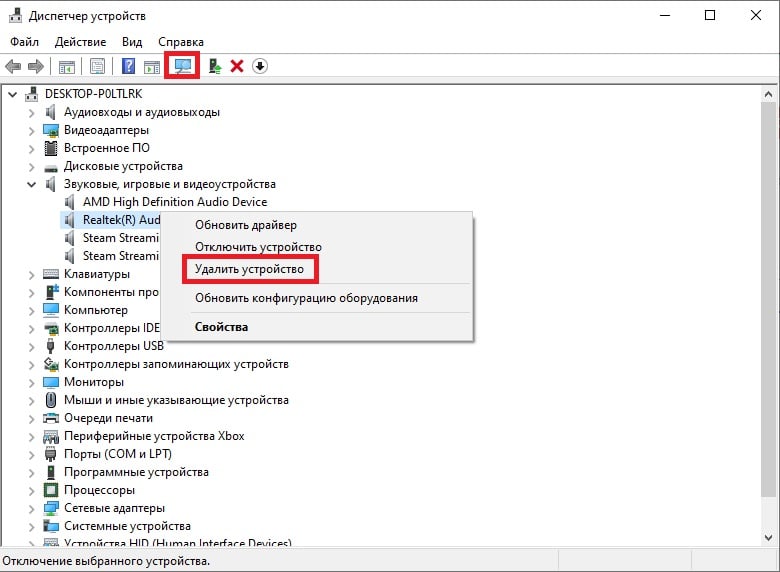
Система автоматически найдет актуальную версию драйверов в сети и установит их. Кроме того, после удаления старых драйверов вы можете попробовать установить свежие звуковые драйвера самостоятельно с официального сайта компании Realtek либо с сайта производителя вашего оборудования (например, ASUS, Acer, Gigabyte и т.д.).
Шаг №4 Откат драйверов до предыдущей версии
Realtek HD Audio Manager перестал открываться после установки последней версии звуковых драйверов? Тогда вы можете попробовать откатиться до предыдущей версии, на которой такой проблемы не наблюдалось.
- Win+R→devmgmt.msc→Enter;
- нажмите ПКМ на «Realtek High Definition Audio» и выберите «Свойства»;
- откройте «Драйвер» и кликните на кнопку «Откатить»;
- дождитесь отката и перезагрузите ПК.
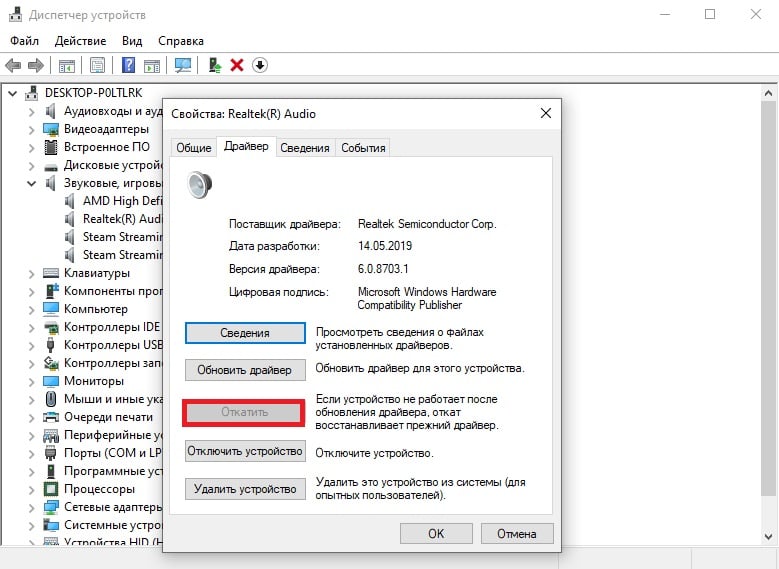
Вернувшись на предыдущую версию звуковых драйверов, попробуйте запустить диспетчер Realtek HD.
Не работает звук на Windows 10 Realtek (все базовые методы фикса перепробовал)
Установка драйвером для меня не в первый раз, но в этот раз что-то пошло не так.
Небольшая предыстория . Обновил проц, озу и мать. Старая система подтянулась , все нормально работало, но все-таки решил переустановить винду. Все бы ничего но звук c задней панели категорически не появляется (Работает только на мониторе через hdmi).
Что я только не делал с драйверами , устанавливал через различные утилиты , вручную с оф сайта, с диска, который шел в комплекте, с сайта криволтека, последние драйвера , не последнии .Короче дрова накатывал, откатывал, перекатывал,удалял, ставил и так далее. Все бестолку. В диспетчере криволтек перетыкал все что только можно(отключение определение гнезд передней панели и т.д.), ничего не помогает. Наушники и колонки точно рабочие. Переустанавливал винду , сбрасывал биос , обновлял биос. Точно виндовые обновления тоже накатывал. В общем все что написано по данной проблеме, все пробовал. Наушники и колонки посипывают, когда их подключаешь или отключаешь. Регулятор звука тоже присутсвует, вот только звука никакого нету.
Ума не приложу что не так и , если честно я в отчаянии, что я упустил ? Может быть брак мат.платы (Msi h510m pro-e)? До переустановки винды же все работало. Товарищи, помогите пожалуйста.
Комментарии 17

Earthsphere
10 месяцев назад
я так однажды у проца ножку погнул и это была именно та самая ножка, из-за погнутости которой звук не работал. видать, в сокет проц как-то неровно встал, я зафиксировал и ножка погнулась, хотя я ничего не заметил, т.е. без усилия проц встал

Пришелец-OZ30701
1 год назад
Проверьте, какое устройство вывода звука у вас стоит по умолчанию.
Давно не ставлю драйверы звука специально. Как правило виндовые работоспособны сейчас.
KIRILL1984
1 год назад
Изменено автором
возможно перед установкой потребуется настройка компонентов сделайте как на скриншотах далее дождитесь применения параметров (интернет должен работать) после перезагрузите компьютер далее обновите Microsoft Visual C++ 2005-2022 Redistributable и так же перезагрузите компьютер далее по инструкции Часть 1 и Часть 2


KIRILL1984
1 год назад
Изменено модератором
Часть 2) теперь возвращаемся к началу когда мы делали резервные драйвера в первый раз далее запускаем программу от имени Администратора Double Driver далее жмем Restore далее жмем Locate Backup выбираем Other Location далее выбираем путь кнопкой с тремя точками и выбираем путь к той папке которую делали в первый раз выбираем ее она может называться как ваша материнская плата выбираем ее и жмем ОК у вас галочки уже все стоят жмем Restore Now ждем окончание установки далее перезагружаем компьютер далее заходим по пути (C:\Program Files\Realtek\Audio\HDA) и нажимаем RtkNGUI64.exe ставим настройки как на скриншотах и перезагружаем компьютер после звук будет во всех гнездах в передних и задних сразу звук не будет только после перезагрузке по этому это сделать нужно обязательно удачи надеюсь помог


Свернуть ответы 1
Пришелец-US47099
1 год назад
Cпасибо за помощь , но не помогло. Звук не работает даже на Ubuntu, скорее всего проблема аппаратная
Comp Rom.Ru
Comp-Rom.RU © 2018-2024
При копировании материалов активная ссылка на источник обязательна!
Cайто-Cтроитель.рф
Поиск по Сайту
Что делать, если не запускается Realtek HD в Windows 10
В подавляющем большинстве настольных ПК и ноутбуков установлено звуковое решение от Realtek в комплекте с подходящим ПО. Время от времени последнее работает неправильно, а конкретно, отрешается запускаться. Сейчас мы поведаем вам о причинах такового поведения и способах его исправления.
Метод 1: Переустановка драйвера
Более нередко рассматриваемый сбой проявляется вследствие заморочек в работе программного обеспечения Реалтек. В таковой ситуации решением будет его переустановка.
-
Запустите «Диспетчер устройств» хоть каким подходящим способом – к примеру, через средство «Выполнить» (нажатие композиции Win+R), в каком введите запрос
devmgmt.msc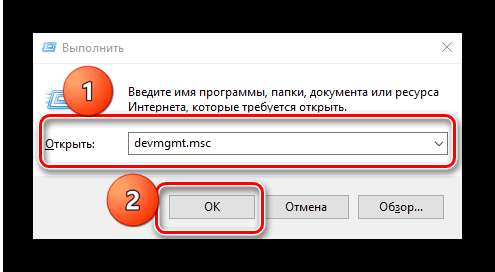
В списке оборудования найдите категорию «Звуковые, игровые и видеоустройства» и раскройте. Дальше найдите снутри неё запись «Realtek High Definition Audio» либо схожее по наименованию, выделите, нажмите правую кнопку мыши и изберите «Удалить устройство».
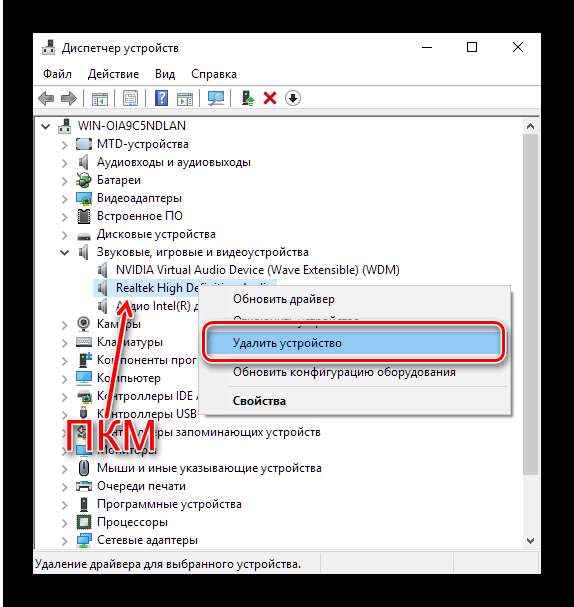
В окне предупреждения непременно отметьте галочкой опцию «Удалить программки драйверов для этого устройства» и подтвердите удаление.
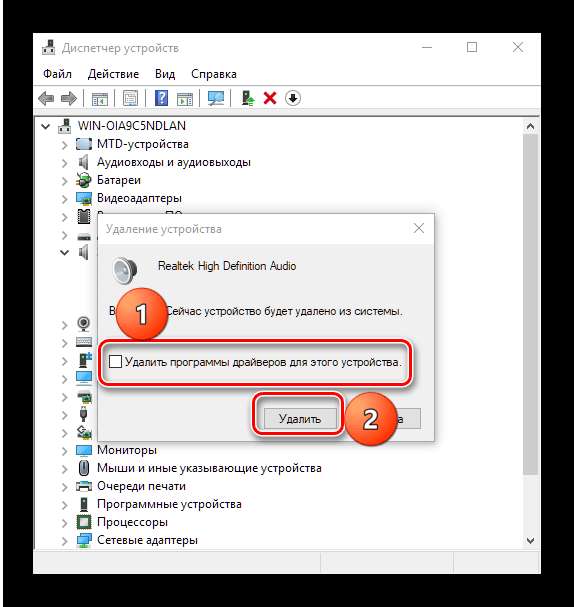
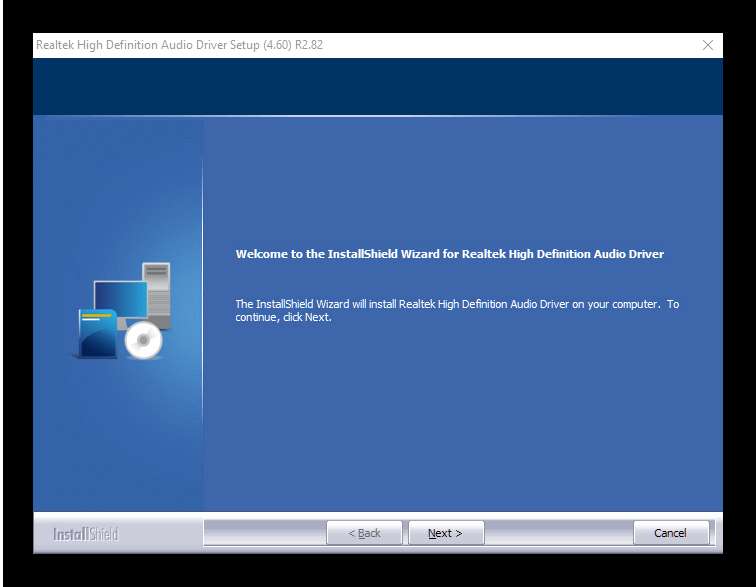
Дальше воспользуйтесь пт «Вид» – «Показать сокрытые устройства». Опять проверьте список – если будут найдены записи, надлежащие устройствам Realtek, удалите их по способу из предшествующего шага. Скачайте драйвера Реалтек по ссылке ниже. Инсталлируйте его, следуя инструкциям на дисплее.
Скачать последнюю версию Realtek High Definition Audio Drivers
Перезагрузите компьютер и проверьте состояние диспетчера Realtek – неувязка не должна повторяться, если она заключалась в сбойных драйверах.
Метод 2: Добавление устаревшего оборудования
Если вы обладатель ноутбука либо ПК на базе материнских плат, которые были выпущены до возникновения Windows 10, сбой может заключаться в том, что новая версия ОС от Microsoft неправильно распознаёт это типо устаревшее оборудование. Решение задачи – внедрение «Мастера прибавления старенькых устройств».
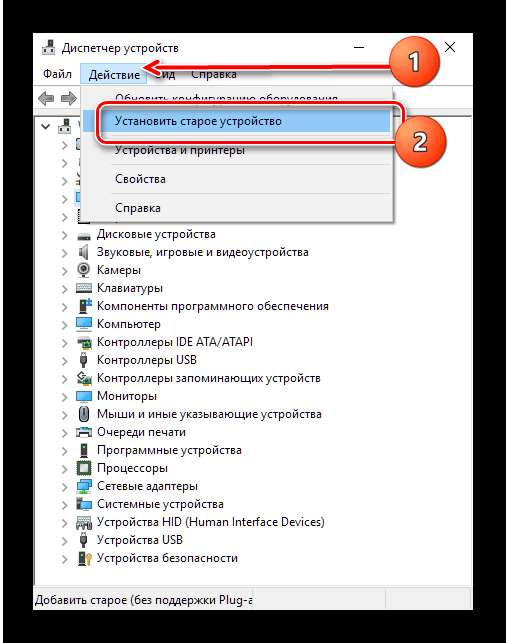
- Откройте «Диспетчер устройств» и воспользуйтесь пт «Действие» – «Установить старенькое устройство».
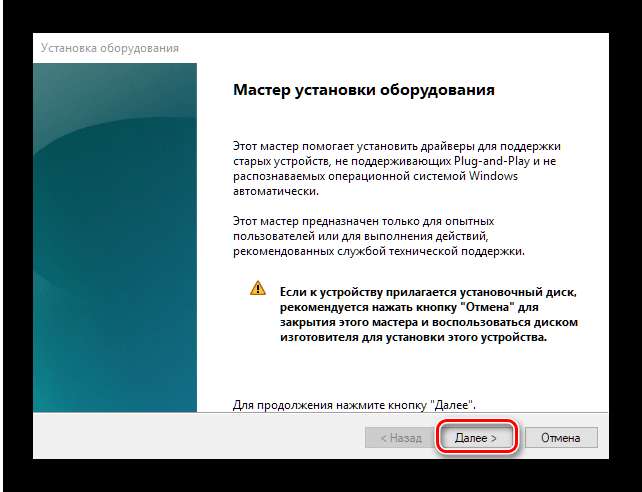
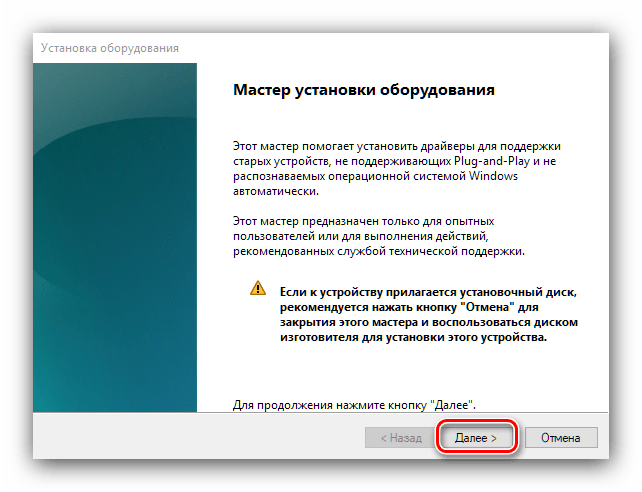
В первом окне «Мастера…» нажмите «Далее».
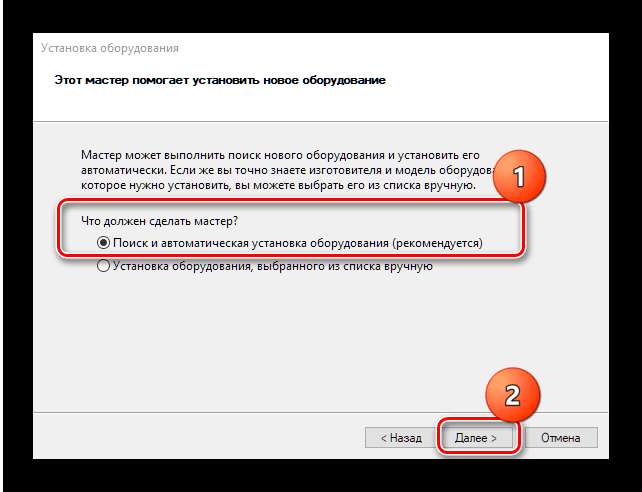
Тут изберите вариант «Поиск и автоматическая установка оборудования», потом кликните «Далее».
Подождите, пока произойдёт процесс сканирования. Во время этого Мастер уведомит вас, что комплектующее найдено, и предложит установить для него совместимые драйвера.
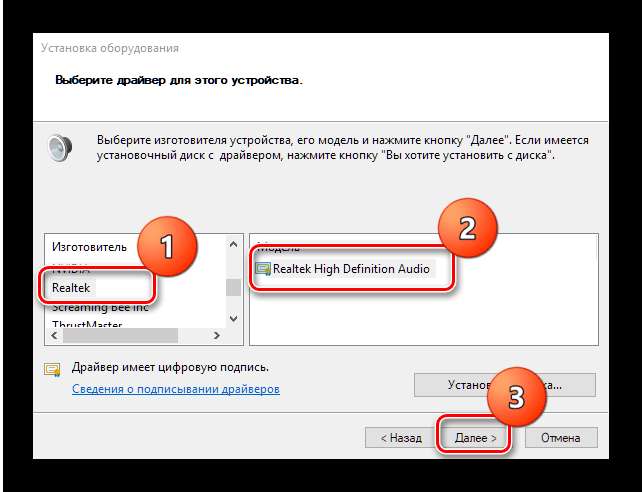
По окончании операции закройте приложение.
Если этот способ вам не посодействовал – читайте дальше.
Метод 3: Внедрение средства Nahimic (только ноутбуки MSI)
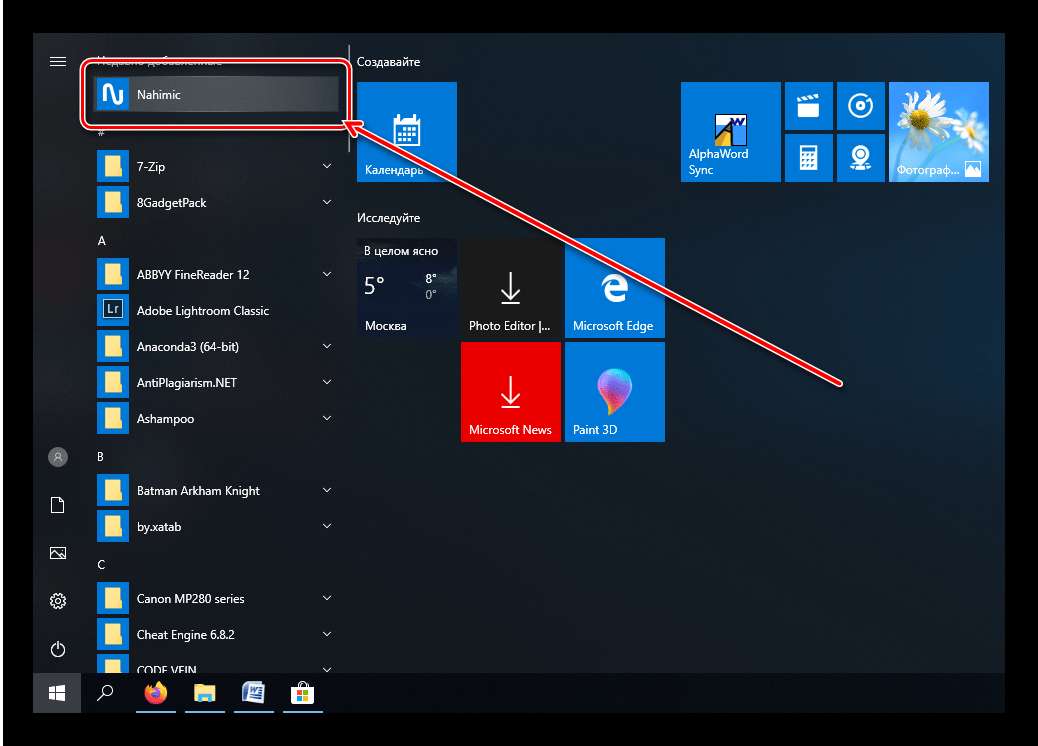
Если вы – обладатель свежайшего (2018 года выпуска и новее) ноутбука от компании МСИ, то ваш случай заключается в особенностях взаимодействия с «Диспетчером Realtek HD». Дело в том, что MSI в собственных лэптопах переместила все звуковые опции в приложение под заглавием Nahimic. Его можно запустить с ярлычка на «Рабочем столе», а если такой отсутствует – из папки в меню «Пуск».
Если же данное приложение тоже не запускается, его рекомендуется переустановить.
Урок: Переустановка приложений в Windows 10
Метод 4: Проверка системы на вирусы
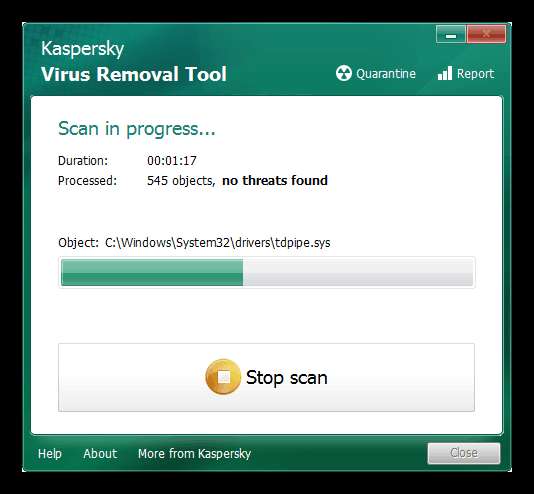
Иногда рассматриваемая неувязка появляется из-за инфецирования компьютера вредным ПО: зловред повредил файлы «Диспетчера Realtek HD», отчего приложение не может запуститься, или вирус по каким-то причинам заблокировал его пуск. Непременно проверьте систему на предмет инфецирования и убрите опасность, если такая будет найдена.
Урок: Борьба с компьютерными вирусами
В «Диспетчере устройств» нет Realtek High Definition
Если в системном менеджере оборудования вы не сможете отыскать звуковую карту Реалтек, это значит, что устройство не опознано. Обстоятельств этому может быть две: отсутствуют подходящие драйвера или аксессуар на физическом уровне вышел из строя. Метод проверки и устранения сбоя последующий:
- Проверьте, нет ли в перечне компонент записей с именованием «Неизвестное устройство». Если таковое будет найдено, кликните по нему правой кнопкой мыши и изберите «Свойства».
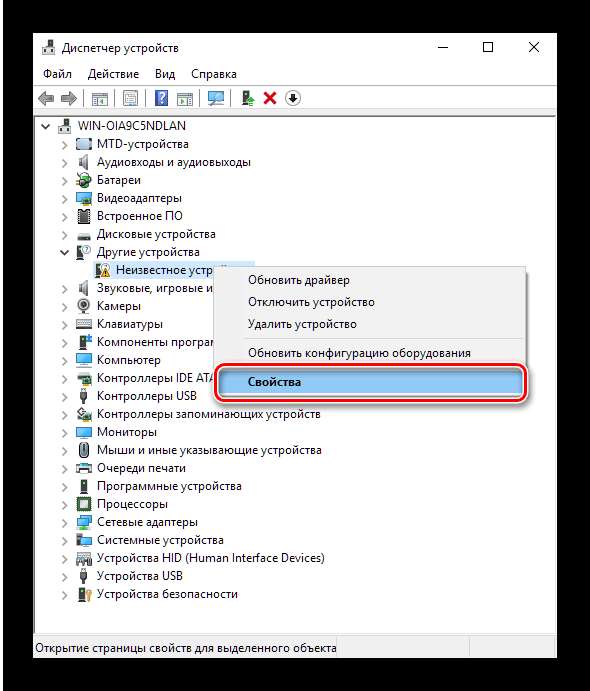
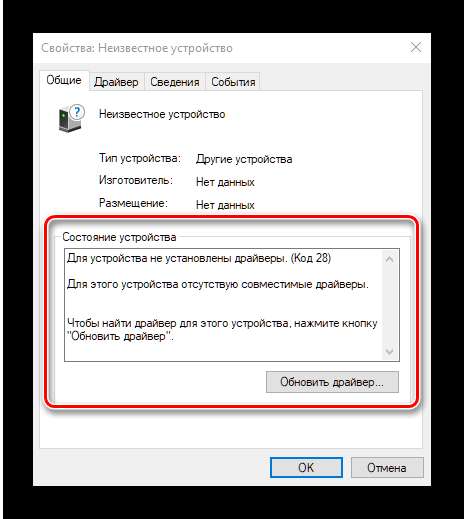
В окне параметров пристально прочитайте, какую ошибку выдаёт устройство – если это коды 43 либо 39, вероятнее всего, компонент имеет аппаратные проблемы, убрать которые можно только подменой. Если кодом ошибки является 28, неувязка программная и заключается конкретно в отсутствии нужного ПО. Используйте аннотацию по ссылке ниже для получения требуемого пакета.
Урок: Пример установки драйверов для звуковой карты
Дополнительно может потребоваться обновление драйверов для материнской платы: в неких случаях звуковая микросхема является компонентом чипсета «материнки» и работает исключительно в комплекте с ним.
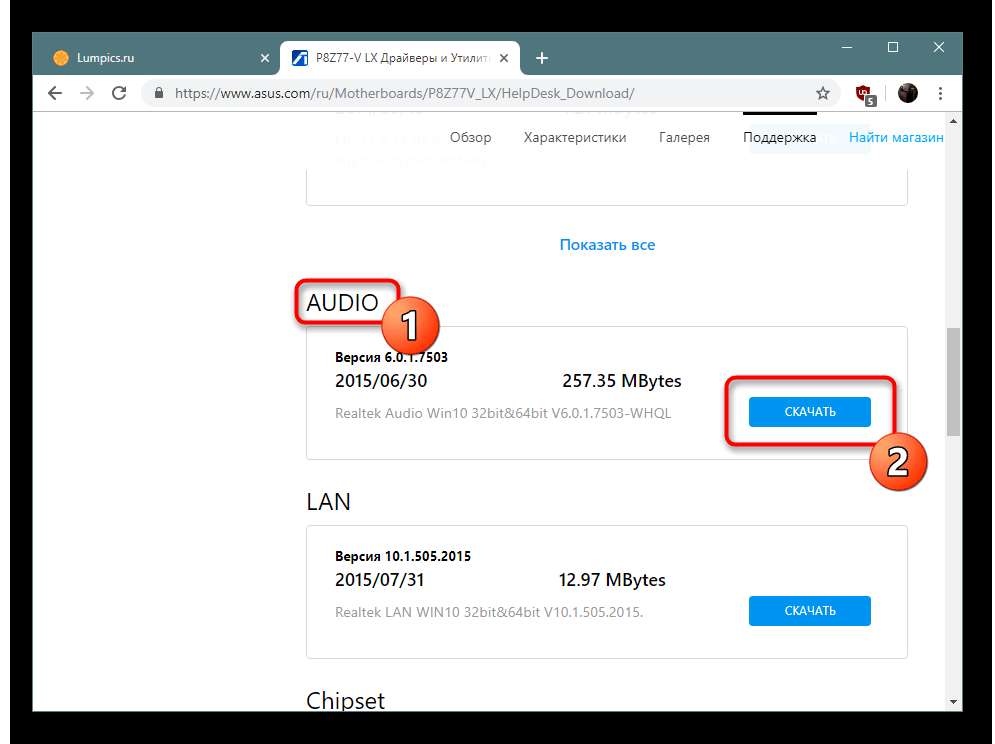
Урок: Обновление драйверов материнской платы
Мы поведали вам о том, что необходимо делать, если перестаёт раскрываться «Диспетчер Realtek HD» на компьютере с Виндовс 10.
Что делать, если не запускается Realtek HD в Windows 10
В подавляющем большинстве настольных ПК и ноутбуков установлено звуковое решение от Realtek в комплекте с соответствующим ПО. Иногда последнее работает некорректно, а именно, отказывается запускаться. Сегодня мы расскажем вам о причинах такого поведения и методах его исправления.
Способ 1: Переустановка драйвера
Наиболее часто рассматриваемый сбой проявляется вследствие проблем в работе программного обеспечения Реалтек. В такой ситуации решением будет его переустановка.
- Запустите «Диспетчер устройств» любым подходящим методом – например, через средство «Выполнить» (нажатие комбинации Win+R), в котором введите запрос devmgmt.msc , а затем нажмите «ОК».

- В перечне оборудования найдите категорию «Звуковые, игровые и видеоустройства» и раскройте. Далее найдите внутри неё запись «Realtek High Definition Audio» или похожее по названию, выделите, нажмите правую кнопку мыши и выберите «Удалить устройство».
 В окне предупреждения обязательно отметьте галочкой опцию «Удалить программы драйверов для этого устройства» и подтвердите удаление.
- Далее воспользуйтесь пунктами «Вид» – «Показать скрытые устройства». Снова проверьте перечень – если будут найдены записи, соответствующие устройствам Realtek, удалите их по методу из предыдущего шага.
- Скачайте драйвера Реалтек по ссылке ниже. Инсталлируйте его, следуя инструкциям на экране. Скачать последнюю версию Realtek High Definition Audio Drivers
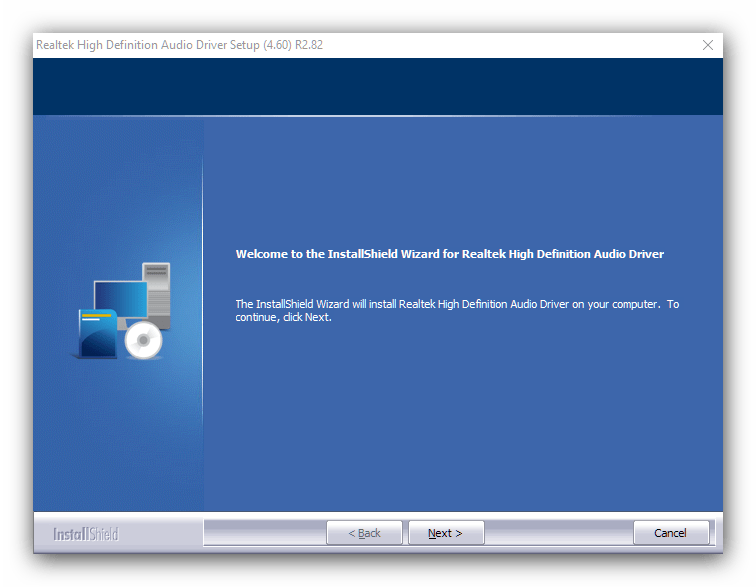
- Перезагрузите компьютер и проверьте состояние диспетчера Realtek – проблема не должна повторяться, если она заключалась в сбойных драйверах.
Способ 2: Добавление устаревшего оборудования
Если вы владелец ноутбука или ПК на базе материнских плат, которые были выпущены до появления Windows 10, сбой может заключаться в том, что новейшая версия ОС от Microsoft некорректно распознаёт это якобы устаревшее оборудование. Решение проблемы – использование «Мастера добавления старых устройств».
- Откройте «Диспетчер устройств» и воспользуйтесь пунктами «Действие» – «Установить старое устройство».
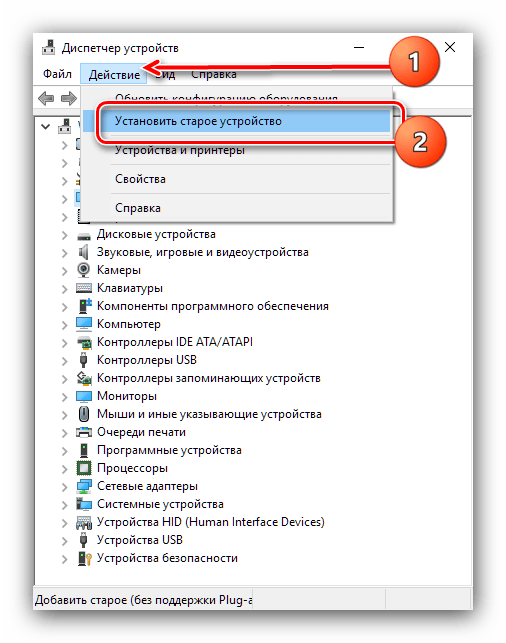
- В первом окне «Мастера…» нажмите «Далее».
 Здесь выберите вариант «Поиск и автоматическая установка оборудования», затем кликните «Далее».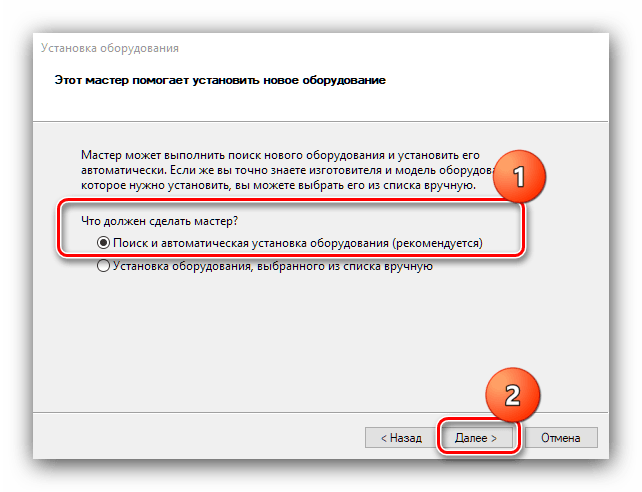
- Подождите, пока произойдёт процесс сканирования. Во время этого Мастер уведомит вас, что комплектующее обнаружено, и предложит установить для него совместимые драйвера.
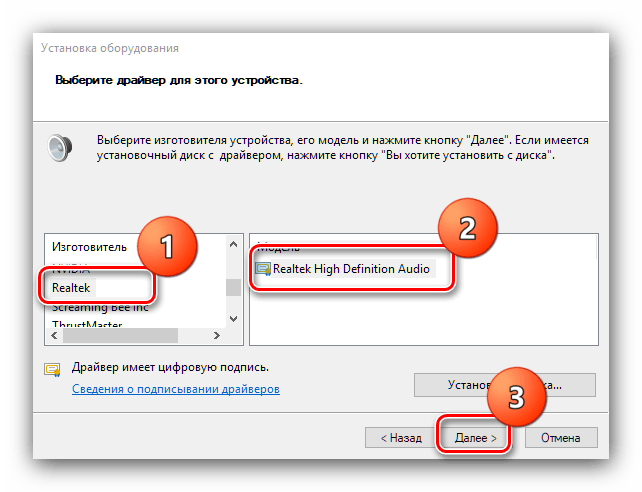
- По окончании операции закройте приложение.
Способ 3: Использование средства Nahimic (только ноутбуки MSI)
Если вы – владелец свежего (2018 года выпуска и новее) ноутбука от компании МСИ, то ваш случай заключается в особенностях взаимодействия с «Диспетчером Realtek HD». Дело в том, что MSI в своих лэптопах переместила все звуковые настройки в приложение под названием Nahimic. Его можно запустить с ярлыка на «Рабочем столе», а если таковой отсутствует – из папки в меню «Пуск».
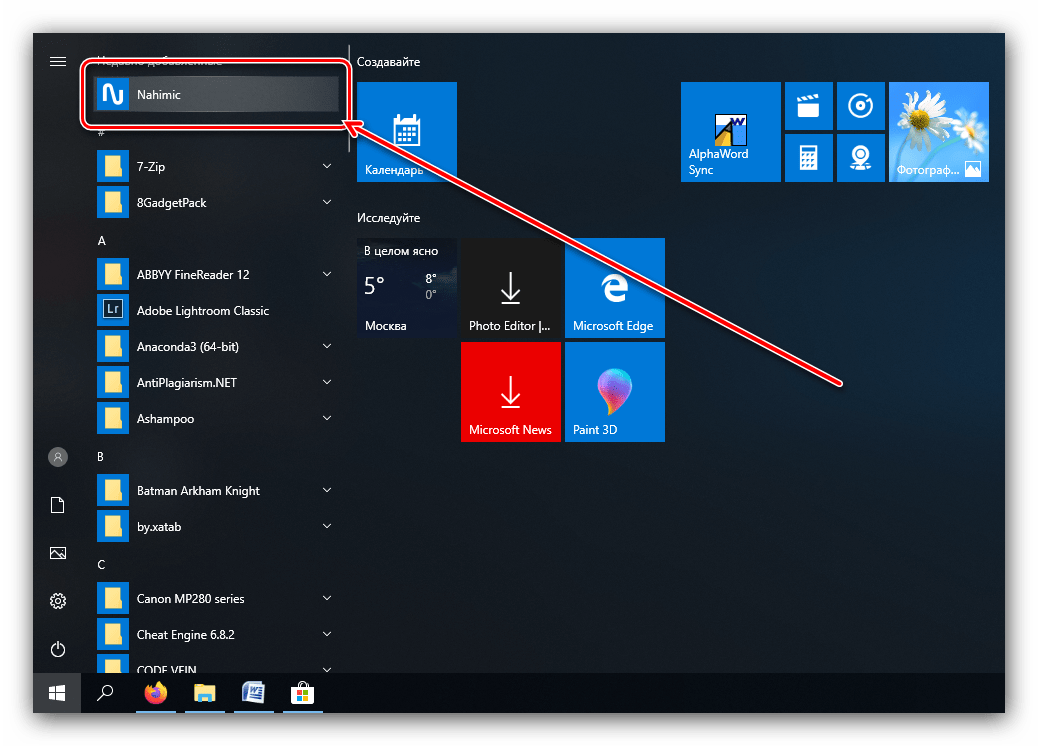
Если же данное приложение тоже не запускается, его рекомендуется переустановить.
Способ 4: Проверка системы на вирусы
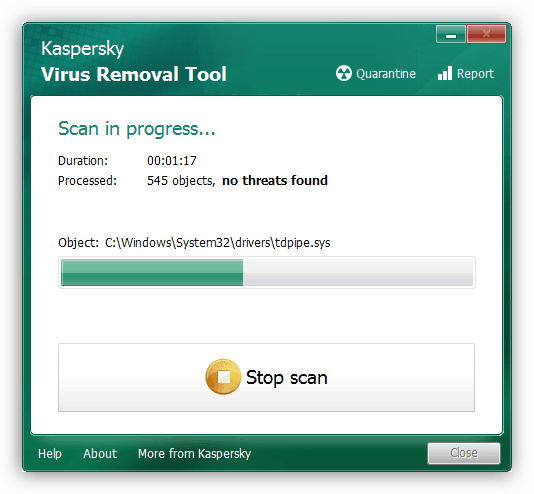
Порой рассматриваемая проблема возникает из-за заражения компьютера вредоносным ПО: зловред повредил файлы «Диспетчера Realtek HD», отчего приложение не может запуститься, либо вирус по каким-то причинам заблокировал его запуск. Обязательно проверьте систему на предмет заражения и устраните угрозу, если таковая будет обнаружена.
В «Диспетчере устройств» нет Realtek High Definition
Если в системном менеджере оборудования вы не можете найти звуковую карту Реалтек, это означает, что устройство не опознано. Причин этому может быть две: отсутствуют подходящие драйвера либо девайс физически вышел из строя. Алгоритм проверки и устранения сбоя следующий:
- Проверьте, нет ли в списке компонентов записей с именем «Неизвестное устройство». Если таковое будет обнаружено, кликните по нему правой кнопкой мыши и выберите «Свойства».
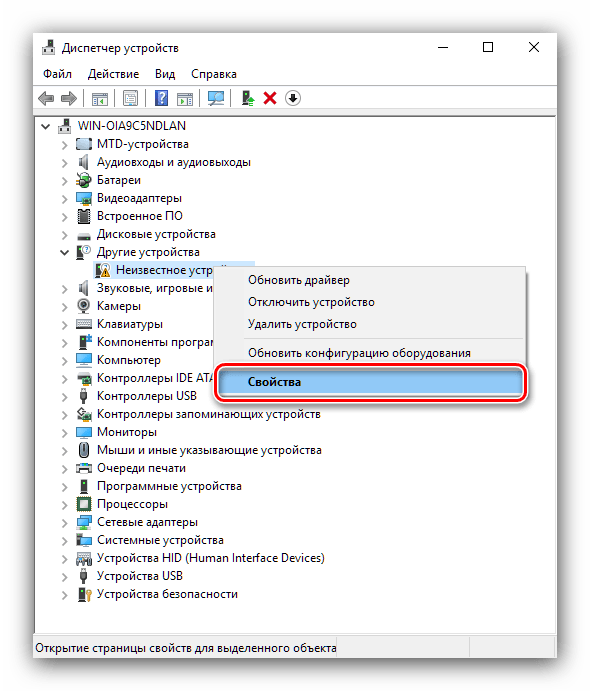
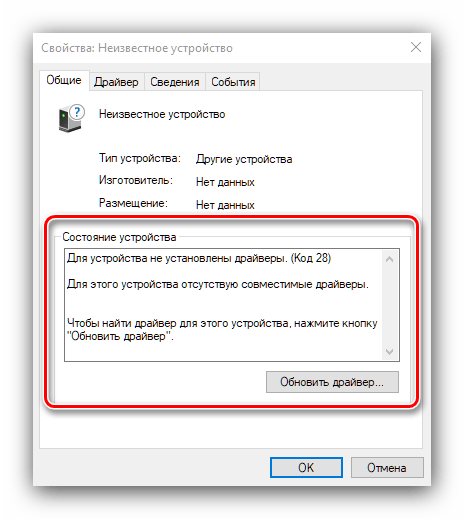
- В окне свойств внимательно прочитайте, какую ошибку выдаёт устройство – если это коды 43 или 39, скорее всего, компонент имеет аппаратные неполадки, устранить которые можно только заменой.
- Если кодом ошибки является 28, проблема программная и заключается именно в отсутствии необходимого ПО. Используйте инструкцию по ссылке ниже для получения требуемого пакета.
 Урок: Пример установки драйверов для звуковой карты
 - Дополнительно может потребоваться обновление драйверов для материнской платы: в некоторых случаях звуковая микросхема является компонентом чипсета «материнки» и работает только в комплекте с ним.
 Урок: Обновление драйверов материнской платы
Мы рассказали вам о том, что нужно делать, если перестаёт открываться «Диспетчер Realtek HD» на компьютере с Виндовс 10.