Как решить трабл с soundpad
Не работает воспроизведение звуков в наушниках через саундпад, хотя в микрофон все производится, друг слышит звуки. Выбираю воспроизвести в наушниках — ползунок идет а звука нет, как решить?
Лучший ответ
Формат файла какой?
M4a,ogg,mp3,mp2,flac и т. Д.
Скорее всего с микрофона в память пишется определенный формат, который саундпад не воспроизводит.
Awte AerfsУченик (99) 3 года назад
все производит в микрофон, а в наушники звук не идет
Остальные ответы
Ты решил трабл?
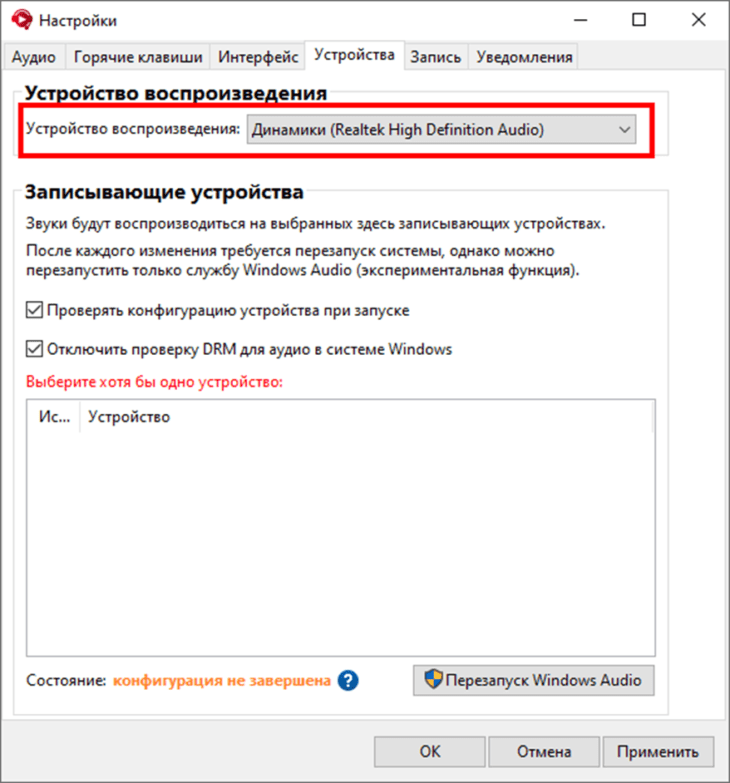
Смотри братишка, заходишь в саундпад файл/настройки/устройства, самая верхняя строка — устройство воспроизведения, ставишь там свои наушники, должно заработать.
nikitof chochaУченик (143) 2 года назад
а как зайти в файл.
Матвей БалакинУченик (242) 1 год назад
братиш, что делать, если микрофон приложение видит, а наушники нет?
Выбираешь звук, сверху там будет кнопка «Воспроизведения» нажимаешь, и последнее «Режим Воспроизведения» и там будет микрофон и наушники
Зарина ГольцеваУченик (151) 10 месяцев назад
а если этого нет??
Заходишь в саунтпаде в справка-Устранение неполадок- и ищешь где написано OS.И если там не твоя винда. То есть стоит 7 или 8 вмесо 10-ки. То заходишь в мой компьютер- стим -common и ищешь саунтпад, далее свойства-Совместимость-режим совместимости-Запустить программу совместимости с: Ставишь виндовс 8-применить. Далее убираешь галочку и ставишь применить. Чекай результат


 понели
Soundpad — бесплатное проигрывание звуков в игре через микрофон
Soundpad — специальная программа, которая может воспроизводить любой звук через ваш микрофон внутри игры в голосовых чатах. Разработан полностью на C++. Soundpad имеет очень простой интерфейс, потребляет мало оперативной памяти, не нагружает процессор и работает очень быстро!
Soundpad работает в любом приложении, связанном с голосом: Discord, Team Speak, Skype, Dota 2, Counter Strike (любая версия), голосовой чат Battle.net, PUBG и многих других играх и приложениях.
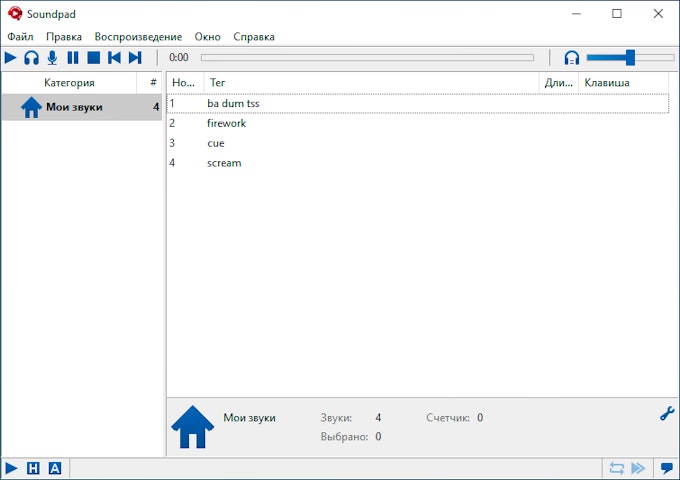
Преимущества.
- Горячие клавиши. Вы можете устанавливать горячие клавиши для любого отдельного звука и проигрывать по нажатию прямо внутри игры.
- Нормализация громкости. Интегрированная нормализация громкости поможет убавить или прибавить звука в вашем аудио
- Поиск и группировка. Вы можете создавать категории для своих звуковых файлов и искать файлы по названию внутри приложения.
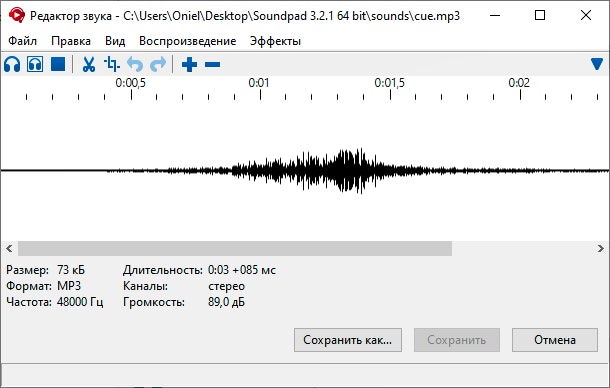
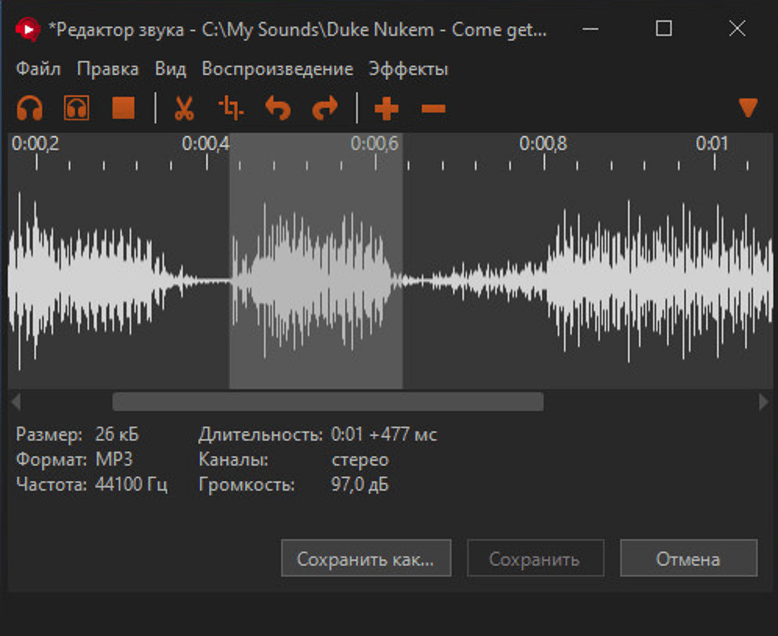
- Редактор звука. Вы можете редактировать вашу аудиозапись напрямую в приложении Soundpad, для этого не нужно будет запускать сторонние редакторы.
Установка.
- Скачайте файл для вашей разрядности системы.
- Запустите файл, у установите и запустите установленный Soundpad. У вас загрузится необходимый драйвер.
- Перезагрузите компьютер (обязательно) и начинайте пользоваться Soundpad!
Как пользоваться Soundpad в мессенджере Дискорд и настройка программы

Discord старательно меняется вместе с запросами сообщества. Разработчики добавили по просьбе стримеров новый режим для тех, кто транслирует контент на тематических сервисах, интегрировали эмодзи для любителей эмоционального общения и даже подготовили специальную подписку для желающих поддержать мессенджер. Новая волна интереса связана с тем, как пользоваться Soundpad в голосовых чатах Дискорда: пора разобраться в деталях и найти новое развлечение!
Что такое Soundpad и как его установить
Soundpad – софтверный инструмент, предназначенный для воспроизведения заготовленных звуков, семплов и треков в голосовых чатах, мессенджерах, социальных сетях, а заодно и в развлечениях, включая «Dota2», «CS: GO» и «PUBG». Выводить подготовленный аудиоконтент разработчики из Leppsoft разрешают в неограниченном количестве, вручную или с помощью заготовленных горячих клавиш, с заданной громкостью, поверх или вместо сигнала с микрофона (при желании передачу звука с доступного оборудования и вовсе разрешается выключить). Дополнительный бонус – возможность на ходу подготавливать новые звуки и семплы, записывая слова тиммейтов (друзей или даже учителей в Zoom), а после – транслировать обратно в голосовой чат.
  Добавляется Soundpad в Discord не напрямую, а сторонними способами:
- Steam. Наиболее распространенный для геймеров вариант интеграции инструмента в повседневную жизнь. Стоимость – 133 рубля. Предусмотрен демонстрационный пробный вариант с ограниченным набором семплов и звуков, и частично заблокированными функциями, включая подготовку новых мелодий вручную.Проблем с загрузкой и распаковкой не возникнет – Steam автоматически разберется с каждым из действий, а затем продемонстрирует соответствующее меню, предназначенное для предварительной настройки (как и в случае с распаковкой достаточно пару раз нажать на кнопку «Далее»).

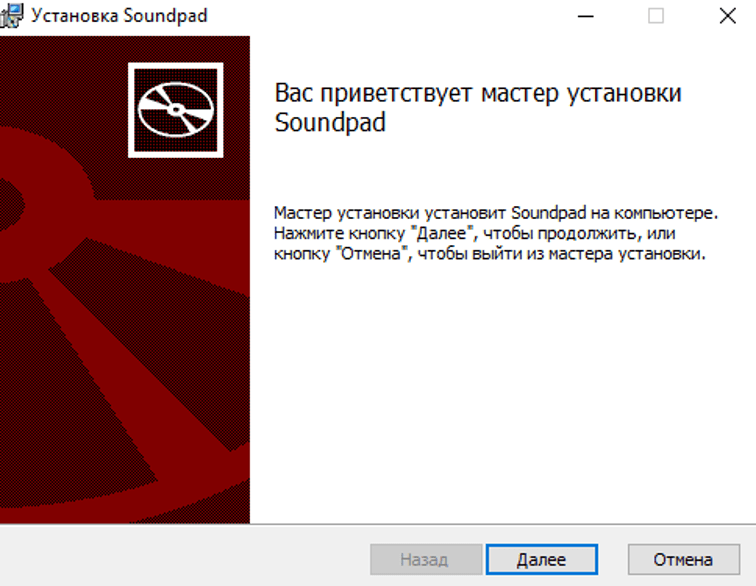
- Официальный сайт. Альтернативный способ разнообразить общение в голосовом чате – найти Soundpad на официальном сайте, загрузить для Windows 32 или 64-бит (как и в случае со Steam, предусмотрен демонстрационный вариант с ограниченным функционалом) и приступить к инсталляции.Действия вполне привычные – несколько нажатий на кнопку «Далее» (установщик официально переведен на русский язык), выбор каталога для распаковки (желательно выбрать директорию, обозначенную по умолчанию), принятие правил и соглашений, смена языка при необходимости. Последний шаг – обязательная перезагрузка компьютера. Без соответствующей процедуры возникнут проблемы с добавлением в систему специального звукового драйвера.
Важно! Разработчики Soundpad заранее предупреждают: на компьютерах с Windows, где подключена проверка цифровых прав DRM для аудио инструмент не заработает (по умолчанию функция выключена и настраивается отдельно). Перед применением Soundpad специальную проверку предстоит деактивировать.
Настройка
Настраивается Soundpad перед применением в Discord за пару шагов: разобраться предстоит лишь с выбором подходящего оборудования (речь о микрофоне) в панели с «Параметрами звука» в настройках операционной системы Windows.
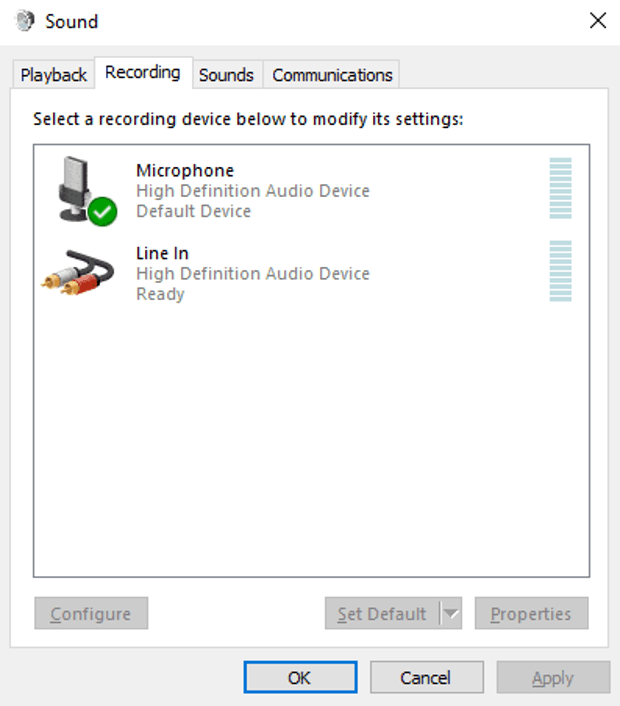
Разработчики рекомендуют воспользоваться комбинацией клавиш «Win + R», ввести команду «mmsys.cpl», а после перейти на вкладку «Микрофон». По умолчанию система автоматически назначает наиболее подходящее оборудование, но встречаются и исключения (а потому в дальнейшем возникают и технические неполадки, связанные с пропадающим звуком или неработающим Soundpad), а потому рекомендуется запомнить название микрофона и перейти к следующему шагу.
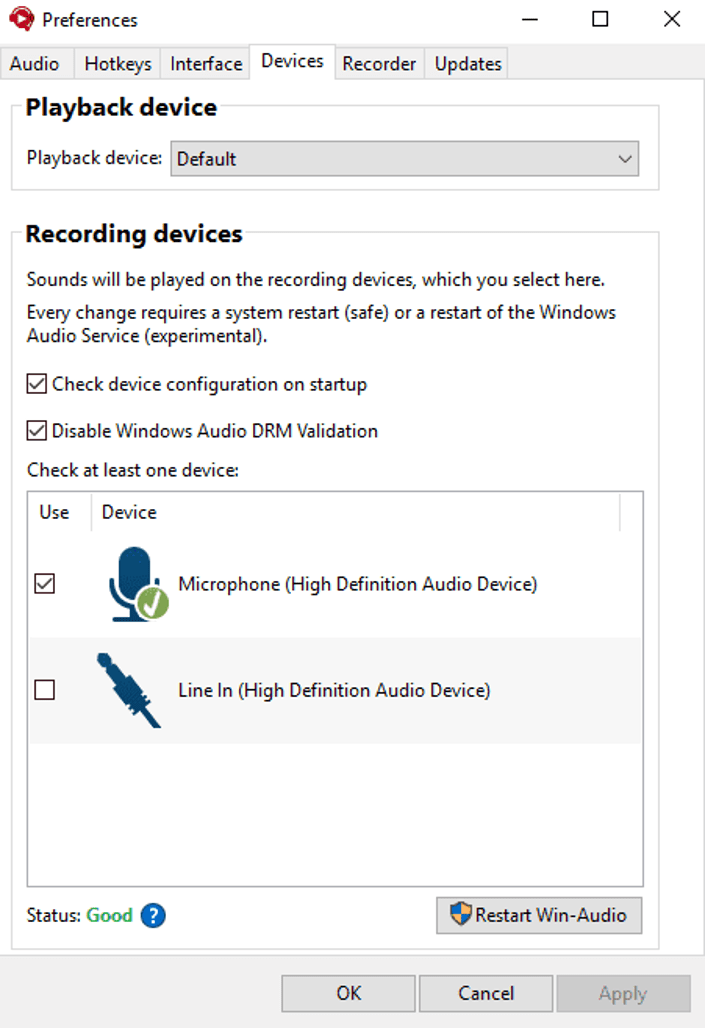
Необходимо запустить Soundpad, вызвать «Параметры» («Preferences») и переключиться на раздел «Devices». Чуть ниже появится каталог «Recording Devices» и уже там предстоит поставить галочку напротив применяемого оборудования. Если пункты не сходятся, то, возможно, сначала предстоит перезагрузиться (помогает, если микрофон банально не появился в списке) или же воспользоваться кнопкой «Restart Win-Audio». Повторять процедуру рекомендуется до тех пор, пока в нижней части интерфейса «Status» не сменится на «Good».
Использование приложения
Soundpad обладает предсказуемой навигацией, распространяется вместе с дополнительными инструкциями для новичков, а еще – оборудован всплывающими подсказками, советами и рекомендациями. С 99 % вероятностью дополнительные инструкции едва ли пригодятся, но, если с интерфейсом возникли проблемы, то почему бы не разобраться с каждым из действий чуть подробнее? Начинать рекомендуется с воспроизведения аудио.
Воспроизведение звуков
Использовать Soundpad предстоит с помощью заранее обозначенных разработчиками алгоритмов действий:
- Выбор звука из списка, подготовленного инструментом или организованного лично.
- Запуск двойным щелчком или с помощью кнопки «Enter»: новый звук добавится на панель быстрого доступа, а рядом появятся кнопки с навигацией (в том числе и «Воспроизвести»).
- Следующий шаг – зажать клавишу «Alt», а после – нажать на «P» (альтернативный вариант действий – воспользоваться горячими клавишами).
Перечисленные выше шаги актуальны для воспроизведения звуков на динамиках и через микрофон одновременно, но предусмотрены и раздельные варианты.
Воспроизведение звуков только на динамиках
Сделать вывод звука исключительно на динамиках Soundpad разрешает следующим образом:
- Выбор иконки, изображающей наушники, на панели быстрого доступа.
- Переход к кнопке «Воспроизвести», а затем из появившегося списка нажать на «Воспроизвести файл на колонках».
- Дополнительно предусмотрен вариант с воспроизведением через кнопку «Alt» в связке с «P» или «S» или же – применение горячих клавиш, составленных ранее в разделе с параметрами.

Воспроизведение звуков только на микрофоне
С микрофоном дела обстоят схожим с динамиками образом: предусмотрена целая коллекция способов для воспроизведения звуков на выбранном оборудовании. Как вариант – достаточно выбрать иконку с микрофоном на панели быстрого доступа, воспользоваться связкой горячих клавиш из раздела с параметрами или же – зажать клавишу «Alt», а после воспользоваться комбинацией с «P» или «M».
Вне зависимости от выбранного алгоритма действий, сначала необходимо собрать коллекцию звуков, иначе Soundpad не станет реагировать на нажатия.

Воспроизведение случайных звуков
Если в Soundpad добавлена тематическая библиотека с семплами, треками и шаблонами, то совсем не обязательно к каждому настраивать связки горячих клавиш или мучаться с ручным выводом и бесконечным просмотром доступной библиотеки. Намного проще воспользоваться дополнительной функцией – «Воспроизведение случайных звуков». Каждый шаблон прозвучит на динамике или микрофоне. Для вывода аудиоконтента достаточно воспользоваться каталогом Play.

Добавление звуков
Способов разбавить библиотеку три. Наиболее очевидный – переключиться на вкладку «Файл», а затем – нажать на пункт контекстного меню «Добавить звуковые файлы». Дальше система отобразит стандартный Проводник Windows и предложит отметить подходящие файлы. Поддерживается весь набор звуковых форматов – aac, flac, m4a, mp3, ogg, opus, wav, wma.
Второй способ – стандартное перетаскивание файлов прямо в интерфейс: проблемы едва ли возникнут даже у новичков – достаточно в Проводнике выделить подходящие файлы, а после – зацепить и перекинуть в Soundpad.
А еще сработает вариант с диктофоном (чуть более подробная инструкция представлена ниже) – записанный звук сразу появится в библиотеке или текущем плейлисте, если подобный уже организован.

Переименование звуков
Настраиваются шаблоны с помощью контекстного меню (правый клик мыши) и пункта «Rename File». Альтернативный вариант – выбрать звук, а затем нажать на «F2». Поддерживается перезапись названий почти для всех форматов, исключая MP3: по неизвестным причинам Soundpad не способен настраивать некоторые теги.
Удаление звуков
Если библиотека сильно разрослась или применяется демонстрационная версия Soundpad, то вопрос с очисткой лишнего появится достаточно быстро. И уж проблемы едва ли возникнут: достаточно найти что-то ненужное и нажать на кнопку «Del» или выбрать «Удалить» из контекстного меню. Файлы не пропадут из жесткого диска, но исчезнут из плейлиста.
Горячие клавиши
Связки кнопок – основа Soundpad: с помощью заранее составленных комбинаций инструмент разрешает выключать микрофон, воспроизводить звуки, записывать шум в наушниках, менять оборудование и источник для вывода контента. Функция не нова и давно представлена в инструменте, работает глобально (даже в том случае, если запущены сторонние окна) и настраивается через меню с параметрами или же при клике правой кнопкой мыши по конкретному звуку.

Второй вариант предпочтительнее в том случае, если необходимо привязать часто применяемый шаблон к конкретной связке клавиш для вызова в подходящий момент.
Важно! Soundpad разрешает привязывать и комбинации вроде «Ctrl + G» или «Alt + Shift + S», и одиночные кнопки, вроде «F1», «S». Поддерживаются щелчки мыши, дополнительная панель с клавишами на клавиатуре и даже числа. Не возникнет проблем и с интеграцией кнопки «Win».
Запись звука
Soundpad разрешает применять встроенный в инструмент диктофон для подготовки новой коллекции звуков, найденных на просторах интернета, прослушанных в Spotify или обнаруженных в транслируемом контенте на страницах YouTube или Twitch.
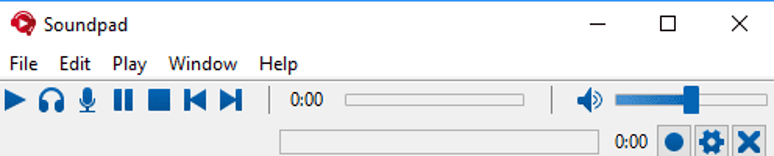
Вне зависимости источника записывается звук почти молниеносно: достаточно вызвать панель «Звукозапись» с помощью комбинации клавиш «Ctrl + R» или же обратившись к связке «Alt + W + R».

Начинается запись с помощью синего круга, расположенного справа снизу (при нажатии тот сменит цвет на красный: такой индикатор демонстрирует работу диктофона в текущий момент), а заканчивается кликом уже по красному. После подготовки нового шаблона инструмент предложит сохранить результат на Рабочем столе и интегрировать в текущую библиотеку со звуками.
Как действовать дальше – разобрано выше: никто не мешает добавить горячие комбинации клавиш или вывести звук на динамики или микрофон с панели быстрого доступа.
Звуковой редактор
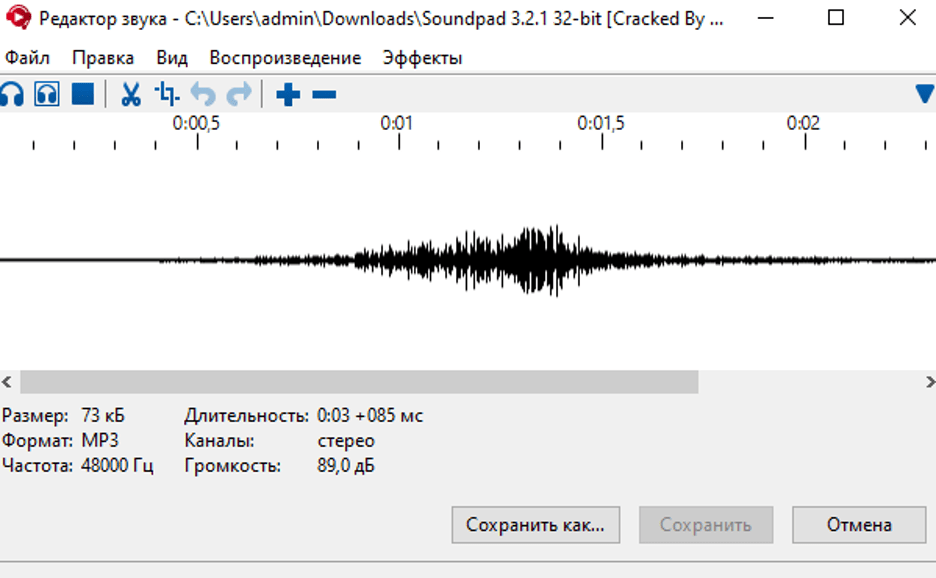
Встроенный редактор разрешает подрезать некоторые семплы, вырезать лишние куски и даже выравнивать громкость. Дополнительно предусмотрены эффекты и настройки каналов.
Специфических настроек мало, но для быстрого редактирования достаточно.
Что делать, если Soundpad не работает
Проблемы с инструментом возникают редко: Soundpad стабильно обновляется разработчиками, запускается даже на компьютерах с 512 мегабайтами оперативной памяти и процессором с частотой в 1 ГГц. Но исключения встречаются, а потому не помешает защититься от возможных неполадок и ошибок.
- Переустановка Soundpad в директорию, подбираемую системой по умолчанию. Желательно воспользоваться инструментом IObit Uninstaller, который после деинсталляции подчищает лишние каталоги и разрешает инициировать чистую установку с нуля.

- Загрузка драйверов для звукового оборудования и микрофонов через Driver Booster (находит инструмент недостающее программное обеспечение в автоматическом режиме, а вместе с тем подготавливает точку восстановления при возникновении проблем).
- Настройка оборудования в параметрах Soundpad (панель «Preferences», выбор микрофона из соответствующего списка).
- Выбор сторонней версии инструмента – например, той, которая представлена в Steam или, наоборот, с официального сайта.
- Сброс настроек и параметров до заводского уровня – в редких случаях спасает от ситуаций, когда система случайным образом подобрала ненужные опции.

Если перечисленные действия не привели к долгожданному результату, то последний способ хоть как-то повлиять на ситуацию – попробовать загрузить с сайта предыдущую версию программного обеспечения – возможно, вместе с обновлениями пропала поддержка некоторых версий операционных систем, процессоров или звуковых панелей.
Как настроить Саундпад в Дискорде
Для воспроизведения пользовательских звуков в Дискорде необходимо правильно настроить Саундпад. Рассмотрим, как это сделать, чтобы не возникало проблем с дальнейшей работой приложений. Также разберёмся, что делать, если звук не проигрывается, прерывается, или его не слышно.
Настраиваем Soundpad
Прежде чем использовать Soundpad в Discord, приложения нужно настроить. Начнём с первого.
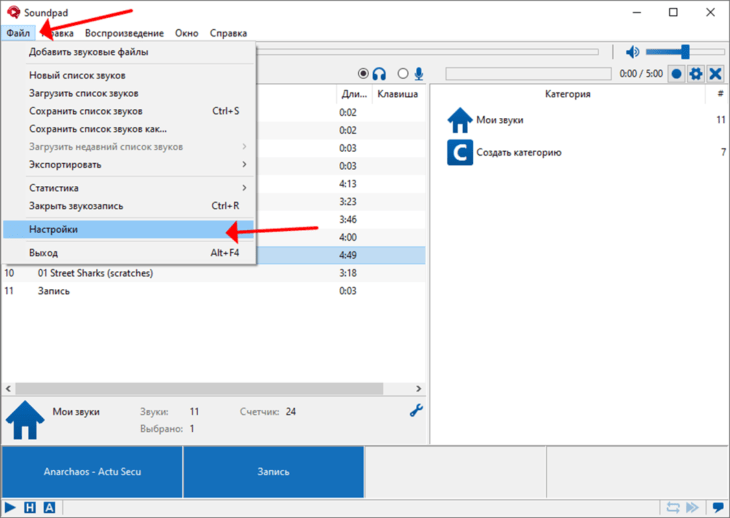
- Откройте параметры конфигурации через меню «Файл».
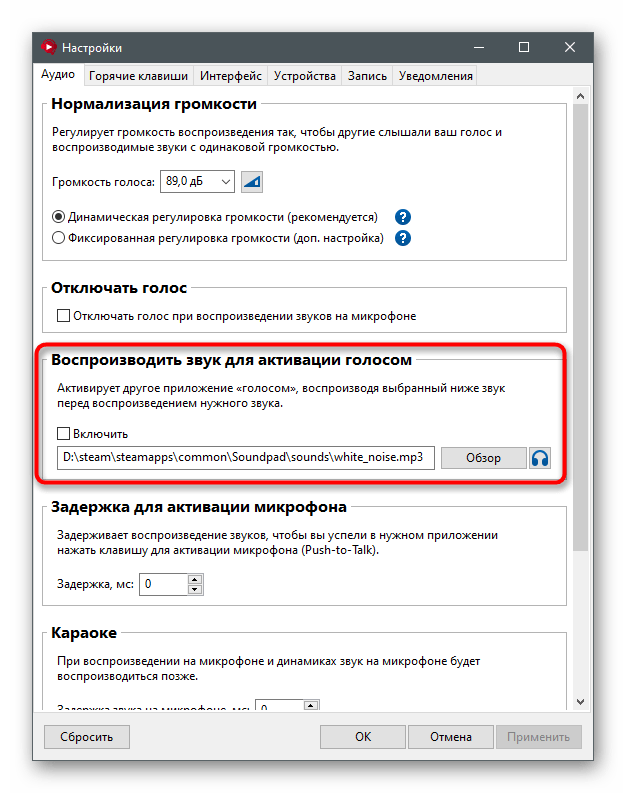
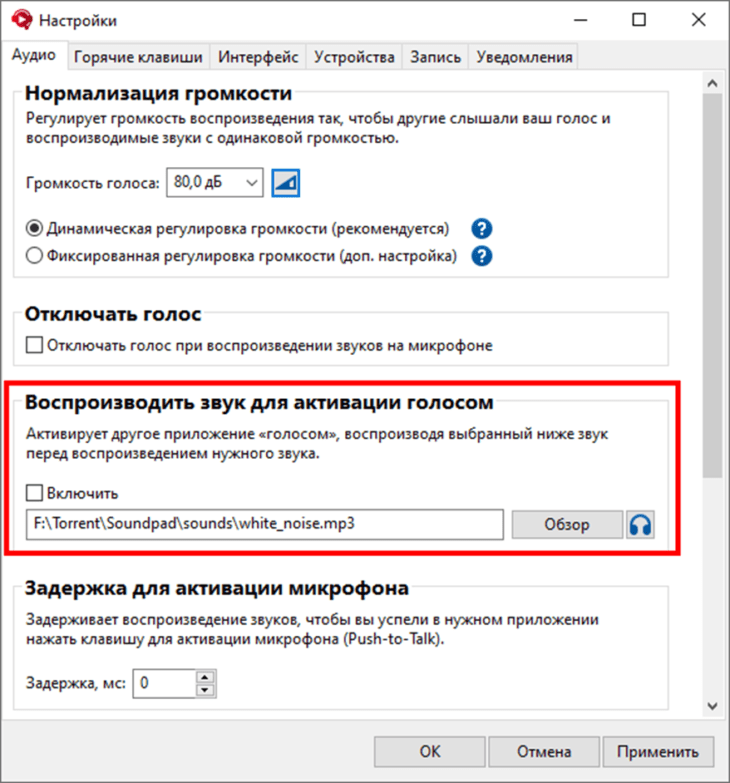
- Можете активировать воспроизведение аудио для активации голосом.
- Включите опцию снижения громкости других программ при работе Саундпад.
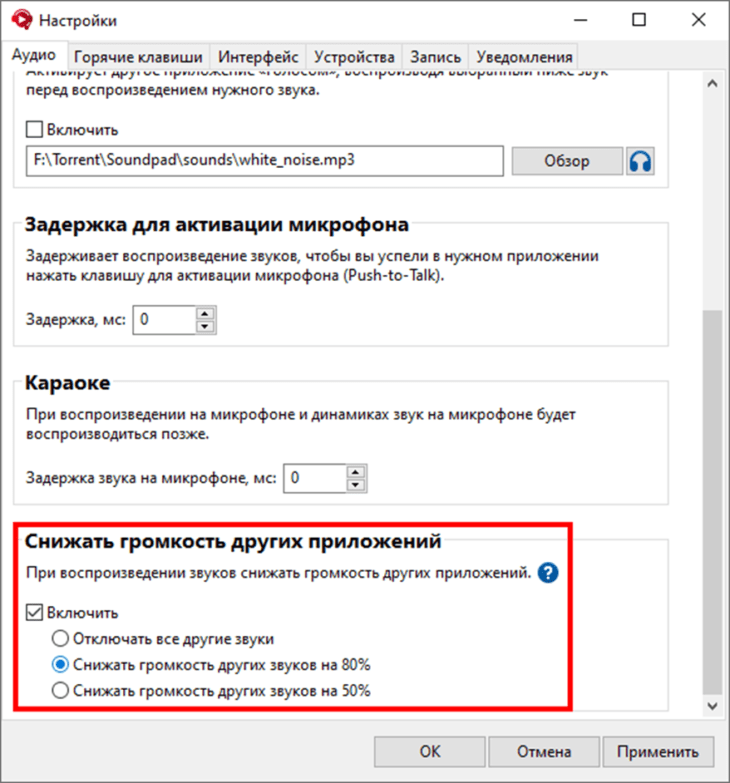
- Выберите записывающее и устройство воспроизведения.
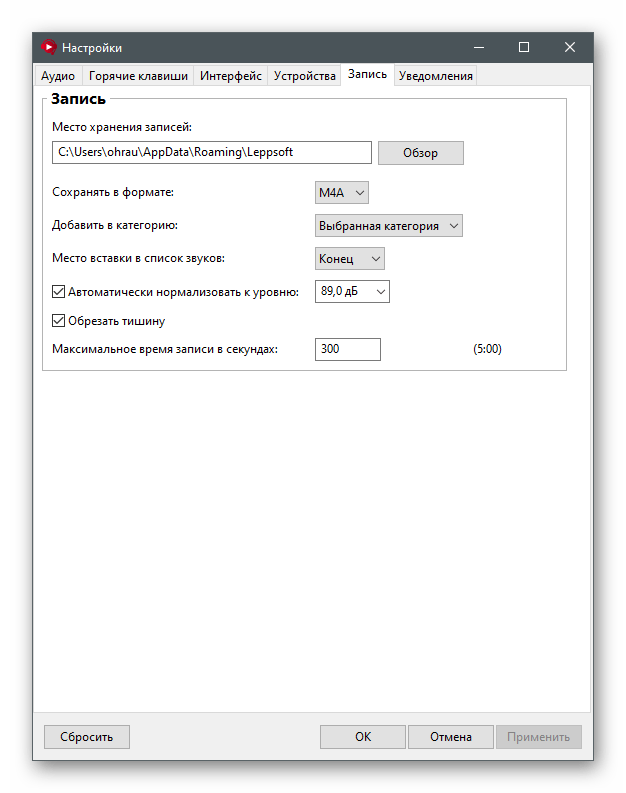
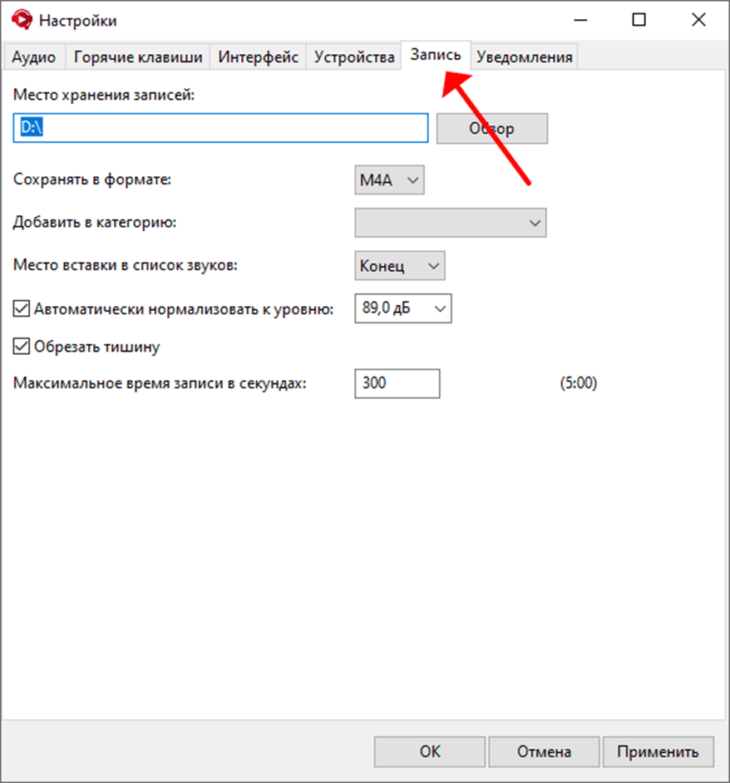
- Если ведёте запись, укажите формат, место хранения и прочие параметры захвата.
Настраиваем Discord
Прежде чем пользоваться Soundpad в Discord, настройте и саму программу для общения по интернету.
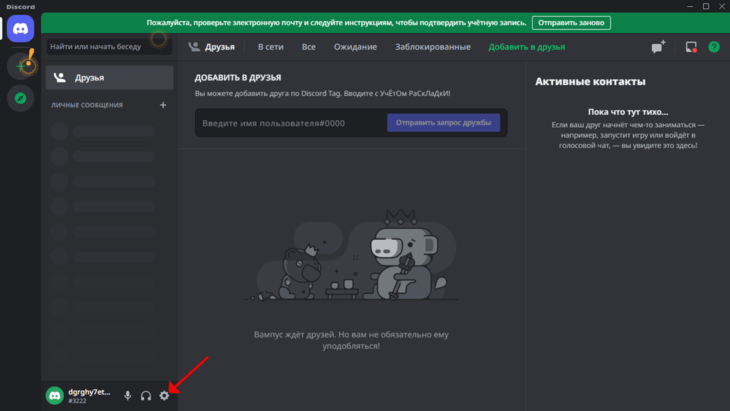
Откройте настройки кликом по шестерёнке.
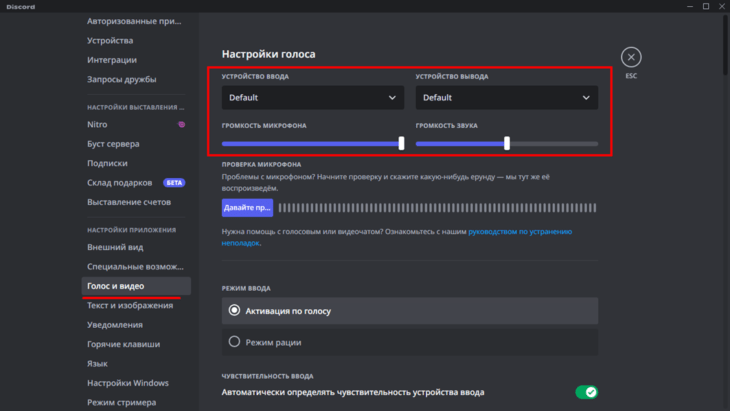
В разделе «Голос и звук» выберите устройства ввода и вывода, при необходимости, измените их громкость.
Кнопкой «Давайте проверим» протестируйте микрофон.
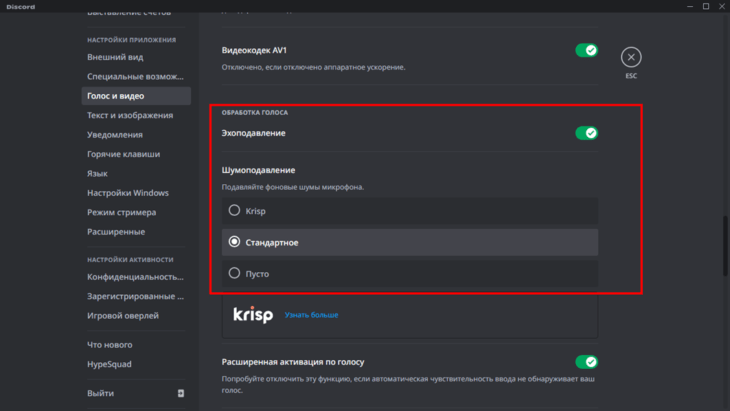
Выберите режим ввода: «Активация по голосу» либо «Режим рации». Опуститесь ниже, отключите шумоподавление Krisp, можете отказаться от эхоподавления.
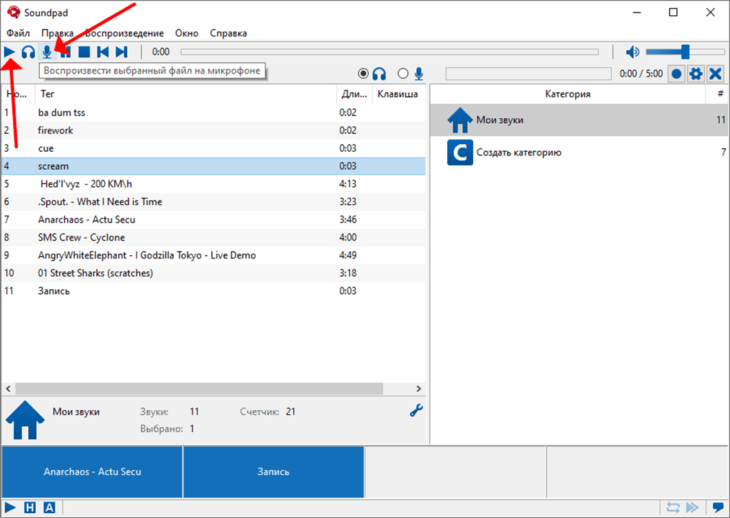
Чтобы после совершения звонка другу воспроизвести звук, в Soundpad кликните по иконке микрофона и запустите проигрыватель соответствующей кнопкой левее.
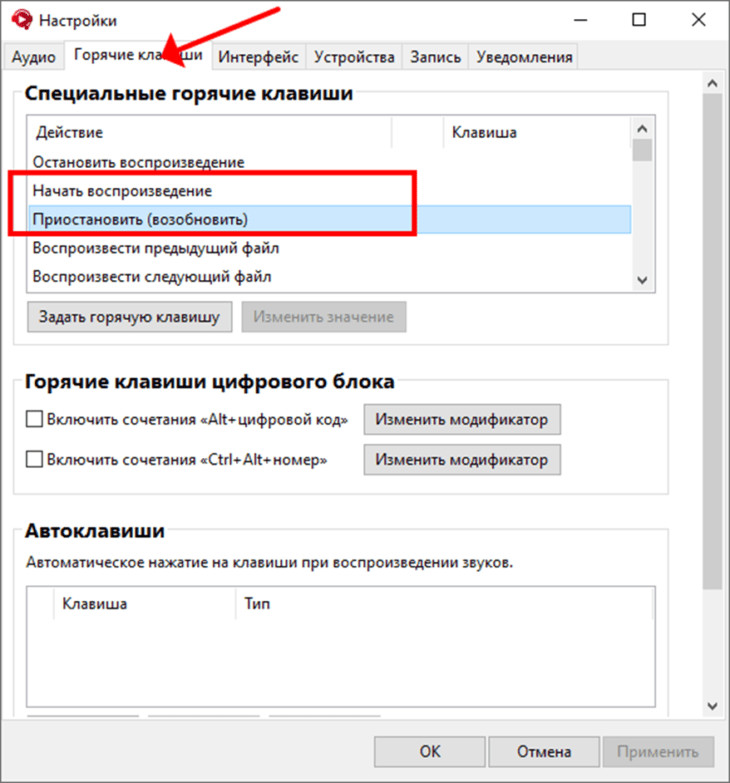
Завершает трансляцию кнопка с прямоугольником. В настройках горячих клавиш можете задать комбинацию кнопок для включения / отключения воспроизведения аудио.
Теперь можете использовать Soundpad в Discord.
Проблемы
Иногда Soundpad не работает, например, не проигрывает звук в Дискорде.
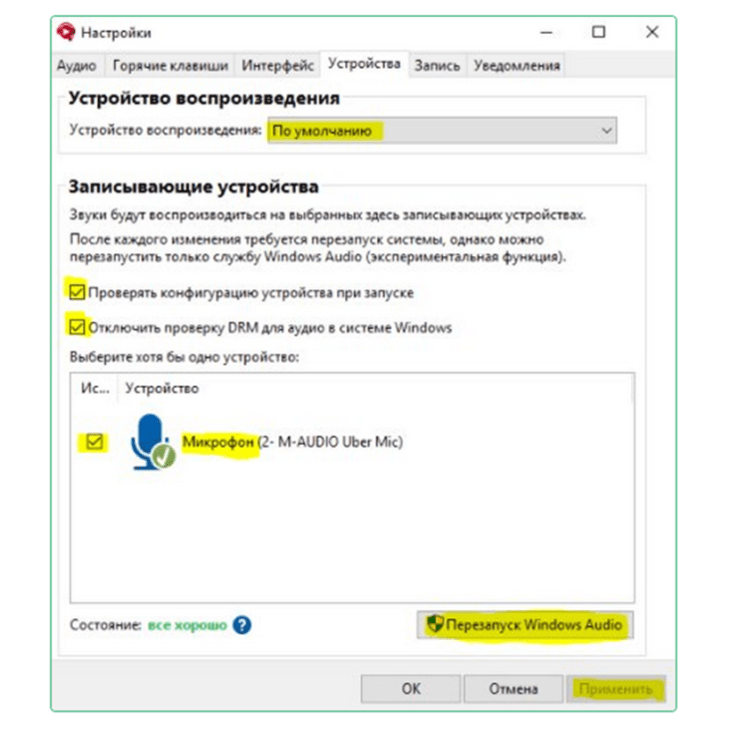
Убедитесь, что воспроизводите его в микрофон, а не динамики, выберите устройство звукозаписи в соответствующем разделе.
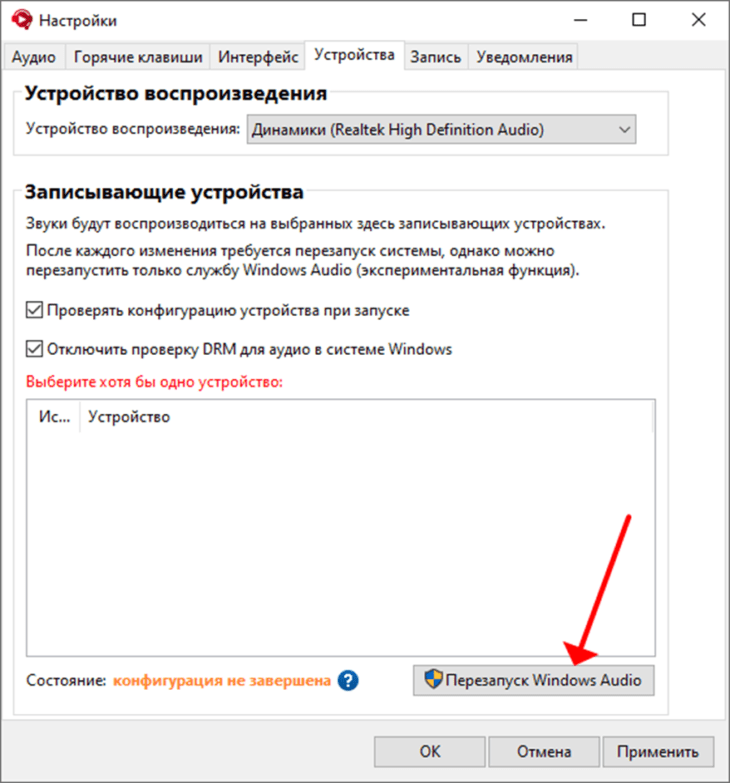
Для обнаружения микрофона, который вы только что подключили, сделайте перезапуск службы Windows Audio из окна настроек приложения.
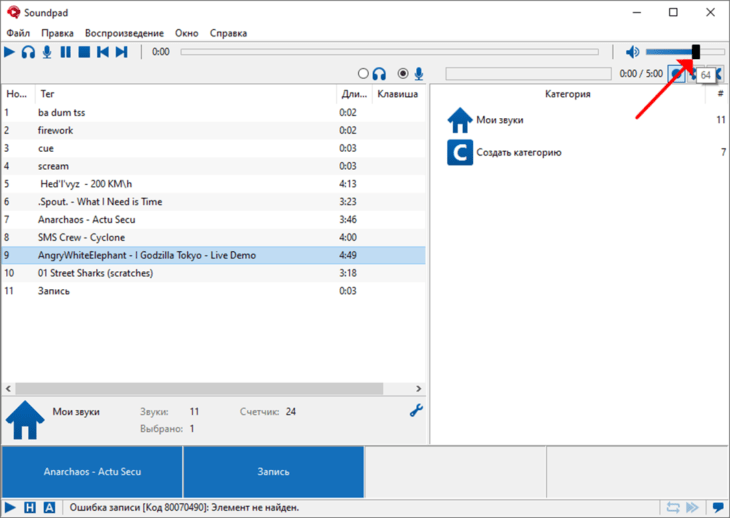
Если звук воспроизводится тихо, перетащите ползунок вправо.
Когда ваш голос на фоне аудио слышно плохо, увеличьте его громкость на несколько дБ – одну – две позиции.
Вдруг речь вообще не воспроизводится, убедитесь, что:
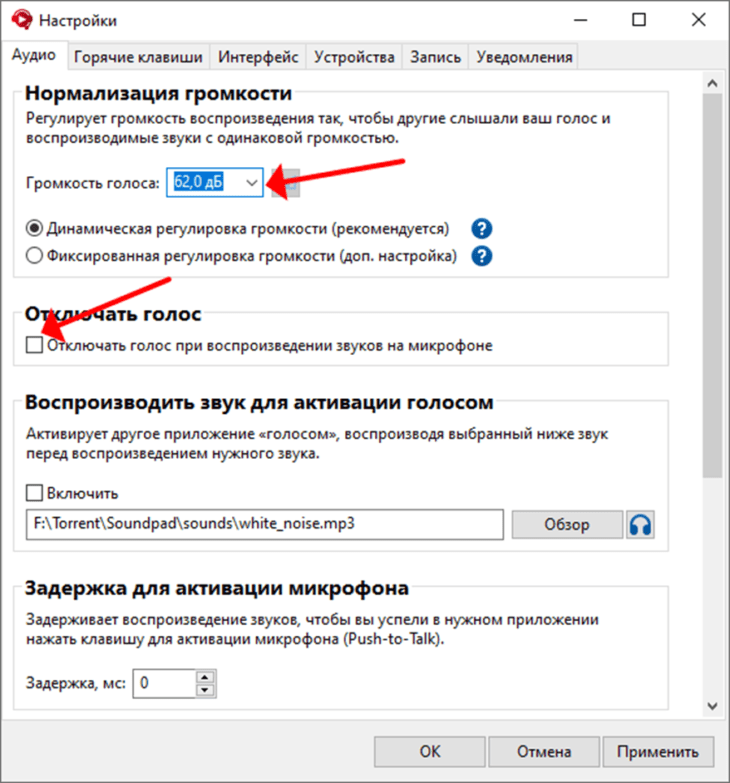
- не забыли подключить микрофон;
- не выключили голос при проигрывании звуков.