Форум русскоязычного сообщества Ubuntu
Страница сгенерирована за 0.044 секунд. Запросов: 24.
- Сайт
- Об Ubuntu
- Скачать Ubuntu
- Семейство Ubuntu
- Новости
- Форум
- Помощь
- Правила
- Документация
- Пользовательская документация
- Официальная документация
- Семейство Ubuntu
- Материалы для загрузки
- Совместимость с оборудованием
- RSS лента
- Сообщество
- Наши проекты
- Местные сообщества
- Перевод Ubuntu
- Тестирование
- RSS лента
© 2012 Ubuntu-ru — Русскоязычное сообщество Ubuntu Linux.
© 2012 Canonical Ltd. Ubuntu и Canonical являются зарегистрированными торговыми знаками Canonical Ltd.
Установка ubuntu на соседний хард рядом с windows 10
Всем доброго времени суток. Уже который раз возникает путаница при установке ubuntu, заключается она в следующем.
У меня два винта, SSD с win10 и hdd, пустой. Устанавливаю ubuntu на пустой винт HDD, захожу в биос — показывает мне загрузчик win10 с SSD и загрузчик ubuntu, причем тоже с этого же SSD. При этом если я выберу загрузочным HDD хард, на который я изначально ставил убунту, она не взлетит, вывалится в консоль grub, грузится только если я поставил загрузочным SSD. Вопросы вот в чем: 1. Обьясните пожалуйста, почему так происходит? 2. Как мне подчистить теперь с SSD загрузчик ubuntu и сделать так, чтобы система запускалась только если я выставлю в приоритет загрузки HDD? 3. Система, загружающаяся таким образом, с SSD, чудит. Все что я пока заметил, это лаг при переключении между рабочими местами, не переключается между ними сочетаниями клавиш. Есть ли мысли, почему так происходит и как это вылечить, если не полной переустановкой с выдернутым хардом с виндой?
valentinesowl
21.10.19 23:45:52 MSK
Почему установщик ubuntu не видит windows 10
ОС Windows может остаться на вашем компьютере даже после установки дистрибутива Ubuntu! Двойная загрузка системы является очень удобным решением. Благодаря ее организации вы можете выбирать операционную систему, которая должна быть загружена после каждого включения компьютера: Ubuntu или Windows.
Примечание: также имеется возможность установки Ubuntu в качестве приложения для ОС Windows. Для этой цели может использоваться установщик под названием Wubi. Я не рекомендую использовать данный метод установки Ubuntu, так как в техническом плане он значительно уступает варианту установки полноценного дистрибутива в отдельный раздел жесткого диска с организацией двойной загрузки системы.
Вы уже использовали установщик Wubi для установки Ubuntu? В этом случае вам следует в первую очередь удалить эту систему с помощью инструмента ОС Windows для установки и удаления программ.
Организация двойной загрузки системы не представляет каких-либо сложностей.
1. Создание резервной копии важных документов
В первую очередь необходимо создать резервные копии всех документов, изображений, музыки и других данных на внешних носителях (дисках DVD-RW, внешних жестких дисках с интерфейсом USB, флеш-картах).
2. Выполнение проверки диска средствами ОС Windows
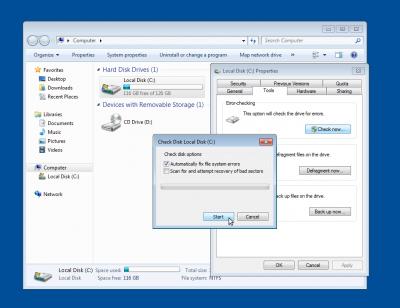
Далее следует осуществить проверку файловой системы жесткого диска средствами ОС Windows. В Windows 7 вы можете сделать это следующим образом: следует использовать элемент «Компьютер» главного меню системы, выбрать диск «C:/», с помощью правой кнопки мыши открыть контекстное меню и выбрать его пункт «Свойства», перейти на закладку «Сервис» и нажать на кнопку «Выполнить проверку» в разделе «Проверка диска».
В открывшемся окне необходимо установить единственный флажок: «Автоматически исправлять системные ошибки».
Обратите внимание на снимок экрана.
В ОС Windows 8.x и 10 аналогичная операция может быть выполнена следующим образом. В первую очередь следует начать перемещение указателя сверху вниз по правой стороне экрана и выбрать пункт «Поиск» на открывшейся панели. Если же вы используете мышь, вам будет проще переместить указатель в правый верхний угол экрана и начать его перемещение вниз, после чего также выбрать пункт «Поиск» на открывшейся панели. После этого достаточно ввести поисковый запрос «Этот» и выбрать первый найденный вариант «Этот компьютер».
В открывшемся окне следует выбрать иконку устройства жесткого диска и с помощью правой кнопки мыши открыть ее контекстное меню, в котором нас будет интересовать пункт «Свойства».
В следующем открывшемся окне нужно выбрать вкладку «Сервис» и нажать кнопку «Проверить» в рамке с названием «Проверка на наличие ошибок». При этом вы должны обладать правами администратора! При необходимости у вас будет запрошен пароль администратора или подтверждение выполнения операции.
Далее нужно просто следовать инструкциям. Вам может понадобиться перезагрузить компьютер после окончания процесса проверки файловой системы на наличие ошибок.
Примечание: дефрагментация не является обязательной операцией! При этом она может сэкономить достаточно вашего времени в будущем.
Наконец, следует выключить компьютер.
3. Сокращение количества подключенных периферийных устройств
Перед включением компьютера для установки дистрибутива Ubuntu следует сократить количество подключенных к компьютеру периферийных устройств: временно отключите от вашего компьютера все периферийные устройства за исключением монитора, мыши, клавиатуры и принтера. Используется ли USB-хаб? Если это так, отключите его и подключите мышь, клавиатуру принтер непосредственно к портам USB вашего компьютера.
После установки дистрибутива вы можете снова подключить ранее отключенные периферийные устройства; они должны заработать без дополнительных манипуляций.
Обеспечьте надежное подключение вашего компьютера: временно подключите его к глобальной сети с помощью кабеля Ethernet, а также, в случае использования ноутбука, к сети электропитания с помощью блока питания: вы ведь наверняка не захотите, чтобы батарея ноутбука разрядилась в процессе установки операционной системы.
Важно: следующий этап подготовки компьютера к установке дистрибутива Ubuntu, а именно, этап номер 4, актуален для компьютеров с предустановленной операционной системой Windows 8.x или Windows 10. Если на вашем компьютере была предустановлена более старая версия ОС Windows, вы можете смело пропускать этап 4 и переходить к этапу 5.
4. Windows 8.x или 10: изменение некоторых настроек
При работе с компьютером с предустановленной ОС Windows 8.x или 10 следует изменить настройки последней: убедитесь в том, что вы изменили описанные настройки ОС Windows перед началом установки дистрибутива Ubuntu.
5. Непосредственная установка дистрибутива
A. Загрузите ваш компьютер с DVD-диска Ubuntu (убедитесь в том, что вы настроили BIOS/UEFI для загрузки компьютера с диска DVD), нажмите клавишу пробел, выберите русский язык в раскрывающемся меню, после чего выберите пункт меню загрузки «Проверить диск на наличие ошибок» для проверки корректности записи DVD-диска. Диск должен быть записан без ошибок. В противном случае следует записать новый диск на низкой скорости (4x).
B. По прошествии нескольких секунд после успешного завершения проверки DVD-диска на наличие ошибок следует выбрать пункт меню загрузки «Запустить Ubuntu без установки». В рамках тестовой (live-) сессии вы сможете оценить корректность работы вашего аппаратного обеспечения в рассматриваемом дистрибутиве.
Примечание: тестовая сессия Ubuntu работает гораздо медленнее, чем обычная!
C. Вы можете начать установку дистрибутива с помощью соответствующего ярлыка на рабочем столе. Установщик начнет работу с того, что задаст вам несколько вопросов. Непосредственная установка дистрибутива начнется лишь тогда, когда вы закончите выбор разделов жесткого диска.
Вы увидите следующее окно.
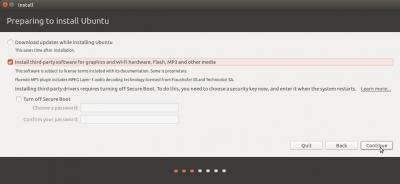
Установите флажок «Установить это стороннее программное обеспечение». Если для корректной работы аппаратного обеспечения вашего компьютера требуется установка сторонних драйверов и вы не отключили поддержку технологии безопасной загрузки Secure Boot перед началом процесса установки (что настоятельно рекомендуется), вам придется также установить флажок «Turn off Secure Boot». После окончания процесса конфигурации установщика нажмите кнопку «Продолжить».
После этого выберите вариант «Установить Ubuntu рядом с Windows» для того, чтобы раздел жесткого диска с установленной ОС Windows не пострадал.
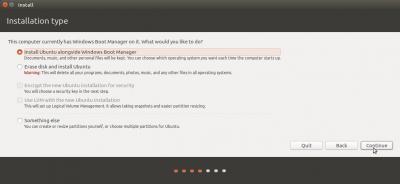
Примечание: если вы не обладаете опытом администрирования систем Linux, не выбирайте вариант использования диспетчера виртуальных томов («Use LVM with new Ubuntu installation»)! Этот вариант должен использоваться исключительно опытными пользователями. Данная технология может доставить немало неудобств пользователям, плохо знакомым с Linux.
Также не стоит активировать механизм шифрования файловой системы («Encrypt the new Ubuntu installation for security») без явной необходимости в защите данных. Например, данный механизм должен активироваться на компьютере, который покидает пределы вашего дома и содержит важную информацию (таком, как ноутбук, который вы берете на работу).
При установке Ubuntu на компьютер, который не будет покидать пределы вашего дома, такой, как настольный компьютер, который используется лишь вами и вашей семьей, данный механизм не должен активироваться.
Недостаток использования механизма шифрования файловой системы заключается в том, что вы не сможете получить доступ к своим данным в том случае, если, например, забудете свой пароль. Механизм шифрования является достаточно мощным; как и все мощные механизмы, он должен использоваться с особой осторожностью.
Нажмите кнопку «Продолжить».
6. Потенциальная проблема: нет варианта сохранения ОС Windows
Установщик не предлагает вам установить Ubuntu рядом с Windows? В этом случае придется прервать процесс установки и рассмотреть данный вариант решения проблемы.
7. Изменение схемы разделов диска
Один из последних вопросов будет связан с изменением разделов жесткого диска. Установщик предложит освободить место на жестком диске. Таким образом будет уменьшен размер раздела ОС Windows и очищено место для установки дистрибутива Ubuntu.
Не беспокойтесь: установщик не будет нарушать целостность уже существующих на диске файлов ОС Windows и предложит использовать лишь неиспользуемое пространство жесткого диска.
Предложенное распределение размеров разделов жесткого диска будет выглядеть аналогичным образом.
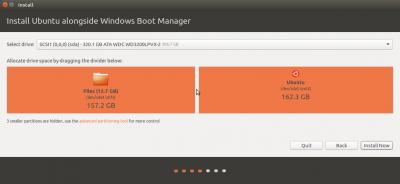
Вы можете навести указатель мыши на разделитель и изменить размеры разделов жесткого диска по своему усмотрению. Раздел для установки Ubuntu будет всегда располагаться справа.
Нажмите кнопку «Установить сейчас».
В принципе, вы можете просто согласиться с предложенным установщиком распределением размеров разделов. Однако, при установке дистрибутива на жесткие диски малого объема установщик чаще всего неоптимально распределяет дисковое пространство (практически не оставляя резервного пространства как на разделе для установки дистрибутива Ubuntu, так и на разделе с ОС Windows. Исходя из вышесказанного, в некоторых случаях вам все же придется изменять предлагаемое установщиком распределение размеров разделов жесткого диска с помощью мыши.
Примечание: предпочтительный размер раздела жесткого диска для установки дистрибутива Ubuntu равен 20 ГБ. Раздел для установки дистрибутива Ubuntu находится справа.
Если говорить другими словами, установщик автоматически (по умолчанию) предполагает, что вы не желаете удалять ОС Windows и желаете организовать двойную загрузку на своем компьютере. Как вы видите, дистрибутив Ubuntu является достаточно дружелюбным!
Примечание: вам не удается завершить установку, так как она останавливается на половине? Возможно следует деактивировать слайдшоу в рамках установщика.
На данном этапе будет начата установка дистрибутива Ubuntu на ваш компьютер, по окончании которой вы сможете воспользоваться двойной загрузкой.
8. После перезагрузки компьютера не отображается меню загрузки и автоматически загружается ОС Windows?
После на первый взгляд успешной установки дистрибутива Ubuntu на современные компьютеры, продаваемые с предустановленной ОС Windows 8.x или 10, в некоторых случаях не отображается меню загрузки. Вместо этого осуществляется автоматическая загрузка ОС Windows, как будто дистрибутив Ubuntu вообще не устанавливался.
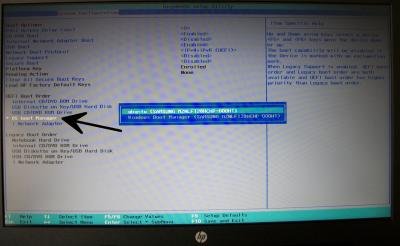
Обычно данная проблема исправляется достаточно легко путем изменения одной из настроек UEFI (BIOS). В разделе параметров загрузки UEFI («Boot options») следует найти строку, соответствующую менеджеру загрузки ОС («OS boot manager»). После этого нужно выделить ее, нажать клавишу Enter и поместить менеджер загрузки ОС Windows («Windows Boot Manager») в конец списка (в ноутбуках HP это можно сделать с помощью клавиши F5).
На рисунке ниже представлен соответствующий раздел меню параметров UEFI ноутбука HP.
9. Адаптация ОС Windows к изменившимся условиям
При первом запуске ОС Windows в условиях двойной загрузки будет установлен факт сокращения объема соответствующего раздела жесткого диска. Адаптация к работе в новых условиях может занять некоторое время.
По этой причине при первой загрузке ОС Windows вы, вероятнее всего, увидите синий экран с белыми буквами, сообщающий о том, что Windows проверяет жесткий диск и «исправляет» ошибки. Просто позвольте операционной системе выполнить свою работу.
По окончании описанного процесса ОС Windows потребуется перезагрузить компьютер. Не препятствуйте ей. После перезагрузки компьютера ОС Windows сможет корректно работать с новым дисковым пространством.
10. Готово! Что дальше?
На этом установку дистрибутива можно считать оконченной. Теперь вы можете перезагрузить компьютер, загрузить Ubuntu и начать настройку вашей новой операционной системы.
Ошибка Ubuntu: не видит сеть Samba
У вас, возможно, возникала проблема, когда Ubuntu не может найти компьютеры под управлением Windows или не может обратиться к сетевым ресурсам через Samba. Такая ситуация обычна для многих дистрибутивов с GUI Gnome. Раньше причина этого была связана с багом в GVFS, однако с тех пор возникло несколько других причин. В этой статье мы расскажем, как можно решить проблему, настроить Ubuntu на работу с шарами Windows или Samba и переобучить Nautilus и Dolphin, чтобы они смогли видеть все сетевые ресурсы.
Почему Ubuntu не видит сеть Windows или Samba
Ubuntu может не видеть сеть Windows из-за отказа компании Microsoft от протокола SMB1 и перехода на протоколы SMB2 и SMB3, которые не имеют возможности сетевого обнаружения. Для отображения сетевых ресурсов на Ubuntu используется либо avahi либо протокол SMB1, поэтому увидеть шару Windows не получится, не включив обратно устаревший протокол в реестре.
Также, Windows не будет видеть шары Samba из-за отсутствия поддержки новым сервисом WS-Discovery. Для решения этой проблемы нужно отдельно установить сервис WSDD. Но ещё большей проблемой стало отключение поддержки протокола SMB1 на сервере Samba 4.11, из-за чего Nautils и Dolphin перестали видеть не только Windows шары, но и Linux тоже. Решение проблемы может быть либо установка на Samba сервер Avahi, либо включение поддержки старого протокола SMB1 на сервере Samba.
Настраиваем сеть Samba для удобного доступа к файлам
Включение поддержки протокола SMB1
Для того, чтобы сервер Samba был доступен в сети Windows, необходимо включить поддержку протокола SMB1.
Для этого отредактируйте файл /etc/samba/smb.conf следующим образом:
sudo vi /etc/samba/smb.conf
[global]
server min protocol = NT1
client min protocol = NT1
min protocol = NT1
Настройка имени хоста
Убедитесь, что имя хоста вашего сервера совпадает со значением параметра netbios name в файле /etc/samba/smb.conf. Вы можете проверить имя хоста командой hostname и добавить его в файл /etc/hosts:
hostname
sudo vi /etc/hosts
127.0.0.1 localhost
192.168.1.2 my_server[. ]
[global]
netbios name = my_server
Установка Avahi
Если проблема не решена, попробуйте установить и настроить сервис Avahi. Он позволит вашему серверу Samba отображаться в сетевом окружении в Nautilus.
Для установки Avahi выполните:
sudo apt install avahi-daemon avahi-utils
Далее запустите сервис и добавьте его в автозагрузку:
sudo systemctl enable avahi-daemon
sudo systemctl start avahi-daemon
Проверьте доступные сервисы командой:
Установка WSDD
Чтобы ваш сервер Samba был доступен в сети Windows, установите и настройте сервис WSDD. Этот сервис позволяет Windows видеть ваш сервер в сети.
Для установки WSDD выполните следующие команды:
git clone https://github.com/Andy2244/wsdd2.git
cd wsdd2
make
sudo make install
sudo systemctl daemon-reload
sudo systemctl enable —now wsdd2
Теперь ваш сервер Samba должен быть доступен в сети Windows. Проверьте его доступность, открыв сетевое окружение в Nautilus или проводнике Windows. Если все настроено правильно, вы должны увидеть ваш сервер Samba и его шары.