Как работать в slate material editor в 3ds max
Большинство людей пользуются компактным редактором материалов в 3ds max. Но удобнее и легче работать в расширенном редакторе материалов (Slate Material Editor). Сейчас разберемся как работать в расширенном редакторе материалов. Для начала нужно переключиться на расширенный редактор материалов.
Есть два способа переключения между расширенным и компактным редактором.
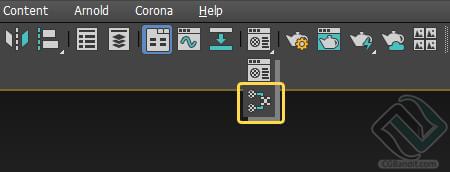
- Нажимаем левой кнопкой мыши (ЛКМ) на «Material Editor» в панели инструментов и удерживаем ЛКМ, после чего переводим курсор на расширенный редактор и отпускаем ЛКМ.
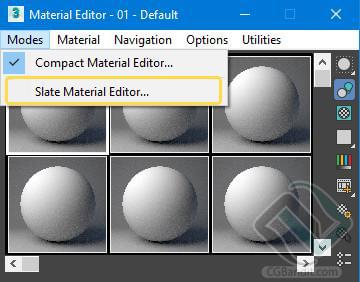
- Уже в открытом компактном редакторе материалов нажимаем на инструмент «Modes», и затем жмем на «Slate Material Editor. ».
Разбор интерфейса и навигации по slate material editor:
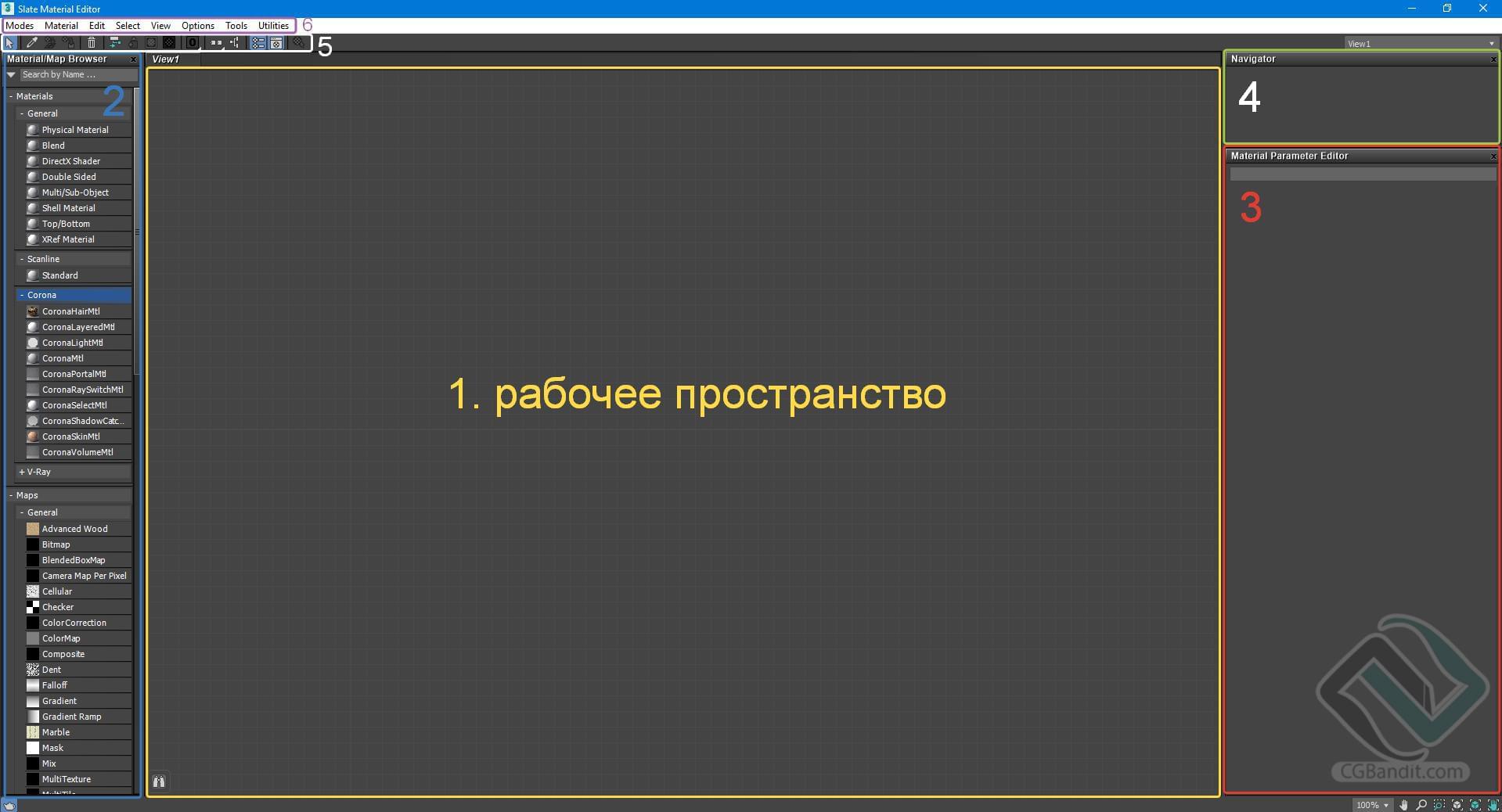
- В центре расширенного редактора материалов находится наше рабочее пространство. Перемещаться по рабочему пространству легко(Прокручивая колесо мыши — мы отдаляемся или приближаемся. Нажав и зажав колесо мыши – мы может перемещаться по рабочему пространству.)
- С лева от рабочего пространства расположен просмотр материалов и карт (Material/Map Browser).
- С права расположено настройка материала (Material Parameter Editor).
- Навигация по редактору материалов.
- Сверху находится панель инструментов и еще выше меню(6)
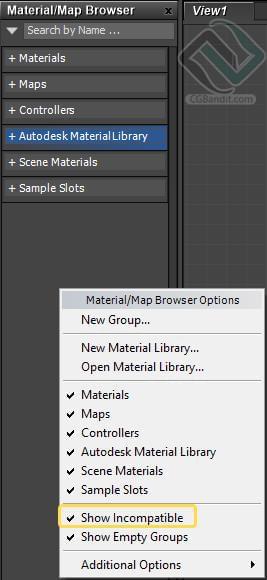
Иногда при запуске расширенного редактора материалов могут отсутствовать материалы на панели слева. Это можно исправить: нажимает правой кнопкой мыши по левому полю и ставим галочку «Show Incompatible».
Что бы создать материал, мы выбираем нужный материал в левой панели (Material/Map Browser), затем перетаскиваем его на рабочее пространство и два раза кликаем по материалу левой кнопкой мыши.
Двойной клик в любом месте по материалу выделяет этот материал, кроме самого шарика и кнопки «-». Двойной клик по шарику, раскрывает шарик, и он становиться больше, а кнопка «-» сворачивает материал в компактный вид. Материал, который вы выбрали обводиться пунктиром и в правой части редактора появляются его настройки. Новички иногда забывают выбрать материал и начинают менять настройки, но сам шарик не меняется, это означает что вы редактируете материал, который у вас был выбран до этого.
Все параметры настраиваются точно так же, как и в компактном редакторе материалов. Текстуры можно добавлять так же через свиток «Maps» в параметрах, или кнопками в разделах, а также можно добавлять карты и текстуры перетаскивая их из левого поля (Material/Map Browser) и соединять их связями (их так же называют усиками) в рабочем пространстве. Это помогает логически понять из чего состоит материал и видеть «всю картину» материала.
Можно добавить карту на связь, просто берем и перетаскиваем карту прямо на существующую связь. Потом кликаем два раза на карту, которую переместили на связь и настраиваем ее.
Данная панель повторяет панель инструментов, которая находится под слотами материалов в компактном редакторе материалов.
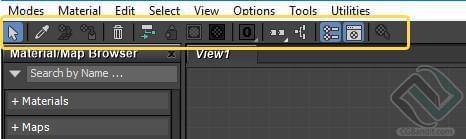
Применить материал на объект можно кнопкой в верхней панели или проведя связь (усик) от кружочка главного материала до объекта. Включить отображения можно кнопкой в этой же верхней панели инструментов.
Рабочее пространство очень большое, но лучше использовать вкладки что бы не потерять и не запутаться в материалах. Сверху над рабочим пространством мы видим вкладку «view1», нажимаем по ней правой кнопкой мыши и нажимает «Create New View…», после у нас появится новая вкладка которой можно задать имя, если она вам не нужна то вы можете ее удалить. Материалы довольно легко перемещаются по вкладкам. Нажимаете правой кнопкой мыши по материалу – «Move Tree to view» и выбираете в какую вкладку переместить данный материал.
Данный принцип называется нодовым, такой принцип работы используется во многих областях IT.
Так же расскажем вам про «фишки», которые можно использовать для удобства. Можно создавать группы для карт и материалов, менять им название, а также сменить им цвет.
Так же можно включить связь между картами и материалом, и все карты будут следовать за материалом при передвижении.
Так же что бы у вас материал не занимали много рабочего пространства, можно выключить отображение не использованных карт (Hide Unused Nodeslots), таким образом останутся только те карты, которые вы используете.
Ничего сложно в использовании расширенного редактора материалов нету, можете смело начинать использовать его в своей работе.
Не отображаются материалы. Прошу помочь.
Доброго времени суток товарищи! Отчаянно прошу о помощи!
В слотах материалов material editor не отображаются материалы. При применение их к выделенным объектам в окнах просмотра, объекты приобретают светлосерый цвет, но не текстурируются.
Прилагаю скрин из 3D max. Заранее благодарю за помощь!
telemix
Знаток
Рейтинг 26
Материалы которые не отображаются, не поддерживаются рендером.
Можно отфильтровать материалы в списке библиотеки так, что бы отображались только поддерживаемые материалы.
Для этого надо снять галку «Show Incompatible» в настройках Material/Map Browser.
Последнее редактирование: 29 дек 2017
alex hammer
Знаток
Рейтинг 49
Нажмите кнопку отображения материала — у меня все появилось.
EgorBarisovih
Пользователь сайта
Материалы которые не отображаются, не поддерживаются рендером.
Можно отфильтровать материалы в списке библиотеки так, что бы отображались только поддерживаемые материалы.
Для этого надо снять галку «Show Incompatible» в настройках Material/Map Browser.
К сожалению если нажать эту кнопку, то отображаются только материалы короны рендер. В этой связи появлятся другой вопрос.
EgorBarisovih
Пользователь сайта
От чего зависит возможность отображать материалы в material editor, и возможность применять их к объектам сцены? Зависит ли от текущего рендера? Можно ли об этом где-то почитать, или посмотреть видио, или вообще подчерпнуть знания? )))
EgorBarisovih
Пользователь сайта
Нажмите кнопку отображения материала — у меня все появилось.
Вы бы не могли сделать скрин с этой кнопкой? У меня просто англ. версия и я откровенно плаваю в программе.
alex hammer
Знаток
Рейтинг 49
Вы бы не могли сделать скрин с этой кнопкой? У меня просто англ. версия и я откровенно плаваю в программе.
alex hammer
Знаток
Рейтинг 49
telemix
Знаток
Рейтинг 26
От чего зависит возможность отображать материалы в material editor, и возможность применять их к объектам сцены? Зависит ли от текущего рендера?
Рендеринг материалов в material editor происходит выбранным рендером, в вашем случае Корона Рендер.
К объектам сцены можно применять любые материалы, но не поддерживаемые материалы, Корона будет отображать красным: Unsupported material
Используйте CoronaMtl.
- Standard
- Blend
- Multi/Sub-Object
- XRef
- Shell
- Double Sided
- Top/Bottom
Последнее редактирование: 5 янв 2018
telemix
Знаток
Рейтинг 26
Можно ли об этом где-то почитать, или посмотреть видио, или вообще подчерпнуть знания? )))
Compact Material Editor старая версия. Slate Material Editor новая версия редактора материалов,
позволяет работать быстро, видя все связи материалов с картами и быстро переключатся между ними.
EgorBarisovih
Пользователь сайта
Спасибо товарищи! Мне очень помогли ваши ответы. Может вы бы могли подзкасать какой-то расширенный мануал по работе среды 3D MAX с рендерами? Дело в том что осталась куча вопросов.. Например можно установить два или более рендера и переключаться между ними? Можно ли адаптировать материал для отображения разными рендерами? Например материал для V-Ray «приспособить» к отображению Короной? Каким рендером лучше пользоваться, или какой для каких задач лучше подходит..
Уроки 3D Max. Material Editor. Материалы V-ray
Здравствуйте, с вами Илья Изотов, и в сегодняшнем видео уроке мы с вами поговорим о работе с материалами V-ray программе 3D Max.
Настройка Material Editor 3d max
Всего видео шпаргалок по материалам V-ray более пятидесяти, и будет около ста. В первую очередь, я написал их для тех, кто обучается на моем курсе визуализации, остальные шпаргалки вы можете найти у меня в видеоальбомах Vkontakte.
Начнем с того, что подготовим MaterialEditorк удобной работе:
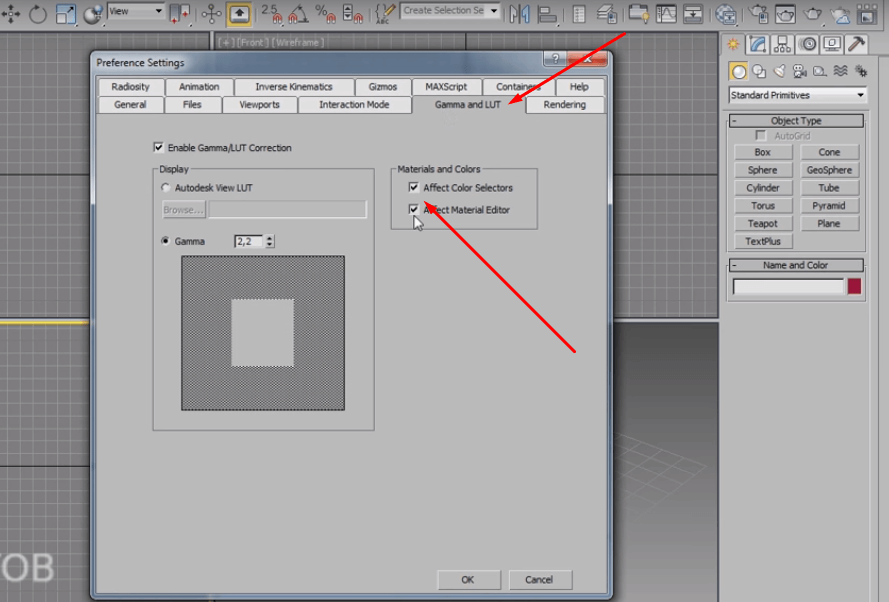
- Для начала выбираем Customize– Preferences.
- Заходим в раздел GammaandLUT.
- Ставим галочки напротив Affect Color Selectors и Affect Material Editor.
- Нажимаем OK.
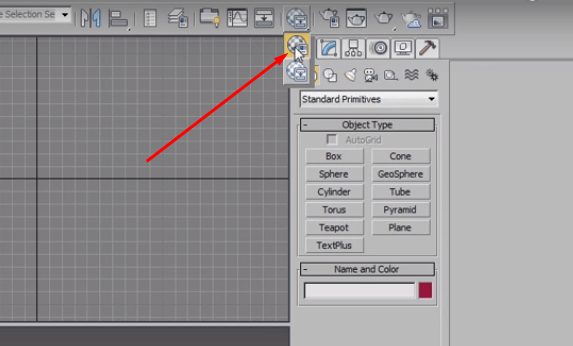
Нажав на MaterialEditor, выбираем верхний в выпадающем списке.
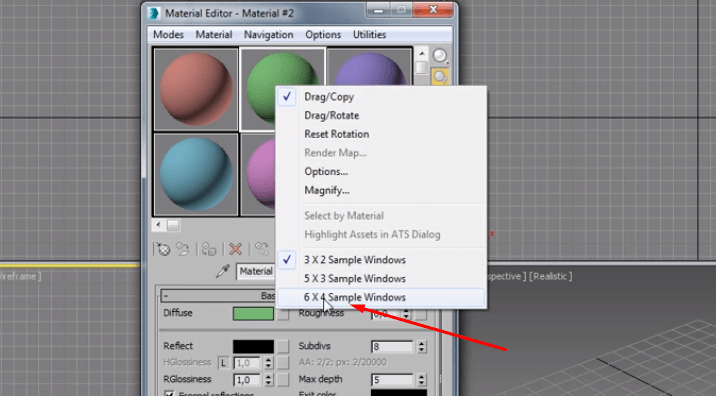
Чтобы появившихся шариков стало больше, кликаем по любому из них правой кнопкой и выбираем 6 x 4 SampleWindows.
По любому шарику можно дважды кликнуть, чтобы открыть его в большом виде.
Фон в Слотах Material Editor 3d max
Важные для работы кнопки в правой панели – здесь мы можем сделать Слот в виде шарика, цилиндра или кубика, он обычно это шарик.
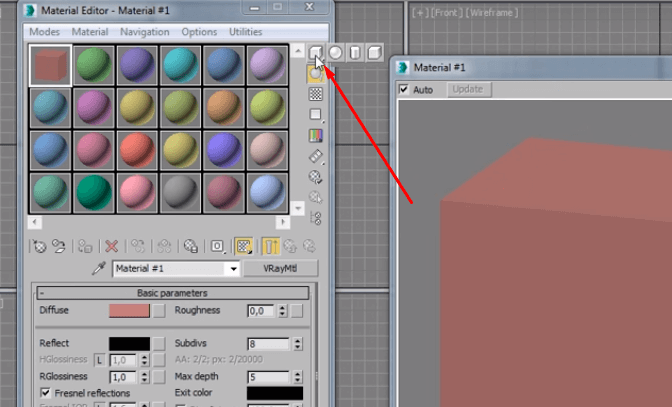
Кнопку Backlight в принципе выключать не нужно, потому как она обеспечивает подсветку сзади.
Когда вы открываете новый материал, обязательно нужно нажимать на кнопку Background. Это включает пятнистый разноцветный фон, который позволяет увидеть все свойства материала: отражение, рельеф, прозрачность и т. д., иначе ничего не будет понятно.
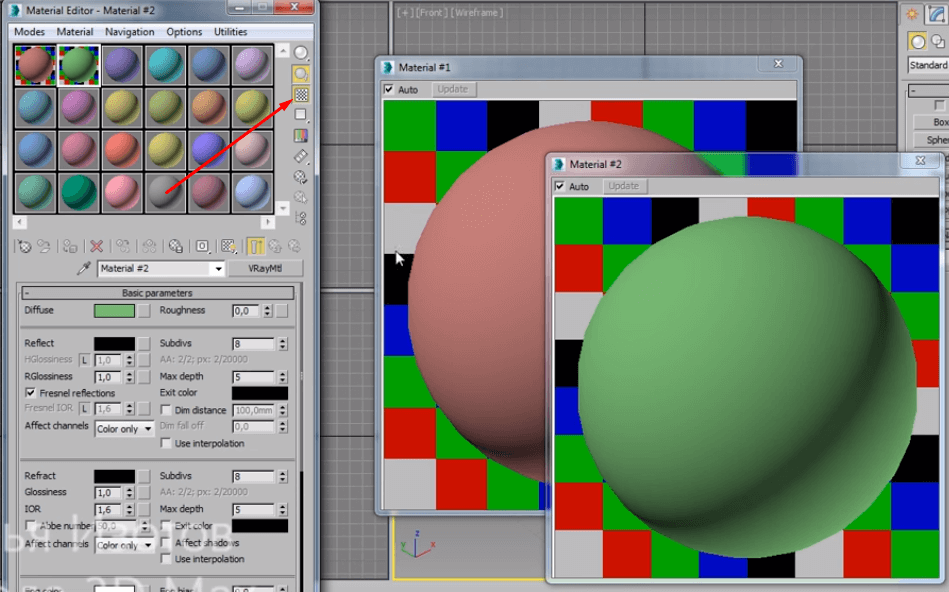
Остальные кнопки отсюда нам не понадобятся. По сути, вся работа проходит с использованием только кнопки Background.
Текстура и Материал в 3d max
Главный раздел – это BasicParameters. Здесь у нас находятся основные и самые главные настройки любого материала.
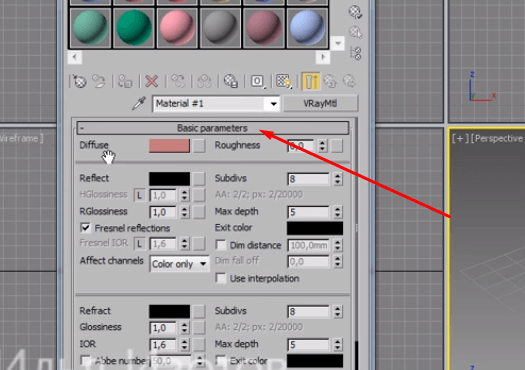
Вообще, давайте для начала определимся в терминах, что такое материал, а что такое текстура.
Иногда эти понятия путают: материал – это, грубо говоря, шарик, на котором мы видим совокупность всех действий, которые мы настраиваем, и свойств, то есть это цвет, отражение, рельеф, если есть – прозрачность, глянцевость, матовость, всевозможные преломления и т. д. Это все свойства, которые мы настраиваем каждое отдельно, которые вместе работают на одном материале.
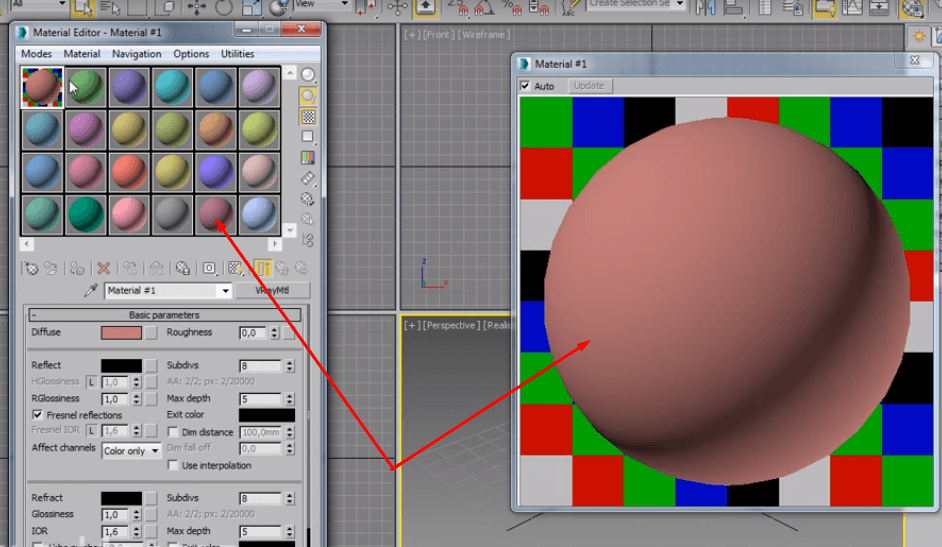
Текстура – это просто картинка в формате JPEG. Черно-белая или цветная, но это просто картинка, в то время как материал – это все свойства, заданные при помощи и этих картинок в том числе для, например, шарика.
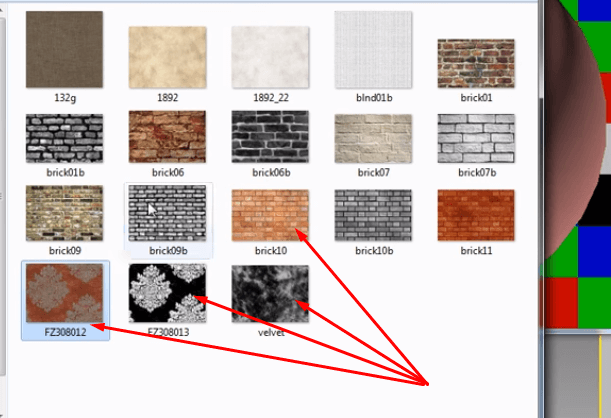
Безтекстурные Материалы в 3d max
В общих чертах, грубо, все материалы можно разделить на два типа:
- Те, которые имеют текстуры.
- Те, которые не имеют текстуры.
То есть, например, покрашенная стена не имеет текстуры, она имеет только цвет. Так же, как и позолоченная ручка, которая не имеет никакого рисунка. Всевозможные крашеные поверхности, пластики, керамика и др. не имеют никакого рисунка.
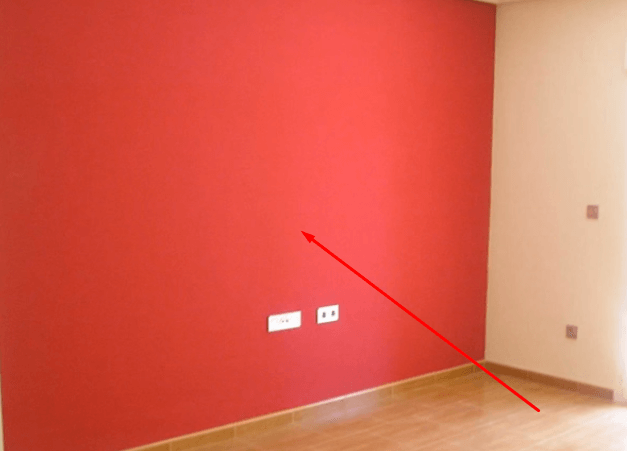
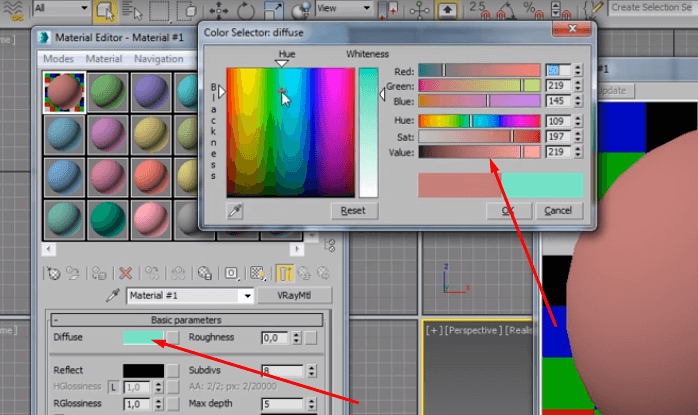
Если эта поверхность именно такая, то мы в Diffuseможем настроить тот цвет, который нам нужен (это можно сделать на палитре или подкручивая ползунки). Там же можно подкорректировать насыщенность или яркость.
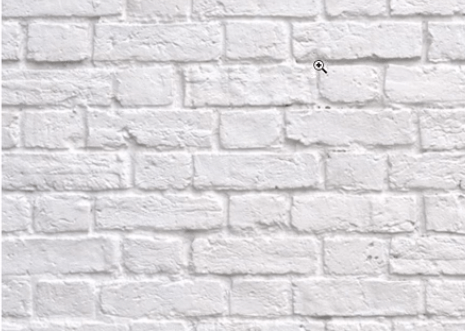
Стоит обратить внимание и подчеркнуть один очень важный момент: поверхности с кажущимися узорами или рельефом тоже не имеют текстуры. Это не рисунок, это выдавливание на них текстуры. В Diffuse, когда мы будем создавать подобный материал, мы будем делать белый цвет, а уже выдавливание этой поверхности с текстурой будем делать в другом разделе.
О том, как непосредственно применять эти настройки для создания каждого конкретного материала, начиная с самых простых и заканчивая сложными, мы будем разбирать на практических занятиях курса по визуализации.
Так же смотрите видео уроки:
Material editor не отображаются текстуры Corona
О великие, взываю к вашему опыту! Суть проблемы такова, не отображается текстура на шариках в material editor, если быть точнее отображается но это скорее общий цвет а не текстура. раньше такой проблемы не было, сейчас переустановили винду и программы, корону поставила ту же что и до этого стояла, и появился этот глюк
Windows 10, 3d max design 2014, Corona 1.6.3 не лицензия
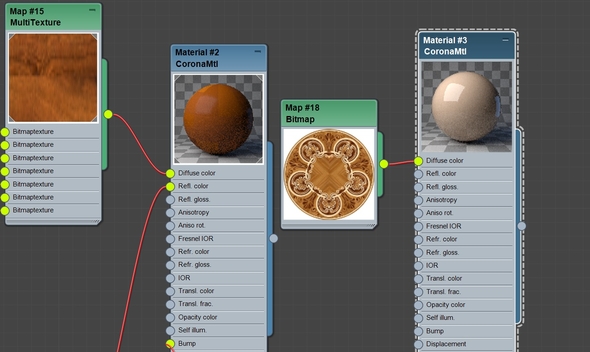
Подскажите как устранить этот неприятный глюк.
P.S. Не исключаю того факта что где то нужно нажать какую то галочку, но в гугле уже 2 день ничего найти не могу Более того, при открытии старых сохранений подобной проблемы нет.
На сайте c 14.12.2010
Сообщений: 1790
spb.ru
На сайте c 05.09.2012
Сообщений: 180
городок Луга
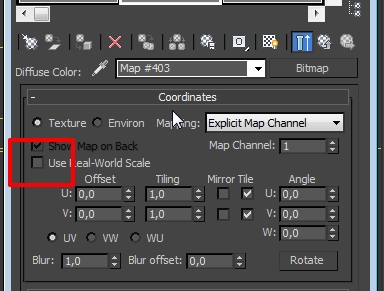
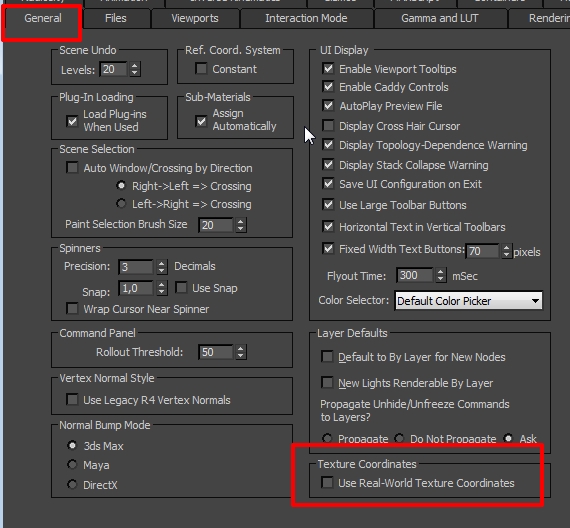
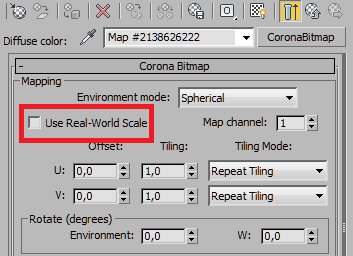
Тут снимите галку:
На сайте c 26.05.2011
Сообщений: 6
Цитата beard02:

Боже, спасибо, что есть такие люди! ! !
Может и по этой теме кто что подскажет. все способы перепробовал
На сайте c 21.11.2014
Сообщений: 1
Воронеж
Такая же проблема, снятие галочек не исправило ситуацию((
может еще какие то махинации есть?
На сайте c 26.06.2017
Сообщений: 1
Он отображается только с диким тайлингом. Попробуйте 0.0001 и все будет отображаться но и во вьюпорте поменяется все. Что то с машстабом.
Это еще бывает когда имя пользователя на русском языке. Никогда не делайте в виндоус имя пользователя на русском! Проблем масса.
А забыл. Еще у меня подозрение что этот материал сделан на основе короновской библы. Там с масштабом что то. Через одно место.
Репутация: 0
На сайте c 07.06.2019
Сообщений: 1
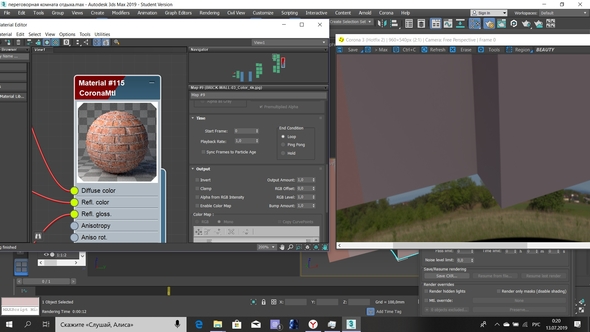
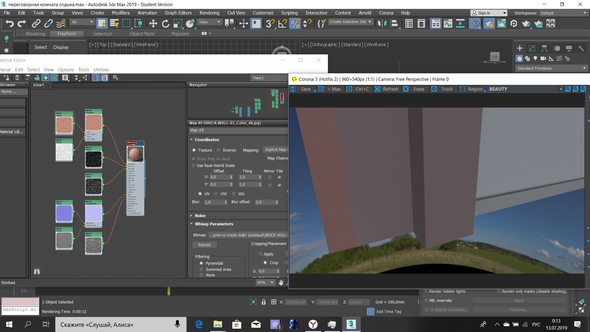
ребят, пожалуйста подскажите почему ещё может быть эта проблема, в Слэйт матириал у меня всё отображается, а на рендере нет, я уже отчаялся совсем
На сайте c 20.10.2012
Сообщений: 31
Ukraine
Цитата lindavlad:
Он отображается только с диким тайлингом. Попробуйте 0.0001 и все будет отображаться но и во вьюпорте поменяется все. Что то с машстабом.
Это еще бывает когда имя пользователя на русском языке. Никогда не делайте в виндоус имя пользователя на русском! Проблем масса.
А забыл. Еще у меня подозрение что этот материал сделан на основе короновской библы. Там с масштабом что то. Через одно место.
Была проблема что когда накидываю материал с библиотеки, то он ни во вьюпорте, ни на рендере корректно не отображался. Оказалось это из-за того что там скейл сумашедший в настройках битмапа. Выставлен вместо 1мм на 3000ммтакая тема только с библиотечными шейдерами короны. Корона 2.0

может кому поможет эта инфа, если с проблемой такой же столкнетесь)