Настройка электронной почты в почтовом приложении
Если вы используетеWindows 10 или более позднюю версию и выполняете вход с помощью учетной записи Майкрософт с адресом Outlook.com, Live, Hotmail или MSN, эта учетная запись добавляется в приложения «Почта» и «Календарь». Вы можете добавить эту учетную запись электронной почты и многие другие учетные записи электронной почты в приложения «Почта» и «Календарь», чтобы начать отправку и получение электронной почты, а также создавать события и управлять ими.
- Видите сообщение о том, что ваша учетная запись устарела? Возможно, вам потребуется обновить параметры учетной записи. Дополнительные сведения см. в разделе «Исправление устарелой учетной записи».
- Вы настроили электронную почту, но не видите свои сообщения? Измените параметры синхронизации почтового ящика.
Добавление новой учетной записи электронной почты

- Нажмите кнопку « Пуск», введите «Почта» и выберите приложение из результатов.
- Открыв Почту в первый раз, вы увидите страницу приветствия. Чтобы начать работу, щелкните Добавить уч. запись. Если вы пользовались Почтой раньше, в нижней части области навигации слева выберите Параметры, а затем — Управление учетными записями.
Примечание: На телефоне или планшете нажмите кнопку с многоточием внизу страницы, чтобы открыть раздел Параметры.
- Чтобы просмотреть все параметры, может потребоваться прокрутить страницу вниз в диалоговом окне «Добавление учетной записи».
- При выборе варианта Google вам потребуется войти в свою учетную запись Google, ввести код двухфакторной проверки подлинности, если вы включили эту функцию безопасности, и предоставить Windows разрешение на доступ к данным. Выберите «Разрешить «, и ваша учетная запись будет создана.
- При выборе другой учетной записи электронной почты вам потребуется выполнить особые инструкции, приведенные в разделе Особые инструкции для других учетных записей ниже.
Примечание: Если появится сообщение «Сведения об этой учетной записи не найдены. Убедитесь, что адрес электронной почты указан правильно, а затем повторите попытку.» Необходимо выбрать «Повторить попытку» три раза, прежде чем кнопка изменится на «Дополнительно». Выберите «Дополнительно» и выполните действия, описанные в следующем разделе, чтобы добавить свою учетную запись.
Примечание: Синхронизация учетной записи может занять несколько минут. В это время в области сообщений может отображаться сообщение «Синхронизация не выполнялась». Если это сообщение сохраняется, вы можете узнать, как устранить проблемы синхронизации в приложениях «Почта» и «Календарь».
Добавление учетной записи с помощью расширенной настройки
Существует два способа доступа к параметрам расширенной настройки для учетной записи электронной почты:
- Выберите «Расширенная настройка» , если автоматическая настройка электронной почты завершается сбоем на шаге 3 выше.
- Выберите «Расширенная настройка» в окне «Выбор учетной записи » на шаге 2 выше. Параметр «Расширенная настройка » — это последний вариант в списке, и вам может потребоваться прокрутить его, чтобы увидеть его. Вы можете выбрать тип учетной записи Exchange ActiveSync или Почта в Интернете. Если администратор не ука предложит вам использовать Exchange ActiveSync, выберите электронную почту в Интернете.
Введите следующие сведения в окне Расширенная настройка:
- Адрес электронной почты Это имя отображается в левой области приложения «Почта».
- Имя пользователя Это полный адрес электронной почты.
- Пароль Введите пароль учетной записи.
- Имя учетной записи Это имя будет отображаться в левой области приложения «Почта» и в области «Управление учетными записями». Вы можете выбрать любое имя.
- Отправка сообщений с помощью этого имени Введите имя, которое должны видеть получатели при появлении сообщения.
- Сервер входящей почты Эти сведения можно получить у своего isP или администратора. Обычно адрес входящего почтового сервера имеет формат mail.contoso.com или imap.google.com . Для многих учетных записей электронной почты эти сведения можно найти в справочнике по имени сервера POP и IMAP.
- Тип учетной записи Выберите POP3 или IMAP4. Большинство учетных записей электронной почты используют IMAP4. Если вы не знаете, какой из них выбрать, обратитесь к своему isP.
- Сервер электронной почты для исходящей почты (SMTP) Эти сведения можно получить у своего isP или администратора. Как правило, исходящий адрес почтового сервера имеет формат mail.contoso.com или smtp.contoso.com .
- По умолчанию установлены все четыре флажка в нижней части окна. Для большинства учетных записей не требуется изменять эти параметры.
Ваш поставщик услуг электронной почты сможет предоставить вам параметры, которые нужно ввести при расширенной настройке. Но имейте в виду, что необходимые параметры для популярных поставщиков услуг электронной почты приведены в нашей статье Ссылки на имена POP- или IMAP-серверов.
После ввода необходимых сведений нажмите кнопку « Войти > готово».
Примечание: Если вам нужно добавить учетную запись, отличную от Gmail, см. статью Особые инструкции для других учетных записей.
Устранение неполадок
Если у вас возникают проблемы с настройкой учетной записи, попробуйте сделать следующее:
- Если вы обновили Windows 10 или более поздней версии, вам потребуется повторно добавить учетные записи в приложение «Почта».
- Проверьте свой адрес электронной почты и пароль. Пароли необходимо вводить с учетом регистра.
- Если вы видите последние сообщения, но не старые, вероятно, вам нужно изменить период синхронизации электронной почты.
- Если вы видите сообщение о том, что ваша учетная запись устарела, возможно, потребуется либо обновить пароль, входящие или исходящие серверы, либо параметры SSL. Дополнительные сведения см. в разделе «Исправление устарелой учетной записи».
Особые инструкции для других учетных записей
Если для учетной записи iCloud включена двухфакторная проверка подлинности, чтобы добавить ее в приложение «Почта», потребуется создать пароль приложения.
- Войдите на страницу своей учетной записи Apple ID.
- Выберите ссылку Создание пароля в разделе «Пароли приложений».
- Следуйте инструкциям на экране.
Корпорация Майкрософт добавила поддержку OAuth для Yahoo! в Windows 10 Creators Update. Чтобы установить обновление Creators Update, перейдите на сайт скачивания программного обеспечения и нажмите Обновить. Дополнительные сведения об обновлениях Windows см. в статье «Получение последнего обновления Windows».
Если вы используете учетную запись японской версии Yahoo!, учетной записи электронной почты, необходимо выполнить следующие действия:
- Добавьте свою учетную запись Yahoo! в качестве учетной записи IMAP. Для этого выполните действия, описанные в разделе «Добавление учетной записи» с помощью расширенной настройки с помощью imap.mail.yahoo.co.jp для сервера входящей почты и smtp.mail.yahoo.co.jp для сервера исходящей почты.
Для синхронизации почтового ящика QQ с приложениями «Почта» и «Календарь» необходимо включить в QQ поддержку IMAP.
- Войдите в свою учетную запись QQ.
- Выберите параметры >учетной записи >POP3/IMAP/SMTP/Exchange/CardDAV/CalDAV Service >Find IMAP/SMTP Service >Open.
- Чтобы включить эту службу, может потребоваться отправить текстовое сообщение. После выбора «Открыть » на шаге 2 может появиться диалоговое окно с предложением использовать телефон для отправки сообщения на отображаемый номер телефона.
- После отправки текстового сообщения QQ откроет новое диалоговое окно с кодом авторизации. Скопируйте код авторизации— он понадобится для добавления учетной записи QQ mail в приложения «Почта» и «Календарь».
- В приложениях «Почта» и «Календарь» удалите учетную запись QQ и снова добавьте ее с помощью кода авторизации. Теперь ваша учетная запись QQ должна синхронизироваться автоматически.
GMX.de или WEB.de
При попытке подключения учетной записи GMX.de или WEB.de к приложениям «Почта» и «Календарь» в ваш почтовый ящик GMX.de или WEB.de придет письмо с инструкциями по предоставлению доступа.
- В веб-браузере войдите в свою учетную запись GMX.de или WEB.de.
- Найдите письмо с инструкциями по подключению учетной записи к приложениям «Почта» и «Календарь» и выполните их.
- После этого ваша учетная запись должна автоматически синхронизироваться с приложениями «Почта» и «Календарь».
6. Настройка параметров «Почта» на панели управления (“Control Panel”).


В этом разделе автор хочет рассмотреть одну особенность офисного пакета Microsoft Office. Этот пакет настолько интегрирован в операционную систему Microsoft Windows, что даже некоторая часть его настроек становится доступной только через стандартные службы Microsoft Windows. В частности, многие настройки учетных записей почтового клиента Microsoft Outlook доступны не в системном меню «Сервис», а на элементе управления («папки») «Почта» на панели управления Microsoft Windows. Далее будет рассматриваться примеры для офисного пакета Microsoft Office 2003, работающего под управлением операционной системы Microsoft Windows XP.
6.1. Описание элемента панели управления «Почта».
Элемент управления «Почта» доступен с панели управления Microsoft Windows (выбор из меню «Пуск» -> «Панель управления» -> «Почта», см. рисунок App003.07.). Если этой иконке на панели управления Вы не обнаружили, то возможно только два варианта: у Вас либо не установлен почтовый клиент (и тогда все написанное ниже Вас не касается), либо Вам необходимо переключиться на классический вид окна в панели управления.
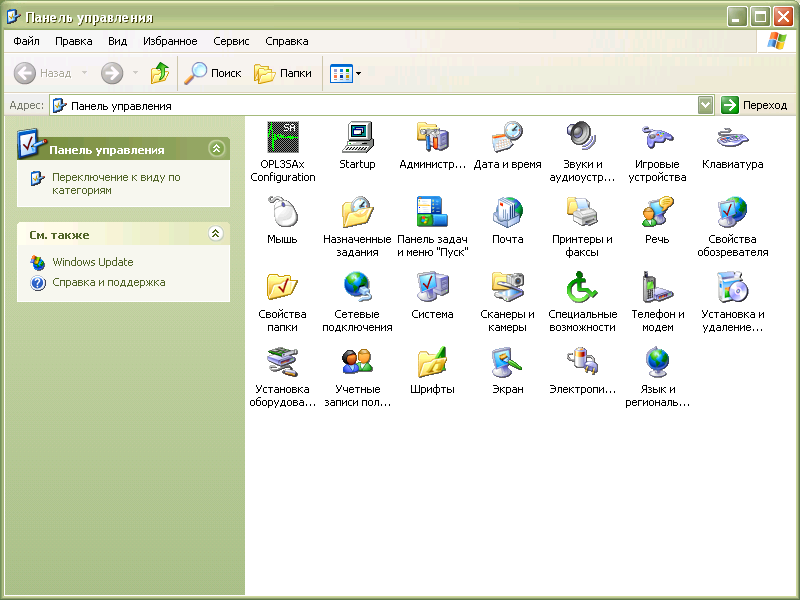
Рис. App003.07. Классический вид панели управления Microsoft Windows XP.
После выбора элемента «Почта» на панели управления Microsoft Windows появится следующее окно (см. рисунок App003.08.). На нем можно выделить следующие типы настроек:
- настройка учетных записей электронной почты в текущей конфигурации;
- настройка для файлов, используемых для хранения сообщений электронной почты (для текущей конфигурации);
- настройка конфигураций учетных записей электронной почты;
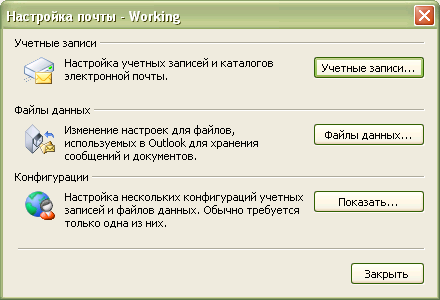
Рис. App003.08. Диалоговое окно элемента управления «Почта» в Microsoft Windows XP.
6.2. Настройка элемента управления «Конфигурация».
В случае если Вы используете насколько конфигураций («профилей») электронной почты (например, для работы, для дома, для развлечений), то Вам необходимо создать и настроить их. Каждая конфигурация хранит сведения о подключенных к ней учетных записей электронной почты и файлов для хранения электронной корреспонденции.
Создание новой конфигурации.
Для создания новой конфигурации электронной почты необходимо:
- Выбрать кнопку «Показать» секции «Конфигурация» диалогового окна «Почта» (см. рисунок App003.08.).
- В открывшемся окне (см. рисунок App003.09.) выбрать кнопку «Добавить».
- Далее в окне (см. рисунок App003.10.) набрать имя новой конфигурации и выбрать кнопку “Ok”.
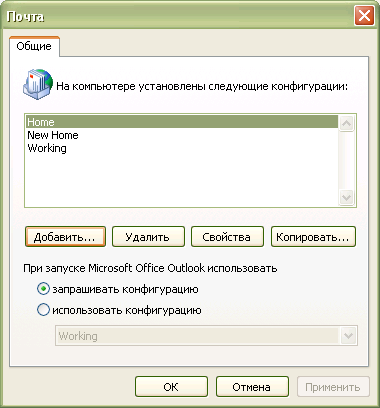
Рис. App003.09. Диалоговое окно «Конфигурация» для учетных записей электронной почты.
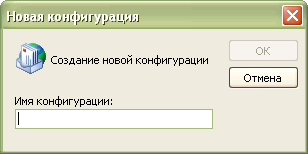
Рис. App003.10. Диалоговое окно создания новой конфигурации электронной почты.
Для создания копии учетной записи (с прежними настройками) необходимо выбрать кнопку «Копировать» (см. рисунок App003.09.).
Выбор конфигурации по-умолчанию.
По умолчанию текущей конфигурацией считается конфигурация, созданная первой на данном компьютере. Если не указано другая конфигурация, именно она загружается при открытии почтового клиента Microsoft Outlook. Вы можете изменить конфигурацию по умолчанию, выбрав соответствующую конфигурацию в комбинированном списке «использовать конфигурацию» (см. рисунок App003.09.), а можно вообще отказаться от конфигурации по-умолчанию. В этом случае Вы при открытии почтового клиента Microsoft Outlook 2003 будет запрашиваться нужная конфигурация.
Редактирование конфигурации.
Для редактирования существующей учетной записи необходимо в открывшемся окне «Конфигурация почты» (см. рисунок App003.09.) выбрать кнопку «Свойства…». Появится диалоговое окно «Настройка почты » (где поле – имя выбранной конфигурации, например, Home), в которой можно редактировать учетные записи и файлы с данными (см. рисунок App003.11.).
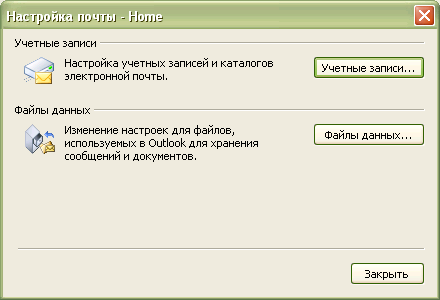
Рис. App003.11. Диалоговое окно «Настройка почты» для выбранной конфигурации.
6.3. Настройка элемента управления «Учетные записи».
В диалоговом окне «Настройка почты» Вы можете увидеть две группы настроек элемента управления «Почта»: «Учетные записи» и «Файлы данных» (см. рисунок App003.11.). Мы вначале рассмотрим первый из них.
При выборе кнопки «Учетные записи» на экране дисплея появится окно, изображенное на рисунке App003.12.
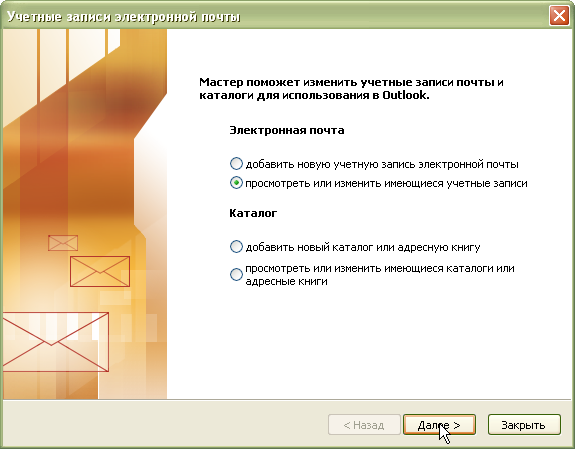
Рис. App003.12. Диалоговое окно «Учетные записи» инструмента управления «Почта».
Создание новой учетной записи.
Для создания новой учетной записи необходимо выбрать первое значение переключателя. После этого запустится мастер настройки нового подключения. Вначале мастер выдаст окно, показанное на рисунке App003.13.
Рис. App003.13. Первое окно мастера создания новой учетной записи.
С помощью этого окна можно выбрать следующие сервера электронной почты:
- Microsoft Exchange;
- POP3;
- IMAP;
- HTTP;
- Дополнительные типы серверов (типа Microsoft Mail и т.д.).
В своей практической деятельности Вам чаще всего придется встречаться со вторым и третьим типом серверов. После установки переключателя в соответствующее положение, выберите кнопку «Далее >», и перейдите к окну, изображенному на рисунке App003.14.
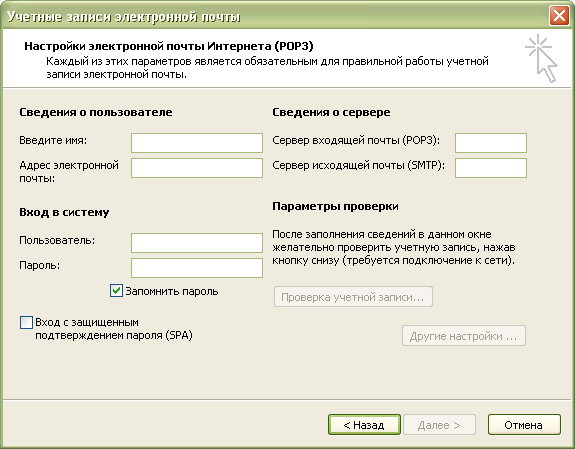
Рис. App003.14. Окно занесения параметров электронной почты.
В этом диалоговом окне необходимо занести все параметры учетной записи электронной почты, о которых говорилось в разделе 4. Заносить необходимо все параметры учетной записи, включая назначение протоколов и прокси-серверов (смотри вставку «Дополнительно…»).
После набора всех параметров нажмите кнопку «Проверка учетной записи» Появится диалоговое окно, отображающее ход проверки состояния учетной записи. Если все прошло нормально, напротив всех пунктов будут указаны зеленые галочки, а в Вашем ящике электронной почты появится тестовое сообщение.
После этого нажмите кнопку «Готово» для завершения работы мастера.
Редактирование полей учетной записи.
Для внесений изменений (редактирования) существующих учетных записей электронной почты необходимо выбрать второе значение переключателя: «просмотреть или изменить имеющиеся учетные записи». После этого запустится мастер изменения учетных записей. Вид его первого окна представлен на рисунке App003.15.
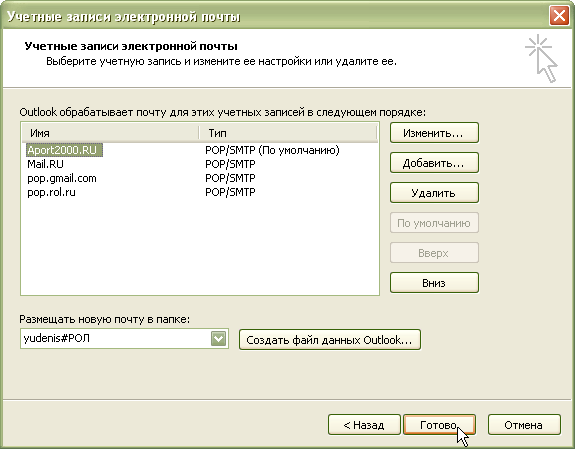
Рис. App003.15. Окно просмотра и изменения существующих учетных записей.
В этом окне можно осуществлять следующее:
- Выбор файла данных, куда по-умолчанию будет складываться Ваша корреспонденция. Для этого необходимо выбрать из комбинированного списка «Размещать новую почту в папке:» один из файлов с почтовой базой данных.
- Изменить порядок (кнопками «Вверх» и «Вниз»), в котором будут проверяться ящики электронной почты.
- Выбрать учетную запись, от имени которой будут отправляться вся электронная корреспонденция (кнопка «По умолчанию»).
- И, наконец, можно просматривать и редактировать существующие учетные записи электронной почты.
Для редактирования данных электронной почты необходимо:
- Выбрать необходимую учетную запись;
- Выбрать в диалоговом окне кнопку «Изменить…»;
- Откроется диалоговое окно, показанное на рисунке App003.16. В нем можно просмотреть и внести изменения в учетные записи электронной почты (такие как адрес почтового ящика, адреса серверов электронной почты, параметры входа в систему (логин и пароль)). Для просмотра других параметров электронной почты, не умещающихся на вкладке, выберите кнопку «Другие настройки…».
- Появится диалоговое окно со множеством вкладок;
- На вкладке «Общие» (см. рисунок App003.17.) задаются такие параметры, как имя учетной записи (которое Вы можете выбрать самостоятельно), название Вашей организации и адрес для ответа.
- На вкладке «Сервер исходящей почты» (см. рисунок App003.18.) указываются следующие опции: требуется ли SMTP-серверу проверка подлинности (это необходимо для отправки электронной почты Google), как происходит проверка подлинности и нужно ли перед оправкой принимать новую корреспонденцию.
- На вкладке «Подключение» (см. рисунок App003.19.) указывается способ подключения к серверу электронной почты (на выбор: локальная сеть, телефонная линия, другой номеронабиратель) и характеристики модема.
- И, наконец, на вкладке «Дополнительно» (см. рисунок App003.20.) указываются номера портов сервера, длительность ожидания ответа от сервера электронной почты и другие параметры POP3 протокола (такие как удаление писем с сервера спустя определенный промежуток времени, параметры загрузки сообщений с почтового сервера и т.д.).
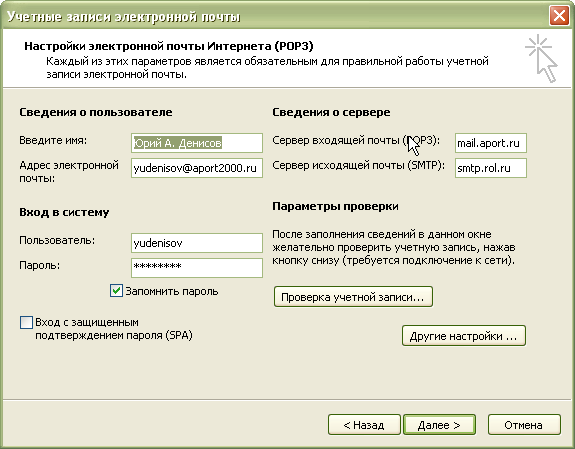
Рис. App003.16. Главное окно редактирования учетной записи электронной почты.
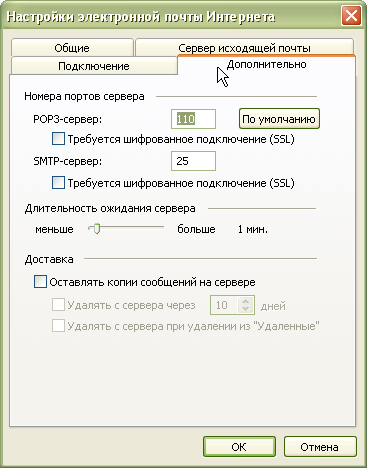
Рис. App003.17. Вкладка «Общие».
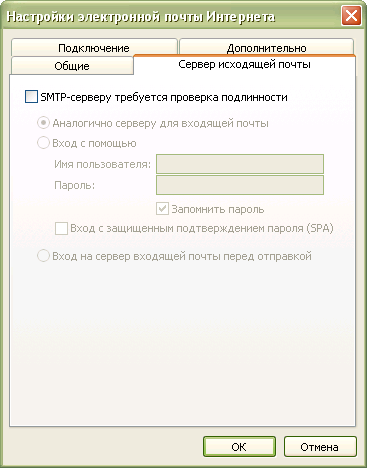
Рис. App003.18. Вкладка «Сервер исходящей почты».
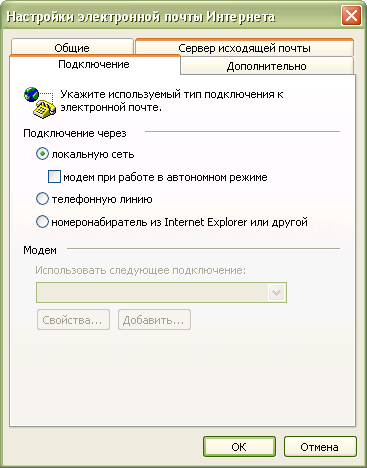
Рис. App003.19. Вкладка «Подключение».
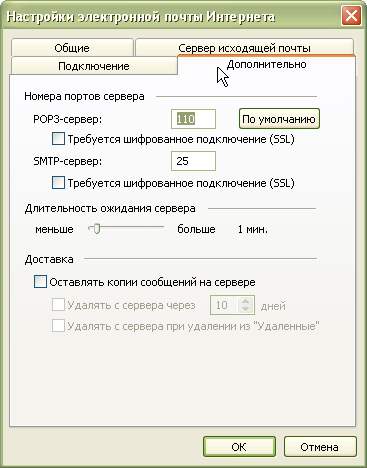
Рис. App003.20. Вкладка «Дополнительно» окна редактирования учетных записей.
После этого можно вновь выбрать кнопку «Проверка учетной записи…» для верификации внесенных изменений.
Для выхода из мастера необходимо выбрать кнопку «Готово».
6.4. Настройка элемента управления «Файлы Данных»
Создание нового файла с данными Outlook;
Для создания нового файла с базой данных электронной корреспонденции необходимо выбрать в мастере изменения параметров учетной записи (см. рисунок App003.15.) кнопку «Создать файл данных Outlook…». Далее следуйте указаниям мастера.
Для добавления к существующей конфигурации нового файла с почтовыми данными необходимо:
- Выбрать в окне выбора конфигурации (см. рисунок App003.11.) кнопку «Файлы данных…»;
- Откроется диалоговое окно, показанное на рисунке App003.21.
- Нажмите в нем кнопку «Добавить…»;
- И откройте файл с уже существующими записями.
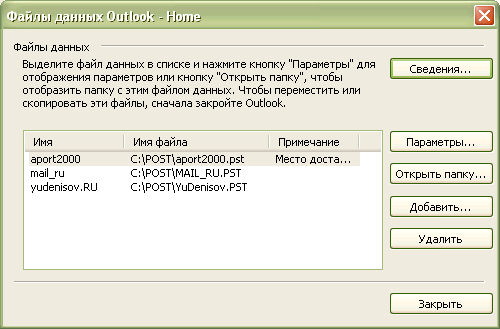
Рис. App003.21. Диалоговое окно «Файлы данных».
Редактирование свойств файла с данными;
Для редактирования параметров файла с почтовыми данными необходимо выбрать в диалоговом окне App003.21. сначала нужный файл, а затем – кнопку «Параметры».
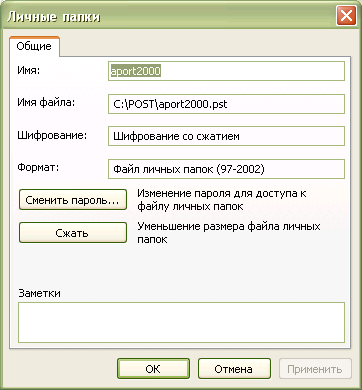
Рис. App003.22. Диалоговое окно с параметрами файла почтовых баз.
Появится диалоговое окно (см. рисунок App003.22.). В нем можно изменить:
- название файла с данными, под которым он будет отображаться в учетных записях;
- добавление комментария к этому файлу;
- возможности парольной защиты и сжатия данных.
После изменения этих параметров можно выбрать клавишу “Ok” для принятия изменения параметров.
Смена файла с данными по-умолчанию.
Смена файла данных, куда по-умолчанию попадает новая электронная корреспонденция, осуществляется из диалогового окна «Учетные записи» (см. рисунок App003.15.). Для этого необходимо выбрать из комбинированного списка «Размещать новую почту в папке:» один из файлов с почтовой базой данных.
Примечание. Удалить файл с почтовыми данными, который выбран по-умолчанию (отмечено поле место доставки), невозможно! Для удаления из базы этого файла необходимо сначала сделать «Местом доставки» другой файл с почтовыми данными.
Версия сайта 1.1.1 beta
от 20 июня 2011 г.
Copyright © Юрий А. Денисов (yudenisov) 2001–2011 | Designed by edg3.co.uk | Главная страница Сайта
Почта в windows 7 где находится
Для того, чтобы при нажатии на почтовый адрес Windows открывал почтовую программу, в Windows 7 нужно выполнить некоторые настройки. Это нужно выполнить после настроек самой почтовой программы (Outlook, Thunderbird, The Bat) — вы должны указать Windows, какую программу именно ВЫ считаете нужной и хотите использовать.
Чтобы в Windows 7 выбрать почтовый клиент по умолчанию, нужно зайти в «Панель управления» / «Программы» / «Программы по умолчанию» (Рис.1)
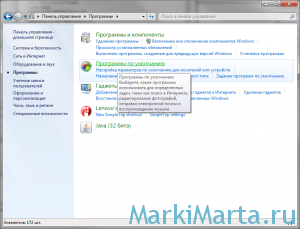
Рис.1. Как попасть в выбор программ по умолчанию в Windows 7
Затем нужно перейти в раздел «Задание программ по умолчанию» (Рис.2)
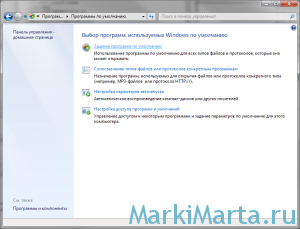
Рис.2. Задание программ по умолчанию в Windows 7
В открывшемся окне «Задание используемых по умолчанию программ» (Рис.3) откроется список установленных программ, при выборе которых будет предложен выбор, для каких целей использовать ее по умолчанию.
Лично я считаю Microsoft Outlook наиболее продуманной программой для работы с почтой на своем компьютере. Она поддерживает если не все почтовые протоколы и форматы, то точно больше, чем все остальные клиенты. Потому ниже опишу, как выбрать Microsoft Outlook клиентом по умолчанию.
Выберите Microsoft Outlook и просто нажмите в правой части окна кнопку «Использовать эту программу по умолчанию». Теперь, к примеру, если в редакторе Word вы нажмете на кнопку «Отправить как вложение» (Отправить файл из Word 2013 по почте как вложение), то откроется Microsoft Outlook с окном для создания нового письма и файл будет уже во вложении.
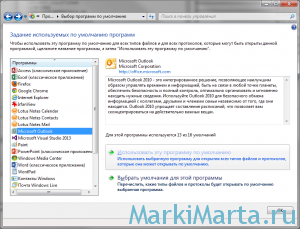
Рис.3. Задание используемых по умолчанию программ
Секреты Windows 7
Загрузить программу Почта Windows Live можно на странице download. live. com. Сначала выполняется загрузка небольшой программы-установщика, после запуска которой вы сможете выбрать нужные вам компоненты из пакета Windows Live и выполнить их инсталляцию.
Для запуска программы Почта Windows Live можно воспользоваться строкой поиска в меню Пуск или командой Пуск → Все программы → Windows Live → Почта Windows Live.
При первом запуске вам будет предложено настроить учетную запись электронной почты, для чего вам понадобятся параметры вашего почтового ящика (адрес электронной почты, пароль, адреса серверов доставки и отправки почты). Эти сведения вы можете получить у вашего провайдера или на сайте бесплатной почтовой службы.
Порядок настройки учетной записи при первом запуске программы Почта Windows Live будет такой.
1. В первом диалоговом окне (рис. 7.41) введите следующие данные:
· Адрес электронной почты – адрес вашего почтового ящика;
· Пароль – в этом поле укажите пароль доступа к вашему ящику. Чтобы не набирать пароль при каждом подключении к серверу, установите флажок Запомнить пароль;
· Отображаемое имя – имя, которым будут подписываться ваши сообщения.
Рис. 7.41. Первое окно настройки учетной записи почты
2. При использовании ящика, находящегося на одном из популярных бесплатных серверов, например rambler. ru или mail. ru, учетная запись будет создана автоматически после нажатия кнопки Далее, вам останется только нажать кнопку Готово.
3. Если программе не будет известен ваш почтовый сервер или же вы установили флажок Вручную настроить параметры сервера для учетной записи электронной почты, то после нажатия кнопки Далее появится окно настройки серверов входящих и исходящих сообщений (рис. 7.42). В этом окне нужно указать следующие параметры:
· тип сервера входящей почты (POP3, IMAP или HTTP) и его адрес; · адрес сервера исходящей почты (SMTP);
· при использовании большинства бесплатных почтовых служб нужно установить флажок Серверу исходящих сообщений требуется проверка подлинности.
Рис. 7.42. Настройка серверов входящих и исходящих сообщений 4. Если в инструкции по настройке вашего почтового ящика требуется использование безопасного соединения, установите соответствующие флажки и нажмите Далее и затем Готово.
Если у вас есть несколько почтовых ящиков, то для каждого из них следует создать свою учетную запись. Для этого щелкните в главном окне программы на ссылке Добавить учетную запись и выполните настройку учетной записи, как описано выше. При необходимости внести изменения в параметры какой-либо учетной записи щелкните правой кнопкой мыши на ее названии и выполните команду Свойства. В открывшемся окне вы можете увидеть ряд дополнительных параметров созданной учетной записи, которые не следует изменять без особой надобности.
Внимание!
Программа Почта Windows Live по умолчанию оставляет копии сообщений на сервере и удаляет их с сервера только при очистке папки Удаленные. Если вы хотите при получении почты автоматически удалять письма с сервера, на вкладке Дополнительно окна свойств учетной записи снимите флажок Оставлять копии сообщений на сервере.
Также может быть полезно: