Принтер печатает полосами — что делать?
Одной из самых популярных проблем среди пользователей струйной печатающей техники является получение отпечатков с полосами. Давайте разберемся с возможными причинами таких дефектов и рассмотрим способы решения проблемы.
Чистка дюз печатающей головки
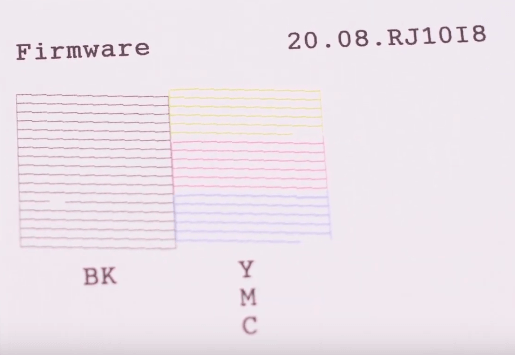
Чернила поступают на бумагу, проходя через мелкие дюзы печатающей головки. Если вы какое-то время не печатаете, в них могут образовываться воздушные пробки или небольшие частицы засохших чернил. Это препятствует корректному переносу краски на бумагу, что отображается в виде пятен или полосок. Производители принтеров предусмотрели для таких целей тест дюз. Это автоматическая печать таблицы-сетки с секторами разных цветов. С ее помощью легко определить, проход именно какого цвета краски в системе по какой-либо причине затруднен. Чаще всего печать тестового образца 3-5 раз подряд позволяет «прогнать» чернила и решить проблему. Иногда после теста нужно оставить ПУ на несколько часов, а потом снова сделать печать цветной сетки.
Некорректно выбранные настройки
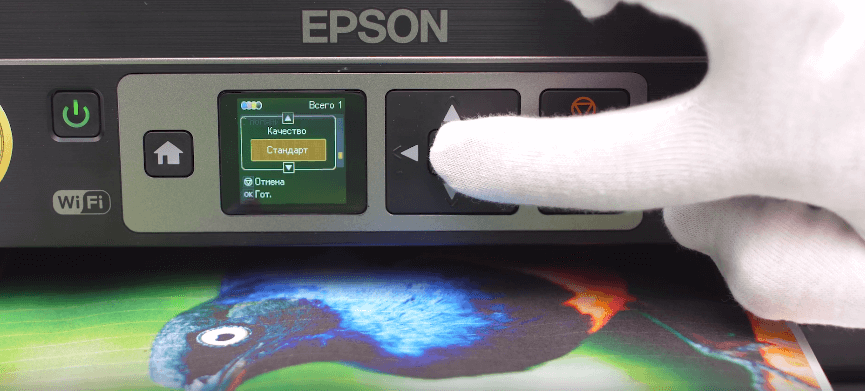
В большинстве принтеров реализовано несколько режимов печати — они отличаются по скорости переноса отпечатков на бумагу и их качеству. К примеру, печатать тексты в максимальном качестве нет смысла — вы используете больше возможностей принтера, при этом получая практически такой же результат. В свою очередь, выбирая стандартное качество при работе с фото и другими цветными файлами, вы получаете изображение в меньшем разрешении, чем можно было. Это приводит к тому, что яркий и реалистичный рисунок на мониторе выглядит не таким красивым и привлекательным на бумаге. Часто при работе в стандартном режиме с цветными материалами вы можете увидеть полосы. Чтобы избежать проблемы, заходите в настройки процесса печати на компьютере и выбирайте максимальное качество печати и высокое разрешение вручную. Это может занять время, но обычно избавляет от полос и позволяет максимально использовать возможности печатающего устройства.
Совет! Если вы используете фотобумагу, обязательно укажите при настройке процесса печати какие листы вы выбираете — матовые или глянцевые. Часто ПУ предусматривают разные режимы работы в соответствии с типом выбранной бумаги.
Регулярная эксплуатация принтера или МФУ
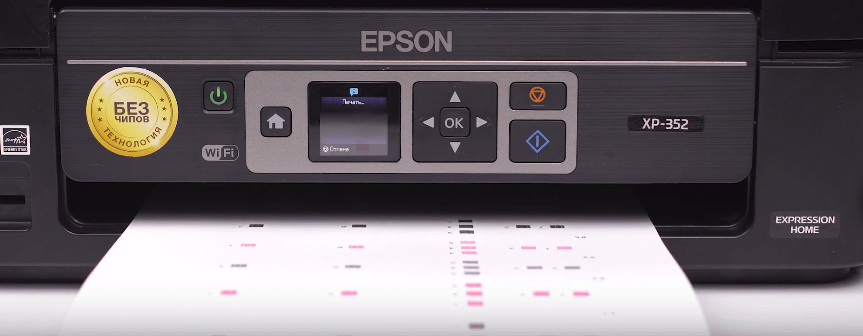
С одной стороны, производители печатающей техники рекомендуют использовать технику регулярно — это позволит избежать отправки ПУ в сервисный центр для прочистки печатающей головки из-за длительного простоя. С другой стороны, при активной и частой эксплуатации устройства на отпечатках могут появиться едва заметные полосы. Избавиться от них поможет программная калибровка печатающей головки, которая предусмотрена практически в каждом струйном принтере. По аналогии с процедурой чистки дюз вы получаете лист бумаги с нанесенными цветными метками — именно по ним можно определить проблемные места в работе печатающей головки. Чаще всего процедуру нужно провести несколько раз, чтобы достичь желаемого эффекта. Найти меню с возможностью калибровки вы сможете на дисплее панели управления принтером или в расширенной панели инструментов при подключении ПУ к компьютеру либо ноутбуку.
Если вышеперечисленные рекомендации не помогли, воспользуйтесь гарантийными обязательствами продавца печатающего устройства и обратитесь в сертифицированный сервисный центр. Довериться специалистам всегда лучше, чем пытаться решить вопрос самостоятельно, рискуя принтером.
Инуструкция: если принтер полосит
1 2 3 4 5 4 голоса
Средняя оценка: 4.8 из 5
Принтер печатает полосами – способы устранения неполадок

Если струйный принтер печатает полосами, то важно разобраться в причинах. Проблемы могут возникнуть из-за:
- закончившихся чернил,
- засорившихся дюз,
- попавшего воздуха в печатающую головку.
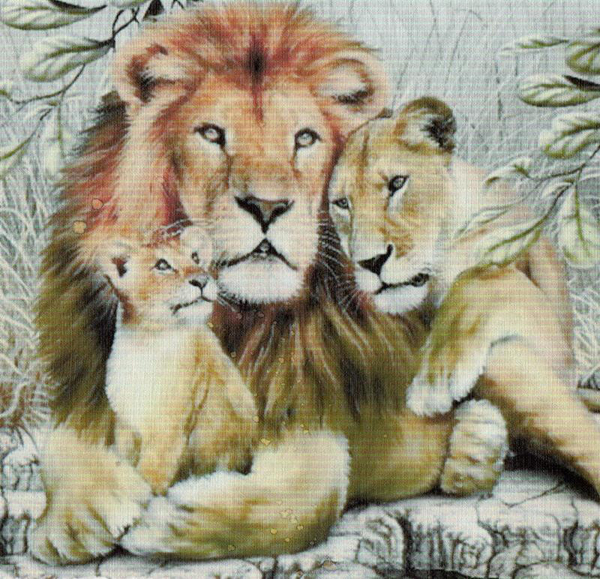
Принтер печатает полосами из-за проблем с уровнем чернил.
Если полосы появляются неожиданно, значит стоит проверить уровень чернил. Для этого специалисты рекомендуют выполнить следующие действия:
- — Чтобы проверить уровень краски в каждом картридже, перейдите в меню управления устройством, и выберите пункт «Обслуживание» или «Сервис». Затем нажмите на функцию, которая запустит проверку. Программа покажет уровень чернил в каждом картридже. Если картридж ранее заправлялся, то следует оценить наличие чернил визуально. При необходимости нужно заменить или заправить картридж;
- — Можно визуально проверить краску в перезаправляемых картриджах. Бывают случаи, когда программа отображает недостоверную информацию. Извлеките картриджи и проверьте уровень чернил. Если чернил осталось мало, заправьте картриджи;
- — Если установлена СНПЧ, следует проверить правильность её работы. Необходимо удостовериться, что чернила через шлейфы поступают беспрепятственно. Иногда требуется поднять емкости с чернилами на небольшую высоту таким образом, чтобы низ ёмкости находился на уровне печатающей головки. Если в шлейф попал воздух, его следует удалить. Для этого смотрите инструкцию, как удалить воздух. Если шлейф засорился засохшими чернилами, его нужно прочистить или заменить;
- — Проверьте срок годности чернил, и при необходимости купите новые.
Проблемы с печатающей головкой.
Печатающая головка засыхает, если долго не печатать, поэтому следует печатать что-либо хотя бы раз в 1-2 недели. Если сопла всё же подсохли, следует выполнить следующие действия:
- — запустить проверку дюз/сопел. Зайдите в меню по управлению устройством, и запустите проверку либо дюз для принтеров Epson, либо сопел – для принтеров Canon/HP. После распечатки тестовой страницы, можно установить причину появления полос и даже устранить ее программным способом;
- — прочистить печатающую головку. Перейдите в меню управления устройством, и запустите программу «Прочистка печатающей головки» или «Прочистка сопел». Запускается система несколько раз, но обязательно должны соблюдаться паузы от 5 до 15 минут. Если программа прочистки оказалось неэффективной, то следует промыть печатающую головку специальной сервисной жидкостью;
- — Если модель принтера подразумевает наличие двух картриджей, то ПГ находится в картридже. Попробуйте промыть головку по инструкции. Если результат не увенчался успехом, то потребуется замена картриджа;
- — Если в вашем принтере установлена печатающая головка отделенная от чернильниц (используется 4 и более картриджей) Данный вариант подходит в тех случаях, когда печатающая головка сильно засорена, или в нее попало большое количество воздуха. Для прочистки используют специальный шприц, чистящая жидкость, безворсовые салфетки. Следует придерживаться инструкции по промывке ПГ, и предельно аккуратно выполнять каждый шаг.
Иные причины, влияющие на сбои в функционировании принтера.
Чаще всего струйный принтер полосит из-за чернил или из-за печатающей головки. Но иногда принтер печатает полосами из-за механических повреждений, выхода из строя некоторых важных элементов, например:
- — не считывается энкодерная лента. Растровая лента натягивается внутри оборудования, и имеет полоску со штрихами. Благодаря данному элементу, устройство определяет положение картриджей и печатающей головки относительно листа по шкале Х (т.е. ширине). Иногда на ленту попадают чернила и грязь, поэтому оборудование не видит штрихов и пропускает часть изображения на бумаге. Устраняется неприятная проблема путем прочистки ленты от различных загрязнений. Прочищается компонент сначала влажной салфеткой, а затем сухой. Главное, не использовать никаких чистящих жидкостей. При неисправности энкодерной ленты принтер полосит по шкале Y (т.е. получаются вертикальные полосы);
- — не считывается энкодерный диск. Данный компонент представляет собой колесико, которое располагается в боковой части принтера. Энкодерный диск соединен зубчатой передачей с двигателем податчика бумаги. С помощью энкодерного диска принтер определяет положение печатающей головки относительно листа по шкале Y. При неисправности данного элемента принтер делает горизонтальные полосы на равном расстояние друг от друга.
Что делать, если лазерный принтер печатает полосами?
Лазерный принтер, как и любое другое оборудование, может выйти из строя, и начать печатать полосами. Наиболее частыми причинами являются:
- — закончился тонер;
- — нарушилась герметичность картриджа;
- — переполнился резервуар для отработанного тонера;
- — неправильно установлено лезвие;
- — испортился магнитный вал или фотобарабан.
Устранить поломки можно, если определить характер возникновения полос на бумаге во время печатного процесса.
- — полосы появляются в случайных или разных местах на бумаге. Следует проверить целостность картриджа. Извлеките картридж из принтера, и убедитесь, что тонер не сыпется, уплотнительные резинки на месте. Если герметичность нарушена, то картридж меняем на новый;
- — полосы напоминают изображение из маленьких точек. Причина может возникнуть на фоне неправильной заправки картриджа, переполненного резервуара для отработанного тонера, или неправильно установленного дозирующего лезвия. Устранение неисправности заключается в чистке резервуара для отработанного тонера, перезаправке тонера, и грамотной установке дозирующего лезвия;
- — полосы не печатаются в одной и той же месте на листе. Заканчивается тонер. Можно потрясти картридж — это немного продлит строк службы. При тряске остатки тонера равномерно распределяться внутри картриджа. Эту процедуру можно проделать несколько раз. Далее придется перезаправить картридж или заменить на новый. Так же на вал могут попасть посторонние предметы. Проверьте вал и удалите посторонние предметы.
- — на краю отпечатка есть волнистые темные полосы. Скорее всего причина в испорченном фотобарабане. Замените картридж или фотобарабан;
- — темные полосы располагаются на одинаковом расстоянии друг от друга. Следует проверить резервуар для отработанного тонера. Если он переполнен, то требуется чистка. Также проверяется правильность заправки картриджа. Бывают случаи, когда нарушается контакт между валом и фотобарабаном. Проблема решается только полноценной заменой испорченных элементов на новые. Как вариант заменить картридж целиком.

- 22 января 2019 19:19:00
- Отзывов:
- Просмотров: 165328
- Принтер печатает полосами – способы устранения неполадок
Принтер печатает полосами – что делать?

Принтер печатает полосами – это является следствием нескольких проблем. Одной из главных является недостаточный уровень чернил.
Недостаток чернил
Искать причину, почему принтер печатает полосами, нужно тогда, когда на изображениях, например на фотографиях, появились полосы. Если замена картриджа была произведена совсем недавно, то мысль об уровне тонера нужно оставить. Если бумага из печатающего устройства выходит с замятием, то тонер тут тоже ни при чем. Также уровень краски не может влиять на качество изображения, если с самим принтером происходили неприятности – его роняли или только что принесли с мороза.
Как проверить количество краски?
Чтобы понять, влияет ли на качество изображения уровень тонера, нужно в меню, где отражено управление принтером выбирать опцию «Сервис». Она запускает проверку количества тонера. Если его нет, нужно сменить картридж.
Если в оснащении используется ПЗК, то уровень чернил можно определить визуально и произвести дозаправку.
Ответ на вопрос, что делать если принтер печатает полосами, может крыться в неисправности шлейфов, подающих чернила для картриджа. Краска может подаваться в шлейфы в недостаточных количествах, если донорная емкость располагается на недостаточной высоте. Если в шлейф зашел воздух, нужно удалить его. Если в шлейфе скопились засохшие краски, то его нужно заменить.
Печатающие элементы
Одной из них могут стать негодные краски для принтера Canon. Если принтер Canon печатает полосами, и эта проблема возникла внезапно, то вряд ли в ней виноваты просроченные красители. Но срок их годности нужно на всякий случай проверить.
Если принтер печатает с полосами, то проблема может крыться в печатающей головке. Это может явиться главной причиной, если устройство долго простаивало, и не было законсервировано. Неполадки печатающей головки могут возникнуть тогда, когда:
- устройство неаккуратно перенесли на другое место,
- сменили картриджи,
- установили новые,
- или без соответствующей квалификации покопались в «потрохах» устройства.
Проверка сопел
Устранить ту причину, почему принтер печатает с полосами, можно через программы компьютера. Для этого нужно в меню управления выбрать опцию «Проверка сопла» или дюзы (у Canon, Epson и HP могут быть разные) и запустить ее. После этого, чтобы убедиться что проблема по которой лазерный принтер печатает полосами устранена, нужно напечатать тестовую страницу.
Прочистка печатающих головок
Она поможет устранить полосы при печати через программу. Нужно запустить «Прочистку печатающих головок» несколько раз. Но между каждым из запусков должна быть пауза в 15 минут. Если это не помогло, то устранить причину, по которой струйный принтер печатает полосами, можно только очисткой специальной жидкостью для сервисного обслуживания.
Промывка
Если в двухкартриджном устройстве, картридж печатает полосами, можно попробовать промыть печатающую головку. В таком устройстве она находится на печатающем элементе. Если промыть ее простой жидкостью не получается, стоит воспользоваться сервисной с помощью:
- шприца;
- жидкость для промыки картриджей;
- безворсовых салфеток для тщательной прочистки дюз.
Если принтер печатает горизонтальные черные полосы
Большинство проблем, при которых возникают полосы при печати на лазерном принтере, связаны чернилами или печатающим устройством. Но в некоторых случаях в этом виноват механизм устройства. Горизонтальные черные полосы возникают при просыпании тонера из поврежденного контейнера или при плохом контакте фотобарабана с поверхностью листа. По тем же причинам возникают вертикальные полосы при печати на лазерном принтере. Владелец устройства сам не сможет справиться с такими неполадками. Устранить такие неполадки под силу только специалистам.
Если после заправки картридж печатает полосами, возможно, он просто грязный. Через некоторое время проблема рассосется сама собой. Но в некоторых случаях бывает нарушена целостность контейнера и тогда, придется заменить картридж.
Чтение энкодера
Если принтер полосит при печати, вероятно в этом виновата растровая (энкодерная) лента. Она производит определение положения печатающего элемента относительно листа фотобумаги. Если на энкодер попадает тонер или грязь, то печатающее устройство слепнет и перестает различать часть штриховки и станет оставлять белые пропуски на листах. Ленту можно очистить самостоятельно. Для этого ее протирают влажной безворсовой салфеткой, смоченной простой водой. Затем ленту протирают сухой салфеткой. Если на ленте замечены следы механических повреждений, то ее нужно заменить.
В возникновении проблем можно подозревать энкодерный диск. Он также имеет риски, которые определяют положение листа. Загрязнение диска приводит к таким же проблемам, как и растровой ленты. Очищается он таким же способом, как и лента.
Что делать, если принтер полосит?
Владельцы струйных принтеров сталкиваются с такой проблемой, как возникновение полос при печати. Кому-то это кажется неразрешимой проблемой и он сразу идет покупать новый принтер, а кто-то пытается лично устранить данный дефект при помощи всевозможных средств. Причин для возникновения такого дефекта довольно много: воздух в картриджах, шлейф перекручен или передавлен, проблемы с картриджами, низкий уровень чернил, засорение печатающей головки и пр. Соответственно, существует несколько возможных вариантов для решения проблемы: удаление воздуха из СНПЧ, прочистка ПГ через утилиту, замена картриджа или чернил.
Если вы подозреваете, что проблема кроется в уровне чернил, то следует проверить их уровень программно и заменить картридж при необходимости. Программу по проверке чернил можно найти в меню управления в разделе “Обслуживание” или “Сервис”. При использовании ПЗК нужно проверить уровень чернил и при необходимости обновить его. Если в принтере установлена СНПЧ, то нужно проверить ее целостность и работоспособность. Если полоски происходят с определенной частотой, это может означать, что в принтер попала пыль, грязь, мелкие посторонние предметы.
Немаловажным элементом качественной печати являются чернила, поэтому нужно следить за их сроком годности и состоянием: если визуально в них виден осадок или примеси, то стоит их заменить на более качественную продукцию. Если с расходными материалами все в порядке, то стоит проверить печатающую головку, особенно, если были длительные простои, частые транспортировки принтера или частая смена картриджей без сопутствующей подготовки, что могло отразиться на работоспособности печатающего устройства. В меню управления устройством можно запустить приложение по проверке дюз, чтобы при тестовой распечатке выявить наличие неисправностей. Если не помогло, тогда нужно прибегнуть к промывочной жидкости (можно сделать как самостоятельно, так и через сервисный центр).
Промывочные жидкости стоит использовать очень аккуратно, иначе они уменьшают ресурс печатающей головки, а при неосторожном обращении могут повредить электронные компоненты. Печатающие головки на принтерах Epson являются несъемными, поэтому их замена будет равносильна покупке нового печатающего устройства. Если при печати изображение с полосами смещается, то это говорит о загрязнении энкодера. Для решения этой проблемы нужно просто поднять крышку сканера и очистить ленту безворсовой салфеткой чистящим раствором.
Если же все проверки и действия оказались безрезультатными, значит проблему самостоятельно не решить и лучше обратиться за помощью специалистов в сервисный центр.
Средняя оценка: 4.5 из 5