Почему при печати на принтере смещается текст
Печать со смещением возможна после установки нового принтера. Проверьте положение листов в лотке. Страница могла сместиться из-за транспортировки. А если выравнивание не помогло, оцените настройки нового принтера. Также неполадки могут возникнуть после обновлений.
Формат страницы
- В рабочем документе нажмите «Файл».
- Выберите пункт «Печать».
- Откройте окно «Свойства».
- Проверьте тип носителя. Он должен соответствовать вставленному по качеству и формату.
Настройка полей
Поле — это свободный от текста участок страницы сверху, снизу, слева и справа. Сбой настроек приведет к тому, что напечатанное изображение разместится неровно относительно краев. Простой способ исправления ошибки — отредактировать поля в документе. При систематических сбоях подобного характера придется менять настройки печати программно.
- В программе Word нажмите вкладку «Вид».
- Перейдите в раздел «Разметка страницы».
- Измените уровень полей на стандартные значения.
Размер полей может отличаться от стандартных, если этого требует документ.
Кривая печать из-за принтера
Проблема характерна для новых или обновленных устройств. Но если старый принтер стал криво распечатывать, надо проверить физические элементы оборудования.
Инородные предметы
Посторонние предметы в лотке – причина кривого текста, зажеванных листов, поломок принтера. Такими предметами могут быть части предыдущего листа, конструктивные элементы устройства, случайно попавшие внутрь элементы (кнопки, скребки, другая мелочь). Чтобы устранить проблему, откройте крышку принтера, осмотрите внутренние элементы, уберите лишнее. Повторите печать на тестовом листе.
Проблемы с картриджами
У струйных принтеров основной проблемой является засыхание чернил из-за долгого простоя. Признаком неполадки станет частичная и неровная печать. Засохшие чернила могут удаляться вручную.
- Выньте картридж.
- Капните несколько капель средства для мойки стекол вокруг сопел картриджа.
- Разотрите капли моющего чистой тряпочкой без ворса.
Настоятельно рекомендуется работать над расстеленной газетой или ветошью. При сильных загрязнениях или полностью высохших чернилах на соплах картридж можно замочить в мыльном растворе, положив в емкость печатающей головкой вниз.
В моделях HP, Canon и других доступна функция программной очистки картриджа.
- В меню «Пуск» выберите кнопку «Устройства и принтеры».
- В перечне подключенных устройств выберите проблемный принтер.
- В выпадающем меню нажмите «Свойства», вкладка «Обслуживание».
- В перечне доступных операций выберите «Очистка» или «Глубокая очистка».
После первой очистки кривая печать может остаться. Пройдите процедуру 2-3 раза. Для картриджей лазерной печати в домашних условиях используется только программный способ.
Все описанные в статье действия, которые касаются программных исправлений, можно делать в специальном ПО. Скачать софт можно на оф. ресурсах производителей. Так, для HP есть программа ToolsBox, для Canon — Canon Service Tool, Epson — Service Utility.
Позиционирующая лента
Энкодерная лента информируют программное обеспечение самого принтера о местоположении движущейся каретки. Загрязнение энкодера приводит к пропуску участков, смещению рисунка.
- Отключите устройство от электросети.
- Снимите защитную крышку.
- Оцените состояние ленты, она должна быть прозрачной без грязи и чернил.
- В случае налипания чернил или смазки аккуратно протрите ленту.
Очищение лучше делать ваткой. Надавливать сильно нельзя, можно повредить или сорвать ленту с креплений.
Выравнивание печатающих головок
Выравнивание в домашних условиях проводится программным способом.
- В меню «Пуск» выберите раздел «Устройства и принтеры».
- В контекстном меню устройства нажмите «Настройка печати».
- Кликните вкладку «Обслуживание».
- Выберите пункт «Выравнивание печатающей головки».
Калибровка
Сбой синхронизации электронных и механических элементов принтера характерен для активно используемых устройств, печать на которых делается постоянно и интенсивно долгое время. В таком случае необходимо провести калибровку для согласования всех механизмов.
Многие модели с дисплеями на корпусе имеют в своем меню функцию калибровки. Если таковой нет, то настройку придется выполнять по другому алгоритму.
- На официальном сайте марки принтера скачайте драйвер к вашей модели.
- Установите программное обеспечение.
- Запустите программу.
- В меню «Обслуживание» запустите калибровку. Процесс займет некоторое время.
Для каждого производителя калибровка может находиться в других местах. Для принтеров Canon функция находится на вкладке «Обслуживание».
Процедуру можно повторять до полного исправления печати.
У многофункциональных устройств (МФУ) калибровка выполняется через сканирование. После старта калибровки принтера через меню «Обслуживание» лист необходимо положить на стекло сканера по направляющим. Проведите сканирование рабочего листа и ожидайте остановки устройства. После прекращения светового сигнала будет произведена калибровка сканера.
Очистка роликов
При неравномерной подаче страниц текст смещается в сторону изношенного ролика. Чаще всего неполадка вызывается физическим загрязнением подающего механизма или его частичным износом. В первом случае потребуется очистка роликов вручную или программно. Для запуска утилиты в настройках печати выберите вкладку «Обслуживание», пункт «Очистка роликов». Процедуру делают несколько раз.
Если принтер криво захватывает бумагу из-за износа, проводится замена роликов в сервисном центре.
Включение ночного режима
Ночным режимом называют принудительное уменьшение шума при работе в ночное время или когда требуется тишина. Смена режима помогает, когда принтер захватывает бумагу рывками.
- В меню «Пуск» выберите «Устройства и принтеры».
- В свойствах принтера зайдите на вкладку «Обслуживание».
- Нажмите раздел «Бесшумный режим».
- В новом окне выберите время работы режима.
Бесшумная печать исправит проблему лишь временно, не устранив саму неполадку. Механизм захвата печати будет работать плавно и без шума. Но проблема вернется, если выйти из «ночной» печати. Для постоянной ровной печати обратитесь в СЦ.
Причина смещения в драйверах
Сбой драйверов приводит к неровному размещению текста относительно сторон листа. Проблема может возникнуть после чистки пользователем программного обеспечения, после автоматических обновлений, из-за заражения компьютера вирусом. Устаревшие драйвера также приведут к неровностям. Чтобы вернуть нормальную печать, скачайте актуальные драйвера на сайте производителя. Установите утилиты на своем компьютере. Если проблема не решилась, обратитесь к специалистам.
Почему принтер HP печатает криво и что делать?
Одна из самых распространенных проблем у любого современного принтера, включая HP — плохое качество печати, в нашем случае — машина просто печатает криво. Под «криво» здесь и далее будет пониматься неровное расположение напечатанного текста или изображения относительно друг друга и/или полей бумажного листа. В этот же список проблем можно отнести и различные искажения, помарки, расслоения и другие дефекты печати.
Рассмотрим наиболее распространенные причины ухудшения качества печати у принтеров семейства HP.
Банальные неисправности
Прежде чем приступать к последующим шагам, следует убедиться в отсутствии банальных неисправностей.
Бумага установлена неправильно . В подобную ситуацию обычно попадают только те, кто пользуется принтером впервые. Чтобы машина ровно печатала, бумагу нужно загружать в лоток ровно по неподвижной направляющей планке, а затем плотно прижать к кипе подвижную направляющую планку.

Застрявшая в принтере бумага или иной предмет . Замятие бумаги — обычное дело для любого принтера. Когда застревает целый лист, то печать становится невозможной, т.к. валик протяжки бумаги и прочие механизмы застопориваются. А когда застревает мелкий кусочек бумаги или маленький предмет, то это может привести к дефектам печати. Решение — снять крышку принтера и осмотреть все подвижные механизмы, извлечь (если обнаружатся) застрявшие предметы.
Размер бумаги не соответствует настройкам печати . Если в настройках приложения, откуда выполняется печать, указанный размер бумаги больше или меньше фактического ее размера, то печатаемые данные будут смещены в одну из сторон листа. Решение следующее (на примере Windows Word):
- Сочетанием клавиш «Ctrl + P» открыть меню печати (его также можно вызвать из главного меню программы — «Файл», пункт — «Печать»).
- В разделе «Принтер» напротив поля «Имя» нужно выбрать название (модель) принтера, использующегося в данный момент.
- После выбора принтера нажать на кнопку «Свойства», откроется новое окошко.
- Выпадающее меню для установки размера бумаги может отобразиться сразу же в этом окошке в поле «Размер бумаги». Если меню отсутствует — нажать на кнопку «Дополнительно…» в правой нижней части окна.
- Откроется еще одно окно, в котором отобразиться выпадающее меню «Размер бумаги». Останется лишь выбрать тот размер, что соответствует габаритам загруженной в лоток бумаги.
- Размер бумаги всегда можно найти на упаковке. Если она отсутствует, останется замерить стороны листа линейкой. Например, бумага формата «А4» имеет ширину в 210 мм и высоту в 297 мм.

Печать осуществляется на неподдерживаемой принтером бумаге . Обычно эта проблема наблюдается у цветных принтеров при печати на фотобумаге. Сегодня на рынке представлен огромный ассортимент фотобумаги, каждая из которых имеет свои уникальные свойства. Если принтер изначально «не умеет» работать с той или иной разновидностью бумаги, то при печати на ней могут наблюдаться различные дефекты, вплоть до кривизны, искажений и прочих «артефактов» печатаемых элементов. Решение — использовать поддерживаемую принтером бумагу. Узнать, какую именно, можно в инструкции к оборудованию или на сайте производителя — hp.com.
Калибровка и выравнивание принтера HP
При нарушении согласованности работы электронных, механических и оптических устройств принтера резко снижается качество печати. Согласовать работу всех функциональных узлов печатающей машины помогает калибровка. Данная функция присутствует у всех принтеров HP. Она может быть запущена как с ЖК-дисплея на корпусе оборудования (если есть), так и с компьютера.
Пример запуска функции калибровки с ПК под управлением Windows 7 для принтеров HP Color LaserJet:
- Установить программу «ToolboxFX» (прилагается к принтеру вместе с драйвером).
- В меню «Пуск» перейти в раздел «Все программы».
- Найти «HP Color ToolboxFX» или «Панель инструментов принтера HP Color LaserJet».
- Войти в раздел «Настройки устройства», а затем — «Качество печати».
- Откроется окно с несколькими элементами, среди которых нужно найти область «Color Calibration/Калибровка цвета» и установить флажок напротив «Calibrate Now/Калибровать сейчас».
- Нажать на кнопку «Apply/Применить».
Калибровка будет осуществляться в течение нескольких минут. Если после первой попытки проблема не устранена, можно повторить процедуру.

Калибровка и выравнивание МФУ
МФУ (многофункциональные устройства) HP — принтеры, имеющие функцию сканирования. Калибровка или выравнивание подобных устройств осуществляется несколько иным способом:
- Загрузить белую бумагу в лоток.
- Запустить программу обслуживания принтера по аналогии с предыдущей инструкцией.
- В окне утилиты перейти в раздел «Операции принтера», затем — «Задачи обслуживания».
- Откроется новое окно «HP Toolbox», в котором нужно найти пункт «Выравнивание картриджей» и перейти в него. Принтер приступит к выравниванию, после чего будет распечатана тестовая страница.
- Распечатанную страницу отпечатанной стороной вниз нужно установить на стекло сканера, таким образом, чтобы лист оказался в правом нижнем углу.
- После установки бумаги останется закрыть крышку сканера и выполнить ч/б сканирование путем нажатия на соответствующую кнопку на корпусе устройства.
- процессе сканирования кнопка питания принтера будет непрерывно моргать. Прекращение моргания будет означать завершение операции калибровки/выравнивания.
Операцию также можно повторить несколько раз.
Очистка картриджей
Всевозможные дефекты печати могут быть вызваны засорением картриджей высохшими чернилами. Их очистку можно произвести программно путем запуска соответствующей функции драйвера принтера либо механически (ручная очистка). Первым делом следует воспользоваться программными средствами:
- Убедиться в наличии краске в чернильницах.
- Открыть на компьютере утилиту обслуживания принтера.
- Запустить из нее «HP Toolbox» переходом в раздел «Операции принтера», а затем — «Задачи обслуживания».
- В окне «HP Toolbox» перейти во вкладку «Службы устройства», затем запустить функцию «Очистка картриджей».

Если после нескольких попыток искажения печати по-прежнему имеют место, можно попробовать очистить картриджи вручную. Делается это следующим образом:
- Включить принтер и открыть крышку доступа к чернильницам.
- В это время каретка будет передвигаться к центральному положению, нужно дождаться ее остановки.
- Выключить принтер путем отсоединения кабеля питания (кнопку выключения не нажимать). Также нужно отсоединить от принтера интерфейсный кабель (USB) и сетевой кабель, если он используется.
- Извлечь из принтера чернильницы (если их несколько — очистку каждой производить по очереди).
- Смоченным в чистой воде (не использовать водопроводную воду) мягким безворсовым материалом нужно очистить область вокруг сопел картриджа.
- Дать картриджам высохнуть в течение 10-15 минут, а затем установить их обратно и повторить печать.
При сильных загрязнениях (краска высохла на самих соплах) картридж можно попробовать отмочить в воде. Его достаточно поместить на пару часов соплами вниз в тару, на дно которой уложены несколько хорошо смоченных салфеток или ватных дисков.
Загрязнение картриджей
Устранение большинства аппаратных неисправностей возможно только в сервисных центрах. В домашних или офисных условиях можно только попробовать произвести очистку позиционирующей ленты, вдоль которой передвигается каретка.

Позиционирующая лента отвечает за «информирование» встроенной в принтер операционной системы о текущей позиции печатающей головки. Загрязнение ленты чернилами может приводить к тому, что каретка будет «проскакивать» участки, где она должна произвести печать. В этом случае печатаемые элементы будут содержать пробелы или другие дефекты. Для очистки ленты позиционирования нужно проделать следующее:
- Выключить принтер путем отсоединения кабеля питания и поднять его крышку.
- Над направляющей, по которой передвигается каретке, расположена прозрачная пластиковая лента — именно ее и следует очистить.
- Для очистки можно использовать вату, немного смоченную в воде. Операцию следует проводить осторожно без особых усилий, т.к. ленту легко повредить или сорвать с креплений.
Более серьезные аппаратные неисправности невозможно устранить без специального инструмента и навыков в ремонте печатающего оборудования. Если ни один из вышеописанных советов не помогают решить проблему, остается только обратиться в сервисный центр.
Почему принтер криво печатает и как это исправить?
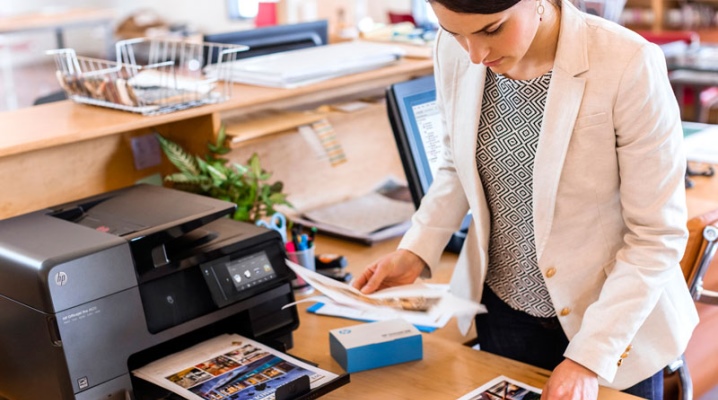
Каждый пользователь сталкивался с кривой печатью принтера. Это одна из распространенных проблем. Изображение или напечатанный текст расположены неровно относительно друг друга или полей страницы. Ниже будут рассмотрены вероятные причины неисправностей, их решение и советы по эксплуатации.
Причины
Принтер стал криво печатать изображение, текст или таблицы. Этому может послужить ряд причин. Вот некоторые из них.
- Неправильная установка бумаги в отсеке. Это может случиться при первом использовании устройства.
- Застрявший лист или иной предмет. Замятие бумаги происходит довольно часто. При таком дефекте валик протяжки листа и другие механизмы перестают работать. Печатать невозможно. Если принтер работает, но печатает криво, причиной может быть маленький кусочек бумаги или совсем мелкий предмет.
- Несоответствующий размер бумаги. Это происходит из-за неправильно выставленных настроек печати.
- Загрязнение картриджей высохшей краской приводит к кривой печати принтера.
Следует добавить, что некорректная работа печатающих головок также может привести к кривой печати.
Со всеми перечисленными дефектами сталкиваются лазерные, струйные принтеры или МФУ.
Однако существуют способы, которые помогут решить проблему практически на всех устройствах.
Что делать?
Сперва стоит рассмотреть решение банальных неполадок. Перед печатью следует убедиться, что бумага установлена правильно. Для ровной печати листы загружают точно по направляющей, затем прижимают к бумаге подвижную планку.
Если устройство зажевало лист, или внутрь механизмов попал посторонний предмет, необходимо открыть крышку, осмотреть детали – и достать застрявший лист или предмет.
Для того чтобы исправить кривую печать, нужно выставить правильные настройки для того или иного формата листа. Алгоритм действий состоит из нескольких шагов.
- Открыть главное меню, выбрать пункт «Файл», а затем «Печать».
- Нажать на «Принтер» и выбрать имя устройства.
- Открыть «Свойства».
- Всплывет окно, где будет отображаться пункт «Размер бумаги». Если такого пункта нет, необходимо нажать «Дополнительно» в правой нижней части вкладки.
Использовать нужно только ту бумагу, что подходит для устройства. К примеру, модель принтера может не поддерживать тот или иной вид бумаги. Ввиду чего происходят различные неполадки, такие как кривая печать, искажение и другие дефекты.
При некорректной работе печатающих головок выполняется выравнивание программным путем.
Способ решения элементарный. Нужно только следовать такому порядку действий:
- открыть «Пуск», выбрать раздел «Параметры»;
- открыть «Устройства» и нажать на «Принтеры и сканеры» с помощью панели слева;
- нажать левой кнопкой мыши на имя принтера;
- выбрать раздел «Управление» и кликнуть по пункту «Свойства принтера»;
- откроется окно, после которого необходимо открыть раздел «Обслуживание»;
- запустить анализ «Выравнивание печатающих головок».
Перед работой рекомендуется ознакомиться с процедурой. После запуска появится уведомление, где требуется дождаться завершения операции. Затем принтер выдаст готовый лист, и на экране всплывет окно с формой. Её необходимо заполнить в соответствии с инструкцией.
Далее последует второе выравнивание листа и окно с формой для заполнения. Рекомендуется выполнить такие же действия, отметив поля с более заметными полосами.
Исправить кривую печать поможет включение ночного режима. Для этого нужно:
- воспользоваться началом предыдущей инструкции и выйти на раздел «Свойства принтера»;
- из раздела «Обслуживание» выбрать «Бесшумный режим»;
- настроить режим по своему усмотрению.
Такой метод предусматривает более плавный захват бумаги, что уменьшает вероятность зажевывания листа.
Очистка картриджа от засохших чернил поможет решить проблему кривизны при печати.
Сперва необходимо удостовериться, что в чернильницах есть краска. Далее выполняется очистка через программу компьютера:
- открыть программу обслуживания устройства;
- в «Задачах обслуживания» открыть раздел «Операции принтера» и запустить утилиту HP Toolbox;
- откроется окно, где необходимо кликнуть по пункту «Службы устройства» и выбрать «Очистка картриджей».
Другими причинами кривой печати могут быть неправильная настройка драйверов или износ ролика захвата. В этом случае настройки можно изменить вручную за несколько минут, а ролик приобрести в любом магазине компьютерной техники.
Советы по эксплуатации
Для того чтобы избежать описанных проблем, необходимо использовать принтер правильно. А также рекомендуется своевременно выполнять очистку внутренних механизмов. Пыль, мелкие частицы краски — всё это оседает на внутренних компонентах и приводит к некорректной работе. Чистку устройства проводят самостоятельно. Перед процедурой выключают принтер от сети и снимают крышку.
Особенное внимание уделяют поддону, позиционирующей ленте и головке картриджа.
Позиционирующую ленту следует очищать аккуратно, придерживая рукой. Для чистки можно воспользоваться туалетной бумагой и водой.
Чтобы в дальнейшем не сталкиваться с различными дефектами во время печати, нужно использовать устройство по назначению. Для печати приобретать только тот вид бумаги, что соответствует модели принтера. Это можно узнать, зайдя на сайт производителя.
Если устройство не умеет работать с каким-либо видом бумаги, то изначально печать будет кривой, с искаженным текстом или рисунком.
Кривизна печати далеко не редкость. Исправить проблему возможно, прибегнув к различным методам, предварительно выяснив причину. Корректная работа принтера зависит от правильности эксплуатации и своевременной очистки печатающих механизмов.
Что делать, если принтер криво печатает, смотрите далее.
Почему принтер Canon печатает криво?
Как и любые другие принтеры, печатающие машины Canon могут давать сбой. Снижение качества печати (в данном случае — печать с искажениями по вертикали или горизонтали) — одна из возможных неполадок, которые только могут произойти с принтером. Рассмотрим решения основных проблем, которые приводят к ухудшению работоспособности принтеров и МФУ Canon.
Убедитесь в отсутствии посторонних предметов в принтере
Застрявший в лотке подачи бумаги предмет — частый симптом рассматриваемой неисправности. Даже если посторонний предмет невозможно разглядеть, это не означает, что он отсутствует. Даже небольшой кусочек бумаги или полиэтилена, прилипший к одному из протяжных роликов, может стать причиной неправильной подачи листов. Как следствие — на выходе имеем перекошенный текст/изображение.

Многие модели принтеров Canon имеют легкоразборную конструкцию верхней крышки. Она может крепиться к основному корпусу посредством защелок или небольшого количества винтов. Чтобы убедиться в отсутствии застрявшего предмета, просто снимите крышку и внимательно осмотрите механические узлы принтера, через которые проходит бумага. Если никаких посторонних предметов не обнаружено, идем далее.
Используйте только подходящую бумагу
При использовании простой бумаги для распечатки документов обычно никаких проблем не возникает. Принтеры Canon — универсальные печатающие машины, способные работать с бумагой любого типа и плотности с различной гладкостью поверхностью.
Однако этого нельзя сказать про фотобумагу. Она обладает самыми различными характеристиками и свойствами и может быть матовой, глянцевой или фактурированной, иметь различную степень гладкости поверхности, толщину, плотность и т.д. Все эти особенности должны учитываться и производителями принтеров.
Если распечатка осуществляется на неподдерживаемой бумаге, то и результат может оказаться несоответствующим ожиданиям. При протягивании листа протяжные ролики могут проскальзывать, что вызовет перекос печати. Краска может неправильно ложиться на поверхность бумаги, образуя в результате подтеки и прочие дефекты.

Перед приобретением очередной партии бумаги убедитесь, что она поддерживается принтером. Информацию об этом можно получить из технической документации к печатающей машине либо на официальном сайте производителя Canon:
- Зайдите на сайт canon.ru.
- Найдите при помощи поиска имеющуюся модель принтера и перейдите на его страницу.
- Зайдите в раздел технических характеристик принтера.
- В разделе «Поддерживаемая бумага» приведена вся необходимая информация.
Переустановите драйвер
Современные принтеры — это не только электромеханические, но и цифровые печатающие машины, имеющие контроллер, ОЗУ, различные шины данных и т.д. Управление устройством осуществляется по заранее заданной программе, получающей команду с компьютера или со встроенной панели управления. Наличие встроенной операционной системы также говорит о возможности хранения в памяти принтера каких-либо пользовательских настроек. Неправильно заданная конфигурация, программный сбой и прочие причины могут приводить к снижению качества печати, в т.ч. к искажению распечатанных данных по горизонтали и/или вертикали.
Перед установкой нового драйвера рекомендуется удалить все имеющееся на компьютере программное обеспечение принтера, включая утилиты, как MF Scan Utility, Quick Menu, Easy-PhotoPrint, My Image Garden и т.д. Не выполняйте последующие шаги, если не имеется диска с ПО или возможности выхода в интернет для скачивания драйверов.

Для удаления утилит в Windows:
- Перейдите в «Панель управления», откройте раздел «Программы», затем — «Удаление программы».
- В представленном списке найдите приложения, напротив названия которых (в графе — «Издатель») будет фигурировать «Canon».
- Кликните по названию программы правой кнопкой мыши и выберите «Удалить» или «Удалить/Изменить».
- Следуйте инструкциям на экране.
Для удаления драйверов следуйте инструкции:
- Из «Панели управления» перейдите в раздел «Система и безопасность», затем в подраздел «Система».
- В левой части окна выберите элемент «Диспетчер устройств».
- В новом окне появится список, в котором перечислены все установленные на компьютере устройства. Среди них нужно найти название принтера. Оно может быть расположено в разделе «Очереди печати», «Порты COM и LP», «Контроллеры USB» или другом месте.
- Кликните по названию найденного в списке принтера правой кнопкой мыши и выберите пункт «Удалить устройство».
- Проделайте то же самое для других устройств в списке «Диспетчер задач», в которых фигурирует название «Canon».
- Установите драйвер:
- С оптического диска, идущего в комплекте с принтером, либо файла-установщика на компьютере (если имеется). Просто запустите установщик и следуйте инструкциям.
- Если драйвера нет, перейдите на сайт canon.ru.
- В поиск впишите модель имеющегося принтера и перейдите на его страницу.
- Зайдите в раздел «Поддержка».
- Выберите из списка последнюю версию драйвера и скачайте его.
- Запустите установщик и следуйте инструкциям.
Если переустановка драйвера не помогает, переходите к следующему разделу.

Выполните очистку и выравнивание печатающей головки
По мере эксплуатации принтера печатающая головка постепенно засоряется чернилами, что может привести к возникновению лишних линий, перекосов, пробелов и прочих дефектов печати. То же самое может наблюдаться и при раскалибровке головки. Обе неисправности можно устранить при помощи специальной утилиты Canon, включенной в состав драйвера принтера. Для ее запуска:
- Откройте раздел «Устройства и принтеры» в «Панели управления Windows».
- Выделите иконку принтера Canon, над которым будет выполняться операция очистки/калибровки головки, нажмите правой кнопкой мыши, затем выберите пункт «Настройка принтера» или «Свойства».
- Откроется окно драйвера.
Для очистки печатающей головки:
- Перейдите во вкладку «Maintenance» (Обслуживание), затем выберите элемент «Cleaning» (Очистка).
- Если принтер цветной, утилита предложит группу картриджей, для которых будет выполнена очистка.
- Нажмите кнопку «Execute» (Выполнить/Запустить). Функция очистки головки запустится.
- По окончанию очистки программа предложит проверить сопла. Кликните по кнопке «Nozzle Check» (Проверка сопел).
- После проверки сопел утилита предложит выполнить печать пробной странице, на которой можно оценить результат очистки.
Если результат неудовлетворительный, повторите процедуру. Если и после второго раза, качество печати остается низким, попробуйте выполнить глубокую очистку. Для этого во вкладке «Maintenance» (Обслуживание) окна драйвера принтера выберите элемент «Deep Cleaning» (Глубокая очистка). Все остальные шаги идентичны вышеприведенной инструкции.
Для выравнивания печатающей головки:
- В той же вкладке драйвера принтера найдите и запустите функцию «Print Head Alignment» (Выравнивание печатающих головок).
- Откроется диалоговое окно.
- Вставьте три листа бумаги в приемный лоток, затем нажмите кнопку «Print Head Alignment» (Выравнивание печатающих головок) во вновь открывшемся диалоговом окне.
- На экране будут появляться инструкции по дальнейшим действиям. Просто следуйте им.

Выполните очистку роликов протяжки
Подающие ролики отвечают за захват бумаги и ее дальнейшее протягивание через принтер. По мере эксплуатации на резиновых накладках ролика скапливается бумажная пыль, чернила, ворсинки и прочие загрязнения, снижающие их цепкость. Очистку роликов можно также выполнить при помощи запуска специальной функции:
- Откройте окно драйвера принтера, перейдите во вкладку обслуживания «Maintenance».
- Нажмите на кнопку «Roller Cleaning» (Очистка роликов).
- Во вновь открывшемся диалоговом окне выберите лоток, над которым будет выполнена операция: «Cassette (upper)» (Кассета верх.) для очистки роликов верхнего лотка или «Cassette (lower)» (Кассета нижн.) для очистки основного нижнего лотка.
- Нажмите «ОК» запустится первый этап очистки роликов.
- По завершению первого этапа в лоток, выбранный в шаге 3, вставьте бумагу формата А4 (для нижнего лотка) или Letter (для верхнего лотка).
- Нажмите кнопку «ОК» для запуска завершающего этапа очистки.
Если данная процедура не помогает, очистку роликов можно произвести вручную. Возможно, для этого придется снять верхнюю часть корпуса принтера (зависит от конструкции конкретной модели). Все, что требуется сделать — протереть поверхность резиновых накладок роликов влажным безворсовым материалом (например, хлопчатобумажным или ватным тампоном). При протирании ролики нужно осторожно вращать вручную, не дотрагиваясь до них самих.

Очистите позиционирующую ленту
Позиционирующая лента (или лента энкодера) представляет собой полупрозрачную пластиковую полоску, протянутую вдоль всего пути движения печатающей головки. На ленту нанесена специальная разметка, по которой контроллер принтера распознает положение каретки по горизонтали. Загрязнения ленты приводит к тому, что печатающая головка «проскакивает» место, где ей нужно было нанести краску на бумагу. Из-за этого в каждой строке напечатанного текста в одном и том же месте появляется пробел, а в итоге — сплошная вертикальная белая полоса.
Очистка позиционирующей ленты можно выполнить при помощи увлажненного безворсового материала. Данная процедура в любом случае потребует снятие верхней части корпуса принтера. Лента энкодера очень тонкая — ее легко повредить, потому очистку следует проводить с осторожностью. Если же на ее поверхности уже имеются механические повреждения — деталь придется заменить.