Пропал диск D после установки Windows 10/11 или при работе компьютера — способы устранения неполадки
Пользователи ОС Windows могут сталкиваться с такой проблемой, как исчезновение диска D в проводнике, что может быть спровоцировано разными причинами.
Явление наблюдается как сразу после инсталляции Windows или обновления, так и уже в процессе функционирования системы. Рассмотрим, почему может возникать дисфункция и что делать, если пропал диск.
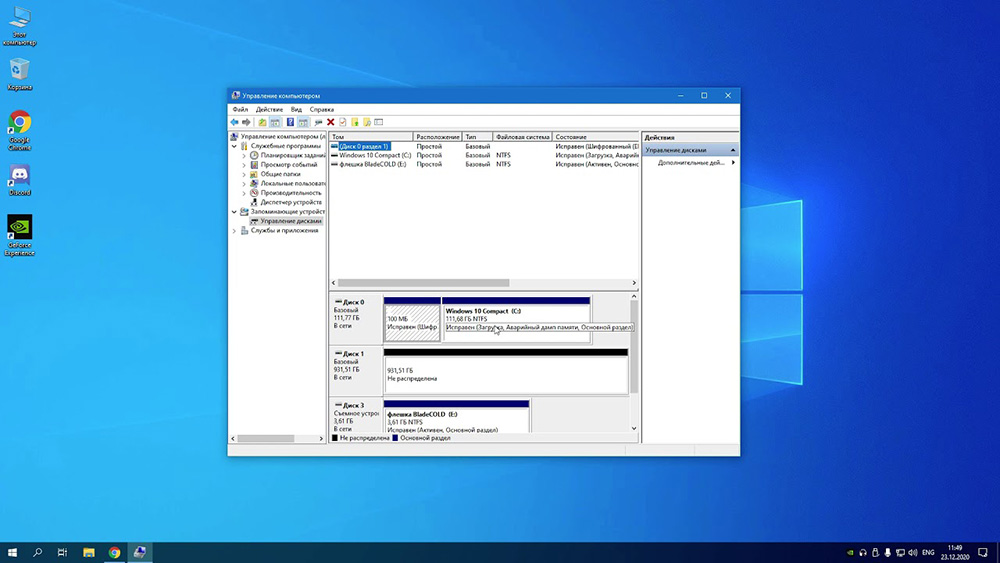
Причины исчезновения раздела D
Прежде чем приступать к решению разберёмся с причинами, послужившими пропаже. Важно определить, что именно пропало: логический раздел (обычно HDD делят на системный C и пользовательские D и пр. разделы) или отдельный жёсткий диск, если С и D — разные физические накопители. Чтобы сузить круг возможных причин, вспомните, что предшествовало проблеме, например, вы подключили новый накопитель, диск пропал после установки Windows, обновления или каких-либо других действий с вашей стороны.
Так, в зависимости от типа дисфункции, причины могут быть следующие:
- нет контакта с материнской платой из-за отсутствия подключения или неплотного соединения шлейфа с разъёмом HDD;
- выполнено случайное форматирование или удаление;
- системный сбой при переустановке или обновлении компонентов Windows;
- повреждена логическая структура HDD вследствие вирусной атаки или случайного сбоя;
- нарушение целостности системных файлов;
- подключённый накопитель не инициализирован и не отформатирован;
- устаревшие драйверы;
- логический раздел был скрыт другим пользователем.
Что делать, если не отображается диск D
Способов устранения дисфункции несколько и чаще всего справиться можно своими силами, в зависимости от причины подойдёт тот или иной вариант. Поскольку обычно неочевидно, что именно спровоцировало пропажу отображавшегося ранее раздела, источник неприятности будет выявлен по ходу выполнения действий. Рассмотрим подробнее, что делать, если нет диска D.
Проверка подключения накопителя
Если система видит только один из физических носителей, а второй перестал отображаться, для начала стоит проверить подключение винчестера к материнской плате. Шлейфы могли отойти, что спровоцировало потерю контакта, а значит, HDD не будет доступен в проводнике Windows.
ВНИМАНИЕ. Выполняем проверку при отключённом от электросети устройстве.
Когда подключение проверено, переходим в BIOS и смотрим, отображается ли накопитель. Для этого следуем инструкции:
- Перезагружаемся и в процессе начальной загрузки используем клавишу или сочетание клавиш для входа в меню БИОС (зависимо от версии это может быть Del, Esc, F2, F8-F10 или комбинация нескольких клавиш).
- В меню во вкладке Main находим Primary IDE Master или Secondary IDE Master (зависимо от разъёма), если интерфейс носителя IDE.
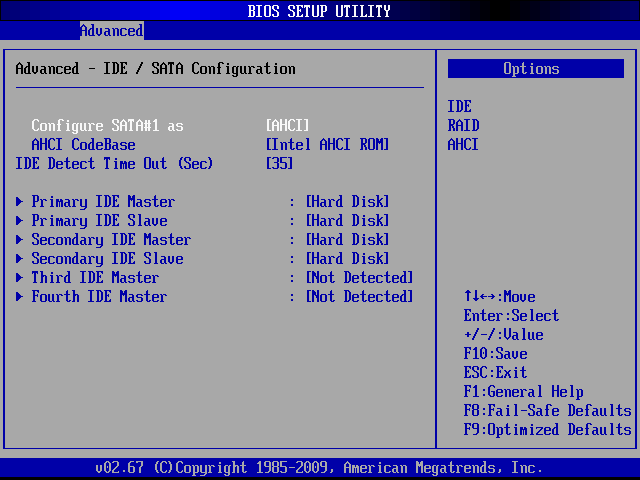 В случае с SATA ищем разделы с подходящим названием. Напротив пункта будет прописано имя или надпись «Hard disk» (Not installed).
 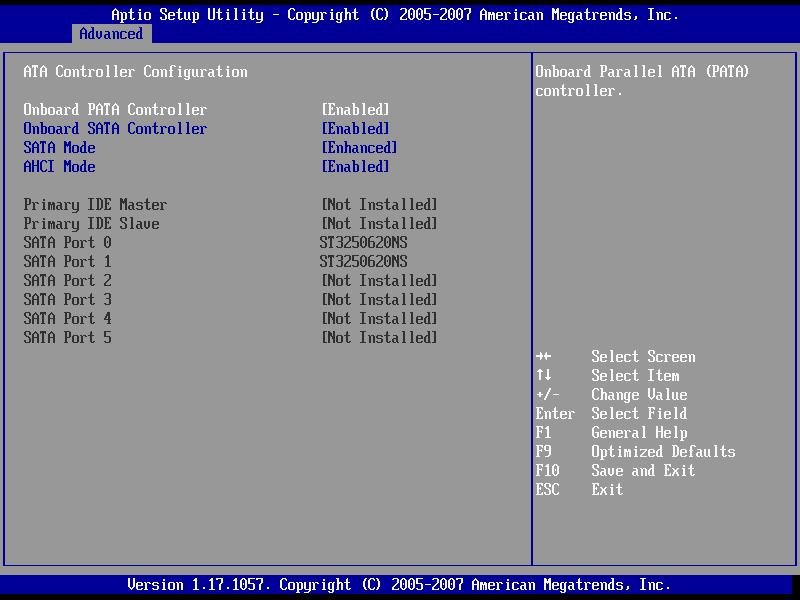 BIOS обнаружит диски, в противном случае вы увидите надпись «Not Detected».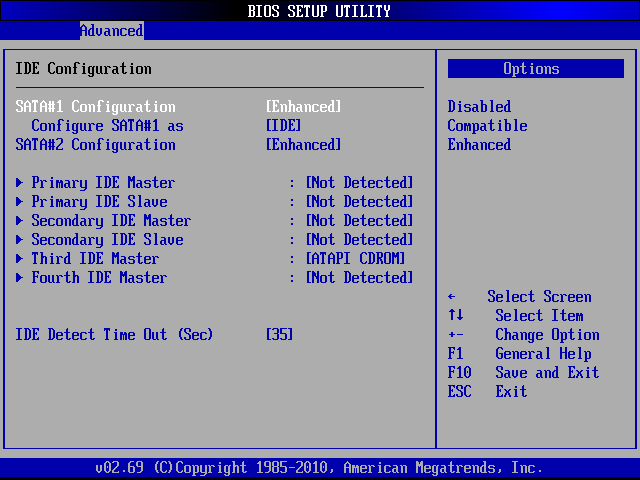
Исключить виновника в отсутствия коннекта поможет проверка качества соединения, подключение в другой разъём или к другому компьютеру.
Повторное сканирование
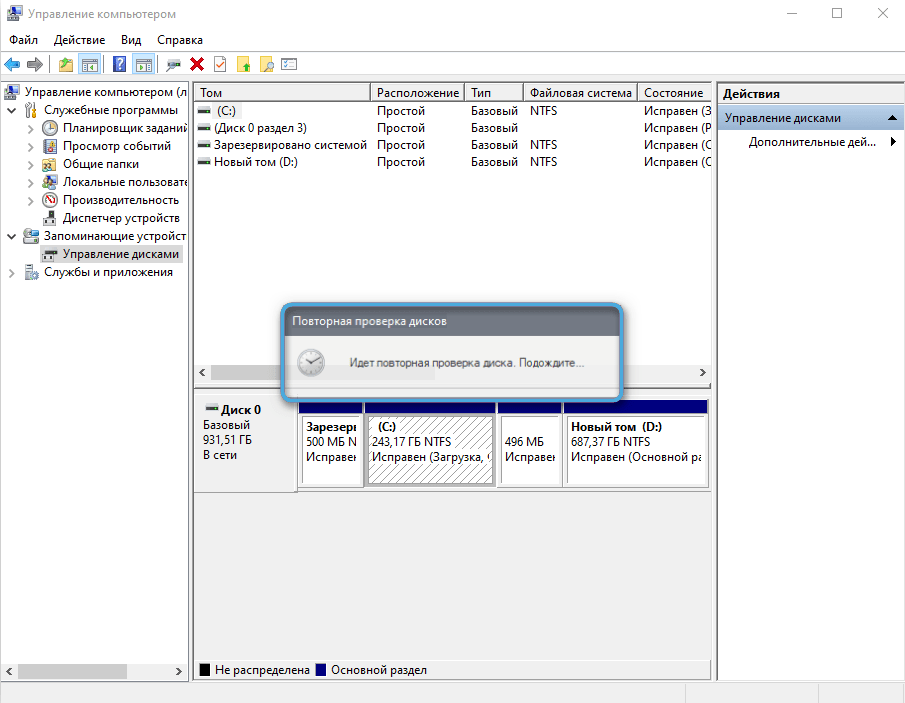
В некоторых случаях, например, если CD/DVD привод занял эту букву, вследствие чего логический том перестал отображаться после переустановки или обновления ОС, помогает повторное сканирование. Для активации процедуры выполняем следующее:
- Переходим к системной оснастке «Управление дисками» (нажимаем ПКМ на значке «Этот компьютер» и выбираем «Управление» — «Управление дисками» или используем консоль «Выполнить» (Win+R) и команду diskmgmt.msc).
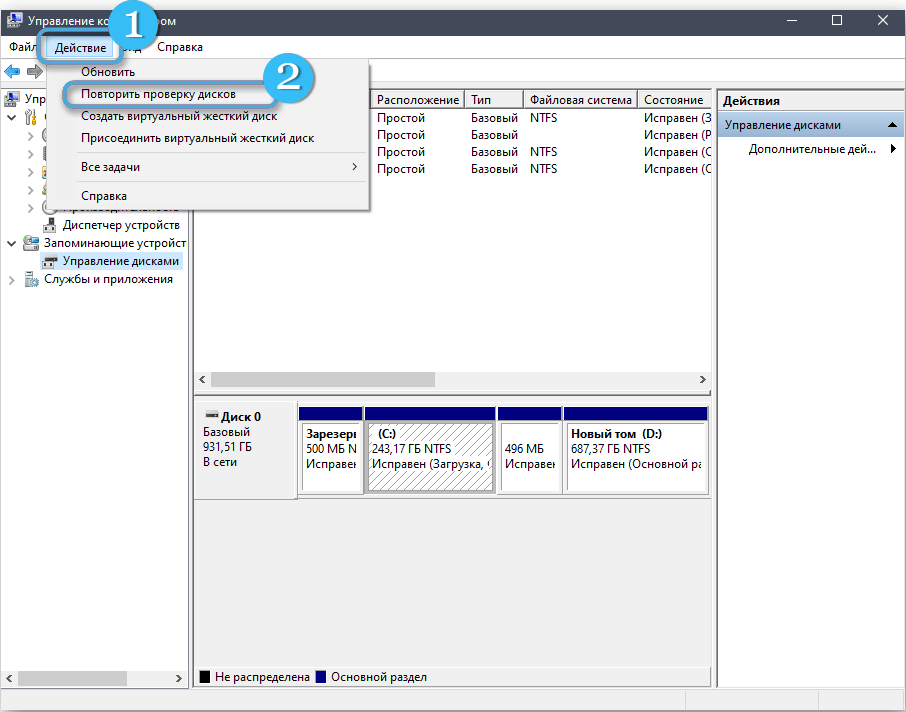
- В окне утилиты из меню «Действие» на верхней панели выбираем «Повторить проверку дисков».
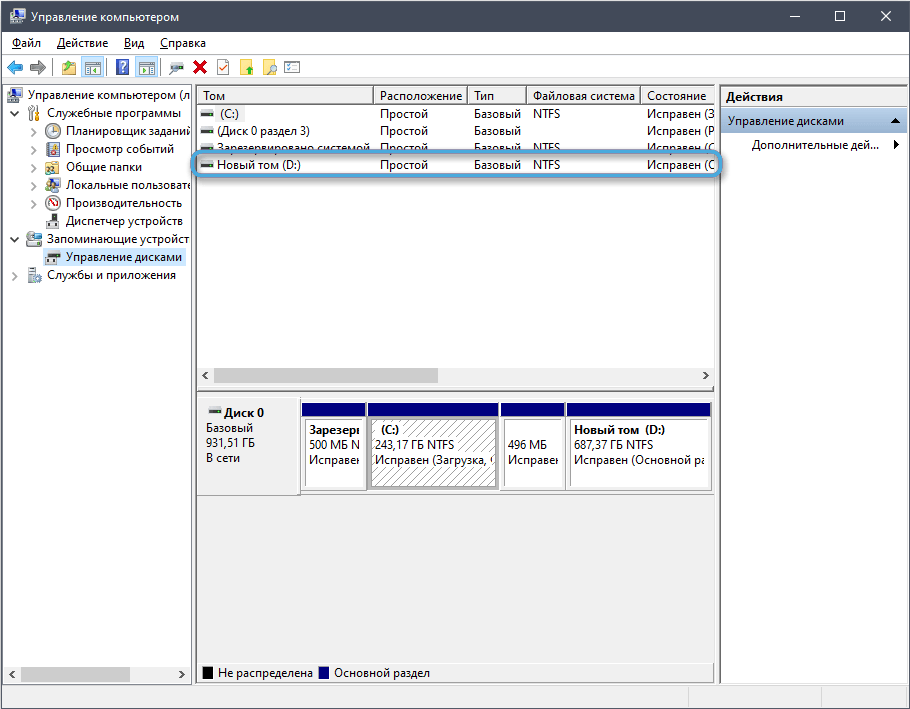
- Ждём окончания процедуры сканирования, после чего будет показан список идентифицированных подключённых дисков. Среди них должен быть и D. Если нет, пробуем другие способы решения проблемы.
Отмена скрытия пустых томов
Если D пуст, что часто бывает при переустановке системы, есть вероятность, что применена опция, скрывающая пустые тома. Чтобы раздел появился в проводнике, выполняем следующие действия:
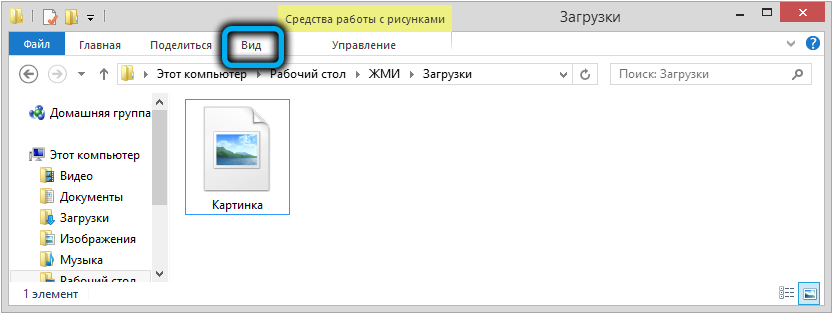
- Идём в Проводник Windows.
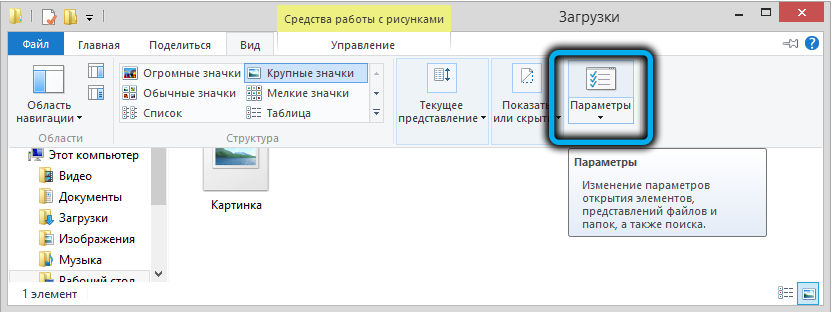
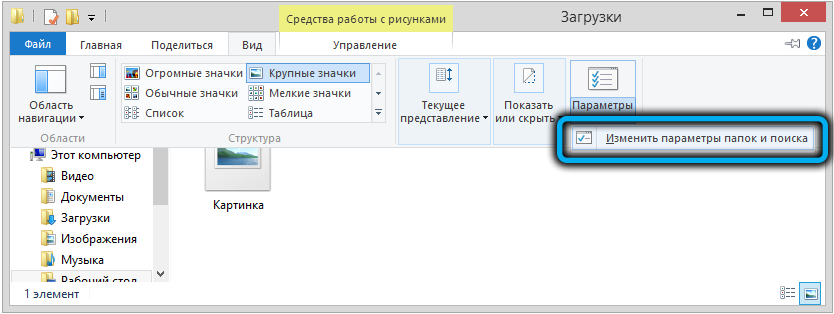
- Переходим на вкладку «Вид» и в появившемся верхнем блоке выбираем «Параметры» (нажимаем на иконку или в выпадающем меню выберем «Изменить параметры папок и поиска»).
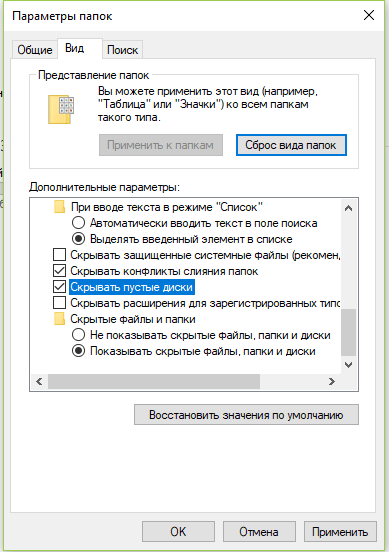
- На вкладке «Вид» нового окна в блоке дополнительных параметров находим опцию «Скрывать пустые диски». Если она отмечена, снимаем галочку и применяем внесённые изменения.
Отображение скрытого диска D в Редакторе политики
Если том был скрыт, можно включить его отображение, используя системную оснастку. Для этого выполняем следующие действия:
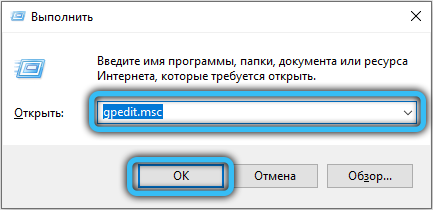
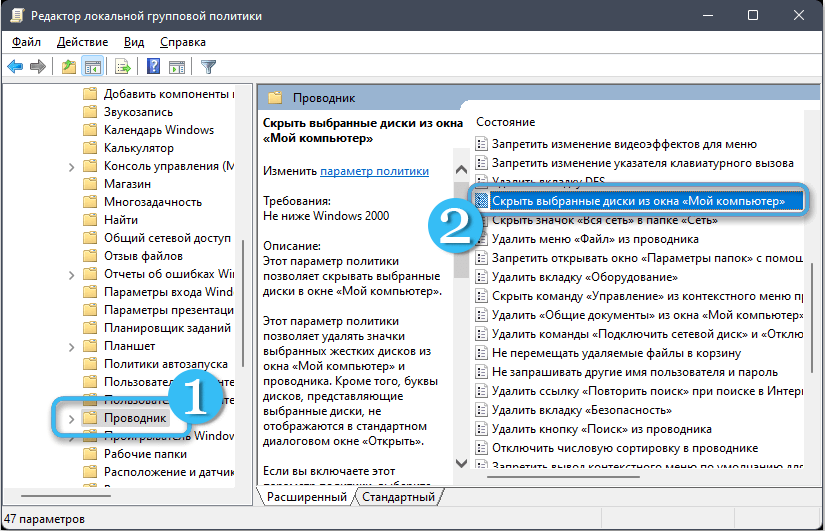
- с помощью консоли «Выполнить» (Win+R) и команды gpedit.msc открываем Редактор локальной групповой политики;
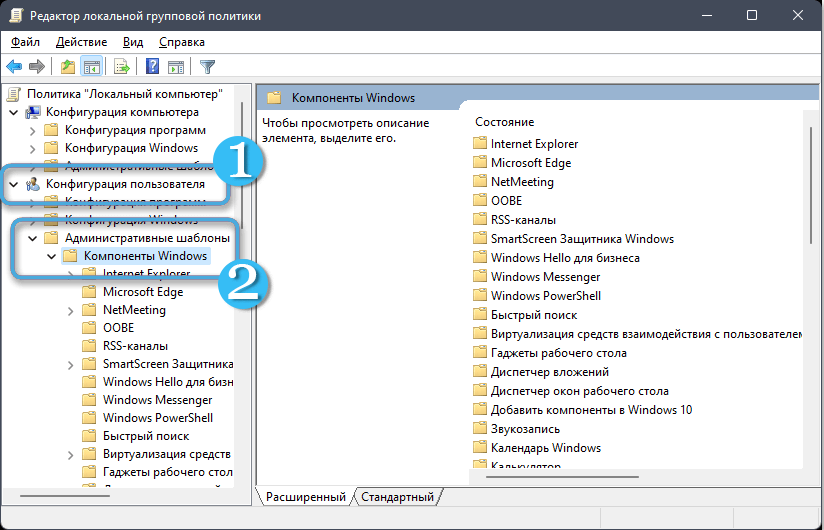
- в ветке «Конфигурация пользователя» идём по пути «Административные шаблоны» — «Компоненты Windows» — «Проводник»;
- в правой части окна выбираем параметр «Скрыть выбранные диски из окна «Мой компьютер», нажимаем ПКМ — «Изменить»;
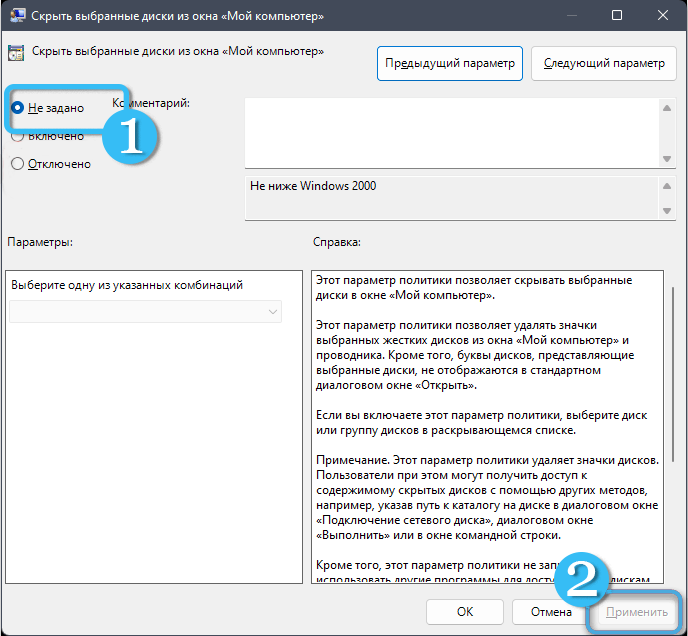
- в новом окне выбираем «Не задано» и применяем изменения.
Переназначение буквы исчезнувшего диска
Этот способ решит проблему, если буква, идентифицирующая раздел, слетела. Сброс логического тома мог произойти случайно, например, при переустановке Windows. Чтобы вернуть букву (или назначить другую), выполняем следующие действия:
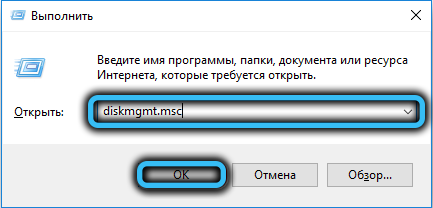
- переходим к системной утилите «Управление дисками» любым удобным способом (например, с помощью консоли «Выполнить» (Win+R) и запроса diskmgmt.msc);
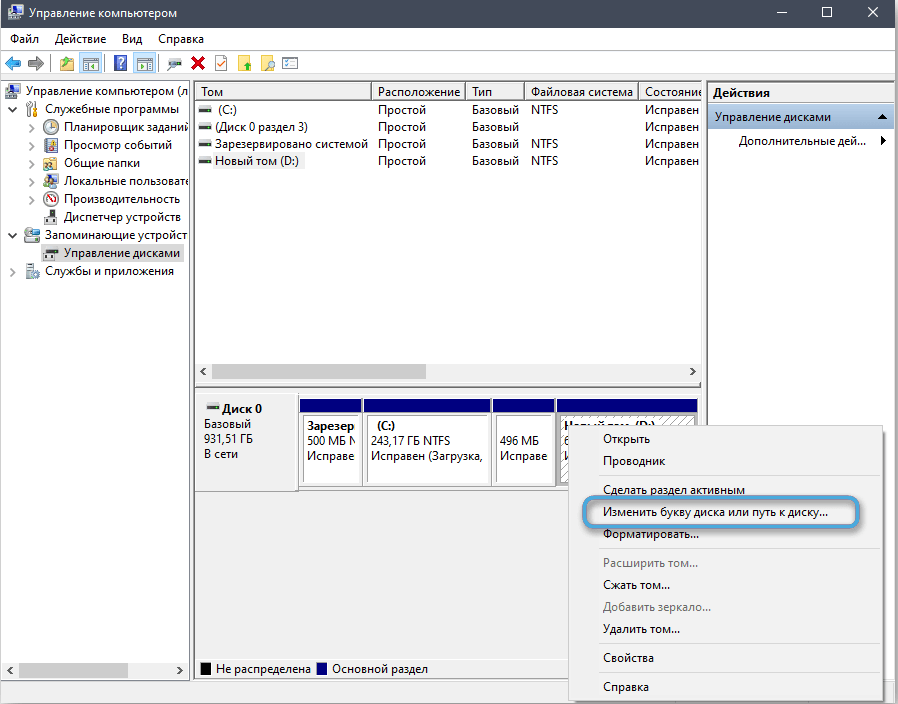
- в нижнем блоке окна нажимаем ПКМ на нашем носителе без имени и выберем «Изменить букву диска или путь к диску…»;
- нажимаем «Добавить» и выбираем из списка нужную литеру;
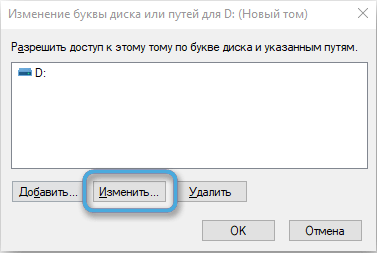
- сохраняем изменения кнопкой «Ок».
Инициализация и форматирование диска
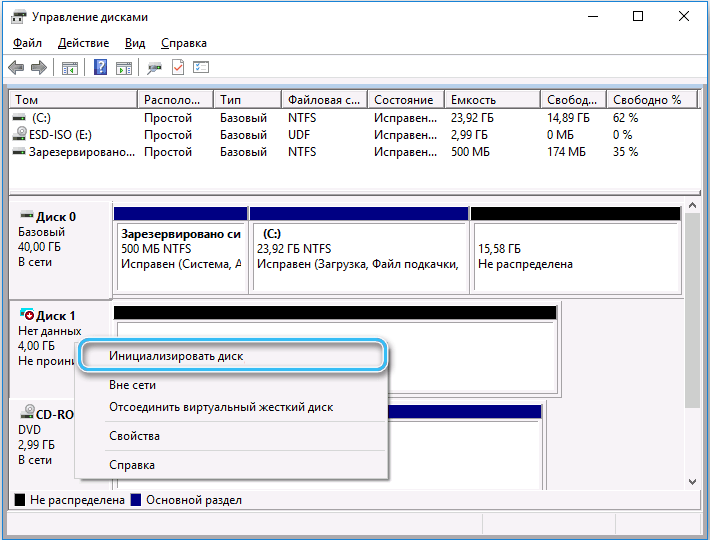
Способ применим, если в окне утилиты «Управление дисками» вы увидели статус «Нет данных» или «Не распределён». Так, для первого варианта действия начнём с инициализации, для второго — переходим к форматированию.
Выполняем следующие шаги:
- открываем оснастку «Управление дисками» (через «Выполнить» или нажимаем ПКМ на значке «Этот компьютер» и выбираем из доступных действий «Управление» — «Управление дисками»);
- в нижнем блоке нажимаем ПКМ по накопителю со статусом «Нет данных» и выбираем «Инициализировать диск»;
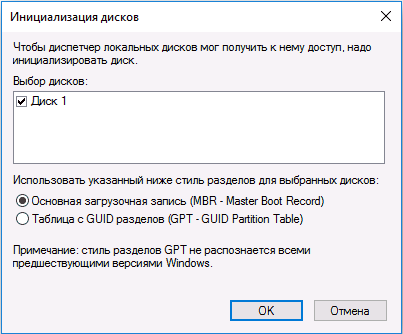
- далее в блоке «Выбор дисков» отмечаем накопитель, выбираем формат GPT (если предполагается работа только в Windows 10) или MBR (для прочих версий), нажимаем «ОК» и по завершении процесса выберем диск, стиль разделов и нажимаем «ОК»;
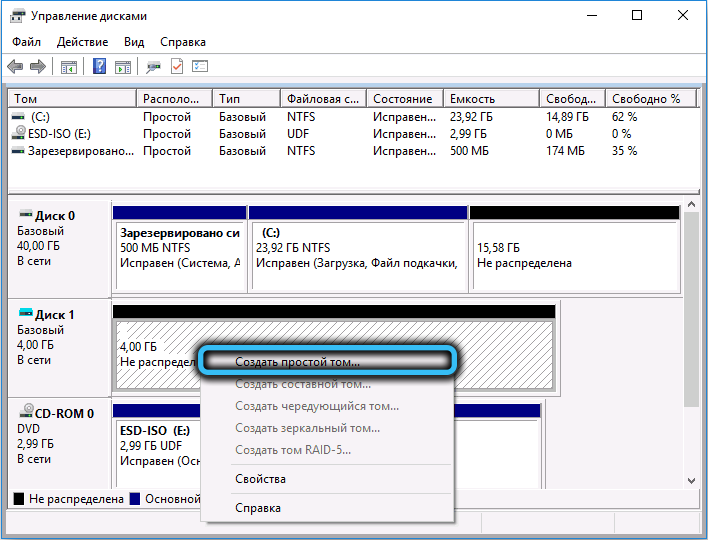
- далее выполняется форматирование (если для раздела стоял статус «Не распределён», начнём с данного этапа, пропустив инициализацию), нажимаем ПКМ по накопителю, выбираем «Создать простой том…»;
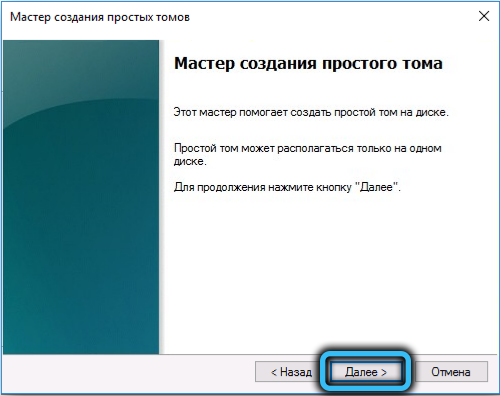
- назначаем литеру и нажимаем «Далее»;
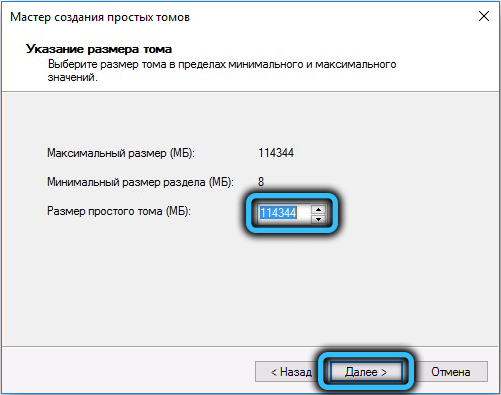
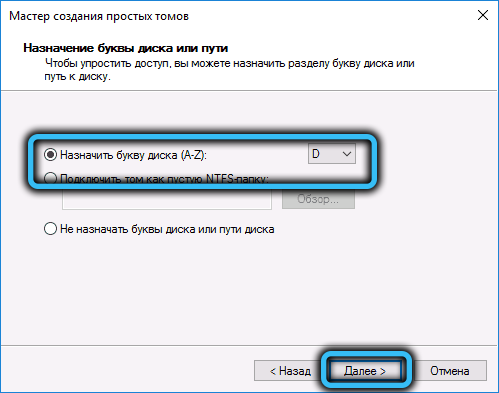
- задаём формат (предпочтительнее NTFS) и объём локального диска (если пропустить этот шаг, он отформатируется полностью);
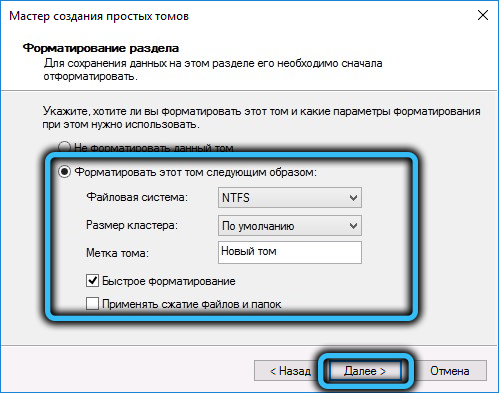
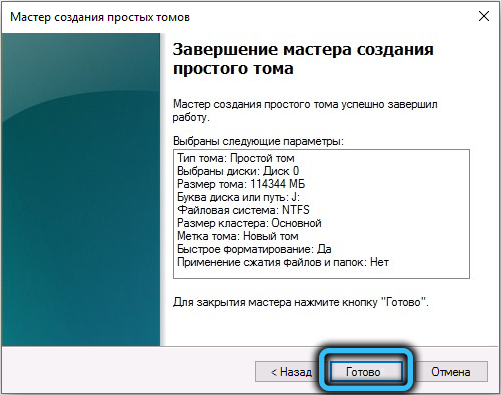
- запускаем процесс и ожидаем окончания форматирования.
Использование Командной строки для форматирования и восстановления
Отформатировать и восстановить локальный раздел можно также посредством стандартной Командной строки. Для этого выполняем:
- запускаем терминал от имени администратора любым удобным способом (например, через контекстное меню «Пуск» или поисковую строку);
- при запросе разрешаем приложению вносить изменения на устройстве;
- поочерёдно вводим команды (нажимаем Enter после каждой):

list disk (команда выведет на экран список подключённых накопителей)
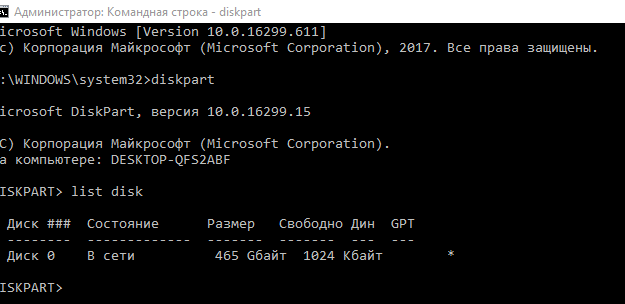
select disk E (вместо E может быть другая буква диска, команда позволяет выбрать литеру из списка, открывшегося по предыдущему запросу)
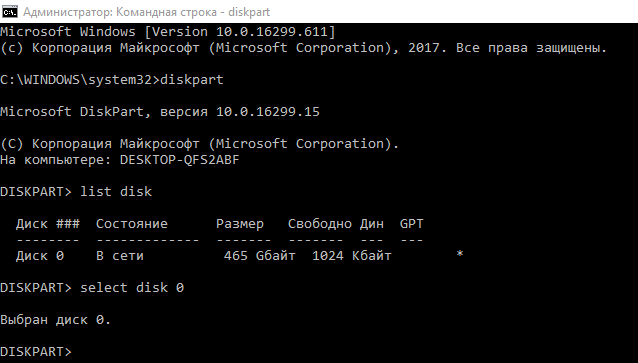
clean (для очистки выбранного тома)
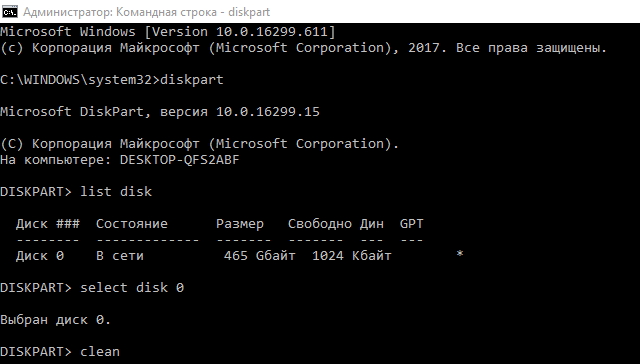
после окончания процесса форматирования пропавшего раздела создаём новый:
create partition primary
format fs=ntfs quick (преобразование в формат NTFS)
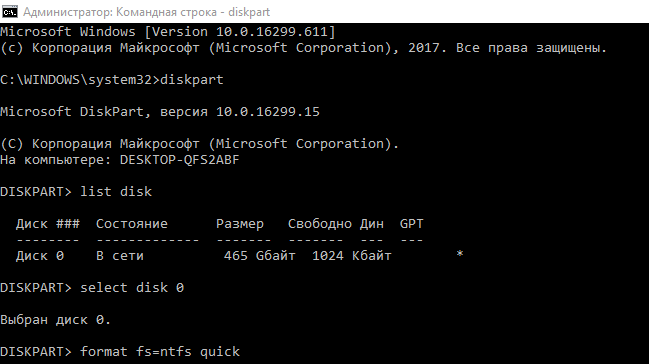
присваиваем разделу необходимую букву:
assign letter=F (вместо F может быть любая буква, не совпадающая с наименованиями прочих локальных дисков)
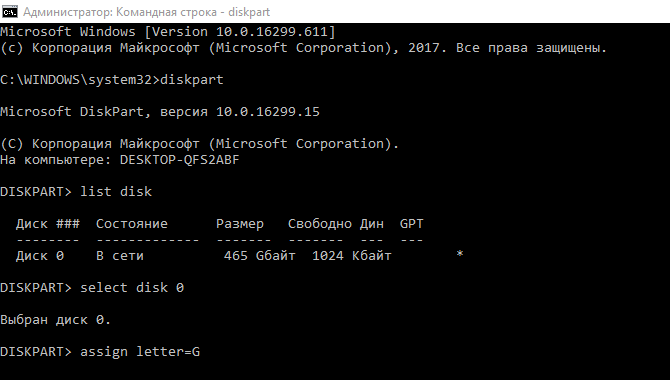
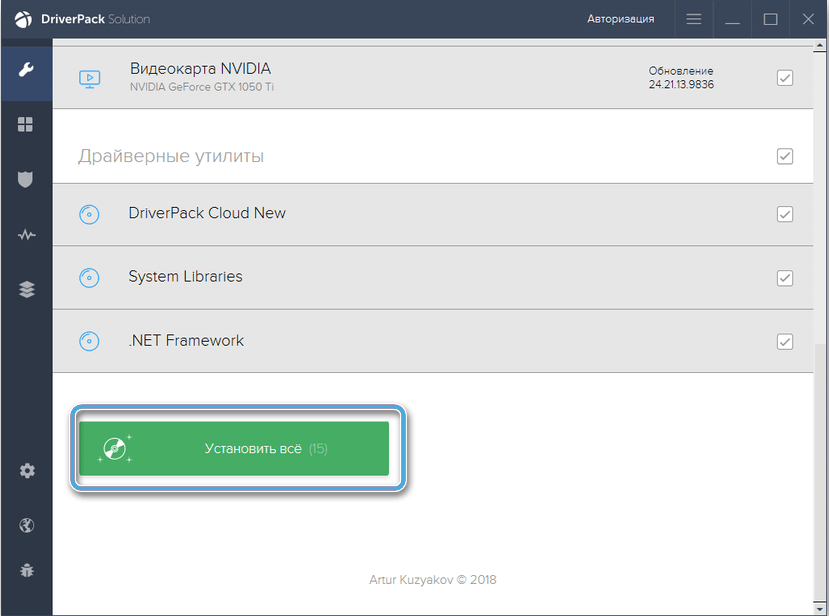
Обновление драйвера материнской платы
Локальный диск может не распознаваться системой, если программное обеспечение материнской платы неактуально. Обновить драйверы устройств можно разными способами:
- через системную оснастку «Диспетчер устройств», выполнив автоматический или ручной поиск драйверов;
- вручную загрузив софт с сайта производителя устройства;
- посредством специальных утилит для обновления ПО.
Откат системы
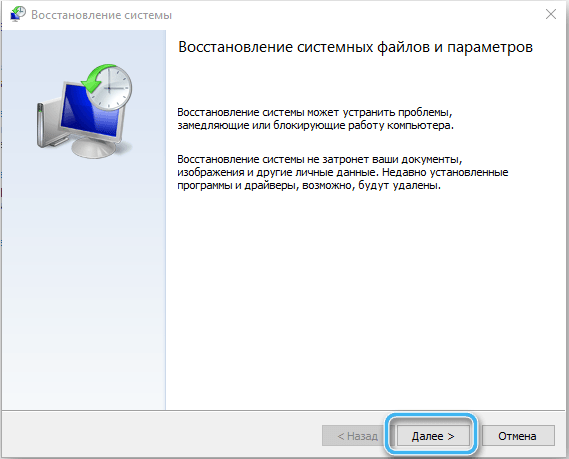
Созданные точки восстановления системы выручают в подобных ситуациях, когда функционирование ОС было нарушено по различным причинам. С их помощью можно восстановить Windows до состояния, когда проблема ещё не возникла и всё исправно работало:
- открываем окно параметров восстановления системы любым удобным способом (например, переходим в Параметры (Win+I), идём в раздел «Обновление и безопасность» — «Восстановление»);
- нажимаем кнопку «Начать» и выбираем вариант восстановления;
- нажимаем «Далее» и «Сброс» для начала процедуры, дожидаемся окончания.
Использование стороннего софта
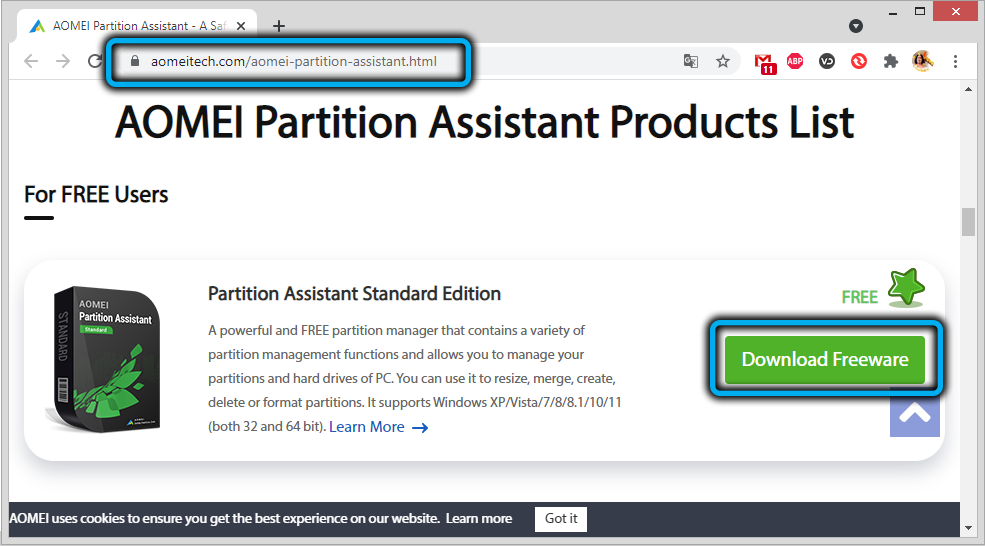
Ещё один способ устранения неполадки — применение сторонних инструментов, среди возможностей которых есть опция по восстановлению логического диска. Рассмотрим, как выполнить задачу на примере утилиты :
- скачиваем софт с официального сайта;
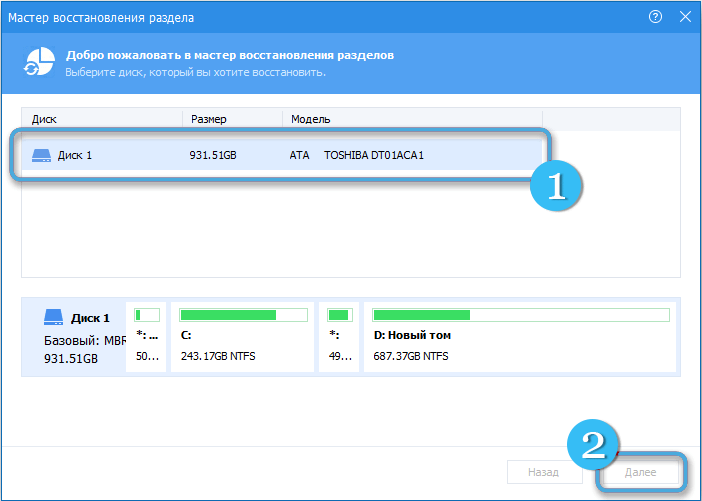
- запускаем, в меню слева выбираем «Мастер восстановления раздела»;
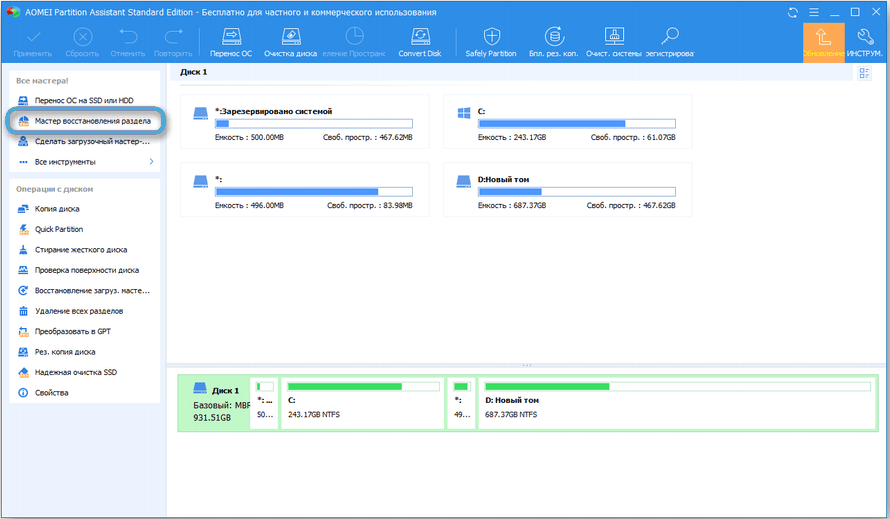
- выбираем накопитель, нажимаем «Далее»;
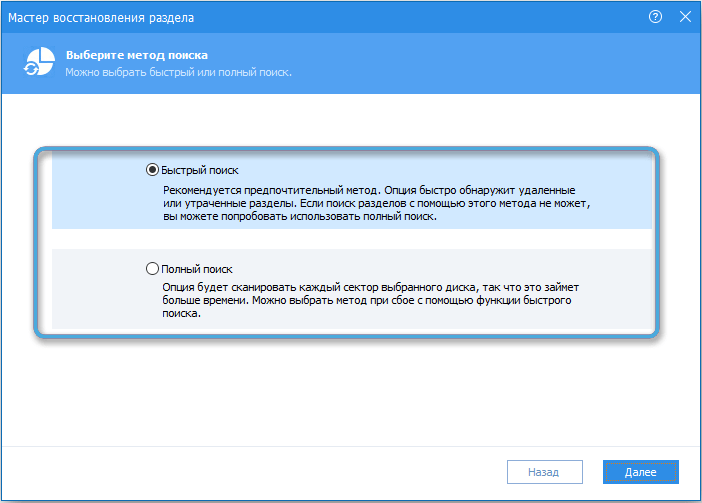
- теперь нужно выбрать метод поиска (быстрый или полный) и нажать «Далее»;
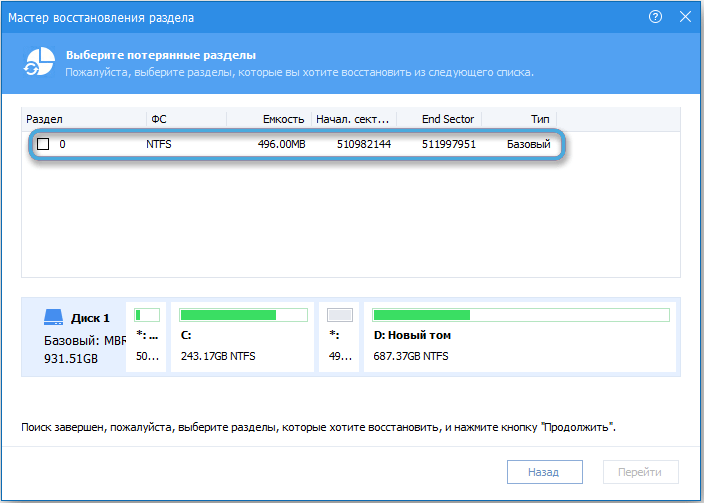
- дожидаемся окончания процесса (время зависит от размера диска и скорости);
- в следующем окне отмечаем пропавший том, нажимаем «Перейти»;
- применяем настройки нажатием соответствующей кнопки.
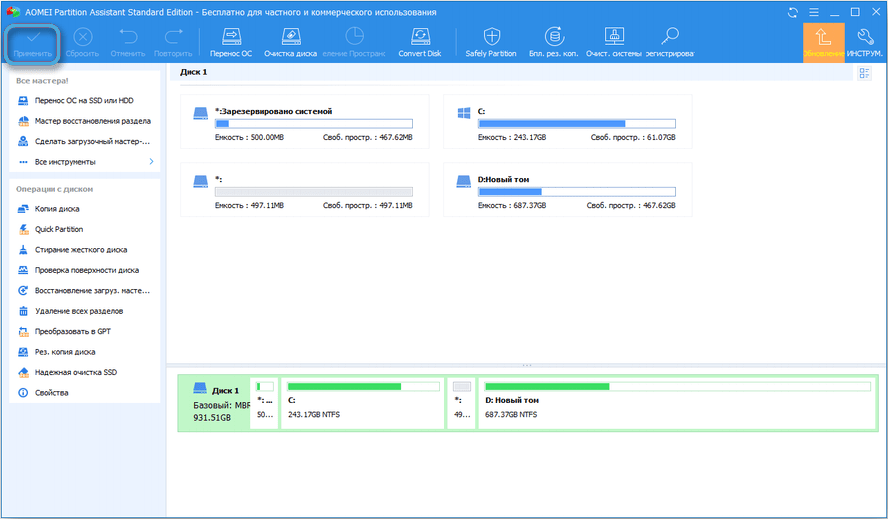
Выполнить процедуру можно и с помощью других инструментов для работы с накопителями, включающих данную возможность.
Используя вышеприведённые способы, в зависимости от причины неисправности, вы сможете решить проблему самостоятельно и вернуть отображение диска D.
Не видит диск D. Почему и как исправить
Ситуации когда физически жесткий диск остался на месте, Windows загружается, но локальный диск D не видит, возникают по довольно разным причинам, в том числе(большинство) по вине самого пользователя. Так что же делать если диск D исчез в Windows 10 а профессиональные удары по корпусу не помогают.
Для решения проблемы пропал диск D нужно для начала посмотреть, есть ли созданные разделы или место просто пустует.
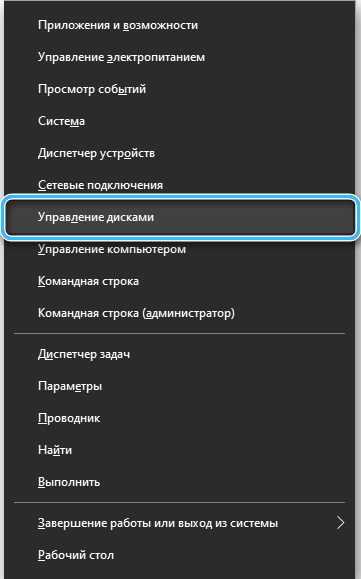
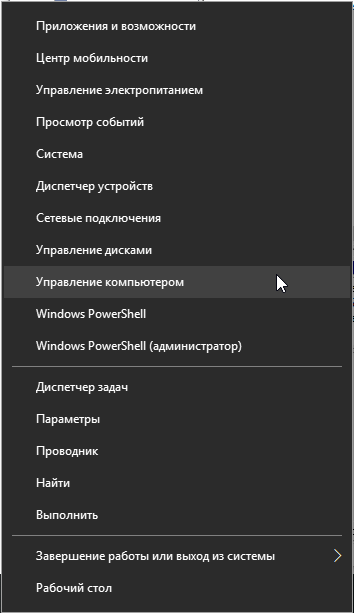
Щёлкаем ПКМ по меню Пуск, выбираем Управление компьютером
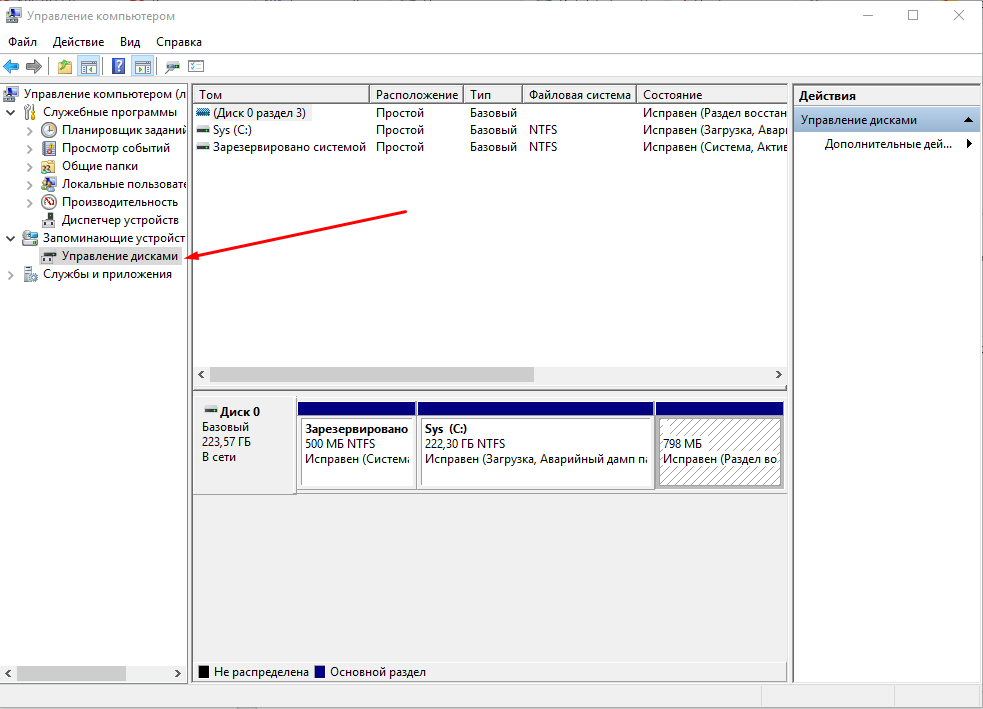
и переходим на вкладку Управление дисками, там ищем потерявшийся раздел,
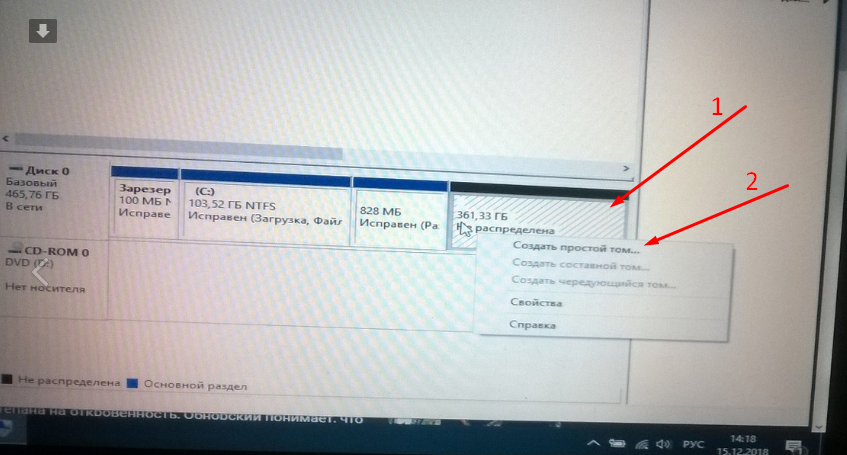
Для того чтобы, в Windows отображался диск D нужно щёлкнуть правой кнопкой мыши на Нераспределенную область, и клик по Создать простой том
Бывают ситуации, когда Windows устанавливал сосед, вы с ним «прибухнули» или он был невнимательный и при установке не разметил свободное место на жестком диске, или разметил но не отформатировал и не создал раздел, и поэтому потом не видно диск D
Ситуация когда пропал из windows 10 диск D и вы зашли, но на диске страшная надпись, Динамический Недопустимый, а у вас там стопитцот фоток и диплом, и еще все рефераты подруги и еще целая куча полезной инфы, что делать, чтобы не форматируя диск, восстановить объем и информацию на нём.
Рекомендуемый способ, для исправления ошибки жесткий диск динамический недопустимый, именно форматирование
Для этих целей существует абсолютно бесплатная программа с открытым исходным кодом (качать всегда рекомендую с официальных сайтов, там будут последние свежие версии) Вы не можете скачивать файлы с нашего сервера , установка программы не требуется!
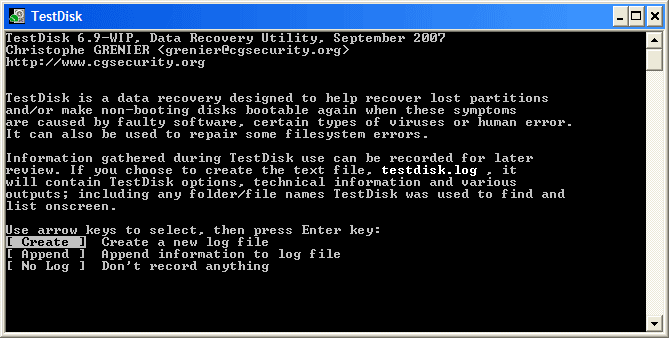
Скачиваете архив, распаковываете, и запускаете testdisk_win.exe
Если нужен лог файл жмете Create
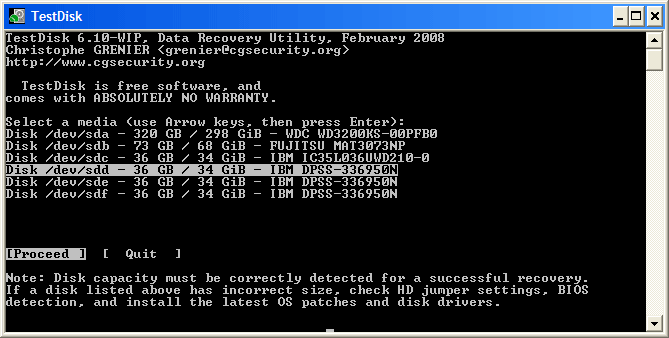
Скрипт автоматически найдет все ваши подключенные устройства и покажет вам их списком, для выбора нужного переходите на них стрелками вверх\вниз и нажимайте Enter для продолжения
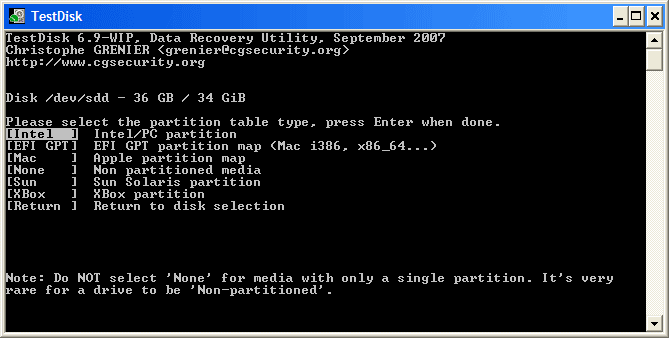
Дальше скрипт предложит выбрать тип Таблицы разделов, но чаще всего он уже выбран по умолчанию верно, скрипт определяет тип автоматически, опять жмем Enter для продолжения
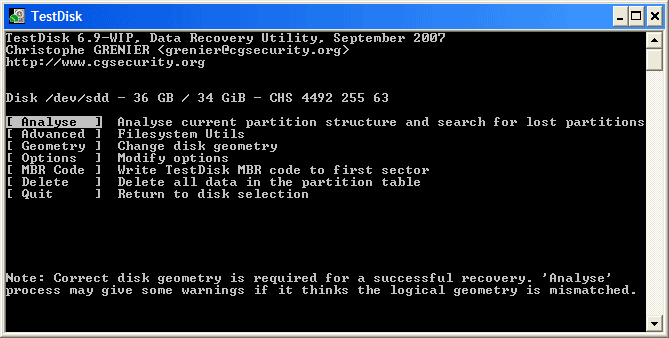
Вот, тут выбираем Analyze для поиска потерянных или удаленных разделов, как обычно тыкаем Enter
Дальше, если особенно не уверенны что делать, просто нажимайте Enter, скрипт автоматически начнет поиск разделов
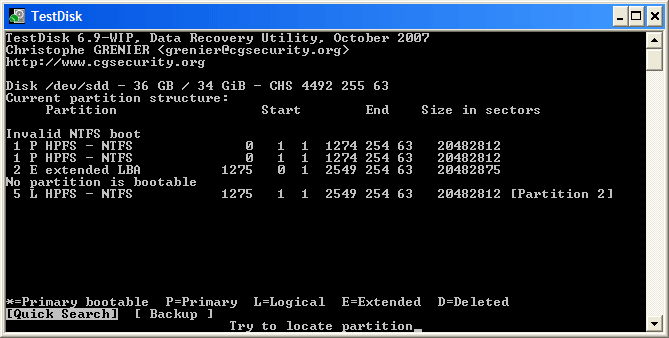
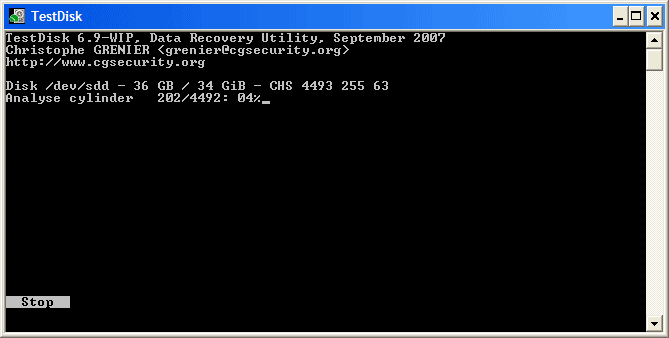
И если их найдет, то покажет
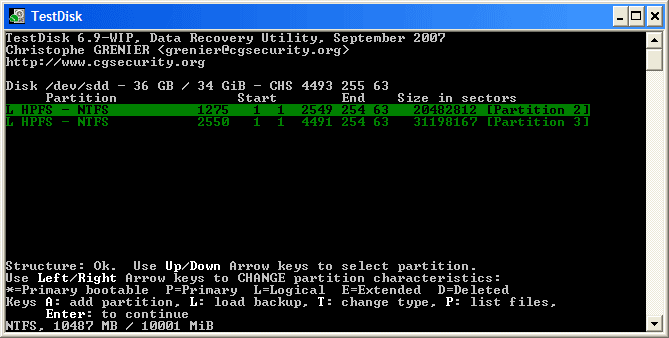
Для выбора нужного раздела нажмите р, для копирования файлов C для выхода из показываемого списка файлов q
Скрипт не понимает русский шрифт, поэтому не пугайтесь страшным символам
Если у вас в скрипте на месте все разделы, можно записывать структуру разделов, жмите Write и Y
Пункт меню Extd Part дает вам возможность решить будет ли расширенный раздел использовать все доступное дисковое пространство или только необходимое (минимальное).
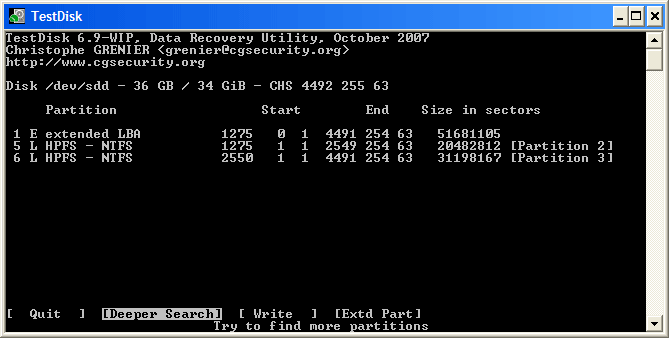
В принципе, если вы записали структуру, можно выходить и перезагружать компьютерскачать dle 12.1
Что делать, если в системе Виндовс 10 пропал диск Д и 6 способов его вернуть

В Windows 10 и более ранних версиях операционной системы пользователь может столкнуться с отсутствием диска Д. Физически жесткий элемент системы остается на своем месте, только пропадает его видимость. Такая ситуация происходит после установки «десятки» или ее обновления. Что делать, если пропал диск Д на компьютере с ОС Виндовс 10, в чем причина его исчезновения, попробуем разобраться.
Почему не отображается диск D в Windows 10
Подобная ситуация может произойти по разным причинам. Если пользователь самостоятельно не удалил хранилище, то проблема заключается в возникшем сбое при установке системы или обновлении ее компонентов. К основным причинам неполадки относятся:
- Системный сбой – в «десятке» может произойти системная ошибка. После переустановки, обновления компонентов юзер может устранить возникшую проблему с винчестером.
- Вирусные атаки – вредоносные программы негативно сказываются на работе Виндовса. Вирусы способны деактивировать некоторые функции системы, удалять файлы и компоненты, повреждать структуру винчестера.
- Битые сектора на диске – со временем установленные на ПК накопители выходят из строя. Стабильность работы компонентов нарушается, что влечет образование битых секторов. Такие элементы подлежат удалению, так как негативно сказываются на работе жесткого диска.
- Нарушение целостности файлов системы – проблема возникает при неправильной эксплуатации операционки. Неполадка устраняется встроенными системными средствами.
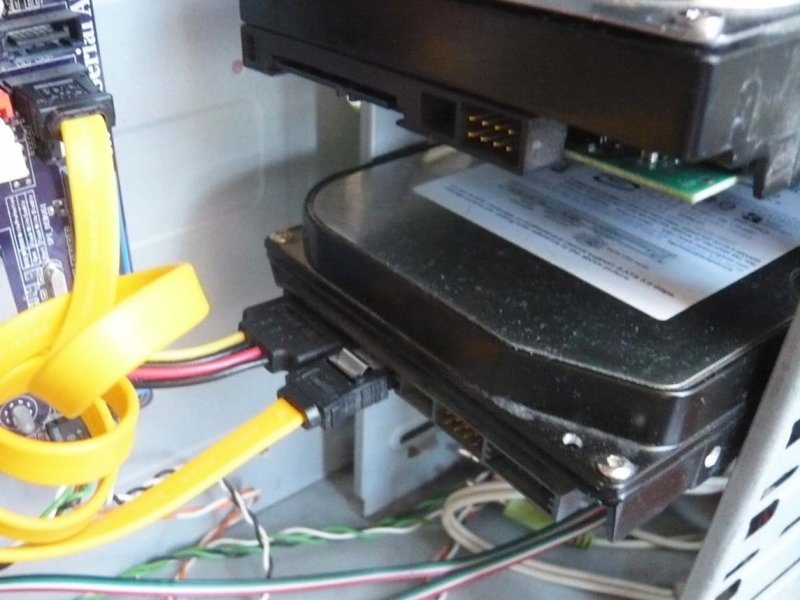
- Неплотно подсоединен шлейф – Виндовс не может распознать винчестер и его содержимое.
- Установлен новый винчестер – пользователь не выполнил установку и форматирование элемента.
Если на устройстве установлена устаревшая версия BIOS, это также может стать причиной того, что система не видит HDD. Самостоятельно исправить неполадку не получится, так как юзер может столкнуться с серьезными проблемами, связанными с операционкой. В остальных случаях вернуть видимость винчестера получится без труда, если руководствоваться ниже приведенными инструкциями.
Как решить проблему
В зависимости от источника проблемы пользователю предстоит выбрать вариант устранения ошибки, связанной с исчезновением жесткого диска Д.
Проверка физического подключения
Из-за неправильного подключения винчестера к компьютеру система может не распознавать компонент. Вероятно, кабель отошел или не плотно подключен к корпусу. Для устранения неполадки юзеру необходимо проверить подключение проводов. Перед выполнением операции важно отключить устройство и отсоединить от электросети. Далее нужно следовать инструкции:
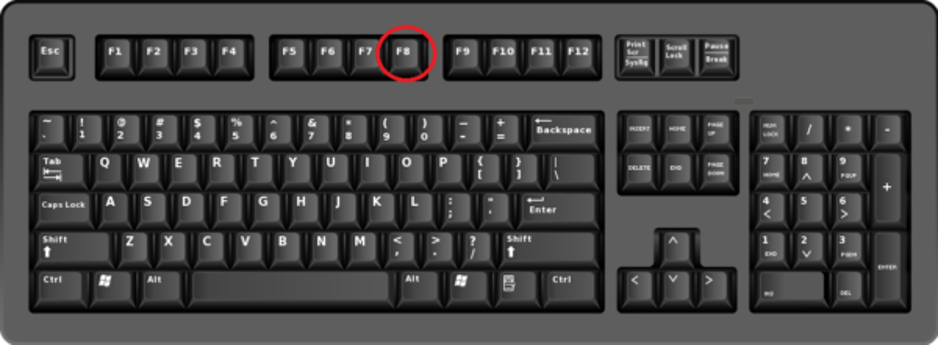
- Перезагрузить ПК, нажать клавишу для входа в БИОС. В зависимости от модели устройства кнопка может отличаться, обычно за эту операцию отвечает «F8».
- В БИОСе зайти во вкладку «Main», убедиться, что напротив строк «Primary IDE Master» и «Secondary IDE Master» стоит значение «Hard Disk».

- Если указано «Not Detected», значит, диск D не обнаружен ОС.

Если юзер столкнулся с последним пунктом, необходимо сделать следующее:
- Проверить надежность и правильность подключения проводов.
- Переключить винчестер на другой разъем.
- При возможности поставить HDD на другое устройство для проверки.
Если после проверки пользователь убедился в неисправности компонента, следует отнести элемент для проверки специалистами, а после вернуть на место. При невозможности восстановления оборудования юзеру остается приобрести и установить новый винчестер.
Если в БИОС жесткий диск Д отображается, а в Проводнике он по-прежнему отсутствует, можно воспользоваться следующим вариантом устранения неполадки.
Повторное сканирование дисков
Если CD или DVD-привод занял необходимую букву, то соответствующий раздел станет невидимым. Логический том система не будет показывать после обновления компонентов или переустановки операционки. Во всех этих ситуациях поможет повторное сканирование. Чтобы включить опцию, нужно следовать инструкции:
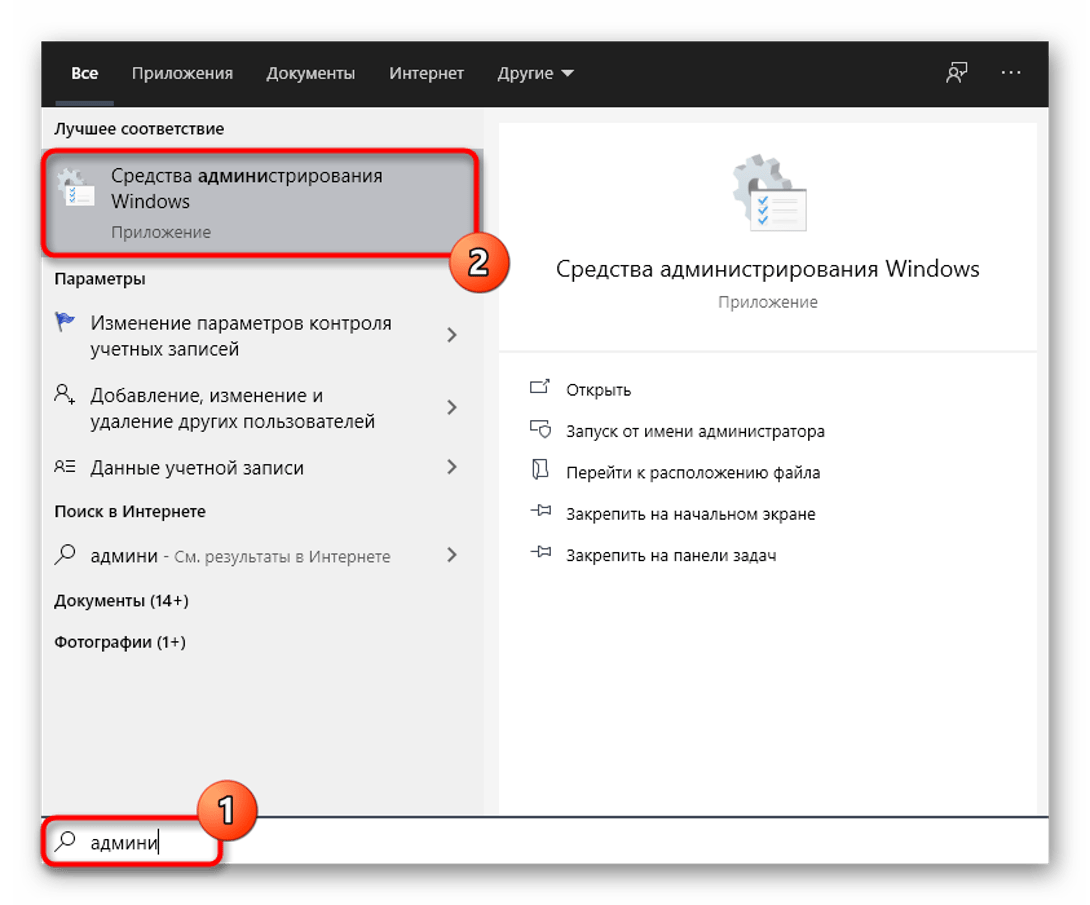
- Открыть меню Пуск.
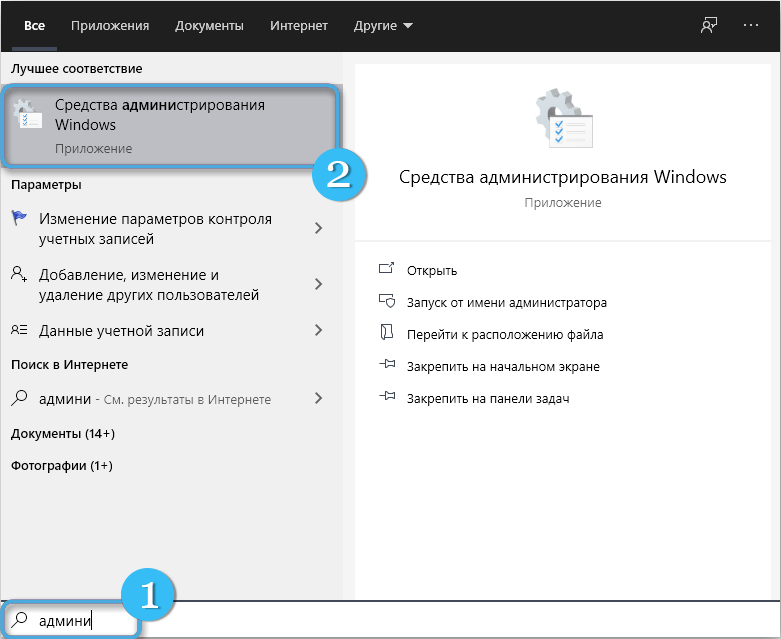
- Через поисковую строку найти «Средства администрирования Windows».
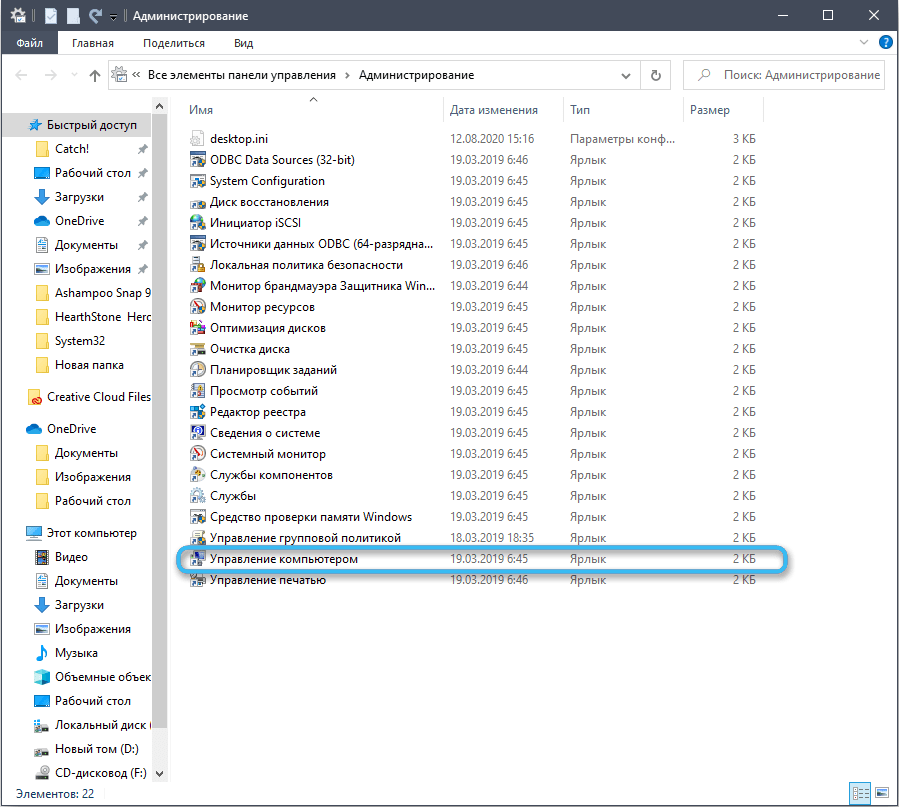
- В открывшемся окне найти «Управление компьютером», кликнуть по нему.

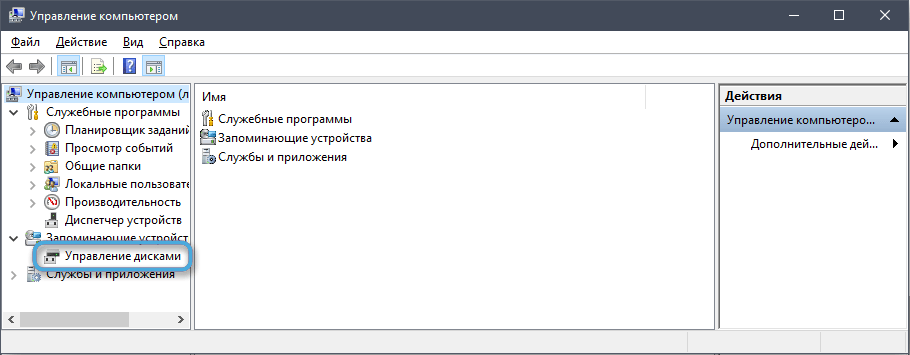
- В левой части меню нажать на «Управление дисками».
- На верхней панели кликнуть «Действие», выбрать из списка «Повторить проверку дисков».
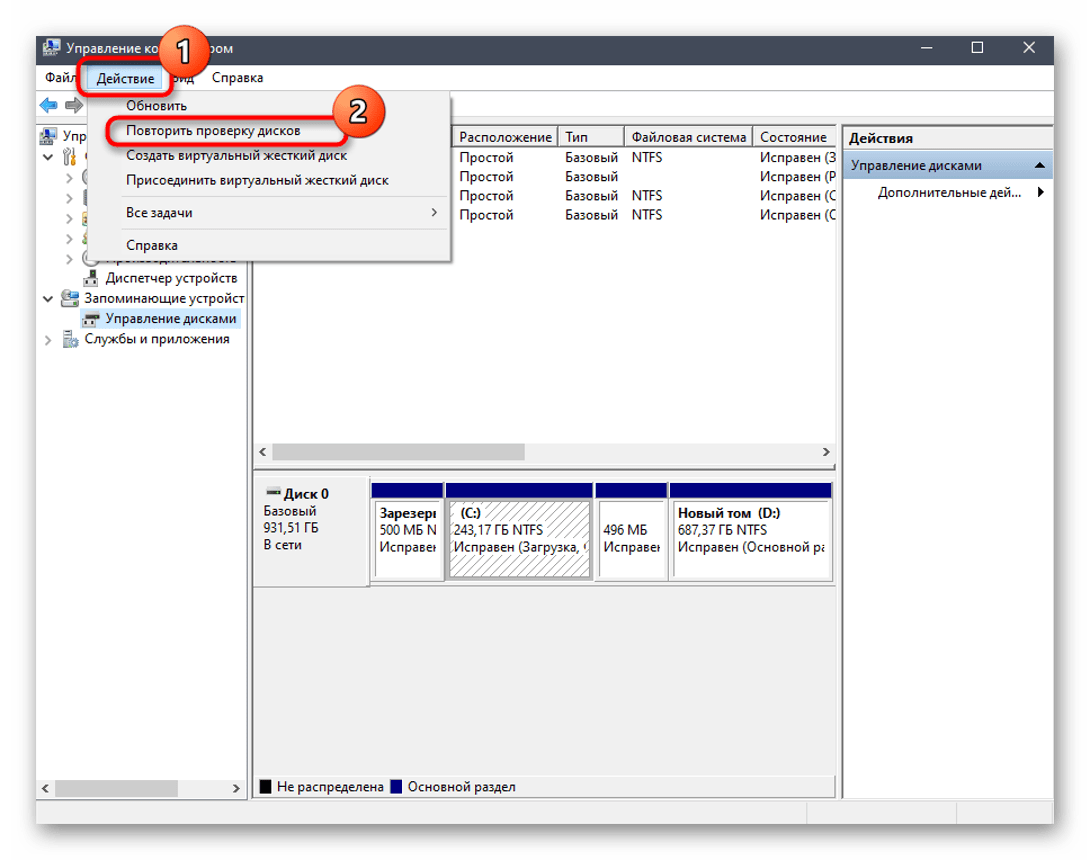
После система начнет процесс сканирования, пользователю останется дождаться его завершения. В результате на экране появится список томов. Если среди них отобразится диск Д, значит, проверка прошла успешно.
Переназначение буквы
При переустановке «десятки» мог произойти случайный сброс логического тома. В этом случае поможет переназначение буквы. Активировать необходимую литеру можно в следующей последовательности:
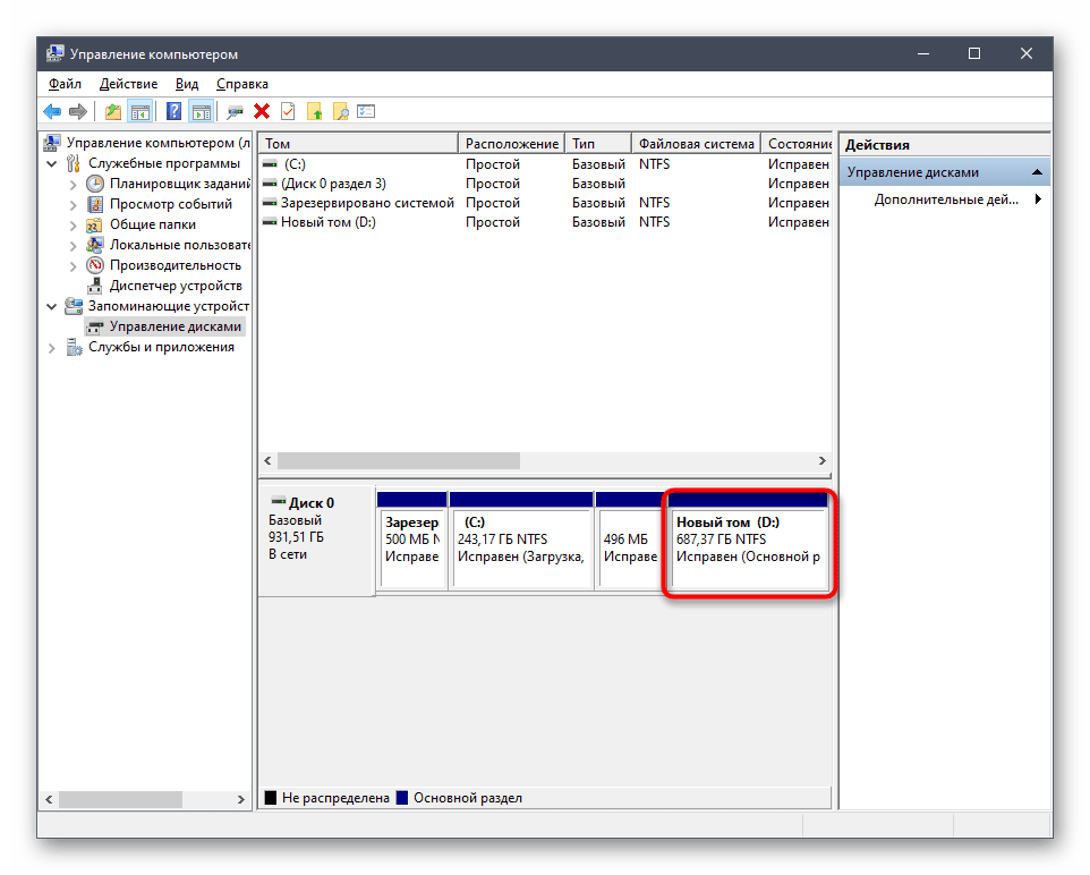
- Зайти в «Управление компьютером».
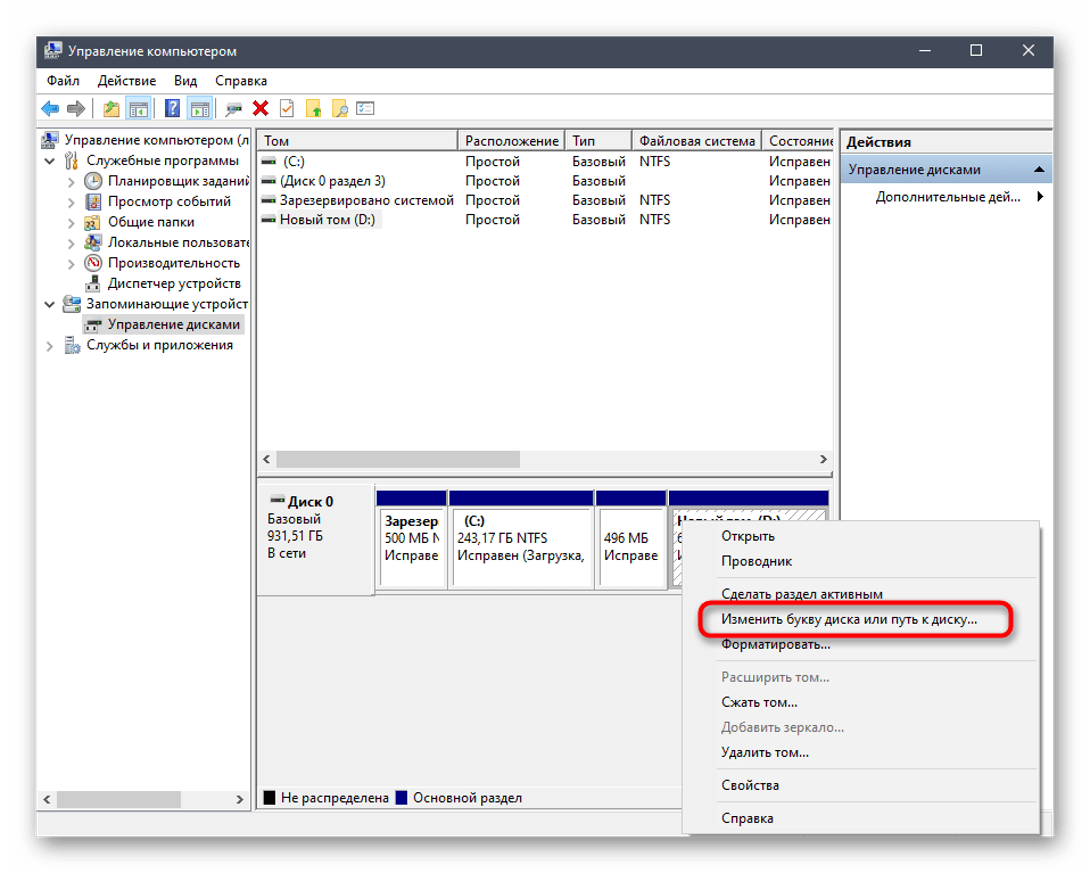
- Нажать ПКМ по разделу.
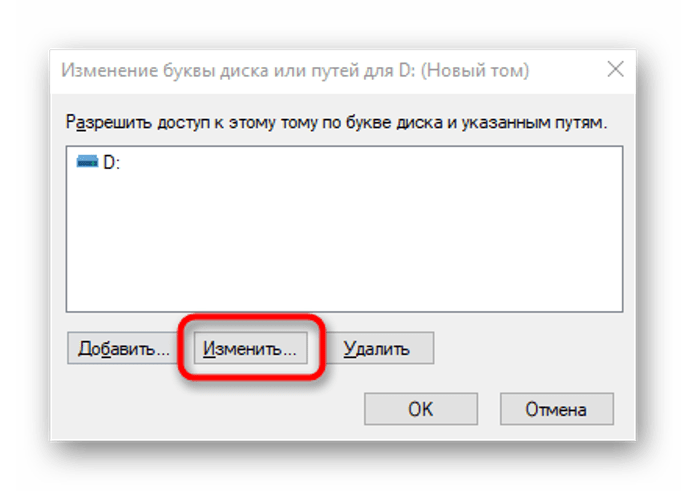
- Выбрать «Изменить букву диска или путь к нему».
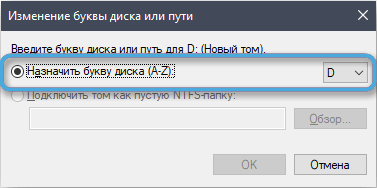
- В новом окне нажать «Изменить».
- Поставить отметку рядом со строкой «Назначить букву диска (A-Z)».
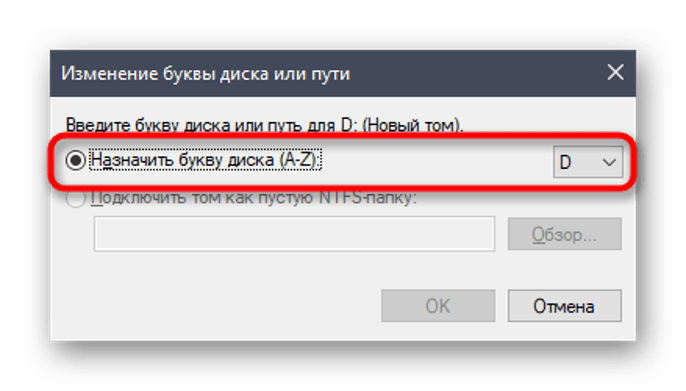
- Выбрать из списка необходимый вариант.
Пользователю станется сохранить изменения.
Откат системы
Этот способ применяют в случае проникновения в операционную систему вирусных ПО. Также метод используют, если диск Д на компьютере пропал во время выполнения пользователем каких-либо конкретных операций. Существует несколько способов восстановления ОС, рассмотрим самый распространенный из них:
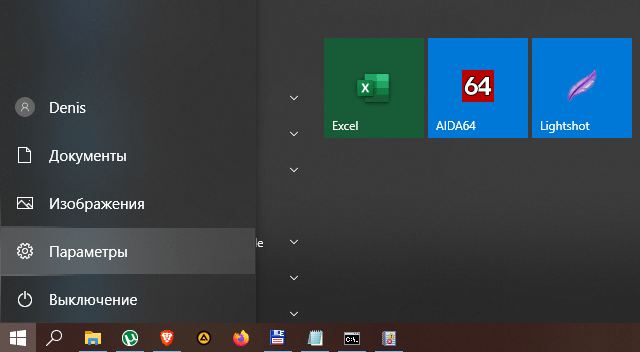
- Войти в «Параметры» через «Пуск».
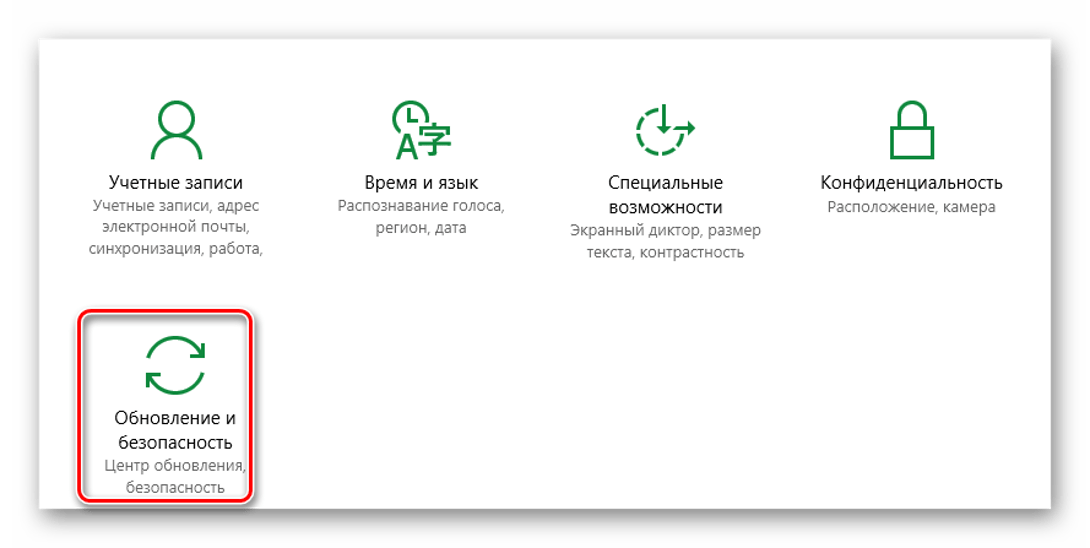
- Выбрать раздел «Обновление и безопасность».
- В разделе «Восстановление» найти и нажать кнопку «Начать».

- Выбрать один из предложенных вариантов.

- В следующем окне нажать «Далее».
- Для запуска процесса нажать «Сброс».
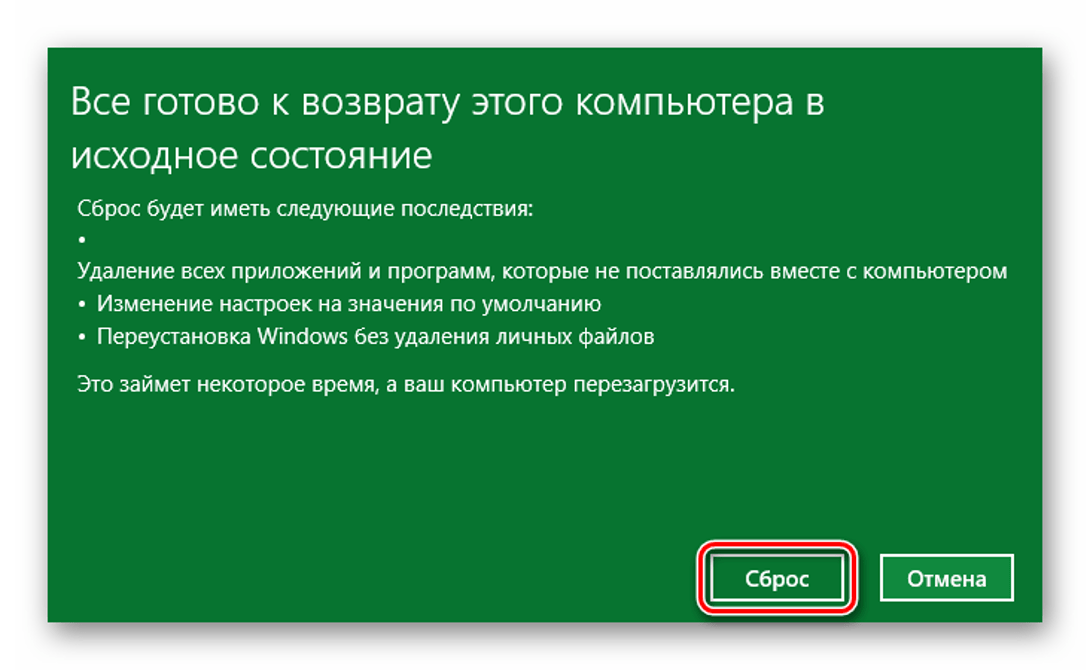
Начнется процесс восстановления. Пользователю останется дождаться его завершения.
Отменяем скрытие пустых томов
Если пользователь случайно включил опцию скрытия пустых томов, программа может убрать такие накопители автоматически. Для отключения функции понадобится следовать инструкции:
- Открыть «Проводник».
- На верхней панели нажать на вкладку «Вид».
- Кликнуть по кнопке «Параметры».

- Выбрать «Изменить параметры папок и поиска».
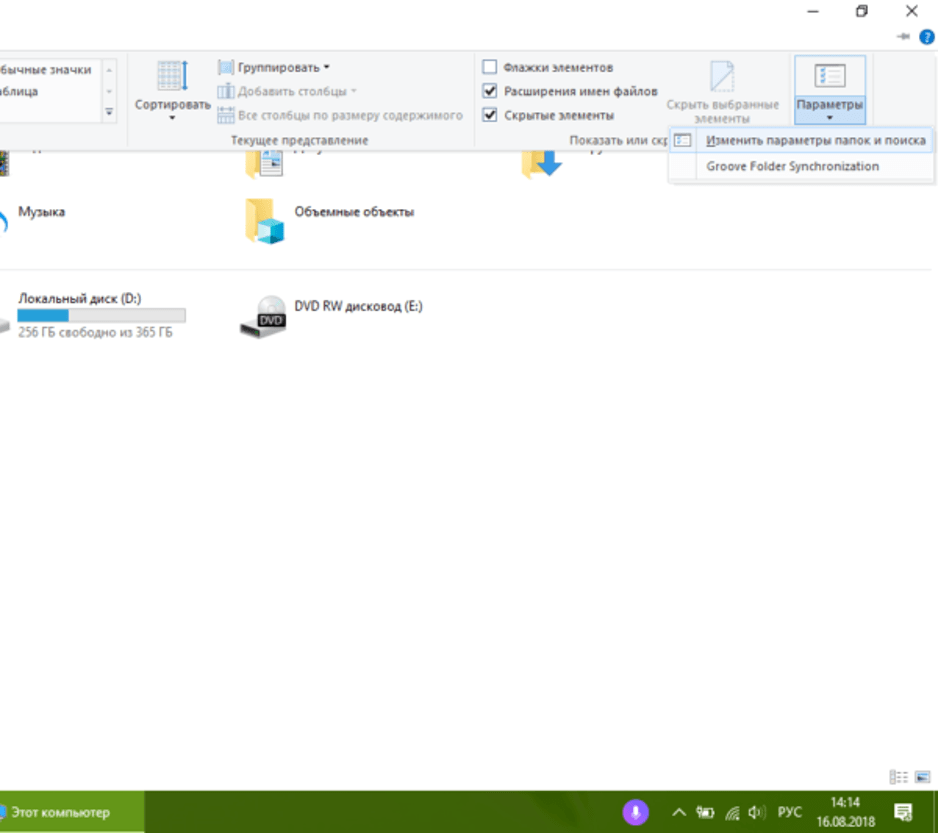
- Перейти во вкладку «Вид», убрать маркер напротив строки «Скрывать пустые диски».
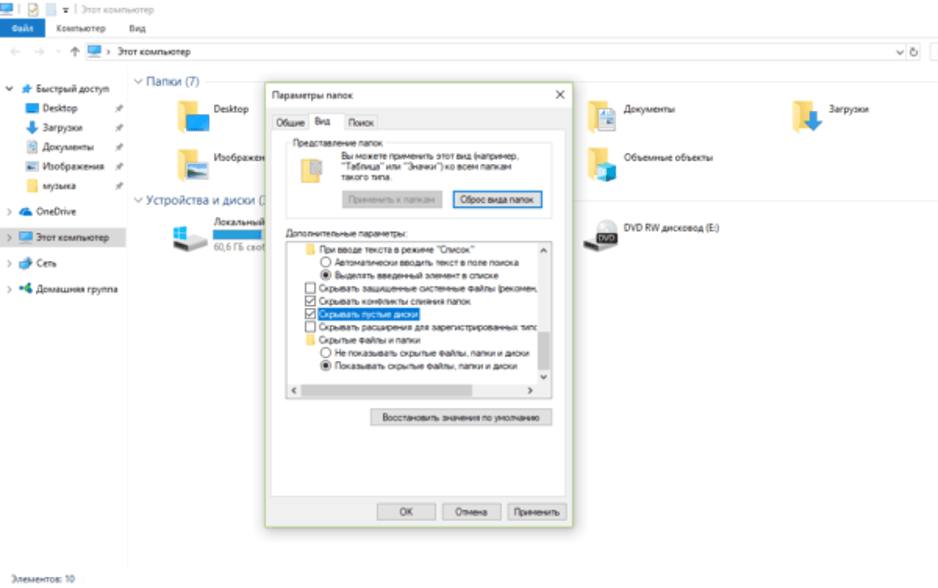
- Сохранить настройки.
Если все сделано правильно, локальный диск D снова будет отображаться в окне «Проводника».
Восстановление раздела с помощью сторонних программ
Специальные утилиты помогают вернуть случайно удаленный раздел и потерянную информацию. Такой метод не дает 100-процентного результата в возврате всех файлов, однако, большую часть данных можно восстановить. Рассмотрим, как пользоваться утилитой на примере AOMEI Partition Assistant.
- Скачать софт с официального сайта.

- Открыть меню, в левой части найти и нажать «Мастер восстановления раздела».

- Выбрать диск для поиска, нажать «Далее».

- Выбрать режим поиска, кликнуть «Далее».
- Дождаться окончания процесса, поставить маркер возле раздела, перейти к следующему пункту.

- Нажать «Применить».
Аналогичную работу проводят и другие программы, созданные для работы с жесткими дисками. Принцип работы у них одинаковый.
Пропавший диск Д на ПК с Виндовс 10 свидетельствует о системном сбое или физической неисправности винчестера, плохого подключения SATA проводов. Для исправления ситуации, возврата видимости жесткого диска Д рекомендуется следовать инструкции, которая описана выше.
Устранение неполадок с управлением дисками
В этой статье перечислены некоторые распространенные проблемы, которые могут возникнуть при использовании управления дисками, и в ней приведены основные действия по устранению неполадок.
Применимо к: Windows Server 2022, Windows Server 2019, Windows Server 2016, Windows Server 11, Windows 10
Если при выполнении этих действий возникает ошибка или что-то не работает, вы можете получить дополнительную справку. В этой статье перечислены только первые несколько вещей, которые следует попробовать. Дополнительные сведения о сайте сообщества Майкрософт см. в разделе Файлы, папки и хранилище . В этом разделе перечислены различные конфигурации оборудования и программного обеспечения, с которыми вы можете столкнуться. Если вам по-прежнему нужна помощь, оставьте там вопрос, свяжитесь с служба поддержки Майкрософт или обратитесь к производителю оборудования.
Открытие управления дисками
Откройте управление дисками, выполнив следующие действия.
- В поле поиска на панели задач введите Управление компьютером, выберите и удерживайте (или щелкните правой кнопкой мыши) Управление компьютером, а затем выберите Запуск от имени администратора.
- После открытия управления компьютером перейдите в разделУправление дискамихранилища>.
Отсутствующие или не инициализированные диски
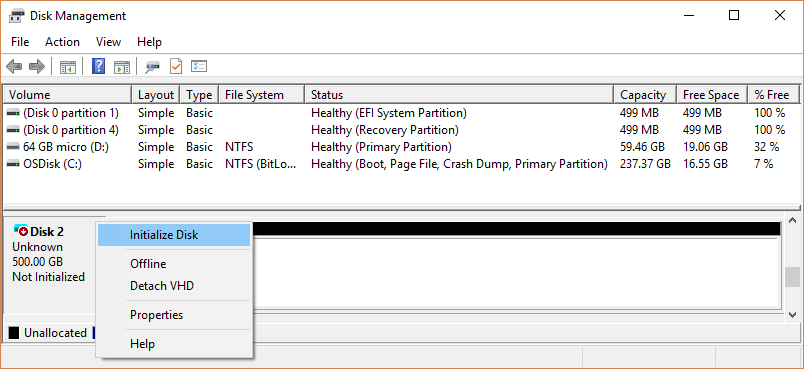
Вызвать: Если вы не видите диск в проводник, а он указан в разделе Управление дисками как Не инициализированный, возможно, диск не имеет допустимой сигнатуры диска. Это либо потому, что диск никогда не был инициализирован и отформатирован, либо форматирование диска каким-то образом повреждено. Также возможно, что на диске возникли проблемы с оборудованием или другие проблемы, как описано далее в этой статье.
Решение:
Если диск является новым и его нужно инициализировать, решение заключается в инициализации диска. Дополнительные сведения см. в разделе Инициализация новых дисков. Но есть хороший шанс, что вы уже попробовали этот подход, и он не сработал. Или, возможно, у вас есть диск с важными файлами, которые вы не хотите, чтобы процесс инициализации стирал.
Существует множество причин, по которым диск или память карта могут отсутствовать или не удается инициализировать, но наиболее распространенной причиной является сбой диска. Вы можете сделать только так много, чтобы исправить сбой диска. Ниже приведены некоторые действия, чтобы попытаться снова начать работу. Если диск работает после выполнения одного из этих шагов, не беспокойтесь о остальных. На этом этапе, возможно, обновите резервные копии.
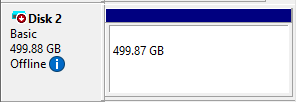
- Просмотрите диск в разделе Управление дисками. Если он отображается в автономном режиме , как показано ниже, щелкните правой кнопкой мыши автономный диск и выберите в сети.
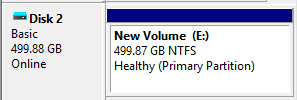
- Если диск отображается в разделе «Управление дисками» как «В сети» и имеет основной раздел, который указан как «Работоспособный«, как показано здесь, это хороший признак.
- Если в разделе есть файловая система, но нет буквы диска (например, E:), см. раздел Изменение буквы диска для добавления буквы диска вручную.
- Если у секции нет файловой системы (она указана как RAW вместо NTFS, ReFS, FAT32 или exFAT), и вы знаете, что диск пуст, выберите и удерживайте (или щелкните правой кнопкой мыши) секцию и выберите Формат. Форматирование диска стирает все данные на нем, поэтому не делайте это, если вы пытаетесь восстановить файлы с диска. Вместо этого перейдите к следующему шагу.
- Если раздел указан как нераспределенный и вы знаете, что она пуста, выберите и удерживайте (или щелкните правой кнопкой мыши) нераспределенный раздел. Затем выберите Создать простой том и следуйте инструкциям, чтобы создать том в свободном пространстве. Не делайте этого шага, если вы пытаетесь восстановить файлы из этой секции. Вместо этого перейдите к следующему шагу.
Игнорируйте все секции, перечисленные как Системный раздел EFI или Раздел восстановления. Эти разделы заполнены важными файлами, которые необходимы вашему компьютеру для правильной работы. Лучше всего просто оставить их в покое, чтобы сделать свою работу по запуску компьютера и помочь вам восстановиться после проблем.

Диски часто завершаются сбоем, поэтому важно регулярно создавать резервные копии всех нужных файлов. Если у вас есть диск, который иногда не отображается или выдает ошибки, рассмотрите это напоминание о двойном проверка методов резервного копирования. Это нормально, если вы немного позади — мы все были там. Лучшее решение для резервного копирования — это решение, которое вы используете, поэтому мы рекомендуем вам найти то, которое подходит для вас, и придерживаться его.
Дополнительные сведения об использовании приложений, встроенных в Windows, для резервного копирования файлов на внешний диск, например USB-накопитель, см. в статье Резервное копирование и восстановление в Windows. Вы также можете сохранять файлы в Microsoft OneDrive, который синхронизирует файлы с компьютера в облако. В случае сбоя жесткого диска вы по-прежнему сможете получать любые файлы, которые вы храните в OneDrive, из OneDrive.com. Дополнительные сведения см . в статье Синхронизация файлов с помощью OneDrive в Windows.
Состояние базового или динамического диска — Нечитаемый
Вызвать: Базовый или динамический диск недоступен и может произойти сбой оборудования, повреждение или ошибки ввода-вывода. Копия базы данных конфигурации диска системы может быть повреждена. На дисках с состоянием «Нечитаемый » отображается значок ошибки.
Диски также могут отображать состояние «Нечитаемый» , когда они вращаются или когда управление дисками повторно сканирует все диски в системе. В некоторых случаях нечитаемый диск завершился сбоем и не может быть восстановлен. Для динамических дисков состояние «Нечитаемый » обычно возникает в результате повреждения или ошибок ввода-вывода на части диска, а не из-за сбоя всего диска.
Решение: Выполните повторное сканирование дисков или перезагрузите компьютер, чтобы узнать, изменится ли состояние диска. Кроме того, попробуйте выполнить действия по устранению неполадок , описанные в разделе Диски, которые отсутствуют или не инициализированы, а также общие действия по устранению неполадок.
Состояние динамического диска — Foreign
Вызвать: Состояние «Внешний » возникает при перемещении динамического диска на локальный компьютер с другого компьютера. Значок предупреждения появится на дисках с состоянием «Внешний «.
В некоторых случаях на диске, ранее подключенном к системе, может отображаться состояние «Внешний «. Данные конфигурации для динамических дисков хранятся на всех динамических дисках, поэтому сведения о том, какие диски принадлежат системе, теряются при сбое всех динамических дисков.
Решение: Добавьте диск в конфигурацию системы компьютера, чтобы получить доступ к данным на диске. Чтобы добавить диск в конфигурацию системы компьютера, импортируйте внешний диск. Выберите и удерживайте (или щелкните правой кнопкой мыши) диск, а затем выберите Импорт внешних дисков. Все существующие тома на внешнем диске становятся видимыми и доступными при импорте диска.
Состояние динамического диска в сети (ошибки)
Вызвать: Динамический диск имеет ошибки ввода-вывода в регионе диска. На динамическом диске появится значок предупреждения с ошибками.
Решение: Если ошибки ввода-вывода являются временными, повторно активируйте диск, чтобы вернуть его в состояние «В сети «.
Состояние динамического диска находится в автономном режиме или Отсутствует
Вызвать:Автономный динамический диск может быть поврежден или периодически недоступен. На автономном динамическом диске появится значок ошибки.
Если состояние диска находится в автономном режиме и имя диска изменяется на Отсутствует, диск был недавно доступен в системе, но больше не может быть найден или идентифицирован. Отсутствующий диск может быть поврежден, выключен или отключен.
Решение:
Чтобы перевести диск, который находится в автономном режиме и отсутствует, выполните приведенные ниже действия.
- Исправите все проблемы с диском, контроллером или кабелем.
- Убедитесь, что физический диск включен, подключен и подключен к компьютеру.
- Затем используйте команду Повторно активировать диск , чтобы вернуть диск в режим «в сети».
- Выполните действия по устранению неполадок, описанные в разделе Диски, которые отсутствуют или не инициализированы, а также общие действия по устранению неполадок.
- Если состояние диска остается автономным , а имя диска остается отсутствующим, и вы определили, что на диске возникла проблема, которую невозможно исправить, можно удалить диск из системы, выбрав и удерживая (или щелкнув правой кнопкой мыши) диск и выбрав команду Удалить диск. Однако перед удалением диска необходимо удалить все тома (или зеркальные) на диске. Вы можете сохранить все зеркальные тома на диске, удалив зеркало вместо всего тома. При удалении тома данные в томе уничтожаются, поэтому диск следует удалять только в том случае, если вы уверены, что диск поврежден безвозвратно и непригодным для использования.
Чтобы вернуть диск, который находится в автономном режиме и по-прежнему называется Disk # (не отсутствует), выполните одну или несколько из следующих процедур.
- В разделе Управление дисками выберите и удерживайте (или щелкните правой кнопкой мыши) диск, а затем выберите Повторно активировать диск , чтобы вернуть диск в режим «в сети». Если состояние диска остается автономным, проверка кабели и контроллер диска и убедитесь, что физический диск работоспособен. Устраните все проблемы и повторите попытку повторной активации диска. Если повторная активация диска выполнена успешно, все тома на диске должны автоматически вернуться в состояние Работоспособно .
- В Просмотр событий проверка журналы событий для любых ошибок, связанных с диском, таких как «Нет хороших копий конфигурации». Если эта ошибка содержится в журналах событий, можно найти ответы в дополнительных ресурсах. Или обратитесь в службу поддержки продуктов Майкрософт.
- Попробуйте переместить диск на другой компьютер. Если вы можете подключить диск к сети на другом компьютере, проблема, скорее всего, связана с конфигурацией компьютера, на котором диск не подключен.
- Попробуйте переместить диск на другой компьютер с динамическими дисками. Импортируйте диск на этом компьютере, а затем переместите диск обратно на компьютер, на котором он не будет подключен.
Состояние базового или динамического тома — Сбой
Вызвать: Не удается запустить базовый или динамический том автоматически, диск поврежден или файловая система повреждена. Если диск или файловая система не может быть восстановлена, состояние Сбой указывает на потерю данных.
Решение:
Если том является базовым томом с состоянием Сбой:
- Убедитесь, что базовый физический диск включен, подключен и подключен к компьютеру.
- Выполните действия по устранению неполадок, описанные в разделе Диски, которые отсутствуют или не инициализированы, а также общие действия по устранению неполадок.
Если том является динамическим томом с состоянием Сбой:
- Убедитесь, что базовые диски подключены. Если нет, верните диски в состояние «В сети «. Если этот шаг выполнен успешно, том автоматически перезапустится и возвращается в состояние Работоспособно . Если динамический диск возвращается в состояние «В сети» , а динамический том не возвращается в состояние Работоспособно , можно повторно активировать том вручную.
- Если динамический том является зеркальным томом или томом RAID-5 со старыми данными, подключение базового диска к сети не приводит к автоматическому перезапуску тома. Если диски, содержащие текущие данные, отключены, сначала переведите эти диски в режим «в сети» (чтобы данные были синхронизированы). В противном случае перезапустите зеркальный том или том RAID-5 вручную, а затем запустите средство проверки ошибок или Chkdsk.exe.
- Выполните действия по устранению неполадок, описанные в разделе Диски, которые отсутствуют или не инициализированы, а также общие действия по устранению неполадок.
Состояние базового или динамического тома — Unknown
Вызвать: Состояние Неизвестно возникает, когда загрузочный сектор тома поврежден (возможно, из-за вируса) и вы больше не можете получить доступ к данным тома. Состояние Неизвестно также возникает при установке нового диска, но не удалось успешно завершить работу мастера для создания подписи диска.
Решение: Инициализация диска. Дополнительные сведения см. в разделе Инициализация новых дисков.
Состояние динамического тома — Data Incomplete
Вызвать: Вы переместили некоторые, но не все диски в том с несколькими дисками. Данные на этом томе будут уничтожены, если вы не переместите и не импортируете остальные диски, содержащие этот том.
Решение:
- Переместите на компьютер все диски, составляющие том с несколькими дисками.
- Импортируйте диски. Дополнительные сведения о перемещении и импорте дисков см. в разделе Перемещение дисков на другой компьютер.
Если вам больше не нужен том с несколькими дисками, можно импортировать диск и создать на нем новые тома. Для этого:
- Выберите и удерживайте (или щелкните правой кнопкой мыши) том с состоянием » Сбой » или » Сбой избыточности» , а затем выберите Удалить том.
- Выберите и удерживайте (или щелкните правой кнопкой мыши) диск, а затем выберите Новый том.
Состояние динамического тома — Исправно (под угрозой)
Вызвать: Это состояние указывает, что динамический том доступен, но на базовом динамическом диске обнаруживаются ошибки ввода-вывода. Если в какой-либо части динамического диска обнаружена ошибка ввода-вывода, на всех томах на диске отображается состояние Работоспособно (под угрозой), а на томе появится значок предупреждения.
Если том находится в состоянии Работоспособен (под угрозой), состояние базового диска обычно находится в сети (ошибки).
Решение:
- Верните базовый диск в состояние «В сети «. После возврата диска в состояние «В сети» том должен вернуться в состояние Работоспособно . Если состояние Работоспособно (подвержено риску) сохраняется, возможно, сбой диска.
- Создайте резервную копию данных и замените диск как можно скорее.
Не удается управлять чередуются томами с помощью управления дисками или DiskPart
Вызвать: Некоторые продукты управления дисками, отличные от корпорации Майкрософт, заменяют Microsoft Logical Disk Manager (LDM) для расширенного управления дисками, что может отключить LDM.
Решение: Если вы используете программное обеспечение для управления дисками сторонних производителей, которое отключило LDM, обратитесь к поставщику программного обеспечения, чтобы получить поддержку по устранению неполадок в конфигурации диска.
Управление дисками не может запустить службу виртуальных дисков
Вызвать: Эта ошибка может возникнуть, если удаленный компьютер не поддерживает службу виртуальных дисков (VDS). Или ошибка может возникнуть, если не удается установить подключение к удаленному компьютеру, так как брандмауэр Windows блокирует подключение.
Решение:
- Если удаленный компьютер поддерживает VDS, можно настроить брандмауэр Windows, чтобы разрешить подключения VDS. Если удаленный компьютер не поддерживает VDS, можно подключиться к нему с помощью подключения к удаленному рабочему столу, а затем запустить управление дисками непосредственно на удаленном компьютере.
- Чтобы управлять дисками на удаленных компьютерах, поддерживающих VDS, настройте брандмауэр Windows как на локальном компьютере (на котором выполняется управление дисками), так и на удаленном компьютере.
- На локальном компьютере настройте брандмауэр Windows, чтобы включить исключение удаленного управления томами.
Исключение удаленного управления томами включает исключения для Vds.exe, Vdsldr.exeи TCP-порта 135. Кроме того, рабочие группы не поддерживают удаленные подключения. Локальный и удаленный компьютеры должны быть членами домена.