мгновенно пропали файлы с жесткого диска, (диск Е, папка «video»), без всякой видимой причины.
без окон с предупреждениями-потверждениями об удалении, без окон с ошибкой и т. д. . вообще ничего. буквально за минуту физически исчезло около 80 ГБ файлов (мп3, флак музыка, видео-файлы и документы) и тотал командер, и мой компьютер показывают, что их нет (стало свободно 81 гб из 104 доступных) . система — Win 7 home premium — лицензия (вместе с ноутом) . антивирусник — каспер с последними базами. а, и еще — в тот момент в ету папку шла закачка с торрентов (музыкальный альбом) , так вот он остался. а вот все остальное исчезло. в чем может быть проблема?
Дополнен 11 лет назад
сейчас просканирую малварой. предварительно запустил скан всего диска каспером. ну и пробую восстановить все с помощью Recuva. больше года работаю на этой машине. всегда стоял каспер. никогда не подводил и ничего вредного не пропускал вроде. за состоянием винды и компа в целом очень слежу. короче — очень обидно, плюс пропали реально нужные файлы рабочие и много очень редкой музыки, на поиски которой был потрачен не один час
Лучший ответ
Та как бы не вирусняк, что-то уж больно мистическим образом всё исчезло. O_o
Проверь этим в полном сканировании, но только в полном! Особенно если там будет что-то с именем «малвар» — удаляй это на хер!
P.S касперский не видит малвары и «хорошие» трояны, проверено на своём горьком опыте.
Ну прям спалить, думаю не спалит, он же не просто так комп «захватил» он ему самому нужен! Для спама и т. д Но правда он долбо*б если честно, кто ж так тупо и откровенно врывается, видать «курсант» какой-то.
__________________________________________________________________________
Если не сможешь перейти по ссылке — напиши, скину файл инсталятор!
Касперским не сканируй, проверь тем антишпионом что дал, есть вероятность что всё появится. Рекомендую подумать об установке хорошего фаервола!
Не в обиду, но тебя касперский не подводил потому что не было таких вирусов!
Короче зашита должна быть приблизительно такой http://otvet.mail.ru/question/74048737/
Из фаерволов — аутпост или комодо — но надо их правильно настроить, то есть перекрыть все порты и настройки почти на максимум! А на нубовский вопрос «может ли фаервол защитить от вирусов» — да, ещё как! Он родимый только и защищает! Не ну антивир тоже надо, правда я хрен его для чего, ну и антишпионы юзай, вот тот что дал — мне очень здорово помог!
Остальные ответы
В вашем компе поселился чужой. Он может вообще спалить ваш комп к чертовой матери при помощи настроек БИОС. Вывод — экономить на антивирусе себе дороже
Наверное, все-таки вирус. Меня никогда не подводили бесплатные Avira и Spyware Terminator.
ты не первый кто сидит на Каспере и получает пожирателя файлов (:
Может кому помогу, ситуация была такая, на съемный hdd попал вирусняк, прогнал двумя антивирусами и авз, ситуация такая на жестком все данные есть, это видно по объему, но когда на него заходишь пишет что папка пуста, решение проблемы хитрое, допер до него сам, нажимем альт, в окне жесткого ( типа пустого ) диска, появляется панель, в ней выбираем сервис, и после выбираем вид, снимаем галочку скрывать защищенные системные файлы, применить, и происходит чудо, вся инфа на месте, дальнейшие действия такие, выбираем все наши файлы ( выделяем), жмем копировать, заходим опять в сервис — вид — ставим галочку на место — применить, в пустой жесткий нажимаем вставить, несколько секунд и вы снова вместе со своими файлами. надеюсь помог.
У меня еще проще! Пропало частично видео в разных папках (но в некоторых осталось). Расстроился, удалил папки. После прочтения переписки выше решил проверить размеры папок. Восстановил одну — размер показывает. Открыл — файлы появились. Восстановил все — всё на месте. И что это был за фокус? Непонятно.
Евгений LeStat а в win 10 что делать?
Это вирус!
Попробуйте установить реально рабочий, зарекомендовавший себя антивирус, и просканировать им систему.
А старый, чтобы они друг на друга не ругались, удалить.
Какой антивирус, на сегодняшний день, лучше всего, и действительно хорошо работает, можете тут посмотреть:
comp-edit.ru/best-antivirus/
Внешний жесткий диск не показывает файлы, хотя они всё ещё там есть
Внешний жесткий диск не показывает файлы, хотя они там есть? Не удаётся обнаружить файлы или папки на внешнем жестком диске? Просто скачайте программу EaseUS File Recovery для восстановления файлов и запустите CHKDSK, чтобы обнаружить файлы, которые не отображаются.
Файлы не отображаются на внешнем жестком диске, хотя они все еще существуют на нём
«Почему я не вижу файлы и папки, сохраненные на моем внешнем HDD в Windows 10? Они должны быть там, потому что я не удалял их и не форматировал диск. Ужасно раздражает. Куда они делись? Как отобразить их снова?»
Довольно много пользователей Windows сталкивались с подобной проблемой, когда их внешний жесткий диск, USB-накопитель, флешка или карта памяти отображается в Проводнике Windows, но файлы и папки не видны на носителе.
Обычно, открыв Проводник на Windows 10 — > нажав вкладку просмотра — > затем выбрав опцию «Скрытые элементы», недоступные файлы и папки снова появятся на внешнем диске. К сожалению, есть и случаи, когда данная функция не помогает восстановить недостающие файлы.
Как обнаружить файлы, не отображаемые на внешнем жестком диске?
Многие факторы могут привести к тому, что содержимое вашего накопителя исчезнет без вашего ведома, например вирус-вымогатель скрывает, удаляет или шифрует файлы; также причиной могут стать: проблемы с оборудованием, ошибки файловой системы, повреждение жесткого диска и т. д.
Спасите свои важные данные, загрузив программу восстановления EaseUS Hard Drive Recovery и позвольте ей за считанные минуты возвратить ваши файлы, не отображающиеся на внешнем жестком диске или USB-накопителе в Windows 10.
№1. Восстановление файлов, не отображаемых на внешнем жестком диске
Шаг 1. Запустите программу восстановления данных с жесткого диска от EaseUS.
Запустите EaseUS Data Recovery Wizard и выберите тот диск, на котором вы потеряли или случайно удалили файлы.
Нажмите «Сканировать», чтобы начать поиск всех потерянных данных и файлов.

Шаг 2. Дождитесь завершения сканирования.
Программа от EaseUS просканирует указанный диск полностью и представит вам всю потерянную информацию (включая скрытые файлы).

Шаг 3. Просмотрите список найденных файлов и восстановите нужные из них.
После предварительного просмотра, выберите нужные вам файлы, которые были потеряны на диске, и нажмите кнопку «»Восстановить»», чтобы сохранить их в безопасном месте на вашем компьютере или другом внешнем запоминающем устройстве.»

Файлы, не отображаются на внутреннем или внешнем диске на Mac? Используйте программное обеспечение восстановления данных EaseUS восстановления для Mac.
№2. Запустите CHKDSK, чтобы отобразить файлы на HDD или USB-накопителе.
Если вы не видите файлы или папки на внешнем жестком диске или HDD, либо USB-накопитель не показывает файлы данных из-за повреждения жесткого диска или ошибок файловой системы, используйте командную строку для устранения проблем жесткого диска и предотвращения потери данных.
1) Введите: cmd в окне поиска Windows, щелкните правой кнопкой мыши по программе «Командная строка» и выберите «Запуск от имени администратора».
2) В окне командной строки введите: chkdsk g: /f (g-буква вашего внешнего жесткого диска, замените букву на соответствующую).
3) Нажмите «Enter», и chkdsk начнет проверку, а затем исправит любое повреждение на диске.
Последние статьи — Также в программе EaseUS
Исчезли данные с компьютера
Утеря важных данных на компьютере или съемных носителях может стать серьезной проблемой для пользователя. Операционная система имеет встроенные средства для восстановления, но их функционала в большинстве случаев бывает недостаточно. Обычно, они хорошо помогают только при удалении нужного файла в корзину.
Вы столкнулись с такой ситуацией? Случайно удалили важные файлы или повредили флешку? Обращайтесь в компанию «Сервис Хоум».
Мы специализируемся на ремонте компьютеров и ноутбуков в Москве. Восстановление удаленных файлов осуществляется нашими специалистами с использованием современного программного обеспечения, позволяющего успешно решать подобные задачи. В большинстве случаев работа выполняется в день обращения. Позвоните нам по телефону 8 (495) 777-88-44 и вызовите мастера. Наш специалист приедет в удобное для вас время.
Если носитель исправен
К сожалению, восстановить данные с диска возможно не всегда. Их утеря может произойти по разным причинам, начиная от программного сбоя, заканчивая случайными действиями пользователя. В большинстве случаев файл не стирается с HDD, а помечается файловой системой как «0» и становится недоступен пользователю. Сложнее обстоит ситуация в том случае, если с жесткого диска удалены системные файлы, так как нормальная работа компьютера становится невозможной. Удаление пользовательских файлов является неприятной ситуацией, но на работоспособности техники не сказывается.
Восстановление информации проводится с использованием специального софта и программно-аппаратных комплексов, на выбор способа будут влиять разные факторы, но важнейший из них – целостность носителя. Если диск не поврежден, восстановить данные получается в большинстве случаев.
К утере как системных, так и пользовательских данных, могут привести разные причины:
- Программные сбои.
- Деятельность вирусов.
- Появление на носителе сбойных секторов.
Конечно же, нельзя забывать и о самой частой причине обращения в сервисные центры с целью восстановления информации – их случайном удалении самим пользователем.
Случайно стертые данные физически не удаляются с диска, просто новая информация записывается поверх старых файлов. До тех пор, пока новые данные не записаны, восстановить информацию можно почти всегда, запустив специальную программу. Совершенно иначе обстоит ситуация, если поверх файлов уже была сохранена новая информация. Переустановка операционной системы, запись большого объема новых данных значительно сокращают вероятность восстановления утерянной информации.
Для неопытного пользователя может показаться парадоксальным и тот факт, что снизить вероятность успешного восстановления могут и любые служебные утилиты сканирования жесткого диска. Такая программа выполняет совершенно иные задачи. Она упорядочивает структуру файловой системы, удаляя в ходе своей работы следы, необходимые для восстановления.
Вы обнаружили утерю или повреждение пользовательских файлов? Сначала можно попытаться восстановить их самостоятельно, используя специальную программу. Найти подобный софт не сложно. В сети есть как бесплатные, так и платные программы. Все ПО отличается по своей эффективности, возможностям, но принцип действия у программ схож. Восстановление информации осуществляется в несколько этапов:
- После запуска программа начинает сканировать носитель (жесткий диск, флешку и т.д.).
- В ходе сканирования программа обнаруживает служебные записи.
- На их основе составляется «карта фрагментов» и строится дерево каталогов.
- Восстанавливаемые файлы переносятся на новый носитель.
Если служебной информации, обнаруженной в ходе сканирования, оказывается недостаточно для успешного восстановления, применяются различные методы экстраполяции.
В целом, восстановление информации с использованием даже простого программного обеспечения весьма эффективно, но при условии, что носитель полностью исправен. Специальный софт, как платный, так и бесплатный, можно без опасения использовать при восстановлении пользовательских данных, но если произошла утеря важной информации, данные пропали без видимых на то причин, лучше не экспериментировать и обратиться за помощью к специалистам сервисного центра «Сервис Хоум».
Носитель поврежден? Выход есть
Восстановление данных на исправном носителе зачастую не требует вмешательства специалистов. Если утрата была обнаружена сразу, новая информация не записывалась, справиться с ситуацией можно с помощью практически любой программы. Даже в более сложных случаях можно попытаться исправить проблему самостоятельно.
Совершенно иначе обстоит ситуация если носитель поврежден, имеет нечитаемые сектора. Здесь требуется использование программно-аппаратного комплекса, позволяющего восстановить сам HDD, а уже затем, стандартными методами, восстановить информацию. Это уже задача для профессионалов, способных подобрать оптимальные методы восстановления и добиться хороших результатов. В общем, все работы проводятся в два этапа:
- Восстановление HDD, то есть приведение его в такое состояние, при котором появляется возможность считывать данные.
- Восстановление данных стандартными программными методами (как с исправного носителя).
Признаками того, что носитель поврежден, может являться появление стука, скрипа, самопроизвольное исчезновение файлов, папок, логических дисков, регулярно появляющиеся ошибки и предупреждения о том, что диск необходимо отформатировать. В сложных случаях, когда на поврежденных секторах записаны системные файлы, операционная система может перестать загружаться.
Обычными способами восстановить данные с поврежденного HDD невозможно. Для этого потребуется не только софт, но и аппаратные методы. Такой аппаратно-программный комплекс обеспечивает работу с восстанавливаемым диском в технологическом режиме, многократное чтение одних и тех же секторов, благодаря чему можно считать данные даже с сильно поврежденного носителя. При восстановлении жесткого диска сначала на исправный носитель сохраняется копия, только потом выполняются остальные операции.
Самостоятельно восстанавливать диск не рекомендуется, так как велик риск еще больше усугубить проблему. Также нужно помнить, что ни одна из существующих программ не дает 100%-ной гарантии восстановления информации с цифровых носителей. Специалисты «Сервис Хоум» используют в своей работе целый комплекс программного обеспечения, что позволяет нам решать проблему в большинстве случаев.
Мы предлагаем
Мы предлагаем услуги по восстановлению данных с разных носителей:
- Жесткий диск компьютера
- USB- карты
- Флеш-карты
- CD и DVD диски
Вы случайно удалили файлы рабочей документации или любимые фотографии? Это еще не повод отчаиваться. Доверьте восстановление данных специалистам нашего сервисного центра. Если файлы не были перезаписаны, мы восстановим их и сохраним на новом носителе. Позвоните нам по телефону 8 (495) 777-88-44 и вызовите мастера.
Порядок действий
1. Нужно провести диагностику. Чтобы точно выяснить в чём дело. Нужно ли менять матрицу или достаточно заменить лампу освещения. 2. Устранить неполадку. У нас есть все необходимые детали для самых разных моделей ноутбуков. 3. Провести тестирование и дать рекомендации. Поможем провести апгрейд компьютера, ускорим работу текущего «железа».
Восстановление утерянных или удаленных файлов
Примечание: Если вы недавно обновили Windows 10 и не можете найти файлы, см. раздел Поиск утерянных файлов после обновления до Windows 10.
Если вам не удается найти файл на компьютере или если вы случайно удалили или изменили его, то вы можете восстановить его из резервной копии (если вы используете программу архивации данных) или попытаться восстановить его предыдущую версию. Предыдущие версии — это копии файлов и папок, которые Windows автоматически сохраняет в составе точки восстановления. Предыдущие версии иногда называют теневыми копиями.
Восстановление файлов из резервной копии
Чтобы восстановить файл из резервной копии, убедитесь, что доступен носитель или диск, на который сохранена резервная копия, а затем выполните указанные ниже действия.
Восстановление файлов из резервной копии

- Откройте функцию «Резервное копирование и восстановление», нажатием кнопки «Начните», выберите панель управления,выберите «Система и обслуживание», а затем выберите «Резервное копирование и восстановление».
- Выберите Восстановить мои файлы, а затем следуйте инструкциям в мастере.
Восстановление файлов предыдущих версий
Восстановите удаленные файлы и папки или предыдущее состояние файла или папки.
Восстановление удаленного файла или папки
- Откройте «Компьютер», нажатием кнопки «Начните «Компьютер» и выберите «Компьютер».
- Найдите папку, в которой хранился нужный файл или папка, щелкните ее правой кнопкой мыши, а затем щелкните «Восстановить прежнюю версию». Если папка была расположена на верхнем уровне диска, например по пути C:\, щелкните диск правой кнопкой мыши и выберите Восстановить прежнюю версию.
Примечание: Чтобы восстановить прежнюю версию файла или папки, включенных в библиотеку, щелкните файл или папку правой кнопкой мыши в расположении, в котором он или она сохранены, а не в библиотеке. Например, чтобы восстановить предыдущую версию рисунка, включенного в библиотеку «Изображения», но сохраненного в папке «Мои рисунки», щелкните папку «Мои рисунки» правой кнопкой мыши, а затем — «Восстановить предыдущую версию».
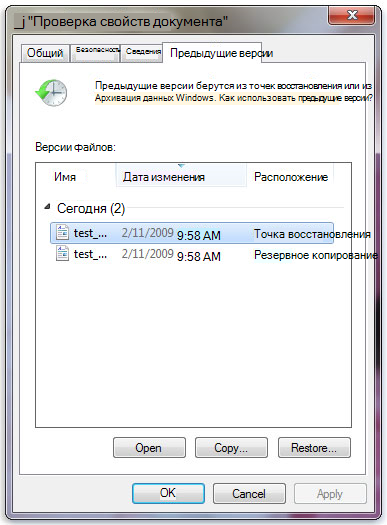
Предыдущие версии файлов
- Дважды щелкните предыдущую версию папки с файлом или папкой, которую нужно восстановить. (Например, если файл был удален сегодня, выберите версию папки со вчерашнего дня, которая должна содержать файл.)
- Перетащите файл или папку, которую вы хотите восстановить, в другое место, например на рабочий стол или в другую папку.
Совет: Если вы не помните точное имя или расположение файла или папки, можно выполнить их поиск, введя часть имени в поле поиска в библиотеке «Документы».
Восстановление файла или папки в предыдущее состояние
-
Щелкните правой кнопкой мыши файл или папки и выберите Восстановить прежнюю версию.
Вы увидите список доступных предыдущих версий файла или папки. В этот список включаются и файлы, сохраненные при резервном копировании (если вы используете программу архивации данных), и точки восстановления (если доступны оба типа архивации).
Вкладка «Предыдущие версии», на которой отображены предыдущие версии файлов
Прежде чем восстанавливать предыдущую версию файла или папки, выберите ее, а затем щелкните Открыть, чтобы убедиться, что это нужная вам версия.
Примечание: Вам не удастся открыть или скопировать предыдущие версии файлов, созданных программой архивации данных, но вы можете восстановить их.
Предупреждение: Этот файл или папка заменит текущую версию файла или папки на вашем компьютере, причем замена будет необратимой.
Примечание: Если эта кнопка «Восстановить» недоступна, вам не удастся восстановить предыдущую версию файла или папки в его или ее первоначальном расположении. Возможно, вам удастся открыть или сохранить их в другое расположение.