Как установить Puppy Linux на USB
«В этом руководстве объясняется, как установить Puppy Linux на USB-накопитель или флешку.
Прочитав это руководство, вы сможете установить Puppy Linux на USB-устройство.
Хотя весь описанный процесс выполняется в Linux, приведенные ниже инструкции могут оказаться полезными для пользователей Windows. Единственная разница между двумя методами операционной системы заключается в процессе установки.
Все шаги, описанные ниже, включают скриншоты, что позволяет каждому пользователю Linux легко следовать им. ”
Установка Puppy Linux на USB
Первый шаг — получить ISO-образ Puppy Linux по этой ссылке https://puppylinux-woof-ce.github.io/index.html#download.
Для пользователей Linux вторым шагом является получение Unetboothin с https://unetbootin.github.io/linux_download.html для создания загрузочного установщика Puppy Linux.
Для этого руководства я скачал 64-разрядный двоичный файл, чтобы установить его в Linux. Этот пакет действителен для всех дистрибутивов Linux.
Пользователи Windows могут получить Unetbootin по этой ссылке https://unetbootin.github.io/, нажав кнопку загрузки Windows.

В Linux после загрузки двоичного файла предоставьте ему права на выполнение, используя следующий синтаксис, где необходимо заменить на архитектуру вашего компьютера, а — на Версия Unetbootin, которую вы используете.
Пользователям Windows нужно всего лишь дважды щелкнуть значок установщика и выполнить несколько пошаговых инструкций.
. / unetbootin-linux < Arch >— < Version >.bin
В моем случае у меня версия 702 для 64 бит; Я запускаю команду, показанную ниже.
sudo chmod +x unetbootin-linux64- 702 .bin

После предоставления разрешений на выполнение запустите его, как показано на следующем рисунке.
. / unetbootin-linux64- 702 .bin

Первый шаг, когда появляется Unebootin, — это выбрать образ ISO, нажав на значок с тремя точками.

Найдите и выберите образ Puppy Linux и нажмите Открыть.

После выбора ISO-образа убедитесь, что выбрано правильное USB-устройство, или выберите нужное в нижнем поле. Затем нажмите OK.

Начнется процесс установки; подождите, пока он не закончится.

Когда процесс завершится, нажмите Выход.

Загрузите Puppy Linux с USB (не забудьте включить загрузку с USB в BIOS) и выберите первый вариант загрузки.

Выберите язык и нажмите ОК.

Если вас попросят перезапустить X Window Manager, вы можете нажать Перезапустить.

Чтобы начать установку Puppy на USB-накопитель, откройте меню приложений, затем нажмите Setup> StickPup — программа установки с USB-накопителя, как показано на рисунке ниже.

Система отобразит список всех подключенных USB-устройств; выберите нужный и нажмите ОК.

На новых компьютерах с UEFI выберите первый вариант, показанный ниже. Старые системы должны выбрать второй вариант для BIOS.
В моем случае я выбираю вариант UEFI.

На этом шаге вы можете сохранить раздел FAT32 для Puppy, небольшой раздел FAT32 для GRUB и раздел F2FS для Puppy.

Процесс запросит подтверждение операции; нажмите ОК.

Процесс начнется с форматирования USB-устройства.

Дождитесь окончания копирования файлов на флешку.

Программа установки сообщит вам, когда процесс завершится.

Теперь вы можете загрузить Puppy Linux с USB-устройства. Не забудьте изменить настройки BIOS, включив загрузку с USB.
Характеристики щенка Linux
Puppy Linux — это небольшой дистрибутив Linux или набор дистрибутивов, который можно использовать в качестве живого дистрибутива с оптических устройств, поскольку он загружается и выполняется в оперативной памяти, для чего требуется как минимум 256 МБ оперативной памяти. Даже при использовании в режиме реального времени вы можете сохранить изменения в экспортированных файлах или резервных копиях, сохраненных пользователем в выбранном разделе или на устройстве.
Puppy Linux — это дистрибутив размером 300 МБ (есть варианты меньшего размера), цель которого — сделать его удобным для пользователя, простым в использовании и полезным для повседневной деятельности. Он предлагает разные вкусы для старых и новых компьютеров.
Puppy позволяет пользователю выбирать веб-браузеры, такие как Opera, Firefox, Chrome, Tor и Seamonkey. Он включает в себя текстовый процессор и инструменты для воспроизведения мультимедиа. Пользователи могут легко загружать и устанавливать дополнительное программное обеспечение, такое как средства связи, эмуляторы, офиматик и средства воспроизведения мультимедиа.
Диспетчер X Window или рабочий стол, используемый этим дистрибутивом Linux, представляет собой JWM, быструю и легкую среду рабочего стола; пользователи также могут установить OpenBox из репозиториев.
Помимо разновидностей, многие дистрибутивы Linux были основаны на Puppy и содержали альтернативное программное обеспечение. Некоторые из этих дистрибутивов Linux на основе Puppy включают в себя различные менеджеры X Window, такие как Fluxbox, Enlightenment и даже KDE.
Текущие вкусы Puppy включают:
- FossaPup64: Ubuntu Focal 64, для 64-разрядной версии x86_64.
- Raspup: Ubuntu Bionic, для 32-разрядной версии x86
- BionicPup32: Ubuntu Bionic 64, для 64-разрядной версии x86_64.
- BionicPup64: Raspbian Buster, для 32-разрядной версии armhf.
- XenialPup: Ubuntu Xenial для 32-разрядной версии x86.
- XenialPup64: Ubuntu Xenial 64, для 64-разрядной версии x86_64.
- Slacko Puppy: Slackware 14.2, для 32-разрядной версии x86.
- Slacko64 Puppy: Slackware64 14.2, для 64-разрядной версии x86_64.
- Slacko Puppy: Slackware 14.1, для 32-разрядной версии x86.
- Slacko64 Puppy: Slackware64 14.1, для 64-разрядной версии x86_64.
- Tahrpup: Ubuntu Trusty, для 32-разрядной версии x86.
- Tahrpup64: Ubuntu Trusty 64, для 64-разрядной версии x86_64.
Существуют дополнительные неофициальные дистрибутивы Linux на основе Puppy, называемые Puplets, некоторые из которых перечислены ниже:
- Saluki: в этом варианте XFCE используется в качестве среды рабочего стола.
- Macpup: этот дистрибутив вдохновлен MacOS и включает Enlightenment в качестве среды рабочего стола.
- LightHouse Pup: Macpup предоставляет пакеты sfs для XFCE и KDE.
- Dpup Exprimo: этот Puplet включает двоичную совместимость с Debian Squeeze.
Этот дистрибутив Linux был разработан в 2003 году Барри Каулером с целью стать уменьшенной версией Linux и быстрой в использовании альтернативой. Он входит в десятку лучших дистрибутивов Linux.
Заключение
Как видите, установить Puppy Linux на USB-накопитель чрезвычайно просто, поскольку Puppy уже включает встроенный установщик, поддерживающий установку с USB-накопителя. Каждый пользователь Linux или Windows может получить Puppy на USB-накопителе независимо от уровня знаний, выполнив несколько шагов, описанных выше. Это отличный вариант для пользователей, которым нужна легкая или портативная операционная система. Использование работающей системы, когда вам не требуется постоянство, является хорошей мерой безопасности, особенно при использовании компьютера, который вам не принадлежит. Puppy — один из дистрибутивов Linux, который считается более удобным для пользователя даже для пользователей Windows, не знакомых с Linux. Пользователи Puppy должны убедиться, что их потребности не превышают возможности дистрибутива, помня, что это легкая и быстрая в использовании альтернатива Linux. Сообщество Puppy может общаться через официальный форум, доступный на официальном сайте Puppy (https://forum.puppylinux.com/).
Спасибо, что прочитали это руководство, объясняющее, как установить Puppy Linux на USB-накопитель или жесткий диск; следите за нами, чтобы получать больше профессионального контента по Linux.
Все права защищены. © Linux-Console.net • 2019-2023
Форум русскоязычного сообщества Ubuntu
Страница сгенерирована за 0.039 секунд. Запросов: 23.
- Сайт
- Об Ubuntu
- Скачать Ubuntu
- Семейство Ubuntu
- Новости
- Форум
- Помощь
- Правила
- Документация
- Пользовательская документация
- Официальная документация
- Семейство Ubuntu
- Материалы для загрузки
- Совместимость с оборудованием
- RSS лента
- Сообщество
- Наши проекты
- Местные сообщества
- Перевод Ubuntu
- Тестирование
- RSS лента
© 2012 Ubuntu-ru — Русскоязычное сообщество Ubuntu Linux.
© 2012 Canonical Ltd. Ubuntu и Canonical являются зарегистрированными торговыми знаками Canonical Ltd.
Puppy Linux — как настроить и запускать систему с флешки без установки на портативный носитель
В отличие от Windows, большинство операционных систем семейства Linux могут запускаться и работать в портативном режиме. Исключения для Windows составляют лишь специальные сборки на базе WinPE , однако и те, и другие, кроме Windows To Go, не поддерживают сохранение изменений, внесенных в конфигурацию системы во время работы. Но среди ОС Linux есть и такие, которые умеют это делать без установки на портативный накопитель.
Таковой является Puppy Linux – созданная на базе ядра Linux операционная система с Windows-подобным интерфейсом и базовым набором программного обеспечения. От уже ставших классическими Ubuntu и Mint Puppy Linux отличается весьма скромными требованиями к железу и размером. Образ системы весит 300-400 Мб, а сама она может работать практически на любом ПК с процессором от 333 МГц и ОЗУ 64 Мб.
А еще Puppy Linux известна поддержкой функции сохранения рабочей сессии в файл. Вам не нужно специально устанавливать систему на флешку, достаточно выбрать при первой перезагрузке опцию сохранения, после чего система станет автоматически сохранять все внесенные изменения в файл снапшота.
Скачивание и запись Puppy Linux на флешку
На официальном сайте puppylinux-woof-ce.github.io доступно несколько сборок Puppy Linux, отличающихся графической средой и набором ПО, в данном пример используется сборка XenialPup.
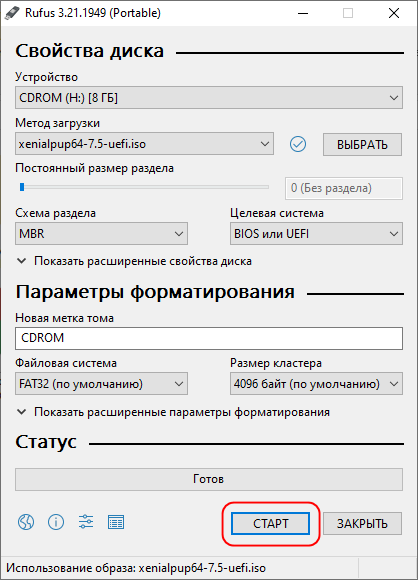
Для записи ISO -дистрибутива на флешку рекомендуем программу Rufus с настройками по умолчанию. Флешка подойдет любая, USB 2.0 и выше, объемом от 4 Гб.
Первый запуск и первичная настройка
Загрузка Puppy Linux не требует дополнительных действий, сразу после загрузки рабочего стола откроется окно настроек, в котором вам будет предложено выбрать язык и раскладку. Русский язык в списке есть, но для русификации системы понадобится пакет локализации, найти который может оказаться проблематично. С раскладкой проблем нет, выбираем русскую и сохраняем настройки.
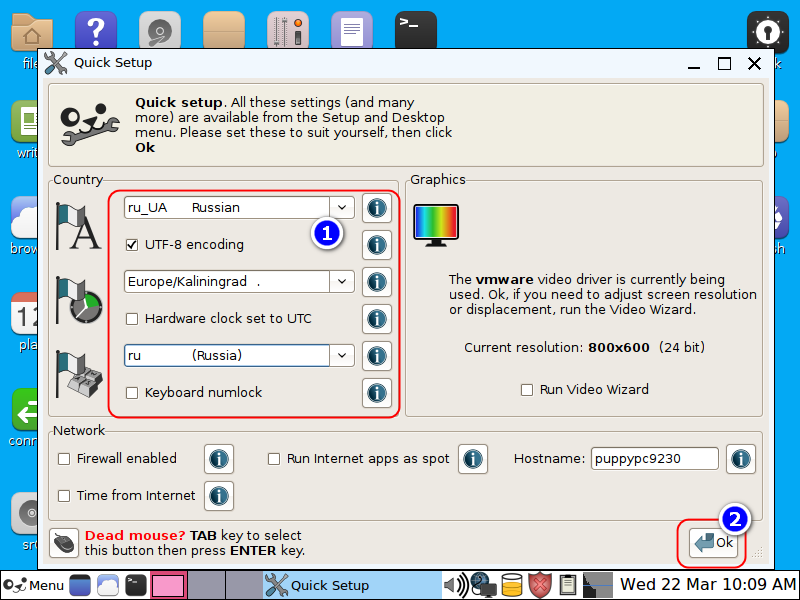
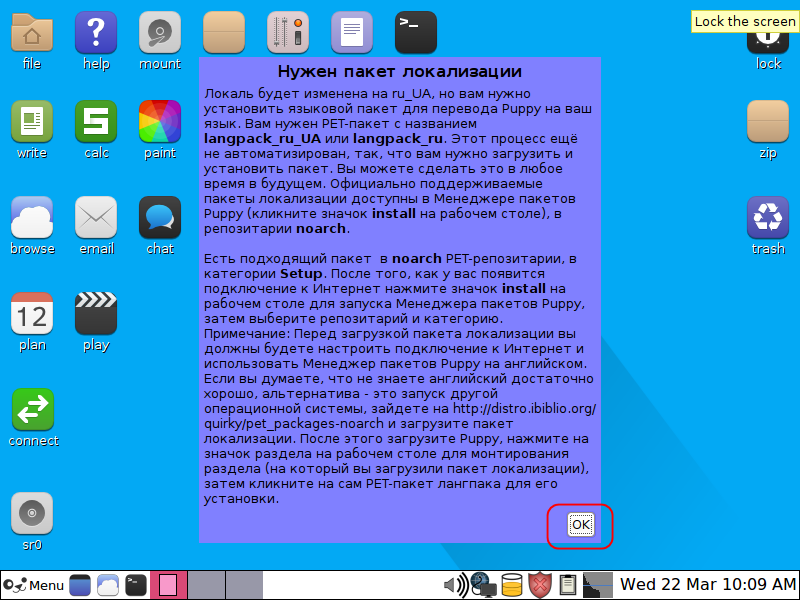
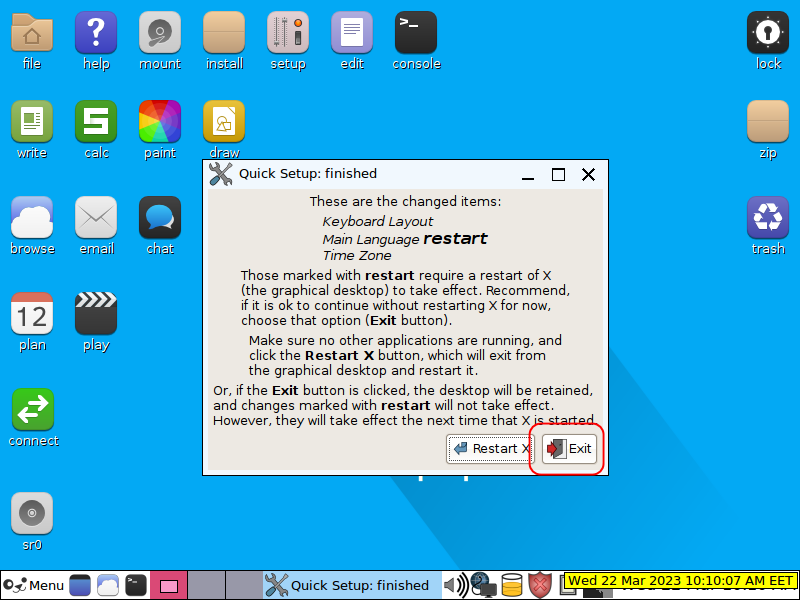
После выбора языковых настроек Puppy Linux попросит перезагрузить компьютер – сделаем это чуть позже, после подключения к сети и добавления английской раскладки.
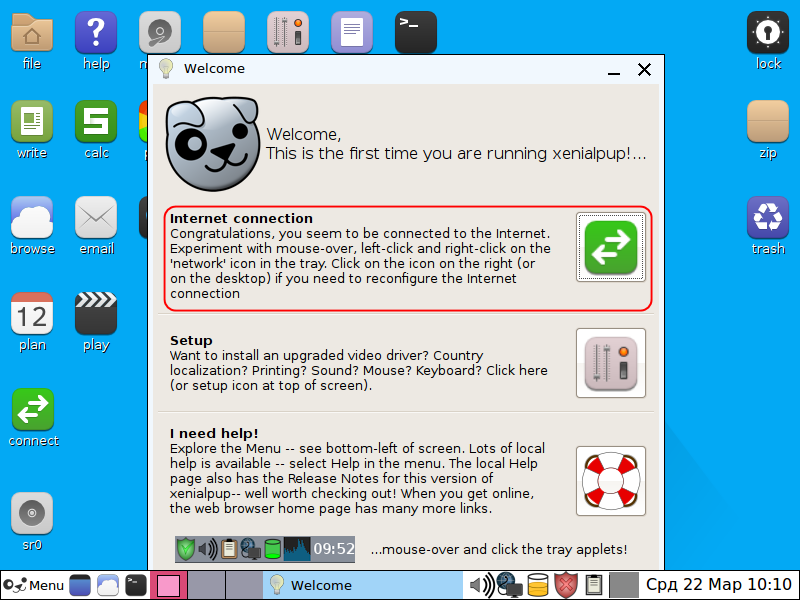
Чтобы настроить сеть, кликните по иконке соединения в трее или выберите опцию «Internet Connection» в приветственном окне «Welcome», если таковое будет открыто.
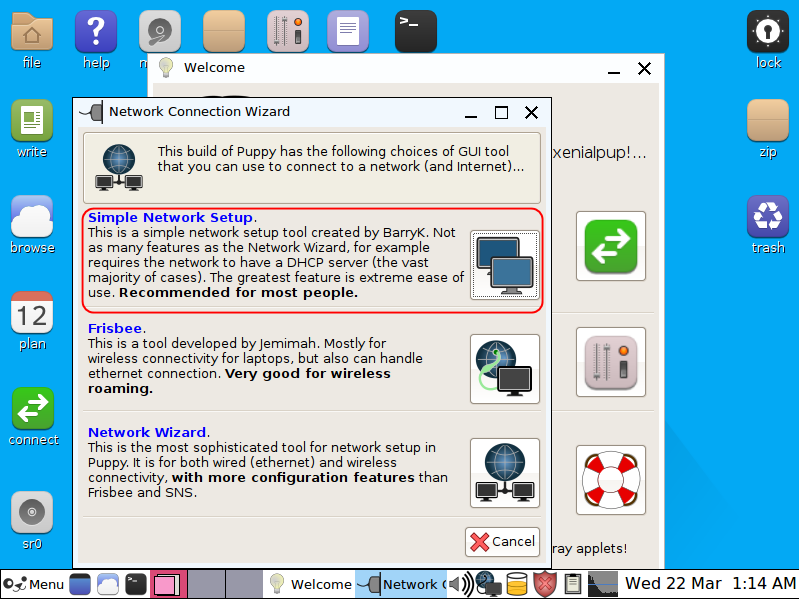
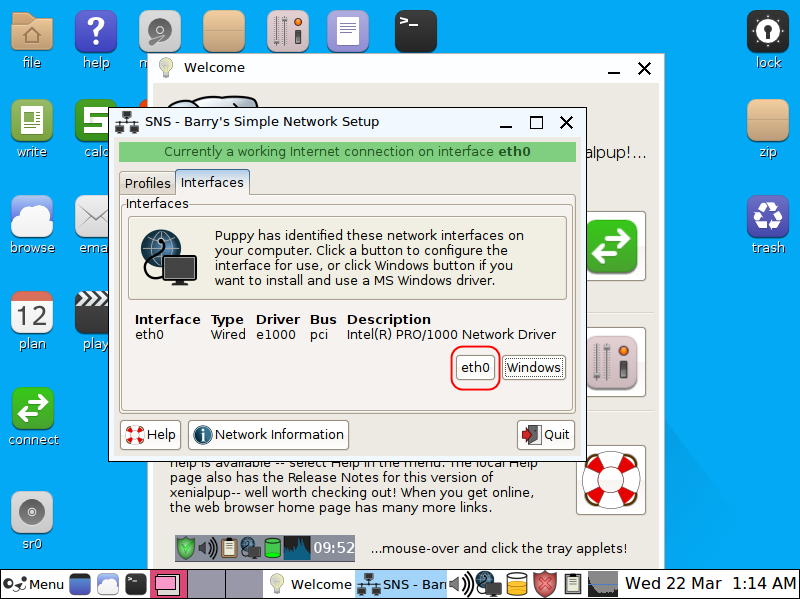
Далее выберите Wired or wireless LAN → Simple Network Setup → Interfaces → wlan0 или eth0 в зависимости от того, хотите ли вы подключиться к беспроводной или проводной сети.
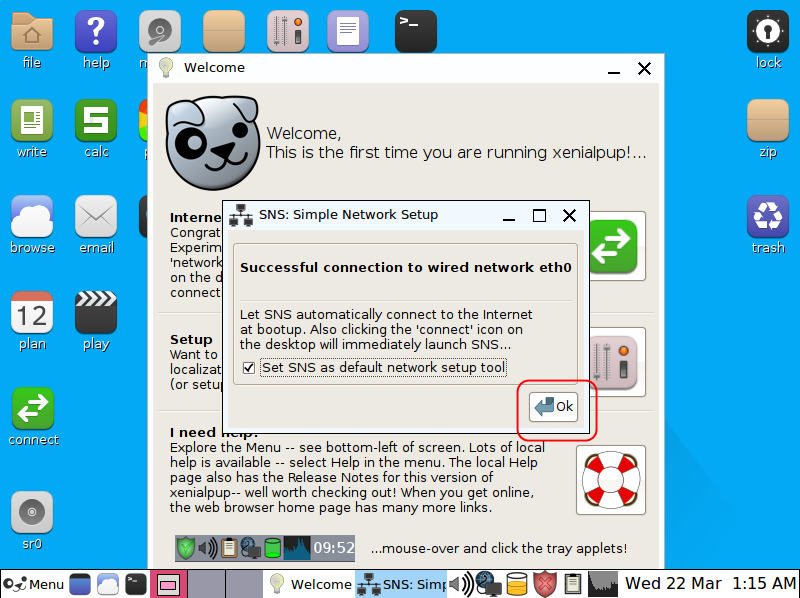
Введите пароль сети и подтвердите в диалоговых окнах SNS: Simple Network Setup и Internet Connection Wizard назначения данного подключения в качестве используемого по умолчанию.
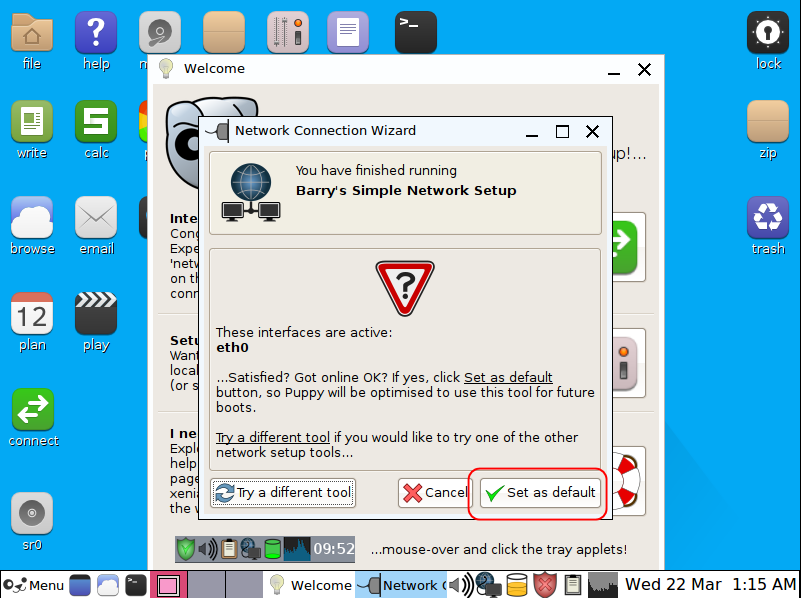
Изменить сетевые настройки также можно выбрав в меню Пуск опцию Setup → Internet Connection Wizard.
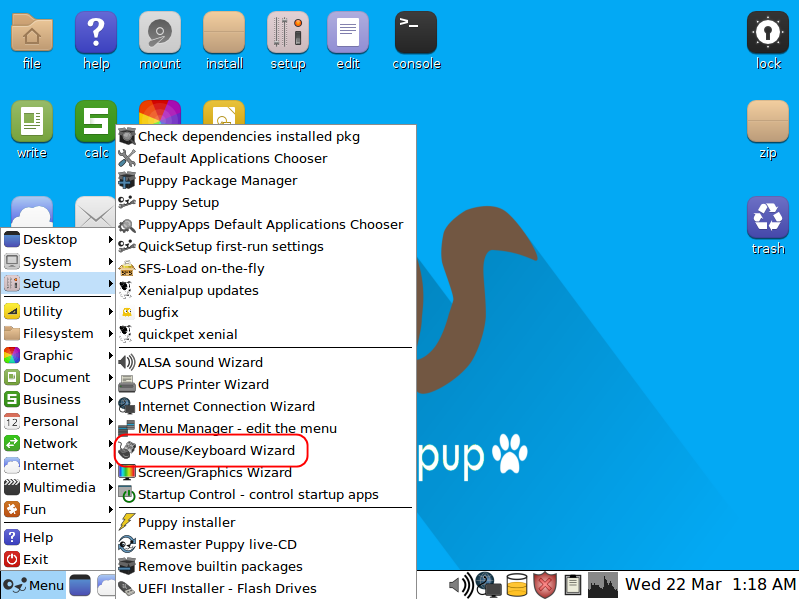
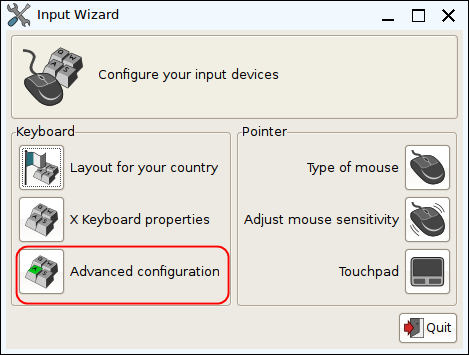
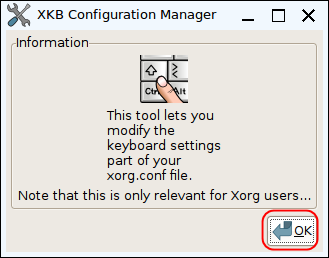
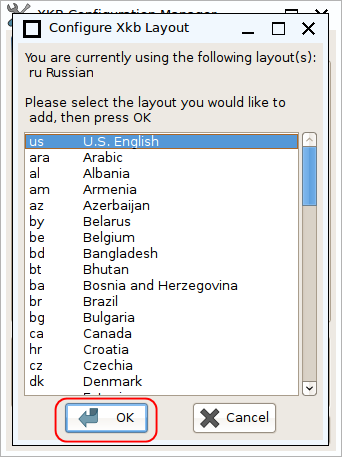
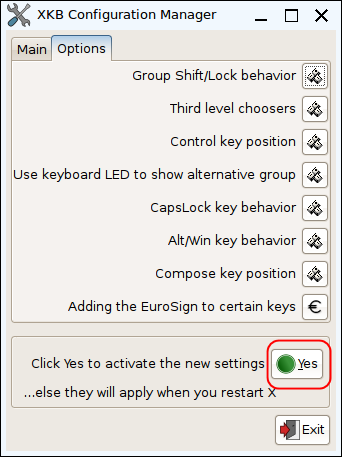
Чтобы добавить английскую раскладку, выберите в меню Пуск опцию Mouse/Keyboard Wizard → Advanced configuration → OK → layouts → Add и выберите английский язык.
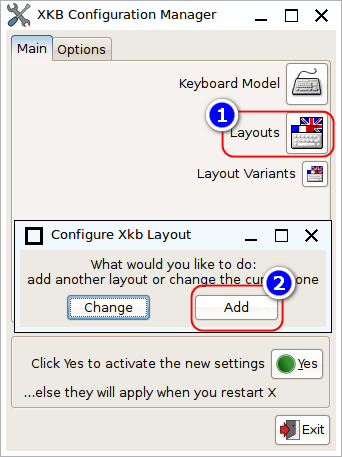
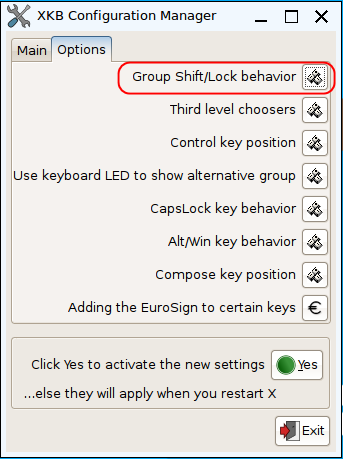
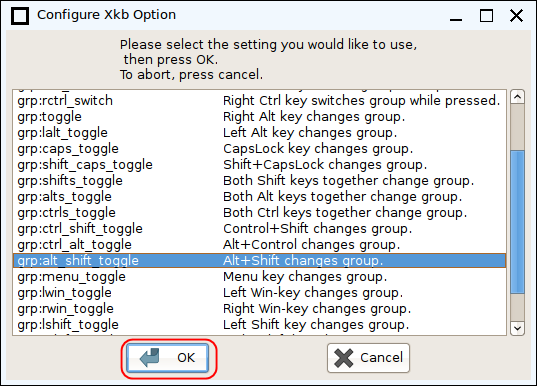
Затем переключитесь на вкладку «Options», выберите опцию «Group Shift/Lock behavior» и назначьте подходящую комбинацию клавиш для смены раскладки. Сохраните настройки нажатием «Yes».
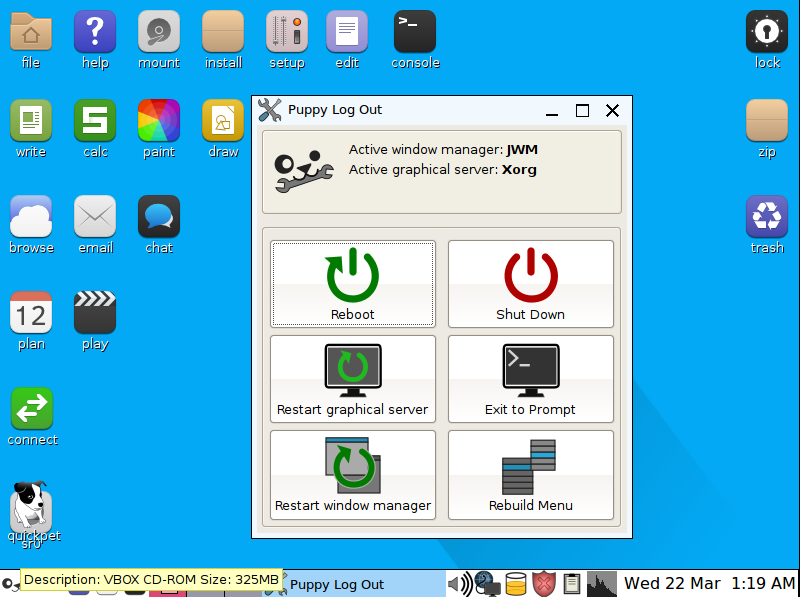
На этом первичную настройку можно завершить и перезагрузить компьютер, выбрав в главном меню опцию «Reboot».
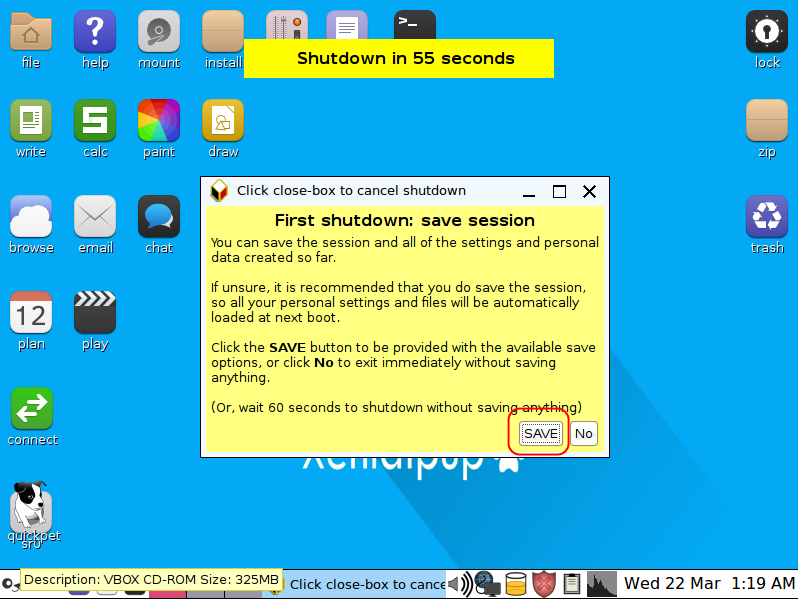
При первой перезагрузке появится диалоговое окошко с предложением сохранить сессию – нажмите кнопку «SAVE», а затем «Administrator» и «Continue».
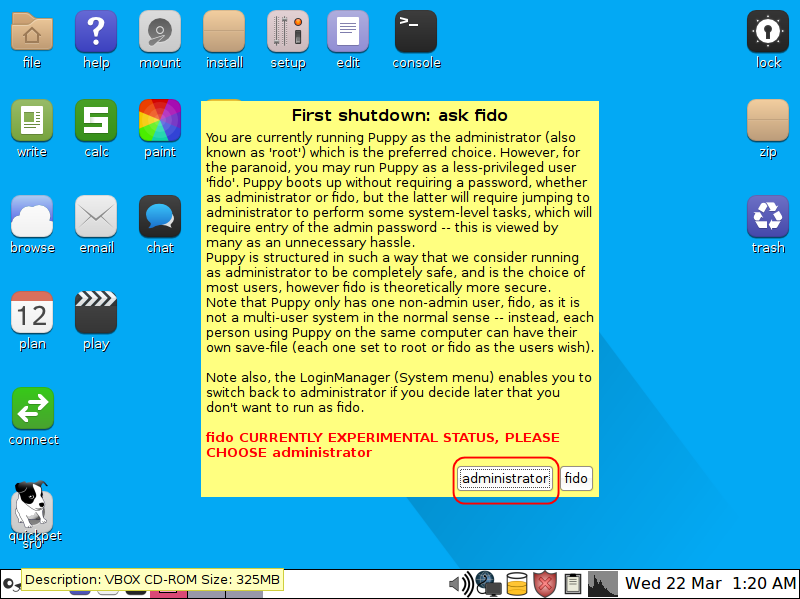
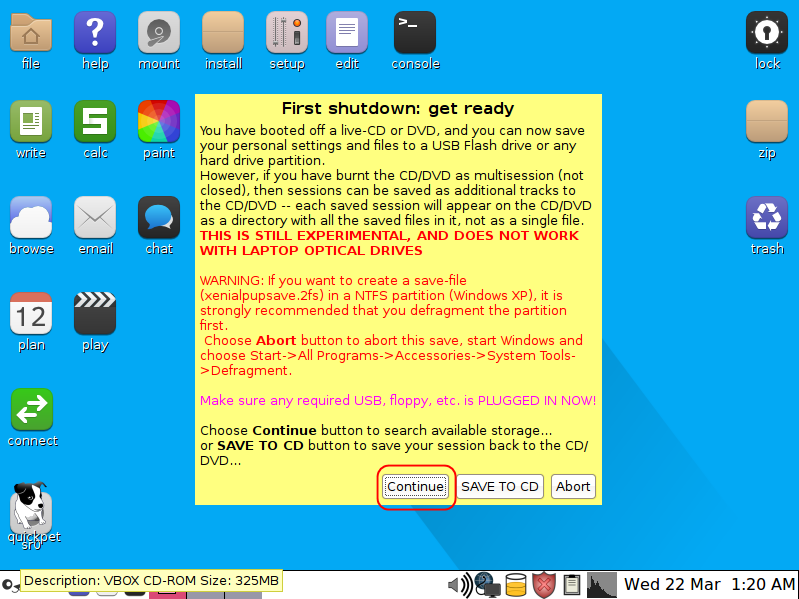
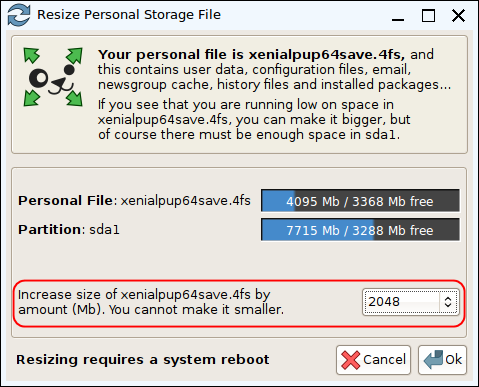
Если система предложит выбрать размер файла-контейнера, выбирайте не менее 2 Гб, чтобы иметь возможность сохранять изменения, предполагающие активное использование дискового пространства.
Изменить размер файла сохранения можно и позже, выбрав в меню Пуск опцию Utility → Resize personal storage file необходимый размер в мегабайтах.
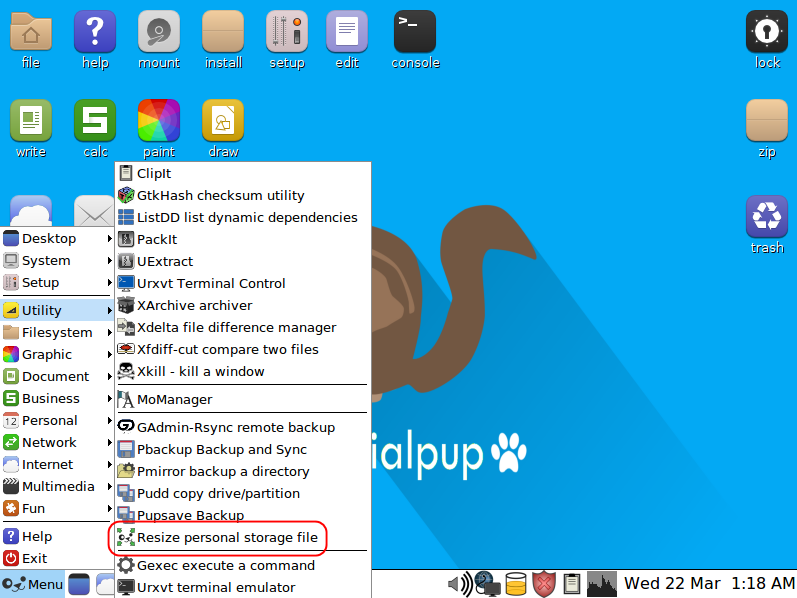
В режиме сохранения сессии перезагрузка и выключении компьютера станет занимать некоторое время, в течение которого на экране будет высвечиваться сообщение «Saving session to имя_файла_контейнера ».
Это нормальное явление, не отключайте ПК от сети, дождитесь завершения записи, в противном случае имеется риск повредить файловую систему флешки.
(3 оценок, среднее: 5,00 из 5)
1 комментарий
Поделюсь впечатлениями от использования “щенка” без установки на флешку. Железо: ноут HP 2012 года выпуска с 2 Гб ОЗУ на борту и флешка USB 2.0 8 Гб.
Плюсы:
Встроенное ПО потребляет минимум ресурсов, загрузка CPU не более 20% судя по показаниям Диспетчера задач.
Минусы:
В моменты сохранения сессии в файл снапшота система может подвисать.
Постоянно слетает одна из раскладок, приходится добавлять.
Нет русской локализации, где искать пакет, непонятно.
Ограниченный набор программ, которые могут быть установлены из репозитория. Нельзя установить Chrome, только Firefox, который не хочет обновляться после установки.
С какого-то непонятного не сохраняются скачиваемые в браузере файлы.
При просмотре некоторых сайтов в Firefox в более чем двух вкладках начинаются жуткие тормоза, вплоть до того, что приходилось выключать ноут и грузиться повторно. Встроенный Pale Moon при просмотре динамического контента тоже может лагать, но не так как Firefox. Ютубе, соцсети, онлайн-кинотеатры — все более или менее работает.
Добавить комментарий Отменить ответ
Читайте также
Свежие записи
- Как включить отображение виджета погоды на экране блокировки в Windows 11
- Marginalia – «маргинальная» поисковая система
- Как добавлять описания, теги и оценки папкам Windows без использования сторонних программ
- Как изменить скорость мигания текстового курсора в Windows
Последние утилиты
- FCEUX — программа-эмулятор старой игровой приставки NES, Famicom и Dendy
- Clipboardic — утилита, предназначенная для автоматического отслеживания активности буфера обмена
- My IP History — утилита, предназначенная для быстрого получения внешнего и внутреннего IP-адреса
- TcpLogView — утилита, предназначением которой является отслеживание TCP-соединений
Установка PuppyRus-A (PRA) на флэшку или HDD.
Все началось с того, что я загрузил свой ноутбук с флэшки и получил эту замечательную систему PuppyRus-A (сокращенно PRA)! Восторгу моему не было предела – все летает, батарея работает на 50% дольше, есть всё необходимое для работы и все это на 200 Mb дистрибутиве! Настроив систему под себя, я порекомендовал своим друзьям поставить себе PRA. Через 3 дня узнаю, что из 4-х человек никто не справился с этой простой, на первый взгляд, задачей! Проблемы заключались в следующем
как выбрать нужный дистрибутив
как сделать загрузочную флэшку
как установить на флэшку систему и софт
При том, что в сети громадное количество информации по этим проблемам, новичку трудно разобраться в этом изобилии. Я решил сам пройти весь путь с самого начала и поделиться с вами полученным опытом.
1. Как выбрать дистрибутив
Дистрибутивы здесь. Видеоролик с примером здесь Скачиваем из папки ISO самую свежую сборку:
Например, на момент написания статьи:
pra03-1503 i686 — 82 Мбайт, самый минималистичный, без софта, только для опытных.
pra03-1503middle1 — 145 Мбайт, средний вариант
pra03-1503game — 617 Мбайт, игровой вариант (включены игрушки)
Тренироваться будем на среднем варианте, хотя для наших экспериментов разницы нет, ведь наша задача научиться загружать PRA с флэшки, а состав ПО в данном случае значения не имеет. В следующих пошаговых инструкциях мы научимся собирать для себя систему с учетом личных предпочтений к составу ПО.
UPD: здесь подробнее про выбор дистрибутива и состав сборок http://wiki.puppyrus.org/puppyrus/pra#состав_использование
2. Как сделать загрузочную флэшку
Для установки PRA потребуется флэшка 4-8 Гб, больше вряд-ли понадобится. Чтобы не путаться с файлами, очистите флэшку от всего содержимого, можете даже отформатировать. Нам потребуется только место, равное размеру образа дистрибутива + 300-500 мегабайт на файл сохранения настроек – итого на флэшке примерно 1 Гб будет задействован под PRA, остальное пространство может использоваться для хранения чего угодно, т.е. флэшку можно использовать по прямому назначению. Файловая система на флешке fat32 или ntfs.
Выбирайте флэш-накопитель с учетом скоростных характеристик. Это сократит время загрузки и сохранения вашей будущей системы! Используйте утилиты для измерения производительности.
Все работы по подготовке флэшки будем делать в среде Windows (в Linux тоже можно). Нам понадобится любая программа, позволяющая раскрыть образ ISO (7-zip, UltraISO, Total Commander с подключенными плагинами и т.п.). Все, что нам нужно, мы возьмем внутри исошника или создадим сами. Найдем в исошнике папку win вот по этому пути: pra03-1503middle1.iso\boot\grub4dos\install\ и перепишем ее в корень флэшки. Из корня ISO перепишем на флэшку файлы grldr и menu.lst. Содержимое флэшки на этом этапе выглядит так:
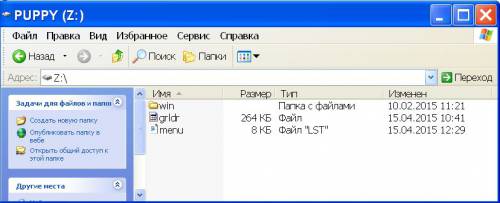
Теперь сделаем флэшку загрузочной. Работать нужно с правами администратора. На флешке запустим файл /win/grubinst_gui.exe, выбираем в верхнем окошечке свою флешку (не перепутайте с hdd и ориентируйтесь по размеру!)
UPD: Если хотите ускорить загрузку с флэшки, то установите флажки «No backup MBR», «Disable PrevMBR» и введите 0 в поле «Timeout»
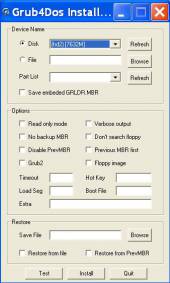
внизу нажимаем Install и получаем вот такое окно:
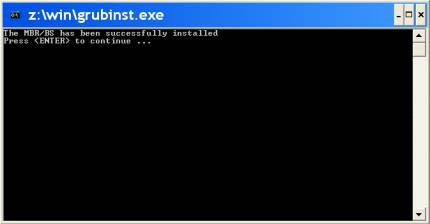
В этом месте иногда возникают проблемы! В некоторых случаях wingrub завершает свою работу с ошибкой. Но рано или поздно нам удастся получить результат, вот какими путями (можете предложить свои методы):
прочитайте сообщение об ошибке, допишите предложенный ключ в окошко «Extra» и попробуйте еще раз
не сработало в Win7, но легко получилось в WinXP
получилось после форматирования флэшки утилитой HP USB Disk Storage Format (найдено на просторах сети)
если форматирование не помогло, очистите флэшку командой dd, подробно здесь
помогло, если поставить флэшке признак boot в программе gparted в Ubuntu (выбрать раздел, управление флагами, поставить галочку boot).
в среде Win сделать флэшку активной можно встроенной утилитой diskpart из командной строки или внешним ПО. Такая флэшка в Windows (управление дисками) покажет признак раздела «активен». Почему-то grub иногда на некоторых флэшках этого не делает. (гуглите и найдете!!).
запишите iso-образ на CD, загрузитесь с него и, работая в системе, создайте загрузочную флэшку (пуск-система-фругал установка).
воспользуйтесь программами UltraISO или Rufus, они могут форматировать и создавать загрузочные флэшки из ISO .
UPD: Иногда требуется ввести ключ в поле Extra –skip-mbr-test.
Замечено, что чаще всего проблемы бывают с флэшками, на которых производитель предустанавливает свой софт!
Указанными способами удалось сделать загрузочными 8 флэшек, которые с первого раза отказывались становиться загрузочными! Кстати, все, что мы делали с usb-флэшкой, можно проделать и с sd-картой, только не каждое устройство поддерживает загрузку с sd-карты. Если ни один из имеющихся способов сделать флэшку загрузочной вам не помог, поменяйте флэшку. .
И так, все подготовительные процедуры завершены, пробуем загрузиться с подготовленной флэшки, установив в bios своего устройства такую возможность (для разных устройств есть разные комбинации клавиш для входа в bios, проблем ни у кого не возникало, ищите помощь в сети). Если в результате первой загрузки вы получили на экране разноцветное меню с кракозябрами, помещенное в рамку – поздравляю! У вас все получилось, остался последний шаг! Чтобы меню стало читаемым, удаляем на флэшке папку win, записываем вместо нее всю папку boot из исошника (там и шрифты и все что надо), перегружаемся, И. Можно полистать крутое меню!
Хуже, когда при первой загрузке вы ничего не увидели. Проделайте еще раз все, что описано выше, возможно вы допустили ошибку на каком-то этапе, или попробуйте заменить флэшку. Здесь есть ответы на многие вопросы, связанные с подготовкой флэшки и загрузкой системы.
3. Заливаем софт на флэшку
Это самое простое, что нам нужно сделать. Удаляем с флэшки все, что мы на нее записали и переписываем туда все содержимое ISO . Вот и все! Теперь флэшка выглядит так:
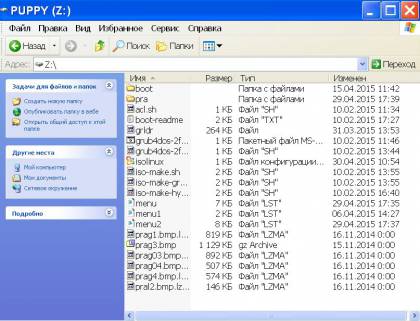
Загружаемся, выбираем в меню строчку «загрузка в RAM…..>500 mb» и получаем чистую систему. Осталось только настроить ее под себя и сохранить. Об этом в следующей пошаговой инструкции — «Настройка системы»
https://youtu.be/WJ86H8qYFAE — Здесь видеоролик — как поставить PuppyRus-A Linux (ПРА) на флешку.
4. установка на HDD
ПРА можно установить на жесткий диск в качестве основной (единственной) операционной системы или в дополнение к уже имеющейся, например win7. Установка на жесткий диск в обеих случаях ничем не отличается от установки на флэшку, нужно сделать те же шаги
находясь в windows распаковать содержимое iso в корень диска С:/, в этом случае у вас смешаются все файлы и папки от ПРА и Win, но это чисто эстетическое неудобство, на работу системы никак не повлияет, править menu.lst в таком случае не надо
запустить файл /win/grubinst_gui.exe под учетной записью администратора (запуск от имени) и установить загрузчик grub4dos на диск, как описывалось выше
Теперь вы можете перегрузится. Вам будут доступны варианты загрузки ПРА и Win. Попасть в win можно из 2-х мест в процессе загрузки. Первый раз, нажав клавишу пробела в ответ на сообщение загрузчика, второй раз из меню загрузки ПРА, выбрав пункт «загрузка c HDD».
Если ПРА устанавливается в качестве единственной системы и у вас нет возможности загрузиться под win, то все процедуры по установке можно делать, загрузившись с CD диска, созданного из образа ПРА, затем выбрать фругал установку и пройти по шагам, выбирая нужные пункты в предлагаемых меню.