Процесс WSAPPX: почему так сильно грузит диск и процессор

26.04.2018

itpro

Вопросы и ответы

комментариев 6
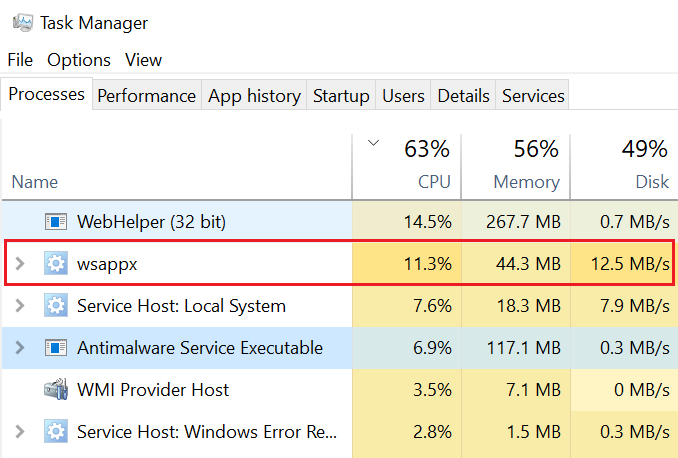
Привет, админ! На моей Windows 10 после установки последних обновлений Windows процесс wsappx начал сильно грузить систему, отъедая почти 50% ресурсов процессора и сильно нагружая диск (30-40%). Что это такое и можно ли как-то снизить потребление ресурсов компьютера процессом wsappx?
Ответ
Доброго дня! Действительно, в Windows 10 есть такой системный процесс wsappx (это не вирус и не стороннее приложение), который может иногда вызывать проблемы с производительностью системы. Попытаюсь подробно рассказать о нем и предложить возможные варианты действий по его «приручению» �� .
WSAPPX — что это за процесс?
WSAPPX – это системный процесс Window 10 (и Windows 8.1), который тесно связан с магазином приложений Windows и платформой универсальных приложений (Universal Windows Platform — UWP).
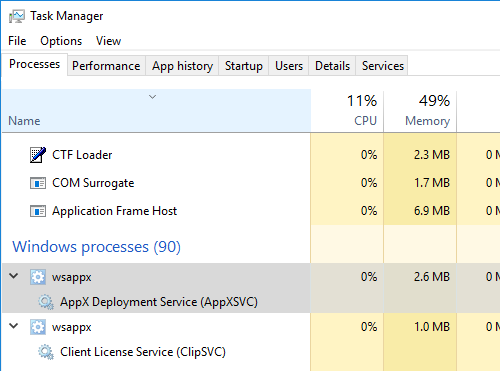
Как можно убедитmся в диспетчере задач, процесс WSAPPX в Window 10 включает в себя два фоновых системных процесса:
- AppX Deployment Service (AppXSVC) (служба развертывания AppX) – отвечает за управление развертыванием приложений UWP, которые распространяются в формате .AppX. Процесс активно работает при установке, обновлении и удалении приложений магазина. В диспетчере задач этот процесс появляется при запуске приложения Store (или при выполнении автоматического обновления приложений);
- Client License Service (ClipSVC) (служба лицензий клиента)– отвечает за обеспечение лицензирования платных и ограниченных приложений магазина Windows. Именно этот процесс обрабатывает лицензии платных программ и не позволит запуститься appx-приложению на компьютерах с другой учетной записью Microsoft (даже если получится скачать и установить appx файл универсального приложения).
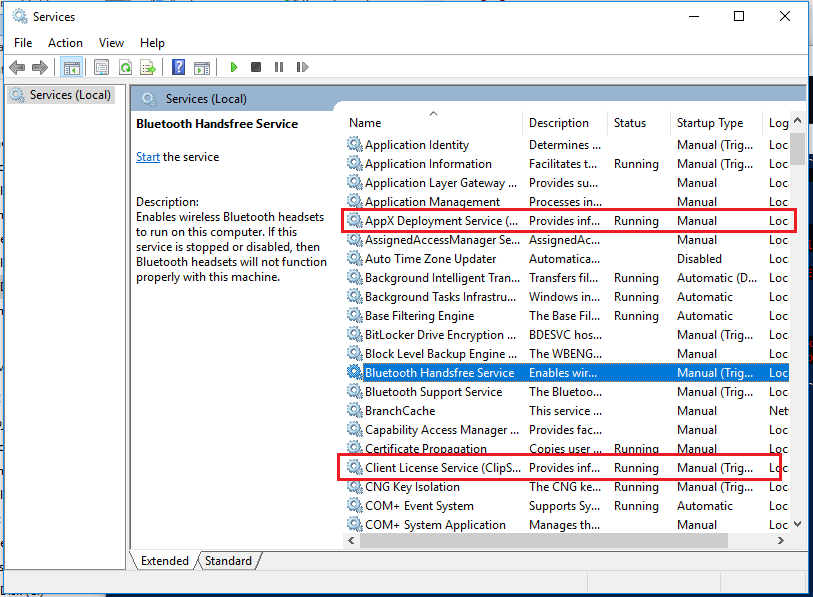
В консоли служб Windows (services.msc) этим процессам соответствуют две системные службы.
Почему процесс wsappx сильно грузит систему
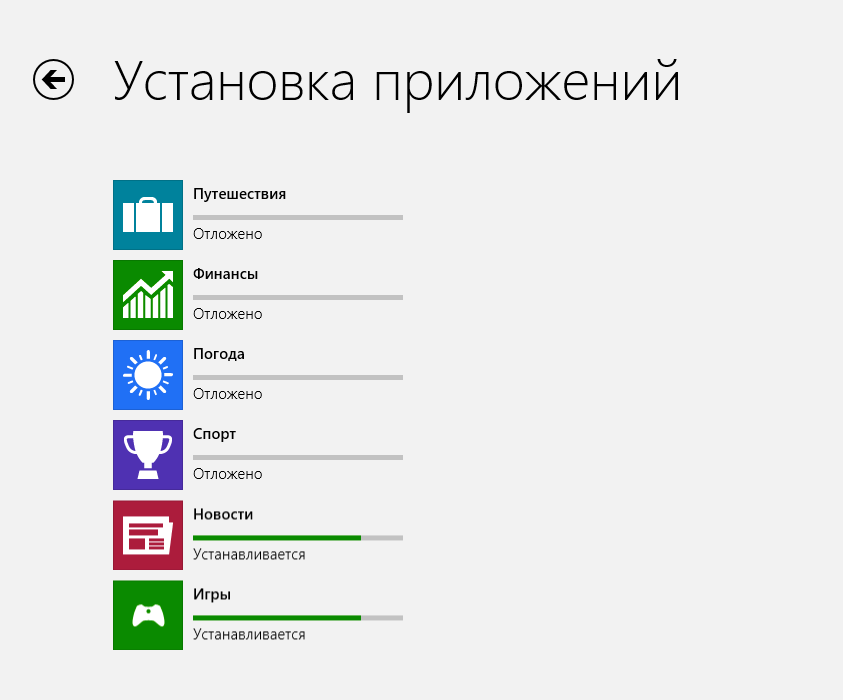
Итак, как вы поняли процесс wsappx, как правило, может создавать нагрузку на компьютер при установке, обновлении или удалении универсальных приложений. В том случае, если вы устанавливаете или обновляете приложение из магазина Windows, то именно процессом wsappx выполняются все действия (в отличии от классических приложения, которые устанавливаются собственными установщиками или через Windows Installer). Т.е. высокая загрузка системы процессом wsappx в этом случае вполне допустима. Нужно просто дождаться окончания установки / удаления приложения.
Если же вы не запускали установку или удаления appx приложений, а процесс wsappx активно использует CPU и диск, то скорее всего дело в автоматическом обновлении приложений UWP, которое по умолчанию включено. Откройте Windows Store и проверьте, нет ли в нем выполняющихся заданий автоматического обновления приложений.
Как отключить процесс wsappx
В том случае, если вы активно используете приложений из магазина приложений Windows, то останавливать процесс wsappx из диспетчера задач или отключать его службы не имеет смысла. Высокая загрузка упадет лишь временно, и через какое-то время опять вернется после автоматического перезапуска служб через триггеры.
Несколько уменьшить потребление ресурсов процессом wsappx можно за счет отключения живых плиток (анимационных виджетов в меню Пуск). Для этого придется щелкнуть по каждой плитке и выбрать Дополнительно -> Отключить живые плитки.
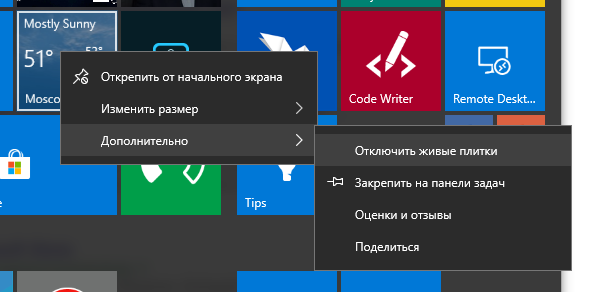
Возможно также отключить автоматическое обновление приложений магазина Windows. Для этого откройте Microsoft Store и в меню настройке отключите опцию Обновлять приложения автоматически. Здесь же можно отключить живые плитки для всех приложений.
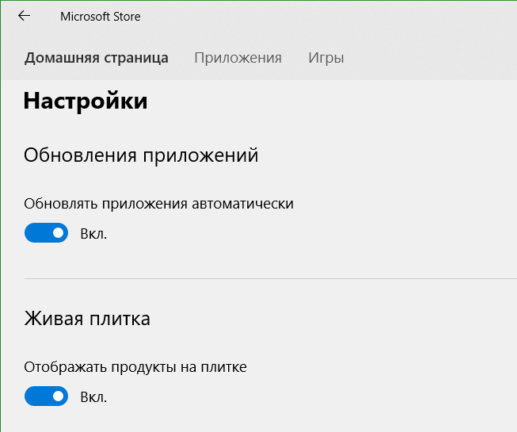
Совет. Не забывайте периодически обновлять используемые приложения вручную
После этого процесс wsappx должен потреблять намного меньше ресурсов системы.
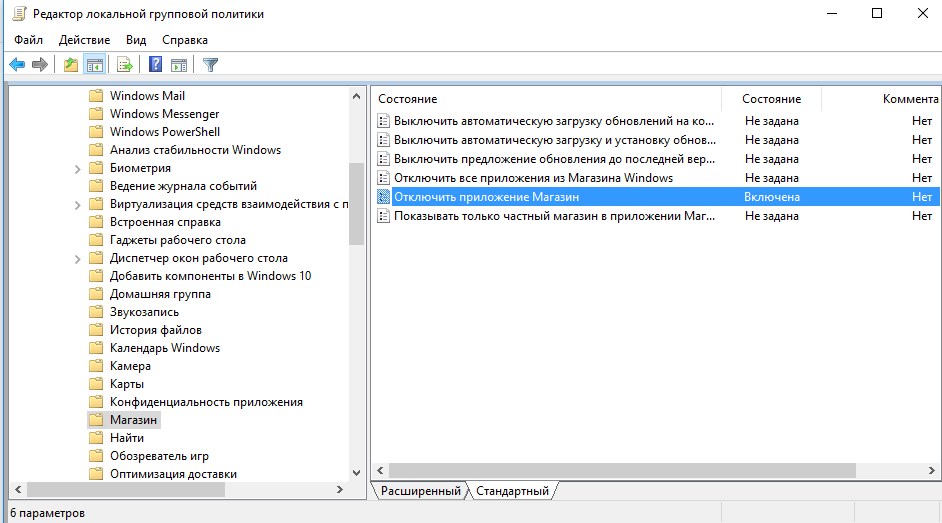
В том случае, если вы не используете Microsoft Store, его можно отключить с помощью политики Конфигурация компьютера -> Административные шаблоны -> Компоненты Windows -> Магазин. Включите политику Отключить приложение Магазин. Либо отключите его через реестр командами:
reg add «HKLM\SOFTWARE\Policies\Microsoft\WindowsStore» /v «RemoveWindowsStore» /t «REG_DWORD» /d «1»
reg add «HKLM\SOFTWARE\Policies\Microsoft\WindowsStore» /v «DisableStoreApps» /t «REG_DWORD» /d «1»
 Предыдущая статья Следующая статья
Поставщик служб CSP политики — ADMX_PushToInstall
Этот CSP содержит политики, поддерживаемые ADMX, для включения или отключения которых требуется специальный формат SyncML. Необходимо указать тип данных в SyncML как
Полезные данные SyncML должны быть в кодировке XML; Для этой кодирования XML существуют различные сетевые кодировщики, которые можно использовать. Чтобы избежать кодирования полезных данных, можно использовать CDATA, если mdm поддерживает их. Дополнительные сведения см. в разделе Разделы CDATA.
DisablePushToInstall
| Область применения | Выпуски | Применимая ОС |
|---|---|---|
| ✅ Устройства ❌ Пользователя |
✅ Pro ✅ Предприятия ✅ Образования ✅ Windows SE ✅ IoT Enterprise / IoT Enterprise LTSC |
✅ Windows 10 версии 2004 [10.0.19041.1202] и более поздних версий ✅ Windows 10 версии 2009 [10.0.19042.1202] и более поздних версий ✅ Windows 10 версии 21H1 [10.0.19043.1202] и более поздних версий ✅Windows 11, версия 21H2 [10.0.22000] и более поздние |
./Device/Vendor/MSFT/Policy/Config/ADMX_PushToInstall/DisablePushToInstall Если этот параметр включен, пользователи не смогут отправлять приложения на это устройство из Microsoft Store, работающего на других устройствах или в Интернете.
Свойства платформы описания:
| Имя свойства | Значение свойства |
|---|---|
| Формат | chr (строка) |
| Тип доступа | Добавление, удаление, получение, замена |
Это политика, поддерживаемая ADMX, и для настройки требуется формат SyncML. Пример формата SyncML см. в статье Включение политики.
Сопоставление ADMX:
| Имя | Значение |
|---|---|
| Имя | DisablePushToInstall |
| Понятное имя | Отключение службы «Принудительная установка» |
| Location | Конфигурация компьютера |
| Путь | Принудительная установка компонентов > Windows |
| Имя раздела реестра | Software\Policies\Microsoft\PushToInstall |
| Имя значения реестра | DisablePushToInstall |
| Имя файла ADMX | PushToInstall.admx |
Список ненужных задач в Планировщике заданий Windows
Автоматическая установка операционных систем семейства Windows требует от системного администратора тщательной проработки всех этапов выполнения. Давно интересуюсь данной темой, однако, в ходе многолетнего опыта по созданию собственных настроенных и обновлённых сборок Windows мной был упущен аспект работы с Планировщиком заданий. Разработчики Windows закладывают задачи, выполняемые в будущем по-расписанию, но ненужные и порой вредные «рядовому» пользователю. Список этих задач предлагаю к рассмотрению и обсуждению в данной статье.
Я уже писал здесь статьи про быструю и тонкую настройку операционной системы путём применения собранных мной твиков реестра, также была серия статей посвященных работе с образом Windows посредством DISM, где выкладывались мои скрипты: добавления пакетов обновлений, отключения компонентов, удаления «магазинных» приложений, получения информации из образа Windows. Скрипт приведённый в этой статье элементарный, основной интерес направлен на сам список задач, которые я предлагаю убрать из Планировщика заданий.
Скрипт
@echo off schtasks /Delete /tn "\Microsoft\Windows\AppID\SmartScreenSpecific" /f &rem - 9 B schtasks /Delete /tn "\Microsoft\Windows\Application Experience\AitAgent" /f &rem 7 9 - schtasks /Delete /tn "\Microsoft\Windows\Application Experience\Microsoft Compatibility Appraiser" /f &rem 7 9 B schtasks /Delete /tn "\Microsoft\Windows\Application Experience\ProgramDataUpdater" /f &rem 7 9 B schtasks /Delete /tn "\Microsoft\Windows\Application Experience\StartupAppTask" /f &rem - 9 B schtasks /Delete /tn "\Microsoft\Windows\ApplicationData\appuriverifierdaily" /f &rem - - B schtasks /Delete /tn "\Microsoft\Windows\ApplicationData\appuriverifierinstall" /f &rem - - B schtasks /Delete /tn "\Microsoft\Windows\Autochk\Proxy" /f &rem 7 9 B schtasks /Delete /tn "\Microsoft\Windows\Customer Experience Improvement Program\BthSQM" /f &rem - 9 - schtasks /Delete /tn "\Microsoft\Windows\Customer Experience Improvement Program\Consolidator" /f &rem 7 9 B schtasks /Delete /tn "\Microsoft\Windows\Customer Experience Improvement Program\KernelCeipTask" /f &rem 7 9 B schtasks /Delete /tn "\Microsoft\Windows\Customer Experience Improvement Program\UsbCeip" /f &rem 7 9 B schtasks /Delete /tn "\Microsoft\Windows\Defrag\ScheduledDefrag" /f &rem 7 9 B schtasks /Delete /tn "\Microsoft\Windows\Device Information\Device" /f &rem - - B schtasks /Delete /tn "\Microsoft\Windows\Diagnosis\Scheduled" /f &rem 7 9 B schtasks /Delete /tn "\Microsoft\Windows\DiskDiagnostic\Microsoft-Windows-DiskDiagnosticDataCollector" /f &rem 7 9 B schtasks /Delete /tn "\Microsoft\Windows\LanguageComponentsInstaller\Installation" /f &rem - - B schtasks /Delete /tn "\Microsoft\Windows\LanguageComponentsInstaller\Uninstallation" /f &rem - - B schtasks /Delete /tn "\Microsoft\Windows\Maintenance\WinSAT" /f &rem 7 9 B schtasks /Delete /tn "\Microsoft\Windows\Maps\MapsToastTask" /f &rem - - B schtasks /Delete /tn "\Microsoft\Windows\Maps\MapsUpdateTask" /f &rem - - B schtasks /Delete /tn "\Microsoft\Windows\Mobile Broadband Accounts\MNO Metadata Parser" /f &rem - 9 B schtasks /Delete /tn "\Microsoft\Windows\MobilePC\HotStart" /f &rem 7 - - schtasks /Delete /tn "\Microsoft\Windows\MUI\LPRemove" /f &rem 7 9 B schtasks /Delete /tn "\Microsoft\Windows\NetTrace\GatherNetworkInfo" /f &rem 7 9 B schtasks /Delete /tn "\Microsoft\Windows\Power Efficiency Diagnostics\AnalyzeSystem" /f &rem 7 9 B schtasks /Delete /tn "\Microsoft\Windows\RAC\RacTask" /f &rem 7 9 - schtasks /Delete /tn "\Microsoft\Windows\RemoteAssistance\RemoteAssistanceTask" /f &rem 7 9 B schtasks /Delete /tn "\Microsoft\Windows\RetailDemo\CleanupOfflineContent" /f &rem - - B schtasks /Delete /tn "\Microsoft\Windows\SettingSync\BackgroundUploadTask" /f &rem - 9 B schtasks /Delete /tn "\Microsoft\Windows\SettingSync\BackupTask" /f &rem - 9 B schtasks /Delete /tn "\Microsoft\Windows\SettingSync\NetworkStateChangeTask" /f &rem - 9 B schtasks /Delete /tn "\Microsoft\Windows\Setup\EOSNotify" /f &rem 7 9 - schtasks /Delete /tn "\Microsoft\Windows\Setup\EOSNotify2" /f &rem 7 9 - schtasks /Delete /tn "\Microsoft\Windows\Setup\SetupCleanupTask" /f &rem - 9 B schtasks /Delete /tn "\Microsoft\Windows\Speech\SpeechModelDownloadTask" /f &rem - - B schtasks /Delete /tn "\Microsoft\Windows\SystemRestore\SR" /f &rem 7 9 B schtasks /Delete /tn "\Microsoft\Windows\Time Synchronization\SynchronizeTime" /f &rem 7 9 B schtasks /Delete /tn "\Microsoft\Windows\Windows Error Reporting\QueueReporting" /f &rem 7 9 B schtasks /Delete /tn "\Microsoft\Windows\WindowsBackup\ConfigNotification" /f &rem 7 - - schtasks /Delete /tn "\Microsoft\Windows\WS\License Validation" /f &rem - 9 - schtasks /Delete /tn "\Microsoft\Windows\WS\WSRefreshBannedAppsListTask" /f &rem - 9 - schtasks /Delete /tn "\Microsoft\XblGameSave\XblGameSaveTask" /f &rem - - B schtasks /Delete /tn "\Microsoft\XblGameSave\XblGameSaveTaskLogon" /f &rem - - B timeout 3 > nul Использование
Запуск под учётной записью администратора приводит к выполнению последовательности команд schtasks с аргументом /Delete (удалить) последующее имя задачи за аргументом /tn. Ключ /f подавляет вывод уведомлений о подтверждении. Достаточно одного выполнения скрипта, а повторные запуски лишь отобразят список ошибок из-за невозможности удалить то, чего уже нет. Скрипт не наделён «интерактивностью», так как используется в процессе автоматической установки Windows.
Применимость
Список задач, подлежащих удалению данным скриптом, составлен для следующих версий ОС: Windows 7 Professional VL SP1 (updated Jan 2020 — End of Support), Windows 8.1 Professional VL Update3 (updated Jan 2023 — End of Support), Windows 10 v1607 Enterprise LTSB (updated Jan 2023). Изначально хотел написать отдельные скрипты для каждой версии Windows, но увидел, что список задач значительно повторяется и поэтому объединил в один. В планах добавить в список ненужные задачи из следующих версий ОС: Windows 10 v1809 Enterprise LTSC, Windows 10 v21H2 Professional BE (business editions) — на базе которых также делаю свои сборки.
Комментирование
Чтобы не запутаться в списке задач — откуда каждая из них взялась и стоит ли её удалять — в комментарии, в конце строки каждой команды можно видеть подсказку в каких версиях Windows удаляемая задача встречается. Это удобно для анализа и редактирования списка. Также присутствует алфавитная сортировка задач, с группировкой разделов по первой букве. Взгляните, в Windows 7 ненужных задач было не много — всего 22, в Windows 8.1 их уже стало 30, в Windows 10 LTSB уже 41! Страшно представить сколько «мусора» в Планировщике заданий я обнаружу в версии Windows 10 Enterprise LTSC и особенно в Windows 10 21H2.
Откуда список
Я составлял данный список путём вдумчивого чтения описания каждой задачи и анализа параметров её запуска. За дополнительной информацией обращался к источникам в Интернете, в том числе англоязычным, в том числе официальным. Не всегда мне удавалось найти однозначный ответ на вопрос: «стоит удалять данную задачу или нет?». Бывало так, что описание у задачи отсутствовало, параметры запуска скрыты, триггеры срабатывания отсутствуют, но при этом задача почему-то выполнялась. В сети Интернет не нашел аналогичного списка с развёрнутой дискуссией обсуждения целесообразности включения в него тех или иных задач.
Удаление или отключение?
Консольная команда schtasks имеет полный набор аргументов для управления Планировщиком заданий Windows. В ходе поиска информации по отдельным задачам в сети Интернет мне попадались скрипты других авторов, где ненужные задачи отключались (подаргумент /disable аргумента /Change). Я использую более радикальный подход — просто удаляю (аргумент /Delete) ненужные мне задачи. Ведь вариант «отключение» подразумевает что мне когда-нибудь понадобится включить некоторую задачу. Не представляю себе ситуацию, когда мне понадобится снова включить, например, уведомление об окончании срока поддержки или телеметрию. Что скажете?
Вердикт на удаление
Какие задачи в Планировщике заданий принимать к рассмотрению? Рассмотрим какие задачи бывают, в каком состоянии и насколько открыты. На начальном этапе были мысли написать простой скрипт, который бы удалял вообще все задачи (без разбора), но данный подход опасен тем, что может привести к снижению производительности и надёжности системы, так что пришлось разбираться. Итак:
- Состояние — Отключено
Я не включал в список на удаление задачи в состоянии «Отключено». Как правило это либо «артефакты» прошлых версий Windows, либо уже отключенные самими разработчиками посредством пакетов обновлений, либо ещё что. - Бесполезное обслуживание
Это пример задач которые запускают ежедневное/еженедельное выполнение различных служб в назначенное время, как правило ночью. Как итог, эти задачи не выполняются так как ночью мой компьютер («рядового» пользователя) отключён. Также мне не надо чтобы днём отвлекались ресурсы моего компьютера. - Телеметрия
Это страшное слово знакомо многим системным администраторам и не только. Значительная часть удаляемых по моему списку задач относится к средствам телеметрии и слежения за пользователем со стороны компании Майкрософт. Мой компьютер — это МОЙ КОМПЬЮТЕР! - «Тёмные лошадки»
Самая сложная категория задач. Как правило, много их появилось в версии Windows 10. Отличительные особенности: описание размыто или отсутствует, параметры запуска скрыты, триггеры срабатывания отсутствуют, но при этом задача каким-то чудом регулярно запускается, о чём указано в поле «Время прошлого запуска».
Обсуждение
Конечно, представленный мной список может быть не полным или наоборот избыточным. Есть вероятность, что я не распознал в какой-то задаче «скрытого пожирателя ресурсов» или наоборот включил в список задачу удаление которой скорее навредит работоспособности ОС. Прошу аргументированно высказывать своё мнение, делится опытом. В данном ключе обсуждение может начинаться по двум сценариям:
- Вы включили в список задачу «X», удаление которой приведёт к следующим негативным последствиям.
- Вы не включили в список задачу «Y», которая является вредной, так как выполняет следующие действия.
Список составлен для компьютера предназначенного для домашнего использования. Прошу к рассмотрению и обсуждению!
Pushtoinstall что это за служба
Планировщик заданий – служба которая позволяет выполнять автоматические задачи на компьютере. С помощью этой службы вы можете запланировать выполнение любой программы в удобное время для вас или при возникновении определенного события. Планировщик задач отслеживает выбранное время или критерии событий, а затем выполняет задачу при соблюдении этих критериев.
Помимо задач, которые важны для системы и имеют статус критических, без которых система не будет функционировать должным образом, имеются задачи которые ведут сбор и отправку телеметрических данных.
Отключим телеметрию, отправку данных, и другие “сомнительные” задачи.
Запустите командную строку от имени администратора и поочерёдно введите следующие команды:
schtasks /Change /TN "Microsoft\Windows\AppID\SmartScreenSpecific" /disable
schtasks /Change /TN "Microsoft\Windows\Application Experience\AitAgent" /disable
schtasks /Change /TN "Microsoft\Windows\Application Experience\Microsoft Compatibility Appraiser" /disable
schtasks /Change /TN "Microsoft\Windows\Application Experience\ProgramDataUpdater" /disable
schtasks /Change /TN "Microsoft\Windows\Application Experience\StartupAppTask" /disable
schtasks /Change /TN "Microsoft\Windows\Autochk\Proxy" /disable
schtasks /Change /TN "Microsoft\Windows\CloudExperienceHost\CreateObjectTask" /disable
schtasks /Change /TN "Microsoft\Windows\Customer Experience Improvement Program\BthSQM" /disable
schtasks /Change /TN "Microsoft\Windows\Customer Experience Improvement Program\Consolidator" /disable
schtasks /Change /TN "Microsoft\Windows\Customer Experience Improvement Program\KernelCeipTask" /disable
schtasks /Change /TN "Microsoft\Windows\Customer Experience Improvement Program\Uploader" /disable
schtasks /Change /TN "Microsoft\Windows\Customer Experience Improvement Program\UsbCeip" /disable
schtasks /Change /TN "Microsoft\Windows\DiskDiagnostic\Microsoft-Windows-DiskDiagnosticDataCollector" /disable
schtasks /Change /TN "Microsoft\Windows\DiskFootprint\Diagnostics" /disable
schtasks /Change /TN "Microsoft\Windows\FileHistory\File History (maintenance mode)" /disable
schtasks /Change /TN "Microsoft\Windows\Maintenance\WinSAT" /disable
schtasks /Change /TN "Microsoft\Windows\PI\Sqm-Tasks" /disable
schtasks /Change /TN "Microsoft\Windows\Power Efficiency Diagnostics\AnalyzeSystem" /disable
schtasks /Change /TN "Microsoft\Windows\Shell\FamilySafetyMonitor" /disable
schtasks /Change /TN "Microsoft\Windows\Shell\FamilySafetyRefresh" /disable
schtasks /Change /TN "Microsoft\Windows\Shell\FamilySafetyUpload" /disable
schtasks /Change /TN "Microsoft\Windows\Windows Error Reporting\QueueReporting" /disable
schtasks /Change /TN "Microsoft\Windows\WindowsUpdate\Automatic App Update" /disable
schtasks /Change /TN "Microsoft\Windows\License Manager\TempSignedLicenseExchange" /disable
schtasks /Change /TN "Microsoft\Windows\Clip\License Validation" /disable
schtasks /Change /TN "\Microsoft\Windows\ApplicationData\DsSvcCleanup" /disable
schtasks /Change /TN "\Microsoft\Windows\Power Efficiency Diagnostics\AnalyzeSystem" /disable
schtasks /Change /TN "\Microsoft\Windows\PushToInstall\LoginCheck" /disable
schtasks /Change /TN "\Microsoft\Windows\PushToInstall\Registration" /disable
schtasks /Change /TN "\Microsoft\Windows\Shell\FamilySafetyMonitor" /disable
schtasks /Change /TN "\Microsoft\Windows\Shell\FamilySafetyMonitorToastTask" /disable
schtasks /Change /TN "\Microsoft\Windows\Shell\FamilySafetyRefreshTask" /disable
schtasks /Change /TN "\Microsoft\Windows\Subscription\EnableLicenseAcquisition" /disable
schtasks /Change /TN "\Microsoft\Windows\Subscription\LicenseAcquisition" /disable
schtasks /Change /TN "\Microsoft\Windows\Diagnosis\RecommendedTroubleshootingScanner" /disable
schtasks /Change /TN "\Microsoft\Windows\Diagnosis\Scheduled" /disable
schtasks /Change /TN "\Microsoft\Windows\NetTrace\GatherNetworkInfo" /disable
del /F /Q "C:\Windows\System32\Tasks\Microsoft\Windows\SettingSync\*"
Важно
Если вы пользуетесь магазином Windows (Microsoft Store), SmartScreen или используете синхронизацию с Microsoft, исключите из удаления следующее:
schtasks /Change /TN "Microsoft\Windows\AppID\SmartScreenSpecific" /disable
schtasks /Change /TN "Microsoft\Windows\WindowsUpdate\Automatic App Update" /disable
schtasks /Change /TN "Microsoft\Windows\License Manager\TempSignedLicenseExchange" /disable
schtasks /Change /TN "Microsoft\Windows\Clip\License Validation" /disable
schtasks /Change /TN "\Microsoft\Windows\ApplicationData\DsSvcCleanup" /disable
schtasks /Change /TN "\Microsoft\Windows\PushToInstall\LoginCheck" /disable
schtasks /Change /TN "\Microsoft\Windows\PushToInstall\Registration" /disable
schtasks /Change /TN "\Microsoft\Windows\Subscription\EnableLicenseAcquisition" /disable
schtasks /Change /TN "\Microsoft\Windows\Subscription\LicenseAcquisition" /disable
del /F /Q "C:\Windows\System32\Tasks\Microsoft\Windows\SettingSync\*"