Reset-Appx Package
Restores the Windows app to its initial configuration.
Syntax
Reset-AppxPackage [-Package] [-WhatIf] [-Confirm] []Description
The Reset-AppxPackage cmdlet resets the app to its original settings, and the app will react as a freshly installed app.
After resetting the app, any initial prompts by the app will be prompted for user input.
Examples
Example 1: Reset app package
Reset-AppxPackage -Package publisher.package1_1.0.0.0_neutral__8wekyb3d8bbweThis cmdlet resets the publisher.package1_1.0.0.0_neutral__8wekyb3d8bbwe application back to its original settings.
Parameters
-Confirm
Prompts you for confirmation before running the cmdlet.
| Type: | SwitchParameter |
| Aliases: | cf |
| Position: | Named |
| Default value: | None |
| Required: | False |
| Accept pipeline input: | False |
| Accept wildcard characters: | False |
-Package
Specifies the package full name (PFuN) of the app to reset.
| Type: | String |
| Aliases: | None |
| Position: | 0 |
| Default value: | None |
| Required: | True |
| Accept pipeline input: | True |
| Accept wildcard characters: | False |
-WhatIf
Shows what would happen if the cmdlet runs. The cmdlet isn’t run.
| Type: | SwitchParameter |
| Aliases: | wi |
| Position: | Named |
| Default value: | None |
| Required: | False |
| Accept pipeline input: | False |
| Accept wildcard characters: | False |
Inputs
Outputs
None
Восстановление повреждённого хранилища компонентов Windows 10 с помощью PowerShell
Привет админ, вопрос такой! Попросили меня посмотреть один тормозной ноут. При проверке операционной системы на присутствие вредоносных программ Dr.Web CureIt нашёл 278 вирусов, после процедуры обезвреживания и перезагрузки, система стала работать с ошибками.
Запустил проверку целостности системных файлов Windows 10 с помощью sfc /scannow и вышло сообщение: « Программа защиты ресурсов Windows обнаружила повреждённые файлы, но не может восстановить некоторые из них » . Из вашей статьи следует, что в этом случае нужно восстанавливать хранилище компонентов Windows командой Dism /Online /Cleanup-Image /RestoreHealth, но у меня и здесь выходит ошибка: «Не удалось скачать исходные файлы». Наверно это из-за того, что средство обслуживания образов Windows (DSIM) использует Центр обновления Windows, а на ноутбуке после удаления вирусов пропал интернет? Что делать в этом случае?
Восстановление повреждённого хранилища компонентов Windows 10 с помощью PowerShell
Привет друзья! Совсем недавно я написал статью о том, как правильно производить проверку целостности системных файлов Windows 10. Производится такая проверка в случае, если ваша операционная система работает нестабильно, периодически выскакивают различные системные ошибки, не запускаются стандартные приложения Windows и так далее. В этом случае нужно запустить командную строку от имени администратора и ввести команду sfc /scannow , далее начнётся проверка системы на предмет повреждённых системных файлов и если такие будут обнаружены, то произойдёт немедленная их замена оригинальными версиями.
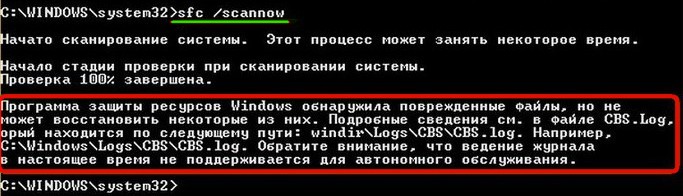
Оригинальные версии системных файлов находятся в хранилище компонентов Windows, а именно в папке C:\Windows\WinSxS. Если данное хранилище повреждено или в нём отсутствуют некоторые компоненты, то при проверке целостности системных файлов выйдет ошибка « Программа защиты ресурсов Windows обнаружила повреждённые файлы, но не может восстановить некоторые из них » .
В таком случае нужно восстанавливать само хранилище компонентов Windows другой командой: « Dism /Online /Cleanup-Image /RestoreHealth », при этом средство обслуживания образов Windows (DSIM) задействует Центр обновления Windows и скачает необходимые отсутствующие компоненты с серверов Майкрософт. В особо тяжёлых случаях, на этом этапе также возможны различные ошибки, например такая : «Не удалось скачать исходные файлы. Укажите расположение файлов, необходимых для восстановления компонента, с помощью параметра «Источник» »
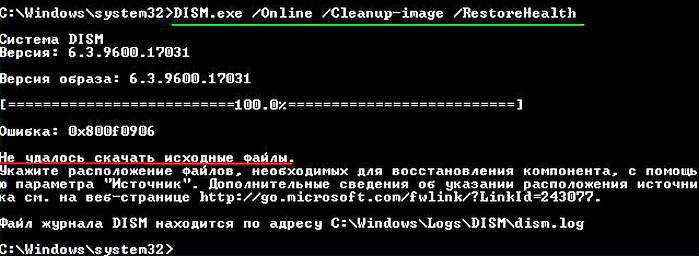
Тогда нам ничего не остаётся, как задействовать для восстановления повреждённого хранилища — расширяемое средство автоматизации PowerShell.
Данное средство более тщательно произведёт восстановление хранилища компонентов операционной системы, задействуя Центр обновления (Windows Update) и у вас должен быть включен интернет.
Для запуска PowerShell находим на рабочем столе значок Поиск в Windows
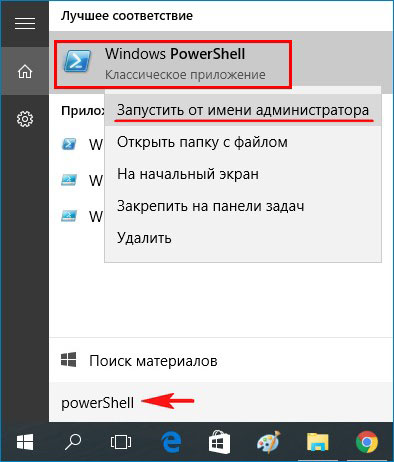
 и вводим в поле ввода « PowerShell », в результатах выйдет соответствие заданному поиску — « Windows PowerShell » , щёлкаем на нём правой мышью и выбираем « Запустить от имени администратора ».
  Вводим команду: Repair-WindowsImage -Online -RestoreHealth и жмём Enter.
 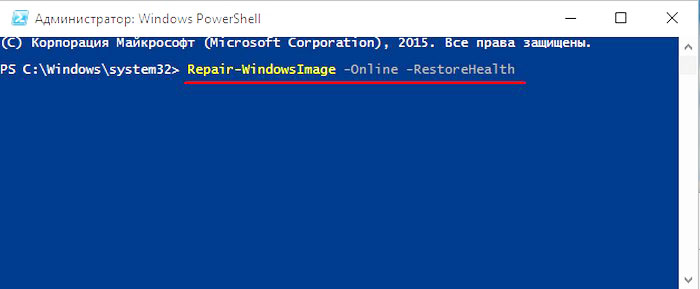 Если у вас отключен интернет, то процесс восстановления может остановиться на данном этапе.
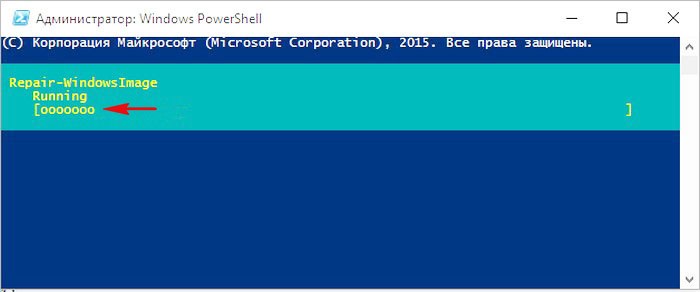 Если с интернетом проблем нет, тогда процесс дойдёт до конца и компоненты будут восстановлены.
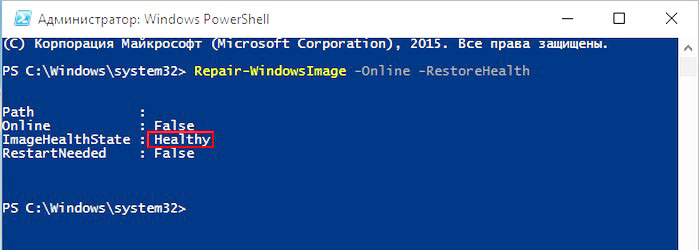
 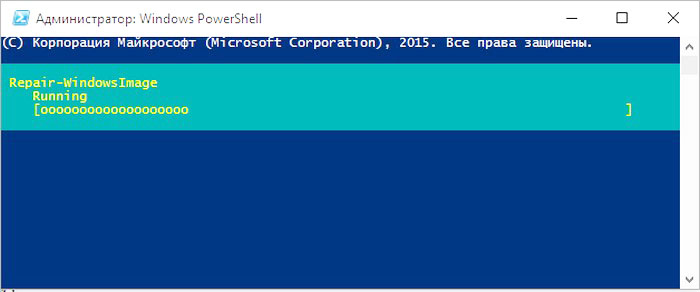 Об этом вы узнаете из содержания следующего окна. ImageHealth State : Healthy (Восстановлен)
  Если в следствии системных нарушений у вас отсутствует интернет , тогда для восстановления задействуйте оригинальный ISO-образ Windows 10. Как это сделать
К примеру у вас имеется ноутбук с установленной Windows 10 Single Language (Для одного языка). В этом случае скачиваем ISO-образ Windows 10 Single Language (Для одного языка) на официальном сайте Майкрософт.  Щёлкаем на нём два раза левой мышью и подключаем к виртуальному дисководу. В моём случае виртуальный дисковод под буквой (G:).
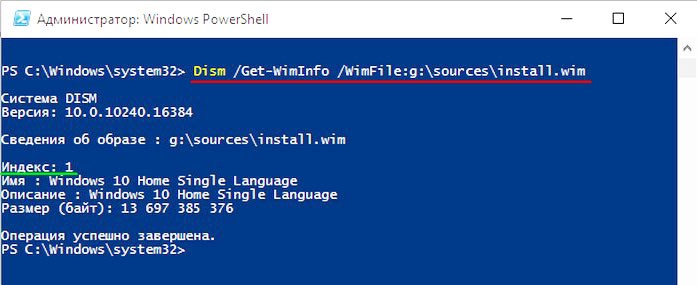
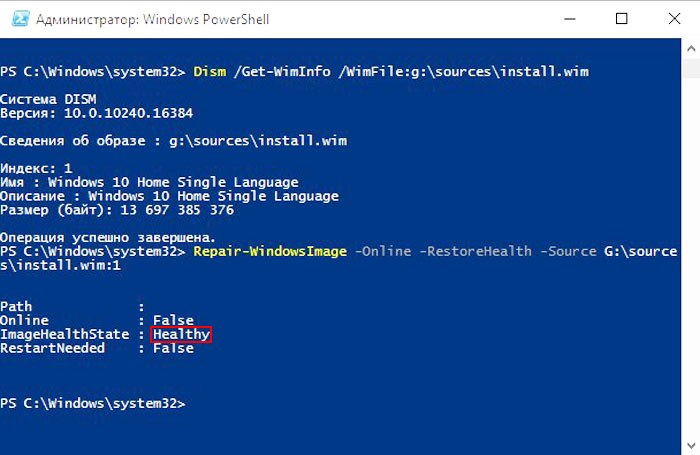
 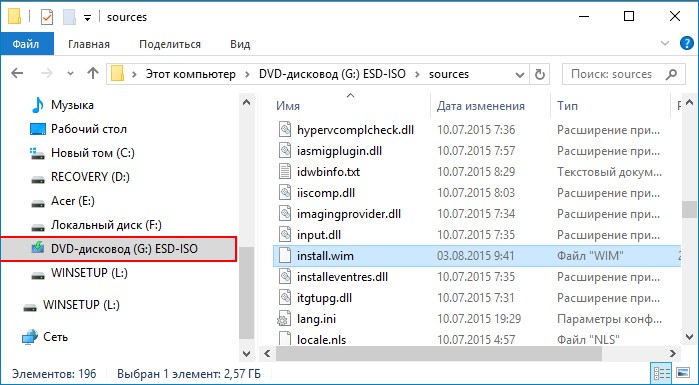 В PowerShell запущенном от имени администратора выполняем команду: Dism /Get-WimInfo /WimFile:G:\sources\install.wim, где G: буква виртуального дисковода с Windows 10. Видим, что в моём образе находится один образ Windows 10 Single Language (Для одного языка) под индексом 1,
  соответственно вводим следующую команду: Repair-WindowsImage -Online -RestoreHealth -Source G:\sources\install.wim:1 Буква «G» соответствует букве подключенного образа с Win 10, а цифра «1» — индексу издания в образе, в нашем случае 1. Начинается восстановление хранилища компонентов Windows с помощью оригинального ISO-образа Windows 10 Single Language.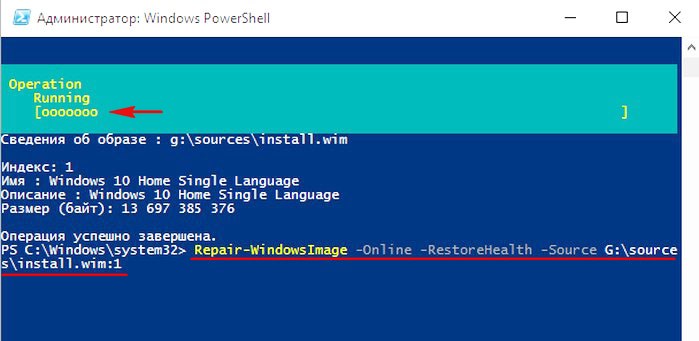
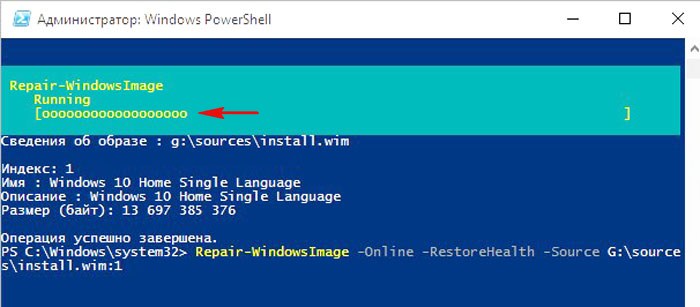 Хранилище компонентов Windows восстановлено. ImageHealth State : Healthy (Восстановлен).
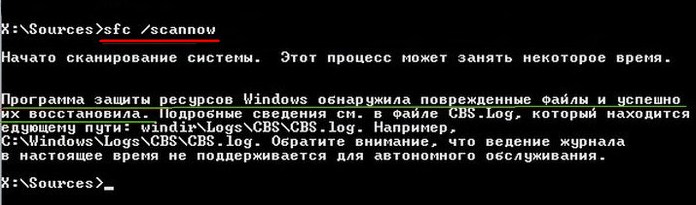
  Хранилище компонентов Windows мы восстановили, теперь можем запустить утилиту проверки целостности системных файлов — sfc /scannow. В этот раз повреждённые системные файлы должны быть восстановлены.
  Статьи по этой теме, которые Вам помогут: 1. Восстановление повреждённого хранилища компонентов Windows 10 в Среде предустановки Windows (Windows PE) с помощью дистрибутива Win 10, а также виртуального диска VHD 2. Восстановление повреждённого хранилища компонентов Windows 10 при помощи Dism 3. Как произвести восстановление целостности системных файлов, если Windows 10 не загружается. 4. Что делать, если при запуске sfc/scannow выдается ошибка «Защита ресурсов Windows не может выполнить запрошенную операцию»
Обсуждение завершено Восстановление функционирования Защитника
Здраствуйте Не знаю где подхватил, закрываеться браузер, автологер закрываеться, зашел в безопастном режиме собрать логи пытюсь запустить AV block remover на всякий сдучай, не навредит, при запуске пишет «Операция отменена из за ограничений, действующих на этом комьютере. обратитесь к.
www.safezone.cc
нет защитника
Malnutrition
Студент 1 курс
Сообщения 271 Реакции 37
Загрузите Windefend.reg, сохраните его на рабочий стол и извлеките оттуда.
Загрузите компьютер в безопасном режиме
Щелкните правой кнопкой Windefend.reg мыши и выберите «Объединить».
Последнее редактирование: 15 Янв 2023
Jurok
Опытный участник
Сообщения 920 Реакции 20
сделал
в правом нижнем углу значек над щитом изменился со знака «!» на галочку, но проблема не пропала
а потом поменялась на красный крест
Последнее редактирование: 15 Янв 2023
Malnutrition
Студент 1 курс
Сообщения 271 Реакции 37
Сначала создайте точку восстановления. Для этого откройте командную строку с повышенными привилегиями, скопируйте каждую строку в поле кода ниже и нажмите Enter.
wmic /Namespace:\\root\default Path SystemRestore Call Enable "%SystemDrive%" WMIC /Namespace:\\root\default Path SystemRestore Call CreateRestorePoint "SafeZone", 100, 10Примечание. Очень важно запускать этот инструмент только в безопасном режиме!
Скачать Windows все в одном инструменте восстановления.
Установите программу.
Загрузите окна в безопасном режиме.
Щелкните правой кнопкой мыши все в одном инструменте восстановления и запустите от имени администратора.
Запустите его со всеми отмеченными элементами по умолчанию.
Дайте ему завершиться, и как только это будет сделано, загрузитесь в обычном режиме и проверьте проблему.
Jurok
Опытный участник
Сообщения 920 Реакции 20
сделал, проблема осталась
Malnutrition
Студент 1 курс
Сообщения 271 Реакции 37
Откройте Powershell Windows с повышенными правами.
Нажмите на кнопку «Пуск», чтобы открыть меню «Пуск». Затем нажмите кнопку «Все приложения» внизу, чтобы развернуть список приложений.
Прокрутите до папки Windows PowerShell. Разверните папку и щелкните правой кнопкой мыши ярлык Windows PowerShell. Выберите «Запуск от имени администратора».
Используйте следующую команду.
Get-AppxPackage Microsoft.Windows.SecHealthUI | Reset-AppxPackageПерезагрузите компьютер и проверьте, если он все еще не работает, используйте эту команду для перезагрузки и тестирования.
add-appxpackage -disabledevelopmentmode -register ((Get-AppxPackage Microsoft.SecHealthUI -allusers).InstallLocation + '\AppxManifest.xml')Последнее редактирование: 15 Янв 2023
Jurok
Опытный участник
Сообщения 920 Реакции 20
Get-AppxPackage Microsoft.Windows.SecHealthUI | Reset-AppxPackage
Последнее редактирование: 15 Янв 2023
Jurok
Опытный участник
Сообщения 920 Реакции 20
Get-AppxPackage Microsoft.Windows.SecHealthUI | Reset-AppxPackage
Windows PowerShell (C) Корпорация Майкрософт (Microsoft Corporation). Все права защищены. Попробуйте новую кроссплатформенную оболочку PowerShell (https://aka.ms/pscore6) PS C:\Windows\system32> Get-AppxPackage Microsoft.Windows.SecHealthUI | Reset-AppxPackage Reset-AppxPackage : Имя "Reset-AppxPackage" не распознано как имя командлета, функции, файла сценария или выполняемой п рограммы. Проверьте правильность написания имени, а также наличие и правильность пути, после чего повторите попытку. строка:1 знак:49 + Get-AppxPackage Microsoft.Windows.SecHealthUI | Reset-AppxPackage + ~~~~~~~~~~~~~~~~~ + CategoryInfo : ObjectNotFound: (Reset-AppxPackage:String) [], CommandNotFoundException + FullyQualifiedErrorId : CommandNotFoundExceptionadd-appxpackage -disabledevelopmentmode -register ((Get-AppxPackage Microsoft.SecHealthUI -allusers).InstallLocation + ‘\AppxManifest.xml’)
Windows PowerShell (C) Корпорация Майкрософт (Microsoft Corporation). Все права защищены. Попробуйте новую кроссплатформенную оболочку PowerShell (https://aka.ms/pscore6) PS C:\Windows\system32> add-appxpackage -disabledevelopmentmode -register ((Get-AppxPackage Microsoft.SecHealthUI -allusers).InstallLocation + '\AppxManifest.xml') add-appxpackage : Не удается найти путь "C:\AppxManifest.xml", так как он не существует. строка:1 знак:1 + add-appxpackage -disabledevelopmentmode -register ((Get-AppxPackage M . + ~~~~~~~~~~~~~~~~~~~~~~~~~~~~~~~~~~~~~~~~~~~~~~~~~~~~~~~~~~~~~~~~~~~~~ + CategoryInfo : ObjectNotFound: (C:\AppxManifest.xml:String) [Add-AppxPackage], ItemNotFoundException + FullyQualifiedErrorId : PathNotFound,Microsoft.Windows.Appx.PackageManager.Commands.AddAppxPackageCommandСброс приложения из Microsoft Store с помощью PowerShell

Если приложение Microsoft Store не работает, вы можете попытаться сбросить его. Сегодня мы рассмотрим как сбросить приложение из Microsoft Store используя PowerShell.
Данная инструкция работает в Windows 10 начинаю с сборки 20175.
1. Откройте PowerShell от имени администратора.
2. Введите команду Get-AppXPackage -AllUsers|Format-Table и нажмите Enter, чтобы увидеть список доступных приложений, которые можно сбросить.

3. В колонке name найдите полное имя приложения, которое вы хотите сбросить (к примеру Microsoft.Windows.Search).

4. В PowerShell введите команду Get-AppxPackage name | Reset-AppxPackage (вместо name впишите найденное имя в третьем пункте инструкции) и нажмите Enter. В нашем примере команда будет выглядеть так Get-AppxPackage Microsoft.Windows.Search | Reset-AppxPackage

На сегодня все, удачи Вам ��
Разнорабочий в области IT. Занимается поддержкой пользователей, сопровождением программного обеспечения.