Скорость при включении по локальной сети что выбрать
В случае, если подключение по локальной сети сообщает об ошибке «Сетевой кабель не подключен», возможно подключение не согласуется по скорости. Чтобы изменить скорость подключения необходимо зайти в его свойства и рядом с названием вашей сетевой карты, нажать на кнопку «Настроить».
В открывшемся окне «Свойства», выберите вкладку «Дополнительно», где слева отображаются параметры подключения, а справа присвоенные им значения. Чтобы изменить скорость подключения, необходимо найти параметр «Скорость линии и режим дуплекса».
В зависимости от того, сетевая карта какого производителя установлена у вас на компьютере, параметр «Скорость линии» может быть заменен на «link speed», «duplex mode», «media type», «conection type».
Присваиваемое значение должно быть 100 Мб полу-дуплекс (100 Mb half duplex). Для сохранения настроек нужно нажать «Ok».
Настройка сетевого адаптера

Интернет — это лучшее изобретение человечества, он объединяет более 35% населения Земли, а также открывает неограниченные возможности для обучения, работы, отдыха и общения. В вашем компьютере он появляется при помощи сетевого адаптера, имеющего беспроводной(Wi-Fi) или проводной интерфейс. В этой статье я расскажу о настройке адаптера для подключения к сети.
Есть несколько типов подключения интернета:
- Телефонная линия
- DSL, кабельная сеть или электропроводка
- Мобильная связь (2G,3G,4G — LTE)
- Оптоволокно
- Спутниковый интернет
Каждый из них имеет свои специфические особенности, однако компьютер чаще всего подключается при помощи обычной витой пары — кабеля RJ-45, либо при помощи Wi-Fi соединения с роутером(который, в свою очередь, тоже работает через витую пару или USB-модем).
Настройка. Так как большинство пользователей использует Windows 7, то рассказывать я буду на ее примере.
Для этого мы переходим в Панель управления -> Сеть и Интернет -> Центр управления сетями и общим доступом, затем слева в меню выбираем Изменение параметров адаптера.
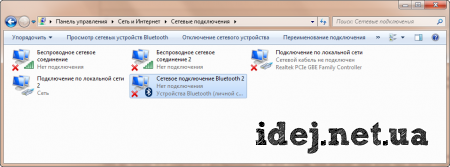
Здесь Вы можете увидеть список всех адаптеров компьютера и их статус подключения, включая Bluetooth-адаптеры, а также виртуальные адаптеры типа Hamachi.
Обычное подключение через витую пару(без роутеров, модемов)
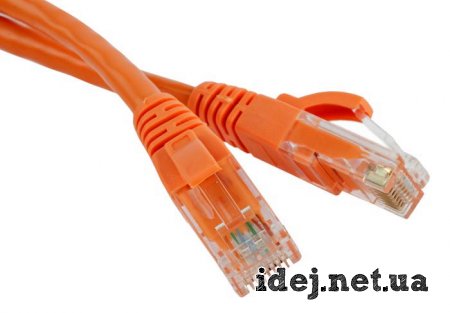
Кабель «Витая пара» — RJ-45 — 8P8C
Тут также есть 2 варианта: Вам необходимо настроить соединение и каждый раз выполнять подключение либо Ваш провайдер поддерживает технологию DHCP и Вам просто необходимо воткнуть кабель в разьем.
В зависимости от Вашего варианта нужно правильно настроить адаптер.
Вариант 1
Заходим в список адаптеров. Выбираем нужный(Подключение по локальной сети . ) и нажимаем на нем правую клавишу мыши(ПКМ), здесь выбираем Свойства. В открывшемся списке выбираем компомнент Протокол Интернета версии 4 и нажимаем кнопку Свойства. Сюда необходимо вписать настройки, выданные Вашим оператором.
Вариант 2
Операция аналогичная Варианту 1, только в свойствах протокола необходимо установить флажки Получить IP-адрес автоматически, Получить адрес DNS-сервера автоматически.
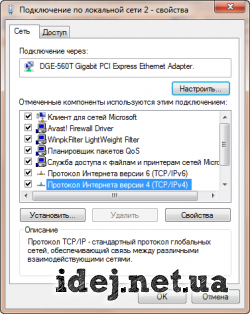
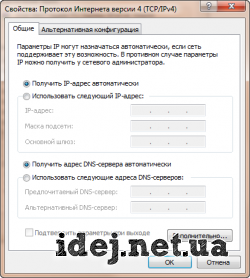
Подключение при помощи роутера
Обычно роутер имеет 5 разьемов(4 LAN и 1 WAN). Кабель от интернета вы подключаете в WAN порт(он отделен от остальных), а затем при помощи второго кабеля/Wi-Fi адаптера соединяете роутер и компьютер. После этого (Смотрите Вариант 2 в подключении через витую пару), в адаптере Wi-Fi эти настройки стоят по-умолчанию.
Для последующей настройки интернета Вы заходите по локальному адресу роутера(192.168.0.1 или 192.168.1.1 — по-умолчанию) и выполняете необходимые действия.
Как настроить роутер Asus Вы можете прочитать в этой статье — https://idej.net/peripheral/44-kak-nastroit-router-asus.html
Остальные типы я расписывать не буду, все вопросы можете задать в комментариях.
Теперь детальнее о настройках адаптера
Чтобы увидеть эти настройки надо зайти в список адаптеров, нажать ПКМ на нужном адаптере, выбрать Свойства, затем под строкой с полным именем адаптера нажать кнопку Настроить. Здесь перейти на вкладку Дополнительно.
В основном, свойства одинаковы у всех адаптеров, однако все же есть небольшая разница.
Почему у меня в подключении по локальной сети 10мб/с вместо положенных 100мб/с и как это изменить?
Сейчас всё объясню:
У любой интернет-сети (которой вы пользуетесь) есть 2 скорости (которые даёт Вам поставщик услуг инета) :
1 Внешняя скорость — она идёт по тарифам, конкретно у Вас она = 10 Мбит/сек. ;
2 и Внутренняя — скорость на внурисетевые ресурсы. Это максимальная пропускная способность кабеля (той технологии, которую предоставляет Вам поставщик услуг инета) . Если у Вас модем (ADSL+) = 25 Мбит/сек. , если у Вас оптоволокно (Ethernet) — то она будет = 100 Мбит/сек.
Естественно в подключениях выставляется внешняя скорость (10 Mbit/sec) — поэтому волноваться не надо. А внутренняя тоже где-то высвечивается, но по умолчанию не выставляется.
Источник: Мозг 2011
Обсуждали тут уже, юзай mwfix
Сетевая карта ограничивает скорость доступа в интернет
Здравствуйте. Подключил себе недавно оптику. Скорость 50Мбит. Раньше был ADSL 8Мбит. Суть проблемы в том что СЕТЕВАЯ КАРТА ограничивает скорость до 10Мб.
ОС Windows 7 Максимальная 86x
Сетевая карта Realtek RTL8168B/8111B Family PCI-E Gigabit Ethernet NIC (NDIS 6.20)
Ни каких файр-волов нет и сторонних ПО которое может ограничить скорость.
С провайдером общался — проблем нет. В свойствах сетевой карты устанавливаю параметр: Скорость и режим дуплекса — 100Мбит/с полный дуплекс. После этого окно свойств сетевой карты виснет, а вся остальная ОС работает стабильно, только без доступа в интернет. Делаю перезагрузку, захожу в свойства подключения и вижу скорость 100Мбит/с. И вроде бы всё отлично, но после очередной загрузки ОС скорость интернета опять не больше 10Мбит. Хотя в свойствах карты стоит параметр 100Мбит/с, а в свойствах подключения Скорость — 10Мбит/с.
Заранее спасибо за помощь.


Отредактировано sawq — 12.05.2013, 21:05
21:03, 12.05.2013 | # 2
kirill901, а автосогласование пробовали ставить? Так же попробуйте 100 полудуплекс. Скорость при включении по локальной сети попробуйте изменить на 100 или не использовать автопонижение.
Отредактировано kirill901 — 12.05.2013, 21:09
21:05, 12.05.2013 | # 3
Автор темы
автосогласование стояло изначально, а как изменить скорость по локальной сети на 100 я не знаю:) подскажите. да и как НЕ использовать автопонижение тоже не знаю:)
Отредактировано sawq — 12.05.2013, 21:18
21:14, 12.05.2013 | # 4

А 100 полудуплекс можно выставить там же, где автосогласование.