Удаленное устройство или ресурс не принимает подключение: что делать?
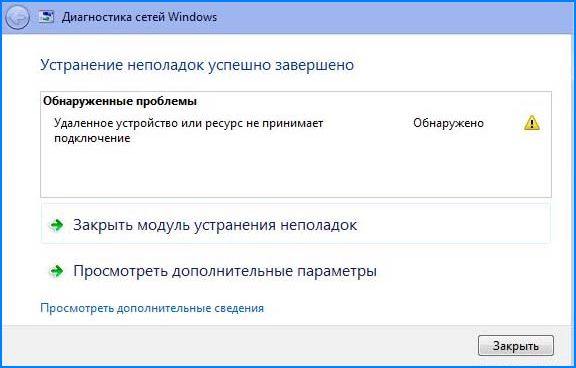
Ошибка «Удаленное устройство или ресурс не принимает подключение» часто возникает при диагностике сети из-за неправильной ее конфигурации. Возможно, доступ к страницам отсутствует через включенный прокси-сервер или неправильно настроенный браузер. Узнаем подробнее, как ее исправить.
Отключение прокси-сервера
Если используете прокси для своей работы, то, возможно, причина в нем. Прокси-сервер предоставляет другой путь для доступа в интернет. Такое построение сети в основном применяется в учреждениях или на рабочих местах, при котором не разрешается полный доступ и введен контроль за трафиком.
Попробуйте выключить прокси-сервер и подключится к интернету напрямую.
Откройте строку системного поиска нажатием на клавиши Windows + S, наберите «прокси» и кликните Открыть под найденным результатом.

Отключите опцию «Использовать прокси-сервер для локальных подключений». Кликните на «ОК», чтобы сохранить изменения и выйти.
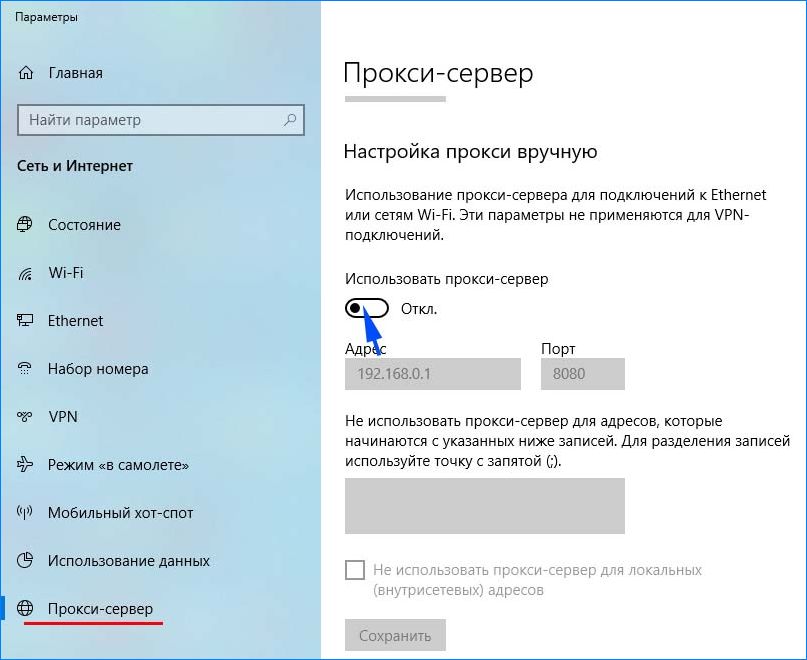
Теперь проверьте, отображается ли сообщение об ошибке, что ресурс или устройство не принимает подключение.
Сброс настроек браузера
Еще одно решение, которое позволяет быстро решить проблему с подключением к удаленному устройству, это сброс настроек IE. Возможно, что параметры Internet Explorer не настроены должным образом и, как правило, сталкиваемся с этой ошибкой. Предварительно сделайте резервное копирование закладок и других данных, поскольку они могут быть потеряны в этом решении.
Теперь сбросим Internet Explorer, чтобы убедится, что проблема связана или нет с неправильной конфигурацией.
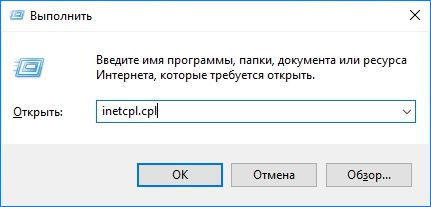
Откройте окно «Выполнить» сочетанием клавиш Win + R, впишите команду inetcpl.cpl и кликните на «ОК» для ее запуска.
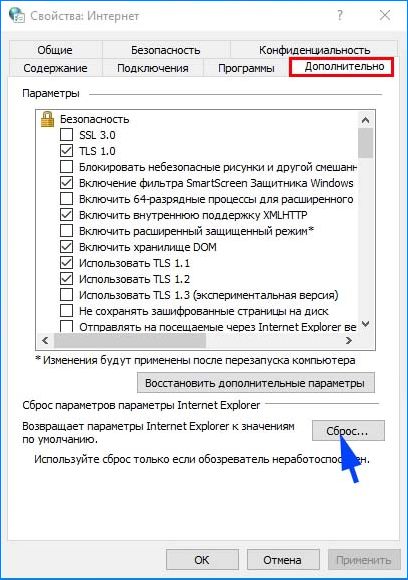
В окне Свойства интернет перейдите на вкладку Дополнительно. Щелкните на кнопку «Сброс», расположенную в нижней части экрана.
Отметьте опцию «Удалить личные настройки» и кликните на кнопку Сброс. В результате все дополнения будут отключены, домашние страницы сброшены.
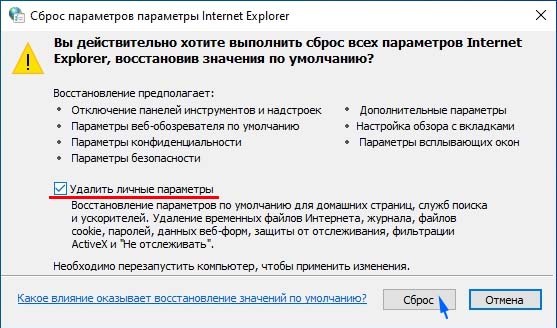
Теперь перезагрузите компьютер и проверьте, возникает ли сообщение об ошибке, что удаленным устройством не принимается подключение.
Отключение антивируса и межсетевого экрана
В этом решении попробуем отключить Брандмауэр. Этот компонент защиты отслеживает входящие и исходящие пакеты, также блокирует некоторые соединения и приложения от установки, если не соответствуют его критериям. Кроме того, на время отключите антивирусную программу.
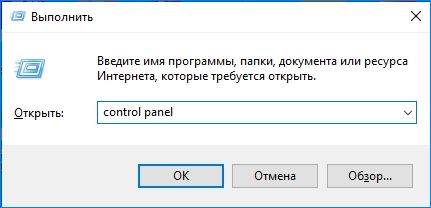
В окне «Выполнить» (Win + R) наберите команду control panel для входа в Панель управления.
В правом верхнем углу в строке поиска впишите «брандмауэр» и нажмите на первый найденный результат.

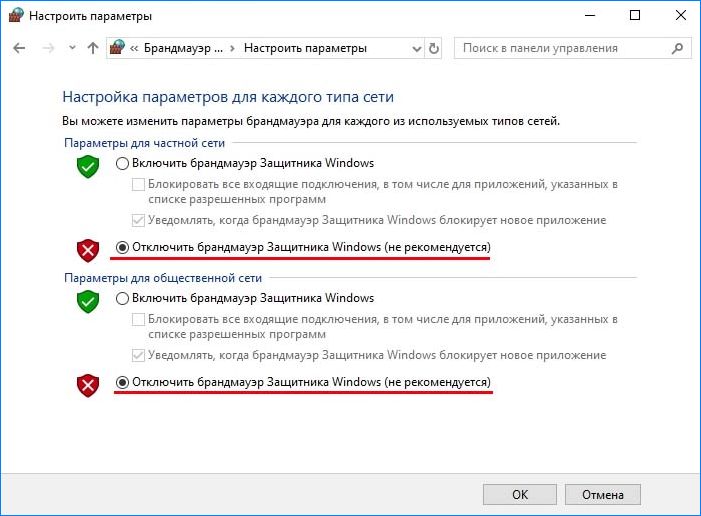
Перейдите на вкладку «Включение и отключение брандмауэра Windows».

Выберите опцию «Отключить брандмауэр Windows» в обеих секциях – домашней и общественной сети. Сохраните внесенные изменения и выйдите.
Использование командной строки
Если пытаетесь подключиться к серверу на определенном домене, то можете столкнуться с этой ошибкой соединения. В этом случае она означает, что удаленное подключение к целевому адресу не удалось. Попробуйте выполнить команды с правами администратора и проверьте, решает ли это проблему.
В поле системного поиска наберите «командная строка», под найденным результатом щелкните на ссылку «Запуск от имени администратора».

В консоли выполните по очереди команды:
ipconfig /flushdns
nbtstat -R
nbtstat -RR
netsh int reset all
netsh int ip reset
netsh winsock reset
Теперь проверьте, решена ли проблема с доступом к удаленному устройству или ресурсу.
Удаленное устройство или ресурс не принимает подключение
Компьютер долго шумел и не выключался. утром открывает, а он не включается. При включении все программы сбросились (документы остались), удалось скачать толко яндекс и всё. больше интернет не включался, хотя вайфай подключен. Браузер пишет: не удается установить соединение с сайтом. При устранении проблемы пишет: Удаленное устройство или ресурс не принимает подключение. Что делать? как заставить браузер работать?
Голосование за лучший ответ
Однозначно Вам никто не ответит. Здесь потребуется пошаговые действия, которые помогут локализовать и устранить проблему/ Сначала нужно определить доступность шлюза пингом. Если доступен — пинг на внешний адрес, если доступен, телнет на порт сервера. Если доступен — разбираться с браузером — возможно, левый прокси. И тп.
Попробуйте по инструкции https://admcomp.ru/nosite.html
Похожие вопросы
О программировании и не только
Проблема.
Ни в одном браузере не открываются сайты. Диагностика сети в Windows 7 выдает результат: «Удалённое устройство или ресурс не принимает подключение». Интернет при этом есть, с ним всё в порядке, сайты пингуются (например, ping google.ru -t).
Решение.
Пуск -> Панель управления -> Свойства браузера -> Вкладка «Дополнительно» -> нажимаем кнопку «Сброс» -> в окне «Сброс параметров настройки Internet Internet Explorer» ставим галочку «Удалить личные настройки» и нажимаем кнопку «Сброс».
 |
| Рис. 1. Свойства браузера -> Вкладка «Дополнительно» |
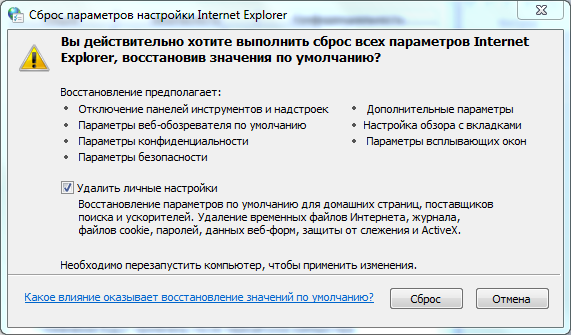 |
| Рис. 2. Сброс параметров настройки Internet Explorer |
- ipconfig /flushdns
- nbtstat -R
- nbtstat -RR
- netsh int reset all
- netsh int ip reset
- netsh winsock reset
112 комментариев:
Спс за подсказку целый день мурыжился
Ответить Удалить
Спасибо, и на Win8.1 помогло Ответить Удалить
у меня не вышло к сожалению(
Благодарю за помощь Удалить
Спасибо, все получилось Удалить
Спасибо, получилось! Удалить
Спосибо всё заработало
Удалить
Спасибо за помощь, все заработало! Удалить

win 11 2023 год. Помогло. Вот пиздец то в виндах. До сих пор этот глюк тянется. Удалить
Спасибо за помощь помогло решить проблему. Ответить Удалить
спс большое помогло) в прошлый раз из-за касперского не мог выйти в интернет, теперь из-за этой ошибки) разобрался. Ответить Удалить
Спасибо большое! Помогло! Ответить Удалить
Я несколько дней пыталась решить эту проблему, перепробовала все советы и только тут нашла решение. Спасибо!! Ответить Удалить
Спасибо огромное Ответить Удалить
Искренне благодарю всех за посещение моего блога. Очень рад, что он вам помог. Ответить Удалить
Благодарю за дельную подсказку! 3 дня промучилась без результата, а этот совет помог сразу же. Ответить Удалить
Мне не помогло на винде 7 что делать помогите? Ответить Удалить
Сделайте ещё раз. Закройте Internet Explorer. Перезагрузите компьютер. Если не поможет, то проверьте, работаете ли Вы на компьютере под учётной записью администратора? Если у Вашей учётной записи на компьютере — ограниченные права, то зайдите под учёткой администратора, и повторите действия, рассмотренные в данной статье. В конце концов, можно создать новую учётную запись на компьютере и работать под ней, а старую учётку и профиль пользователя затем удалить, правда придётся заново настраивать рабочее окружение в новой учётной записи. Этот вариант помогает в решении многих проблем, связанных с профилем пользователя (рекламные баннеры, постоянное аварийное завершение работы Microsoft Office и т.д.). Удалить
Удаленное устройство или ресурс не принимает подключение Windows 7 и 10: решение

Всем привет! Сегодня столкнулся с очередной проблемой – Удаленное устройство или ресурс не принимает подключение. Так как я постоянно решаю подобные ошибки, поэтому напишу все решения, которые помигают обычно мне. Поэтому если вы не знаете, что делать и как исправить эту проблему – читаем эту статью.
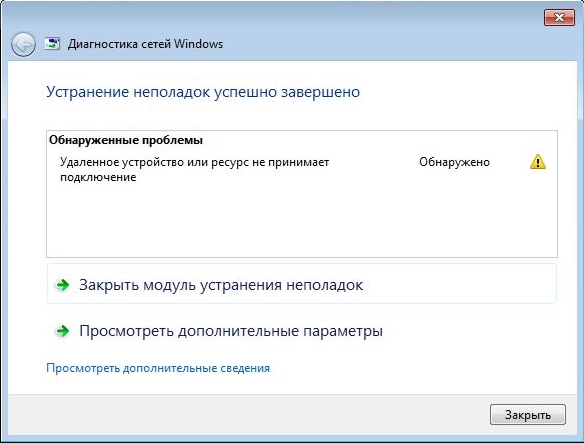
В первую очередь попробуйте перезагрузить компьютер. Также я советую перезапустить модем и/или роутер – для этого достаточно выдернуть его из розетки, а потом включить снова. Если вы используете какие-то VPN программы, то отключите их. Если это не помогает, то читаем мои варианты решения ниже. Инструкции подходят для ОС Windows 7, 8 и 10.
Способ 1: Сброс настроек стандартного браузера
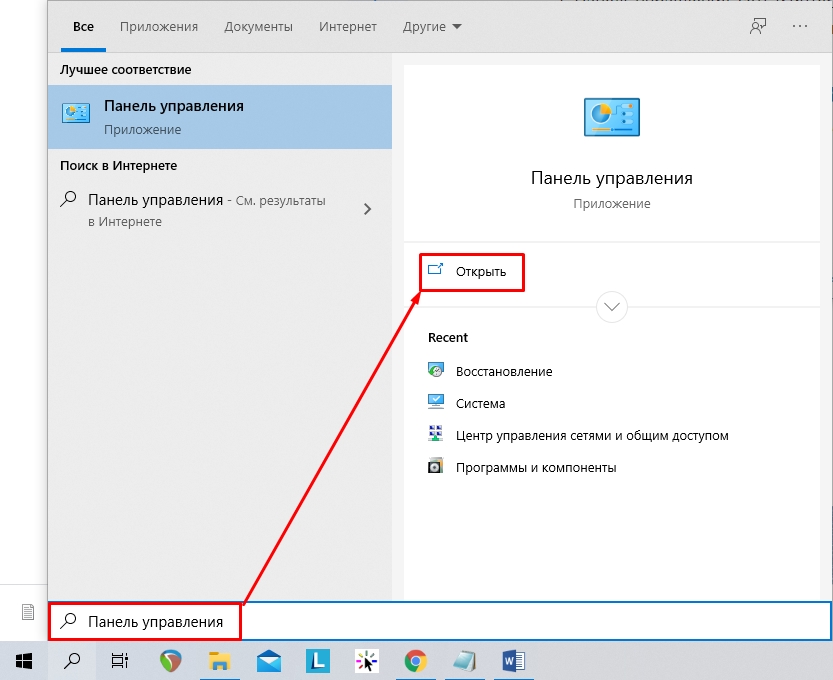
- Запускаем «Панель управления» – проще всего её найти через поиск Виндовс. В семерке просто нажимаем на «Пуск».
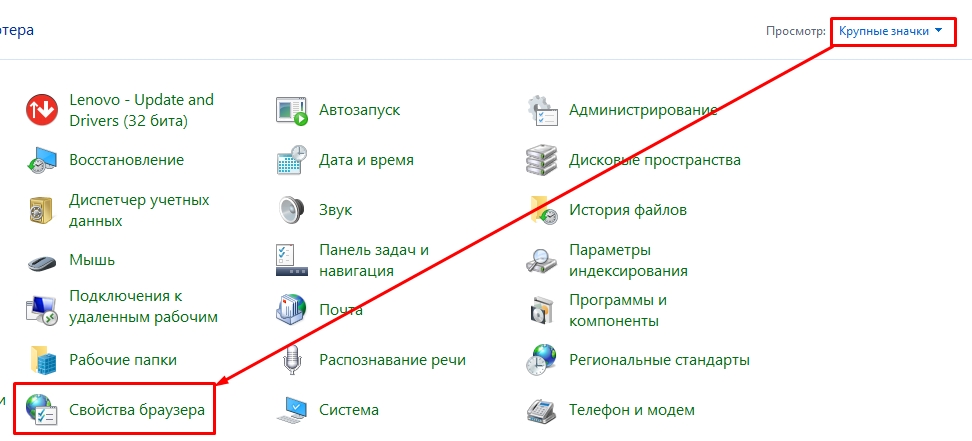
- Установите «Просмотр» в режим «Крупные» или «Мелкие значки» и откройте раздел «Свойства браузера».
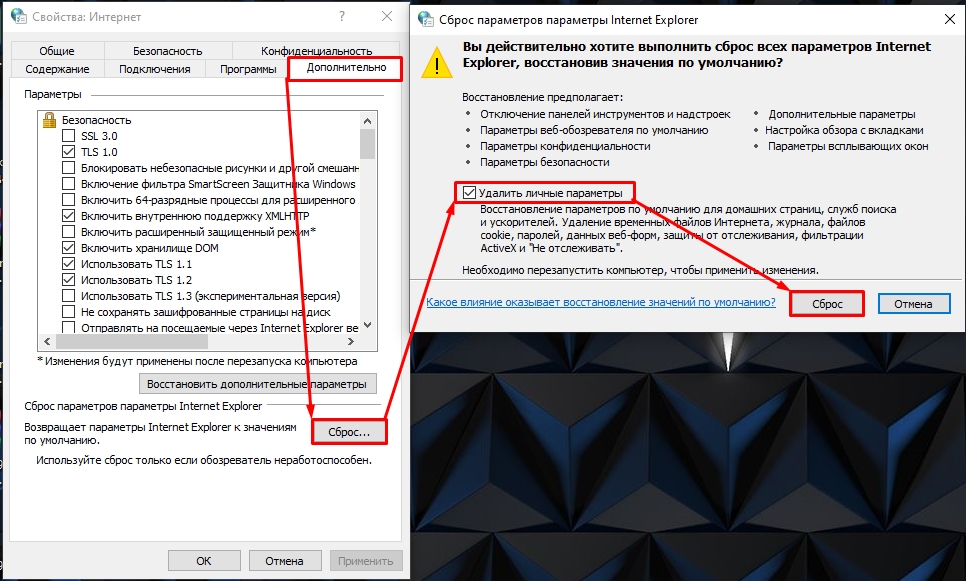
- Открываем вкладку «Дополнительно» и кликаем по самой нижней кнопке сброса. Далее устанавливаем галочку и опять нажимаем по «Сбросу».
Способ 2: Командная строка
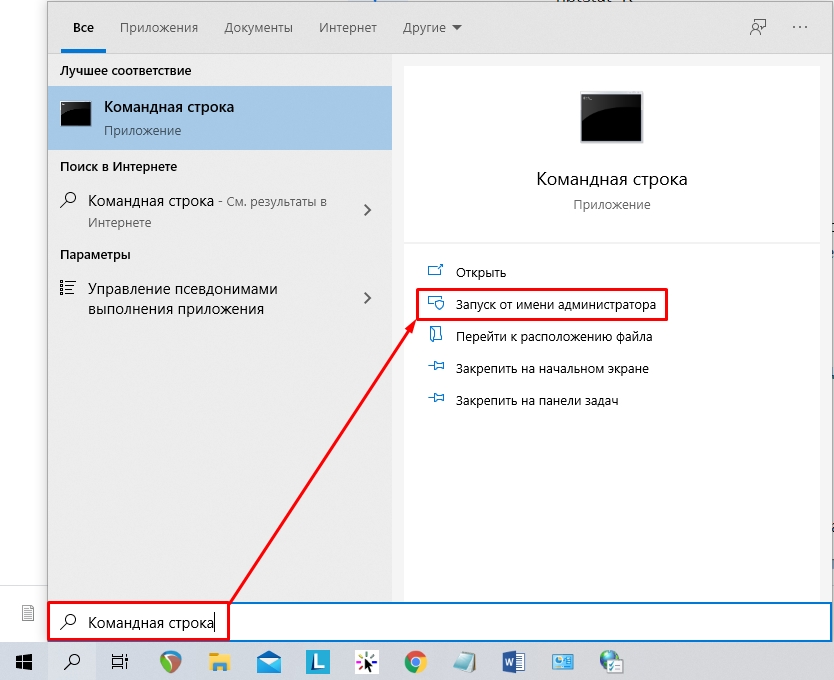
Запускаем консоль с правами администратора (аналогично через поиск).
Прописываем поочередно команды (после каждой команды запускаем её с помощью клавиши Enter ):
ipconfig /flushdns
nbtstat –R
nbtstat –RR
netsh int ip reset
netsh winsock reset
Обязательно перезагрузите компьютер и ноутбук. Если у вас есть роутер, то перезапускаем и его.
Способ 3: перезапуск DHCP и DNS служб
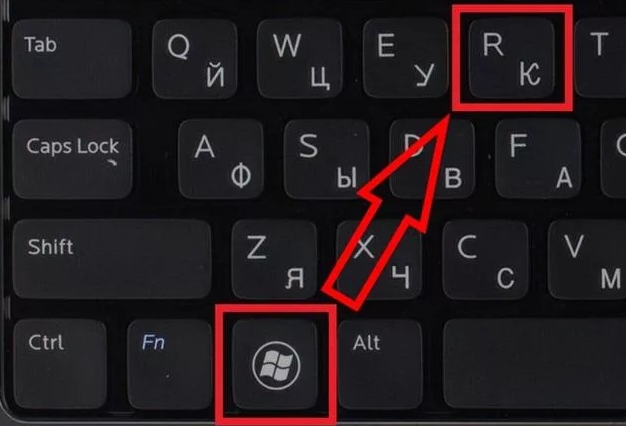
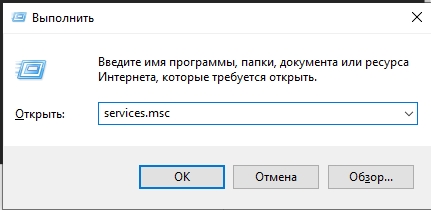
- Чтобы попасть в службы, нужно нажать одновременно на клавиши (может иметь значок Windows) и английскую клавишу R . Далее вы увидите окошко «Выполнить», где нужно вписать и запустить команду:
- Нажмите правой кнопкой мыши по DHCP и DNS-клиенту и выберите «Перезапустить».
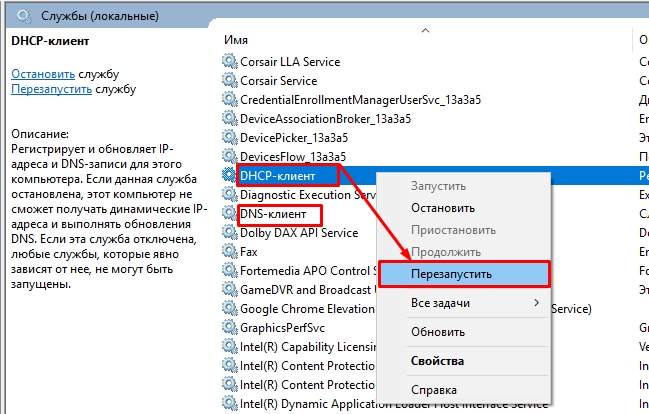
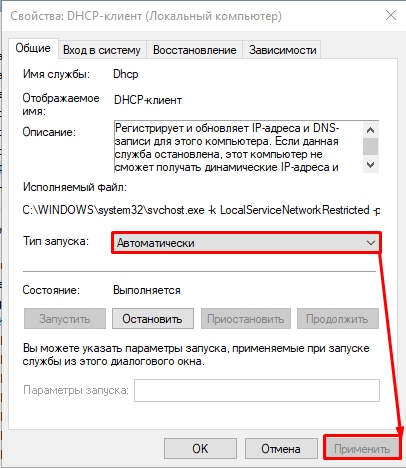
- Также я бы проверил, чтобы эти службы запускались автоматически, для этого кликаем двойным щелчком ЛКМ и проверяем, чтобы стоял «Тип запуска» – «Автоматически».
Способ 4: Очистка системы
Скачайте программу CCleaner . Нам достаточно будет бесплатной FREE‑версии. После установки закрываем все программы и запускаем нашу утилиту.
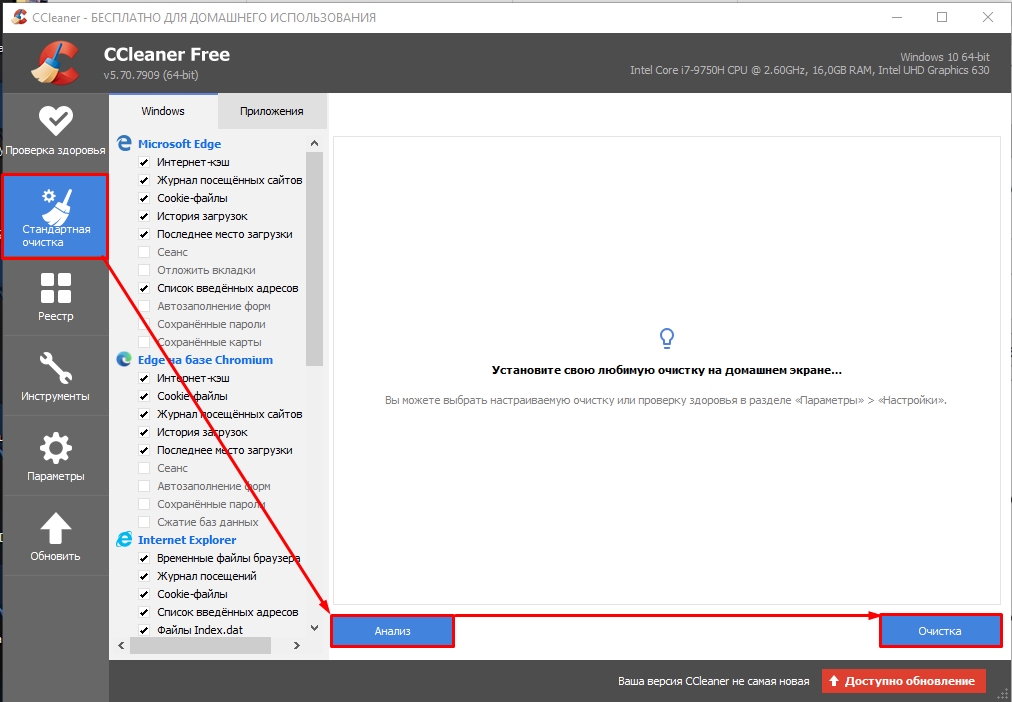
- Переходим в «Стандартную очистку» и производим «Анализ», а потом, когда процедура закончится, нажимаем «Очистка».
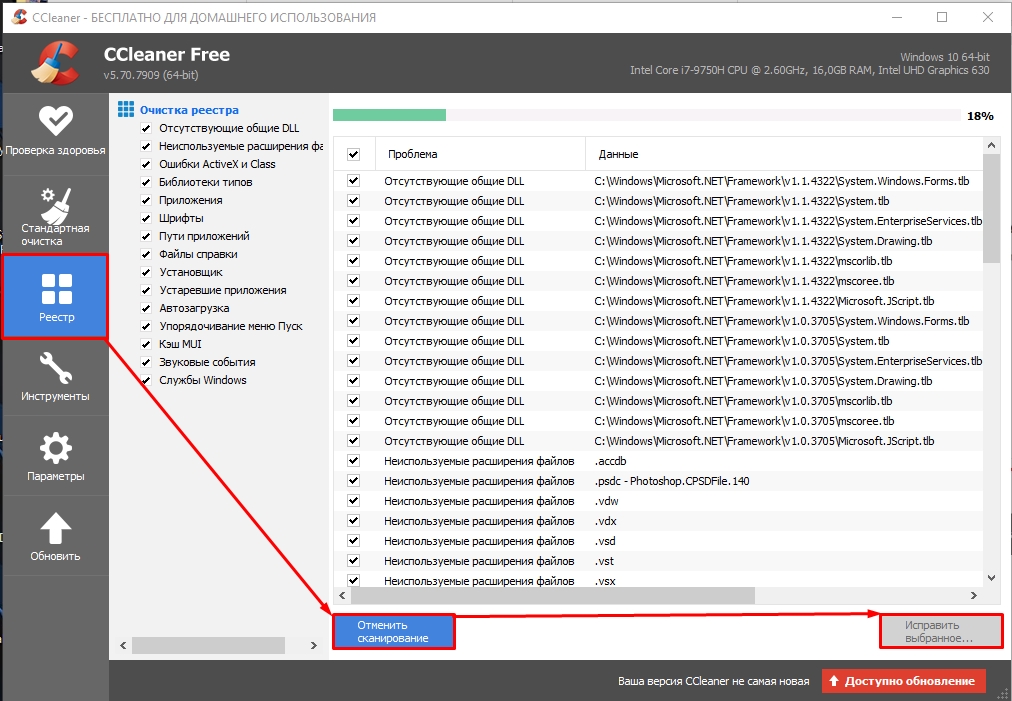
- То же самое делаем на вкладке «Реестр». Когда вас попросят сделать резервные копии – выбираем «Нет», а после кликаем «Исправить отмеченные».
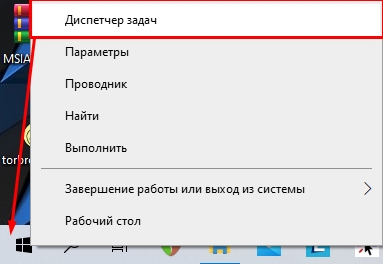
- Нажмите правой кнопкой мышки по кнопке «Пуск» и запустите «Диспетчер задач».
- На Виндовс 7 «Автозагрузка» находится в другом месте. Нажимаем на наши клавиши «Win» и «R» и прописываем команду:
- Переходим на вкладку «Автозагрузка» – это все программы, которые запускаются вместе с системой. В 99% случаев они не нужны, поэтому кликаем ПКМ и отключаем все утилиты кроме вашего антивируса (если он у вас есть) и драйвера звуковой карты «Realtek Audio».
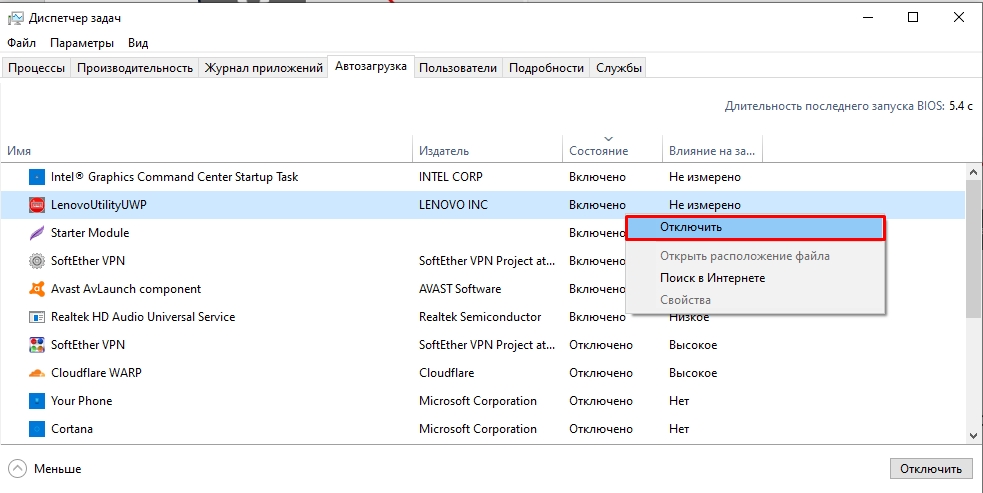
- В самом конце перезагружаем.
Способ 5: Отключение прокси-сервера
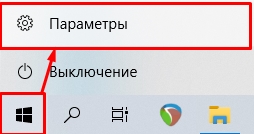
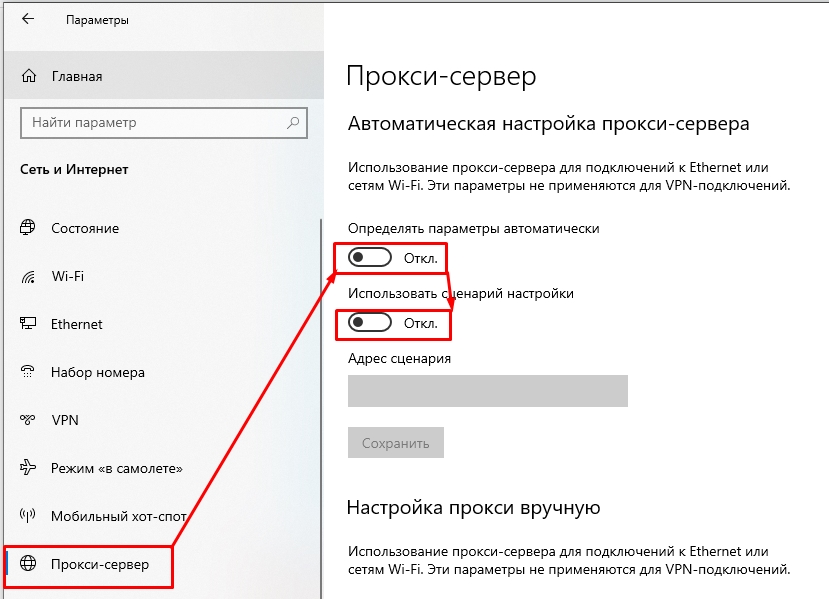
Если вы ранее подключались к прокси, то данный способ должен помочь. Переходим в «Пуск» – «Параметры» – «Сеть и интернет».
В разделе «Прокси-сервер» выключаем все включенные бегунки.
Способ 6: Откат системы
Это крайний случай, который должен помочь. Возможно, есть поломка в системных файлах и можно попробовать их восстановить восстановлением системы. Запускаем «Панель управления» через поиск, находим там раздел «Восстановления».

Выбираем «Запуск восстановления системы». Далее вам нужно просто действовать согласно представленным инструкциям. На определенном шаге нужно будет выбрать самую раннюю точку восстановления. Процесс может занять некоторое время, и компьютер будет один раз перезагружен.