Подключаем жесткий диск к компьютеру
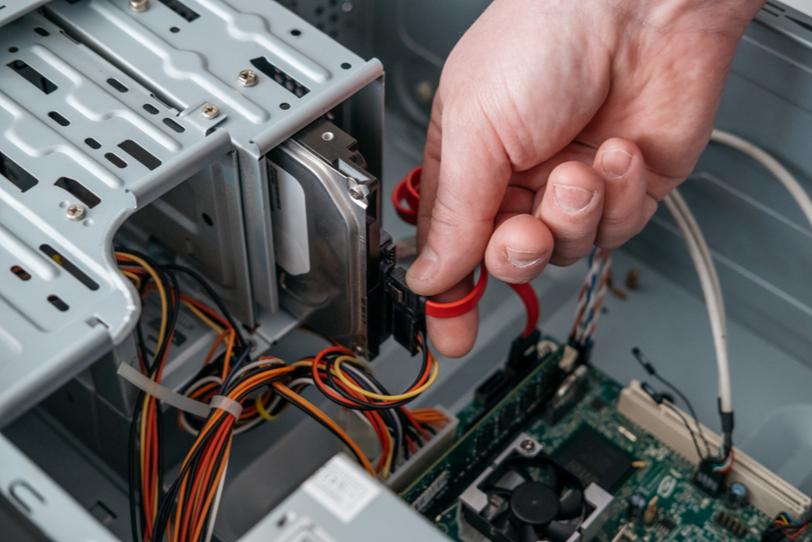
Перед покупкой нового жесткого диска у неопытных пользователей может возникать вполне резонный вопрос: «А как установить накопитель на мой компьютер?». На самом деле, сделать это довольно просто, если разобраться в строении системного блока хотя бы на уровне обывателя. В сегодняшней статье мы углубимся в эту тему, и я расскажу вам обо всех тонкостях подключения HDD-диска к стационарному компьютеру.
Итак, мы пришли в магазин, купили подходящий жесткий диск. Что же с ним теперь делать? В первую очередь давайте пройдемся по основным аспектам, которые должен знать каждый пользователь при подключении HDD-диска к компьютеру.
Подготовка к подключению
На данный момент времени жесткие диски могут включать в себя два разных, но не одинаковых одновременно интерфейса: IDE или SATA.
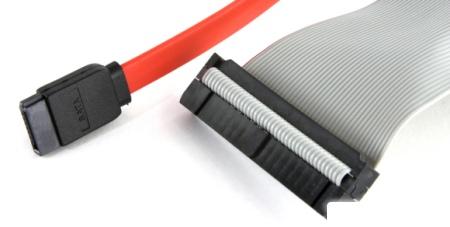
На рисунке слева показан шлейф интерфейса SATA, справа – IDE
По большей части, интерфейс IDE практически не используется на новых компьютерах, и на то есть несколько причин. Он имеет намного меньше скорость передачи и пропускную способность, чем SATA. Также IDE неудобен в эксплуатации из-за довольно крупного шлейфа.
Альтернативный же интерфейс вы встретите, скорее всего, в большинстве случаев. Обычно провод, проходящий к разъему SATA, красного цвета (как и сам разъем), поэтому вы сможете легко его найти в своем компьютере.
Если же у вас вдруг используется IDE разъем, то не стоит сильно переживать. Его мы также затронем в нашей статье, и я расскажу, как через него подключить жесткий диск к компьютеру. Но перед этим бы хотелось вас попросить, чтобы вы открыли системный блок и получили доступ к его содержимому. Сделали? Теперь давайте ознакомимся с небольшим инструктажем:
- Посмотрите, установлен ли у вас на компьютере жесткий диск (он будет безоговорочно присутствовать, если компьютер не новый и вы им регулярно пользуетесь). Вы сможете легко установить и второй накопитель – обычно специальное пространство расположено под CD/DVD приводом.
- Проверьте, имеется ли свободное пространство для установки второго HDD диска. Если места нет, то в этом случае рекомендуется приобрести внешний накопитель либо использовать «инженерные схемы» для монтажа второго винчестера.
- Не забывайте об интерфейсах, о которых было сказано ранее. Проверьте, какой именно поддерживается в вашем компьютере, чтобы не ошибиться в выборе.
- Также убедитесь в магазине, что вы приобретаете жесткий диск 3,5 дюйма. Меньшие накопители предназначены для ноутбуков, их покупать не нужно.
С ознакомительной частью у нас всё, далее перейдем непосредственно к подключению жесткого диска через разъемы IDE и SATA.
Подключение через SATA-интерфейс
Перед тем как подключить новый жесткий диск к ПК, обязательно выключаем компьютер и отключаем его от питания. После этого воспользуемся небольшой инструкцией по установке HDD-диска через разъем SATA.
-
Снимаем боковую крышку системного блока. Находим в правой части отсек, расположенный внизу и располагаем в нем жесткий диск.
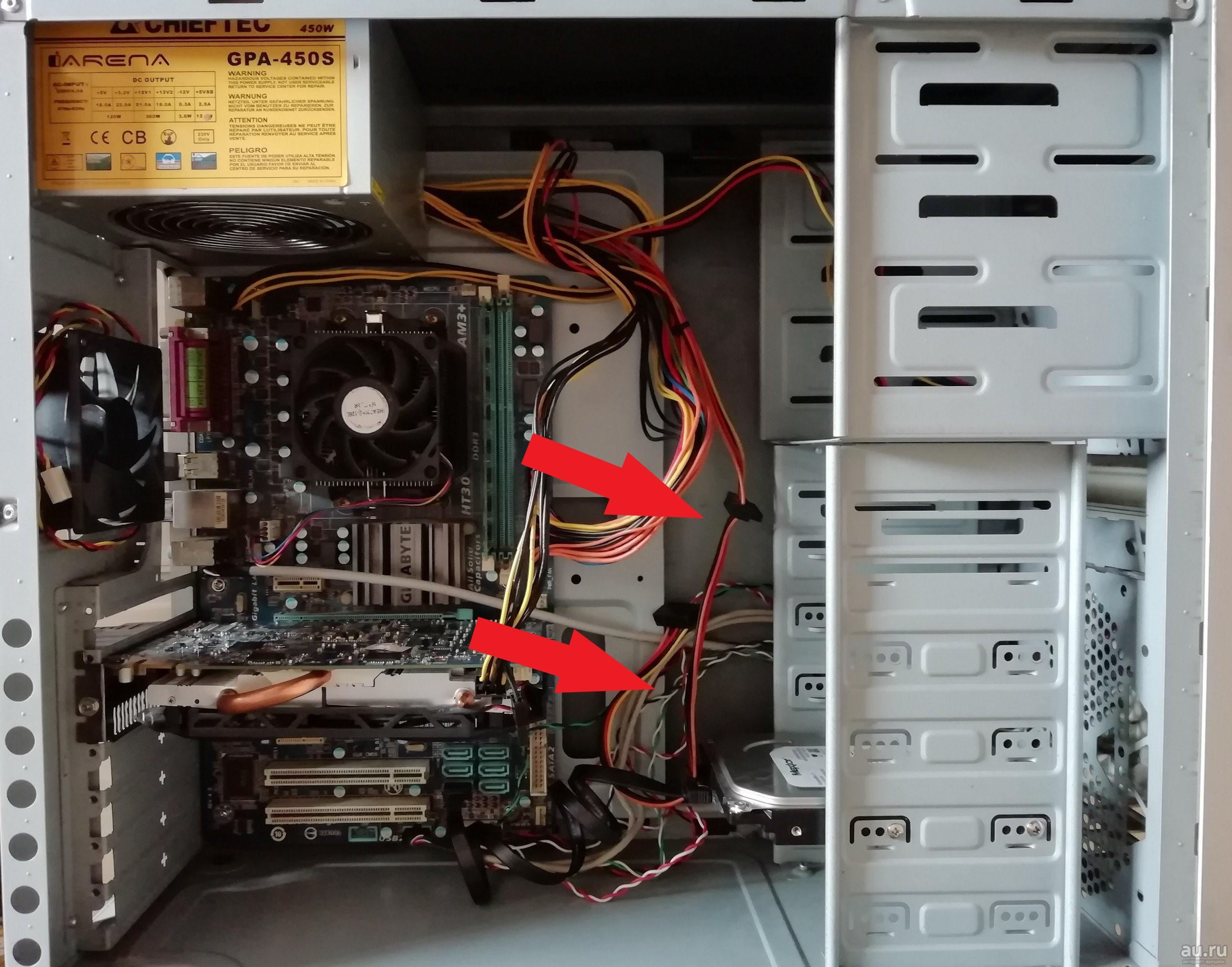
Каждый отсек предназначен для винчестера размером 3.5 дюйма
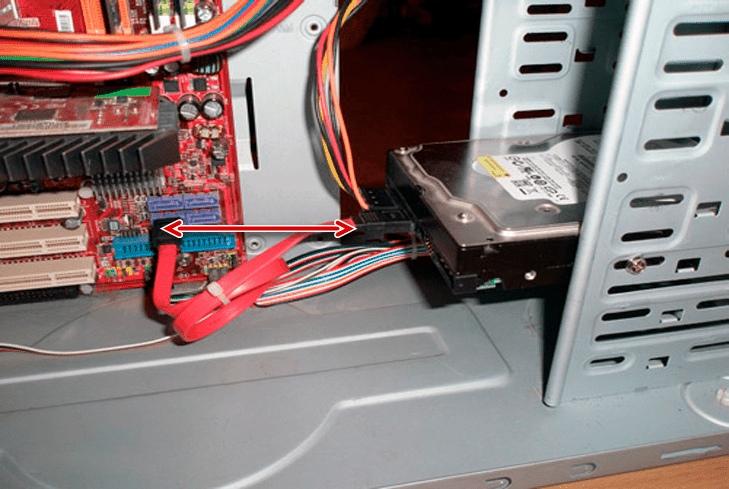
Кабель для разъема SATA красного цвета
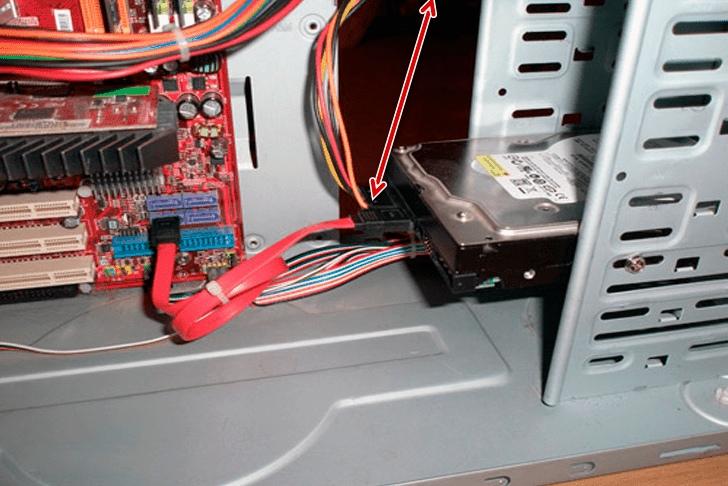
Второй разъем предназначен для подачи энергии
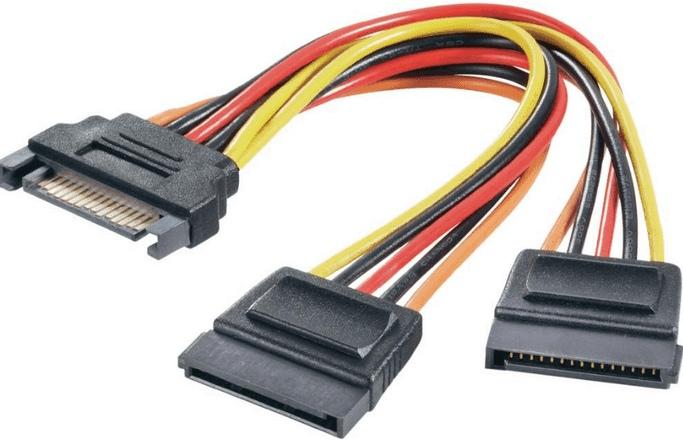
разветвитель для блока питания компьютера
После этого проверьте, все ли провода надежно скреплены, и завершите установку жесткого диска. Подключите компьютер к питанию и проверьте работоспособность установленного HDD-накопителя.
А теперь мы плавно переходим к другому способу подключения жесткого диска: через разъем IDE.
Подключение через IDE
С подключением жесткого диска через разъем IDE дела обстоят немного иначе, чем с SATA. Если вы планируете подключаться через IDE, то вам нужно немного узнать о его режимах работы:
- Master (главный).
- Slave (подчиненный).
Сейчас об этом мы поговорим, но для начала отключим компьютер от сети и разберем его составляющие для доступа к основным устройствам (более подробно об этом было сказано в предыдущем разделе).
Если устанавливается дополнительный жесткий диск, тогда необходимо включить режим Slave. Для этого нужно воспользоваться джампером (перемычкой), который устанавливается на второе место. Первый ряд включает режим Master, отвечающий за главный накопитель, на котором установлена операционная система.
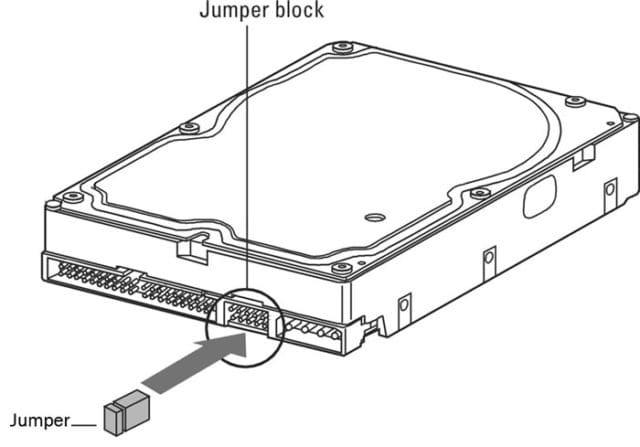
При помощи перемычки для каждого диска задается специальный режим в зависимости от назначения
На следующем шаге необходимо произвести подключение второго или третьего жесткого диска к «мамке». Для этого интерфейс IDE подключается к шлейфу (широкий, тонкий провод). Второй конец шлейфа подключается к гнезду IDE 1 Secondary (в нулевой разъем подключен основной накопитель).
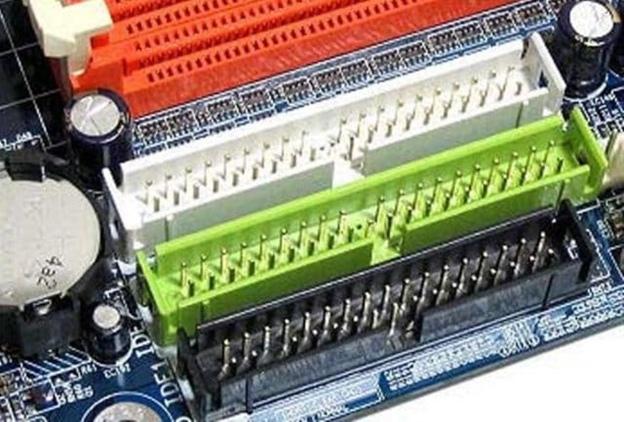
Подключаем кабель в IDE разъем
Завершающим этапом подключаем специальный провод из блока питания во второй разъем жесткого диска. После этого всего закручиваем в корпус обратно, подключаем компьютер к сети и включаем его.
Как подключить второй жесткий диск к компьютеру?
Все вышеуказанные инструкции подходят для подключения второго жесткого диска – достаточно лишь иметь дополнительный разъем и место для подключения винчестера. Но здесь есть недоговоренность ввиду того, что при подключении винчестера изменяются приоритеты загрузки.
Что это значит? Когда к компьютеру подключено два или несколько жестких дисков, нужно выбрать в меню BIOS правильный приоритет, чтобы загрузка системы происходила с основного жесткого диска, то есть с того, на котором установлена активная операционная система.
Для того чтобы войти в BIOS, нужно при включении компьютера во время появления первой «картинки» беспрерывно нажимать на специальную клавишу. Она определяется производителем материнской платы – обычно это DEL или F2. Если же система никак не реагирует, то попробуйте другие кнопки:
- Для материнской платы, производителем которой является Award, используется клавиша DEL.
- Для материнской платы, производителем которой является AMI, используются клавиши F2 или F10.
- Остальные клавиши: F1, F3, F8, Esc и комбинации «Ctrl+Alt+Esc», «Ctrl+Alt+Ins».
Итак, после того как мы попадаем в BIOS, переходим в раздел «BOOT» и с помощью клавиш-стрелок перемещаемся к строке «1st Boot Priority». Нажимаем на клавишу «Enter» и выбираем тот диск, с которого будет происходить загрузка системы.
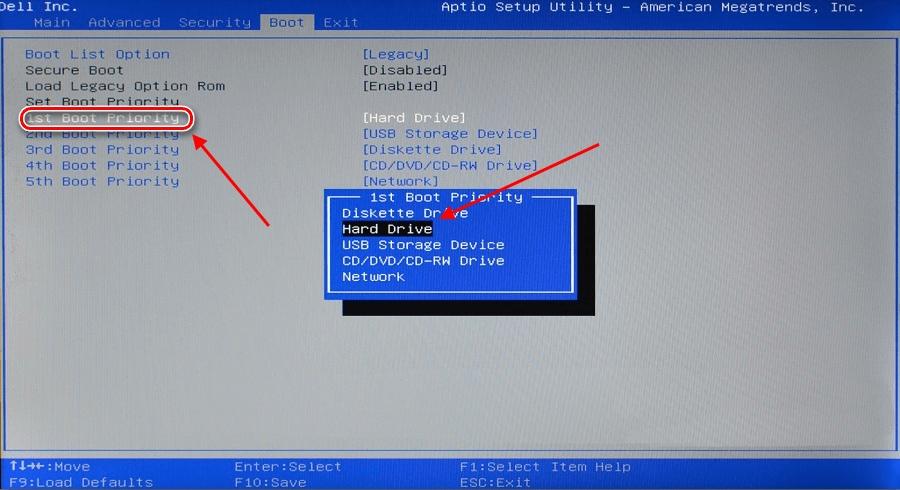
Выбираем основной диск для загрузки системы
После этого сохраняем настройки и перезагружаем компьютер с помощью клавиши F10. В таком случае система должна распознать выбранной диск и загрузиться через него.
Завершающий этап
Когда к компьютеру подключается новый жесткий диск, операционная система Windows может скрывать его от пользователей. В таких случаях рекомендуется инициализировать новый локальный диск либо просто создать новый том.
Для начала откройте проводник «Мой компьютер» или «Этот компьютер» и проверьте, доступен ли новый локальный диск.
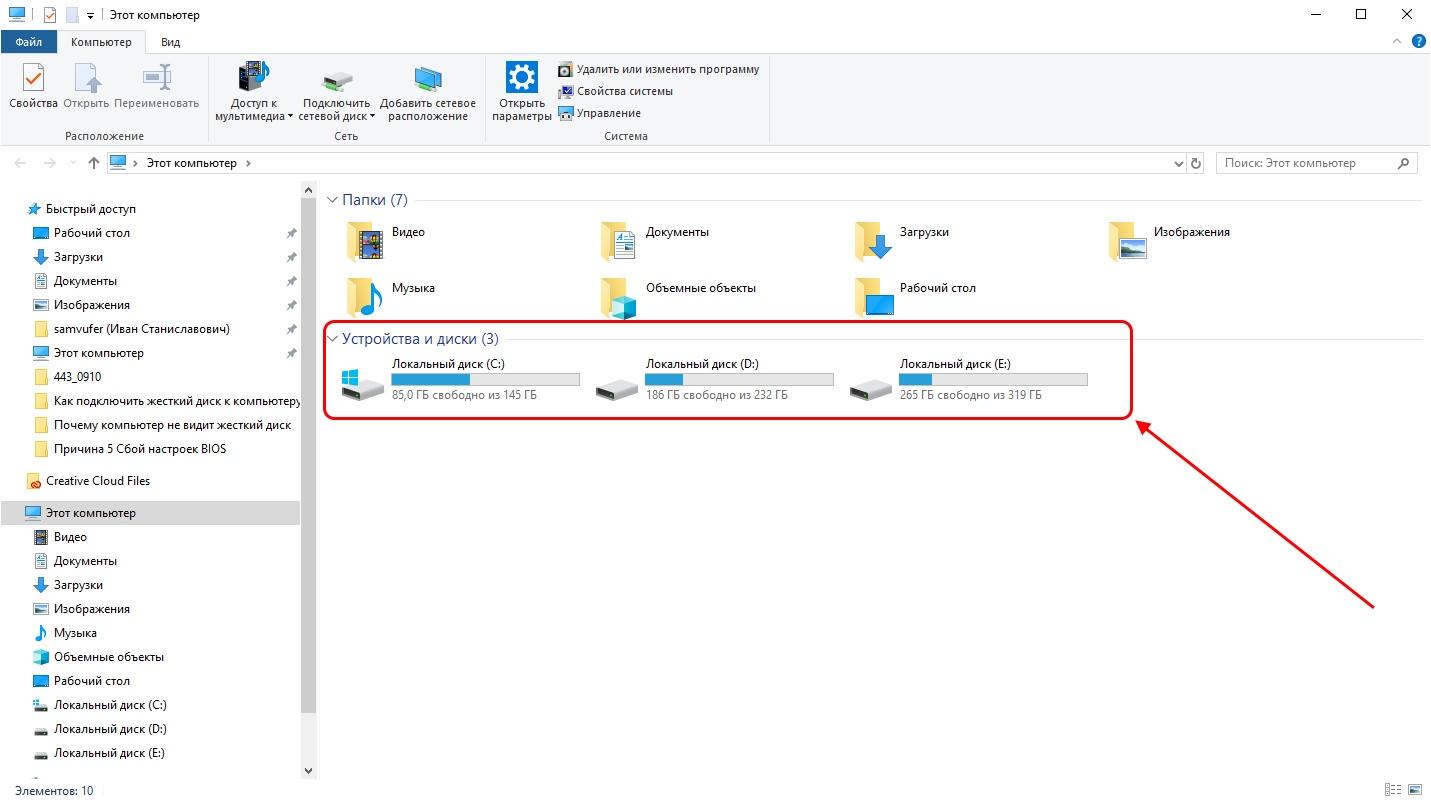
Каждый локальный диск характеризует отдельный раздел жесткого диска
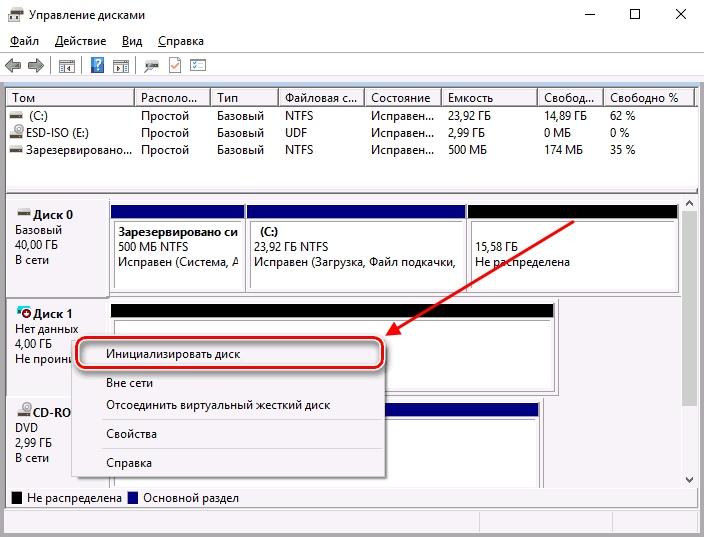
Если нового локального диска нет, то в проводнике «Этот компьютер» нажмите в верхней части окна на кнопку «Управление» и перейдите в раздел «Управление дисками». Найдите диск, у которого нет данных (если их несколько, то определите необходимый по объему памяти) и кликните по нему правой кнопкой мыши, а затем воспользуйтесь опцией «Инициализировать диск».
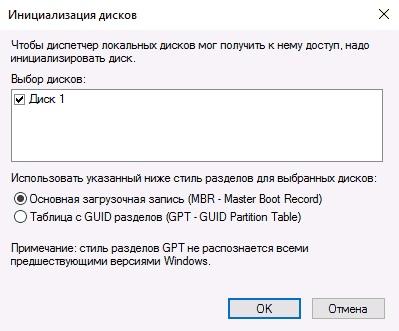
Отметьте указанный диск и выберите пункт «Основная загрузочная запись (MBR — Master Boot Record).
Осталось создать новый том – для этого кликните правой кнопкой мыши по инициализированному диску и выберете «Создать просто том…».
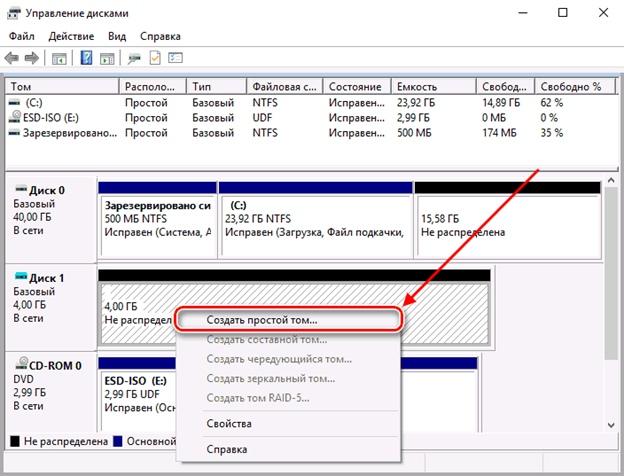
Создаем новый том
Далее остается выбрать необходимый размер локального диска, назначить ему букву и сохранить результат.
В заключение хотелось бы упомянуть еще о внешних HDD-дисках, которые вы также можете приобрести в магазине. С ними дела обстоят еще проще: достаточно найти свободный USB-порт, который обычно расположен на задней стороне корпуса компьютера, и подключить к нему накопитель. Дополнительных настроек обычно выполнять не нужно.
Как определить, жесткий диск (SSD) работает через SATA 2 или SATA 3

Современные материнские платы поддерживают множество различных стандартов интерфейсов. Это сделано с целью, чтобы была возможность подключить к ним, как старые устройства, так и новые. Касается это и жестких дисков или SSD-накопителей. Практически каждая современная материнская плата имеет SATA 2 и SATA 3 разъемы для подключения накопителей. В рамках данной статьи рассмотрим, как определить, к SATA 2 или SATA 3 подключен жесткий диск компьютера или SSD.
Оглавление: 1. В чем разница между SATA 2 и SATA 3 2. Как определить, подключен диск к SATA 2 или SATA 3 - Механический способ - Программный способ
В чем разница между SATA 2 и SATA 3
Конструктивно разъемы SATA 2 и SATA 3 не отличаются. Они выглядят на материнской плате абсолютно идентично, и только при желании производитель материнской платы может их сделать отличными друг от друга цветом. Собой SATA 2 и SATA 3 разъемы представляют площадку из семи контактов.
Ключевое различие SATA 2 и SATA 3 интерфейсов — это скорость передачи данных. Как можно понять, стандарт SATA 3 более современный, и через него данные на запись и чтение идут на скоростях выше, чем у SATA 2, если их поддерживает подключенный накопитель. Максимальная пропускная способность обмена данными через SATA 2 составляет не более 3 Гб/с, тогда как у SATA 3 этот показатель до 6 Гб/с.
Современные SSD диски для раскрытия их потенциала следует подключать к SATA 3 разъему, поскольку через SATA 2 они будут работать медленнее, чем способны. Что касается обычных HDD, их можно подключать, как к SATA 2, так и к SATA 3. По сути, для раскрытия их потенциала вполне достаточно скоростей интерфейса SATA 2.
Обратите внимание: Если на материнской плате свободны SATA 3 разъемы, следует их использовать и для подключения HDD дисков. Связано это с тем, что они способны обеспечить улучшенное управление питания устройством.
Как определить, подключен диск к SATA 2 или SATA 3
Зачастую многие пользователи не знают, к какому SATA разъему в их компьютере подключены имеющиеся накопители. Это может стать проблемой, которая тормозит скорость работы накопителя. Например, если подключить SSD в SATA 2 разъем, он будет работать значительно медленнее, чем способен при подключении к SATA 3.
Имеются программные и механические способы, как узнать, к какому разъему подключен жесткий диск. Рассмотрим оба варианта.
Механический способ
Механический способ крайне простой. Он подразумевает разбор системного блока компьютера (или ноутбука) и определение по информации на материнской плате, какие SATA-разъемы используются для установленных в компьютере накопителей.
Рядом с SATA-разъемами должна быть нанесена информация об их пропускной способности, по которой и можно понять — это SATA 2 или SATA 3 разъем. Как было сказано выше, разъем SATA 3 имеет пропускную способность в 6 Гб, поэтому около него на материнской плате наносится надпись “SATA 6G”. Около разъема SATA 2 можно видеть надпись “SATA 3G”.
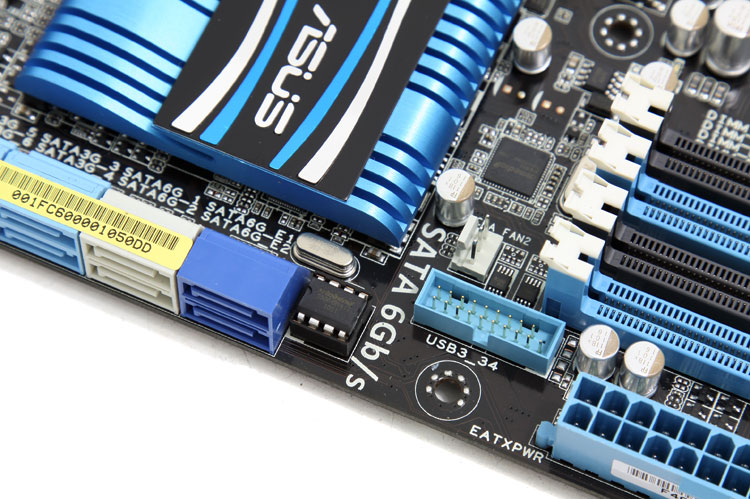
Таким образом, можно понять по тому, к какому разъему подключен текущий накопитель, работает он через SATA 2 или SATA 3.
Программный способ
Если возможности разобрать компьютер нет, можно воспользоваться специализированными приложениями для анализа компьютерных составляющих. Программ, которые позволяют определить, через SATA 2 или SATA 3 подключен диск, достаточно много.
Одним из приложений, которое позволяет узнать, какие у материнской платы имеются разъемы для подключения накопителей, и как они используются, является HWINFO. Чтобы получить через него необходимую информацию, нужно:
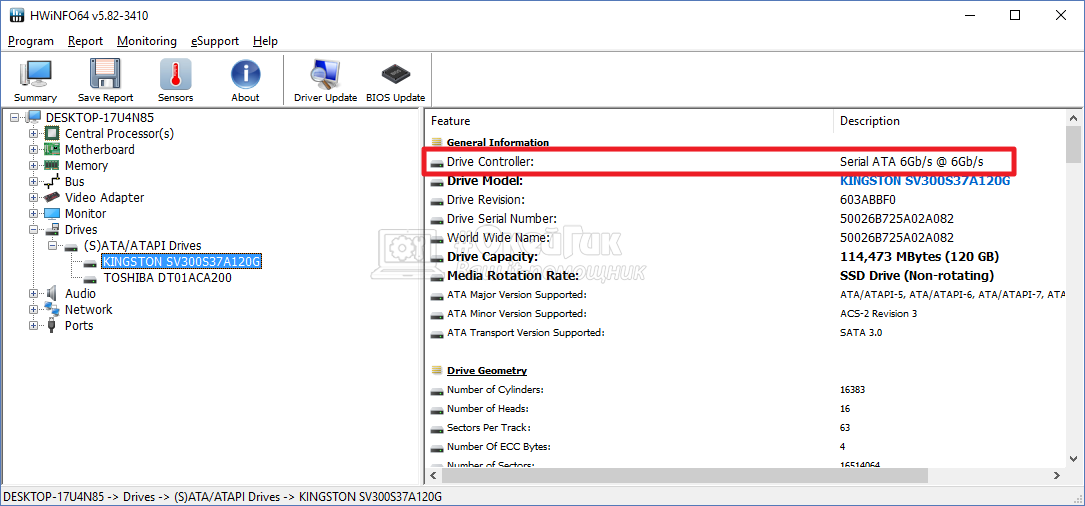
- Загрузить программу HWINFO из интернета, установить ее и запустить. Слева на панели выбора устройств для анализа перейти в раздел Motherboard. В правой части окна будет отображено, какие SATA порты имеются. Как было сказано выше, если около порта написано 6 Gb/s, это говорит о том, что он стандарта SATA 3.
- Чтобы узнать, какой из портов используется для конкретного диска в данный момент, нужно перейти в раздел Drives. Здесь отображаются все подключенные в данный момент диски. Выберите анализируемый диск и в правой части экрана посмотрите информацию, которая значится в графе Drive Controller.
Serial ATA 6 Gb/s @ 3 Gb/s
В данной надписи значение до значка @ говорит о том, какой потенциал пропускной способности имеется у устройства, а после значка @ указано, к какому порту подключено устройство. То есть, из указанного выше примера можно сделать вывод, что это SSD диск, который подключен к SATA 2 разъему, не раскрывающему его потенциал целиком.
Обратите внимание: Если SSD диск подключен правильно к SATA 3 разъему, то надпись будет Serial ATA 6 Gb/s @ 6 Gb/s.
Второе приложение, которое позволяет провести анализ подключения накопителей к SATA разъемам, называется CrystalDiskInfo. Эта программа направлена именно на анализ накопителей, в отличие от рассмотренного выше приложения HWINFO, способного сообщить различную информацию о системе.
Чтобы посмотреть через CrystalDiskInfo информацию о том, к какому разъему подключены диски, нужно установить приложение и запустить его. После этого сверху можно выбрать, данные о каком диске вы хотите посмотреть (в том случае, если дисков подключено несколько). Переключитесь на нужный диск.
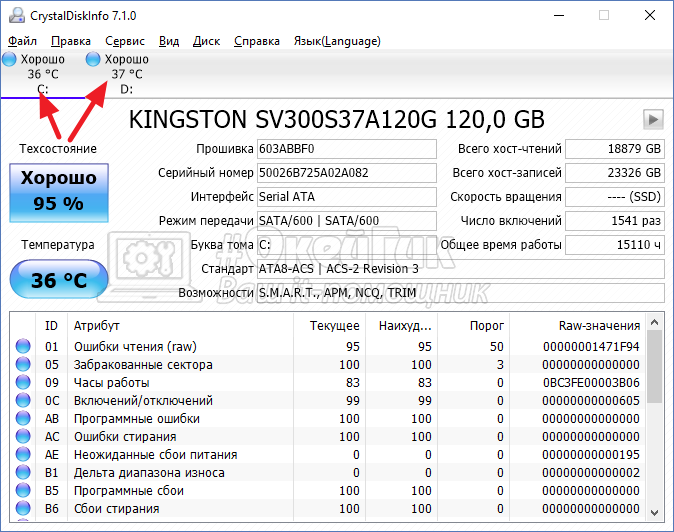
Далее в графе “Режим передачи” можно посмотреть информацию о том, какое рекомендуется для диска подключение, и какое он в данный момент используется. До вертикальной черточки указана информация о том, к какому интерфейсу диск сейчас подключен — SATA 2 (SATA/300) или SATA 3 (SATA/600), а после черточки информация о том, какой потенциал диска. Если значения одинаковые или второе значение меньше первого, это указывает на то, что SATA разъем выбран правильно.
Имеет ли значение, какой порт SATA на материнской плате использовать для подключения
Вы когда-нибудь собирали ПК или пытались модернизировать хранилище ПК и прямо перед последним этапом подключения хранилища SATA к материнской плате сталкивались с этим вопросом?
Так. Много. Портов. Какой следует использовать? Какой SATA быстрее? Нужно ли вам убедиться, что вы подключаете свой диск к определенному порту SATA?
Не волнуйтесь и читайте дальше, потому что это вопросы, на которые я отвечу в этой статье!
Что такое SATA
SATA или Serial Advanced Technology Attachment – это стандарт, определяющий физическое соединение между компьютером и устройством для хранения/чтения данных.
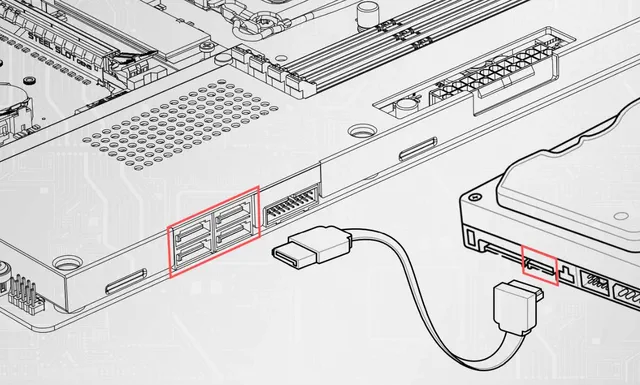
Если вы подключаете практически любой современный 2,5- или 3,5-дюймовый потребительский жёсткий диск к материнской плате, SATA – это стандарт подключения, который вы будете использовать.
Забавный факт: стандарт, который заменил SATA, назывался PATA. Для соединения использовались длинные, плоские и уродливые ленточные кабели. Вы могли их видеть, если работали на старых компьютерах!
С момента своего создания SATA претерпел множество изменений, улучшающих его функциональность.
Для наших целей добавочные версии не имеют значения, поэтому мы будем рассматривать только версии SATA 1, 2 и 3.
| Стандарт SATA | Скорость передачи | Пропускная способность |
|---|---|---|
| SATA I (редакция 1.x) | 1.5 ГБ/с | 150 МБ/с |
| SATA II (редакция 2.x) | 3.0 ГБ/с | 300 МБ/с |
| SATA III (редакция 3.x) | 6.0 ГБ/с | 600 МБ/с |
SATA 1 был, как вы можете себе представить, первой итерацией SATA. По сравнению с тем, что мы имеем сегодня, он был крайне медленным, но всё же предлагал большое улучшение по сравнению с PATA.
В основном, он использовался как «связующий» шаг между старым стандартом PATA, в то время как отрасль постепенно переходила на стандарт SATA.
Существовало не так много устройств с возможностью подключения SATA 1. Вы обнаружите, что старые устройства чаще использовали стандарт PATA, а новые сразу шагнули к SATA 2 и выше. Так что для наших целей SATA 1 не имеет значения.
SATA действительно начал набирать обороты с SATA 2. Он удвоил скорость и улучшил SATA 1 практически во всех отношениях, и, что наиболее важно, он получил широкое распространение в отрасли.
SATA 3 повторил это примерно через пять лет, снова удвоив скорость.
На протяжении всего развития стандарт SATA оставался обратно совместимым. Это означает, что если вы хотите использовать устройство SATA 3 на материнской плате, которая поддерживает только SATA 2, вы можете легко это сделать; но устройство SATA 3 замедлится до уровней SATA 2.
Так что всё это вызывает вопрос…
Имеет ли значение, какие порты SATA вы используете
Не очень короткие ответы:
- Если вы используете современную материнскую плату и не используете диски M.2, то нет не имеет.
- Если вы используете современную материнскую плату и диски M.2, возможно имеет.
- Если вы используете любую материнскую плату, которой около 6-9 лет, возможно имеет.
Позвольте мне уточнить.
Причина, по которой вам не нужно беспокоиться о том, к какому порту SATA вы подключаетесь, если вы не собираетесь использовать какой-либо диск M.2, заключается в том, что некоторые материнские платы отключают определенные порты SATA, если вы используете диск M.2.
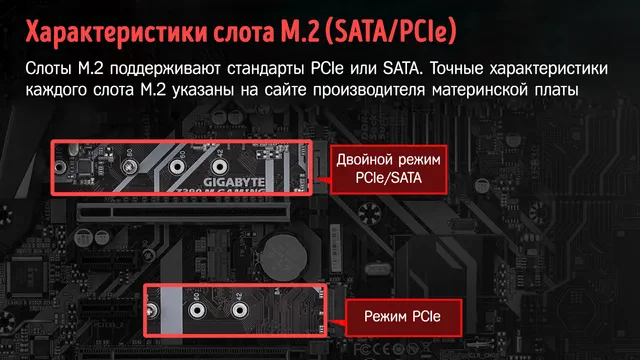
Это связано с тем, что некоторые порты SATA – обычно два – подключены к шине PCIe – они используют ту же шину, к которой подключается диск M.2.
Если вы не знаете, что такое шина PCIe, представьте себе школьный автобус. Он имеет определенное количество мест для перевозки учащихся.
Если автобус идёт в один район и наполняется школьниками, нет смысла ехать в другой район, в любом случае больше места для пассажиров нет, так что это пустая трата бензина и времени.
Здесь происходит то же самое. Когда вы подключаете диск M.2, некоторые материнские платы предварительно закрывают некоторые порты SATA, потому что не хватает места (или, в данном случае, пропускной способности) для обоих – диск M.2 не закрывается, потому что он имеет приоритет.
Здесь важно помнить, что не все материнские платы такие. Некоторые материнские платы позволяют использовать все порты SATA и все диски M.2 без каких-либо отключений. Обычно это более дорогие материнские платы.
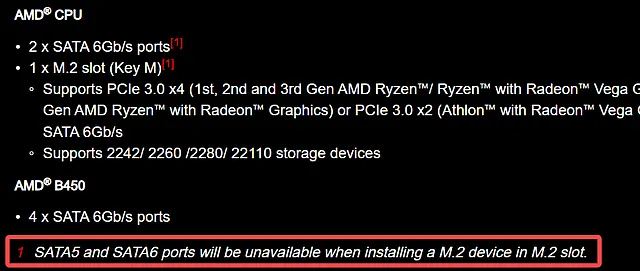
Лучший способ выяснить, отключает ли ваша материнская плата определенные порты, – это либо просмотреть прилагаемое к ней руководство, либо ознакомиться со спецификациями, предоставленными производителем на веб-сайте.
Вот типичное описание того, что следует искать в разделе (технических) характеристик на большинстве страниц продуктов материнских плат:
Что касается того, почему может иметь значение, какой порт SATA вы используете, если ваша материнская плата старая, это потому, что 6-9 лет назад индустрия перешла с SATA 2 на SATA 3, а это означало, что на некоторых материнских платах были порты SATA 2 и 3.
Из-за этого, если вы случайно использовали порт SATA 2, вы получили бы половину скорости, которую получили бы с SATA 3.
Если у вас есть такая материнская плата, обратитесь к своему руководству и убедитесь, что вы всегда используете порт SATA, помеченный как «6,0 Гбит/с». Это более быстрый порт SATA 3.
Если у вас не осталось портов SATA 3 (или часто пишется как: SATA III), вы также можете использовать порт SATA 2 «3,0 Гбит/с». Вы не столкнётесь с проблемами производительности для большинства механических жёстких дисков (потому что они в любом случае довольно медленные), но скорость SSD-накопителя уменьшится вдвое.
Часто задаваемые вопросы
Какой порт SATA самый быстрый?
На современных материнских платах, как правило, нет такого понятия, как «самый быстрый порт SATA».
Любой порт SATA будет адекватно работать с любым устройством SATA.
Нужно ли подключать устройства SATA по порядку?
Нет. Вам не нужно беспокоиться о порядке при подключении устройств SATA.
Ваш BIOS выполнит поиск по всем дискам и выберет соответствующий диск для загрузки.
Если у вас несколько загрузочных дисков, вы можете просто изменить порядок загрузки в BIOS, чтобы загрузить тот, который вам нужен.
Имеет ли значение изменение порта SATA?
Скорее всего, нет.
Если у вас не отключены определенные порты SATA, потому что вы используете диск M.2 и используете относительно новую материнскую плату только с портами SATA 3, вы можете переключиться на любой порт SATA, который вы хотите.
Проверьте своё руководство, чтобы убедиться, что порт, который вы будете использовать, не отключен и является быстрым портом SATA 6,0 Гбит/с.
В чём разница между SATA 1, 2 и 3?
Между ревизиями SATA есть много мелких различий, больше, чем я могу указать здесь.
Поэтому я бы посоветовал вам взглянуть на статью в Википедии, чтобы лучше понять различия.
То, что важно для нас, заключается в том, что каждая версия удваивала скорость предыдущей, а SATA 3 на данный момент является самой быстрой версией.
Технически это неправильно, потому что SATA Express быстрее, чем SATA 3, но, на самом деле, он больше не используется на потребительском оборудовании, потому что его заменил стандарт M.2/NVMe.
Какой порт SATA следует использовать для SSD?
Если вы используете современную материнскую плату, любой порт SATA подойдет для SSD.
Если вы используете материнскую плату, которая разделяет пропускную способность между слотом M.2 и определенными портами SATA, посмотрите руководство, чтобы убедиться, что вы не подключаетесь к неактивному порту.
Если вы используете старую материнскую плату, посмотрите руководство и подключите диск к порту SATA 6,0 Гбит/с.
Все ли разъёмы SATA одинаковы?
Практически все разъёмы SATA, которые вы используете для подключения потребительских 2,5- и 3,5-дюймовых устройств, одинаковы. Но это не значит, что всё разъёмы SATA одинаковы.
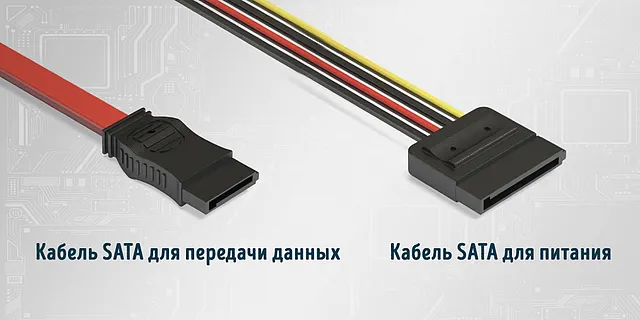
Существует множество различных разъёмов SATA, но большинство из них устарели или используются только в корпоративных настройках, поэтому они не так уж полезны для нас.
В какой разъем Sata подключать жесткий диск на материнской плате?

К какому Sata разъему лучше подключать жесткий диск/SSD?
В большинстве случаев на современных материнских платах существует от 4 до 8 разъемов Sata. Нумеруются они начиная с цифры 0. У некоторых пользователей может возникнуть вопрос по поводу правильного подключения жестких дисков и SSD. А именно: к каким разъемам Sata подключать HDD и SSD, особенно если их несколько? Об этом мы и поговорим в данной статье.
Диск с ОС – Sata 0
Для того, чтобы получить максимальную скорость работы операционной системы, а также исключить неправильный приоритет загрузки в BIOS, рекомендуется подключать жесткий диск/SSD на котором установлена “операционка” к разъему Sata 0. На это есть две причины:
- Разъемы Sata 0 и Sata 1 всегда обладают максимальной скоростью передачи данных, доступной для вашей материнской платы.
- Диск, подключенный к Sata 0 автоматически становится первичным в списке загрузки (Boot).
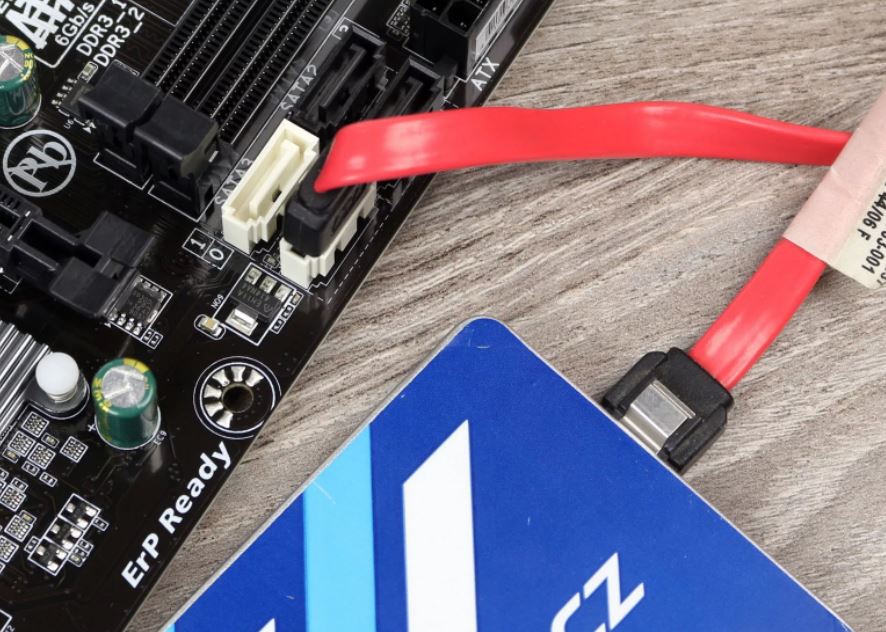
Подключение системного SSD к Sata 0
Таким образом, вывод следующий: Если у Вас установлен 1 жесткий диск или SSD, то подключаем его в Sata 0. Если есть несколько дисков, то тот, на котором установлена операционная система или планируется ее установка, подключаем в Sata 0, а все остальные, включая DVD приводы, на следующие по нумерации разъемы (Sata 1, Sata 2…) в произвольном порядке.
Лучшая благодарность автору — репост к себе на страничку: