Устранение неполадок, возникающих при запуске или использовании Word
В этой статье описан процесс устранения неполадок, возникающих при запуске или использовании программы Microsoft Word.
- Если у вас возникают конкретные проблемы при использовании Word, посетите справочный центр Word, чтобы найти информацию о вашей проблеме.
- Прежде чем начать, убедитесь, что Windows в актуальном состоянии и что ваша версия Office также обновлена.
Быстрое разрешение проблемы
Попробуйте следующие параметры, чтобы определить основную причину проблемы в Word. Выберите изображение слева или заголовок параметра, чтобы увидеть более подробные инструкции об этом параметре.
Точно следуйте всем указаниям из этого раздела. Внесение неправильных изменений в реестр может привести к возникновению серьезных проблем. Прежде чем приступить к изменениям, создайте резервную копию реестра для восстановления на случай возникновения проблем.

- В меню Файл выберите команду Создать, а затем выберите пункт Новый документ.
- На вкладке Вставка в группе Текст выберите Объект и затем Текст из файла.
- Выберите файл, который требуется открыть и вставить, и нажмите кнопку Вставить.

- Введите слово Выполнить в поле Поиск (в Windows 10, Windows 8.1 или Windows 8) или в поле Начать поиск в меню Пуск (в более ранних версиях Windows) и нажмите клавишу ВВОД.
- В диалоговом окне Выполнить введите команду winword /a и нажмите клавишу ВВОД.

- Закройте все программы Office.
- Введите слово regedit в поле Поиск (в Windows 10, Windows 8.1 или Windows 8) или в поле Начать поиск в меню Пуск (в более ранних версиях Windows) и нажмите клавишу ВВОД.
- Найдите один из перечисленных ниже подразделов реестра, соответствующий установленной версии Word.
| Версия Word | Системный реестр |
|---|---|
| Word 2016 или более поздние версии | HKEY_CURRENT_USER\Software\Microsoft\Office\16.0\Word\Data |
| Word 2013 | HKEY_CURRENT_USER\Software\Microsoft\Office\15.0\Word\Data |
| Word 2010 | HKEY_CURRENT_USER\Software\Microsoft\Office\14.0\Word\Data |
| Word 2007 | HKEY_CURRENT_USER\Software\Microsoft\Office\12.0\Word\Data |
| Word 2003 | HKEY_CURRENT_USER\Software\Microsoft\Office\11.0\Word\Data |

- Закройте все программы Office.
- Введите слово regedit в поле Поиск (в Windows 10, Windows 8.1 или Windows 8) или в поле Начать поиск в меню Пуск (в более ранних версиях Windows) и нажмите клавишу ВВОД.
- Найдите один из перечисленных ниже подразделов реестра, соответствующий установленной версии Word.
| Версия Word | Системный реестр |
|---|---|
| Word 2016 или более поздние версии | HKEY_CURRENT_USER\Software\Microsoft\Office\16.0\Word\Options |
| Word 2013 | HKEY_CURRENT_USER\Software\Microsoft\Office\15.0\Word\Options |
| Word 2010 | HKEY_CURRENT_USER\Software\Microsoft\Office\14.0\Word\Options |
| Word 2007 | HKEY_CURRENT_USER\Software\Microsoft\Office\12.0\Word\Options |
| Word 2003 | HKEY_CURRENT_USER\Software\Microsoft\Office\11.0\Word\Options |

- Закройте все программы Office.
- Введите запрос cmd в поле Поиск (в Windows 10, Windows 8.1 или Windows 8) или в поле Начать поиск в меню Пуск (в более ранних версиях Windows) и нажмите клавишу Ввод.
- В командной строке введите одну из указанных ниже команд, соответствующую установленной версии программы Word, и нажмите клавишу ВВОД. Word 2007 или более поздние версии
ren %userprofile%\AppData\Roaming\Microsoft\Templates\Normal.dotm OldNormal.dotm Word 2003
ren %userprofile%\AppData\Roaming\Microsoft\Templates\Normal.dot OldNormal.dot 
- Закройте все программы Office.
- Откройте проводник. Для этого введите windows ex в поле Поиск (в Windows 10, Windows 8.1 или Windows 8) или в поле Начать поиск в меню Пуск (в более ранних версиях Windows) и нажмите клавишу ВВОД.
- В адресной строке введите одну из указанных ниже команд, соответствующую используемой версии и типу установки программы Word, и нажмите клавишу ВВОД.
| Версия Word | Тип установки | Путь |
|---|---|---|
| Word 2016 или более поздние версии | Установка по схеме C2R в 64-разрядной системе: | %programfiles%\Microsoft Office\root\office16\Startup\ |
| Установка по схеме C2R в 32-разрядной системе: | %programfiles% (x86)\Microsoft Office\root\office16\Startup\ | |
| Установка с помощью пакета MSI в 64-разрядной системе: | %programfiles%\Microsoft Office\office16\Startup| | |
| Установка с помощью пакета MSI в 32-разрядной системе: | %programfiles% (x86)\Microsoft Office\office16\Startup\ | |
| Word 2013 | Установка по схеме C2R в 64-разрядной системе: | %programfiles%\Microsoft Office\root\office15\Startup\ |
| Установка по схеме C2R в 32-разрядной системе: | %programfiles% (x86)\Microsoft Office\root\office15\Startup\ | |
| Установка с помощью пакета MSI в 64-разрядной системе: | %programfiles%\Microsoft Office\office15\Startup\ | |
| Установка с помощью пакета MSI в 32-разрядной системе: | %programfiles% (x86)\Microsoft Office\office15\Startup\ | |
| Word 2010 | %programfiles%\Microsoft Office\Office14\Startup\ | |
| Word 2007 | %programfiles%\Microsoft Office\Office12\Startup\ | |
| Word 2003 | %programfiles%\Microsoft\Office\Office11\Startup\ |
Важно! Запишите исходное имя файла на случай, если потребуется его восстановить.
| В Windows 10, Windows 8.1, Windows 8, Windows 7 или Windows Vista |
|---|
| %userprofile%\AppData\Roaming\Microsoft\Word\Startup |
| Windows XP |
|---|
| %userprofile%\Application Data\Microsoft\Word\Startup |

- Закройте все программы Office.
- Введите слово regedit в поле Поиск (в Windows 10, Windows 8.1 или Windows 8) или в поле Начать поиск в меню Пуск (в более ранних версиях Windows) и нажмите клавишу ВВОД.
- Найдите следующий подраздел реестра:
HKEY_CURRENT_USER\Software\Microsoft\Office\Word\Addins - Выделите подраздел Надстройки и в меню Файл выберите пункт Экспорт.
- Присвойте файлу имя WdaddinHKCU.reg и сохраните его на рабочем столе.
- В меню Правка выберите пункт Удалить и нажмите кнопку Да.
- Найдите следующий подраздел реестра:
HKEY_LOCAL_MACHINE\Software\Microsoft\Office\Word\Addins - Выделите подраздел Надстройки и в меню Файл выберите пункт Экспорт.
- Присвойте файлу имя WdaddinHKLM.reg и сохраните его на рабочем столе.
- В меню Правка выберите пункт Удалить и нажмите кнопку Да.
- Закройте редактор реестра.
- Запустите Word.

- Закройте все программы Office.
- Нажмите кнопку Пуск и выберите Настройки.
- Перейдите к разделу Устройства, а затем выберите Принтеры и сканеры.
- Выберите Средство записи XPS-документов (Майкрософт) и затем пункт Использовать по умолчанию.
- Запустите Word.
Проверка наличия или установка последних обновлений
Список последних обновлений Office см. в статье Обновления Office. Если установка последних обновлений Windows и Office не помогла решить проблему, перейдите к способу 1.
Дополнительные ресурсы
Если при использовании Word у вас возникли определенные проблемы, перейдите на следующий сайт, чтобы найти более подробную информацию о версии вашей программы:
Подробный обзор параметров
В следующем разделе приводится более подробное описание этих вариантов.
Вариант 1. Вставка документа в другой файл
Последний знак абзаца в документе Word содержит сведения о документе. Текст поврежденного документа можно извлечь, если удастся пропустить последний знак абзаца.
Чтобы получить доступ к документу без последнего знака абзаца, сделайте следующее.
- В меню Файл выберите команду Создать, а затем выберите пункт Новый документ.
- На вкладке Вставка в группе Текст выберите Объект и затем Текст из файла.
- Выберите файл, который требуется открыть и вставить, и нажмите кнопку Вставить.
Вариант 2. Запуск Word с параметром /a
Параметр /a («административная установка») — это средство устранения неполадок, которое используется для определения того, где может существовать проблема в Word. Переключатель /a предотвращает автоматическую загрузку надстроек и глобальных шаблонов. Переключатель /a также блокирует файлы параметров, предотвращая их чтение и изменение. Чтобы запустить Word с параметром /a, сделайте следующее:
- Введите слово Выполнить в поле Поиск (в Windows 10, Windows 8.1 или Windows 8) или в поле Начать поиск в меню Пуск (в более ранних версиях Windows) и нажмите клавишу Ввод.
- В диалоговом окне Выполнить введите команду winword /a и нажмите клавишу Ввод.
Для получения дополнительной информации о параметре /a см. следующую статью в Базе знаний:
826857 Описание параметра запуска «а/» в Word
Если при запуске Word с переключателем /a проблема не возникает, попробуйте следующий параметр.
Вариант 3. Удаление подраздела реестра Word\Data
Наиболее часто используемые параметры Word сохраняются в разделе реестра Data. Обычно при устранении неполадок этот раздел удаляют. При следующем запуске программы Word она восстанавливает раздел реестра Word Data, используя параметры по умолчанию.
При удалении подраздела реестра Word Data, Word сбрасывает несколько параметров к настройкам по умолчанию. Например, Word сбрасывает список последних использованных файлов в меню Файл. Кроме того, Word сбрасывает многие параметры, заданные в диалоговом окне Параметры.
Точно следуйте всем указаниям из этого раздела. Внесение неправильных изменений в реестр может привести к возникновению серьезных проблем. Прежде чем приступить к изменениям, создайте резервную копию реестра для восстановления на случай возникновения проблем.
Чтобы удалить подраздел реестра Word\Data, сделайте следующее.
- Закройте все программы Office.
- Введите слово regedit в поле Поиск (в Windows 10, Windows 8.1 или Windows 8) или в поле Начать поиск в меню Пуск (в более ранних версиях Windows) и нажмите клавишу Ввод.
- Найдите один из перечисленных ниже подразделов реестра, соответствующий установленной версии Word.
| Версия Word | Системный реестр |
|---|---|
| Word 2016 или более поздние версии | HKEY_CURRENT_USER\Software\Microsoft\Office\16.0\Word\Data |
| Word 2013 | HKEY_CURRENT_USER\Software\Microsoft\Office\15.0\Word\Data |
| Word 2010 | HKEY_CURRENT_USER\Software\Microsoft\Office\14.0\Word\Data |
| Word 2007 | HKEY_CURRENT_USER\Software\Microsoft\Office\12.0\Word\Data |
| Word 2003 | HKEY_CURRENT_USER\Software\Microsoft\Office\11.0\Word\Data |
Если программа запустилась и работает без ошибок, проблема решена (значит, был поврежден раздел реестра Word\Data). Возможно, теперь потребуется изменить некоторые параметры Word, чтобы восстановить их значения.
Если проблема сохраняется, восстановите исходный подраздел реестра Word Data и перейдите к следующему параметру.
Восстановление исходного раздела реестра Word\Data
Чтобы восстановить исходный подраздел реестра Word\Data, сделайте следующее.
- Закройте все программы Office.
- Дважды щелкните значок Wddata.reg на рабочем столе.
- Выберите Да, а затем ОК.
Если восстановление подраздела реестра Word Data не помогает, переходите к следующему параметру.
Параметр 4: удаление раздела реестра Word Options
В разделе реестра Word\Options хранятся параметры, которые настраиваются в Word. Они делятся на стандартные параметры и дополнительные. Стандартные параметры создаются при установке программы. Дополнительные параметры не создаются во время установки. И стандартные, и дополнительные параметры Word можно изменить.
Чтобы удалить раздел реестра Word\Options, сделайте следующее.
- Закройте все программы Office.
- Введите слово regedit в поле Поиск (в Windows 10, Windows 8.1 или Windows 8) или в поле Начать поиск в меню Пуск (в более ранних версиях Windows) и нажмите клавишу Ввод.
- Найдите один из перечисленных ниже подразделов реестра, соответствующий установленной версии Word.
| Версия Word | Системный реестр |
|---|---|
| Word 2016 или более поздние версии | HKEY_CURRENT_USER\Software\Microsoft\Office\16.0\Word\Options |
| Word 2013 | HKEY_CURRENT_USER\Software\Microsoft\Office\15.0\Word\Options |
| Word 2010 | HKEY_CURRENT_USER\Software\Microsoft\Office\14.0\Word\Options |
| Word 2007 | HKEY_CURRENT_USER\Software\Microsoft\Office\12.0\Word\Options |
| Word 2003 | HKEY_CURRENT_USER\Software\Microsoft\Office\11.0\Word\Options |
Если программа запустилась и работает без ошибок, проблема решена (значит, был поврежден раздел реестра Word\Options). Возможно, теперь потребуется изменить некоторые параметры Word, чтобы восстановить их значения.
Если проблема сохраняется, восстановите исходный раздел реестра Word Options и перейдите к следующему параметру.
Чтобы восстановить исходный раздел реестра Word Options
Чтобы восстановить исходный раздел реестра Word\Options, сделайте следующее.
- Закройте все программы Office.
- Дважды щелкните значок Wdoptn.reg на рабочем столе.
- Выберите Да, а затем ОК.
Вариант 5. Замена файла глобального шаблона Normal.dot или Normal.dotm
Можно сделать так, чтобы форматирование, автотекст и макросы из файла глобального шаблона не влияли на работу программы Word и открытых документов. Для этого нужно заменить файл глобального шаблона.
Этот параметр включает переименование файла глобального шаблона, чтобы Word не находил его при перезапуске. Word заново создаст файл глобального шаблона. Таким образом вы сохраняете исходный файл на случай, если потребуется его восстановление. После переименования файла глобального шаблона некоторые параметры принимают значения по умолчанию. К таким параметрам относятся пользовательские стили и панели инструментов, макросы и элементы автотекста. Поэтому настоятельно рекомендуется сохранить и не удалять файл глобального шаблона.
Кроме того, в определенных ситуациях у вас может быть несколько файлов глобального шаблона. например, при использовании на одном компьютере нескольких версий Word или при наличии на нем нескольких установок рабочих станций. В этих случаях необходимо переименовать каждый файл глобального шаблона в соответствии с той или иной установкой Word.
Чтобы переименовать файл глобального шаблона, сделайте следующее.
- Закройте все программы Office.
- Введите запрос cmd в поле Поиск (в Windows 10, Windows 8.1 или Windows 8) или в поле Начать поиск в меню Пуск (в более ранних версиях Windows) и нажмите клавишу Ввод.
- В командной строке введите одну из указанных ниже команд, соответствующую установленной версии программы Word, и нажмите клавишу Ввод. Word 2007 или более поздние версии
ren %userprofile%\AppData\Roaming\Microsoft\Templates\Normal.dotm OldNormal.dotm Word 2003
ren %userprofile%\AppData\Roaming\Microsoft\Templates\Normal.dot OldNormal.dot Если Word запускается корректно, значит проблема решена (поврежденный файл глобального шаблона). Возможно, потребуется изменить несколько настроек, чтобы восстановить любимые параметры.
Старый глобальный файл шаблона может содержать настройки, которые непросто создать повторно. например стили, макросы и элементы автотекста. В этом случае иногда можно скопировать параметры из старого файла глобального шаблона в новый с помощью средства «Организатор».
Чтобы узнать подробнее о копировании макросов и стилей с помощью средства «Организатор», в Word нажмите клавишу F1 (откроется справка Microsoft Word), введите запрос переименование макроса в поле Поиск и нажмите кнопку Поиск.
Если проблема не решена, восстановите исходный файл глобального шаблона (см. ниже), а затем перейдите к следующему варианту.
Восстановление исходного файла глобального шаблона
Чтобы восстановить исходный файл глобального шаблона, сделайте следующее.
- Закройте все программы Office.
- Введите запрос cmd в поле Поиск (в Windows 10, Windows 8.1 или Windows 8) или в поле Начать поиск в меню Пуск (в более ранних версиях Windows) и нажмите клавишу Ввод.
- В командной строке введите одну из указанных ниже команд, соответствующую установленной версии программы Word, и нажмите клавишу Ввод. Word 2007 или более поздние версии
ren %userprofile%\AppData\Roaming\Microsoft\Templates\OldNormal.dotm Normal.dotm Word 2003
ren %userprofile%\AppData\Roaming\Microsoft\Templates\OldNormal.dot Normal.dot Вариант 6. Отключение надстроек из папки автозагрузки
При запуске Word автоматически загружает шаблоны и надстройки, расположенные в папках Startup. Конфликты или проблемы, которые влияют на надстройку, могут вызвать ошибки в Word. Временно очистите папку автозагрузки, чтобы определить, является ли причиной проблем ее содержимое.
Для этого выполните следующие действия:
- Закройте все программы Office.
- Откройте проводник. Введите запрос windows ex в поле Поиск (в Windows 10, Windows 8.1 или Windows 8) или в поле Начать поиск в меню Пуск (в более ранних версиях Windows) и нажмите клавишу Ввод.
- В адресной строке введите одну из указанных ниже команд, соответствующую используемой версии и типу установки программы Word, и нажмите клавишу Ввод:
| Версия Word | Тип установки | Путь |
|---|---|---|
| Word 2016 или более поздние версии | Установка по схеме C2R в 64-разрядной системе: | %programfiles%\Microsoft Office\root\office16\Startup\ |
| Установка по схеме C2R в 32-разрядной системе: | %programfiles% (x86)\Microsoft Office\root\office16\Startup\ | |
| Установка с помощью пакета MSI в 64-разрядной системе: | %programfiles%\Microsoft Office\office16\Startup| | |
| Установка с помощью пакета MSI в 32-разрядной системе: | %programfiles% (x86)\Microsoft Office\office16\Startup\ | |
| Word 2013 | Установка по схеме C2R в 64-разрядной системе: | %programfiles%\Microsoft Office\root\office15\Startup\ |
| Установка по схеме C2R в 32-разрядной системе: | %programfiles% (x86)\Microsoft Office\root\office15\Startup\ | |
| Установка с помощью пакета MSI в 64-разрядной системе: | %programfiles%\Microsoft Office\office15\Startup\ | |
| Установка с помощью пакета MSI в 32-разрядной системе: | %programfiles% (x86)\Microsoft Office\office15\Startup\ | |
| Word 2010 | %programfiles%\Microsoft Office\Office14\Startup\ | |
| Word 2007 | %programfiles%\Microsoft Office\Office12\Startup\ | |
| Word 2003 | %programfiles%\Microsoft\Office\Office11\Startup\ |
Важно! Запишите исходное имя файла на случай, если потребуется его восстановить.
Если проблема не исчезла после отключения надстроек из папки автозагрузки, перейдите к следующему параметру.
Вариант 7. Удаление разделов реестра для надстроек COM
Надстройки COM можно установить в любое место. Их могут устанавливать программы, которые взаимодействуют с приложением Word. Чтобы определить, являются ли причиной проблем надстройки COM, временно отключите их, удалив разделы реестра этих надстроек.
Чтобы удалить разделы надстроек COM из реестра, выполните указанные ниже действия.
- Закройте все программы Office.
- Введите слово regedit в поле Поиск (в Windows 10, Windows 8.1 или Windows 8) или в поле Начать поиск в меню Пуск (в более ранних версиях Windows) и нажмите клавишу Ввод.
- Перейдите к следующему подразделу реестра: HKEY_CURRENT_USER\Software\Microsoft\Office\Word\Addins
- Выберите Addins, а затем выберите Файл>Экспорт.
- Присвойте файлу имя WdaddinHKCU.reg и сохраните его на рабочем столе.
- В меню Правка выберите пункт Удалить и нажмите кнопку Да.
- Перейдите к следующему подразделу реестра: HKEY_LOCAL_MACHINE\Software\Microsoft\Office\Word\Addins
- Выберите Addins и выберите Файл>Экспорт.
- Присвойте файлу имя WdaddinHKLM.reg и сохраните его на рабочем столе.
- В меню Правка выберите пункт Удалить и нажмите кнопку Да.
- Закройте редактор реестра.
- Запустите Word.
Если проблема устранена, она была связана с надстройкой COM. После этого необходимо определить конкретную надстройку COM, которая вызывала проблему.
Определение конкретной надстройки COM, которая вызывает проблему
Чтобы определить проблемную программу надстройки COM, выполните следующие действия:
- Закройте все программы Office.
- Дважды щелкните значок Wdaddin.reg на рабочем столе.
- Выберите Да, а затем ОК.
- Выполните одну из приведенных ниже процедур в соответствии с используемой версией Word. Word 2010 или более поздние версии
- В меню Файл выберите пункт Параметры.
- Выберите пункт Надстройки.
- В списке Управление выберите пункт Надстройки COM и нажмите кнопку Перейти.
Если надстройка отображается в диалоговом окне Надстройки COM, снимите соответствующий флажок. Если в окне отображается несколько надстроек, снимайте флажки по одному. Эта процедура помогает определить, какая из надстроек вызывает проблему.
- Нажмите ОК, чтобы закрыть диалоговое окно «Надстройки COM».
- В меню Файл выберите Выход.
Word 2007
- Нажмите кнопку Microsoft Office, затем выберите пункт Параметры Word.
- Выберите Надстройки.
- В списке Управление выберите пункт Надстройки COM и нажмите кнопку Перейти. Если надстройка отображается в диалоговом окне Надстройки COM, снимите соответствующий флажок. Если в окне отображается несколько надстроек, снимайте флажки по одному. Эта процедура помогает определить, какая из надстроек вызывает проблему.
- чтобы закрыть диалоговое окно Надстройки COM, нажмите кнопку ОК.
- нажмите кнопку Microsoft Office и выберите пункт Выход из Word.
- В меню Файл выберите Выход.
- Если проблема устранена, она была связана с отключенной надстройкой COM. Если функции, предоставляемые надстройкой, необходимы для работы, обратитесь за обновлением к ее изготовителю.
- Если после перезапуска программы Word проблема не исчезла, повторите шаги 4 и 5 для каждой надстройки COM в списке пока вы не определите, какая надстройка вызывает проблему.
Чтобы восстановить надстройки COM, повторите шаг 4, но установите флажки рядом с теми надстройками COM, которые нужно восстановить.
Вариант 8. Изменение принтера по умолчанию
- Закройте все программы Office.
- Нажмите кнопку Пуск и выберите Настройки.
- Перейдите к разделу «Устройства» и выберите сканеры принтеров&.
- Выберите Средство записи XPS-документов (Майкрософт) и затем пункт Использовать по умолчанию.
- Запустите Word.
Если проблема больше не возникает, значит, она была связана с принтером. В этом случае узнайте у поставщика, доступно ли обновление для драйвера принтера.
Обратная связь
Были ли сведения на этой странице полезными?
Восстановление приложения Office
Excel для Microsoft 365 Word для Microsoft 365 Outlook для Microsoft 365 PowerPoint для Microsoft 365 Access для Microsoft 365 OneNote для Microsoft 365 Publisher для Microsoft 365 Visio, план 2 Excel 2021 Word 2021 Outlook 2021 PowerPoint 2021 Access 2021 Project профессиональный 2021 Project стандартный 2021 Publisher 2021 Visio профессиональный 2021 Visio стандартный 2021 Office 2021 OneNote 2021 Excel 2019 Word 2019 Outlook 2019 PowerPoint 2019 Access 2019 Project профессиональный 2019 Project стандартный 2019 Publisher 2019 Visio профессиональный 2019 Visio стандартный 2019 Office 2019 Excel 2016 Word 2016 Outlook 2016 PowerPoint 2016 Access 2016 OneNote 2016 Project профессиональный 2016 Project стандартный 2016 Publisher 2016 Visio профессиональный 2016 Visio стандартный 2016 Office 2016 Excel 2013 Word 2013 Outlook 2013 PowerPoint 2013 Access 2013 OneNote 2013 Project профессиональный 2013 Project стандартный 2013 Publisher 2013 Visio профессиональный 2013 Visio 2013 Office 2013 Microsoft 365 для дома Office для бизнеса Office 365 для малого бизнеса Администратор Microsoft 365 Служба Office 365, предоставляемая 21Vianet служба Office 365 для малого бизнеса, предоставляемая 21Vianet — для администраторов Служба Office 365, предоставляемая 21Vianet, — для администраторов Excel 2010 Word 2010 Outlook 2010 PowerPoint 2010 Access 2010 OneNote 2010 Project 2010 Project стандартный 2010 Publisher 2010 Visio премиум 2010 Visio 2010 Visio стандартный 2010 InfoPath 2010 InfoPath 2013 Office 365 Germany корпоративный Office 365 Germany корпоративный для администраторов SharePoint Workspace 2010 Еще. Меньше
Если приложениеMicrosoft 365, например Word или Excel, работает неправильно, иногда перезапуск его устраняет проблему. Если это не помогает, попробуйте восстановить приложение. По завершении может потребоваться перезагрузка компьютера.
Последовательность действий для запуска средства восстановления зависит от вашей операционной системы.
- Щелкните правой кнопкой мыши кнопку Пуск
 (левый нижний угол) и выберите Приложения и компоненты во всплывающем меню.
- Выберите продукт Microsoft Office, который нужно восстановить, и нажмите Изменить.
Примечание: Таким образом будет восстановлен весь набор Office, даже если вы хотите восстановить лишь отдельное приложение, например Word или Excel. Если у вас автономное приложение, вы можете найти его по имени.
Технология «нажми и работай» В окне Как вы хотели бы восстановить программы Office? выберите вариант Восстановление по сети, чтобы исправить все неполадки, а затем выберите Восстановить. (Доступен также вариант Быстрое восстановление, при котором восстановление происходит быстрее, но предполагается только обнаружение поврежденных файлов и их замена.)
Установка на основе MSI В окне Измените текущую установку выберите Восстановить и нажмите кнопку Продолжить.
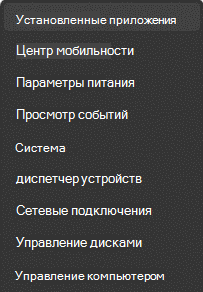
- Щелкните правой кнопкой мыши кнопку Пуск (левый нижний угол) и во всплывающем меню выберите Установленные приложения.
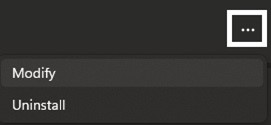
- Выберите продукт Microsoft Office, который требуется исправить, щелкните многоточие и нажмите кнопку Изменить.
Примечание: Таким образом будет восстановлен весь набор Office, даже если вы хотите восстановить лишь отдельное приложение, например Word или Excel. Если у вас автономное приложение, вы можете найти его по имени.
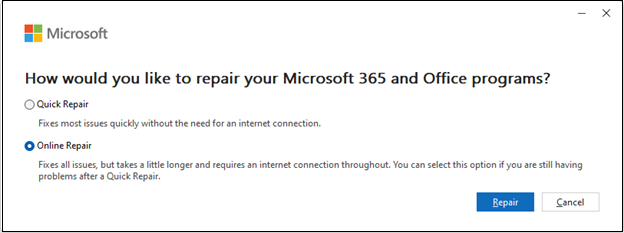
- В зависимости от типа установки Office (нажми и запускай) вы увидите следующие параметры для продолжения восстановления. Следуйте инструкциям для вашего типа установки.
- Технология «нажми и работай» В окне Как вы хотите восстановить программы Office , выберите Online Repair >Repair (Восстановление по сети), чтобы убедиться, что все исправлено. (Доступен также вариант Быстрое восстановление, при котором восстановление происходит быстрее, но предполагается только обнаружение поврежденных файлов и их замена.)
- Установка на основе MSI В окне Изменение установки выберите Восстановить , а затем нажмите кнопку Продолжить.
- Следуйте инструкциям на экране, чтобы завершить восстановление.
Средство восстановления не помогло. Что теперь делать?
Если запуск восстановления не помог, с помощью этого средства полностью удалите, а затем заново установите Microsoft 365.
- Выберите расположенную ниже кнопку для скачивания и установки средства поддержки удаления. Скачать
- Следуйте указанным ниже инструкциям, чтобы скачать средство поддержки удаления для соответствующего браузера.
Совет: Скачивание и установка средства может занять несколько минут. После завершения установки откроется окно удаления продуктов Office.

Edge или Chrome
- В левом нижнем углу щелкните правой кнопкой мыши SetupProd_OffScrub.exe и выберите пункт Открыть.
Microsoft Edge (старый) или Internet Explorer

- В нижней части окна браузера нажмите кнопку Выполнить, чтобы запустить файл SetupProd_OffScrub.exe.

- Во всплывающем окне выберите Сохранить файл, а затем в правом верхнем окне браузера выберите стрелку загрузки>SetupProd_OffScrub.exe.
Исправления в Word
Примечание: Если вам предоставлен общий доступ к документу для проверки, возможно, вы не сможете отключить отслеживание изменений. Если вы хотите отредактировать документ без отслеживания изменений, необходимо либо сохранить копию, либо попросить пользователя, отправившего ее вам, поделиться ею еще раз с отключенным режимом проверки.

Включение и выключение исправлений
Перейдите в раздел Просмотр > отслеживание изменений.
- Если параметр Отслеживание изменений включен, этот раздел выделяется. Удаления помечаются зачеркивкой, а дополнения помечаются подчеркиванием. Изменения, внесенные разными авторами, выделяются разными цветами.
- Если параметр Отслеживание изменений отключен, раздел не выделяется. Word перестает отмечать изменения, но цветные подчеркивания и зачерки по-прежнему находятся в документе.
Совет: Вы также можете добавить индикатор Отслеживания изменений в строку состояния. Щелкните правой кнопкой мыши строку состояния и выберите Отслеживать изменения.
Просмотр исправлений
Примечание: Если документ находится в режиме редактирования или просмотра, можно выбрать отслеживаемое изменение, чтобы просмотреть полное предлагаемое изменение участника совместной работы в отображаемом карта. Наведите указатель мыши на кнопку Принять или Отклонить, чтобы просмотреть предварительный просмотр действий, которые будут выполняться с окончательным документом.
Выбор изменений для отслеживания
Вы можете отслеживать только собственные изменения или изменения всех пользователей.
- Чтобы отслеживать только собственные изменения, перейдите к разделу Просмотр >Отслеживание изменений >только мое.
- Чтобы отслеживать изменения всех пользователей, перейдите к разделу Просмотр >Отслеживание изменений >для всех.
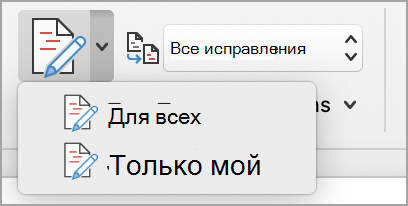
Совет: Чтобы использовать пароль, чтобы другие пользователи не отключали отслеживание изменений, перейдите к разделу Просмотр > отслеживание изменений > отслеживания блокировки.
Выберите способ просмотра изменений в документе
Вы можете выбрать тип разметки, которую вы хотите просмотреть.
- Перейдите в раздел Рецензирование и выберите Все разметки в раскрывающемся списке.
- Выберите один из следующих параметров.
- Простая разметка отображает отслеживаемые изменения с красной линией на поле.
- В разметке отображаются отслеживаемые изменения с разными цветами текста и строк для каждого рецензента.
- Разметка не скрывает разметку для отображения документа с включенными изменениями.
- Исходный документ отображается без отслеживания изменений и примечаний. Однако все исправления и примечания, которые не были приняты, отклонены или удалены, остаются в документе.
Выбор способа отображения изменений отслеживания
Вы можете выбрать типы отображаемых редакций и способ их отображения. Если вы решили отобразить редакции в виде всплываемых элементов, они отображаются на полях документа. Если вы решили отобразить их непосредственно в документе в строке. В строгую редакцию отображаются все удаления с зачеркивными руководствами вместо внутренних выносок.
- Перейдите в раздел Просмотр >Показать разметку.
- Выберите Воздушные шары, а затем выберите нужный тип дисплея.
- Отображение редакций в выносках
- Показать все встроенные редакции
- Показывать только форматирование в воздушных шарах
Примечание: Если вы хотите видеть отслеживаемые изменения в воздушных пузырях, вы должны находиться в Режим разметки или режим веб-документа.
Отображение изменений по типу редактирования
- Перейдите в раздел Просмотр >Показать разметку.
- Выберите тип редактирования.
- Добавления и удаления
- Форматирование
Метка проверка рядом с элементом указывает, что он выбран.
Примечание: Даже если вы скрываете тип разметки, очищая его в меню Показать разметку , разметка автоматически отображается при каждом открытии документа вами или рецензентом.
Отображение изменений по рецензентам
- Перейдите в раздел Просмотр >Показать разметку.
- Выберите Конкретный Люди.
- Выберите , чтобы очистить все проверка поля, кроме тех, которые рядом с именами рецензентов, изменения которых вы хотите отобразить.
Примечание: Чтобы выбрать или очистить все поля проверка для всех рецензентов в списке, выберите Все рецензенты.
Навигация по отслеживаемых изменениям в разделе меню «Изменения»
Вы можете переходить от одного отслеживаемого изменения к другому.
- В разделе Просмотр изменений > нажмите кнопку Далее, чтобы просмотреть следующее отслеживаемое изменение.
- В разделе Просмотр изменений > выберите Назад, чтобы просмотреть предыдущее отслеживаемое изменение.
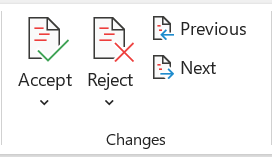
Принятие или отклонение отслеживаемых изменений
Существует несколько способов устранения отслеживаемых изменений. Наиболее опытным методом является определение комментатора и реагирование на отслеживаемое изменение с помощью карта отображения при щелчке отмеченного изменения. В карта отображается имя комментатора и параметр для принятия или отклонения предложения.
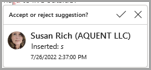
Принятие или отклонение отслеживаемых изменений в последовательности с помощью меню main
Вы можете последовательно разрешать отслеживаемые изменения от начала документа до конца документа.
- Выберите Просмотреть >изменения >Далее.
- Выберите Принять или Отклонить. Для проверки и действий выделено следующее последовательное отслеживаемое изменение.
Примечание: Вы также можете принять или отклонить отдельные отслеживаемые изменения с помощью раскрывающихся меню main. Этот метод часто используется в качестве методического подхода к просмотру отслеживаемых изменений.
Принятие изменений с помощью меню main
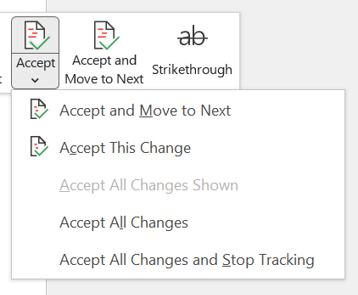
- В разделе Просмотризменений> выберите Принять.
- Выберите один из вариантов.
- Принятьи перейти к следующему
- Примите это изменение
- Принять все изменения
- Принять все изменения и остановить отслеживание
Отклонить изменения с помощью меню main
- В разделе Просмотризменений> выберите Отклонить.
- Выберите один из вариантов.
- Отклонить и перейти к следующему
- Отклонить это изменение
- Отклонить все изменения
- Отклонить все изменения и остановить отслеживание
Принятие или отклонение изменений в документе щелчком правой кнопкой мыши
В документе можно щелкнуть правой кнопкой мыши отслеживаемое изменение, чтобы принять или отклонить изменение. При использовании метода щелчка правой кнопкой мыши отображаются пункты меню баннера и раскрывающегося меню.
Принять изменения в строке с параметром баннера, щелкнув правой кнопкой мыши
- Щелкните правой кнопкой мыши отслеживаемое изменение в документе, чтобы просмотреть одно предложение.
- На баннере выберите один из следующих вариантов.
- Принять >принять и перейти к следующему
- Принять >принять это изменение
- Принять >принять все изменения
- Принять >принять все изменения и остановить отслеживание
- Принять и перейти к следующему
Принять изменения в строке с параметром раскрывающегося меню, щелкнув правой кнопкой мыши
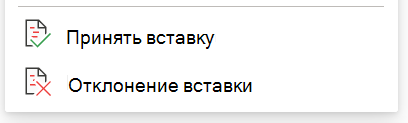
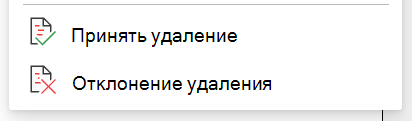
- Щелкните правой кнопкой мыши отслеживаемое изменение в документе, чтобы просмотреть одно предложение.
- В раскрывающемся меню выберите один из следующих вариантов.
- Принять вставку (или Принять удаление)
- Отклонить вставку (или отклонить удаление)
Принять или отклонить все отслеживаемые изменения одновременно в меню main
Принять все отслеживаемые изменения
- В разделе Просмотризменений> выберите Принять.
- Выберите один из вариантов.
- Принятьвсе изменения
- Принять все изменения
- Принять все изменения и остановить отслеживание
Отклонить все отслеживаемые изменения
- В разделе Просмотризменений> выберите Отклонить.
- Выберите один из вариантов.
- Отклонитьвсе отображаемые изменения
- Отклонить все изменения
- Отклонить все изменения и остановить отслеживание
Примечание: При выборе параметра Просмотр>отслеживания>показать разметку>Люди>Все рецензенты не отображаются.
Скрытие исправлений и примечаний при печати
Скрытие изменений не удаляет их из документа. Чтобы удалить исправления, воспользуйтесь кнопками Принять и Отклонить в группе Изменения.
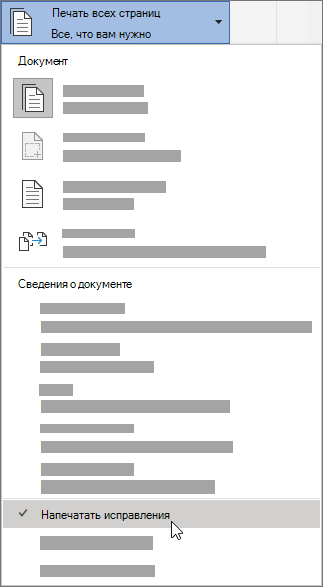
- Перейдите в раздел Файл >Параметры> печати>Печать всех страниц.
- В разделе Сведения о документе выберите Печать разметки, чтобы очистить метку проверка.
Просмотр всех изменений в сводном списке на панели «Рецензирование»
- Перейдите в раздел Проверка >область проверки.
- Выберите, нужно ли отображать область рецензирования рядом с документом или под ним.
- Выберите Просмотр вертикальной области , чтобы просмотреть список всех изменений рядом с документом.
- Выберите Просмотр области по горизонтали , чтобы просмотреть список всех изменений под документом.
Область просмотра можно использовать в качестве удобного средства, чтобы проверка, что все отслеживаемые изменения были удалены из документа, чтобы они отображались для других пользователей, которые могут просматривать ваш документ. В разделе со сводкой в верхней части области проверки указано точное число оставшихся в документе видимых исправлений и примечаний.
Область рецензирования также позволяет просматривать длинные примечания, которые не помещаются в пузырек примечаний.
Примечание: Область проверки, в отличие от документа или всплывающих окон примечаний, не является лучшим средством для внесения изменений в документ. Вместо того чтобы удалять текст или примечания либо вносить другие изменения в области проверки, делайте все редакторские правки в самом документе. Внесенные изменения будут видны в области проверки.
Важно: Примечания больше не являются частью функции Отслеживание изменений.
Включение исправлений
Вы можете настроить Word для Интернета, чтобы отслеживать изменения для всех пользователей, которые совместно работают над документом, или отслеживать только ваши изменения.
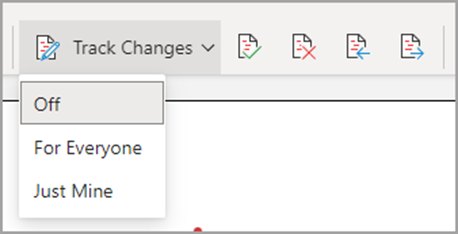
- Перейдите в раздел Просмотр >отслеживание изменений.
- В раскрывающемся списке Отслеживание изменений выберите один из следующих вариантов:
- Чтобы отслеживать только изменения, внесенные в документ, выберите Только минировать.
- Чтобы отслеживать изменения документа, внесенные всеми пользователями, выберите Для всех.
Отключение регистрации изменений
- Перейдите в раздел Просмотр >отслеживание изменений.
- В раскрывающемся списке Отслеживание изменений выберите Выкл.
Выбор представления разметки
- Перейдите в раздел Просмотр >представление разметки.
- Выберите один из вариантов разметки в раскрывающемся списке.
- Простая разметка — см. предложения на полях.
- Все разметки — см. предложения на странице.
Просмотр, принятие или отклонение изменений
Принятие или отклонение отслеживаемых изменений в последовательности
Вы можете последовательно просмотреть каждое отслеживаемое изменение и решить, принять или отклонить это изменение.
- Щелкните или коснитесь в начале документа.
- Перейдите в раздел Просмотр >Отслеживание изменений и выберите Принять или Отклонить. При принятии или отклонении изменений Word переходит к следующему изменению.
Совет: Чтобы перемещаться по изменениям в документе, не принимая и не отклоняя их, нажмите кнопку Далее или Назад.
Принятие или отклонение одного изменения
Вместо последовательности изменений можно принять или отклонить одно изменение. При принятии или отклонении изменения Word не будет переходить к следующему изменению в документе.
- Выберите изменение.
- Выберите параметр, чтобы принять или отклонить его.
Если отслеживаемые изменения включены, Word помечает любые изменения, внесенные любыми авторами документа. Это полезно при совместной работе с другими авторами, так как вы можете увидеть, какие авторы внесли определенное изменение.
Включение записи исправлений
- На вкладке Рецензирование нажмите кнопку В режиме правки.
- Выберите , чтобы отслеживать только собственные изменения или изменения всех пользователей.
Примечание: Чтобы отключить отслеживание изменений, снова выберите Отслеживать изменения .
Принять или отклонить все отслеживаемые изменения одновременно в меню main
Принять все отслеживаемые изменения
- Выберите Просмотр >Принять.
- Выберите один из вариантов.
- Принятьвсе изменения
- Принять все изменения
- Принять все изменения и остановить отслеживание
Отклонить все отслеживаемые изменения
- Выберите Просмотр >Отклонить.
- Выберите один из вариантов.
- Отклонитьвсе отображаемые изменения
- Отклонить все изменения
- Отклонить все изменения и остановить отслеживание
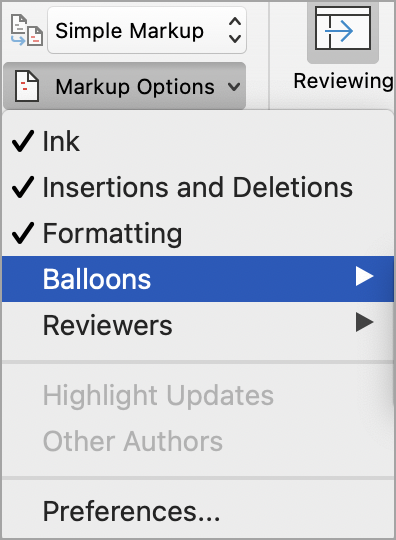
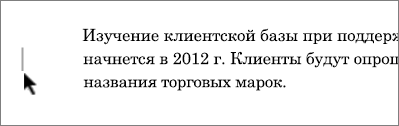
Word отображает изменения в документе, отображая строку на полях. Если переключиться в представление Все исправления, изменения отобразятся в тексте и на выносках.
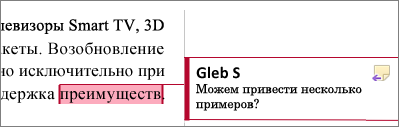
Каждый раз, когда кто-то добавит комментарий, он появится на воздушном шаре.
Просмотр встроенных изменений
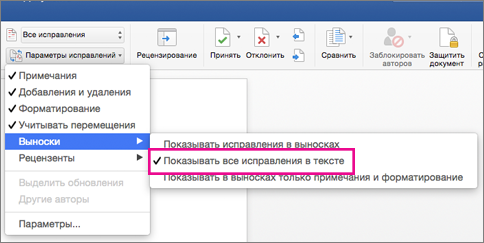
Чтобы увидеть изменения в виде встроенных, а не во всплывающем окне, сделайте следующее:
- На вкладке Рецензирование выберите Параметры разметки.
- Наведите указатель мыши на кнопку Воздушные шары и выберите Показать все редакции в строке.
Принудительная запись исправлений
Чтобы другие пользователи не отключали отслеживание изменений, заблокируйте отслеживание изменений с помощью пароля.
Важно: Этот пароль необходимо запомнить, чтобы можно было отключить регистрацию, когда вам требуется принять или отклонить изменения.
Блокировка регистрации изменений паролем
-
На вкладке Рецензирование выберите Защитить >Защитить документ.
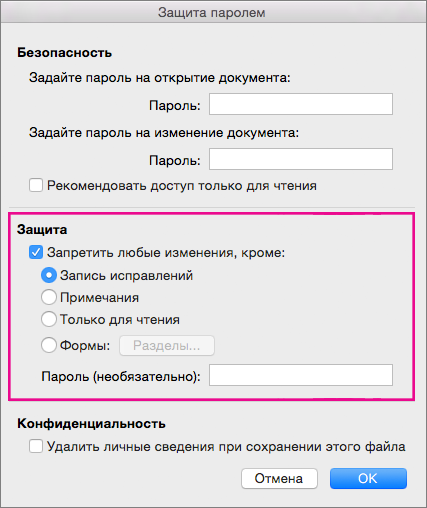
В то время как отслеживаемые изменения заблокированы, вы не можете отключить отслеживание изменений, а также принять или отклонить изменения.
Разблокировка регистрации изменений
- На вкладке Рецензирование выберите Защитить >защитить документ.
- В разделе Защита снимите флажок Защитить документ для.
- Введите пароль и нажмите кнопку ОК.
Дополнительные сведения см. в разделе
Включение или отключение отслеживания изменений (Word для iPad)
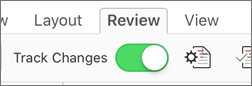
- Коснитесь вкладки Рецензирование .
- Коснитесь элемента управления рядом с элементом Отслеживание изменений , чтобы включить или отключить отслеживание изменений.
Отображение или скрытие разметки (Word для iPad)
- На вкладке Рецензирование коснитесь значка Показать для проверки .
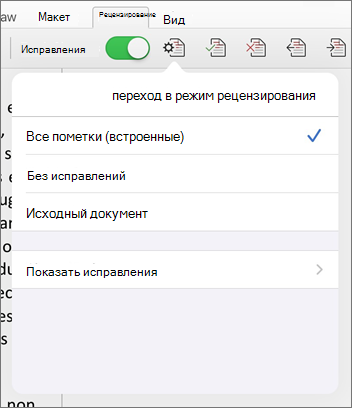
- Вся разметка (встроенная) отображает окончательный документ с отслеживаемые изменения, видимые в строке
- Без разметки отображается окончательный документ без отслеживания изменений
- В оригинале отображается исходный документ без отслеживаемых изменений
Отображение отслеживаемых изменений по типу (Word для iPad)
- На вкладке Рецензирование коснитесь значка Показать для проверки .
- В списке Показать для проверки выберите Показать разметку.
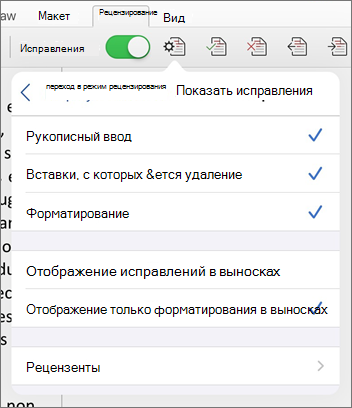
- Рукописный ввод отображает или скрывает все метки, сделанные при вводе рукописного ввода в документе.
- При вставке & удаления отображается или скрывается вставленный или удаленный текст.
- Форматирование показывает или скрывает изменения форматирования.
- Показать редакции в разделе Воздушные шары отображает изменения в выносках с правого поля.
- Показать только форматирование в воздушных шарах отображает только изменения форматирования во всплывающем окне и сохраняет другие изменения как встроенное отслеживание.
Отображение отслеживаемых изменений по рецензенту (Word для iPad)
Если для документа есть несколько рецензентов, Word по умолчанию будут отображать все изменения. Однако вы можете отображать только изменения, внесенные определенными средствами просмотра.
- На вкладке Рецензирование коснитесь значка Показать для проверки .
- В списке Показать для проверки выберите Показать разметку.
- В списке Показать разметку коснитесь пункта Рецензенты.
- В списке Другие авторы коснитесь имен рецензентов, изменения которых вы хотите просмотреть, или выберите Все рецензенты.
Принятие изменений (Word для iPad)
- Дважды коснитесь изменения в документе, чтобы выбрать его.
- На вкладке Рецензирование коснитесь значка Принять .
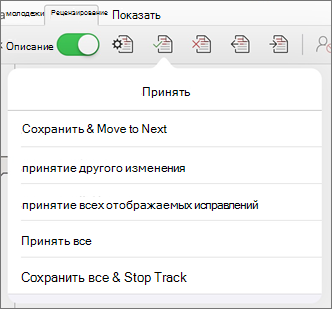
- Нажмите Принять & Перейти к следующему, чтобы принять изменение и перейти к следующему изменению в документе.
- Коснитесь пункта Принять удаление, Принять вставку или Принять изменение, чтобы принять выбранное изменение, определенное контекстно по типу, и не переходить к следующему изменению в документе.
- Нажмите Принять все показаны, чтобы принять все изменения, которые являются видимыми, но не скрытыми. Например, если вы просматриваете только изменения, внесенные конкретным рецензентом, при нажатии кнопки Принять все показаны будут приняты только изменения, внесенные этим рецензентом.
- Нажмите Принять все, чтобы принять все изменения в документе.
- Нажмите Принять все & остановить отслеживание, чтобы принять все изменения в документе и отключить отслеживание изменений.
Отклонить изменения (Word для iPad)
- Дважды коснитесь изменения в документе, чтобы выбрать его.
- На вкладке Рецензирование коснитесь значка Отклонить.
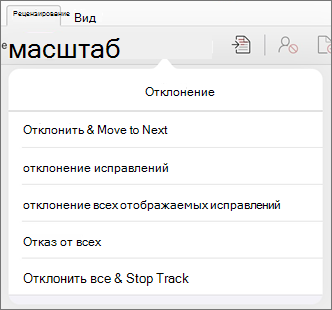
- Нажмите Отклонить & Перейти к следующему, чтобы отклонить изменение и перейти к следующему изменению в документе.
- Нажмите Отклонить удаление, Отклонить вставку или Отклонить изменение, чтобы отклонить выбранное изменение, определяемое контекстно по типу, и не переходить к следующему изменению в документе.
- Нажмите Отклонить все отображается, чтобы отклонить все видимые, но не скрытые изменения. Например, если вы просматриваете только изменения, внесенные определенным рецензентом, при нажатии кнопки Отклонить все показаны отклоняется только изменения, внесенные этим рецензентом.
- Нажмите Отклонить все, чтобы отклонить все изменения в документе.
- Нажмите Отклонить все & остановить отслеживание, чтобы отклонить все изменения в документе и отключить отслеживание изменений.
Удаление комментариев (Word для iPad)
- Дважды коснитесь комментария в документе, чтобы выбрать его.
- Коснитесь вкладки Рецензирование .
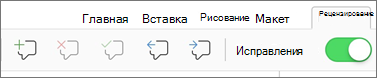
- Нажмите Удалить , чтобы удалить только выбранный комментарий.
- Нажмите Удалить все , чтобы удалить все примечания в документе.
Включение и отключение отслеживания изменений (Word для iPhone)
- Коснитесь значка пера вверху, чтобы открыть ленту.
- Коснитесь вкладки Рецензирование .
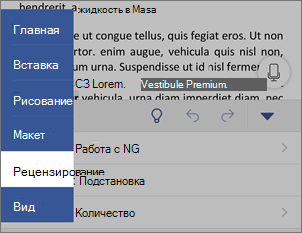
Коснитесь элемента управления рядом с элементом Отслеживание изменений , чтобы включить или отключить отслеживание изменений.
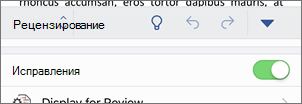
Отображение или скрытие разметки (Word для iPhone)
- На вкладке Рецензирование коснитесь пункта Показать для проверки.
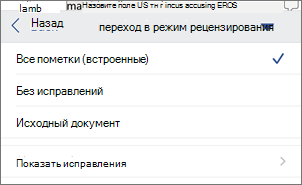
- Вся разметка (встроенная) отображает окончательный документ с отслеживаемые изменения, видимые в строке
- Без разметки отображается окончательный документ без отслеживания изменений
- В оригинале отображается исходный документ без отслеживаемых изменений
Отображение отслеживаемых изменений по типу (Word для iPhone)
- На вкладке Рецензирование коснитесь пункта Показать для проверки.
- Нажмите Показать разметку.
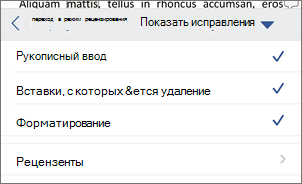
- Рукописный ввод отображает или скрывает все метки, сделанные при вводе рукописного ввода в документе.
- При вставке & удаления отображается или скрывается вставленный или удаленный текст.
- Форматирование показывает или скрывает изменения форматирования.
Отображение отслеживаемых изменений по рецензенту (Word для iPhone)
Если для документа есть несколько рецензентов, Word по умолчанию будут отображать все изменения. Однако вы можете отображать только изменения, внесенные определенными средствами просмотра.
- На вкладке Рецензирование коснитесь пункта Показать для проверки.
- Нажмите Показать разметку.
- Коснитесь пункта Рецензенты.
- В списке Другие авторы коснитесь имен рецензентов, изменения которых вы хотите просмотреть, или выберите Все рецензенты.
Принятие изменений (Word для iPhone)
- Дважды коснитесь изменения в документе, чтобы выбрать его.
- На вкладке Рецензирование нажмите Кнопку Принять.
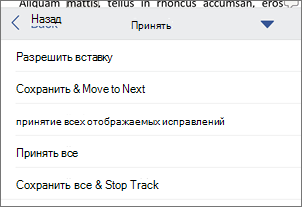
- Нажмите Принять & Перейти к следующему, чтобы принять изменение и перейти к следующему изменению в документе.
- Коснитесь пункта Принять удаление, Принять вставку или Принять изменение, чтобы принять выбранное изменение, определенное контекстно по типу, и не переходить к следующему изменению в документе.
- Нажмите Принять все показаны, чтобы принять все изменения, которые являются видимыми, но не скрытыми. Например, если вы просматриваете только изменения, внесенные конкретным рецензентом, при нажатии кнопки Принять все показаны будут приняты только изменения, внесенные этим рецензентом.
- Нажмите Принять все, чтобы принять все изменения в документе.
- Нажмите Принять все & остановить отслеживание, чтобы принять все изменения в документе и отключить отслеживание изменений.
Отклонить изменения (Word для iPhone)
- Дважды коснитесь изменения в документе, чтобы выбрать его.
- На вкладке Рецензирование коснитесь пункта Отклонить.

- Нажмите Отклонить & Перейти к следующему, чтобы отклонить изменение и перейти к следующему изменению в документе.
- Нажмите Отклонить удаление, Отклонить вставку или Отклонить изменение, чтобы отклонить выбранное изменение, определяемое контекстно по типу, и не переходить к следующему изменению в документе.
- Нажмите Отклонить все отображается, чтобы отклонить все видимые, но не скрытые изменения. Например, если вы просматриваете только изменения, внесенные определенным рецензентом, при нажатии кнопки Отклонить все показаны отклоняется только изменения, внесенные этим рецензентом.
- Нажмите Отклонить все, чтобы отклонить все изменения в документе.
- Нажмите Отклонить все & остановить отслеживание, чтобы отклонить все изменения в документе и отключить отслеживание изменений.
Удаление комментариев (Word для iPhone)
- Дважды коснитесь комментария в документе, чтобы выбрать его.
- На вкладке Рецензирование нажмите кнопку Удалить , а затем выполните одно из следующих действий:
- Нажмите Удалить , чтобы удалить только выбранный комментарий.
- Нажмите Удалить все , чтобы удалить все примечания в документе.
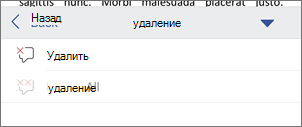
Чтобы перейти к другому примечания, не удаляя его, коснитесь значка Назад или Далее .