VPN для Vivaldi
Установка расширения HotVPN для браузера Vivaldi даст возможность просматривать любые сайты в интернете со всего мира, даже если доступ к ним ограничен вашей в стране. Безопасное подключение скроет от посторонних глаз историю всех ваших действий в интернете.
После установки расширение может самостоятельно подключаться к VPN.
Зарегистрируйтесь в нашем сервисе
Выберите подходящий
тариф
Скачивайте расширение HotVPN для браузера
Пользуйтесь безопасным соединением!
Vpn vivaldi browser как включить
Панель вкладок включена по умолчанию. Если вы не находите её полезной или вам нужно больше места на экране, отключите её в настройках. Другой вариант работы с вкладками — менеджер вкладок в нижней правой части панели инструментов.
Отключите системную строку состояния, чтобы освободить место на экране
При работе в Vivaldi вы можете скрыть строку состояния Android. Это область в верхней части экрана, где отображаются индикаторы заряда батареи, Bluetooth, Wi-Fi и уведомления.
Строка состояния системы является частью пользовательского интерфейса Android, но Vivaldi может отображать окно браузера поверх неё (что-то вроде «полноэкранного режима»).
Чтобы получить дополнительное место на экране, установите флажок «Скрыть строку состояния» в настройках.
Это увеличит размер окна вашего браузера и упростит просмотр содержимого. Более того, отсутствие непрочитанных сообщений и уведомлений поможет вам сосредоточиться.
Если провести пальцем сверху вниз по верхней кромке экрана, строка состояния временно отобразится.
Включите тёмный режим
В браузере Vivaldi на Android вы можете переключаться между светлой и тёмной темой или вернуться к настройкам системы по умолчанию. Светлая и тёмная темы изменят цвет пользовательского интерфейса.
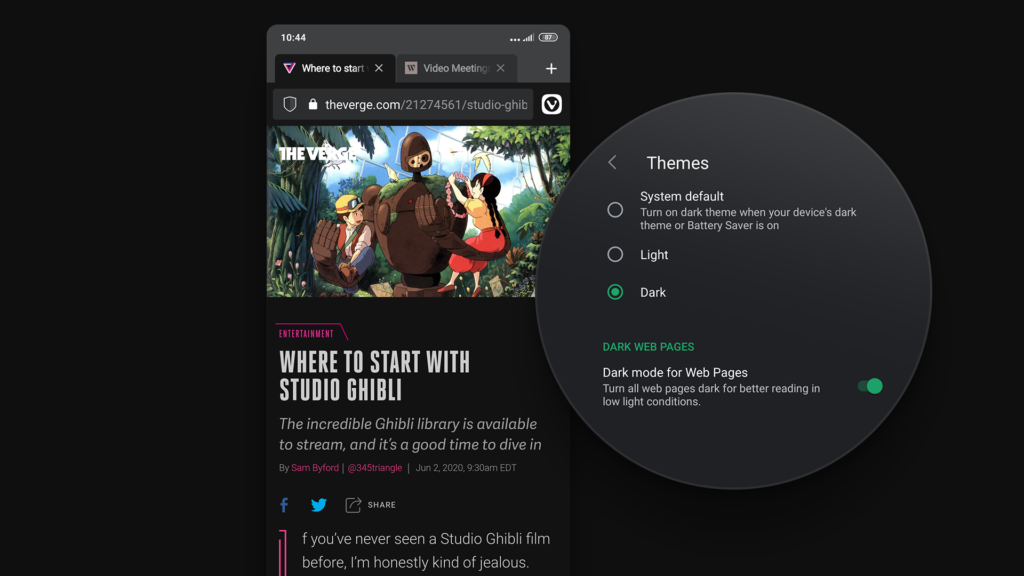
Если вам нравится просмотр в тёмном режиме, вы также можете включить темный режим для сайтов. Чтобы просматривать сайты в тёмном режиме, включите его для веб-страниц в меню «Настройки»> «Внешний вид»> «Темы».
Измените размер ячеек экспресс-панели
Экспресс-панель обеспечивает быстрый и простой доступ к любимым сайтам. Вы можете создать несколько папок с закладками на экспресс-панели и переключаться между ними, проводя пальцем по экрану или касаясь названия папки.
В зависимости от количества ячеек и папок на экспресс-панели, а также ваших предпочтений, вы можете использовать большие или маленькие значки. Выберите «Настройки»> «Внешний вид» и включите «Маленькие иконки».
Если экспресс-панель получается слишком длинной, включите полосы прокрутки для внутренних страниц, чтобы увидеть, насколько далеко вы находитесь на странице.
В Vivaldi множество функций, которые отличают его от других браузеров. Исследуйте все инструменты и опции в настройках браузера.
Расширения
Расширение — это небольшая программа, которая может быть установлена для добавления дополнительных функций в браузер Vivaldi. Расширения позволяют вам изменять или расширять возможности работы с браузером и охватывают широкий спектр функций от инструментов для работы в соцсетях до средств, повышающих безопасность работы в сети.
Расширения в Vivaldi
Несмотря на то, что Vivaldi включает большой набор встроенных функций, многие пользователи любят проводить тонкую настройку своей работы в сети с помощью расширений.
Браузер Vivaldi создан на базе кода Chromium, поэтому расширения, доступные в Chrome Web Store, моугт быть установлены в Vivaldi. В некоторых случаях, когда расширения были написаны для браузера Chrome, они могут вести себя немного иначе при установке в Vivaldi, но в большинстве своём ваши любимые расширения будут отлично работать и в Vivaldi.
Если расширение не работает так, как ожидалось, пожалуйста, обсудите эту проблему на нашем Форуме. Возможно, проблема имеет решение или другие пользователи могут предложить альтернативный вариант. Также может помочь и сообщение о проблеме авторам расширения.
Как установить расширение в Vivaldi:
- Перейдите в Chrome Web Store;
- Выберите категорию Расширения;
- Найдите необходимое расширение;
- Нажмите Добавить в Chrome, чтобы установить расширение в Vivaldi.
Если расширение отсутствует в магазине Chrome Web Store, вы можете установить его вручную:
- Откройте страницу расширений;
- Включите режим разработчика в верхнем правом углу страницы;
- Нажмите кнопку Загрузить распакованное расширение в появившемся меню;
- Найдите расширение в вашем файловом менеджере (если он упакован в архив .zip, предварительно его распакуйте);
- Нажмите Выбрать папку чтобы загрузить расширение в Vivaldi.
Использование сторонних расширений для управления Экспресс-панелью
Чтобы разрешить расширению управлять Экспресс-панелью:
- Откройте Настройки Vivaldi;
- Откройте раздел Вкладки > Новая вкладка;
- Отметьте галочкой пункт Управляется расширением.
Управление расширениями
На странице расширений вы можете просмотреть уже установленные расширения, отключить или удалить их, а также произвести индивидуальные настройки.
Доступ к странице расширений
Для перехода на страницу расширений откройте меню Vivaldi > Инструменты > Расширения.
Также к странице расширений можно перейти следующими способами:
- используя Комбинации клавиш Ctrl+Shift+E / ⌃ ⌘ E ;
- введя «Расширения» в Быстрых командах;
- по клику правой кнопкой мыши на иконке расширения в Адресной панели и выбрав Управление расширениями;
- введя адрес vivaldi://extensions в Адресной панели;
- создав Жест мышью для данного действия.
Доступ к расширениям используя Быстрые команды
Чтобы открыть окно расширения или его настройки:
- Откройте Быстрые команды ( F2 / ⌘ E );
- Введите имя расширения;
- Используйте стрелки, чтобы выбрать расширение в списке;
- Нажмите Enter , чтобы открыть окно расширения или Ctrl + Enter / ⌘ Enter , чтобы открыть окно настроек расширения (если у расширения таковое имеется).
Доступ к расширениям используя Быстрые команды
Чтобы открыть окно расширения или его настройки:
- Откройте Быстрые команды ( F2 / ⌘ E )
- Введите имя расширения;
- Используйте стрелки, чтобы выбрать расширение в списке;
- Нажмите Enter , чтобы открыть окно расширения или Ctrl + Enter / ⌘ Enter , чтобы открыть окно настроек расширения (если у расширения таковое имеется).
Изменение настроек расширения
Некоторые расширения позволяют менять свои настройки. Чтобы проверить эти опции:
- Кликните правой кнопкой мыши на иконке расширения в Адресной панели и выберите Настройки в контекстном меню;
- Используя другой способ, нажмите Подробнее > Настройки расширения на странице расширений.
Обновление расширений
Обычно расширения обновляются автоматически. Чтобы обновить расширение вручную:
- Откройте страницу расширений;
- Включите режим разработчика в верхнем правом углу страницы;
- Нажмите кнопку Обновить в появившемся меню.
Отключение расширений
Чтобы отключить расширение:

- Откройте страницу расширений;
- Кликните на переключатель в правом нижнем углу карточки расширения.
Отключение расширений позволяет проверить, не создаёт ли оно помехи в работе браузера, если вы обнаружили некоторые проблемы.
Удаление расширений
Чтобы удалить расширение:
- Кликните правой кнопкой мыши на иконке расширения в Адресной панели и выберите Удалить расширение в контекстном меню;
- Используя другой способ, нажмите кнопку Удалить на странице расширений.
Подтвердите свой выбор нажав Удалить в открывшемся диалоговом окне.
Скрытие кнопок расширений в адресной панели
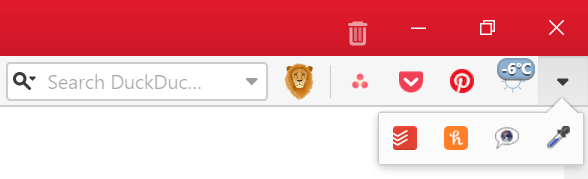
Чтобы скрыть или показать кнопки расширений на Адресной панели, кликнтие правой кнопкой мыши на иконке расширения и выберите Скрыть кнопку/Показывать кнопку. Используйте переключатель ( или ) справа, чтобы увидеть скрытые расширения. Чтобы просматривать скрытые расширения в выпадающем списке, а не на адресной панели (примеры на картинках ниже), откройте меню Настройки > Адресная панель > Скрывать под кнопкой и выберите опцию Меню скрытых расширений.

Сортировка расширений в адресной панели
Включенные расширения обычно отображаются в виде иконок на Адресной панели. Вы можете менять порядок расширений удерживая клавишу Shift и перетаскивая иконки расширений на адресной панели.
Приложения и расширения VPN для браузера Vivaldi

Алексей Уматов | обновлено 06.01.2024

Так как браузер Vivaldi разработан на основе Chromium – все ВПН, имеющие расширение для Google Chrome, совместимы с ним. Лучшие ВПН также предлагают скачать отдельное приложение, чтобы защитить не только браузер, но и другие сетевые программы.
Сервисы с расширениями для данного браузера
- Surfshark VPN — поддерживает динамическое двойное шифрование. Удобен при настройке раздельного туннелирования сайтов. Поддерживает настольные расширения и работает с браузером на смартфоне. Имеются функции аварийного переключателя Kill Switch и Camouflage Mode для маскировки факта подключения к серверам VPN.
- Express VPN — провайдер разработал самый скоростной протокол, позволяющий быстро и безопасно подключаться к сети и без буферизации работать с большими потоками данных в браузерах.
- NordVPN — скорость примерно такая же как у Экспресс, но при этом имеются дополнительные опции безопасности, такие как: двойное шифрование, P2P-серверы, мониторинг Dark Web на предмет утечек данных.
- PureVPN — сервис по низкой цене. С ним можно сэкономить на онлайн покупках, приобретении всяческих подписок и заказе авиабилетов. Делается это с помощью региональных цен, просто подключитесь к серверу в регионе, где стоимость покупки меньше.
| № | Провайдер | Описание | Сайт |
|---|
- Оплата с Qiwi кошелька
- до 100 устройств
- Супер скидка -83%
- 30 дней возврат денег
Победитель
- Qiwi / Union Pay
- Money back 30 дней
- Высокая скорость
- Простая настройка
- Скидка до 66%
- До 5 устройств
- Оплата Qiwi, UnionPay
- Money back 30 дней
- Android,IOS APP
- Подключение до 5 устройств
- Анонимность
- Money back 31 дней
- Не хранит логи
- 750 серверов в 34 странах
- Не работает в Китае
- Все платформы
Разница между VPN-расширением и приложением для Vivaldi
Первое позволяет установить защиту только в браузере, второе же защищает всю сеть целиком. Оба способа защиты имеют как преимущества так и недостатки. Плюсы отдельного ВПН-расширения:
- тонкая настройка раздельного туннелирования для отдельных веб-сайтов;
- удобный интерфейс с конфигурациями VPN прямо в браузере;
- простая и быстрая установка из магазина плагинов;
- совместим с браузером на Линуксе – Вы гарантированно получите полноценное приложение с графическим интерфейсом для этой системы, без необходимости производить сложную настройку через терминал;
- поддерживается всеми лучшими ВПН, разработавшими расширение для Chrome;
- в комбинации с ВПН-приложением позволяет активировать двойное шифрование, даже если сервис не поддерживает данную технологию.
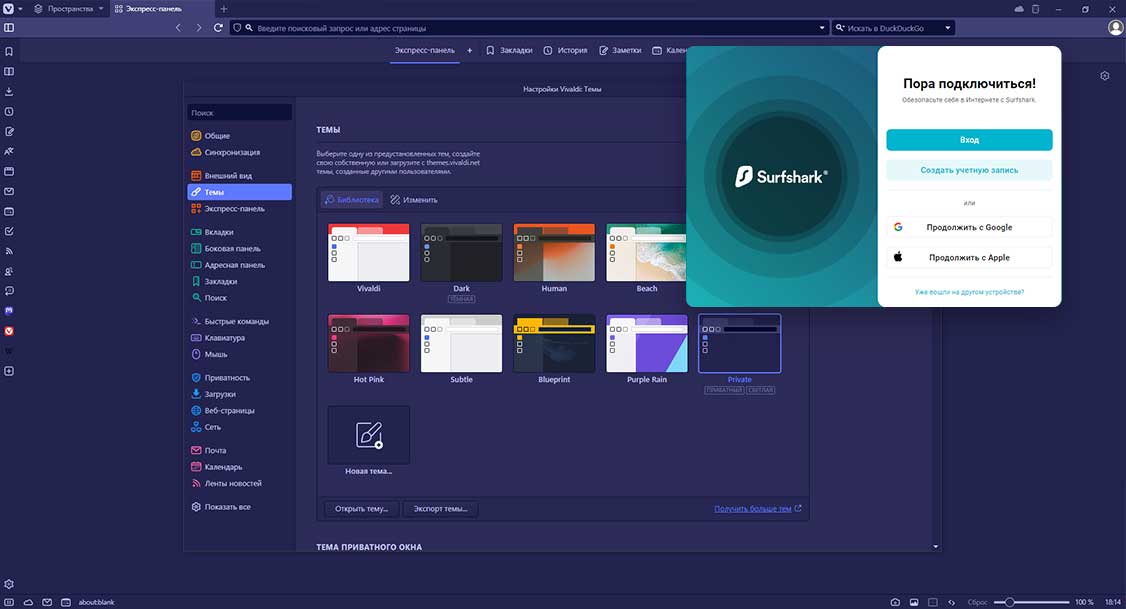
Установка расширений имеет, такие минусы, как:
- отсутствие поддержки мобильной версии для Vivaldi;
- не могут защитить всю сеть целиком;
- нет большинства дополнительных функций;
- браузер считается одним из устройств, которые Вы можете подключить к мультиаккаунту. Если VPN ограничивает количество одновременных подключений – использовать его лишь для данного браузера может быть не выгодно.
VPN, что лучше всего подойдут для данного браузера
Многие действительно хорошие ВПН можно установить не только в браузер, но также на всё устройство в целом. Рейтинг наиболее подходящих сервисов:
- Surfshark – VPN расширение с неограниченным мультиаккаунтом для Vivaldi на разных платформах.
- ExpressVPN – самый скоростной сервис, поддерживающий стриминг, VoIP и обмен большими объёмами данных через Вивальди.
- Atlas VPN – бесплатное ВПН-расширение для Вивальди браузера, а также приложение для всех систем.
- NordVPN – наиболее безопасный сервис, который Вы можете установить в Вивальди.
- PureVPN – имеет большой парк серверов для Vivaldi-браузера.
Surfshark VPN

Данный сервис лишён одного из частых недостатков VPN-расширений – его мультиаккаунт неограничен. Вы можете запускать Surfshark одновременно в Vivaldi и в других браузерах, на всех своих устройствах.
Провайдер также выделяется удобными функциями раздельного туннелирования. Есть возможность произвести тонкую настройку сайтов, которые хотите открывать через VPN, прямо в приложении или в расширении в самом браузере на выбор.
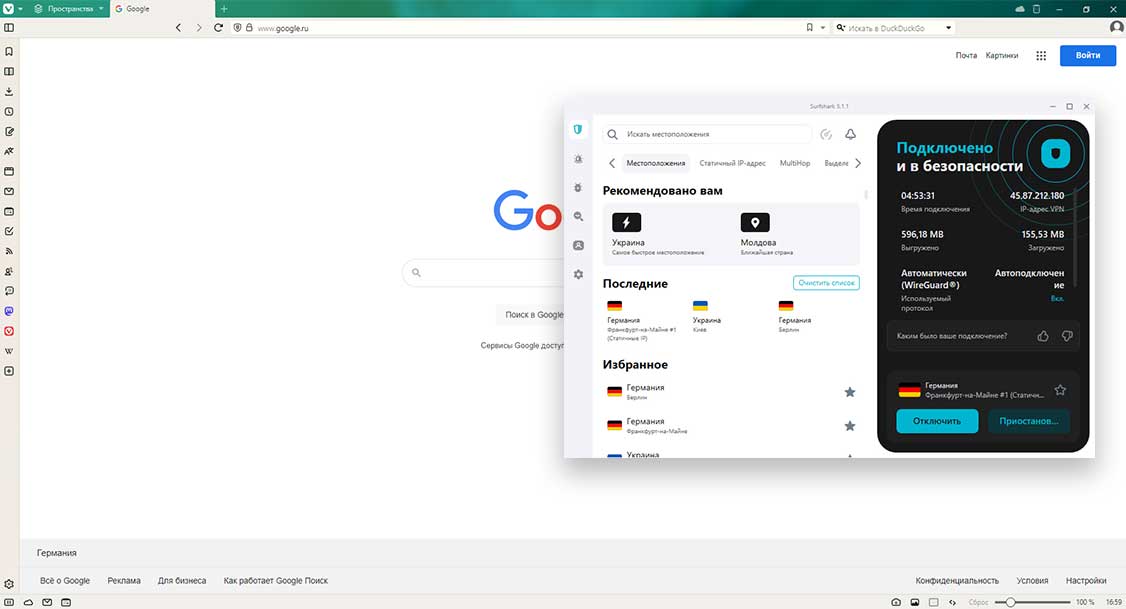
Расширение устанавливается из магазина Chrome. Приложение работает как обычно, и в настройках вы можете сами выбирать сайты для работы через VPN. Если понадобится, можете даже отключить сам Vivaldi от сервера и работать как по обычной сети. В расширение и приложение Surfshark встроены блокировщик рекламы и фишинга. Автоматически проверяется утечка WebRTC, IP и DNS. Стоимость подписку на 2 года — $2.20, а на 1 месяц — $12.15. Гарантия возврата денег — 30 дней.
Express VPN

Позволяет использовать браузер совместно с самым быстрым протоколом – Lightway. В Vivaldi Express обычно используют для просмотра онлайн-видео с высоким разрешением, загрузки объёмных файлов с файлообменников и общения в веб-мессенджерах через одни из самых защищённых VPN серверов, без логов и журналов активности.
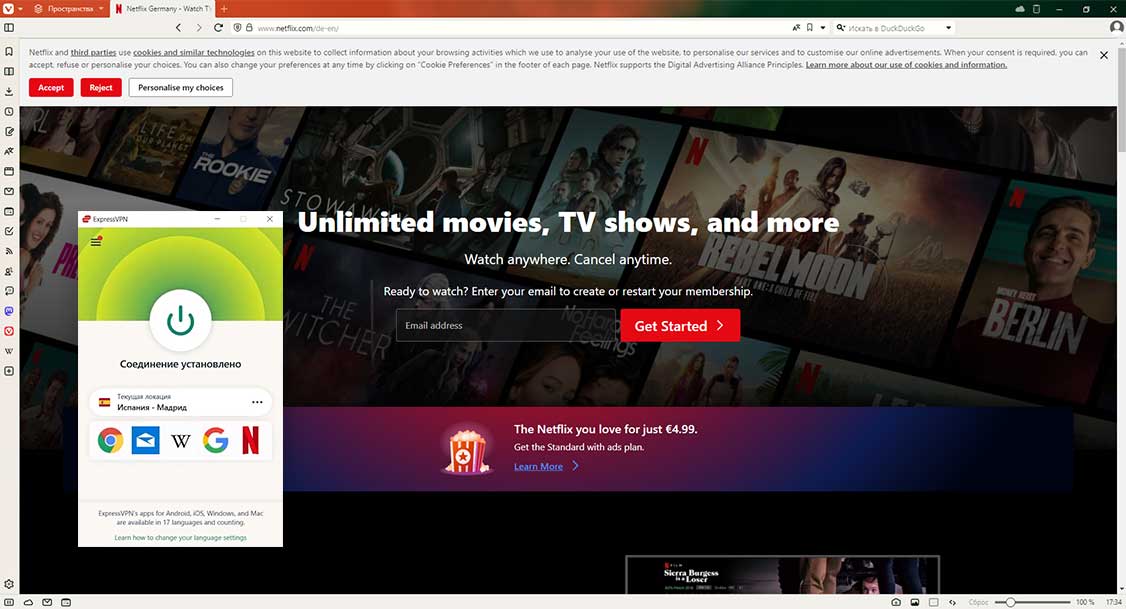
Расширение работает исключительно вместе с приложением, так как таким образом может 100% гарантировать анонимность пользователя.
NordVPN

Имеет современные технологии защиты от утечек DNS, IP, Web-RTC, а также может скрыть весь Ваш трафик с помощью двойного AES-шифрования. Предоставляется аварийный переключатель Kill Switch на случай обрыва связи с ВПН сервером. Очень удобная настройка раздельного туннелирования, которую можно произвести прямо в Vivaldi.
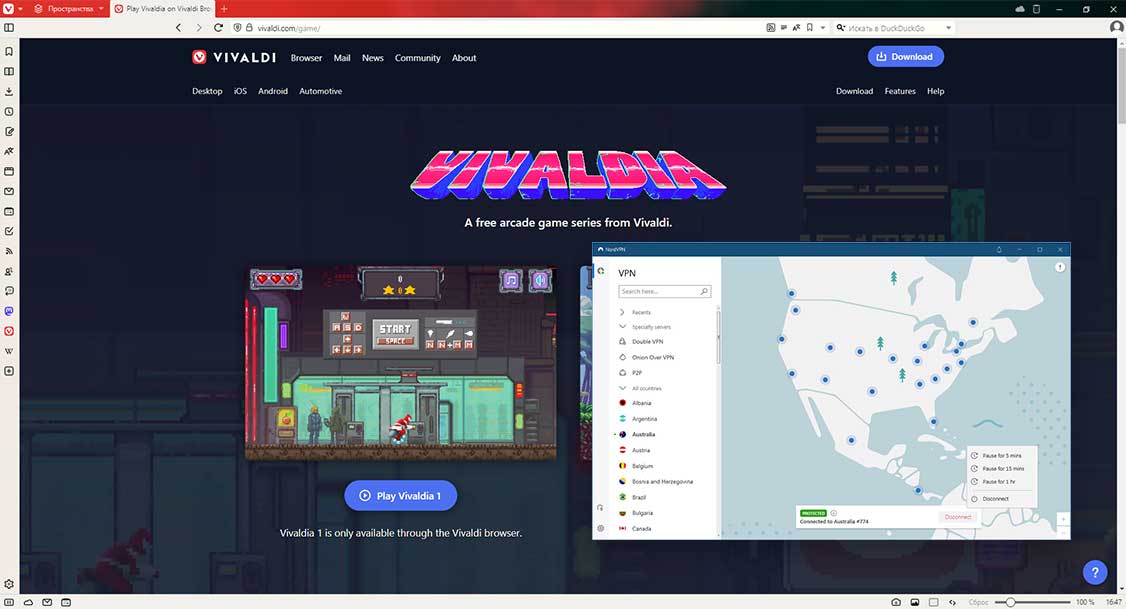
Сервис базируется в Панаме – государстве в котором запрещено собирать данные пользователей без их согласия. Потому клиенты NordVPN могут не беспокоиться, о том что их данные могут попасть не в те руки. Сервис попросту не сохраняет никакой информации о подключениях.
PureVPN

Расширение для Вивальди у него не очень удобное, однако стоимость подписки намного меньше чем у конкурентов — $1.97 мес. на 2 года. При этом он ничем не уступает по скорости тому же Surfshark, а по безопасности может посоревноваться даже с самыми топовыми брендами.
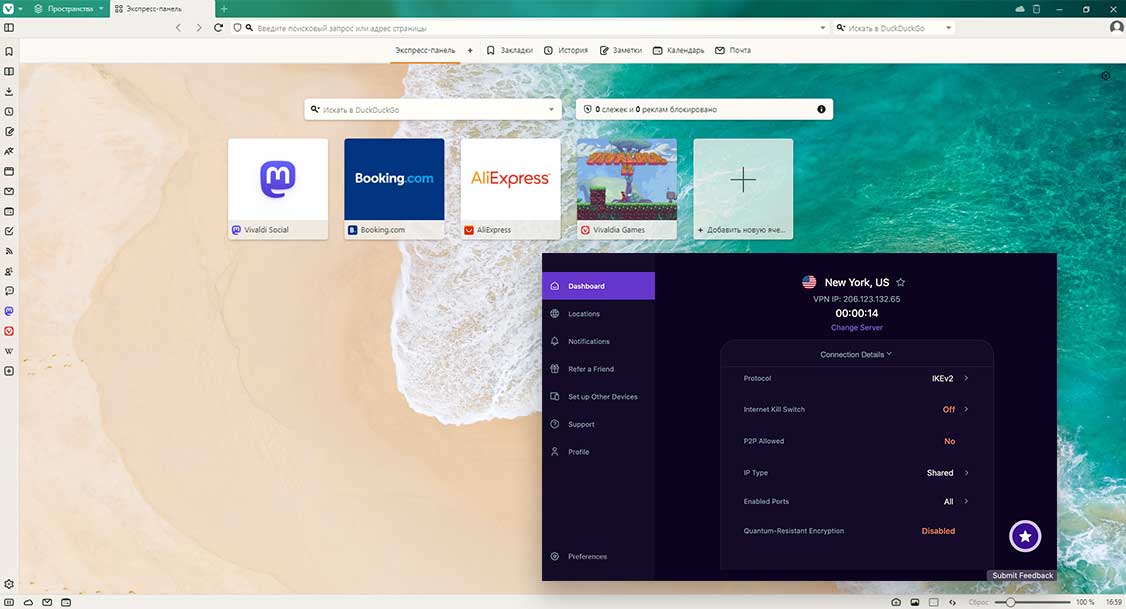
PureVPN зарегистрирован на Британских Виргинских островах, в государстве, законодательно защищающем анонимность пользователей. Имеется также Kill Switch, обфускация и даже выделенные IP за доп. плату. Единственный недостаток касается именно самого браузера – настройка раздельного туннелирования менее гибкая, чем у других ВПН в нашем топе.
Как установить расширение в браузер Vivaldi
- На официальном сайте ВПН-провайдера приобретите подписку. Мы советуем недорогой Surfshark (обзор).
- В магазине расширение Chrome найдите выбранный Вами ВПН и нажмите «Установить».
- Дождитесь пока сервис установится на Ваш браузер и нажмите на его иконку в верхнем меню.
- Введите свои учётные данные, которые указывали при покупке.
- Выберите сервер и нажмите кнопку «Connect».
Вопросы и ответы
Как включить VPN в самом браузере?
Когда установите ВПН: в списке плагинов нажмите на Ваш ВПН, выберите регион в меню с серверами и нажмите «Подключиться».
Что лучше: VPN-расширение или приложение для Vivaldi?
С одной стороны ВПН расширением удобно пользоваться конкретно в браузере: быстрый доступ к интерфейсу, гибкое раздельное туннелирование и многие другие преимущества. С другой стороны плагины не способны предоставить полный спектр функций, которые Вы могли бы получить, используя приложение.
Есть ли бесплатный VPN для Vivaldi?
Есть. Однако они очень плохо защищают Вашу конфиденциальность. Многие ВПН в свободном доступе ведут журналы активности и передают их третьим лицам. Мы рекомендуем не рисковать своей безопасностью и установить платный ВПН либо использовать гарантию возврата, если ВПН необходим на короткий период.
У каких сервисов имеется лучшее расширение для браузера?
Лучшие расширения предлагают Surfshark и ExpressVPN. Это самые быстрые сервисы с удобными настройками раздельного туннелирования. Данные провайдеры не раз доказывали на практике, что являеются наиболее безопасными и ценящими анонимность своих клиентов.
Рекомендованные статьи
Telegram в Китае заблокирован, но пользоваться им можно, если установить VPN, и мы расскажем, какой лучше подойдет

- Скачать VPN 21.12.2023
Узнайте, как и где скачать ВПН для ПК под Windows или Mac, для телефонов iOS .

-
VPN с защитой от DDoS 27.12.2023
Хакерские атаки могут помешать как владельцам собственных сайтов, так и геймерам. Подобное нападение на ресурс может вывести .

-
VPN для роутеров 22.12.2023
Учим правильно устанавливать и настраивать ВПН на роутере любой фирмы. Объясняем, как управлять сервисом на .

-
VPN для телефона 22.12.2023
Рейтинг ВПН с защитой личных данных, блокировкой рекламы и вирусов.

- Скачать VPN
- VPN для телефона
- VPN с защитой от DDoS
- VPN для роутеров
- VPN онлайн
- Устраняем WebRTC уязвимость
- VPN для Xbox
- VPN для Microsoft Edge
- VPN для YouTube
- VPN для Аниме
- VPN для Netflix
- VPN для игр
- VPN для Brave
- VPN для Формулы-1
- VPN для Smart TV
- VPN для ChatGPT
- VPN для Bing AI
- VPN для TikTok
- VPN для Telegram
- VPN для AliExpress
- VPN без рекламы
- VPN для Spotify
- VPN для Oculus Quest
- VPN для Steam
- VPN для Vivaldi
- Заблокированные VPN в России
- VPN со статическим IP-адресом
- Какие VPN принимают Крипту
- VPN для браузера
- VPN для Windows
- Бесплатный VPN: обзор
- VPN с пробным периодом
- Анонимный VPN сервис
- VPN для торрентов
- VPN для защиты от доксинга
- VPN для Азартных игр
- VPN для видео
- VPN для музыки
- Как использовать VPN для бизнеса
VPN для Китая
- Telegram в Китае
- Viber в Китае
- ICQ в Китае
- Facebook в Китае
- Интернет в Китае
- VPN для Китая
- Gmail в Китае
- WhatsApp в Китае
- Instagram в Китае
- Youtube в Китае
Важно знать
- Как сменить IP
- VPN с оплатой UnionPay
- Какие VPN принимают Qiwi
- AliExpress в Крыму
- Купить VPN: обзор цен
- VPN или Proxy
- VPN в Германии
- VPN в Израиле
- VPN для Грузии
- VPN для Саудовской Аравии
- VPN для Украины
- VPN для Египта
- VPN для США
- VPN для Канады
- VPN для Аргентины
- VPN для Франции
- VPN для Индии
- VPN в Казахстане
- VPN для ОАЭ
- VPN для Крыма
- VPN для Турции
Устройства
- VPN для компьютера
- VPN для Яндекс браузера
- VPN для Safari
- VPN для Mac
- VPN для Андроид
- VPN для Chrome
- VPN для Firefox
- VPN для Apple TV
- VPN для Playstation
- VPN для iOS