Здравствуйте почему ватсап пароль нету
WhatsApp Messenger
Версия для
Вопросы и ответы по «WhatsApp Messenger»
Вопрос и ответы были вам полезны?

Да

Нет
Попробуйте также:

Похожие вопросы :
- Забыл пароль от своей странички в ватсапе. Что делать? (Ответов: 0)
- Возможно ли как то восстановить свой аккаунт если он был зарегистрирован много лет. (Ответов: 3)
- Новый пользователь номера на Ватсап сможет ли увидеть смс которые мне отправляли? (Ответов: 1)
- Забыл пароль от Ватсап. (Ответов: 9)
- Забыл пароль от Ватцапа как восстановить? (Ответов: 13)
- Как восстановить пароль? (Ответов: 3)
- Забыла пароль от WhatsApp (Ответов: 3)
- Кто после 7 дней сбросил двухшаговою проверку в ватсап? (Ответов: 0)
- Как можно восстановить пароль ватсапа? (Ответов: 1)
- Здравствуйте я забыла пароль от двухшаговой проверки. Можете его сказать? (Ответов: 0)
10 функций WhatsApp, о которых вы могли не знать 03 марта 2020, 08:55

Корреспондент Tengrinews.kz собрал 10 самых полезных функций в мессенджере WhatsApp. Для некоторых пользователей информация окажется очевидной, других скрытые возможности удивят. В любом случае это поможет облегчить общение с друзьями, родственниками или коллегами.
Продолжение
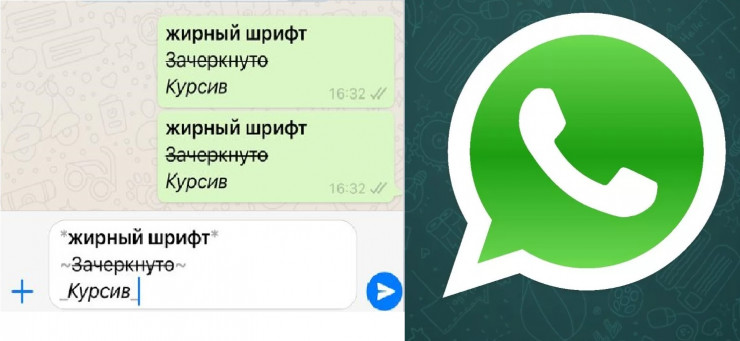
1. Изменение шрифта
Отправляемый текст в сообщении WhatsApp можно выделить жирным шрифтом. Для этого вставьте символ звездочка *перед выделяемым текстом* и в конце. Аналогично, чтобы выделить текст курсивом, используйте с двух сторон от нужной фразы нижнее подчеркивание _, а для перечеркнутого текста — символ волны ~.
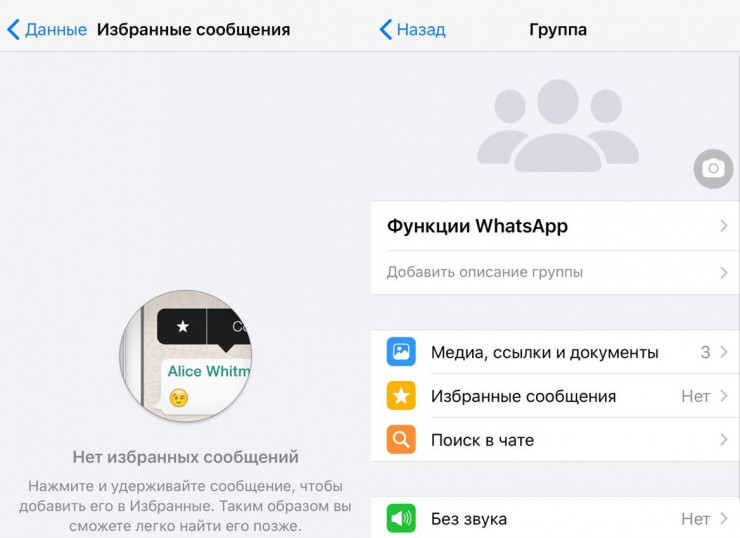
2. Добавление в избранные сообщения
Важное для себя сообщение, например адрес или номер телефона, можно сохранить в отдельный раздел. Для этого нажмите и удерживайте месседж. Выйдет окошко, в начале списка которого будет изображена звездочка с подписью «В избранные», нажмите ее. Затем по необходимости можно кликнуть по номеру или имени контакта и посмотреть все важные данные в разделе «Избранные сообщения».
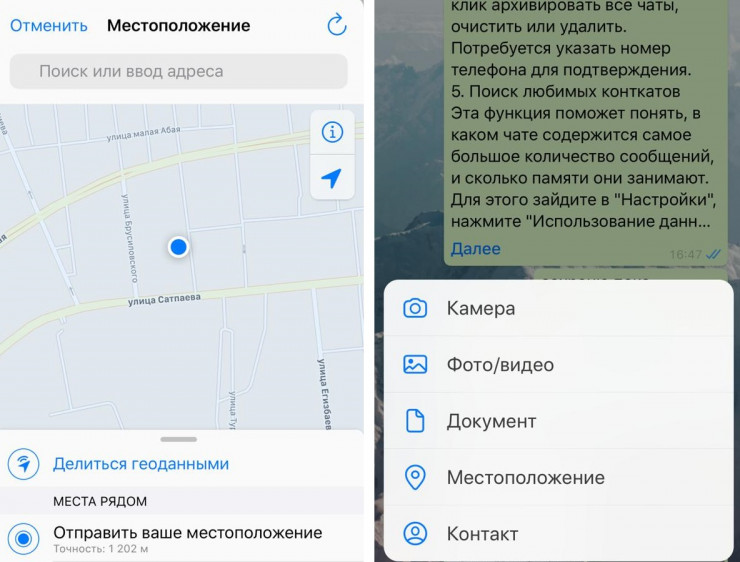
3. Отправка местоположения
Всего в три клика вы можете отправить собеседнику свою точную геопозицию. Для этого нажмите на плюс с левой стороны от окошка ввода сообщения, выберите раздел «Местоположение» и нажмите «Отправить ваше местоположение».
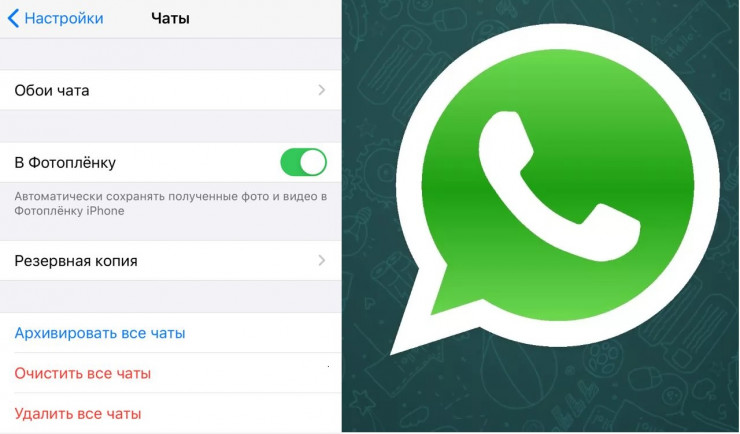
4. Удаление всех диалогов чатов
В настройках откройте вкладку «Чаты». В разделе можно в один клик архивировать все чаты, очистить или удалить. Для подтверждения может потребоваться указание номера телефона.
Если вы хотите очистить или удалить определенный чат, зайдите в нужную беседу, кликните на название и в конце списка нажмите на кнопку «Очистить чат». Либо, не заходя в беседу, проведите по нужному чату справа налево и выберите нужную функцию. Также можно сделать поиск по всем сообщениям, соответствующее окно расположено над чатами.
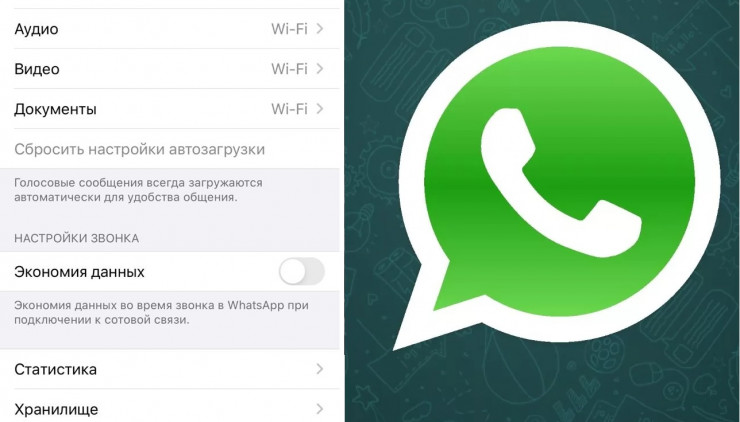
5. Просмотр статистики
Функция поможет понять, в каком чате содержится самое большое количество сообщений и сколько памяти они занимают. Для этого зайдите в «Настройки», нажмите «Использование данных и хранилища». Перейдите в раздел «Использование хранилища». Нажмите на любой контакт. WhatsApp покажет, сколько в чате содержится фото, Gif, видео, голосовых сообщений, документов, стикеров и текста. При необходимости нажмите на кнопку «Управлять» и очистите чат, освободив память смартфона.
В том же разделе можно посмотреть полную статистику. Мессенджер показывает, какое количество сообщений и информации было отправлено или получено, а также сколько было сделано исходящих и входящих звонков.

6. Изменения в сохранении данных
Порой от некоторых пользователей вам приходят ненужные медиафайлы, которые занимают много места в памяти смартфона. Впоследствии удаление фото и видео занимает много времени. Чтобы изначально контролировать объем поступающих файлов, вы можете запретить мессенджеру загружать что-либо без вашего разрешения. Для этого зайдите в «Настройки» — «Использование данных и хранилища» — «Автоматическая загрузка мультимедиа». Далее настройте прием данных так, как вам кажется удобным. Выберите нужный чат — нажмите на контакт или тему в верхней части экрана — «Сохранение файлов» — выберите нужный пункт.
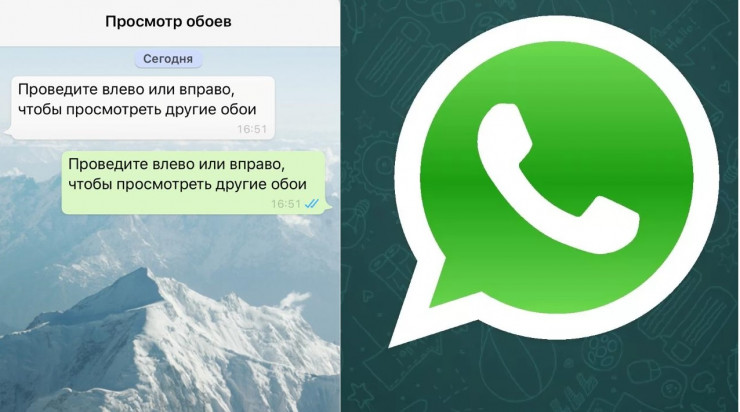
7. Изменение обоев на экране чата
В настройках также можно изменить привычный белый фон на любое изображение из галереи. Для этого перейдите из раздела «Настройки» в «Чаты», а затем в «Обои». Также в мессенджере есть встроенная библиотека фонов и порядка 36 различных оттенков.

8. Скрытие данных
В мессенджере можно скрыть время последнего посещения, данные о прочтении сообщений и изображение вашего профиля. Если вы не хотите, чтобы собеседник видел время последнего посещения WhatsApp, то в «Настройках» в разделе «Учетная запись» нажмите на «Конфиденциальность» и выберите самый верхний пункт меню. Вы можете скрыть эту информацию от всех либо только от сохраненных контактов.
Пользователь мессенджера, отправляя вам сообщение, знает, прочли вы его или нет, благодаря синим галочкам. Их можно скрыть, и в результате галочки всегда будут оставаться серыми. Для этого также зайдите в раздел «Конфиденциальность» и отключите функцию «Отчет о прочтении». Там же можно скрыть фото профиля, статус и узнать, какие контакты в настоящее время являются заблокированными.

9. Использование WhatsApp на компьютере
Эту функцию чаще всего используют в рабочее время для упрощения обмена информацией. Откройте ссылку в строке браузера: web.whatsapp.com на своем компьютере. Запустите WhatsApp на своем телефоне. В настройках нажмите на «WhatsApp Web» и нажмите «Сканировать QR-код». Наведите камеру на код, отображаемый на экране компьютера. В мессенджере также есть функция для выхода на всех устройствах одновременно.
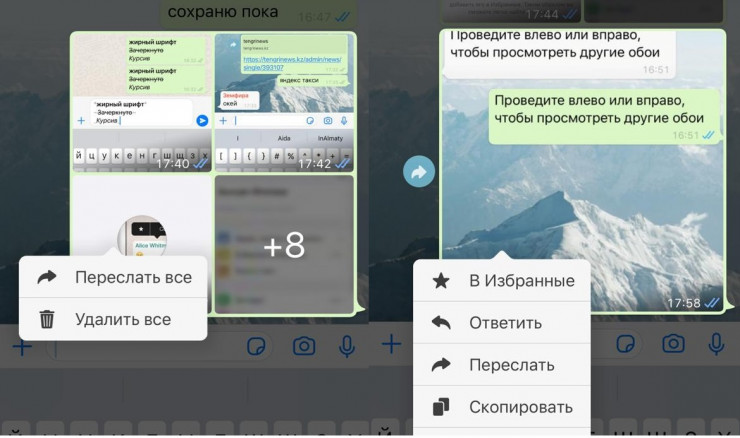
10. Функции с отдельными сообщениями
Отдельное сообщение можно удалить, переслать, использовать для индивидуального ответа, а также благодаря нему узнать, как долго вас игнорировали. Для этого нажмите на сообщение и, удерживая нажатие, выберите нужную функцию. В разделе «Данные» можно посмотреть, когда ваше сообщение было прочитано, тем самым узнать, как долго вас игнорировали, если ответ на сообщение до сих пор не пришел.
- ПОДЕЛИТЬСЯ
Хакаем WhatsApp, чтобы следить за активностью контактов
TL;DR: можно защититься от этого хака, изменив настройки конфиденциальности аккаунта. По умолчанию WhatsApp делится вашим статусом с другими людьми. Но так как в наши дни никто не меняет настройки, этот хак срабатывает практически всегда.
Дисклеймер: эта статья является proof of concept, призванной привлечь внимание к проблеме, а также попрактиковать свои технические навыки. Не используйте код для слежки за людьми.
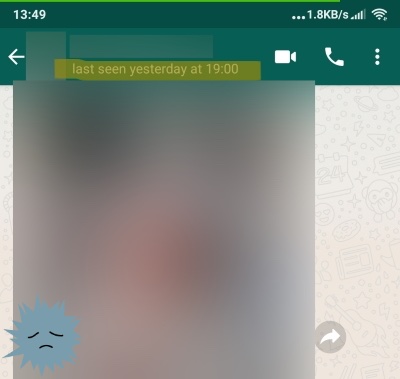
WhatsApp на Android
Эксплойт функции
Я хочу создать эксплойт этой функции для слежения за пользователями (ради научного исследования, конечно). Возникает первый вопрос: как она работает?
Чтобы разобраться, я использую https://web.whatsapp.com/ в веб-браузере ноутбука вместо приложения в Android-смартфоне. То есть для создания эксплойта мне придётся иметь дело с обычным реверс-инжинирингом веб-приложения. Реверс-инжиниринг приложения для Android я оставлю на потом.
Я выбрал друга из контактов телефона, чтобы посмотреть, как ведёт себя его статус на моей стороне.
Изначально статус имеет значение Offline, и в этом случае WhatsApp передаёт вам абсолютную дату вида last seen 16/03/2020 at 15:40 .

Разблокирую телефон друга и открываю приложение (не WhatsApp), занимаюсь этим минуту, на моей стороне ничего не происходит.
Ладно, теперь переключаемся на WhatsApp. 10 секунд спустя статус изменился на online . Я не перехожу в беседы, которые являются общими с этим телефоном/контактом, чтобы убедиться, что статус передаётся без этого условия.
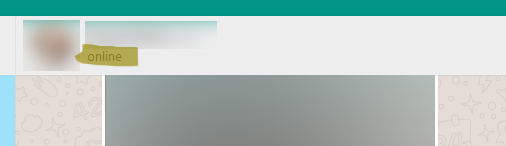
Статус online сохраняется, пока я не выхожу из WhatsApp или не отключаю экран целевого телефона.
После этого приложение возвращается к новому last seen и состоянию offline.

- Мы не сможем следить за местоположением пользователя в мире при помощи его телефона (надеюсь!)
- Но мы можем отслеживать, пользуются ли WhatsApp те, кто находится в наших контактах
- Утекающая информация представляет собой дату last seen и статус online для каждого контакта
- Можно ожидать как минимум точность до минуты для даты last seen
- А статус online отображается, если WhatsApp был открыт хотя бы в течение 5-10 секунд
Технический анализ
Открываю отладчик Firefox, чтобы посмотреть, как фронтенд веб-приложения WhatsApp получает нужные данные.
Фронтенд использует для получения данных в реальном времени связь через веб-сокеты, примерно через каждые 10-15 секунд.
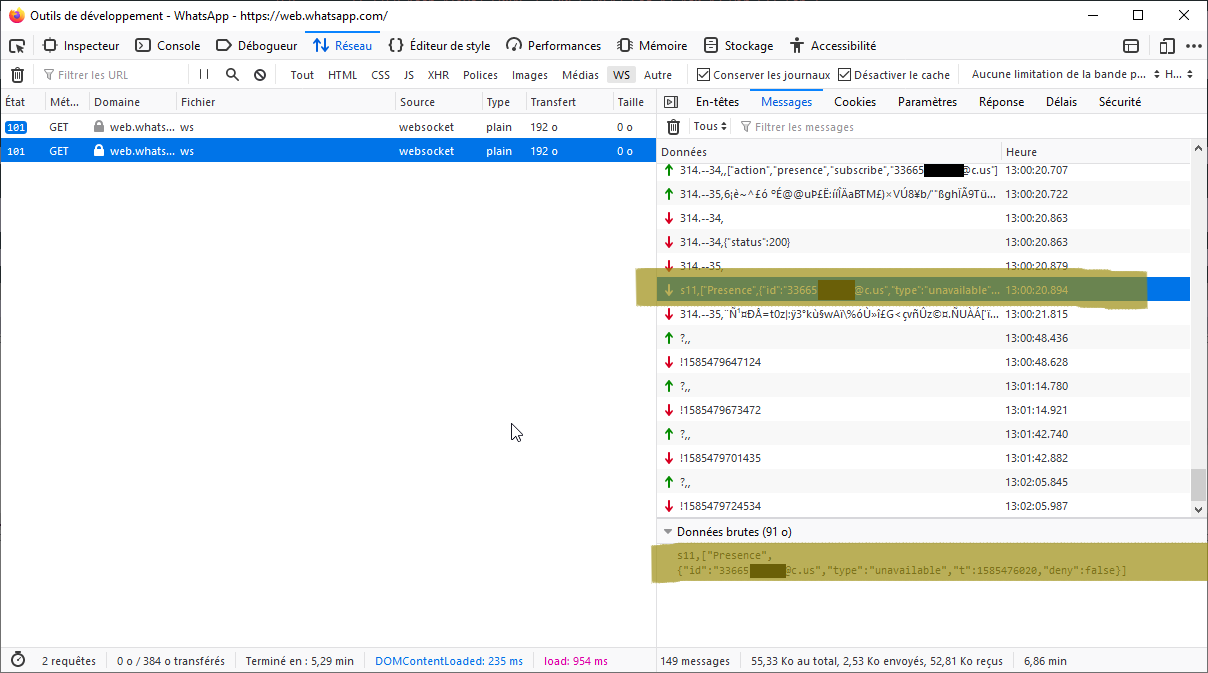
Если внимательно следить, то можно заметить, что фронтенд «пингует» сервер примерно каждые 15 секунд строкой . , и почти всегда за этим следует ответ ! . Что-то типа проверки активности соединения. Нам это неинтересно.

Когда статус контакта меняется, сервер передаёт фронтенду сообщение другого типа.


Частично скрытое мной значение id — это номер телефона, type — это флаг «доступен/недоступен», t — это временная метка даты last seen . Вся полезная нагрузка инкапсулирована в объект Presence , который легко можно распознать.
Временная метка совпадает с тем, что мы видим в UI.

Ограничения
Для получения событий presence от сервера через веб-сокеты, мы (фронтенд) подписываемся на конкретный номер телефона ( id ). Это срабатывает, когда мы выбираем другую беседу/контакт при помощи веб-интерфейса.

Итак, в этой концепции мы можем получать только события presence активного контакта. Другими словами, мы можем отслеживать одновременно только один контакт через веб-сокетное подключение. Очень жаль!
Также WhatsApp не позволяет нам открывать несколько параллельных экземпляров приложения (с одинаковыми куки). То есть мы никак не сможем одновременно открыть два канала веб-сокетов. Это было бы слишком просто!

И, наконец, это поведение вида «одна веб-сессия WhatsApp за раз» сохраняется при попытке создания двух независимых сессий (с разными куки). Новая сессия заставляет старую закрыться, в частности, на слое веб-сокетов.
Ещё одно ожидаемое ограничение: валидность сессии ограничена по времени. Срок моей истёк 22.10.2020, спустя шесть с лишним месяцев. Странно, что можно так получить подобную информацию на фронтенде. Возможно, я что-то не так понял.

Наивная реализация
Теперь, когда мы определили, в чём заключается функция status WhatsApp и как её можно злонамеренно использовать для слежения за пользователями, настало время писать код. Также мы взглянем на техническую реализацию и поищем возможные простые уязвимости безопасности.
Я мог бы заново написать код обмена данными через веб-сокеты, чтобы получать данные о статусе, но это будет сложно. Слишком сложно, если мы можем отслеживать одновременно только один контакт. Я начну с высокоуровневой технологии, учту известные нам пока ограничения, и посмотрю, к чему это может нас привести.
Мне хочется увидеть, чего можно добиться дешёвым хакингом, а уже потом приступать к более сложным вещам.
Я разобью proof of concept на три этапа:
- Получение данных
- Сохранение данных (легко)
- Визуализация данных (легко, но у меня вызовет сложности)
const puppeteer = require('puppeteer'); // The contact name to track (mind the case). const contactTarget = "Jean-Mich"; (async () => < const browser = await puppeteer.launch(< headless: false, // No headless to scan the QR code. userDataDir: 'data/userdata' // Persist the session. >); const page = await browser.newPage(); await page.goto('https://web.whatsapp.com/'); await page.waitFor(5000); console.log('Awaiting/Checking peering with WhatsApp phone'); await page.waitFor('#side', < timeout: 60000 >).then(() => < // Scan the QR code within the next minute. console.log('Connected !'); >).catch((res) => < console.log('Not connected !', res); return -1; >) await page.waitFor(1000); await page.focus('._2S1VP'); // Focus search input form. await page.keyboard.type(contactTarget, < delay: 100 >); await page.waitFor(6000); let contactElt = (await page.$x(`//*[@class="_25Ooe" and . = "$"]`))[0]; // Select the best result. contactElt.click(); await page.waitFor(5000); let statusElt = await page.$('.O90ur'); let status = await statusElt.evaluate(x => x.textContent); console.log(`Status for $ is '$'.`); // `last seen today at 13:15` format. await browser.close(); >)();Мы реализовали базовую функциональность в 38 строках кода.
Чтобы двигаться дальше, нам нужно спарсить формат last seen today at 13:15 в формат даты. Для этого я использую замечательный npm-пакет chrono-node .
const chrono = require('chrono-node'); // . let status = await statusElt.evaluate(x => x.textContent); // `last seen today at 13:15` format. let lastSeenDate = chrono.parseDate(status); // . Наконец, я реализовал в коде цикл, постоянно сканирующий статус и сохраняющий его в InfluxDB 2.0.
InfluxDB — это база данных временных рядов (time-series database). Она идеально нам подходит.
На основании даты last seen я запишу UInteger в переменную offline since . Это будет счётчик секунд, прошедших после даты last seen .
Если статус online , то offline since будет иметь значение 0 .
Извлечение наших данных — это превращение данных событий в данные временных рядов.
Такая структура лучше подходит для InfluxDB и особенно для Grafana, которая будет отображать наши данные. К тому же она не хранит состояния, мне это нравится.
Для сохранения данных в InfluxDB 2.0 я использую клиент Node.js с форматом line protocol базы данных InfluxDB.
measurementName,tagKey=tagValue fieldKey="fieldValue" 1465839830100400200 --------------- --------------- --------------------- ------------------- | | | | Measurement Tag set Field set Timestamp
Сохраняемые данные выглядят так:
status,contactName=Toto offlineSince=8275u 1465839830100400200 status,contactName=Toto offlineSince=8280u 1465839830100400200 status,contactName=Toto offlineSince=0u 1465839830100400200 status,contactName=Tata offlineSince=0u 1465839830100400200 ------ --------------- ----------------- ------------------- | | | | Measurement Tag set Field set Timestamp
const < InfluxDB, FluxTableMetaData >= require('@influxdata/influxdb-client') let client = new InfluxDB(< url: 'http://localhost:9999', token: process.env.INFLUXDB_TOKEN >); const writeApi = client.getWriteApi(process.env.INFLUXDB_ORG, process.env.INFLUXDB_BUCKET); //. let offlineSince = (lastSeenDate === null) ? 0 : ((new Date().getTime() - lastSeenDate.getTime()) / 1000).toFixed(0); if (offlineSince < 0) offlineSince = 0; let data = `status,contactName=$offlineSince=$u`; writeApi.writeRecord(data);Существует пограничный случай, который бы я хотел обрабатывать: иногда в WhatsApp статус вообще не отображается.
В таком случае мы не введём в базу данных значение offlineSince , потому что у нас его нет. Вместо этого мы при каждом сканировании статуса будем записывать значение statusAvailable (которое равно 0 или 1 ).
Теперь мы подключим Grafana к InfluxDB и создадим дэшборд для слежения за полученными данными.
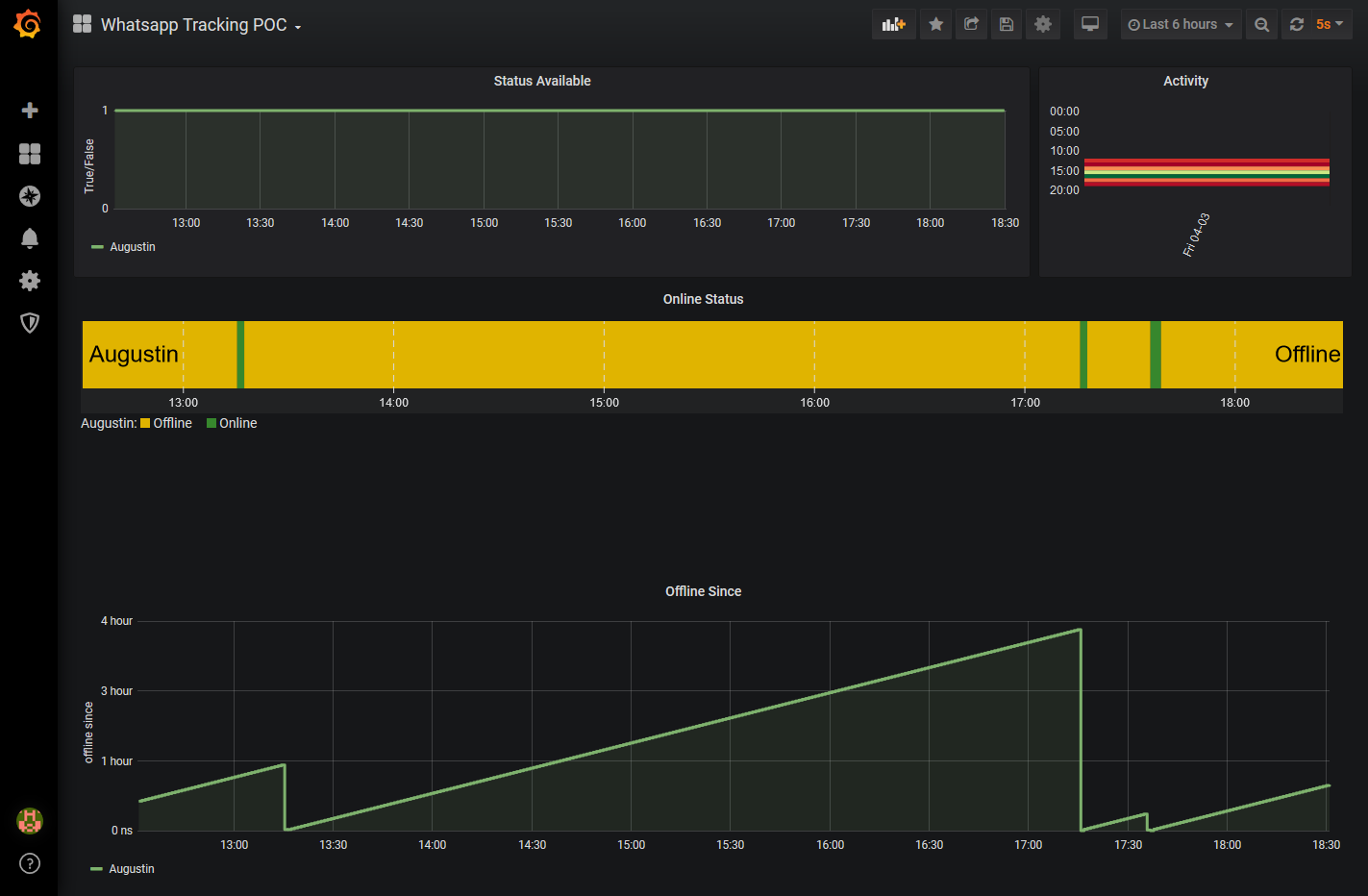
Исходный код этого proof of concept можно найти здесь.
Часть 2. Отслеживаем 5000 случайных телефонов
В предыдущей части мы выяснили, что достаточно легко взломать онлайн-статус контакта WhatsApp. Простую информацию Online или last seen yesterday at 19:00 реверс-инжинирингом можно заставить выполнять утечку пользования телефоном с точностью в несколько секунд.
Но я ещё не сказал о гораздо более странной вещи: можно отслеживать любой мобильный телефон! Давайте поиграем и увеличим масштабы слежения до 5000 случайных номеров.
Как и в первой части, я делюсь исходным кодом как PROOF OF CONCEPT. Если вам больше интересны результаты, чем технические подробности, то можете сразу переходить в конец статьи. Мы снова будем использовать предыдущий код на основе Node.js, Puppeteer и Grafana.
Мои друзья, мои контакты
WhatsApp считывает контакты в телефоне и позволяет чатиться с теми, кто тоже добавлен в список. Поэтому мы можем свободно добавить в качестве контакта случайный номер и найти его в WhatsApp.
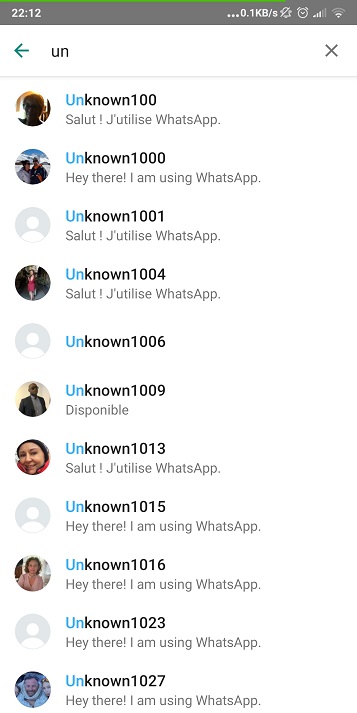
Хотя для добавления номера в список контактов не требуется, WhatsApp защищает пользователей, предлагая им согласиться на ответ или сообщить о спаме при первом обмене сообщениями. Безусловно, это помогает бороться с ботами.
Как ни удивительно, это не относится к статусу Last Seen.
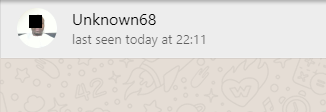
Ой, а почему я вижу эти данные last seen ?
Как мы видели в первой части, существует препятствующая этому настройка конфиденциальности. По умолчанию она имеет значение Everyone , но никто его не меняет.
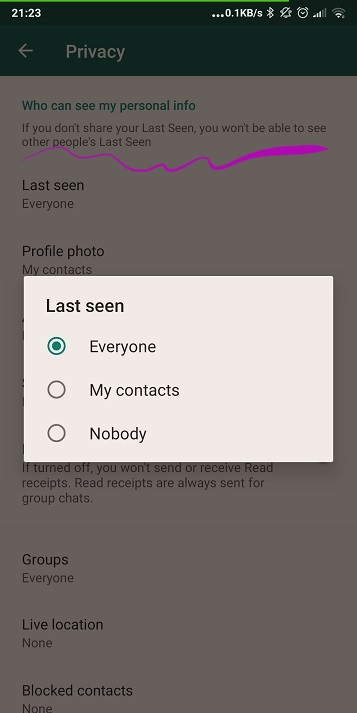
Если вы не хотите делиться своим статусом Last Seen , то WhatsApp отключает эту функцию в обоих направлениях
Экспериментируем с 5000 контактов
Мне стало любопытно, как далеко мы сможем зайти с этой уязвимостью. Я не хочу отслеживать конкретных людей и не буду спрашивать разрешения у 5000 людей, как мог это сделать в первом хаке.
Поэтому я усложню задачу, вычислю анонимную статистику и запишу данные. Давайте увеличим масштаб до 5000 телефонов.
Генерируем 5000 контактов
Чтобы расширить proof of concept до 5000 контактов, мне нужно будет зарегистрировать 5000 контактов в телефоне! И я не собираюсь делать это вручную.
Для этого я перешёл в свой аккаунт Google на десктопном веб-сайте, зашёл на страницу Contacts и нашёл там кнопку import a CSV .
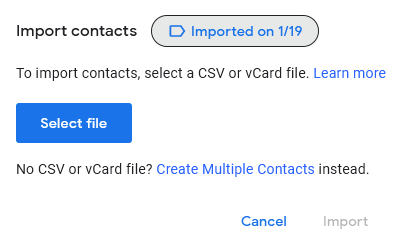
Документация выглядит очень запутанной и длинной. Я не стал её изучать и экспортировал уже имеющиеся контакты, чтобы изучить модель данных. И она действительно оказалась сложной. После нескольких попыток мне удалось импортировать пару контактов с минимально возможным количеством заполненных полей.
Name,Given Name,Additional Name,Family Name,Yomi Name,Given Name Yomi,Additional Name Yomi,Family Name Yomi,Name Prefix,Name Suffix,Initials,Nickname,Short Name,Maiden Name,Birthday,Gender,Location,Billing Information,Directory Server,Mileage,Occupation,Hobby,Sensitivity,Priority,Subject,Notes,Language,Photo,Group Membership,Phone 1 - Type,Phone 1 - Value ContactA. Mobile,06 01 02 03 04 ContactB. Mobile,06 01 02 03 05 ContactC. Mobile,06 01 02 03 06
Additional Name Yomi ?

На случай, если вы больше привыкли к CSV в Excel…
Я написал скрипт для генерации CSV из 5000 контактов:
const fs = require("fs"); require("dotenv").config(); const startingNumber = process.env.STARTINGNUMBER; const fileName = "5000contacts.csv"; const csvHeader = "Name,Given Name,Additional Name,Family Name,Yomi Name,Given Name Yomi,Additional Name Yomi,Family Name Yomi,Name Prefix,Name Suffix,Initials,Nickname,Short Name,Maiden Name,Birthday,Gender,Location,Billing Information,Directory Server,Mileage,Occupation,Hobby,Sensitivity,Priority,Subject,Notes,Language,Photo,Group Membership,Phone 1 - Type,Phone 1 - Value"; fs.appendFileSync(fileName, csvHeader + "\n"); let numbers = startingNumber.split(" "); let counter2 = Number(numbers[2]); let counter3 = Number(numbers[3]); let counter4 = Number(numbers[4]); for (let index = 0; index < 5000; index++) < if (counter4 == 99) < counter4 = 0; counter3++; >if (counter3 == 99) < counter3 = 0; counter2++; >let number = `$ $ $ $ $`; let csvRow = `Unknown$. Mobile,$`; fs.appendFileSync(fileName, csvRow + "\n"); counter4++; console.log(`$ -> $`); > function twoDigit(number) < var twodigit = number >= 10 ? number : "0" + number.toString(); return twodigit; > 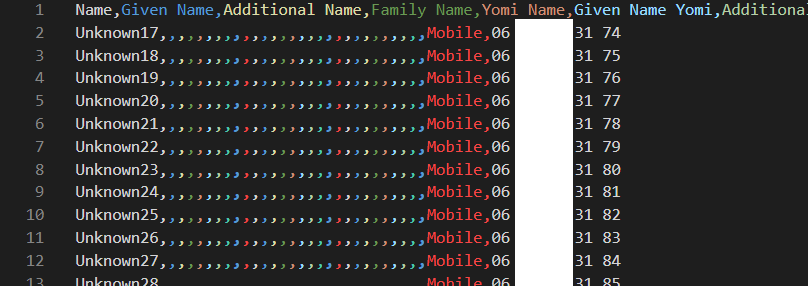
Набор из 5000 французских номеров
И импортировал их в Gmail.
Почему это так легко, Google, ты что, крэйзи?
Затем я убедился, что мой телефон их синхронизировал (бедному телефону потребовался на синхронизацию целый час, не думаю, что он сможет выдержать ещё пять тысяч контактов).

Получение данных
Я модифицировал свой код так, чтобы он обходил в цикле все 5000 импортированных неизвестных контактов, и запустил его.
Оставил этот краулер на пару дней. (На самом деле на шесть дней, и это при помощи совершенно тупого кода! Серьёзно, здесь нет никакой защиты.) И вот какие получились красивые данные в дэшборде Grafana, взятом из предыдущего проекта.
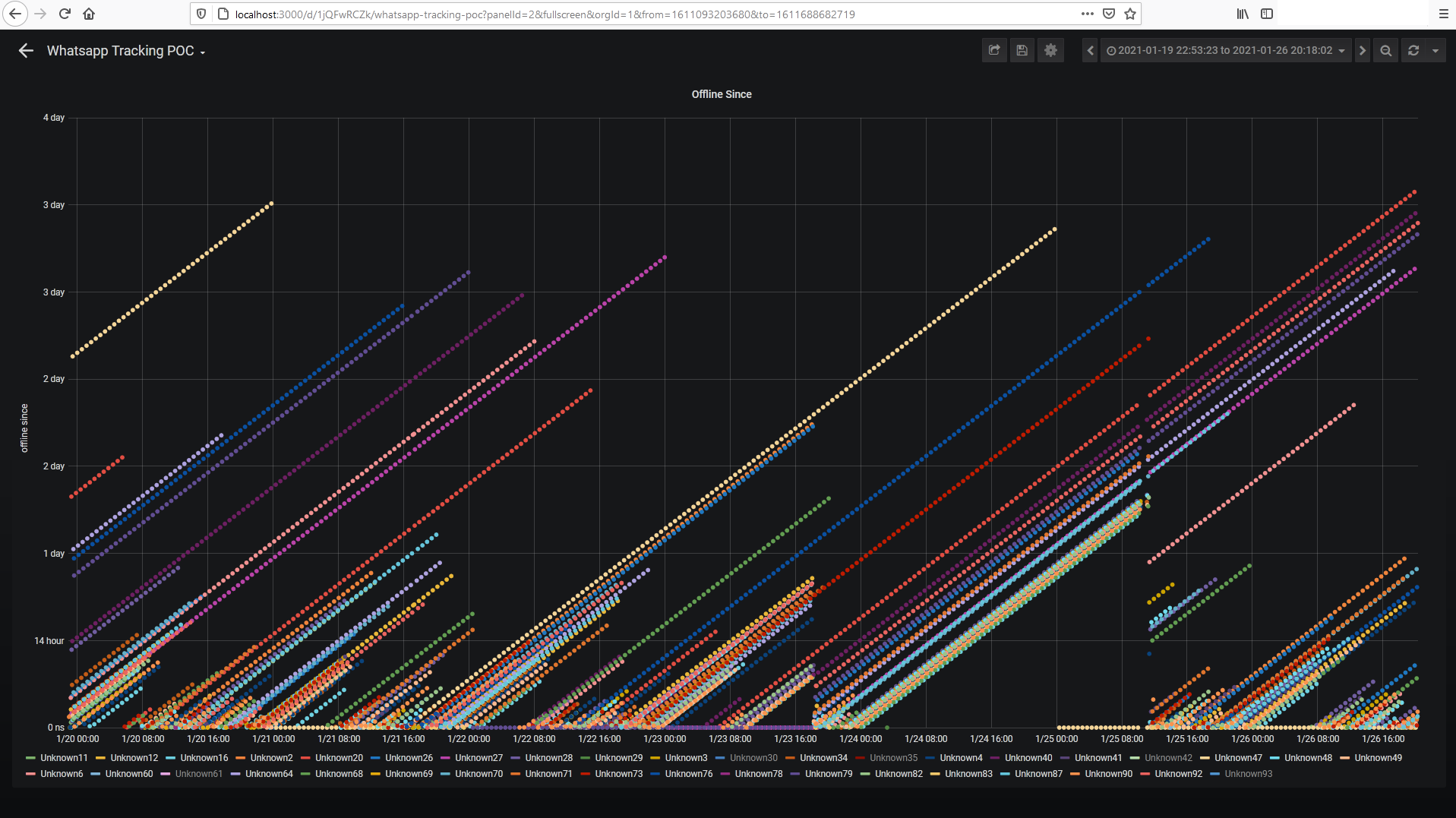
Исходная выборка в 100 контактов. Каждое падение до 0 означает, что контакт пользовался смартфоном.
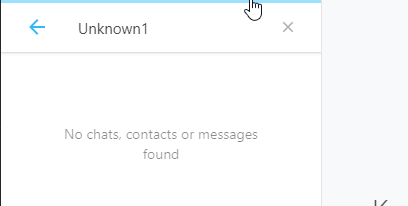
Также мы можем проверять, зарегистрирован ли номер в WhatsApp, выполняя запросы, как показано на скриншоте ниже.
Заключение
Мне удалось продолжать сканировать 5000 телефонов непрерывно в течение месяца при помощи простого кода скрейпинга.
Очевидно, WhatsApp не проверяет и не предупреждает злонамеренное использование этой функции. Мне удалось 15 000 раз использовать движок поиска для получения данных last seen за одну веб-сессию.
Для исследования я наскрейпил множество данных из 112 тысяч записей.
Моё исследование показало, что можно:
- Определить, зарегистрирован (или был ли зарегистрирован) номер телефона в WhatsApp
- Действителен (или был ли действителен) номер телефона и привязан ли он к телефонной сети
- Получать фото профиля пользователя WhatsApp (можно извлекать версию в большом размере)
- Получать сами данные last seen
Я использовал французский диапазон номеров 06xxxxxxxx (или 00336xxxxxxxx ), который переполнился 10 лет назад (поэтому тогда появился диапазон 07xxxxxxxx ). Поэтому, вероятно, можно допустить, что по крайней мере 80% номеров телефонов действительны.
Вот визуализация пользователей, сгруппированных по дате last seen , дающей представление о пользовании WhatsApp. Я собрал данные примерно в первую неделю февраля.

Снижение с 1357 активных пользователей в прошлом месяце до 281 на прошлой неделе довольно значительно, его можно связать с критикой WhatsApp в конце декабря 2020 года. Мне не очень интересно изучать эти данные подробнее, на этом всё, спасибо за внимание.
Messenger, Signal и Telegram (бонус)
(Facebook) Messenger не использует номеров телефонов контактов для поиска пользователей, потому что пользуется для этого аккаунтами Facebook. Совершенно иная структура, поскольку это социальная сеть и она меньше похожа на мобильный сервис VOIP. Думаю, множество похожих хаков с получением информации можно реализовать и в Messenger. Но это уже другая история, возможно, оставим её на следующий раз?
Signal и Telegram больше похожи на WhatsApp с точки зрения работы с контактами. Однако утечки там не так велики.
Данные last seen из Telegram менее доступны публично и менее подробны, например, они сообщают, что пользователь был онлайн около месяца назад . Движок поиска не имеет утечек, позволивших бы оценить количество пользователей во время моего исследования. Но теперь, спустя шесть недель, похоже, что это возможно. Меня это немного расстроило.
У Signal вообще нет функции last seen , здесь он чист. Однако посчитать пользователей было просто. Signal имеет уведомление is on Signal! , когда контакт начинает им пользоваться. Это помогает отслеживать переход пользователей на Signal.
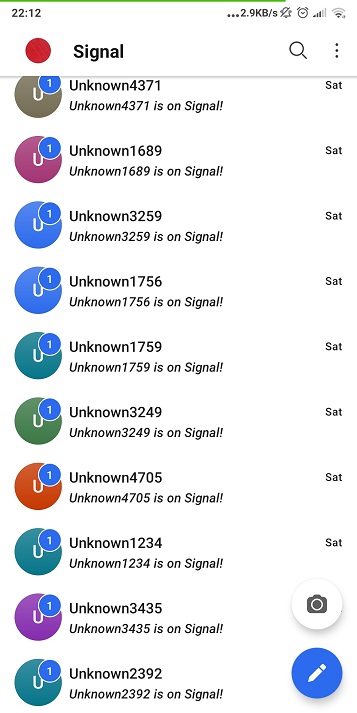
В первый день исследования из 5000 пользователей 94 было в Signal, и каждый последующий день появлялось по 1-2 новичка. Никто не использует Signal во Франции, очевидно, влияние Илона Маска здесь не так велико.
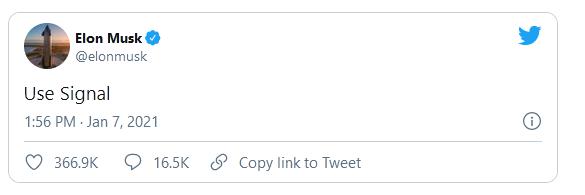
Да, это картинка, чтобы за вами не могли следить.
На правах рекламы
VDSina предлагает безопасные серверы с посуточной оплатой. Возможно установить любую операционную систему, в том числе из своего образа. Каждый сервер подключён к интернет-каналу в 500 Мегабит и бесплатно защищён от DDoS-атак!
Как восстановить историю чатов и медиафайлы в WhatsApp
В данной статье мы рассмотрим способы восстановления истории, контактов, чатов и переписки, а также присланных или отправленных файлов и изображений одного из самых популярных мессенджеров – WhatsApp.
Перейти к просмотру

C необходимостью восстановления данных WhatsApp пользователи сталкиваются в случае замены смартфона на другой, после случайного удаления какого-то из чатов или всех их, в результате сброса памяти смартфона или форматирования карты памяти (на которую как правило и сохраняется история переписки приложения).
- Восстановление переписки или чата в случае удаления из приложения
- Восстановление недавней переписки
- Восстановление более давней переписки
Восстановление переписки или чата в случае удаления из приложения
Восстановление недавней переписки
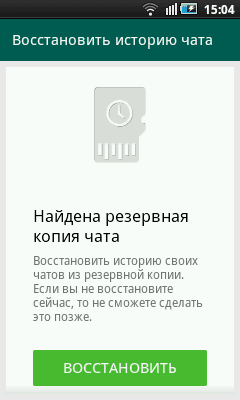
Чтобы восстановить переписку, которая была осуществлена не более чем 7 дней назад, достаточно просто переустановить приложение на вашем мобильном устройстве: сначала удалить, затем установить заново. WhatsApp автоматически создаёт резервную копию ваших данных каждый день и сохраняет её на карту памяти смартфона.
После переустановки, приложение предложит восстановить историю сообщений из созданной раннее резервной копии. Достаточно просто нажать кнопку «Восстановить» и программа в процессе установки автоматически восстановит данные за последние 7 дней.
Восстановление более давней переписки
Восстановление чатов, которые старше чем 7 дней – это более сложный процесс. Для этого, перейдите в папку на карте памяти вашего устройства в которой WhatsApp сохраняет резервные копии чатов пользователя:
/sdcard/WhatsApp/Databases.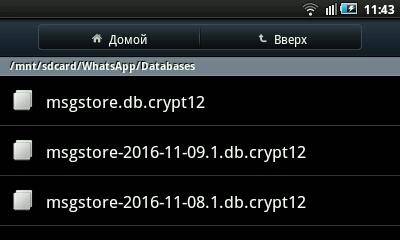
Если перейти в эту папку вы увидите в ней один файл с названием msgstore.db.crypt12, и ещё несколько файлов с названиями, как msgstore-2016-11-08.1.db.crypt12.
msgstore.db.crypt12 – это файл с последней резервной копией чатов WhatsApp. Именно из данного файла происходит автоматическое восстановление чатов и контактов после переустановки WhatsApp.
msgstore-2016-11-08.1.db.crypt12 – это резервная копия чатов приложения на конкретную дату, которая указана в названии файла. В нашем случае – это резервная копия чатов на 08 ноября 2016 г.
Поэтому, если необходимо восстановить чаты по состоянию на определённую дату, найдите файл, в названии которого указана эта дата и переименуйте его в msgstore.db.crypt12.
После этого удалите WhatsApp с вашего устройства и установите его заново. В процессе установки программа предложит восстановить обнаруженную резервную копию чатов и контактов, как описано в предыдущем разделе. Восстановите её, и восстановится история из переименованного ранее файла.
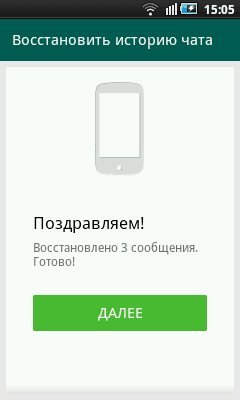
Только имейте ввиду, что в результате проделанной процедуры с вашего устройства будет удалена текущая история чатов. Чтобы восстановить её, необходимо проделать всё в обратном порядке.
Примечание. Если вы создаёте резервную копию чатов вручную, то она также сохраняется в файл с названием msgstore.db.crypt12. Поэтому, чтобы не потерять файл с резервной копией чатов, которую вы создали вручную, переименуйте его и сохраните в удобное место. А в случае необходимости восстановления чатов именно из него, переименуйте данный файл обратно в msgstore.db.crypt12.
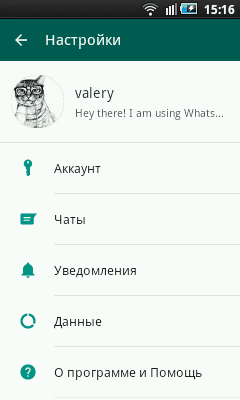
Создать резервную копию чатов вручную можно с помощью меню WhatsApp Настройки / Чаты / Резервное копирование чатов.
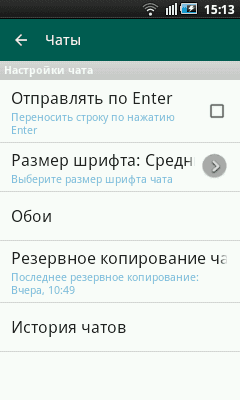
Как восстановить чаты WhatsApp после очистки или форматирования карты памяти
Если произошел сбой карты памяти устройства, вы её очистили или отформатировали то восстановить историю чатов WhatsApp также можно. .
Инструмент восстанавливает файлы с любых устройств, независимо от причины потери данных.
Для этого, подключите смартфон к компьютеру или подключите карту памяти к ПК с помощью кард-ридера. Запустите Hetman Partition Recovery и просканируйте с её помощью карту памяти. Перейдите с помощью программы в папку вашей карты памяти /sdcard/WhatsApp/Databases и вы увидите в ней созданные WhatsApp файлы с историей чатов.
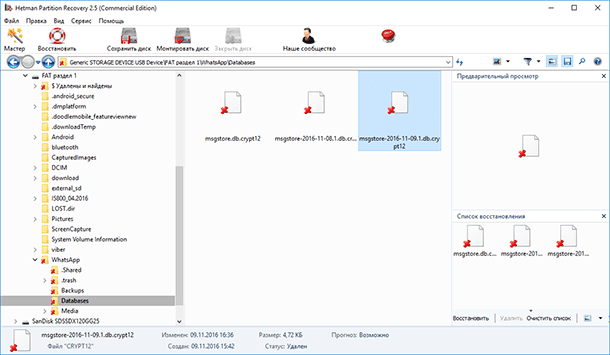
Восстановите содержимое папки Databases. Перенесите необходимый вам файл истории чатов в папку карты памяти устройства с WhatsApp. После этого повторите процедуру, как в случае с восстановлением более давней переписки чатов (раздел «Восстановление более давней переписки»).
Восстановление или перенос данных из одного смартфона на другой
Если вы поменяли смартфон на новый и вам необходимо восстановить на нём историю переписки вашего старого устройства, для этого перенесите файлы из папки /sdcard/WhatsApp/Databases старого телефонов в новый. Во время установки WhatsApp приложение обнаружит резервную копию чатов и предложит её восстановить.
Перейти к просмотру
Восстановление удалённых из WhatsApp изображений, видео или аудио файлов
Все отправленные или принятые с помощью WhatsApp файлы (изображения, аудио, видео, документы и и.д.) также сохраняются приложением на карту памяти в папку /sdcard/WhatsApp/Media. В случае удаления таких файлов из чата, они продолжают хранится в указанной папке. Достаточно перейти в /sdcard/WhatsApp/Media, открыть папку, соответствующую типу искомого файла.
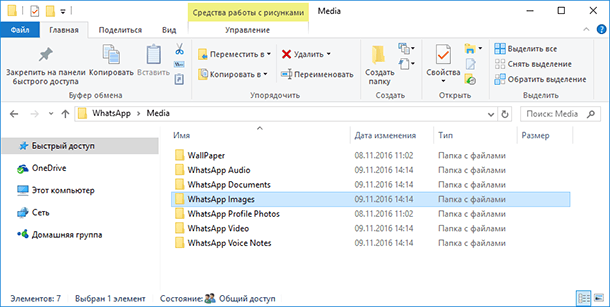
Если необходимо восстановить изображение, видео или аудио файл из чатов WhatsApp после форматирования или очистки карты памяти устройства, то сделать это можно следующим образом.
Подключите смартфон к компьютеру или карту памяти к ПК с помощью кард-ридера. Запустите Hetman Partition Recovery и просканируйте с её помощью карту памяти. Перейдите с помощью программы в папку вашей карты памяти /sdcard/WhatsApp/Media, и вы увидите в ней папки с отправленными или принятыми с помощью WhatsApp файлы, которые отсортированы в соответствии с типом файла.
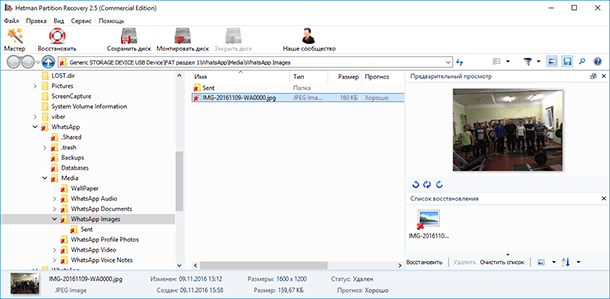
Перенесите необходимые файлы в Список восстановления и восстановите в удобное место.
Дополнено в январе 2019 года
Обратите внимание, что в последних версиях WhatsApp уже не хранит никакие данные на карте памяти устройства (смартфона или планшета).
Поэтому, для восстановления переписок и чатов более чем семидневной давности, перейдите в папку в памяти вашего устройства в которой WhatsApp сохраняет резервные копии чатов пользователя:
Также, все отправленные или принятые с помощью WhatsApp файлы (изображения, аудио, видео, документы и и.д.) сохраняются приложением не в память устройства, а в папку:
В случае удаления таких файлов из чата, они продолжают хранится в указанной папке. Достаточно перейти в /WhatsApp/Media, открыть папку, соответствующую типу искомого файла.

Автор: Vladimir Mareev, Технический писатель
Владимир Мареев - автор и переводчик технических текстов в компании Hetman Software. Имеет тринадцатилетний опыт в области разработки программного обеспечения для восстановления данных, который помогает ему создавать понятные статьи для блога компании. Спектр публикаций довольно широк и не ограничивается только лишь темой программирования. Статьи включают также разнообразные обзоры новинок рынка компьютерных устройств, популярных операционных систем, руководства по использованию распространенных и специфических программ, примеры решений возникающих системных или аппаратных проблем и многие другие виды публикаций.

Редактор: Michael Miroshnichenko, Технический писатель
Мирошниченко Михаил – одни из ведущих программистов в Hetman Software. Опираясь на пятнадцатилетний опыт разработки программного обеспечения он делится своими знаниями с читателями нашего блога. По мимо программирования Михаил является экспертом в области восстановления данных, файловых систем, устройств хранения данных, RAID массивов.
- Обновлено:
- 9.11.2023 15:00