Что делать, если нет звука о сообщении?
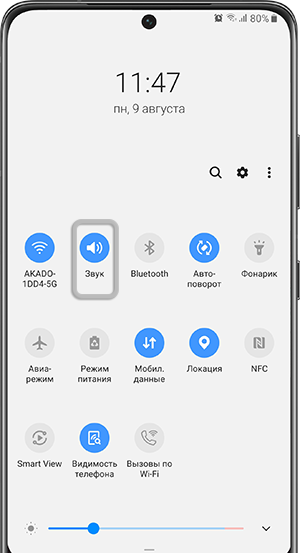
Проведите по экрану сверху вниз и установите режим «Звук», если у Вас до этого были устновлены режимы «Без звука» или «Вибрация».
Проверьте громкость панели уведомлений
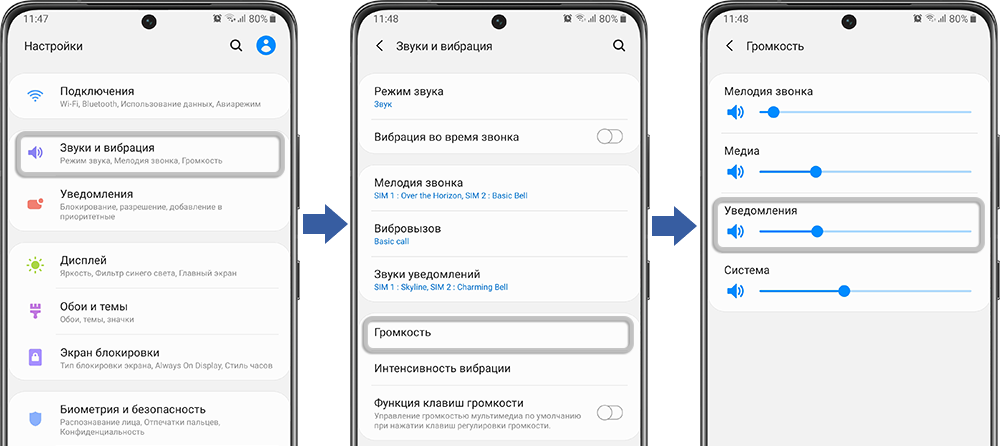
- Откройте меню «Настройки» > «Звуки и вибрация» > «Громкость».
- Установите нужный Вам уровень громкости для уведомлений.
Проверьте настройки уведомлений
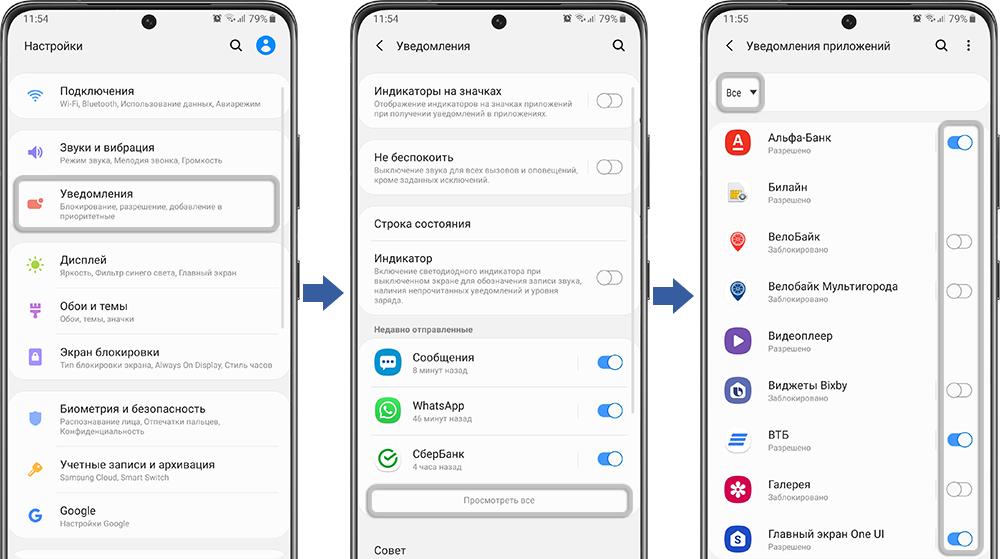
- Откройте меню «Настройки» > «Звуки и уведомления» > «Уведомления приложений» > «Сообщения» > «Блокировать уведомления». Нажмите «Выключить».
- Откройте меню «Настройки» > «Приложения» > «Сообщения».
Убедитесь, что в пункте «Новые сообщения» выбран пункт «Звук и уведомления» или «Звук». Если нет – выберите любой из них.

Отключите режим «Не беспокоить»
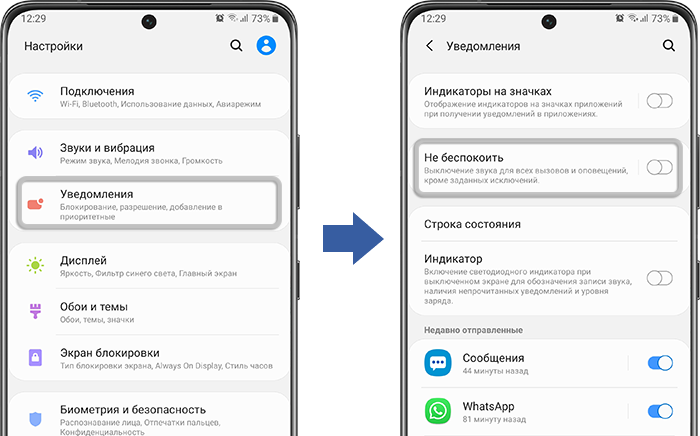
Если на устройстве включен режим «Не беспокоить» – звуковые оповещения не работают.
- Откройте меню «Настройки» > «Уведомления».
- Убедитесь, что режим «Не беспокоить» отключен.
Загрузите устройство в безопасном режиме
В безопасном режиме не работают приложения, которые Вы установили после покупки. Работают только системные приложения, которые установилены на заводе.
Выполните сброс настроек
Сброс настроек приведет к удалению всех данных с Вашего устройства.
Мы настоятельно рекомендуем сделать резервную копию всех важных данных до сброса.
Обратитесь в сервисный центр
Если указанные инструкции не помогли – обратитесь в сервисный центр Samsung.
Нет звука в телефоне – что делать?
Использовать современный смартфон можно не только для звонков, а также для просмотра мультимедиа файлов, работы, общения. Для комфортного обращения с устройством необходим качественный звук как во время разговора с собеседником, так и при видеосвязи или просмотре контента.
Если во время трансляции видео не воспроизводится звуковая дорожка, то нужно определить, работает ли динамик вообще. Для диагностики достаточно зайти в настройки телефона – звук – мелодия вызова и выбрать один из стандартных сигналов. Мелодия воспроизводится без задействования сторонних приложений, типа видеоплеера. Помочь может и звонок другому абоненту. Если сигнал вызова и голос абонента транслируются через один динамик на лицевой панели, то именно он и является основным.
Итак, если системные звуки и звонки слышны нормально, то необходимо бороться с причиной.
Нет звука в браузере

Если возникают проблемы при просмотре онлайн контента, то в первую очередь необходимо попробовать запустить другой видеоролик. Возможно, сам файл поврежден или залит неправильно. Если и в этом случае звук не появился, то нужно обратиться к настройкам браузера и телефона:
- Настройки браузера. В распространенных версиях интернет-обозревателя есть возможность выключить звук. Необходимо зайти в меню браузера и найти необходимый пункт в настройках контента.
- В окне воспроизведения имеется отдельная настройка громкости, которая не зависит от настройки звука в устройстве. Необходимо проверить уровень, установленный в онлайн плеере.
- Звук мультимедиа в телефоне. Это отдельная настройка, которая не зависит от громкости звонка, вызова, сигнала или будильника.
- Разъем для наушников. При подсоединении проводной гарнитуры размыкается контакт, который передает звук на динамик. Необходимо убедиться, что в порт не попал инородный предмет.
Эти советы должны помочь решить проблему.
Нет звука на YouTube
Для просмотра видеоконтента мы используем приложение YouTube. С помощью программы можно создавать закладки, быстро выходить на страницу проекта под своей учетной записью и пр. Что делать, если на YouTube пропал звук:
- Перезагрузка устройства.
- Отключение приложения и сброс настроек.
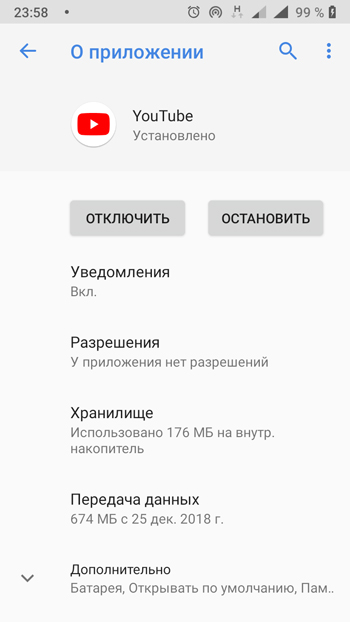
В настройках смартфона необходимо зайти в список приложений и выбрать Ютуб. В меню программы есть две кнопки “отключить” и “остановить”. Первый вариант полностью останавливает работу приложения и убирает ярлык программы с рабочего стола, второй предполагает полную остановку фоновых процессов и откат всех обновлений до исходного состояния.
- Обновление приложения Youtube.
Регулярно выходят новые версии контента. Работа устаревшего приложения может быть нарушена. Для обновления нужно нажать соответствующую кнопку всплывающего меню или найти предложение в PlayMarket – установленные приложения. Пролистать до необходимой программы. Если обновление имеется, то напротив ярлыка будет гореть надпись обновить.
- Сброс настроек смартфона.
Совет также может подойти к любому варианту. Через меню устройства необходимо восстановить заводские настройки. Процедура удалит все ранее установленные приложения, фото и файлы, хранящиеся в памяти смартфона.
Нет звука в видеоплеере

Если звук отсутствует при воспроизведении видеофайла, скачанного на телефон и открытого в проигрывателе, то здесь есть несколько вариантов:
- Убедитесь, что выбранное приложение поддерживает формат видео. Например, MKV поддерживается не всеми программами.
- Настройки. В меню необходимо проверить настройки громкости и дать разрешение на использование микрофона и динамика.
- Проверка файла. Контент можно запустить с использованием другой версии проигрывателя. Если результат не изменится, то возможно файл поврежден. Воспроизвести видеоряд можно с помощью компьютера или мультимедиа плеера.
Пропал звук в телефоне
Если на устройстве пропал звук совсем, то это может быть вызвано несколькими причинами:
- Неправильные настройки.
- Сбой системы.
- Выход из строя динамика.
Для устранения проблемы необходимо сделать несколько шагов:
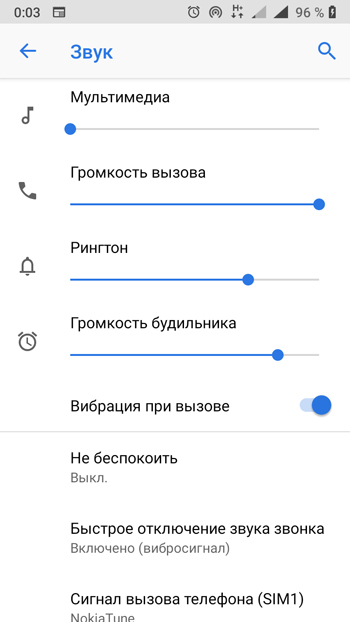
- Проверьте настройки. В меню звуковых настроек (Настройки – Звук) нужно переместить бегунки громкости на всех доступных пунктах. Можно попробовать при активном экране нажать на кнопку регулировки громкости. Отобразятся несколько шкал, показывающие уровень громкости звонка, мультимедиа, будильника.
- Сбросьте настройки телефона до заводских. Меню – О телефоне – Сбросить настройки. В зависимости от модели могут предлагаться варианты сброса настроек приложений, системы и полный сброс до заводского состояния.
- Замена динамика. Если нарушение воспроизведения вызвано поломкой, то лучше обратиться в специальный сервисный центр. Самостоятельный ремонт потребует применения необходимых инструментов (паяльник, пинцет, олово и другие). Для проведения процедуры необходимо разобрать устройство, что потребует определенных навыков и аккуратности.
Каждое устройство имеет свой резерв работоспособности. Выход из строя компонентов или системного обеспечения со временем неизбежно наступает для любого аппарата. Главным условием долгой службы является покупка качественной техники с официальной гарантией производителя.
- Настройка звука и вибрации в Xiaomi
- Как увеличить громкость микрофона на телефоне Андроид?
- Не работает Youtube на телефоне – что делать?
- Настройки звука на Самсунг
- Настройки звука и режим “Не беспокоить”
[Chromebook] Проблемы со звуком Chromebook (динамик/микрофон)
Если у Вас возникли проблемы с динамиками или микрофоном на Chromebook, например нечеткий звук, отсутствие звука из динамиков или некорректная работа микрофона, выполните следующие действия по устранению неполадок.
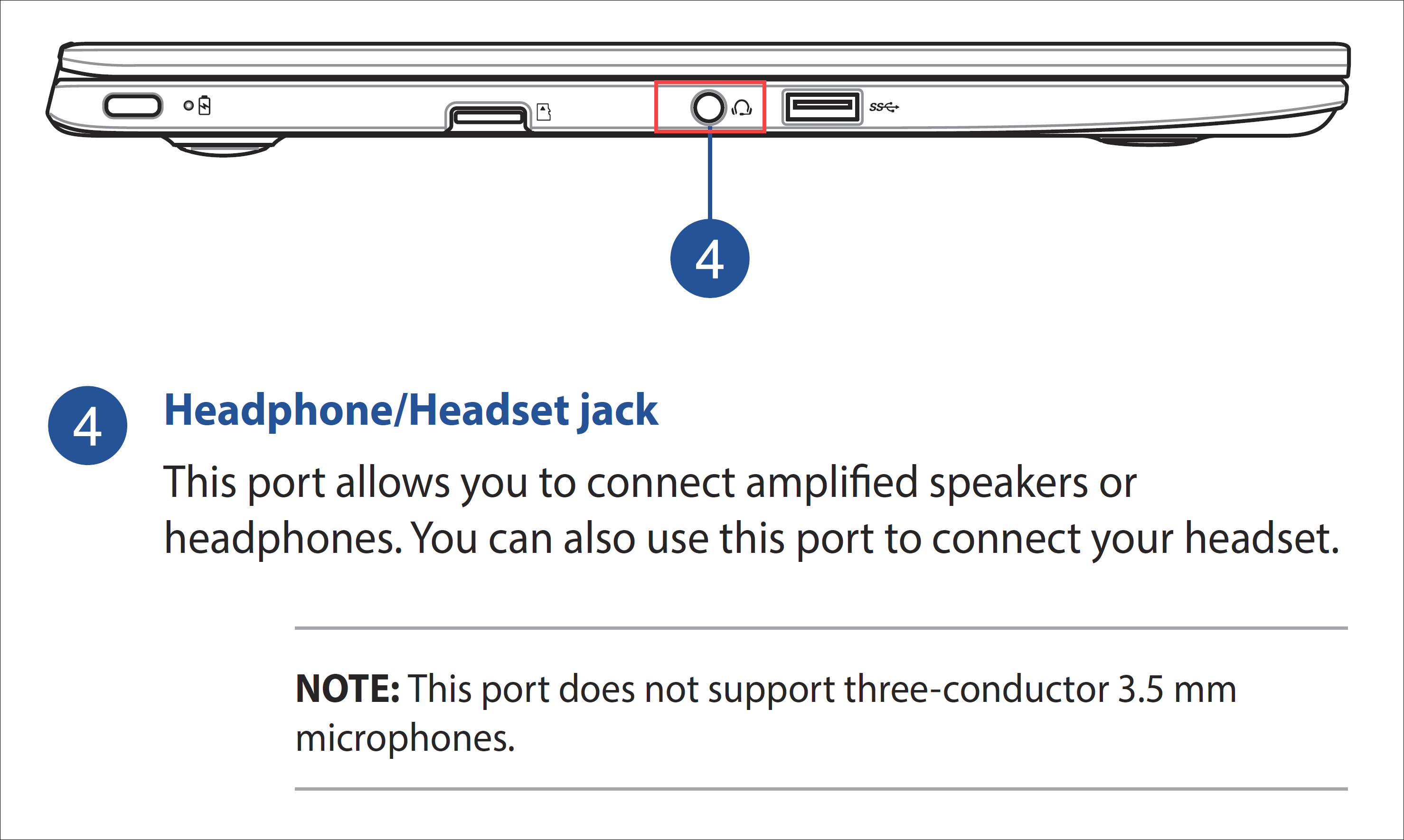
Прежде чем устранять неполадки, если Вы используете внешние динамики, микрофон или наушники/гарнитуру, убедитесь, что они подключены правильно.
Примечание: Поддержка может различаться в зависимости от модели; подробные инструкции см. в Руководстве Пользователя.
Содержание:
Проверьте настройки громкости Динамика/Наушников
Убедитесь, что настройки громкости Вашего Chromebook верны.

-
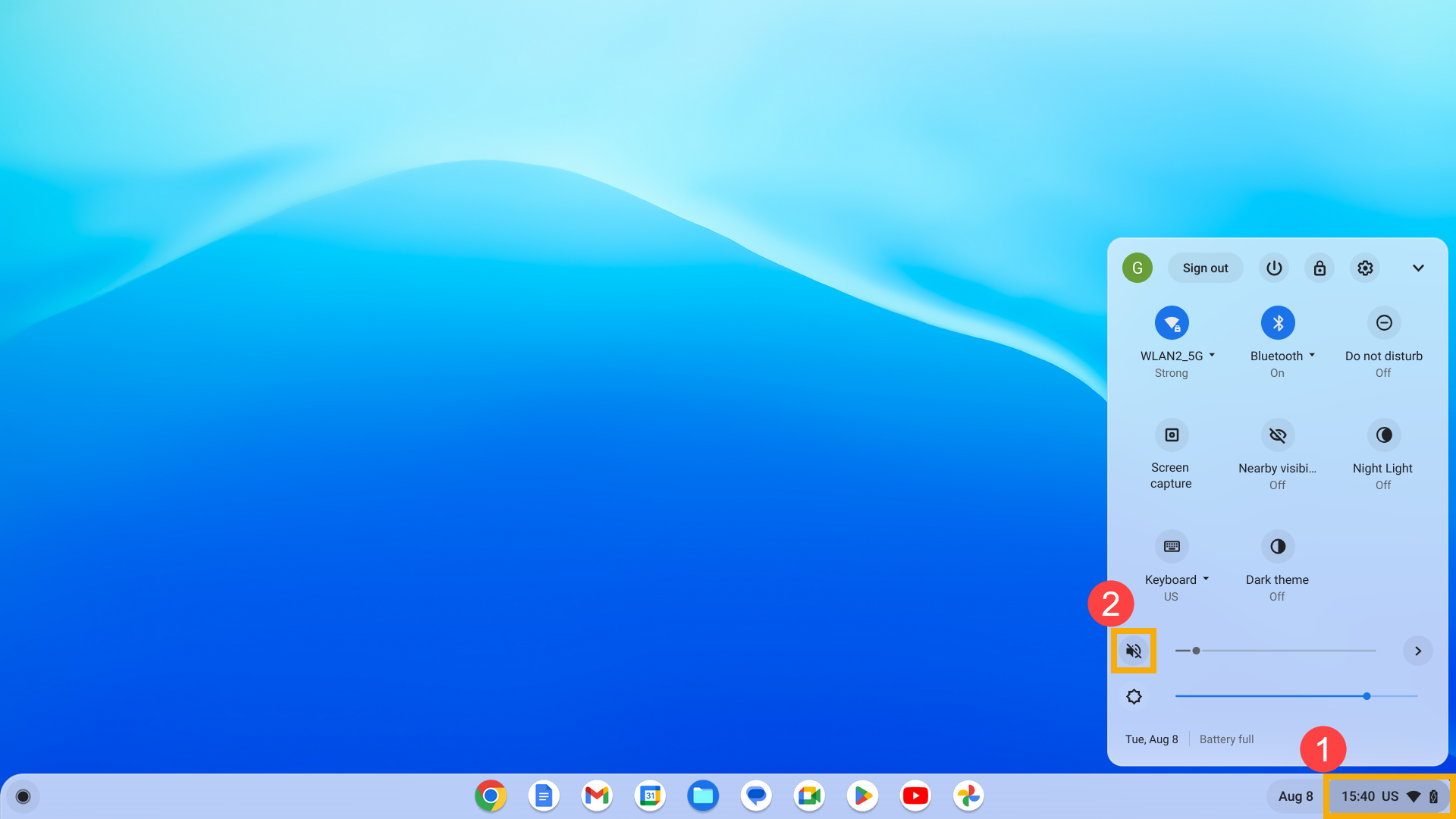
Нажмите на [Строку состояния] ① в правом нижнем углу экрана. Если значок громкости отображается серым цветом ② , это означает, что звук отключен.
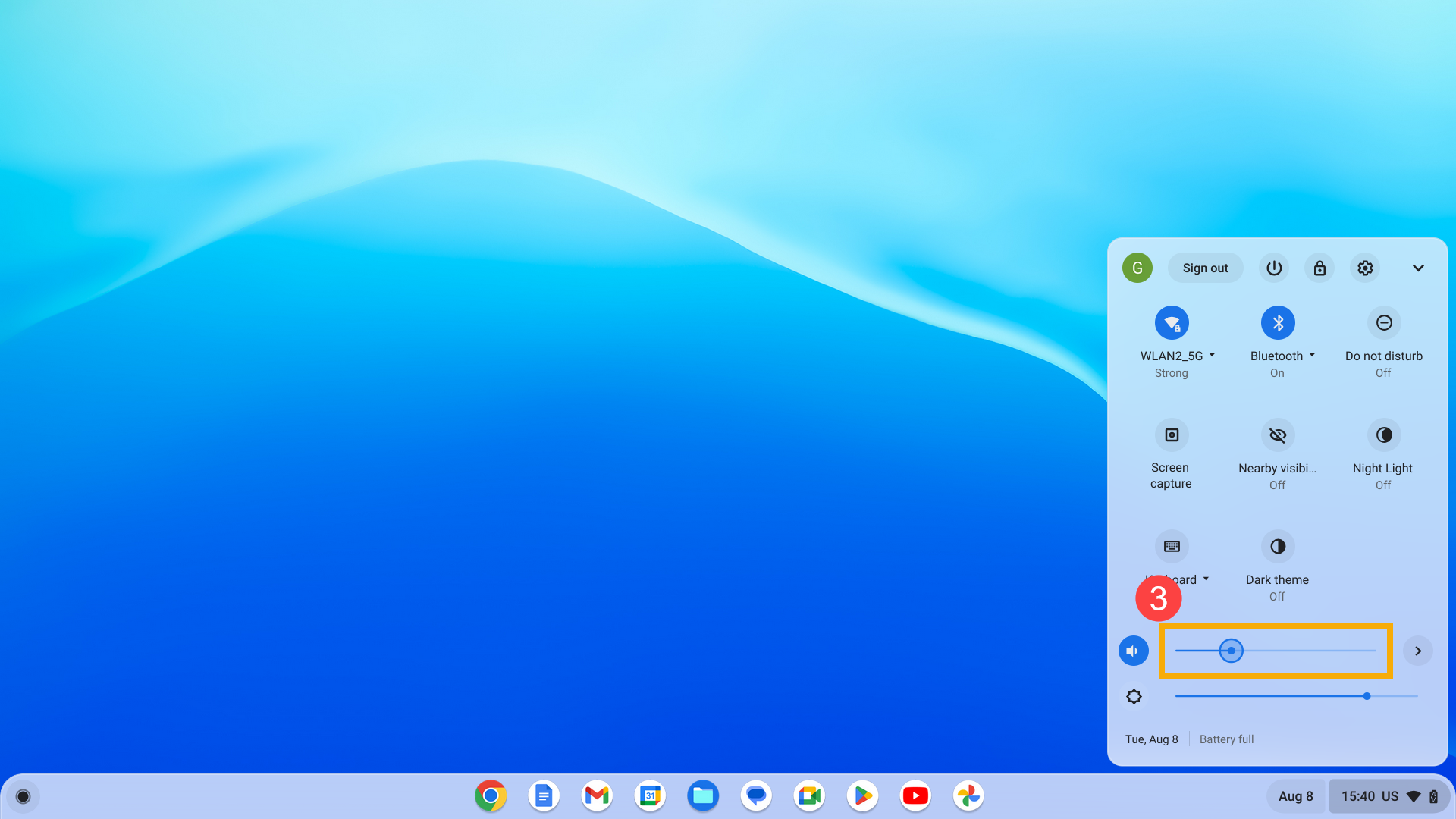
Перетащите ползунок громкости на соответствующий уровень выходного сигнала, сдвинув его влево или вправо ③ .
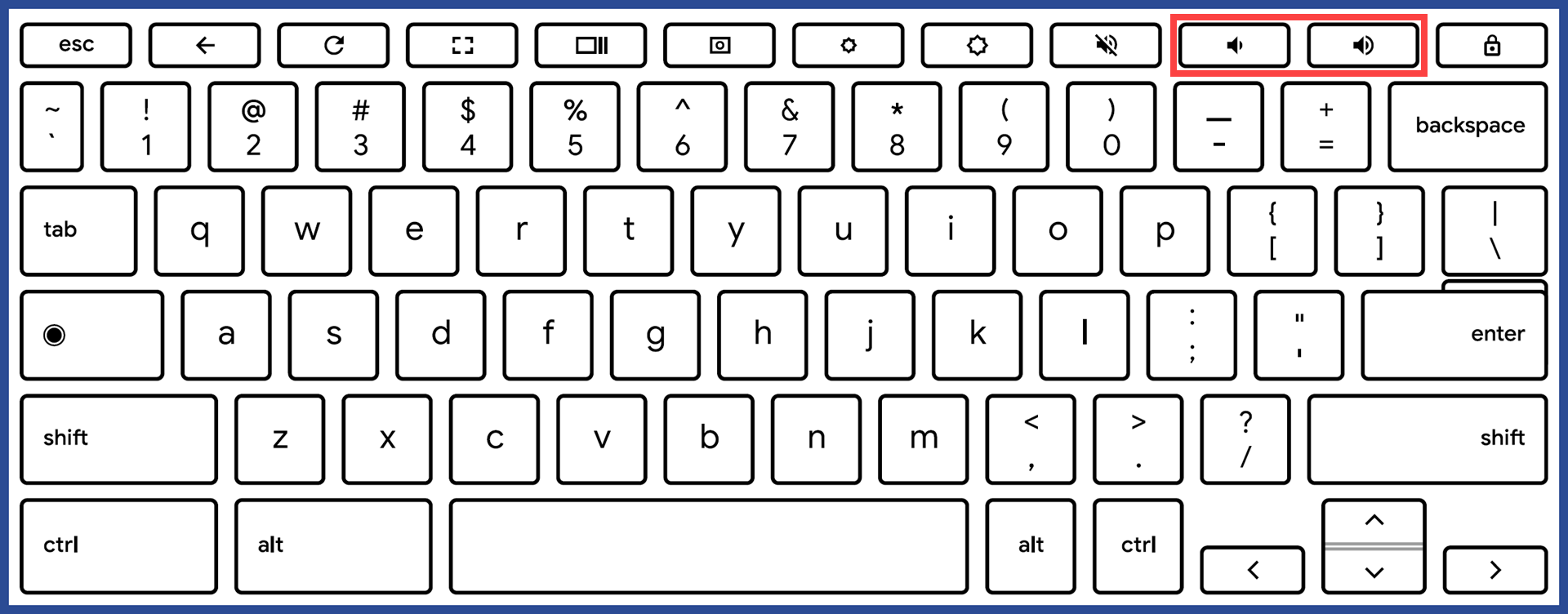
Кроме того, Вы можете отрегулировать громкость вывода с помощью клавиш верхнего ряда (горячих клавиш) на клавиатуре. Чтобы увеличить громкость, нажмите  , а чтобы уменьшить громкость, нажмите
  .
.
Проверьте устройства вывода звука
Если Вы используете внешние динамики или наушники, попробуйте повторно вставить внешние устройства и убедиться, что они правильно подключены к аудио разъёму Вашего Chromebook. Кроме того, проверьте настройки громкости этих внешних устройств, чтобы убедиться, что они не установлены на минимум и не отключены.
Примечание: Если у Вас есть другой комплект внешних динамиков или наушников, попробуйте определить, связана ли проблема с внешними устройствами.

-
Нажмите [Строку состояния] ① в правом нижнем углу экрана и выберите [Настройки] ② .
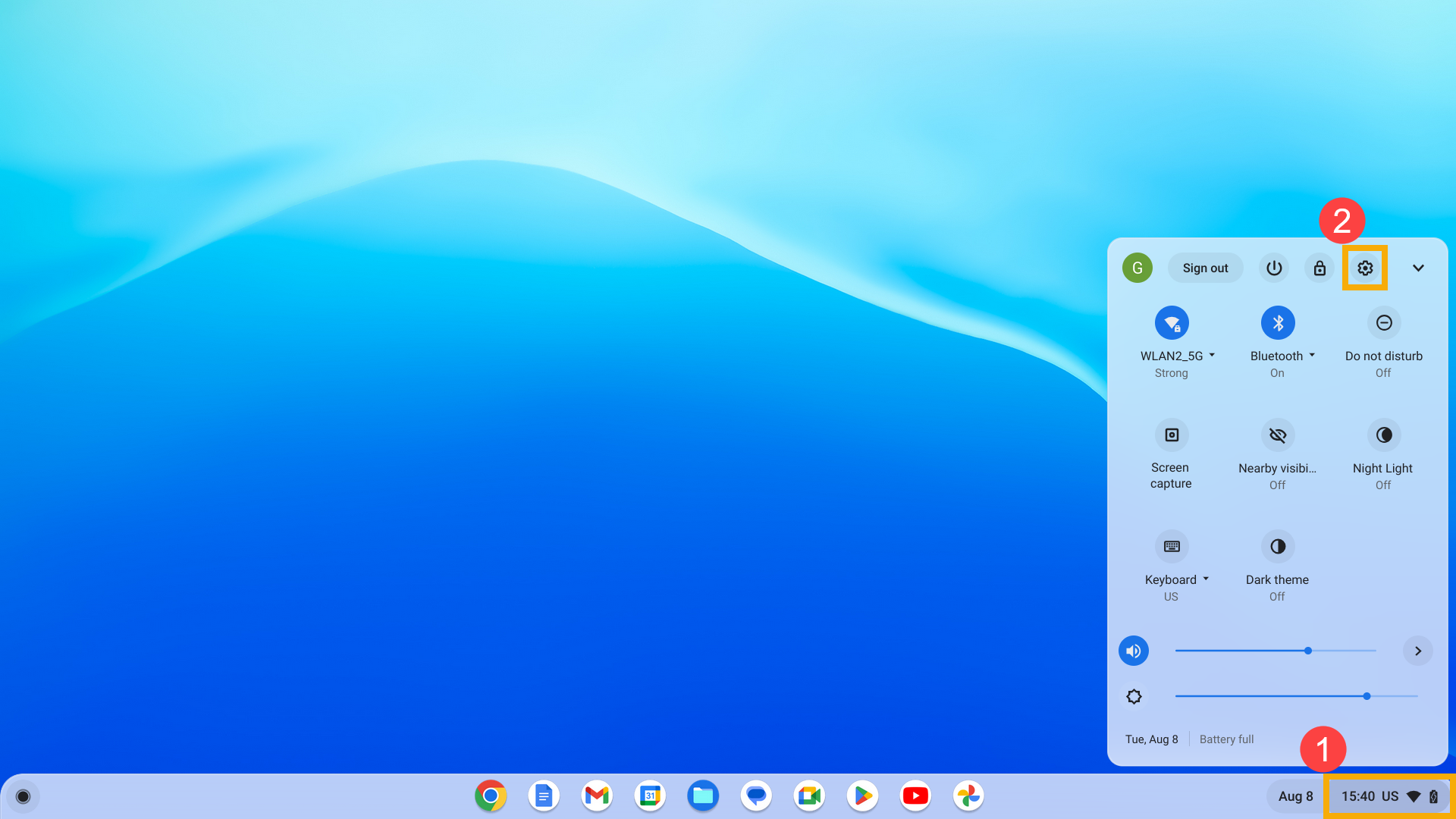
Нажмите [Устройство] ③ и выберите [Audio] ④ .
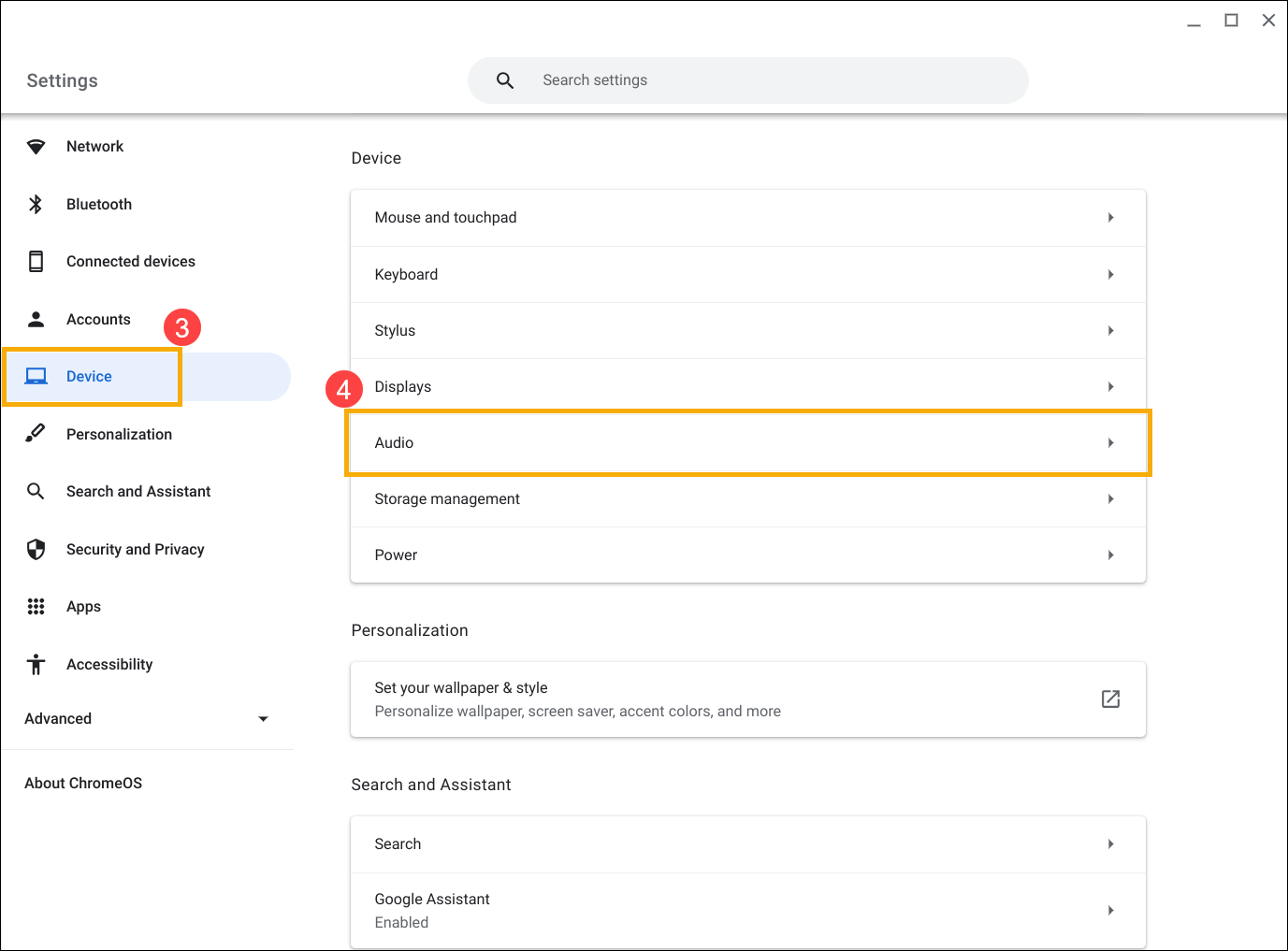
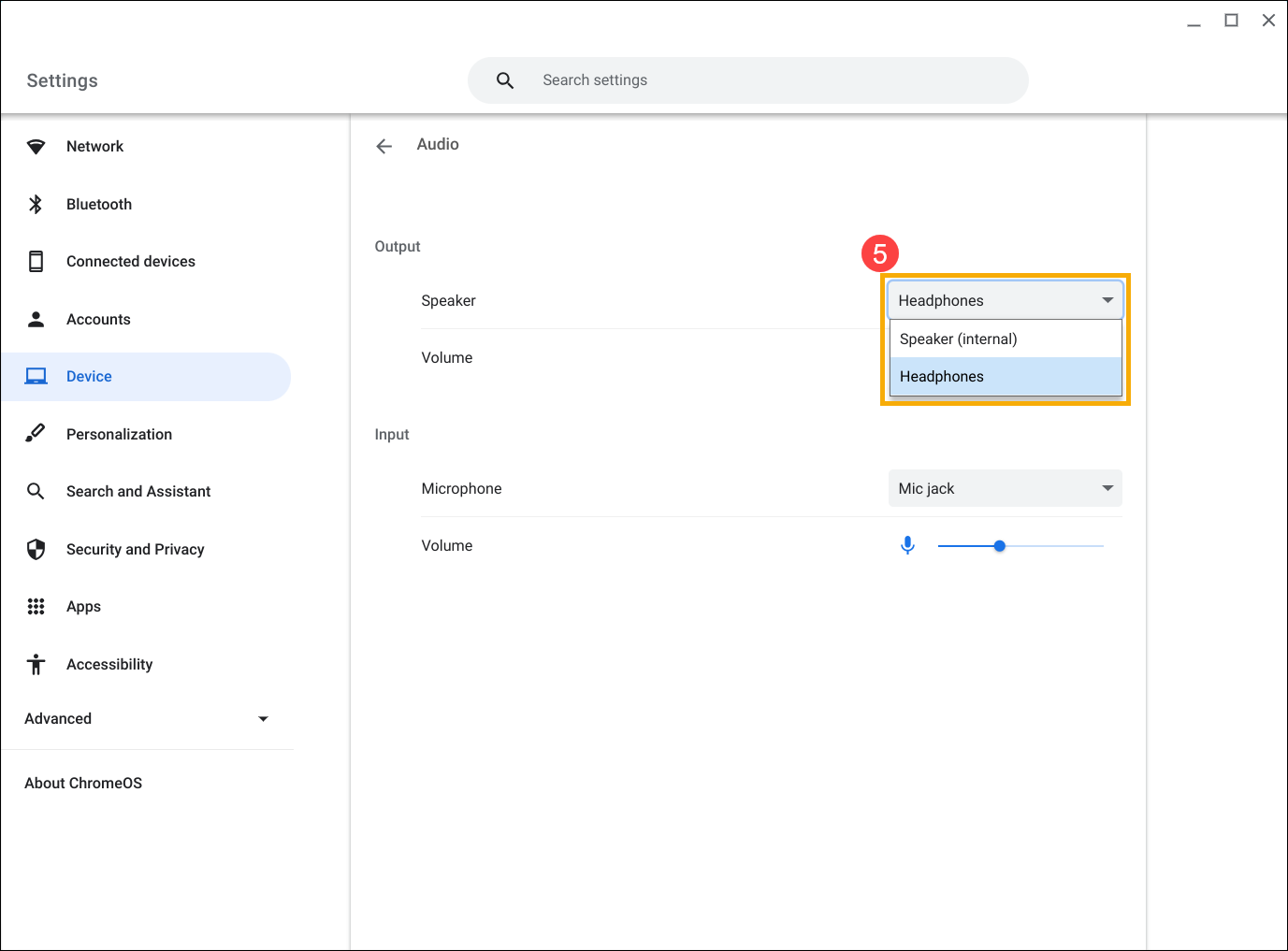
Нажмите раскрывающееся меню Динамика и выберите правильное устройство вывода ⑤ .
Предоставление доступа к аудио приложениям
Приложения должны получить соответствующие разрешения для использования функций аудио в операционной системе Chrome. Обычно, когда приложению впервые требуется доступ к динамикам, система может предложить Вам предоставить необходимое разрешение.
Если Вы не предоставили необходимый доступ или Вам необходимо изменить настройки, следующие шаги продемонстрируют использование приложения Google Meet в качестве примера.
-
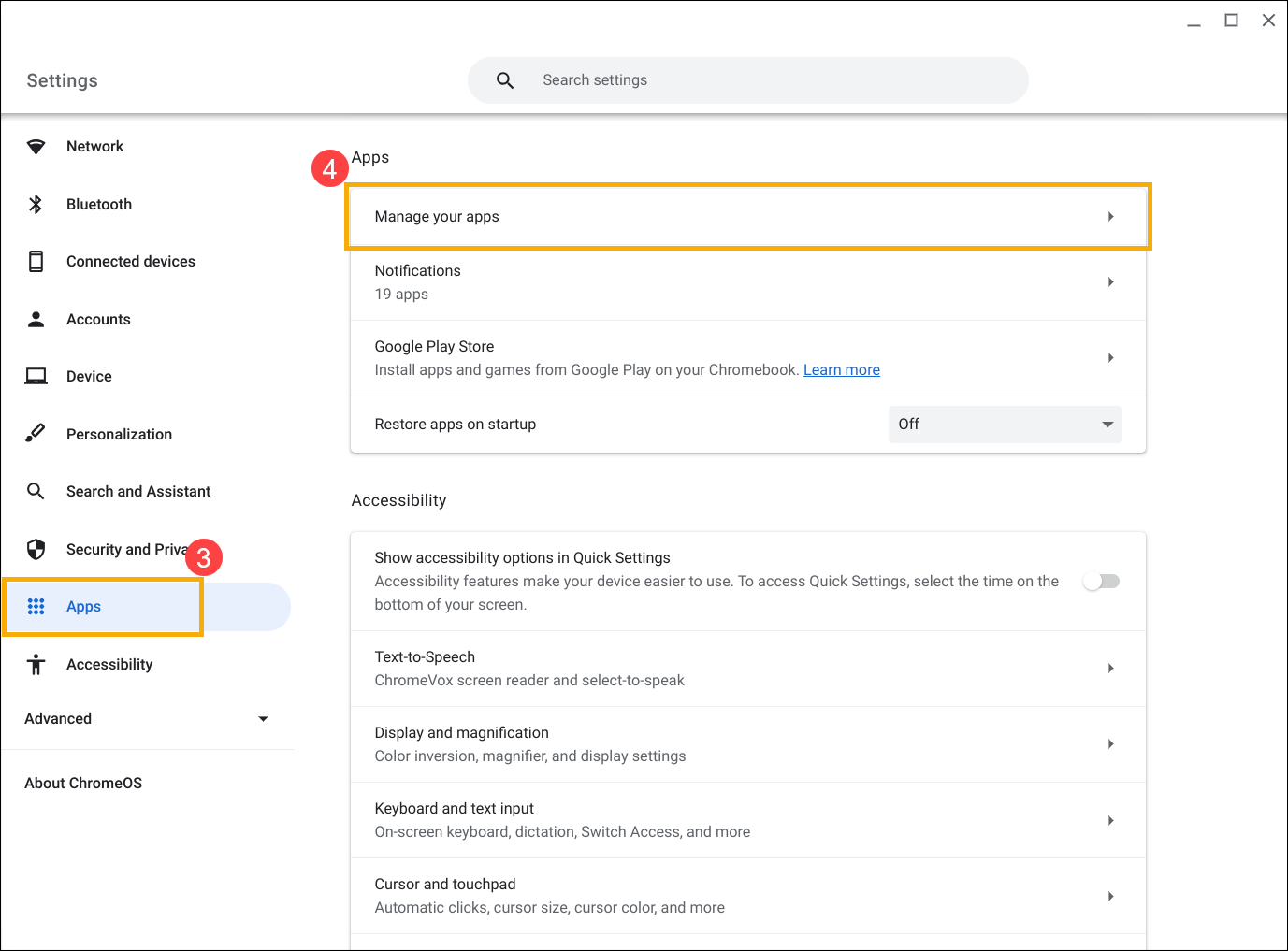
Нажмите [Строку состояния] ① в правом нижнем углу экрана и выберите [Настройки]② .
Нажмите [Приложения] ③ и выберите [Управление приложениями] ④ .
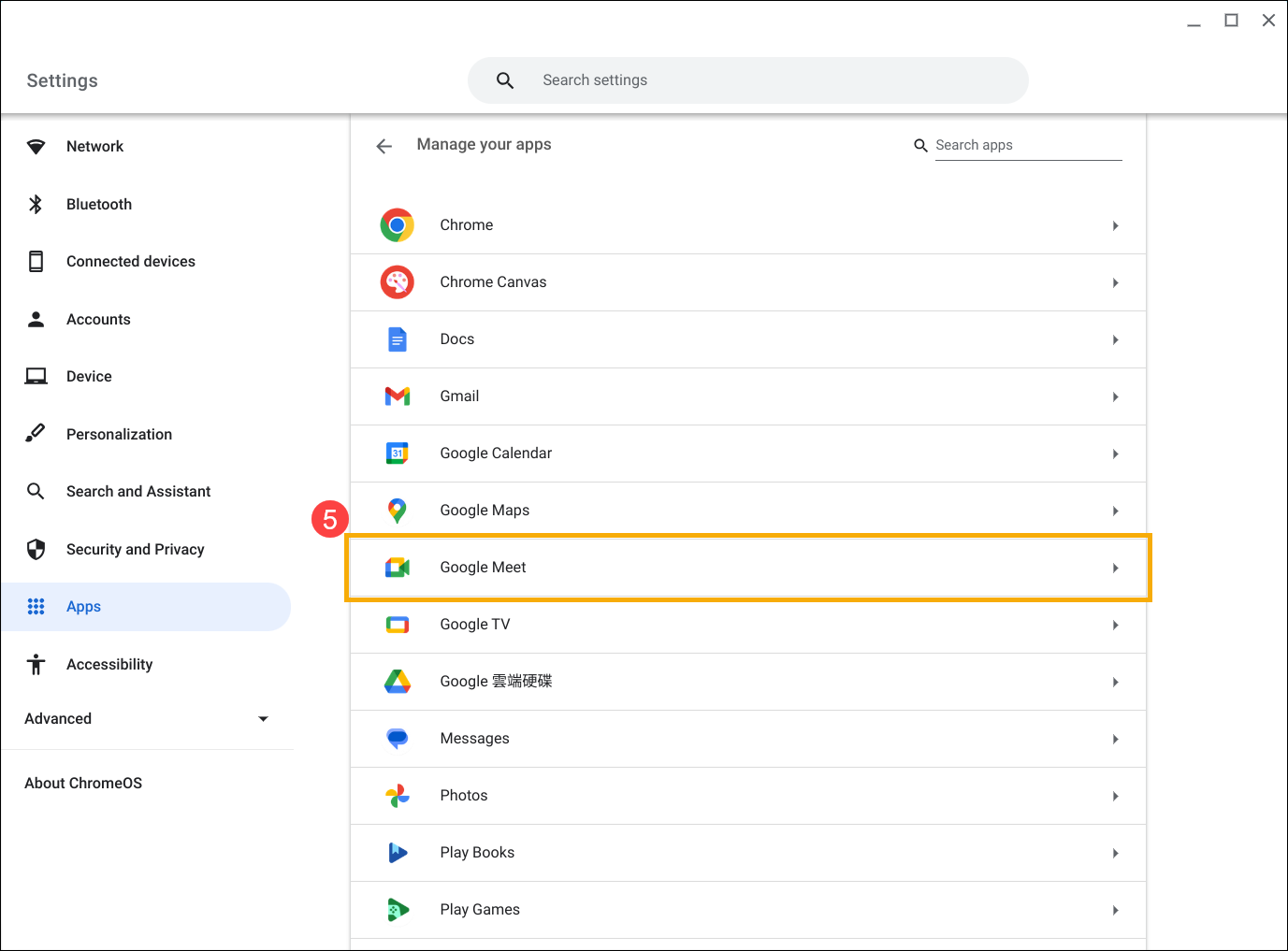
Выберите приложение, для которого Вы хотите изменить настройки ⑤ .
Нажмите [Дополнительные настройки и разрешения] ⑥ .
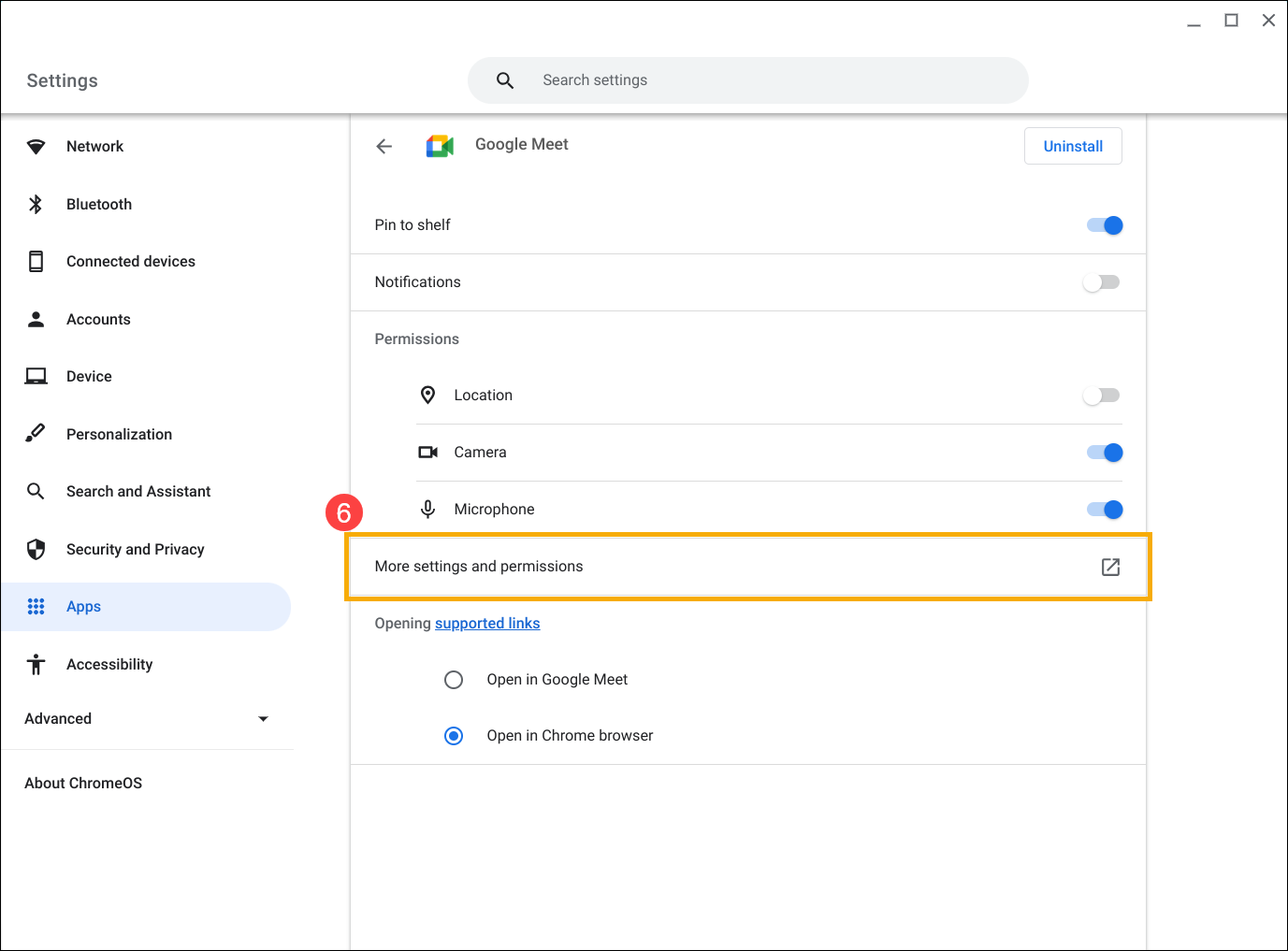
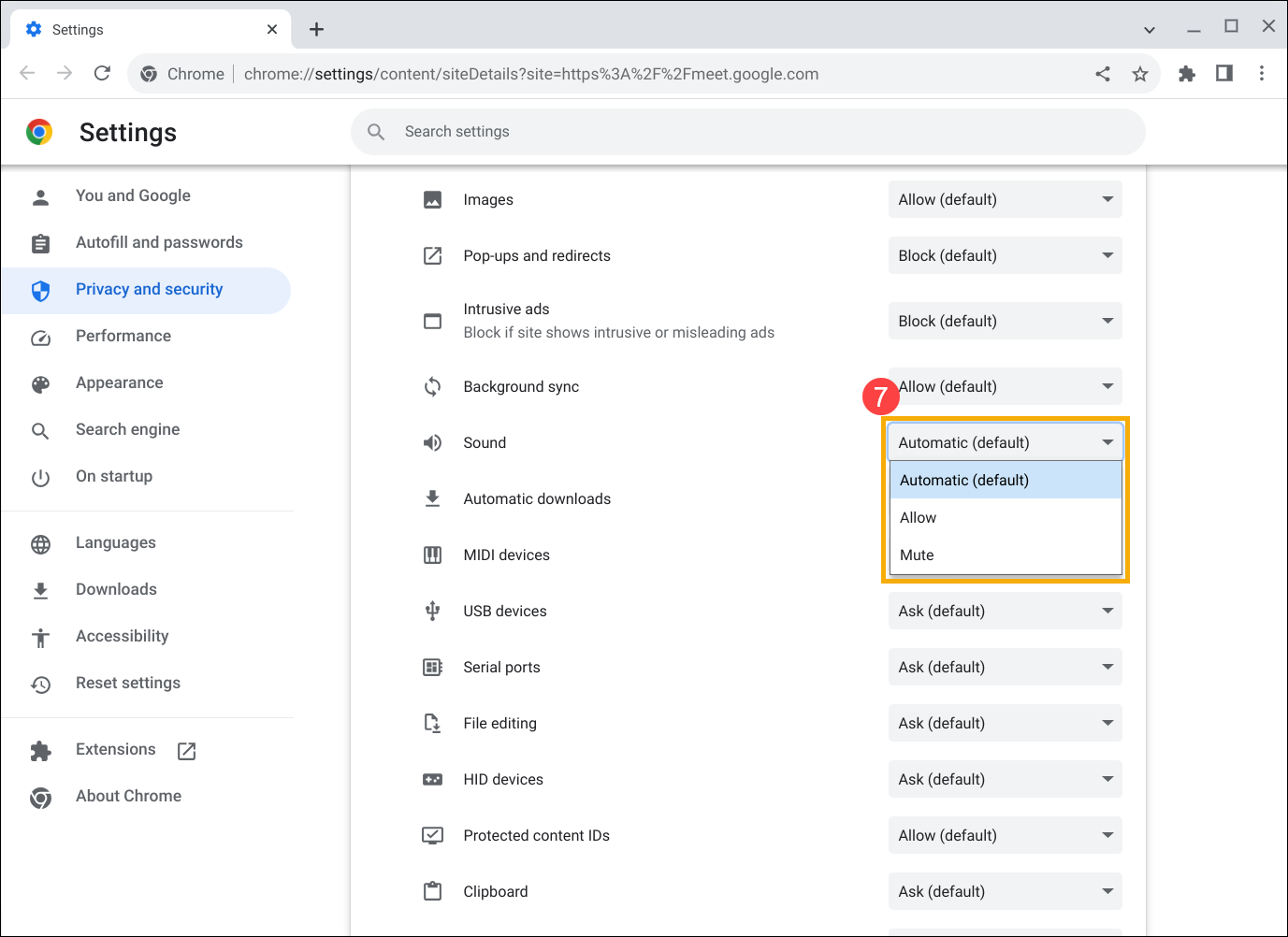
Найдите настройки разрешения для Звука и выберите «Автоматически» (по умолчанию) или «Разрешить» ⑦ .
Браузер Chrome или отдельные вкладки без звука
При использовании веб-аудио или видео кэш браузера может вызвать проблемы со звуком. Попробуйте очистить кэш браузера и данные просмотра, затем перезагрузите веб-страницу, чтобы проверить звук.

-
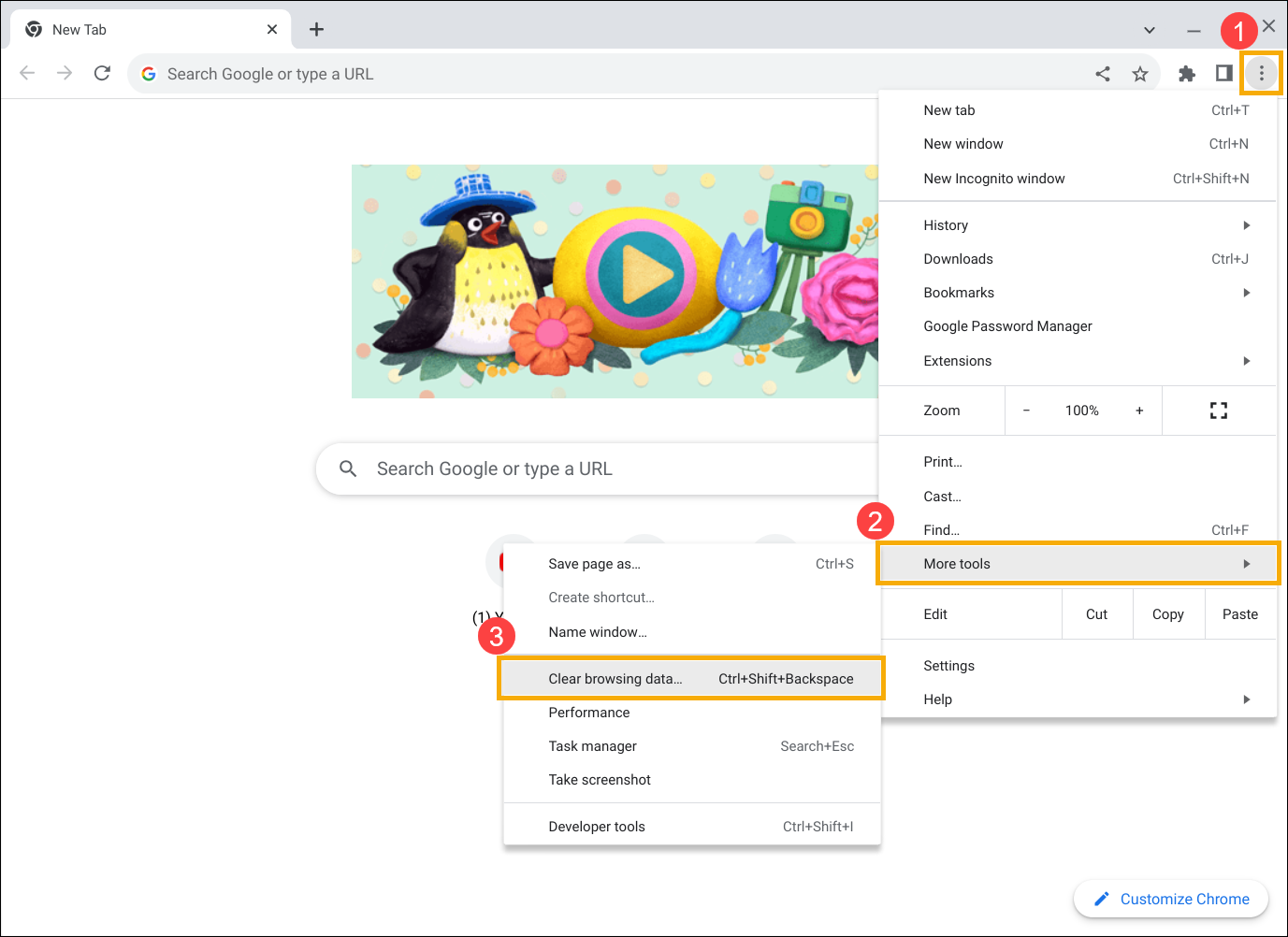
Запустите браузер Google Chrome. Нажмите значок [Настройка и управление Google Chrome] ① в правом верхнем углу браузера, выберите [Дополнительные инструменты] ② и затем нажмите [Очистить данные просмотра] ③ .
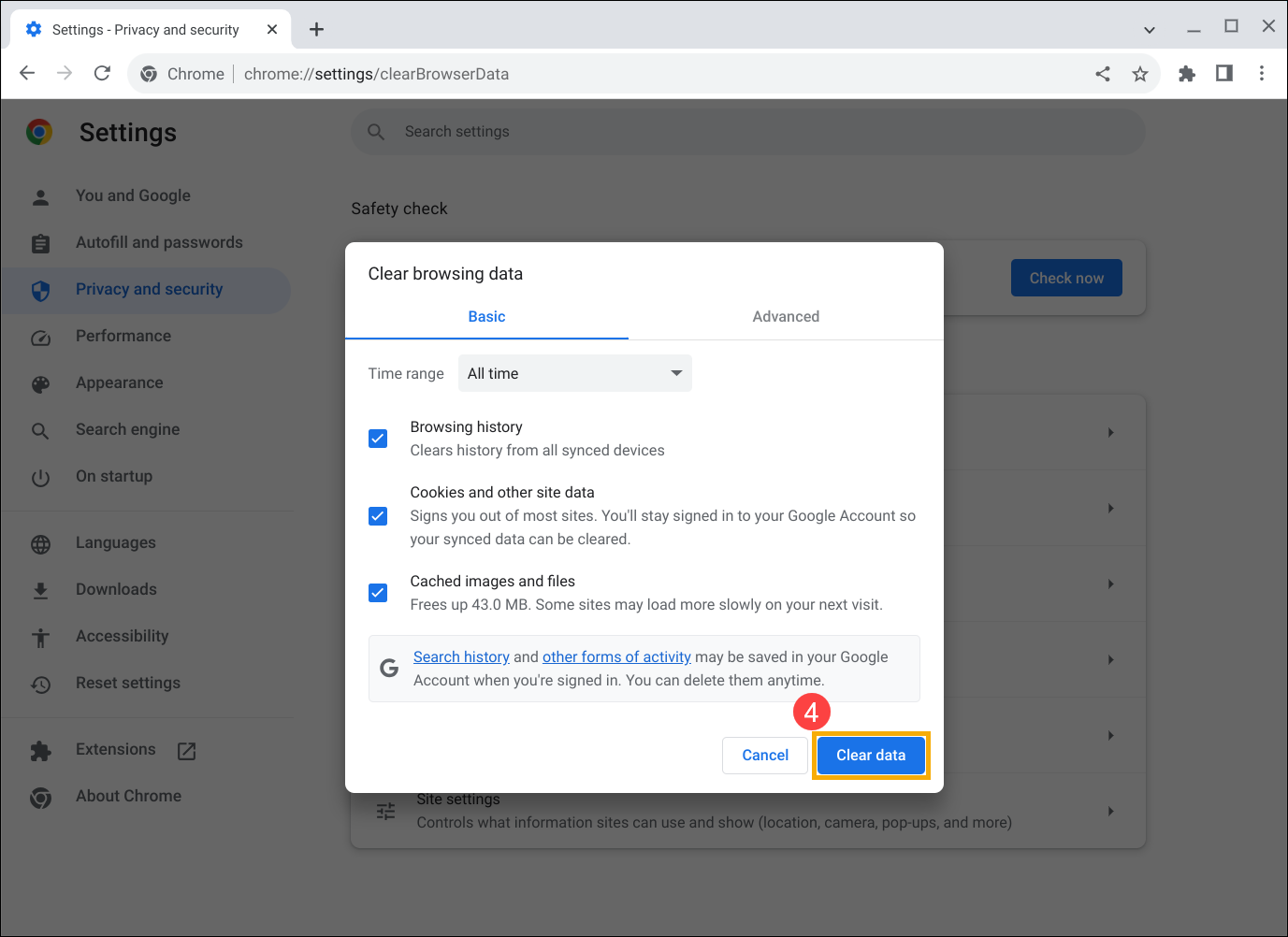
В разделе «Временной диапазон» выберите «Все время», там выберите «Файлы cookie и другие данные сайта» и «Кэшированные изображения и файлы». В конце нажмите [Очистить данные] ④ .
Дальнейшее устранение неполадок со звуком в браузере Chrome.
Если приведенное выше решение не решило проблему со звуком, Вы можете попробовать следующие шаги, чтобы проверить соответствующие настройки:
-
Запустите браузер Google Chrome. Нажмите значок [Настройка и управление Google Chrome] ① в правом верхнем углу браузера и нажмите [Настройки] ② .
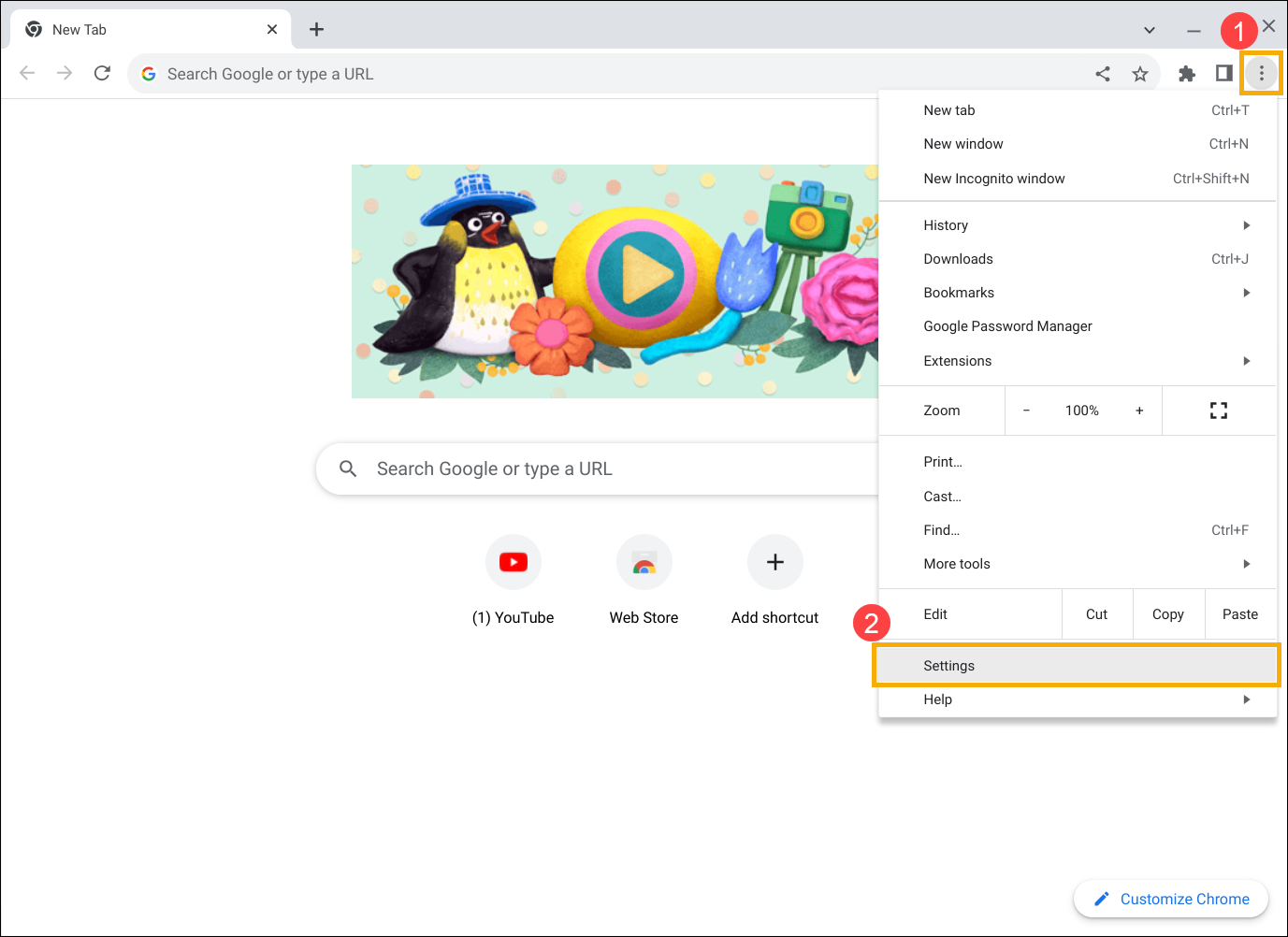
Нажмите [Конфиденциальность и безопасность] ③ и выберите [Настройки сайта] ④ .
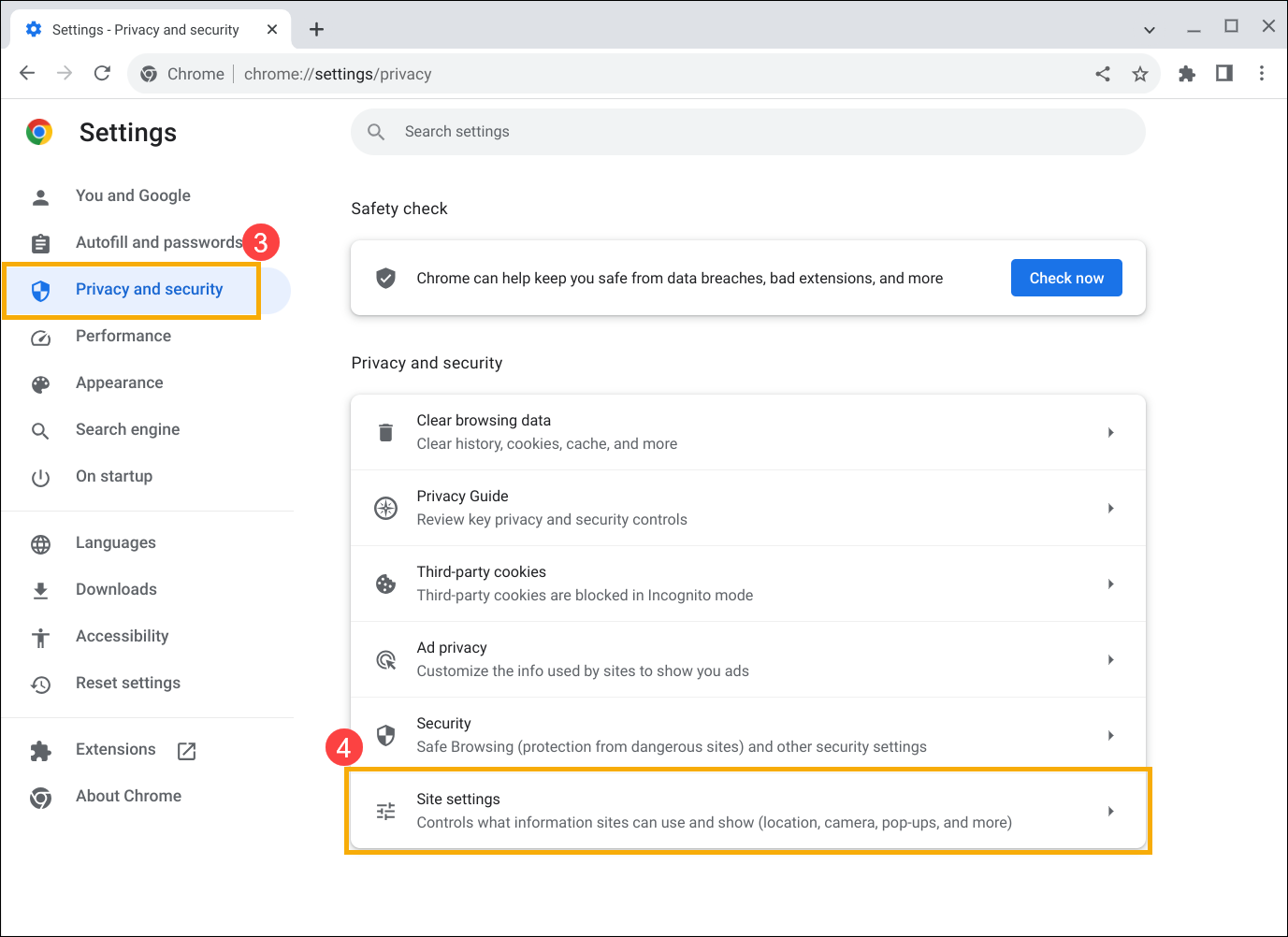
Нажмите [Дополнительные настройки контента], чтобы развернуть дополнительные параметры ⑤ .
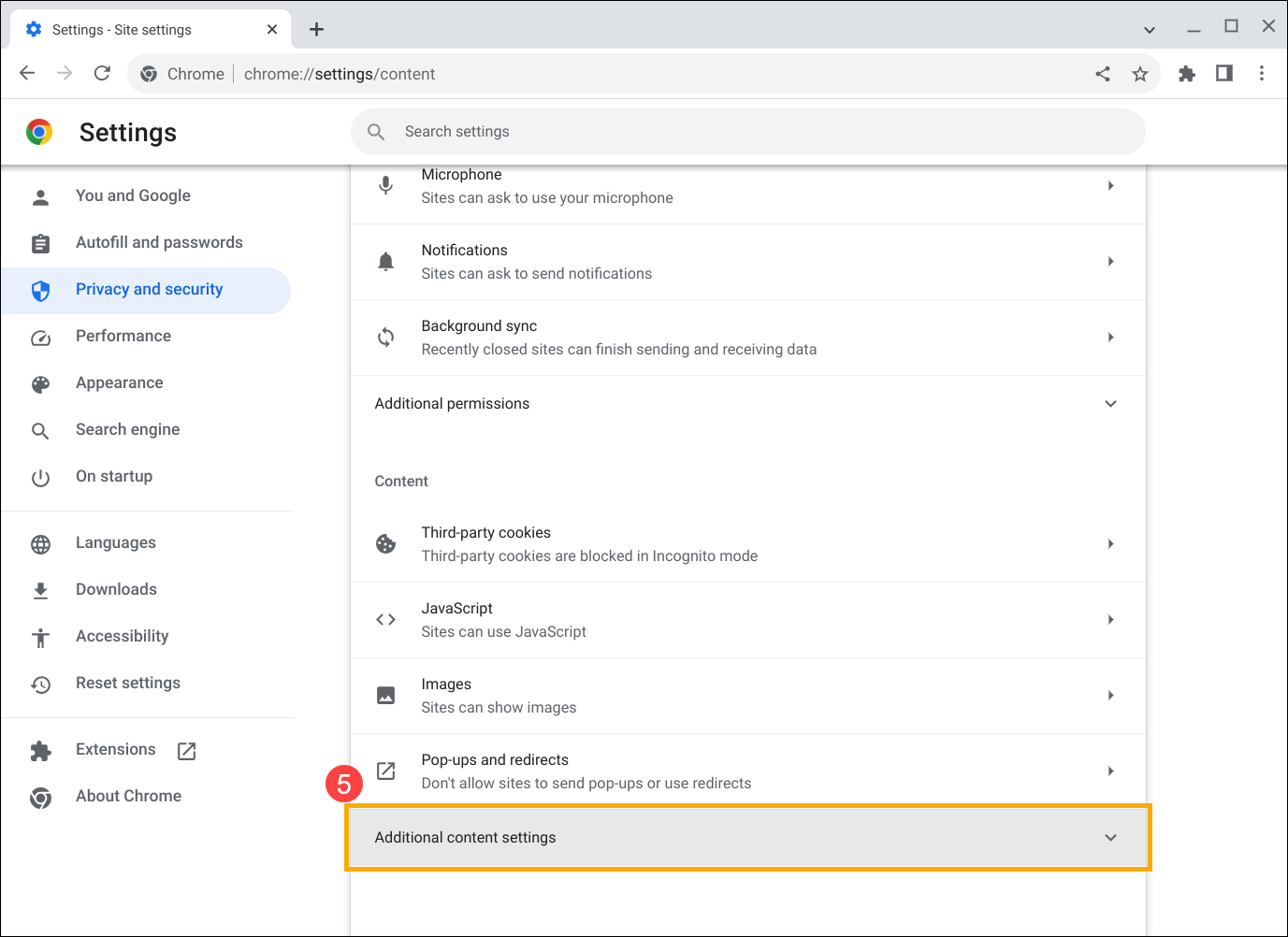
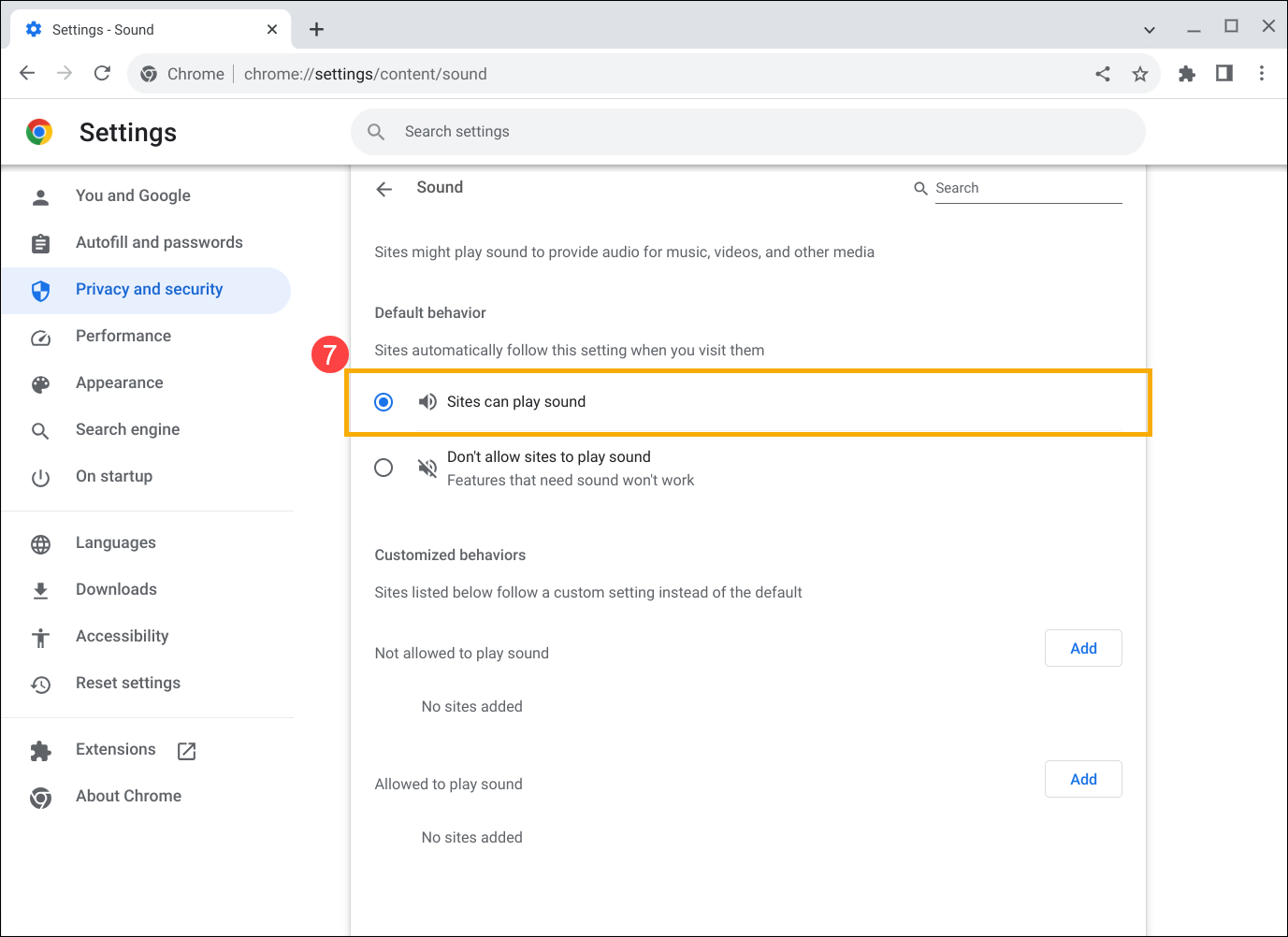
В разделе «Дополнительные настройки контента» нажмите на [Звук] ⑥ .
Установите флажок [Сайты могут воспроизводить звук] ⑦ .

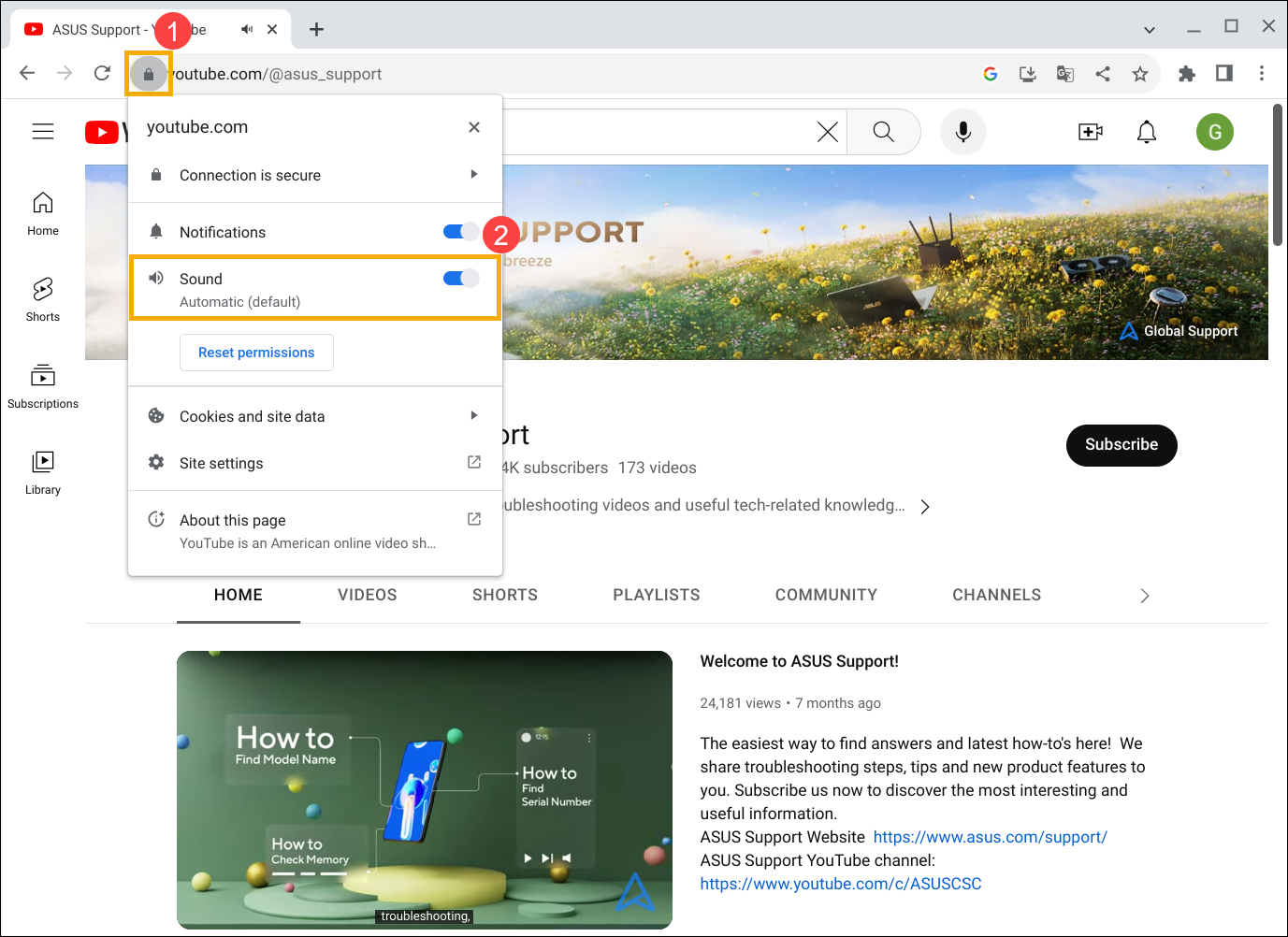
Если проблемы со звуком сохраняются только на определенных вкладках, нажмите значок [Просмотр информации о сайте] ① на этой вкладке и включите разрешение на [Звук] ② .
Дополнительные методы устранения неполадок
Если проблема со звуком не устранена, несмотря на использование вышеуказанных методов, попробуйте выполнить следующие действия:

- Перезагрузите Chromebook. Выключите Chromebook, затем подождите несколько секунд, прежде чем перезапустить его.
Примечание: Чтобы перезагрузить Chromebook, удерживайте [Кнопку питания] , пока устройство не выключится, затем включите его снова. - Обновите ОС Chrome. Убедитесь, что на Вашем Chromebook установлена последняя версия Chrome OS. Чтобы проверить наличие доступных обновлений, обратитесь к этой статье: Обновление операционной системы Chromebook Chrome OS.
- Выполните аппаратный сброс на Chromebook. Инструкции см. в этой статье: Как сбросить настройки оборудования Chromebook.
- Если описанные выше действия по устранению неполадок были выполнены, но проблема не устранена, рассмотрите возможность перезагрузки или восстановления Chromebook.
Сброс (Powerwash) Chromebook до заводских настроек. - Восстановление операционной системы Chromebook.
Вы также можете обратиться к справке Google Chromebook на официальном сайте для получения более подробной информации:
Если проблема не решена, обратитесь, пожалуйста, в сервисный центр ASUS для получения дополнительной помощи.
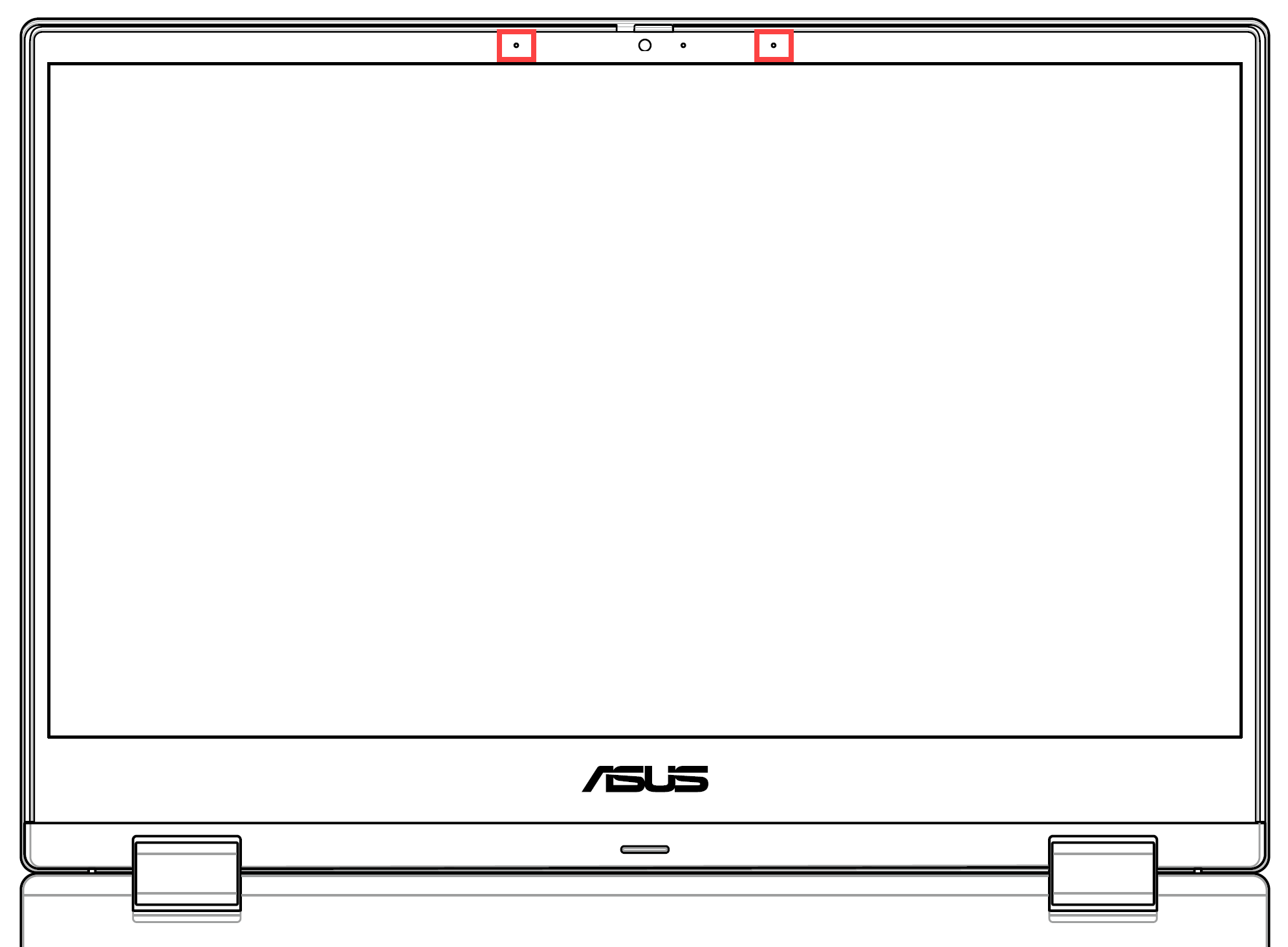
Если Вы используете встроенный микрофон, убедитесь, что микрофон ничем не закрыт.
Обычно микрофон расположен по обе стороны от объектива камеры.
Примечание: Точное расположение микрофона может различаться в зависимости от модели, поэтому подробные сведения см. в Руководстве Пользователя.
Проверьте устройство ввода микрофона и настройки громкости
Если Вы используете гарнитуру, попробуйте отключить и снова подключить внешнее устройство, убедившись, что оно правильно подключено к аудио разъёму Chromebook. Кроме того, проверьте настройки громкости этих внешних устройств, чтобы убедиться, что они не установлены на минимальный уровень и не отключены ли звуки.
Примечание: Если у Вас есть другая гарнитура, попробуйте использовать ее, чтобы проверить, связана ли проблема с внешним устройством.
-
Нажмите [Строку состояния] ① в правом нижнем углу экрана и выберите [Настройки] ② .
Нажмите [Устройство] ③ и выберите [Audio] ④ .
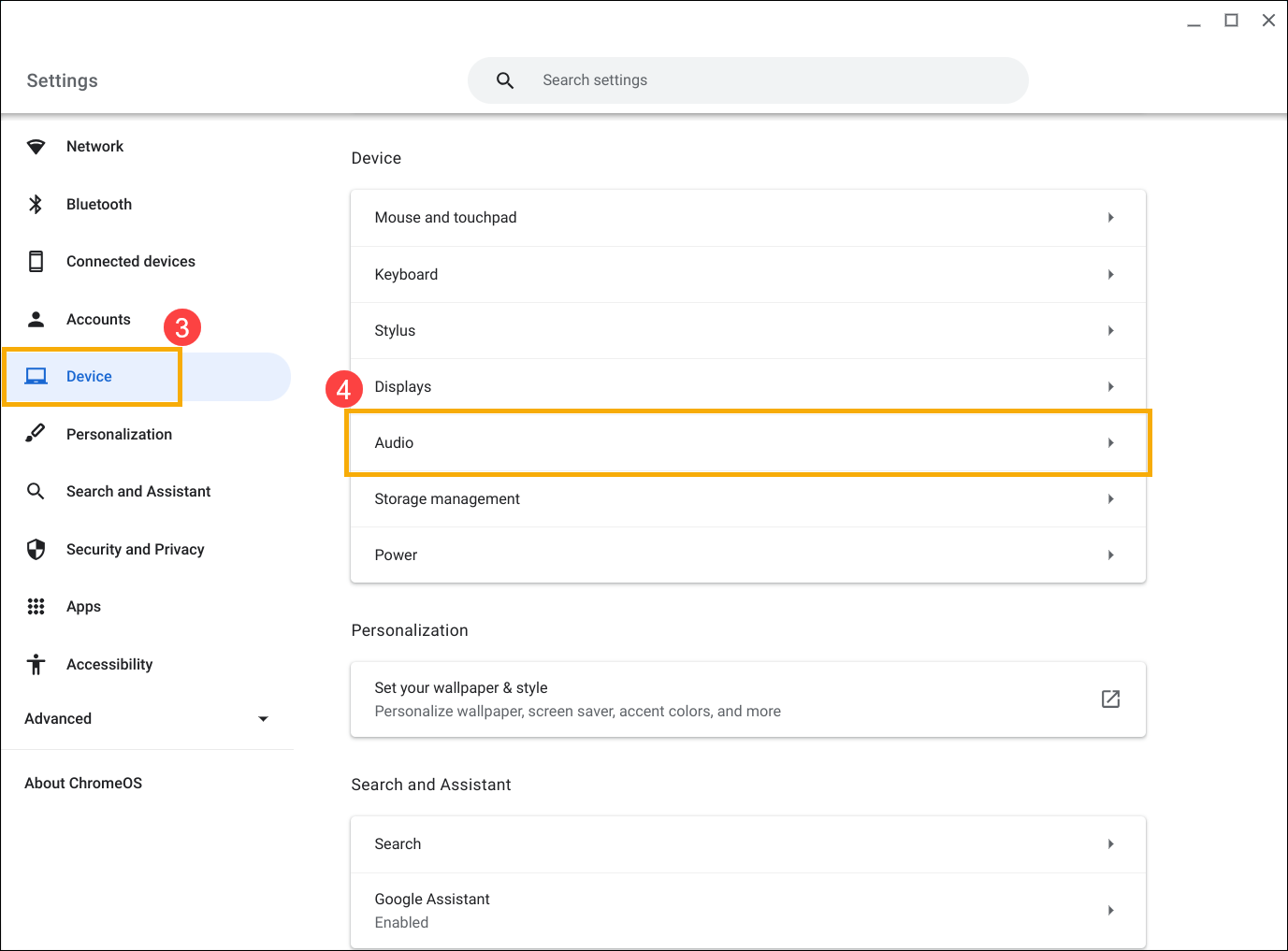
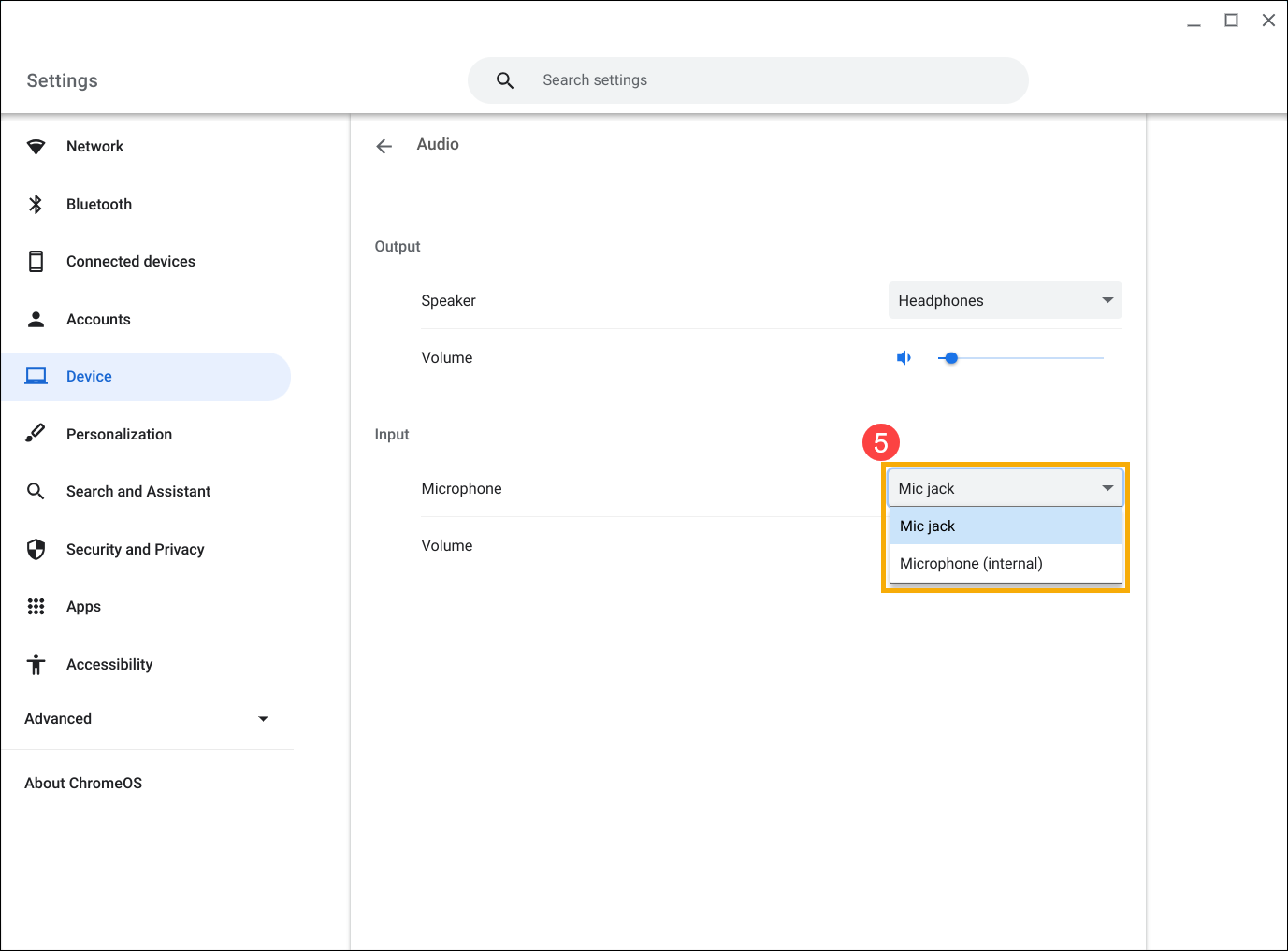
Нажмите раскрывающееся меню «Микрофон» и выберите правильное устройство ввода ⑤ .
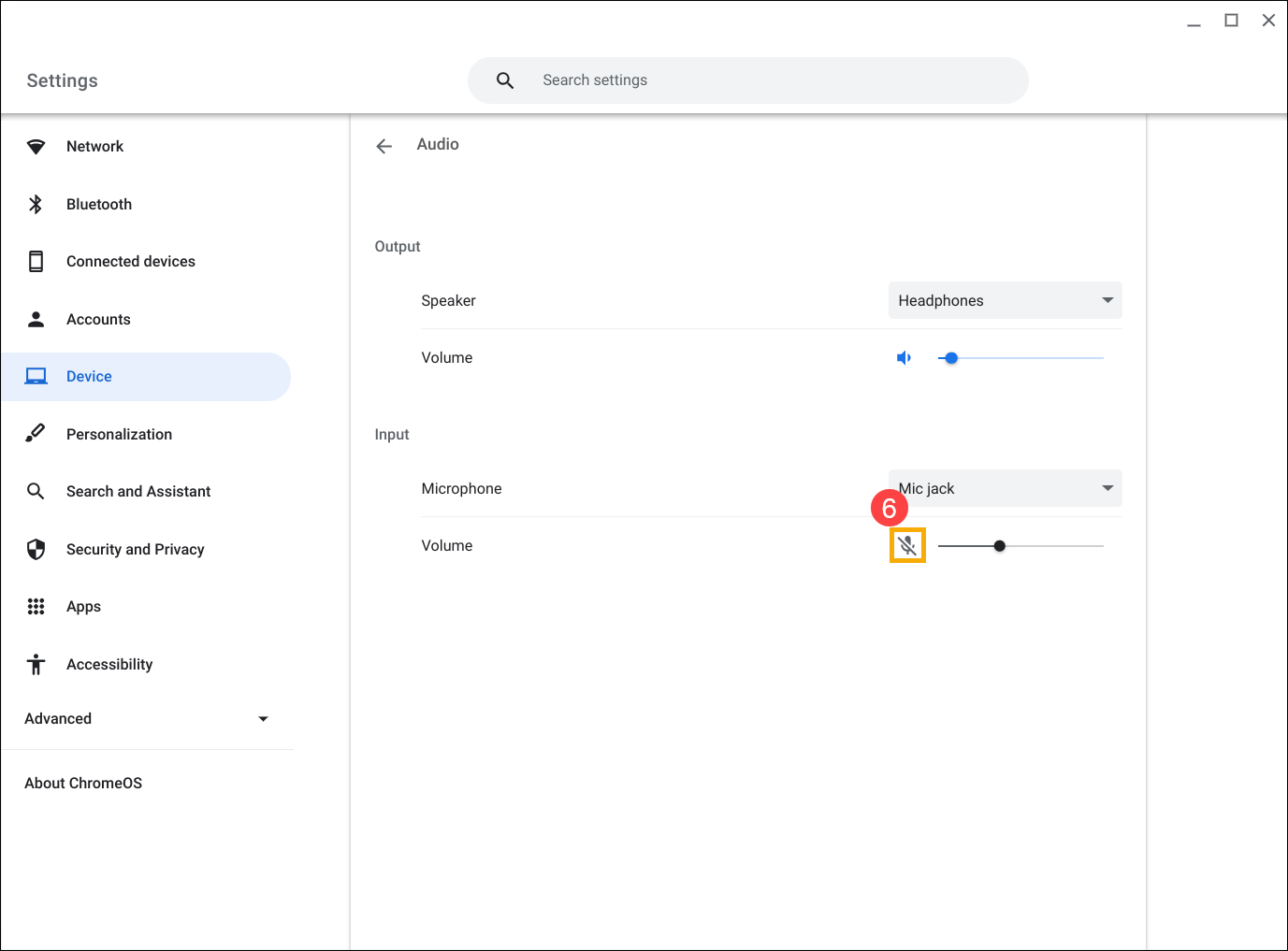
Если значок громкости отображается серым цветом  ⑥ , это означает, что микрофон отключен. Нажмите значок громкости еще раз, чтобы включить звук
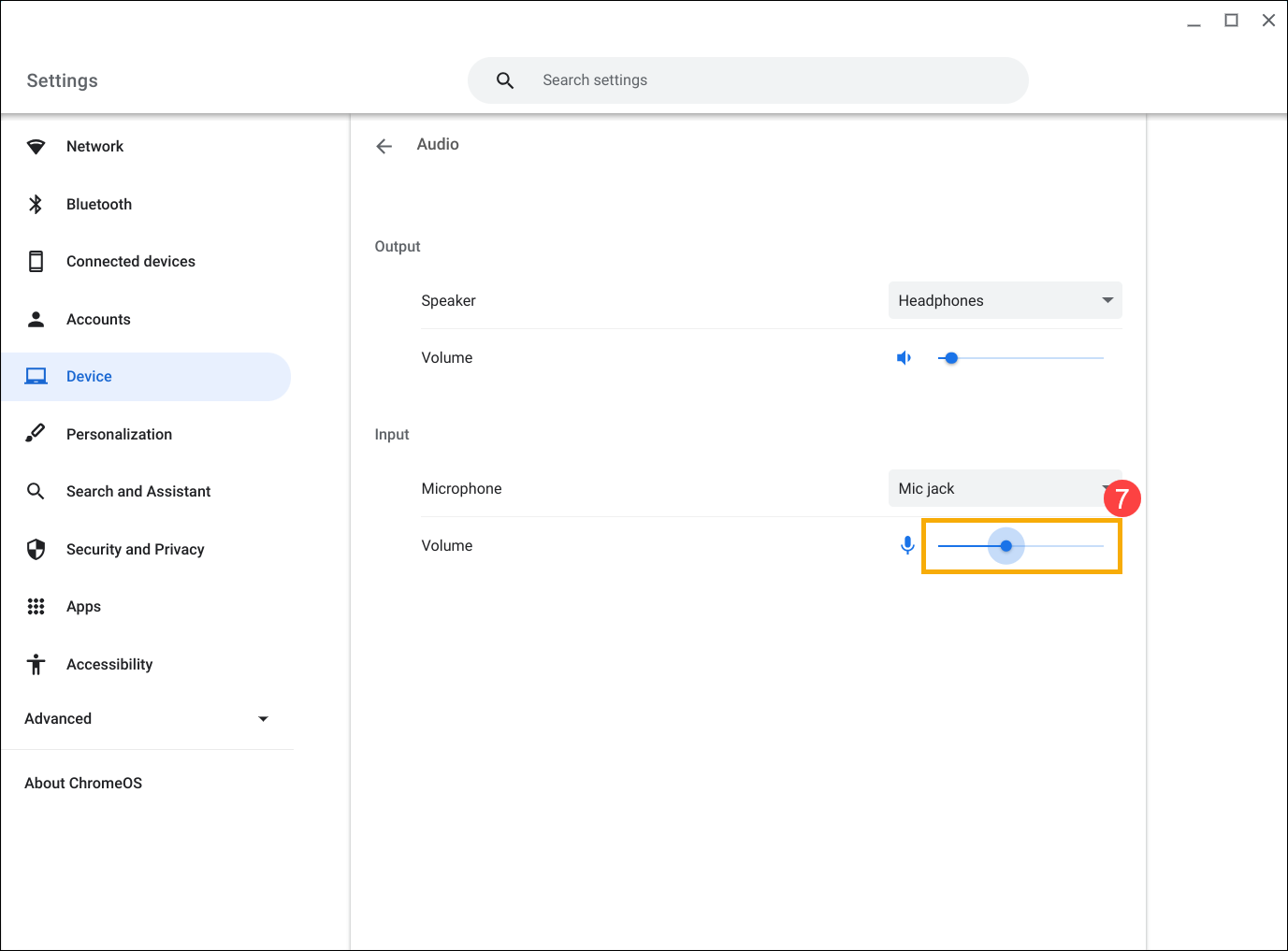
Отрегулируйте входную громкость, перетаскивая ползунок громкости влево или вправо до соответствующего уровня ⑦ .
Предоставление доступа к микрофону приложениям
Приложения должны получить соответствующие разрешения для использования функций аудио в операционной системе Chrome. Обычно, когда приложению впервые требуется доступ к динамикам, система может предложить Вам предоставить необходимое разрешение.
Если Вы не предоставили необходимый доступ или Вам необходимо изменить настройки, следующие шаги продемонстрируют использование приложения Google Meet в качестве примера.
-
Нажмите [Строку состояния] ① в правом нижнем углу экрана и выберите [Настройки]② .
Нажмите [Приложения] ③ и выберите [Управление приложениями] ④ .
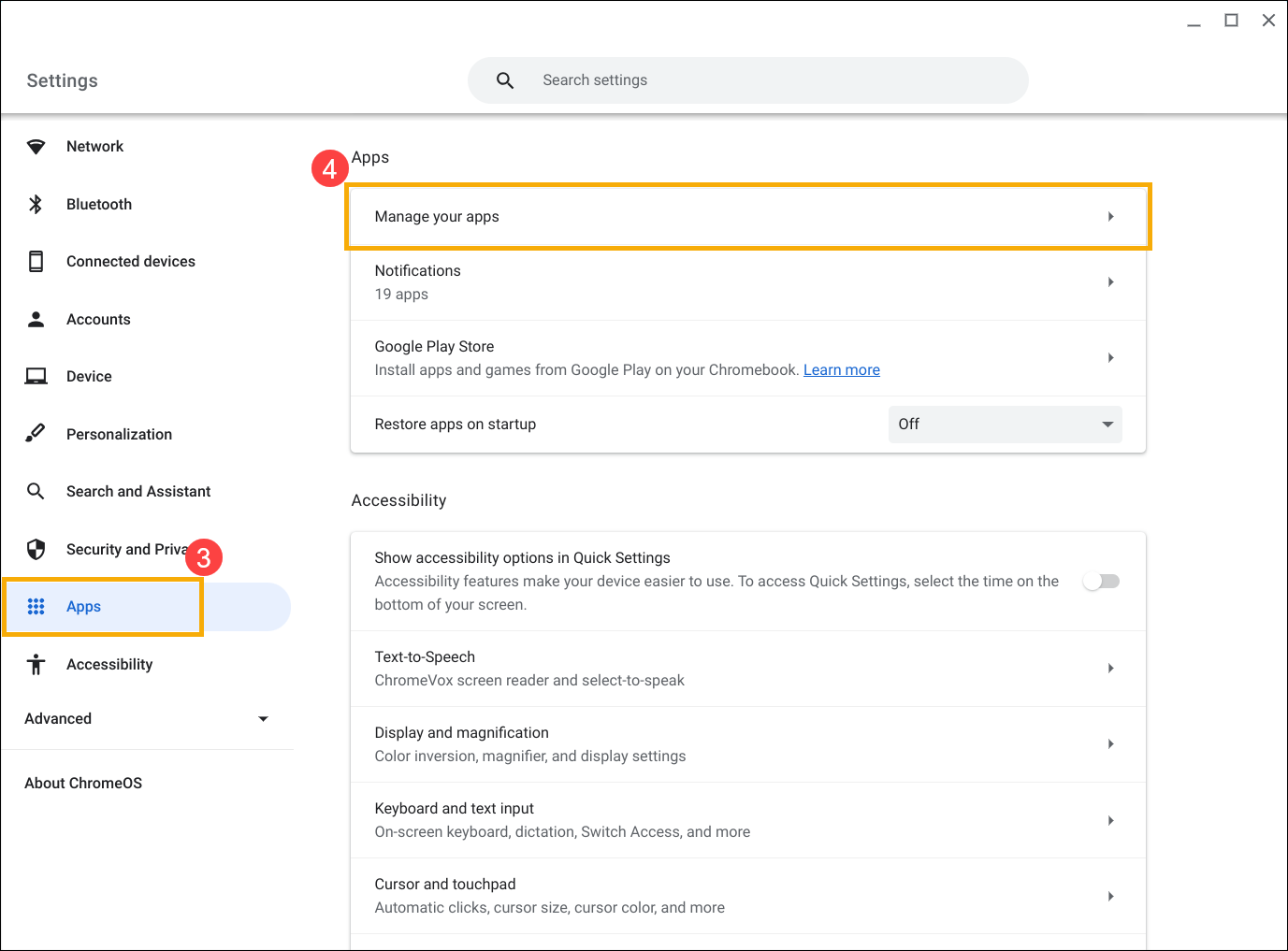
Выберите приложение, для которого Вы хотите изменить настройки ⑤ .
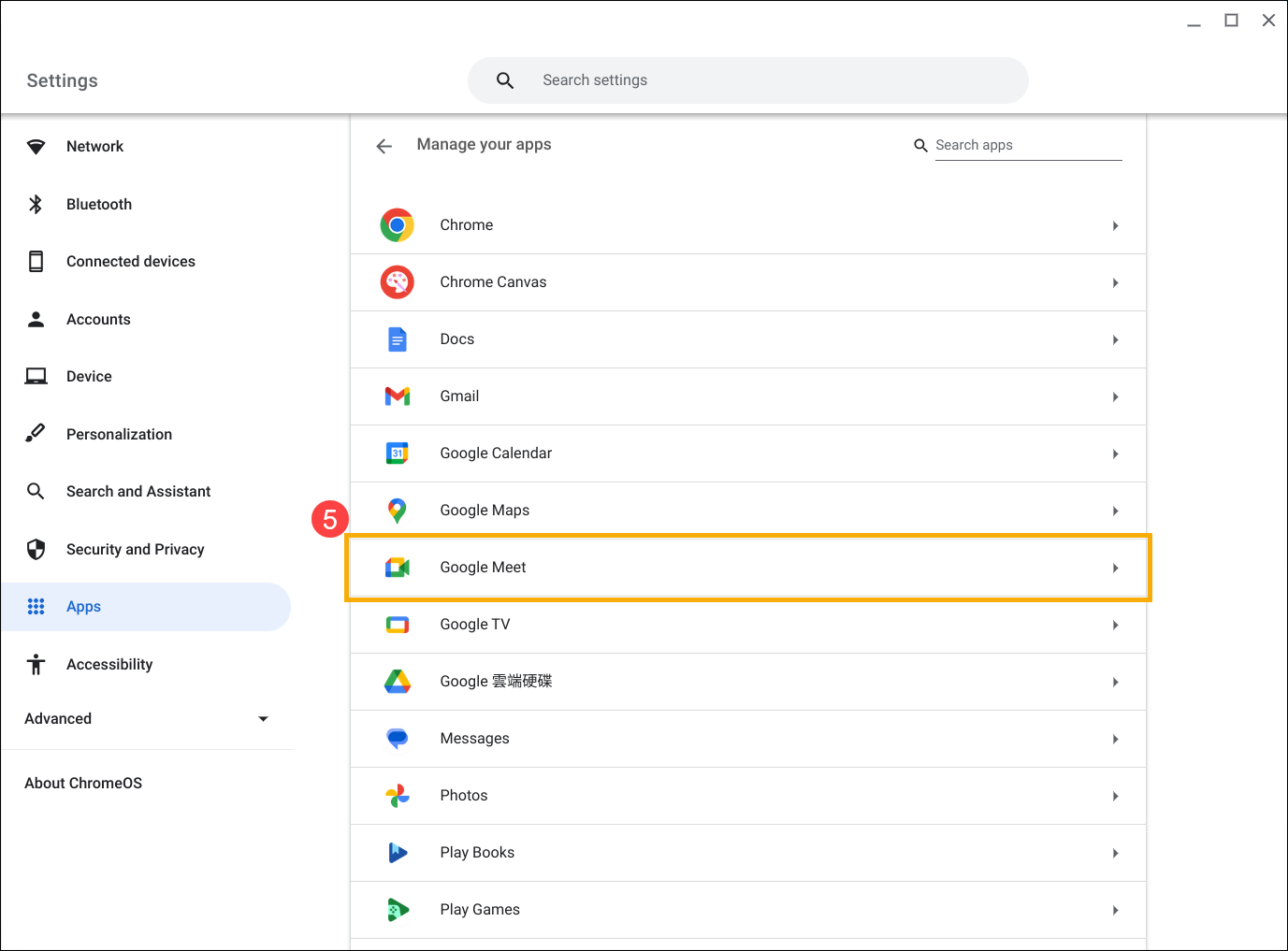
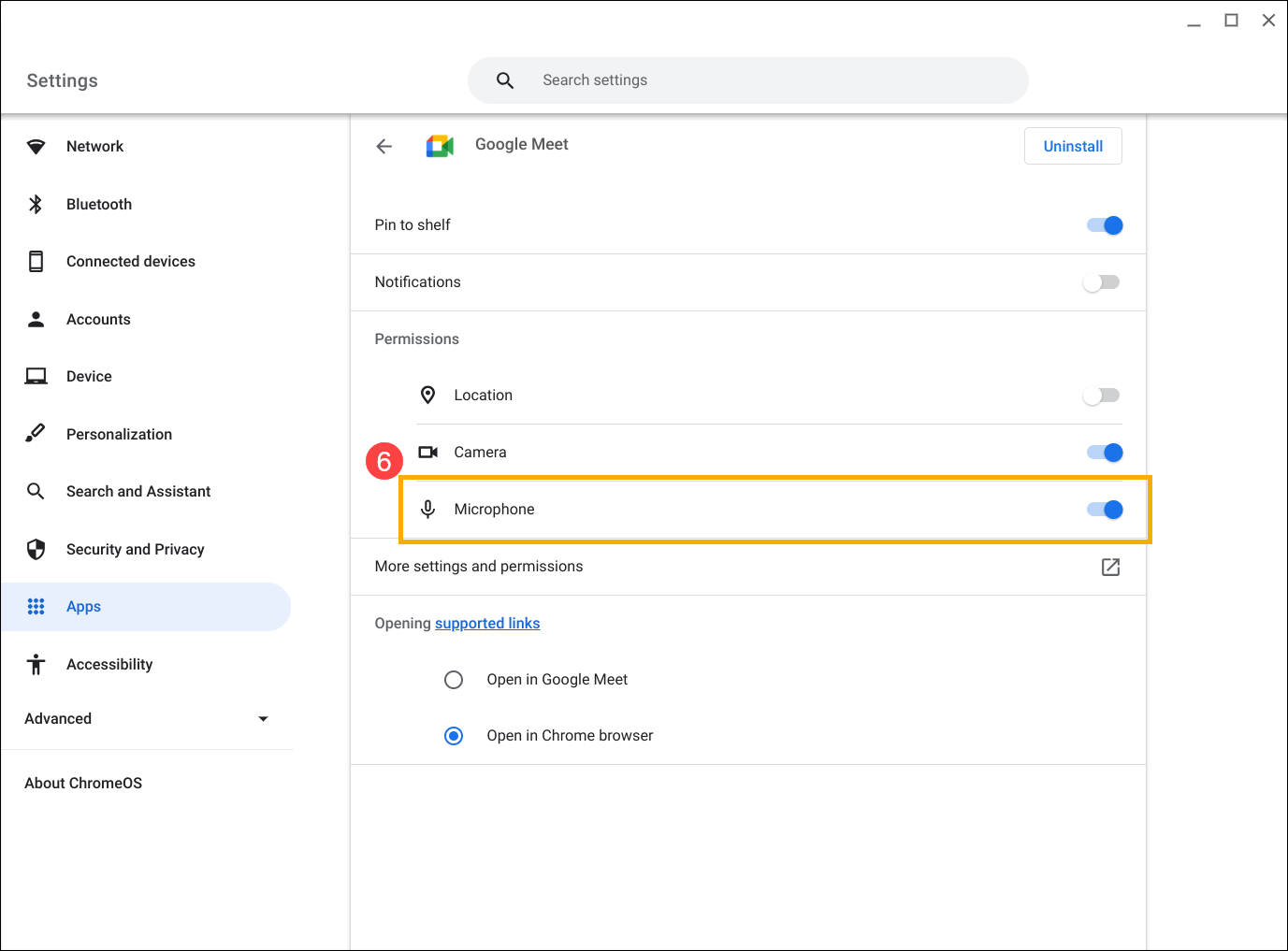
Убедитесь, что настройка разрешения для [Микрофона] включена ⑥ .
Браузер Chrome или отдельные вкладки не могут использовать микрофон
При попытке использовать микрофон в браузере кэшированные данные иногда могут приводить к проблемам со звуком. Попробуйте очистить кеш браузера и данные просмотра, затем перезагрузите веб-страницу, чтобы проверить звук.
-
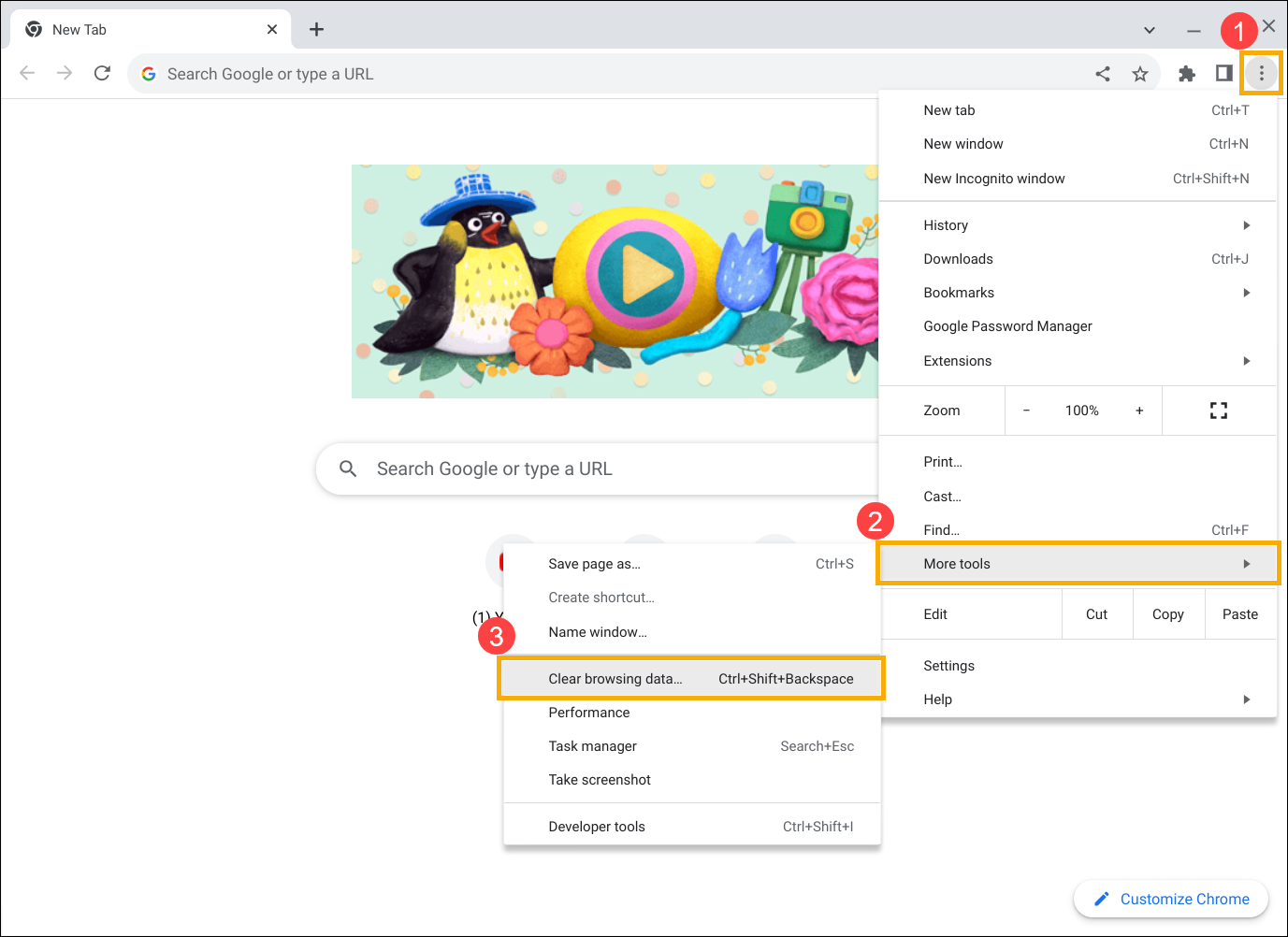
Запустите браузер Google Chrome. Нажмите значок [Настройка и управление Google Chrome] ① в правом верхнем углу браузера, выберите [Дополнительные инструменты] ② и затем нажмите [Очистить данные просмотра] ③ .
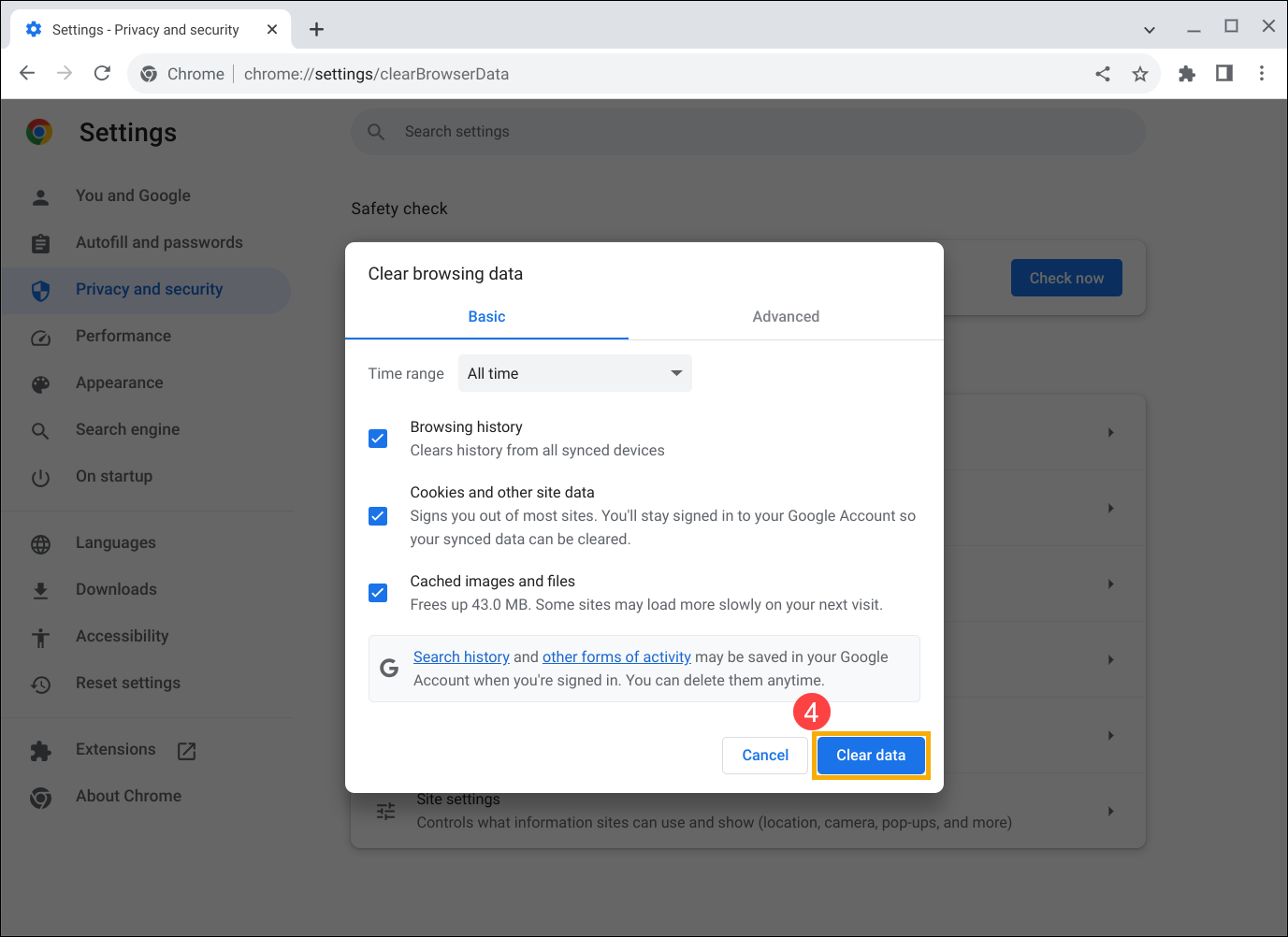
В разделе «Временной диапазон» выберите «Все время», там выберите «Файлы cookie и другие данные сайта» и «Кэшированные изображения и файлы». В конце нажмите [Очистить данные] ④ .
Дальнейшее устранение неполадок со звуком в браузере Chrome.
Если приведенное выше решение не решило проблему со звуком, Вы можете попробовать следующие шаги, чтобы проверить соответствующие настройки:
-
Запустите браузер Google Chrome. Нажмите значок [Настройка и управление Google Chrome] ① в правом верхнем углу браузера и нажмите [Настройки] ② .
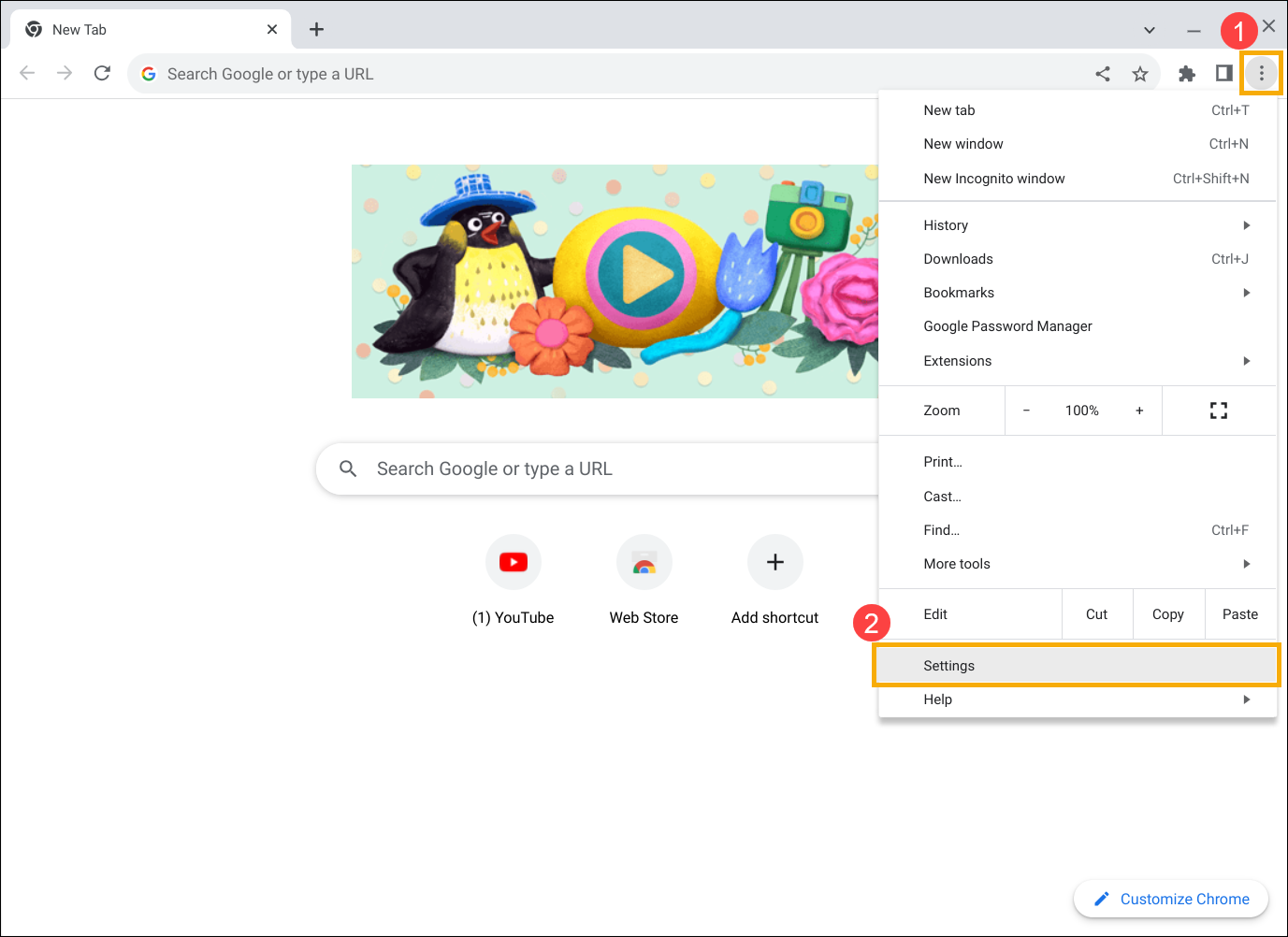
Нажмите [Конфиденциальность и безопасность] ③ и выберите [Настройки сайта] ④ .
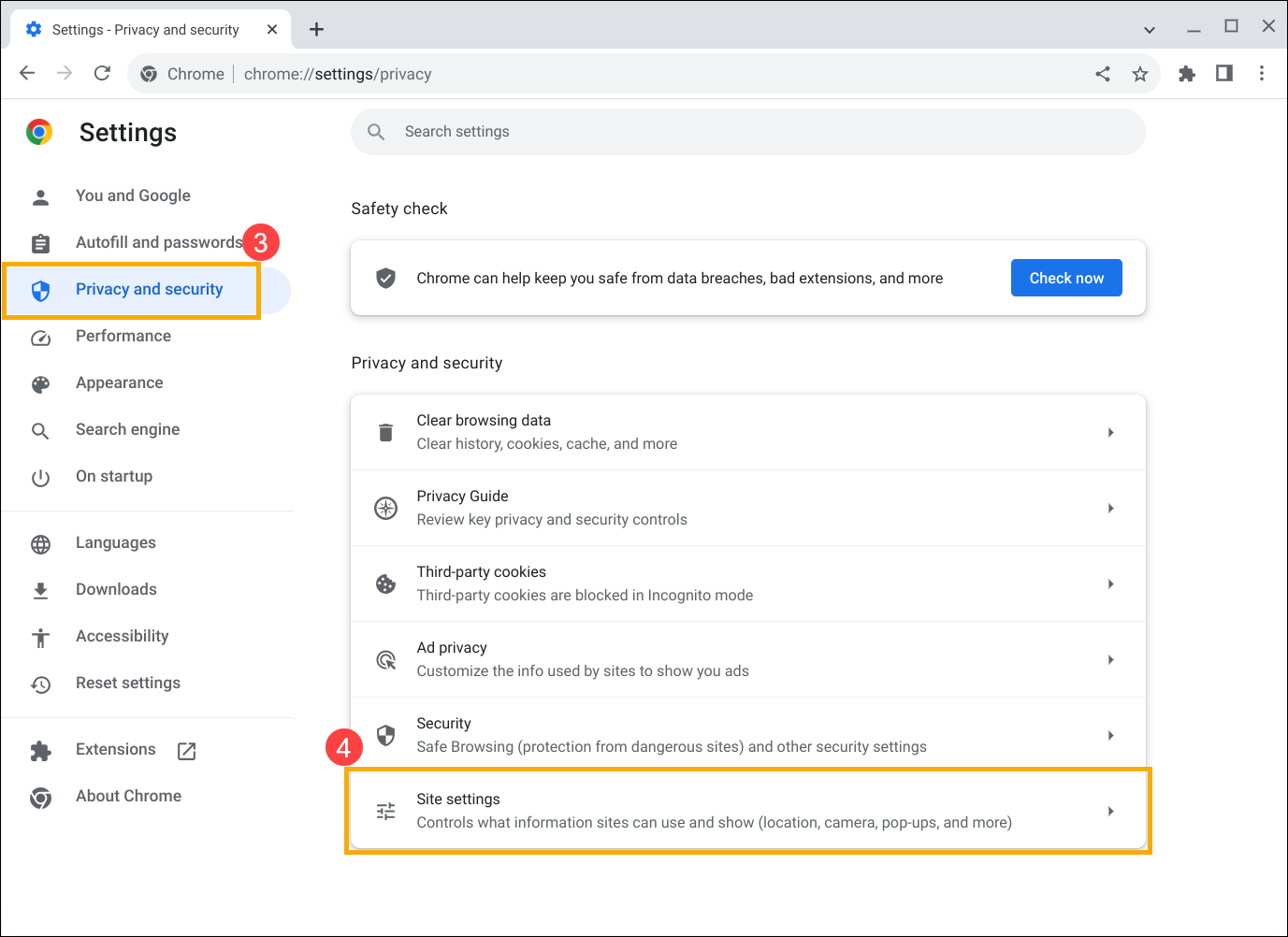
В настройках Разрешений нажмите [Микрофон] ⑤ .
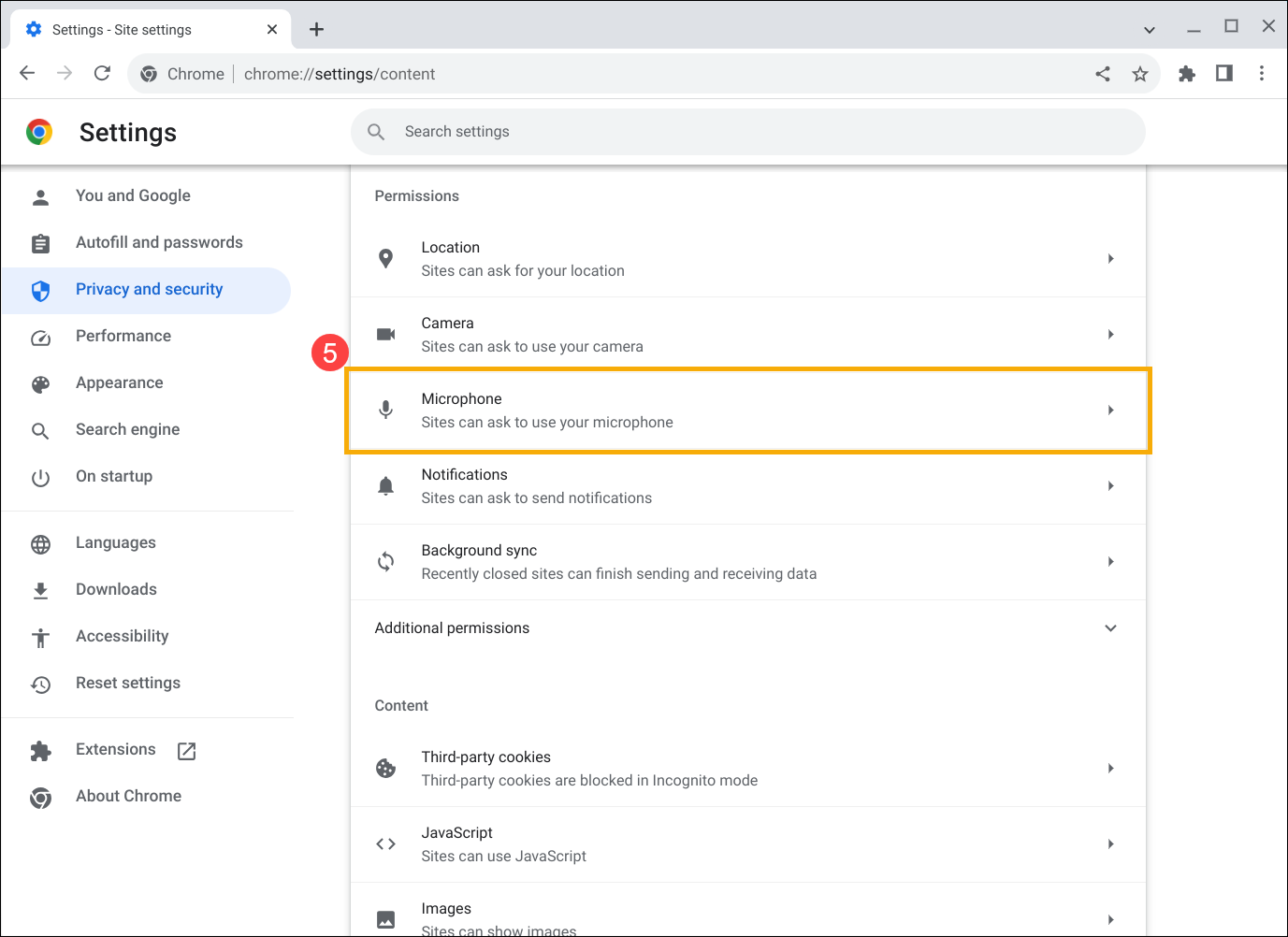
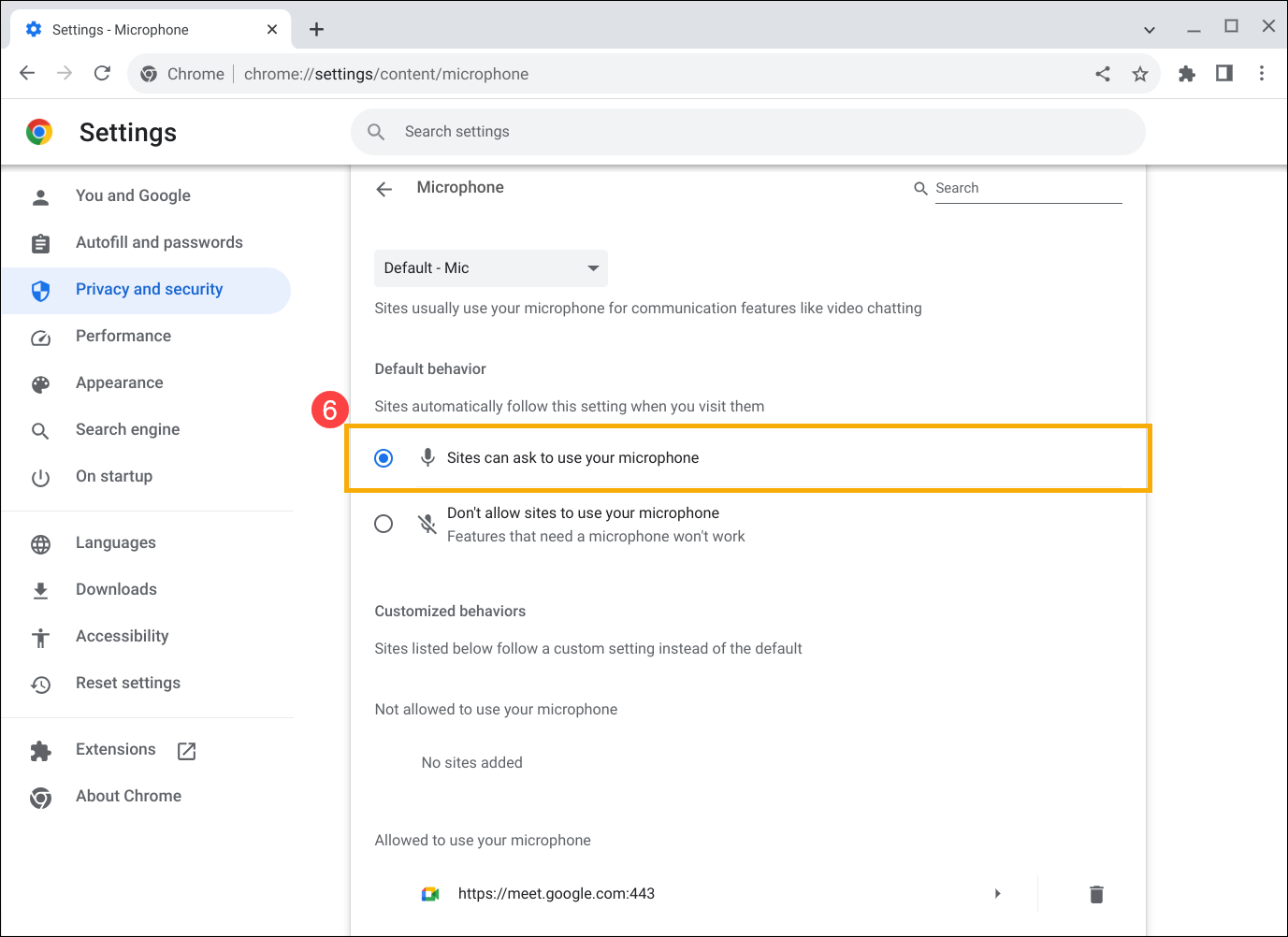
Установите флажок [Сайты могут запрашивать использование вашего микрофона] ⑥ .
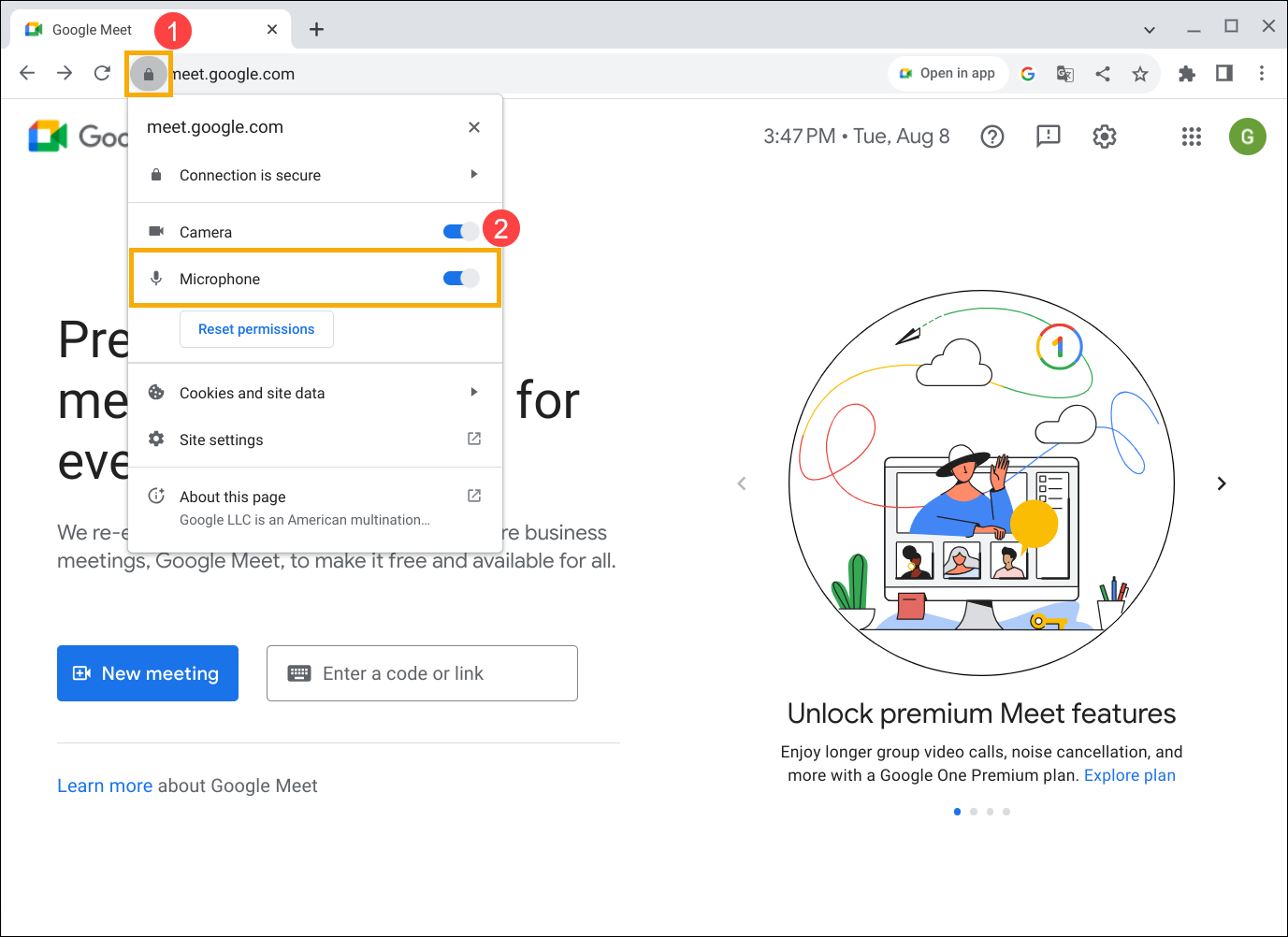
Если проблемы со звуком сохраняются только на определенных вкладках, нажмите значок [Просмотр информации о сайте] ① на этой вкладке, а затем включите разрешение для [Микрофона] ② .
Дополнительные методы устранения неполадок
Если проблема со звуком не устранена, несмотря на использование вышеуказанных методов, попробуйте выполнить следующие действия:
- Перезагрузите Chromebook. Выключите Chromebook, затем подождите несколько секунд, прежде чем перезапустить его.
Примечание: Чтобы перезагрузить Chromebook, удерживайте [Кнопку питания] , пока устройство не выключится, затем включите его снова. - Обновите ОС Chrome. Убедитесь, что на Вашем Chromebook установлена последняя версия Chrome OS. Чтобы проверить наличие доступных обновлений, обратитесь к этой статье: Обновление операционной системы Chromebook Chrome OS.
- Выполните аппаратный сброс на Chromebook. Инструкции см. в этой статье: Как сбросить настройки оборудования Chromebook.
- Если описанные выше действия по устранению неполадок были выполнены, но проблема не устранена, рассмотрите возможность перезагрузки или восстановления Chromebook.
Сброс (Powerwash) Chromebook до заводских настроек. - Восстановление операционной системы Chromebook.
Вы также можете обратиться к справке Google Chromebook на официальном сайте для получения более подробной информации:
Если проблема не решена, обратитесь, пожалуйста, в сервисный центр ASUS для получения дополнительной помощи.
Пропал звук на Android

Иногда пользователи телефонов на базе ОС Андроид сталкиваются с неисправностью мультимедийного (полифонического) динамика. Ее симптом — тишина вместо мелодии входящего вызова, любимой песни в проигрывателе или звуков на видео.
Рассказываем, почему может пропасть звук на смартфоне и что делать, чтобы его вернуть.
Первая помощь
Пропал звук, исчезли уведомления, не работает сенсор, — эти и многие другие неполадки часто пропадают после простой перезагрузки телефона. Попробуйте выключить и включить смартфон.
Также осмотрите динамик, если он загрязнен — аккуратно почистите его сухой ватной палочкой или кисточкой. Возможно, это поможет вернуть звук.
Проведите диагностику
Стоит протестировать функции аппарата, связанные со звуком. На некоторых смартфонах с ОС Андроид есть встроенное меню диагностики. На телефонах Samsung его можно найти в разделе настроек «Обслуживание устройства». А на Xiaomi доступ к меню проверки звуков и другого функционала открывается по коду *#*#6484#*#* на клавиатуре для набора номера.
Узнать, как включить встроенную программу диагностики для смартфонов других марок, можно на сайте производителя телефона. Также для запуска тестов можно скачать стороннее приложение из Google Play. Например, Phone Doctor Plus, DevCheck Device или Phone Diagnostics.
Диагностика помогает оценить, насколько хорошо работает голосовой и мультимедийный динамик телефона. Если вы не услышали звуков во время тестов, неполадка скорее всего вызвана поломкой внутренних компонентов — можно пропустить следующие шаги и сразу отправляться в сервисный центр.
Исключите неполадки отдельного приложения
Бывает, что при входящем вызове звук нормально воспроизводится, а проблема наблюдается только в музыкальном или видеоплеере на телефоне. Рекомендуем проверить настройки этого приложения. Если никаких ограничений по звуку в них нет, удалите программу и установите заново.
Настройте звук
Первое, что стоит сделать — проверить, не включен ли на телефоне беззвучный режим. Обычно его включают и отключают в «шторке», которая открывается свайпом вниз с главного экрана.
В разделе «Повышение слышимости» меню «Специальные возможности» есть функция «Отключение всех звуков». Убедитесь, что она неактивна.
Дальше необходимо зайти в раздел «Звуки и вибрация» настроек телефона и проверить положение ползунков для мелодии звонка, медиа, уведомлений и системных сообщений в разделе «Громкость».
Убедитесь, что звук не идет на другие устройства
Необходимо удостовериться, что телефон не сопряжен с беспроводными наушниками, колонкой или другими устройствами, на которые может выводиться звук. Попробуйте отключить Bluetooth.
Телефон может распознавать подключение проводных наушников, даже если они не присоединены к смартфону. Например, если разъем не работает или засорился. Проверьте, есть ли значок наушников в статус-баре или приложении, через которое воспроизводится мультимедиа-файл.
Для устранения этой ошибки перезагрузите телефон. Если ничего не изменилось, осмотрите гнездо для наушников, попробуйте аккуратно вытащить пыль и сор мягкой кисточкой. Не пытайтесь очистить его зубочисткой или иглой — есть риск повредить контакты. В случаях, когда ошибка не пропадает или появляется постоянно, обратитесь к мастеру по ремонту мобильных устройств. Скорее всего разъем или контроллер телефона поврежден и нуждается в замене.
Вспомните, не попадал ли телефон в воду
Одна из самых распространенных причин для неисправностей любого характера, в том числе проблем со звуком, — попадание влаги в корпус телефона. Поломка из-за воды может произойти даже с «влагозащищенным» смартфоном, так как он не полностью водонепроницаем. Контакт с влагой губителен для большинства внутренних компонентов телефона — жидкость запускает процессы окисления и коррозии.
Если телефон недавно падал в воду или намок, необходимо как можно скорее отнести его в сервисный центр. Мастер аккуратно разберет устройство, очистит контакты и детали, остановит процесс разрушения компонентов. Сушка в рисе, рядом с батареей, продувание феном и другие способы «домашнего ремонта» скорее навредят.
Проверьте обновления и приложения
Проблемы со звуком на телефоне могут начаться после установки некорректно работающего приложения. Вспомните, какие программы вы скачивали в последнее время, и удалите их.
Иногда обновления для андроида приводят к появлению различных системных ошибок. Обычно после этого производители телефонов оперативно выпускают следующую версию ПО, в которой баги устранены. Проверьте наличие доступных файлов для загрузки в разделе «Обновление ПО» настроек.
Если звук исчез после прошивки устройства на другую версию ОС Андроид или оболочки (MIUI для Xiaomi, Funtouch OS для Vivo, One UI для Samsung и т. д.), необходимо установить корректно работающую версию системы — перепрошить телефон.
Обратитесь в сервисный центр
В ситуациях, когда восстановить пропавший звук не удалось, остается одно решение: привлечь к проблеме профессионала. Мастер разберется, почему не воспроизводятся звуки, и отремонтирует телефон.
Если проблема программная, специалист установит стабильную версию системы и нужные обновления, если аппаратная — заменит вышедшую из строя деталь. Чаще всего звук пропадает из-за неисправности динамика или звуковой карты.
В iConceptservice можно отремонтировать устройство в день обращения — запчасти на многие смартфоны на Андроиде есть в наличии. По окончании работ обязательно предоставляется гарантия на установленную деталь и работу мастера.
Заполните заявку на ремонт
И наш менеджер свяжется с Вами в ближайшее время