Предотвращение изменениям файла путем включения атрибута «только для чтения»
Предоставление важным или личным файлам атрибута «только для чтения» помогает защитить их от случайных или неавторизованных изменений. Если файл имеет атрибут «только для чтения», его нельзя изменить.
- Щелкните правой кнопкой мыши файл, которому нужно предоставить атрибут «только для чтения», и выберите пункт Свойства.
- На вкладке Общие установите флажок Только чтение и нажмите кнопку ОК
- Если позже возникнет необходимость внести изменения в файл, можно убрать атрибут «только для чтения», сняв флажок Только чтение .
Обозначение папки как доступной только для чтения делает все файлы этой папки доступными только для чтения. Файлы, добавленные позже в папку с атрибутом «только для чтения», не превращаются в файлы доступные только для чтения.
Внимание! В файлы с атрибутом «только для чтения» нельзя вносить изменения, однако их можно копировать, перемещать, переименовывать или удалять. Может случиться, что после перемещения, переименования или удаления файла, доступного только для чтения, программа, связанная с этим файлом, начнет работать некорректно.
Снять с диска режим «только для чтения»: как изменить диск с режимом «только для чтения» на чтение и запись (5 способов)
Иногда вам нужно преобразовать жёсткий диск, USB-накопитель, SD-карту, флешку с режимом «только для чтения» в файловую систему для чтения и записи. Далее пять способов снять с диска режим «только для чтения», попробуйте изменить жёсткий диск с режимом «только для чтения» самостоятельно.
Только для чтения — это разрешение файловой системы, которое позволяет пользователю только читать или копировать сохранённые данные, но не записывать новую информацию или редактировать данные. Файл, папка или весь диск могут быть доступны только для чтения, чтобы предотвратить случайное изменение содержимого файла. Объект «только для чтения» также может называться защищённым от записи.
На этой странице мы сосредоточимся на исправлении диска «только для чтения». Чтобы поменять жёсткий диск «только для чтения», т. е. сделать диск не только для чтения, устранять неполадку нужно совершенно так же, как и при снятии защиты от записи с жёсткого диска, USB-накопителя, флешки или SD-карты.
- 1. Убрать режим «только для чтения» с помощью Diskpart
- 2. Удалить режим «только для чтения» с помощью программного обеспечения
- 3. Изменить разрешение «только для чтения» в Свойствах
- 4. Исправить диск «только для чтения» в реестре
- 5. Отформатировать диск «только для чтения» в распознаваемую файловую систему
Диск доступен только для чтения
«Я пытаюсь понять, почему мой диск D доступен только для чтения после обновления до Windows 10. Это отдельный жёсткий диск, а не раздел другого жёсткого диска. Я могу всё открывать, но не могу ничего изменять.»
Жёсткий диск со статусом «только для чтения» предполагает, что вы не можете изменить то, что на нём находится. То есть после того, как данные записаны на него, вы можете прочитать его, но не можете выполнять с ним какие-либо другие операции. Это часто происходит с жёсткими дисками, а также часто встречается на съёмных дисках, таких как карта памяти SD и флэш-накопитель USB.
В результате, если данные действительно доступны «только для чтения», вы можете прочитать их с помощью устройства, но вы не можете изменять, стирать, добавлять, объединять, копировать или перемещать их. Основная цель режима «только для чтения» — контролировать, как вы используете данные.
Способ 1. Вручную удалить режим «только для чтения» с помощью DiskPart CMD
Устройства и носители часто находятся в режиме «только для чтения», который может быть изменен пользователем на чтение-запись для дальнейшего использования. Когда диск заблокирован в состоянии «только для чтения», попробуйте исправить ошибку с помощью «Командной строки» Diskpart со следующей простой инструкцией.
Шаг 1. Нажмите кнопку «Пуск», введите cmd в строке поиска, затем нажмите «Enter».
Шаг 2. Введите command diskpart и нажмите «Enter». Откроется новое окно командной строки.
Шаг 3. Введите list disk и нажмите «Enter». (убедитесь, что ваши устройства указаны в списке, например, флешка может быть указана как диск 0)
Шаг 4. Введите команду select disk 0 и введите «Enter».
Шаг 5. Введите attributes disk clear readonly и нажмите «Enter».
Теперь вы удалили атрибут «только для чтения» с устройств хранения. Введите exit и нажмите «Enter», чтобы выйти из утилиты DiskPart.
cmd
command diskpart
list disk
select disk 0
attributes disk clear readonly
exit
Способ 2. Автоматическая очистка «только для чтения» с помощью сторонней программы для удаления защиты от записи
Если вы не считаете себя профессиональным пользователем компьютера и не знакомы с «Командной строкой», не беспокойтесь. Существуют графические решения, которые помогут снять защиту от записи с жёстких дисков, USB-накопителей и даже SD-карт.
EaseUS CleanGenius — один из этих инструментов, который поможет вам исправить вышеупомянутые проблемы на ваших дисках, без специальных знаний о «Командной строке».
Вот простое руководство о том, как использовать данный инструмент для решения ваших проблем:
EaseUS CleanGenius — один из этих инструментов, который поможет вам исправить вышеупомянутые проблемы на ваших дисках, ничего не зная о командной строке.
Вот простое руководство о том, как использовать этот инструмент для решения ваших проблем.:
Шаг 1: ЗАГРУЗИТЕ и установите EaseUS CleanGenius (бесплатно) на свой компьютер.
Шаг 2: Запустите EaseUS CleanGenius на своем ПК, выберите «Оптимизация» и выберите режим «Защита от записи».
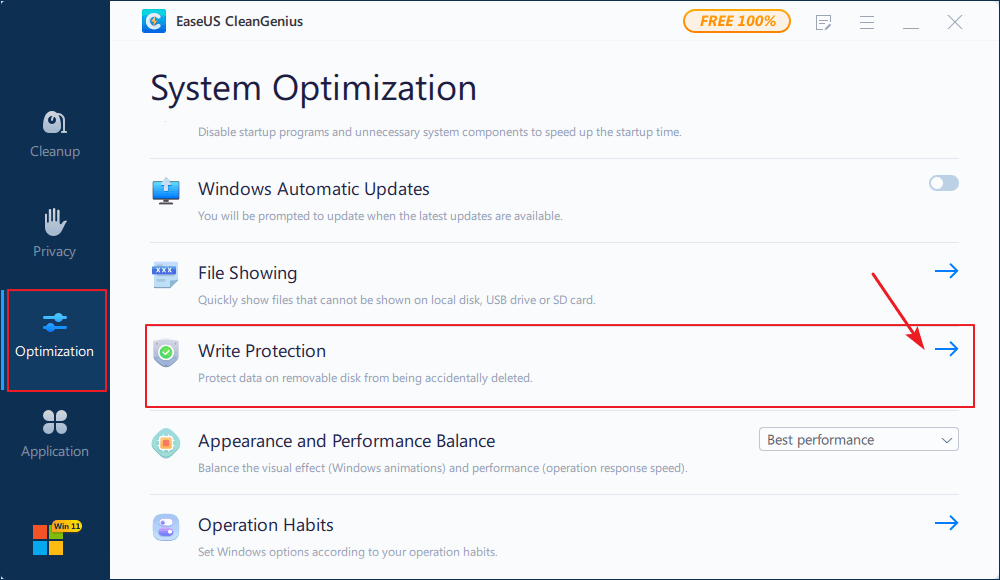
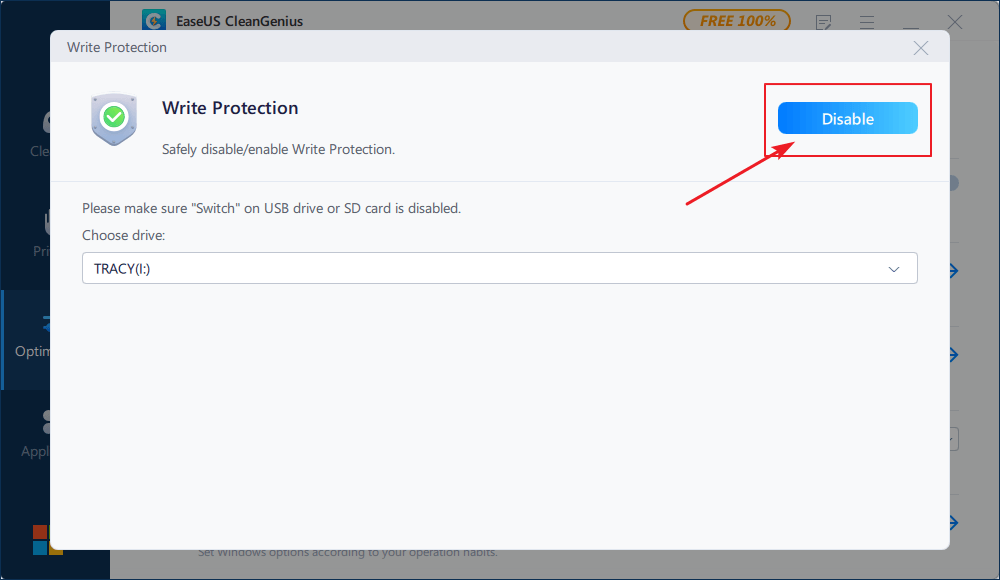
Шаг 3: Выберите устройство, защищенное от записи, и нажмите «Отключить», чтобы снять защиту.
Способ 3. Изменить разрешение «только для чтения» в Windows 10/8/7
Скорее всего, состояние вашего устройства или определённого файла/папки изменилось на «только для чтения» после апгрейда или обновления Windows. Чтобы решить эту проблему, вы можете перейти к настройкам свойств для получения разрешения на чтение и запись.
Шаг 1. Перейдите в «Мой компьютер» (в Windows 7) или «Этот компьютер» (в Windows 10).
Шаг 2. Щёлкните правой кнопкой мыши по диску, который в настоящее время доступен «только для чтения», и выберите «Свойства».
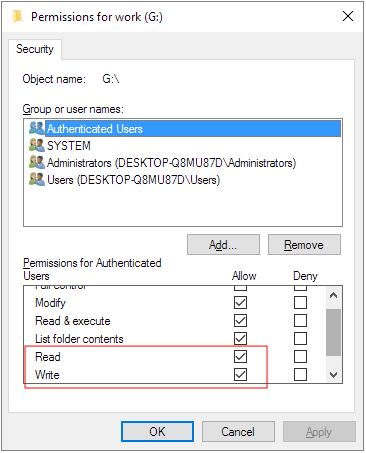
Шаг 3. На вкладке «Безопасность» установите флажок «Чтение и запись» в столбце «Разрешить». Нажмите Применить.
Способ 4. Изменить статус жёсткого диска в редакторе реестра
Реестр Windows для исправления диска только для чтения — это самый продвинутый метод, а также самый сложный. Поэтому мы предлагаем использовать этот способ только опытным пользователям. Резервное копирование важно перед внесением каких-либо изменений в реестр.
*Редактирование реестра Windows действительно помогает снять защиту от записи и убрать статус «только для чтения» с вашего устройства хранения. Однако мы обнаружили, что такой способ эффективен обычно в более ранних операционных системах Windows, включая Windows XP и Windows Vista.
Шаг 1. Подключите флешку к компьютеру.
Шаг 2. Нажмите сочетание клавиш Windows + R и вызовите окно «Выполнить». Введите «regedit» в пустое поле и нажмите Enter.
Шаг 3. Нажмите «HKEY_LOCAL_MACHINE», и разверните раздел «System».
Шаг 4. Найдите «Current Control Set» в списке «System», чтобы нажать «Control».
Шаг 5. Проверьте, имеется ли ключ с именем «Storage Device Policies», и измените цифру в поле «DWORD value» на «0», и нажмите «ОК», чтобы сохранить изменение.
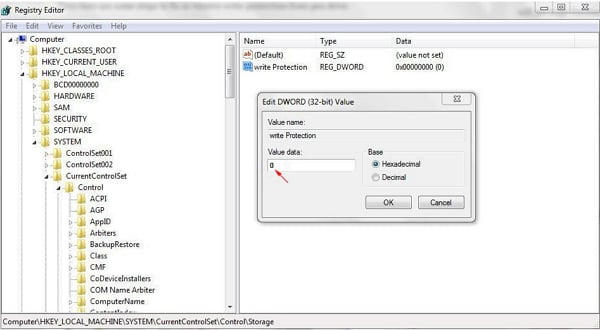
Примечание: если вы не можете найти ключ с именем «Storage Device Policies», вы должны создать его: щёлкните правой кнопкой мыши по «Control», чтобы создать новый ключ, и назовите его «Storage Device Policies» => щёлкните правой кнопкой мыши этот новый ключ, чтобы открыть «DWORD Value» и назовите его «write protect» => Дважды щёлкните по нему, чтобы изменить число.
Способ 5. Отформатируйте диск «только для чтения» в распознаваемую файловую систему
Многие устройства хранения, такие как жёсткие диски USB, флеш-накопители, дискеты, SD-карты и внешние жёсткие диски, предварительно отформатированы с использованием определённой файловой системы, которая может быть несовместима с компьютером Windows или Mac. Поэтому такие устройства и находятся в режиме «только для чтения». Таким образом, в этом случае вы можете решить проблему на диске, преобразовав несовместимую файловую систему в распознаваемую файловую систему Windows, Mac или определённым устройством.
Здесь вы можете скачать EaseUS Partition Master, надёжный бесплатный менеджер разделов, чтобы переформатировать диск в нужную файловую систему, такую как NTFS, FAT16/32, EXT2/3/4 и т. п. (Перед форматированием сделайте резервную копию важной информации на диске, потому что форматирование диска удалит все данные на нём.)
Шаг 1: запустите EaseUS Partition Master, щелкните правой кнопкой мыши по тому разделу, который хотите отформатировать, и выберите опцию «Форматировать».

Шаг 2: в новом окне введите метку раздела, выберите файловую систему (fat32 / ntfs / ext3 / ext3 / ext4) и установите размер кластера в соответствии с вашими потребностями, затем нажмите «ОК».

Шаг 3: затем вы увидите окно с предупреждением — нажмите «ОК» для продолжения.
Шаг 4: нажмите кнопку «Выполнить операцию» в верхнем левом углу, чтобы просмотреть добавленную задачу по форматированию. Если все корректно — нажмите «Применить», чтобы начать форматирование раздела.

Меньший размер кластера позволяет меньше тратить дисковое пространство. Чем меньше размер кластера, тем больше будет таблица размещения файлов (FAT). Чем больше FAT, тем медленнее операционная система работает с диском.
Последние статьи — Также в программе EaseUS
Не удается просмотреть или изменить только для чтения или системные атрибуты папки в Windows Server 2003, в Windows XP, в Windows Vista или Windows 7
Windows 7 Enterprise Windows 7 Enterprise N Windows 7 Home Basic Windows 7 Home Premium Windows 7 Professional Windows 7 Professional N Windows 7 Starter Windows 7 Starter N Windows 7 Ultimate Windows 7 Ultimate N Microsoft Windows XP Professional Microsoft Windows XP Home Edition Microsoft Windows XP Professional x64 Edition Microsoft Windows XP Tablet PC Edition Windows Vista Home Basic 64-bit Edition Windows Vista Home Premium 64-bit Edition Windows Vista Ultimate 64-bit Edition Windows Vista Business Windows Vista Business 64-bit Edition Windows Vista Business N Windows Vista Business N 64-bit Edition Windows Vista Enterprise Windows Vista Home Basic Windows Vista Home Premium Windows Vista Ultimate Еще. Меньше
Microsoft Windows 2000 Microsoft Windows NT 4.0, Microsoft Windows Millennium Edition, Microsoft Windows 98 и Microsoft Windows 95 версии этой статьи, содержатся в разделе 256614.
СВОДКА
Эта статья содержит пошаговые инструкции по использованию команды Attrib обойти невозможность для просмотра или удаления только для чтения или системные атрибуты папки в Windows Server 2003, в WindowsXP, Windows Vista и Windows 7.
Эта статья предназначена для опытных пользователей.
Симптомы проблемы
Возможно возникновение следующих проблем:
- Нельзя просмотреть или изменить атрибуты только для чтения или системной папки с помощью диалогового окна Свойства папки. Например могут возникнуть следующие проблемы:
- При просмотре вкладки Общие диалогового окна Свойства папки, доступные только для чтения флажок недоступен и есть флажок для изменения атрибута системы.
- Снимите или установите только для чтения флажок на вкладке Общие диалогового окна Свойства папки. При нажатии кнопки ОК или Применить, появляется следующее сообщение: Подтверждение изменения атрибутов
Было решено выполнить следующие изменения атрибутов:
определено только для чтения
Применить эти изменения только к данной папке или ко всем подпапкам и файлам также?
При нажатии кнопки Применить изменения только к данной папке, атрибут только для чтения будет изменен для всех файлов в папке. Тем не менее для папки, ее подпапок и файлов в этих подпапках атрибут только для чтения не изменяется. При нажатии кнопки Применить изменения к этой папки, подпапки и файлы, атрибут только для чтения будет изменен для всех файлов в папке и всех файлов во вложенных папках. Тем не менее только для чтения не будет изменен для самой папки и ее подпапок.
Причина
Примечание. В отличие от атрибута только чтение для файла атрибут только для чтения для папки обычно игнорируется Windows, ее компонентах Windows и других программ. Например можно удалить, переименовать и изменить папку с атрибутом только для чтения с помощью проводника Windows.
Атрибуты «Только для чтения» и «Система» используются только проводником, чтобы определить, является ли папка специальной папкой, например системной папкой, у которой вид настроен ОС Windows (например, «Мои документы», «Избранное», «Шрифты», Downloaded Program Files), или папкой, настроенной с помощью вкладки Настройка диалогового окна свойств папки. В результате проводник Windows не допускает возможность просмотра и изменения только для чтения или системные атрибуты папки. Когда установлен атрибут только для чтения папку проводник Desktop.ini этой папки, чтобы увидеть, если какие-либо параметры особой папке необходимо задать запрос вызывает. Было выявлено где Если сети совместно, имеет большой объем набора папок только для чтения, он может вызвать Explorer дольше, затем ожидаемого для визуализации содержимого этой папки на извлечение файла Desktop.ini время ожидания. Медленнее, сетевое подключение к общей папке, тем больше времени этот процесс можно перевод в точке, где обозреватель может ожидания данных и визуализации ничего или зависнуть.
Примечание. В некоторых предыдущих версиях Windows можно изменить атрибут только для чтения для папки с помощью диалогового окна Свойства папки, но версии Windows не разрешается изменять атрибут системы с помощью проводника Windows.
Действия для временного решения этой проблемы
Чтобы обойти эту проблему, команда Attrib командной строки (Cmd.exe) для просмотра или удаления только для чтения или системные атрибуты папки.
Чтобы просмотреть или удалить только для чтения или системные атрибуты папки
Предупреждение Если удалить атрибут только для чтения или системы из папки, она будет выглядеть как обычная папка и некоторые настройки могут быть утеряны. Например Windows настраивает папку «Шрифты» и предоставляет специальный вид, позволяющий Скрыть варианты полужирное и курсивное начертание. Он также позволяет изменить параметры отображения папки таким образом, относящиеся к шрифтам. При удалении только для чтения и системные атрибуты папки Fonts эти настроенные параметры вида недоступны. Для папок, настроенных с помощью вкладки Настройка папки
Диалоговое окно « Свойства », значок папки и другие настройки могут быть утеряны при удалении атрибута только для чтения.Если программе не удается сохранить файлы в папку с атрибутом Только для чтения, например, папку Мои документы, измените атрибут Только для чтения на Система с помощью команды Attrib в командной строке.
Примечание. Если команды выполнить в меню Пуск отсутствует, выполните следующие действия: нажмите кнопку Пуск, выберите пункт Все программы, Стандартныеи выберите команду выполнить.
Для установки атрибута «Система» и удаления атрибута «только для чтения», выполните следующую команду:
attrib — r + s диска: \ < путь >\ < имя папки >Например чтобы установить системный атрибут для папки C:\Test и удалить атрибут только для чтения, используйте следующую команду:
attrib — r + s c:\testИмейте в виду, что некоторые программы не могут работать должным образом с папками, для которых значение атрибута системы и атрибут только для чтения. Таким образом можно использовать следующую команду для удаления этих атрибутов:
attrib — r -s c:\test
Статус
Данное поведение является особенностью.
Дополнительные сведения
Windows сохраняет атрибуты файлов и папок в файловой системе с имя файла и папку, расширение, даты и отметки времени и другие сведения. Только для чтения флажок для папок недоступен, поскольку он не применяется к папке. Этот флажок позволяет задать атрибут только для чтения для файлов в папке. Тем не менее с помощью проводника Windows не может определить, имеет ли папки только для чтения и набор атрибутов системы. Чтобы определить атрибуты, заданные для папки или изменить эти атрибуты, необходимо использовать команды Attrib командной строки.
Ссылки
Дополнительные сведения о системных атрибутов щелкните приведенные ниже номера статей базы знаний Майкрософт:
Как 308419 задать, просмотреть, изменить или удалить особые разрешения для файлов и папок в Windows XP
277867 разрешения Windows NTFS требуются при запуске Word на какой-либо раздел с Windows 2000, Windows XP Professional, Windows Server 2003 или Windows Vista установлена
Если предыдущие статьи не помогают устранить проблему или наблюдаются симптомы, отличные от описанных в данной статье, поиска по базе знаний Майкрософт для получения дополнительных сведений. Для поиска в базе знаний Майкрософт, посетите следующий веб-сайт корпорации Майкрософт:
Как убрать Только для чтения с папки Windows 10 и Windows 11

Несколько раз на сайте и по другим каналам ко мне обращались с вопросом: Как снять атрибут «Только для чтения» с папки в Windows? Обычно следовало пояснение: «Я убираю отметку только для чтения, применяю настройки, снова открываю свойства папки — вижу, что папка снова только для чтения — что делать?».
В этой статье для начинающих пользователей подробно об отметке «Только для чтения» в атрибутах папки в Windows, можно ли её снять, о том, почему она возвращается после того, как была убрана и дополнительная информация на тему.
Атрибут «Только для чтения» в свойствах папки в графическом интерфейсе Windows
Вопрос о том, как снять «Только для чтения» с папки в Windows 11, Windows 10 или другой версии ОС возникает из-за непонимания назначения этой отметки в атрибутах свойствах папки.

Несмотря на то, что прямо в окне свойств указано «Применимо только к файлам в папке», пользователи ошибочно делают одно из следующих предположений, увидев там стандартный «квадрат» или слегка изменившуюся отметку в Windows 11:
- Установленная отметка сообщает о том, что папка только для чтения.
- Отметка «Только для чтения» говорит о том, что какое-то содержимое в папке имеет атрибут «Только для чтения».
В действительности, любая, даже только что созданная и полностью пустая папка в Windows 11/10/8.1/7 будет иметь установленную отметку (квадрат или минус), если открыть её свойства и посмотреть раздел «Атрибуты», при этом важно знать:

- Когда вы открываете свойства папки, имеющиеся в ней файлы никак не анализируются на наличие тех или иных атрибутов — отметка не несёт информации о наличии в папке файлов «Только для чтения» или об атрибутах самой папки.
- Назначение отметки — снять атрибут «Только для чтения» с имеющихся внутри папки файлов, или, наоборот, установить его. При этом, когда вы повторно откроете свойства папки, там снова будет та же отметка — независимо от того, есть ли внутри что-то «Только для чтения» или нет.
- Если вы убирали «Только для чтения» и применяли изменение атрибутов ко всем вложенным элементам, при этом никаких ошибок в процессе не было — значит в папке не осталось элементов «Только для чтения», а любые проблемы с изменением или удалением как папки, так и файлы, вероятнее всего связаны с правами доступа.
Как снять атрибут «Только для чтения» с папки
Папка в Windows всё-таки может иметь установленный атрибут «Только для чтения», но в окне свойств вы его не увидите. Вместо этого можно использовать командную строку:
- Запустите командную строку (от имени Администратора, если папка требует прав администратора для её изменения).
- Введите команду
attrib путь_к_папке
и нажмите Enter. Если результат выглядит как на изображении ниже, у папки нет атрибута «Только для чтения».

- Если вы видите «R» в результате выполнения команды — атрибут «Только для чтения» установлен.

- Чтобы снять его, можно использовать команду
attrib -R путь_к_папке

Надеюсь, инструкция как-то прояснила ситуацию и помогла разобраться.
А вдруг и это будет интересно:
- Лучшие бесплатные программы для Windows
- Как открыть Свойства системы Windows 11 и 10
- Как отключить или удалить Связь с телефоном в Windows 11 и 10
- Ошибка 0xc000001d при запуске игры или программы — как исправить?
- Ключ восстановления BitLocker в Windows — способы посмотреть
- User OOBE Broker — что это за процесс в Windows 11 и 10
- Windows 11
- Windows 10
- Android
- Загрузочная флешка
- Лечение вирусов
- Восстановление данных
- Установка с флешки
- Настройка роутера
- Всё про Windows
- В контакте
- Одноклассники
-
Артём 06.06.2023 в 18:42
- Dmitry 07.06.2023 в 14:33
- Dmitry 25.08.2023 в 14:13
Здравствуйте.
Попробуйте так (пример для диска D):
1. Открываем командную строку от имени администратора
2. По порядку вводим (нажимая Enter после каждой строки):D: attrib -H -S /D /S
- Dmitry 22.09.2023 в 19:13
- Живые обои на рабочий стол Windows 11 и Windows 10
- Лучшие бесплатные программы на каждый день
- Как скачать Windows 10 64-бит и 32-бит оригинальный ISO
- Как смотреть ТВ онлайн бесплатно
- Бесплатные программы для восстановления данных
- Лучшие бесплатные антивирусы
- Средства удаления вредоносных программ (которых не видит ваш антивирус)
- Встроенные системные утилиты Windows 10, 8 и 7, о которых многие не знают
- Бесплатные программы удаленного управления компьютером
- Запуск Windows 10 с флешки без установки
- Лучший антивирус для Windows 10
- Бесплатные программы для ремонта флешек
- Что делать, если сильно греется и выключается ноутбук
- Программы для очистки компьютера от ненужных файлов
- Лучший браузер для Windows
- Бесплатный офис для Windows
- Запуск Android игр и программ в Windows (Эмуляторы Android)
- Что делать, если компьютер не видит флешку
- Управление Android с компьютера
- Как открыть Свойства системы Windows 11 и 10
- Как отключить или удалить Связь с телефоном в Windows 11 и 10
- Ошибка 0xc000001d при запуске игры или программы — как исправить?
- Ключ восстановления BitLocker в Windows — способы посмотреть
- User OOBE Broker — что это за процесс в Windows 11 и 10
- Ошибка 0x803F8001 в Microsoft Store, играх и приложениях — как исправить?
- Как использовать режим ожидания на iPhone
- GlideX — смартфон или планшет в качестве второго монитора и другие возможности
- Как открыть Управление компьютером в Windows 11 и 10
- Консоль управления MMC не может создать оснастку — варианты решения
- Appcopier — утилита резервного копирования настроек Windows 11 и 10
- Средство просмотра фотографий не может отобразить изображение — варианты решения
- Как определить тип файла без расширения или с неправильным расширением
- Api-ms-win-core-com-l1-1-0.dll отсутствует на компьютере — как исправить?
- Автоматическое обслуживание Windows 11 — как отключить или настроить
- Windows
- Android
- iPhone, iPad и Mac
- Программы
- Загрузочная флешка
- Лечение вирусов
- Восстановление данных
- Ноутбуки
- Wi-Fi и настройка роутера
- Интернет и браузеры
- Для начинающих
- Безопасность
- Ремонт компьютеров
- Windows
- Android
- iPhone, iPad и Mac
- Программы
- Загрузочная флешка
- Лечение вирусов
- Восстановление данных
- Ноутбуки
- Wi-Fi и настройка роутера
- Интернет и браузеры
- Для начинающих
- Безопасность
- Ремонт компьютеров