Как на калькуляторе вывести бесконечность
Кликните по знаку бесконечности ниже чтобы скопировать тест символ бесконечность ∞ в буфер обмена и потом вставить где вам нужно. Если вас интересует как вводить знак бесконечности из клавиатуры — читайте ниже.
| Знак бесконечности | ♾ | ∞ | Ꝏ | ꝏ | ထ |
|---|
Знак бесконечности

Символ бесконечности созданный Джоном Воллисом в 1655 относится к вещам, без каких-либо ограничений, как вечность. Обычно он используется в математике или физике чтобы показать, что некоторые вещи не имеют ограничений. Например, множество натуральных чисел не имеет ограничений и количество его елементов может быть выражено символом бесконечности ∞. Знак бесконечности ето ∞ из-за представления его как разновидности змеи ороборуса — старинного символа обозначающего змею или дракона поедающую свой собственный хвост, и не имеет не начала ни конца — без конца — бесконечность.
Как ввести символ бесконечности
Выбери свою систему и узнай
С Клавиатуры
Alt Код
Техника быстрого доступа которая работает на настольных компьютерах и большинстве ноутбуков использующих MS Windows. Нажимаем клавишу Alt и, пока она зажата, набираем код на цифровой клавиатуре. Смотри мое руководство если у тебя ноутбук. Также, можно набирать часто использующиеся символы этим способом.
Режимы Shiftа
Настрой свою раскладку клавиатуры в Windows так, чтобы можно было набирать все дополнительные символы которые ты хочешь так просто, как обычный текст. Занимает где-то 5-10 минут чтобы все настроить, но потом будешь печатать как профессионал. Можешь назначить символ бесконечности ∞ и любые другие текстовые символы на клавиатуру используя эту технику.
Символьная карта
Символьная карта позволяет видеть и использовать все символы доступные во всех шрифтах (примеры шрифтов «Arial», «Times New Roman», «Webdings») установленных на твоем компьютере. Можешь вводить символ бесконечности ∞ используя её.
Emoji на iOS (iPhone, iPad и iPod touch)

Text Symbols with iPhone Emoji keyboard �� Simple and beautiful way to discover how to add a virtual keyboard for Emoji symbols visible as small pictures. The keyboard itself is preinstalled on your iOS device, so you don’t have to download, or buy anything.
Просмотрщик клавиатуры
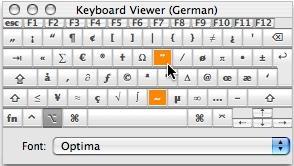
Можно вводить часто используемые символы включая символ бесконечности а также акцентированные буквы на Mac используя клавишу [Option]. Я собрал список горячих сочетаний в этой статье с объяснениями как открыть просмотрщик клавиатуры. Можешь использовать Просмоторщик Клавиатуры как альтернативу моему списку.
[Option] + [5] воспроизводит ∞ символ бесконечности.
Палитра символов
Палитра Символов позволяет тебе видеть и использовать все символы доступные во всех шрифтах (примеры шрифтов «Arial», «Times New Roman», «Webdings») установленных на твоем компьютере.
С Клавиатуры
| Шестнадцатеричный код Юникода | Символ |
| 221E | ∞ |
В общем есть 3 разных способа набирать символы на Linux с клавиатуры. Но только Шестнадцатеричные коды Юникода могут произвести символ бесконечности. Этим методом ты можешь набирать символ бесконечности ∞ и любые другие возможные символы.
Символьная карта
Символьная карта позволяет видеть и использовать все символы доступные во всех шрифтах (примеры шрифтов «Arial», «Times New Roman», «Webdings») установленных на твоем компьютере. Она также может помочь узнать Unicode коды для введения символов с клавиатуры.
Следующее это список HTML и JavaScript сущности для символа бесконечности. В Javascriptе ты должен писать как = «этот \u2669 символ» если хочешь включить специальный символ в строчку.
| HTML сущность | JS сущность | Символ |
|---|---|---|
| ∞ | \u221e | ∞ |
Как получить знак бесконечность на канкуляторе?
Наврать восмёрке на Джоджо референс то-что всех побеждаешь она с тобой в паре она словит инфаркт и готово.
Напиши: 9e999
Ввести любое число разделить на ноль поставить запятую и знак деления:
6357÷0,÷


Напиши вот так
1:0:
И все
Как написать знак бесконечности на клавиатуре ПК или ноутбука?
Знак бесконечности — это математический символ, представляющий концепцию бесконечности. Фактически это символ, который практически полностью копирует цифру 8, которая оказывается перевернутой под углом 90 градусов. На клавиатуре этого символа нет — можете не искать. Тем не менее, набрать его можно. Как?
Первый способ
Используем таблицу символов.
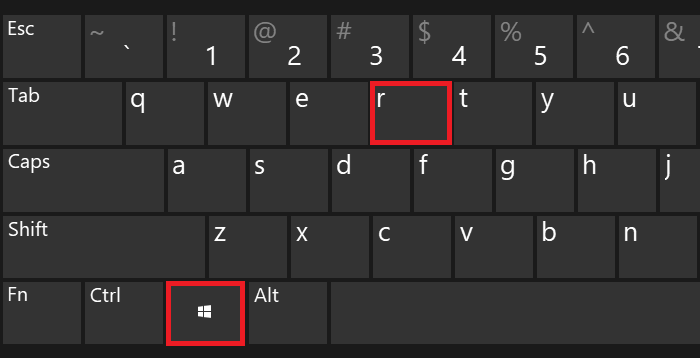
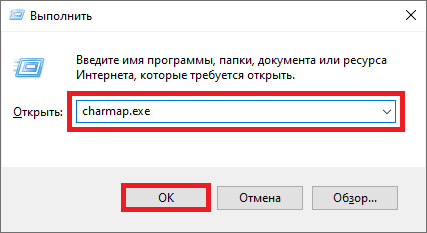
Добавляете в появившееся окно «Выполнить» команду charmap.exe, после чего нажимаете ОК.
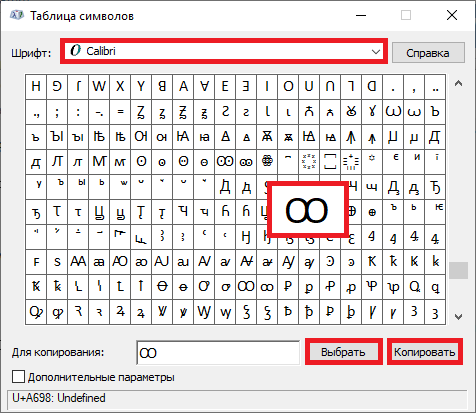
Перед вами — таблица символов.
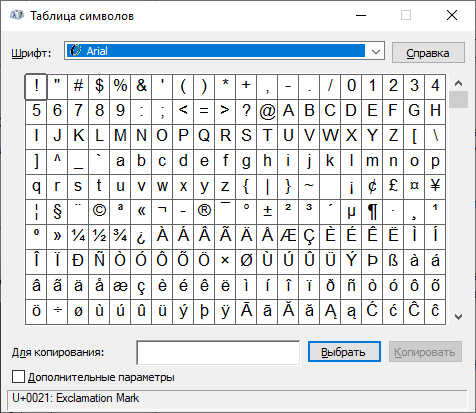
Выбираете шрифт Calibri (можно использовать и другой), затем находите символ бесконечности, кликаете по нему, после чего кликаете по кнопкам «Выбрать» и «Копировать» — именно в такой очередности.
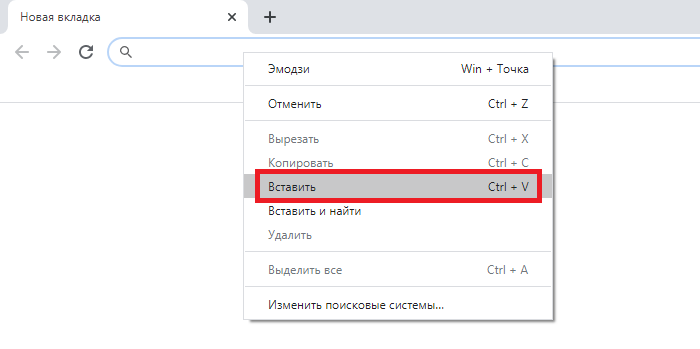
Вставляете в нужное место в строке.

Второй способ
Актуален только для некоторых текстовых редакторов, в их числе — Word.
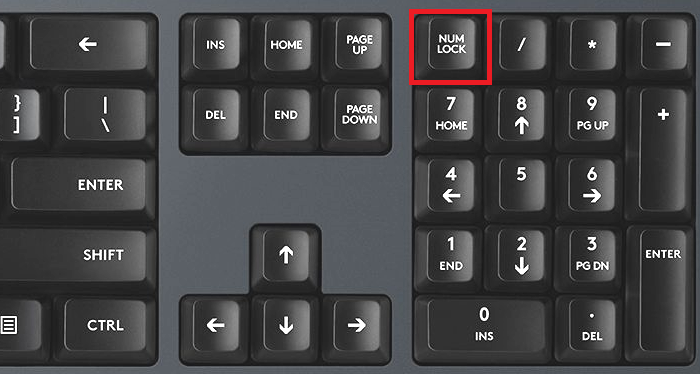
Находите цифровую клавиатуру в правой части клавиатуры своего компьютера или ноутбука, включаете ее нажатием на клавишу Num Lock при необходимости.
Далее зажимаете кнопку Alt и вводите цифры 8734, после чего убираете палец с кнопки Alt. Если не получается с правым Alt, используйте левый.
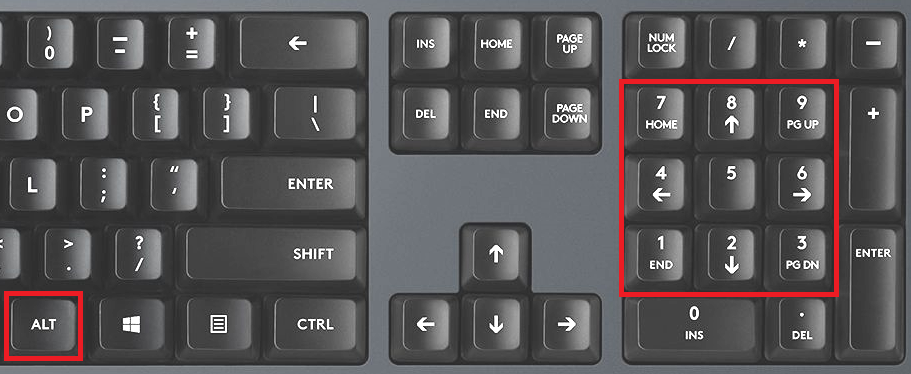
Должно сработать, но только в текстовом редакторе.
Третий способ
Просто скопируйте символ из этой строки и вставьте его в нужное вам место — Ꚙ или ꚙ или ∞.
Функции деления в DAX: DIVIDE, QUOTIENT и MOD для Power BI и Power Pivot
Содержание статьи: (кликните, чтобы перейти к соответствующей части статьи):
- DAX функция DIVIDE
- DAX функция QUOTIENT
- DAX функция MOD

Приветствую Вас, дорогие друзья, с Вами Будуев Антон. В данной статье мы поговорим о том, как в Power BI (Power Pivot) защититься от ошибки деления на 0. А также, о том, как из общей суммы секунд вычислить соответствующее число часов, минут и секунд? А если говорить конкретнее, то разберем функции деления в DAX: DIVIDE (деление на ноль), QUOTIENT (целочисленное деление) и MOD (остаток от целочисленного деления).
Для Вашего удобства, рекомендую скачать «Справочник DAX функций для Power BI и Power Pivot» в PDF формате.
Если же в Ваших формулах имеются какие-то ошибки, проблемы, а результаты работы формул постоянно не те, что Вы ожидаете и Вам необходима помощь, то записывайтесь в бесплатный экспресс-курс «Быстрый старт в языке функций и формул DAX для Power BI и Power Pivot».
DAX функция DIVIDE в Power BI и Power Pivot
DIVIDE () — производит деление с обработкой ошибки «деление на 0». Обработка ошибки заключается в выводе альтернативного результата в случае возникновения ситуации деления на ноль.
DIVIDE (Делимое Число; Делитель; Альтернатива)
Где, альтернатива — (необязательный параметр) значение, которое нужно вывести в случае ошибки деления на ноль (0). По умолчанию выводится пустое значение BLANK ().
Пример формулы на основе DAX функции DIVIDE.
В Power BI Desktop имеется исходная таблица «Реклама», содержащая по каждой дате затраты на рекламу и прибыль, полученную от продаж с этой рекламы:
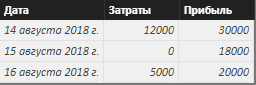
Задача — создать в Power BI меру расчета коэффициента ROI (окупаемости затрат на рекламу). Данный коэффициент рассчитывается как сумма всей прибыли деленная на сумму всех затрат.
Сумму значений мы можем рассчитать при помощи DAX функции SUM.
В итоге, формула расчета ROI будет такой:
ROI = SUM ('Реклама'[Прибыль]) / SUM ('Реклама'[Затраты])
То есть, мы сложили всю прибыль, сложили все затраты и затем разделили сумму прибыли на сумму затрат.
Вроде бы, все хорошо, но, если мы вынесем эту меру в отчеты Power BI и посмотрим ROI по дням, то в визуализации в одной из строк будет отображаться непонятное слово «Бесконечность»:
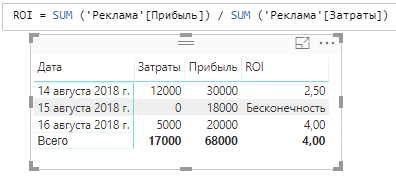
А все дело в том, что у нас произошла ошибка деления на ноль — прибыль 18000 была разделена на затраты, равные 0. И Power BI вместо этой ошибки вывела значение «Бесконечность».
Для того, чтобы исправить эту ситуацию, в формуле расчета ROI вместо обычного деления нужно использовать рассматриваемую DAX функцию DIVIDE. Она позволит нам произвести деление и обработать все ошибки, возникающие при делении на о. И вместо значения «Бесконечность» вывести то значение, которое нам нужно, например, пустое значение BLANK ().
В итоге, формула расчета ROI на основе функции DIVIDE будет такая:
ROI = DIVIDE ( SUM ('Реклама'[Прибыль]); SUM ('Реклама'[Затраты]) )
Где, в первом параметре функции DIVIDE мы указали сумму прибыли, которую нужно разделить, во втором параметре — сумму затрат, на которую делится сумма прибыли. Третий параметр указывать не стали, так как по умолчанию он равен функции BLANK (), что нам и нужно.
В результате, визуализация в Power BI теперь работает правильно:
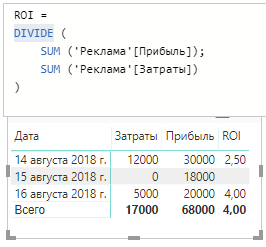
Используйте функцию деления DIVIDE всегда, когда имеется хоть малейший потенциал значения нуля в делителе Вашей формулы.
DAX функция QUOTIENT в Power BI и Power Pivot
QUOTIENT () — выполняет деление чисел, входящих в параметры функции и возвращает целочисленную часть от деления.
QUOTIENT (Делимое Число; Делитель)
Пример формулы на основе DAX функции QUOTIENT.
В Power BI имеется исходная таблица «Общая Длительность Звонков», содержащая в себе информацию по общей сумме секунд всех разговоров менеджеров:
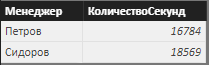
Требуется рассчитать это количество в целых часах.
Для этого, общее количество секунд нужно разделить на количество секунд в часе (3600). Но, в результате этого деления получится дробное число, а нам нужна только целая часть результата деления. В этой ситуации нам поможет функция QUOTIENT.
В итоге, формула расчета общей длительности звонков в целых часах будет такой:
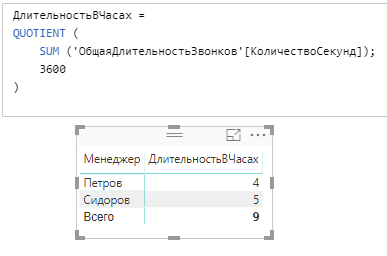
Длительность В Часах = QUOTIENT ( SUM ('ОбщаяДлительностьЗвонков'[КоличествоСекунд]); 3600 )
И в отчете Power BI по каждому менеджеру эта мера выведет количество целых часов, которые затратили менеджеры на звонки:
DAX функция MOD в Power BI и Power Pivot
MOD () — возвращает остаток от деления со знаком делителя.
MOD (Делимое Число; Делитель)
В качестве разбора формулы на основе DAX функции MOD продолжим рассматривать прошлый пример с расчетом длительности разговора менеджеров по телефону в целых часах на основе общей суммы в секундах.
Разделив общее количество секунд на 3600 при помощи QUOTIENT, мы получили целую часть от деления. Но, также, при этом делении мы можем получить и остаток от этого целочисленного деления (в нашем случае, это оставшееся количество секунд за вычетом целых часов из общего количества секунд).
И сделать это можно функцией MOD:
Остаток Секунд = MOD ( SUM ('ОбщаяДлительностьЗвонков'[КоличествоСекунд]); 3600 )
Давайте проверим эту формулу в Power BI:
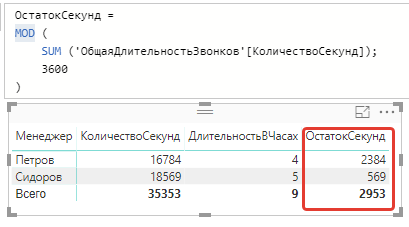
Действительно, если мы рассмотрим менеджера Петров из визуализации выше, то 16784 (общее количество секунд) — 14400 секунд (4 часа * 3600) = 2384 (остаток секунд). И функция MOD нам также вывела данное значение 2384.
Теперь, это получившееся значение (остаток секунд) можно еще раз разделить функцией QUOTIENT на 60 и мы получим целое количество минут из этого остатка секунд:
Остаток В Минутах = QUOTIENT ( MOD ( SUM ('ОбщаяДлительностьЗвонков'[КоличествоСекунд]); 3600 ); 60 )
В Power BI вычисление этой формулы будет таким:
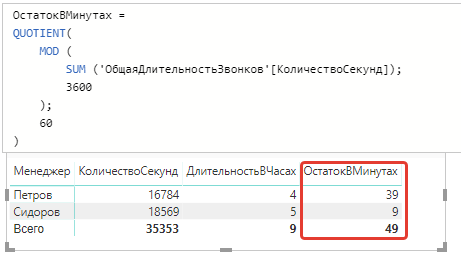
Давайте проверим все вычисления на примере менеджера Петрова: общее количество секунд у него 16784, а 4 часа и 39 минут, это 16740 секунд (60*(4*60+39). Все правильно 16740 входит в общее количество секунд 16784.
Теперь, осталось вычислить окончательный остаток в секундах:
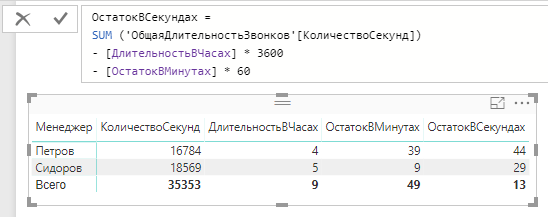
ОстатокВСекундах = SUM ('ОбщаяДлительностьЗвонков'[КоличествоСекунд]) - [ДлительностьВЧасах] * 3600 - [ОстатокВМинутах] * 60
И в Power BI все это будет выглядеть так:
Напоследок, осталось навести некий «косметический дизайн» — совместим часы, минуты и секунды в единое значение «часы : минуты : секунды», для этого, воспользуемся оператором объединения в языке DAX — & и текстом с двоеточием («:»):
ДлительностьЗвонков = [ДлительностьВЧасах] & ":" & [ОстатокВМинутах] & ":" & [ОстатокВСекундах]
Итоговая визуализация, демонстрирующая совместную работу DAX функций QUOTIENT и MOD в Power BI будет такая:
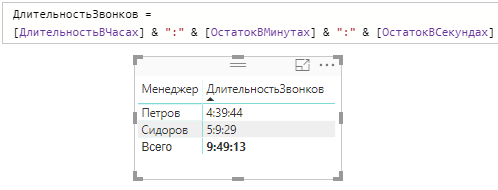
Таким образом, общее количество секунд, затраченное менеджером на звонки мы превратили в соответствующее отображение в часах, минутах и секундах.
Давайте проверим все вычисления, так сказать, на калькуляторе, на примере менеджера Сидоров:
Длительность звонков = 5:9:29, то есть — 5 часов, 9 минут и 29 секунд, что равно 18569 секунд (5*3600+9*60+29). А это, в свою очередь, равно исходной сумме секунд по менеджеру Сидоров (18569 секунд).
На этом, с разбором DAX функций DIVIDE (деление на ноль «0»), QUOTIENT (целочисленное деление) и MOD (остаток от целочисленного деления) в Power BI и Power Pivot, все.
Пожалуйста, оцените статью:
- 5
- 4
- 3
- 2
- 1
![[Экспресс-видеокурс] Быстрый старт в языке DAX](https://biprosto.ru/wp-content/uploads/2018/08/kurs-free-5.png)

Успехов Вам, друзья!
С уважением, Будуев Антон.
Проект «BI — это просто»
Если у Вас появились какие-то вопросы по материалу данной статьи, задавайте их в комментариях ниже. Я Вам обязательно отвечу. Да и вообще, просто оставляйте там Вашу обратную связь, я буду очень рад.
Также, делитесь данной статьей со своими знакомыми в социальных сетях, возможно, этот материал кому-то будет очень полезен.
Понравился материал статьи?
Добавьте эту статью в закладки Вашего браузера, чтобы вернуться к ней еще раз. Для этого, прямо сейчас нажмите на клавиатуре комбинацию клавиш Ctrl+D
Что еще посмотреть / почитать?
Логические функции в DAX: IF, SWITCH, TRUE, FALSE, AND, OR, NOT в Power BI (Power Pivot)
Текстовые функции в DAX: BLANK, FIXED, LEN, REPT и TRIM в Power BI (Power Pivot)
CALCULATE и CALCULATETABLE в Power BI и Power Pivot — самые важные функции языка DAX