Как поставить крестик в экселе
Argument ‘Topic id’ is null or empty
Сейчас на форуме
© Николай Павлов, Planetaexcel, 2006-2023
info@planetaexcel.ru
Использование любых материалов сайта допускается строго с указанием прямой ссылки на источник, упоминанием названия сайта, имени автора и неизменности исходного текста и иллюстраций.
| ООО «Планета Эксел» ИНН 7735603520 ОГРН 1147746834949 |
ИП Павлов Николай Владимирович ИНН 633015842586 ОГРНИП 310633031600071 |
Как в экселе перечеркнуть ячейку крестом?
В программе эксель можно рисовать границы не только горизонтальные и вертикальные, но и диагональные, в т.ч. делать из них крест. Давайте рассмотрим подробно, как можно в программе эксель перечеркнуть ячейку крестом.
Первый шаг. Откроем обычную таблицу в данной программе, в ячейке «А2» и необходимо нарисовать крест.
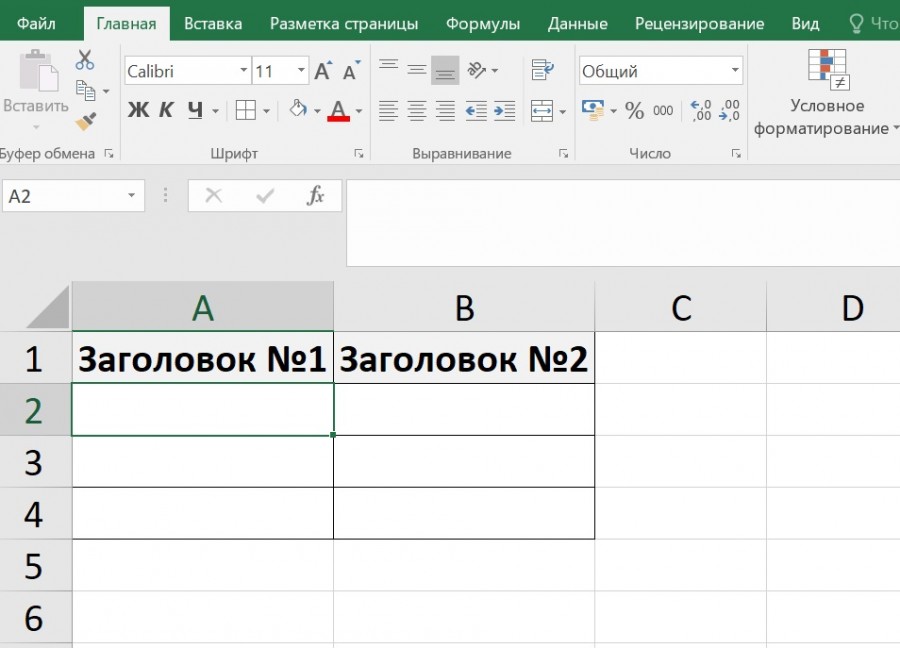
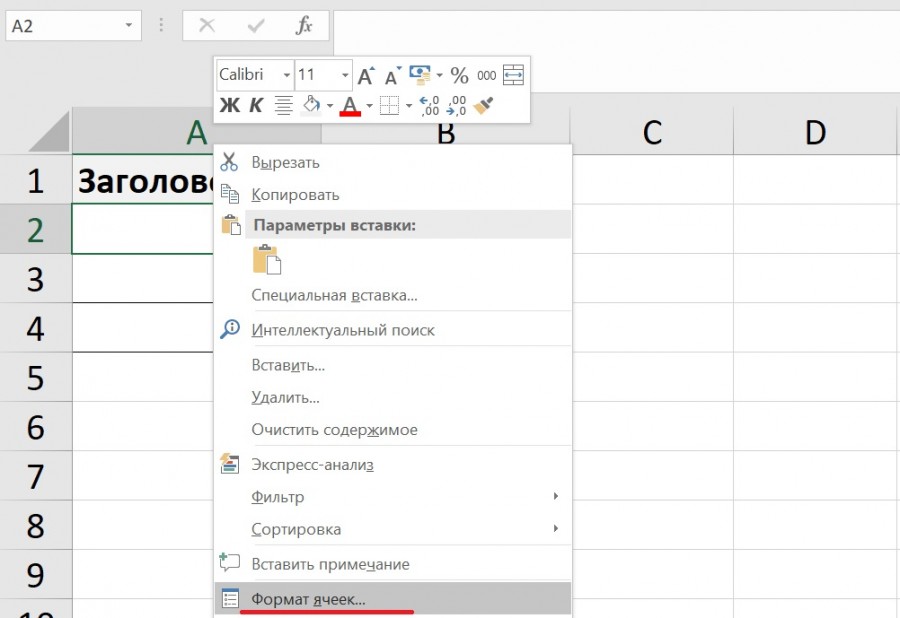
Второй шаг. Выделим ячейку «А2», дальше нажмем правую клавишу мыши, чтобы на экране появилось меню, в котором вы выбираете строку «Формат ячейки».
Третий шаг. В результате на экран программа выведет меню «Формат ячейке», в котором есть несколько вкладок, но нас интересует вкладка «Границы», в которую и заходим. В правой части примерно по середине этого меню, есть раздел «Отдельные», в котором существуют кнопки для рисования различных границ, необходимо нажать на обе диагональные границы и после закрыть данное меню через кнопку «Ок».
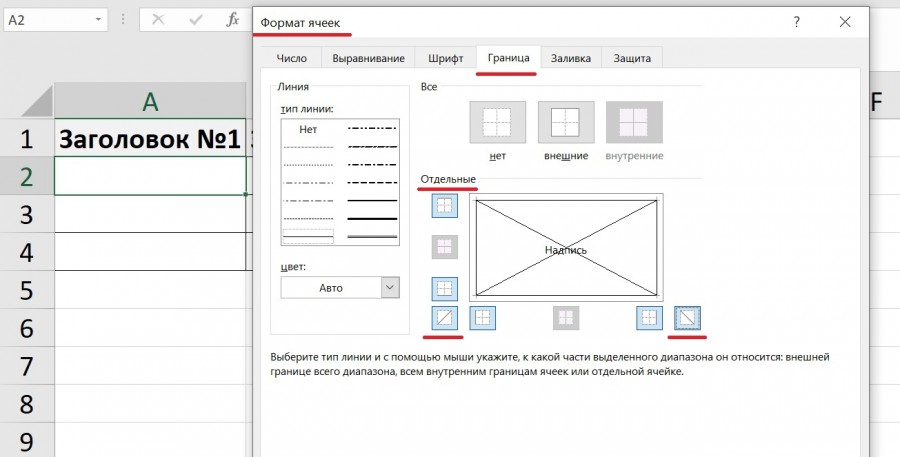
Четвертый шаг. В итоге ячейка «А2» станет перечеркнутой крестом, что и требовалось в данной конкретной задаче.
Добавление флажков и переключателей (элементы управления формы)
Для упрощения ввода данных вы можете вставлять такие элементы управления формы, как флажки и переключатели. Флажки хорошо подходят для форм с несколькими вариантами. Переключатели удобнее использовать, когда у пользователя только один вариант выбора.
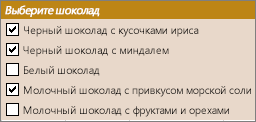
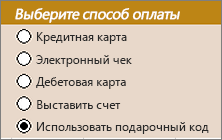
Чтобы добавить флажок или переключатель, вам понадобится вкладка Разработчик на ленте.
Примечания: Чтобы добавить вкладку «Разработчик», выполните следующие действия:
- В Excel 2010 и последующих версиях выберите Параметры >файлов >настройка ленты, выберите поле Проверка разработчика и нажмите кнопку ОК.
- В Excel 2007 нажмите кнопку Microsoft Office >Параметры Excel >Популярные >показать вкладку Разработчик на ленте.
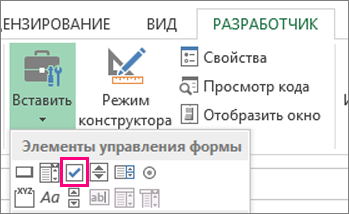
- Чтобы добавить поле проверка, перейдите на вкладку Разработчик, нажмите кнопку Вставка и в разделе Элементы управления формами выберите .
 Чтобы добавить кнопку параметра, перейдите на вкладку Разработчик, нажмите кнопку Вставка и в разделе Элементы управления формами выберите .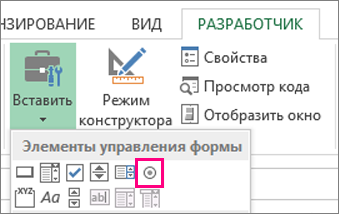
- Выберите ячейку, в которой нужно добавить флажок или переключатель.
Совет: Одновременно можно добавить только один флажок или кнопку параметра. Чтобы ускорить работу, выделите созданный элемент управления и выберите команды Копировать > Вставить.
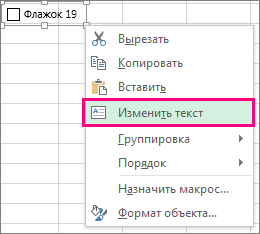
Совет: Если виден не весь текст, щелкните и перетаскивайте один из маркеров, пока не будет виден весь текст. Размер элемента управления и его расстояние от текста изменить нельзя.
Форматирование элемента управления
После вставки флажка или переключателя желательно проверить, работает ли он нужным образом. Например, может потребоваться настроить его внешний вид или свойства.
Примечание: Размер переключателя внутри элемента управления и его расстояние от текста невозможно изменить.
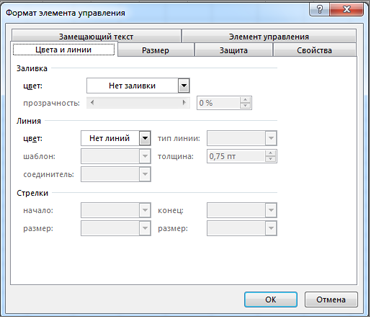
- Чтобы отформатировать элемент управления, щелкните его правой кнопкой мыши и выберите пункт Формат элемента управления.
- В диалоговом окне Формат элемента управления на вкладке Элемент управления можно изменить следующие параметры:
- установлен: отображает выбранный переключатель.
- снят: отображает невыбранный переключатель.
- В поле Связь с ячейкой введите ссылку на ячейку, в которой содержится текущее состояние переключателя. Связанная ячейка возвращает номер выбранного переключателя в группе параметров. Для всех параметров в группе нужно использовать одну связанную ячейку. Для первого переключателя возвращается 1, для второго — 2 и т. д. Если на одном листе есть несколько групп переключателей, используйте для них отдельные связанные ячейки. Возвращенное число можно использовать в формуле для реагирования на выбранный параметр. Например, на форме сотрудника в группе Тип занятости есть два переключателя (Полная и Частичная), связанные с ячейкой C1. Когда пользователь выбирает один из них, формула в ячейке D1 использует значение «Полная», если установлен первый переключатель, или «Частичная», если выбран второй переключатель. =IF(C1=1,»Full-time»,»Part-time») Если нужно оценить более двух параметров в одной группе, для этого можно использовать функции ВЫБОР или ПРОСМОТР.
- Нажмите кнопку ОК.
Удаление элемента управления
- Щелкните элемент управления правой кнопкой мыши и нажмите клавишу DELETE.
В настоящее время в Excel в Интернете нельзя использовать проверка элементы управления box. Если вы работаете в Excel в Интернете и открываете книгу с проверка полями или другими элементами управления (объектами), вы не сможете изменить книгу, не удалив эти элементы управления.
Важно: Если появится сообщение «Изменить в браузере» или «Неподдерживаемые функции» и вы решили изменить книгу в браузере, все объекты, такие как проверка поля, поля со списком, немедленно теряются. Если это происходит и вы хотите вернуть эти объекты, используйте предыдущие версии для восстановления более ранней версии.
Если у вас есть классическое приложение Excel, выберите Открыть в Excel и добавьте проверка поля или кнопки параметров.
Дополнительные сведения
Вы всегда можете задать вопрос эксперту в Excel Tech Community или получить поддержку в сообществах.
Excel: Автозаполнение (часть 1)
Иногда в Excel приходится вводить однотипные данные в определенной последовательности, например дни недели, даты или порядковые номера строк. Для автоматизации таких процессов разработчики внедрили в программу очень удобную функцию, которая называется Автозаполнение ячеек.
Автозаполнение смежных ячеек
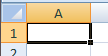
В правом нижнем углу текущей ячейки имеется черный квадратик – маркер заполнения.
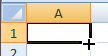
При наведении указателя мыши на этот маркер, он приобретает форму тонкого черного крестика.
Для проведения Автозаполнения:
- введите значение в ячейку
- снова сделать ячейку активной
- наведите курсор на маркер заполнения, при появлении черного крестика нажмите на него левой или правой кнопкой мыши и, не отпуская кнопку, «протяните» маркер в нужном направлении по горизонтали или по вертикали
- список заполнится автоматически, после того как кнопка будет отпущена.
Автозаполнение используют в разных целях:
- Копирование данных в другие ячейки (числа, текст, формулы);
- Создание арифметических и геометрических прогрессий;
- Создание различных последовательностей (названия месяцев, дни недели, даты, время);
- Создание пользовательских последовательностей;
- Копирование оформления ячеек.
Примеры автозаполнения :
Ряды, полученные с помощью автозаполнения
Автозаполнение смежных ячеек числами
1. Протягивание левой кнопкой мыши маркера ячейки, содержащей число, скопирует это число в последующие ячейки. Если при протягивании маркера удерживать клавишу , то ячейки будут заполнены последовательными числами


При протягивании вправо или вниз числовое значение увеличивается, при протягивании влево или вверх – уменьшается. По ходу протягивания на экране появляется всплывающая подсказка, которая показывает то значение, которое программа собирается вставить в следующую ячейку.
Кнопка , которая появляется рядом с последней заполненной ячейкой, называется смарт-тегом автозаполнения . Щелкнув по этой кнопке, можно выбрать тип автозаполнения ячеек.


2. При протягивании маркера заполнения правой кнопкой мыши появится контекстное меню, в котором можно выбрать нужную команду:

- Копировать – все ячейки будут содержать одно и то же число;
- Заполнить – ячейки будут содержать последовательные значения (с шагом арифметической прогрессии 1).
Заполнение числами с шагом отличным от 1
- заполнить две соседние ячейки нужными значениями;
- выделить эти ячейки;
- протянуть маркер заполнения.

Таким образом, для сложных последовательностей, перед применением автозаполнения, необходимо самостоятельно заполнить сразу несколько ячеек, чтобы Excel правильно смог определить общий алгоритм вычисления их значений.
- ввести начальное значение в первую ячейку;
- протянуть маркер заполнения правой кнопкой мыши;
- в контекстном меню выбрать команду Прогрессия ;
- в диалоговом окне выбрать тип прогрессии – арифметическая и установить нужную величину шага (в нашем примере это – 3).
Заполнение датами
При автозаполнении дат можно выбрать: заполнение по дням, месяцам, годам, а также по рабочим дням.