Как разделить график в экселе на две части
Argument ‘Topic id’ is null or empty
Сейчас на форуме
© Николай Павлов, Planetaexcel, 2006-2023
info@planetaexcel.ru
Использование любых материалов сайта допускается строго с указанием прямой ссылки на источник, упоминанием названия сайта, имени автора и неизменности исходного текста и иллюстраций.
| ООО «Планета Эксел» ИНН 7735603520 ОГРН 1147746834949 |
ИП Павлов Николай Владимирович ИНН 633015842586 ОГРНИП 310633031600071 |
Разрезание и разворачивание круговой диаграммы
Excel для Microsoft 365 Word для Microsoft 365 PowerPoint для Microsoft 365 Excel 2021 Word 2021 PowerPoint 2021 Excel 2019 Word 2019 PowerPoint 2019 Excel 2016 Word 2016 PowerPoint 2016 Excel 2013 Word 2013 PowerPoint 2013 Еще. Меньше
Чтобы выделить части круговой диаграммы, не изменяя при этом данные, можно вытащить отдельный сегмент,выделить всю круговую диаграмму или увеличить или сложить целые разделы с помощью круговой диаграммы или отрезка.
Чтобы подчеркнуть отдельный фрагмент круговой диаграммы, вы можете переместить его обратно от остальной части круговой диаграммы, вы графикив следующее:
- Нажмите круговую диаграмму.
- Дважды нажмите нужный сегмент и перетащите его от центра диаграммы.
Полное разрезание круговой диаграммы
Самый быстрый способ вытащить все срезы из круговой диаграммы — щелкнуть круговую диаграмму и перетащить ее от центра диаграммы.
Чтобы более точно управлять расширением, выполните следующие действия:
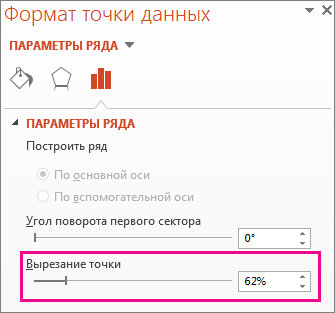
- Щелкните круговую диаграмму правой кнопкой мыши и выберите формат ряда данных.
- Чтобы увеличить разделение, перетащите ползунок 2010 г. или введите число в поле в процентах.
Совет: Вы также можете поворачивать круговую диаграмму, поворачив ее.
Привлекайте внимание к небольшим срезам в круговой или линой круговой диаграмме
Круговая диаграмма и линеек круговой диаграммы упрощают просмотр небольших срезов круговой диаграммы. Эти типы диаграмм отделяют небольшие от основной круговой диаграммы и отображают их во вторичной круговой диаграмме или линеек с стопкой.
В приведенного ниже примере круговая диаграмма добавляет вторичную круговую диаграмму, чтобы отобразить три самых мелких фрагмента. Прежде чем сравнивать обычную круговую диаграмму:
с круговой диаграммой после:
Если не указать, сколько точек данных должно отображаться во вторичной круговой диаграмме или стопке, на диаграмме автоматически появятся три наименьших точки. В этом примере это 3%, 3% и 4%.
Выполните следующие действия, чтобы сделать это самостоятельно:
- Щелкните диаграмму правой кнопкой мыши и выберите команду Изменить тип диаграммы для ряда.
- Выберите пункт Круговая, а затем — Вторичная круговая или Вторичная линейчатая.
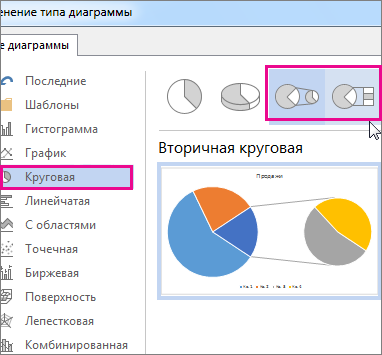
- Чтобы изменить вид круговой диаграммы, щелкните ее часть, а затем в поле Разделить ряд на области Формат ряда данных выберите тип данных, которые будут отображаться на вторичной диаграмме.
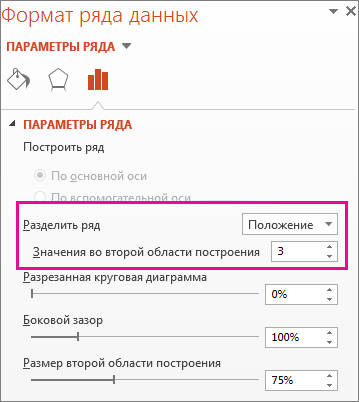
- Изменить количество точек данных вторичной диаграммы можно двумя способами.
- Если ряд разделяется по позиции: в поле Значения во второй области уведите нужное количество позиций (например, 3, если вы хотите получить 3 наименьших).
- Если ряд разделяется по значению или проценту: в поле Значения меньше введите другое число. В примере выше (с 3%, 3% и 4%) можно ввести 5 %.
- Диаграмма слева — всегда основная, а диаграмма справа — всегда вторичная. Изменить их порядок нельзя.
- Соединитеальные линии будут добавлены автоматически. Вы можете удалить их или изменить их стиль.
- В Excel процентные значения в заголовках данных могут быть округлены. В этом случае, скорее всего, их не будет больше 100. Чтобы исправить эту ошибку, измените количество десятичных десятичных знаков, указанное в процентах, на вкладке Число в окне Формат ячеек(вкладка Главная > Группа Число, > диалоговое окно ).
Построение диаграмм с несколькими рядами данных в EXCEL
Построение диаграмм с одним рядом данных рассмотрено в статье Основы построения диаграмм в MS EXCEL . Начинающим пользователям также целесообразно перед прочтением ознакомиться со статьей Основные типы диаграмм .
ГИСТОГРАММА
Построим Гистограмму с группировкой на основе таблицы с двумя числовыми столбцами, близких по значениям.
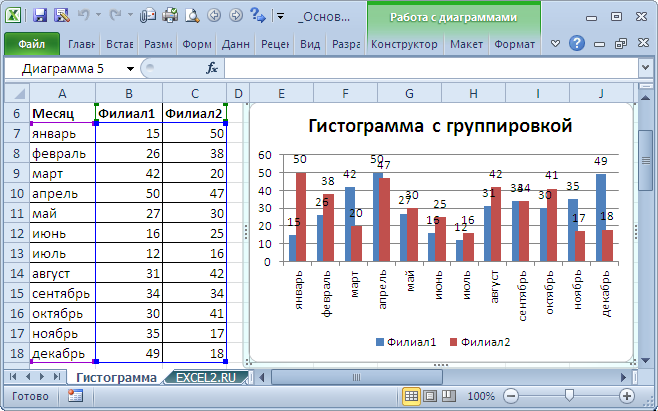
Выделите любую ячейку таблицы (см. файл примера ), на вкладке Вставка , в группе Диаграммы нажмите кнопку Гистограмма , в выпавшем меню выберите Гистограмма с группировкой .
MS EXCEL построит оба ряда с использованием только основных осей (чтобы в этом убедиться, дважды кликните сначала по столбцу одного ряда, затем по одному из столбцов по другого. В окне Формат ряда данных на вкладке Параметры ряда будет указано по какой оси отложены значения ряда). Т.к. значения у обоих рядов близки, то такое решение нам подходит.
Для рядов, у которых значения существенно различаются (на порядок и больше) один из рядов нужно строить с использованием Вспомогательной вертикальной оси .
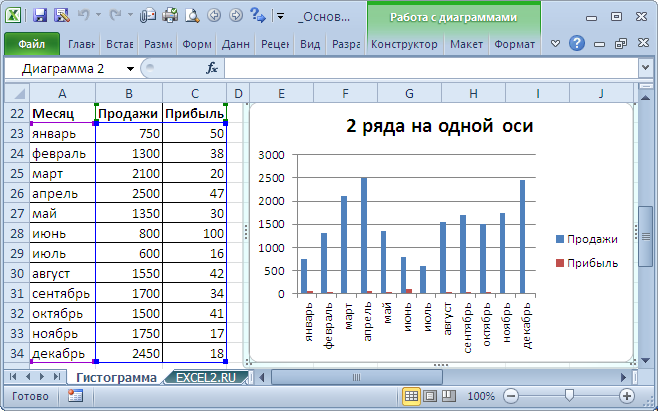
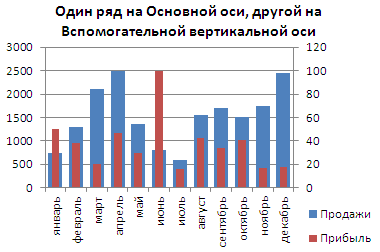
Для этого достаточно выбрать для одного из рядов построение на вспомогательной оси (дважды кликнув на один из столбцов), а затем настроить ширину столбцов (боковой зазор), чтобы отображались оба ряда.
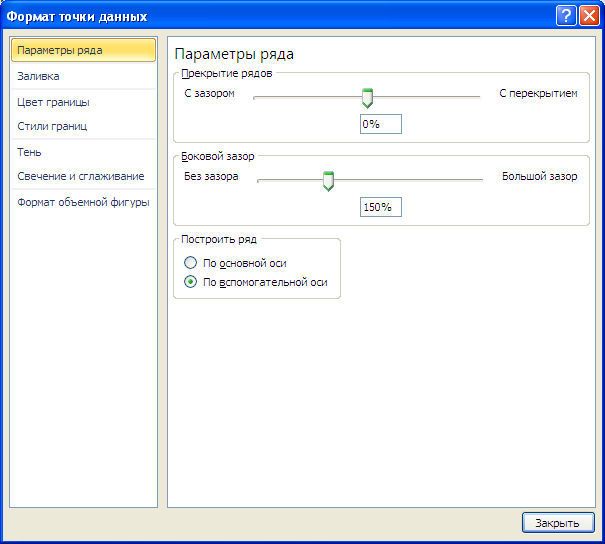
Если не настроить ширину столбцов, то эту диаграмму можно спутать с диаграммой Гистограмма с пополнением (столбцы, относящие к одной категории «ставятся» друг на друга).
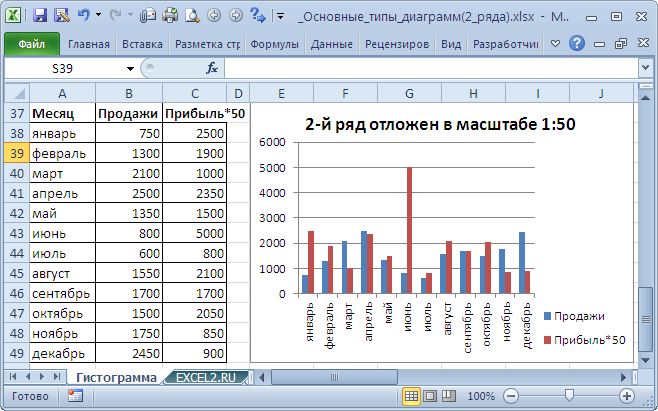
Другой возможностью отображения на диаграмме двух рядов со значительно различающимися значениями, является масштабирование самих значений в таблице-источнике.
Горизонтальную вспомогательную ось можно расположить даже вверху. При этом столбцы разных рядов будут оригинально пересекаться.
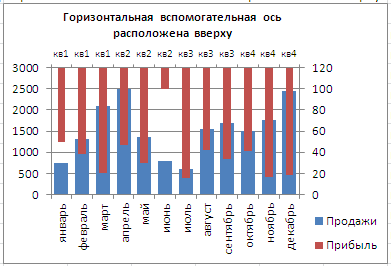
Теперь изменим подписи по горизонтальной оси (категории).
В окне Выбор источника данных видно, что для обоих рядов подписи горизонтальной оси одинаковы, т.к. категории одинаковы для обоих рядов (столбец Месяц).
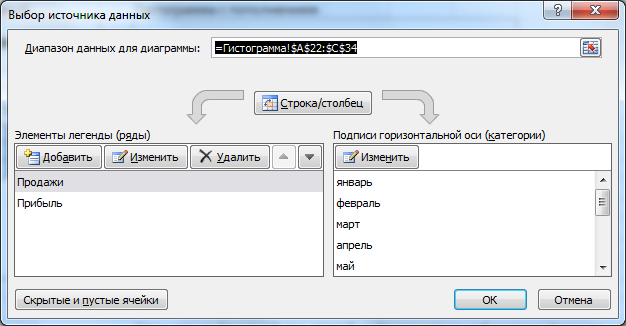
Кликните сначала по ряду Продажи, затем по Прибыль — подписи по горизонтальной оси будут одинаковы.
При желании это также можно изменить. В окне Выбор источника данных выделите ряд Прибыль, нажмите кнопку Изменить расположенную справа, удалите ссылку на ячейки. Теперь у ряда Прибыль вместо названия категорий будут просто порядковые числа 1, 2, 3,… Однако, они не будут отображаться на диаграмме, т.к. отображается пока только Основная горизонтальная ось .
Теперь в меню Оси (вкладка Макет , группа Оси ) выберите Вспомогательная горизонтальная ось и установите ее Слева направо . В окне формата Вспомогательной вертикальной оси измените точку пересечения оси (установите Автовыбор ). Получим вот такую диаграмму.
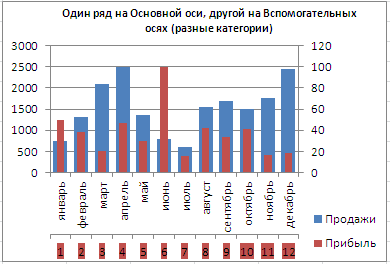
Хотя техническая возможность отображения 2-х различных категорий существует, конечно, таких диаграмм нужно избегать, т.к. их сложно воспринимать. Категории должны быть одинаковыми для всех рядов на диаграмме. Естественно, такой трюк сработает только для двух групп рядов, т.к. имеется всего 2 типа оси: основная и вспомогательная.
ГРАФИК
Диаграмма График во многом аналогична Гистограмме с группировкой: к ней применимы те же идеи по отображению двух рядов со значительно отличающимися значениями, что и к Гистограмме.
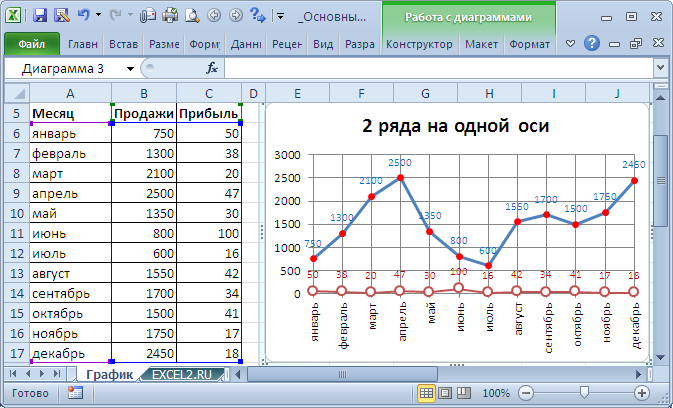
После размещения рядов на разных осях получим вот такую диаграмму (линии вертикальных осей выделены цветами, соответствующими цветам рядов).
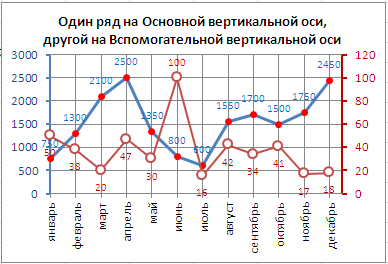
Примечание . Если провести горизонтальные линии сетки к вспомогательной оси, то они, естественно, могут не совпасть с линиями к основной оси, т.к. масштабы осей (величины основных делений вертикальных осей) могут не совпадать. Это может «перегрузить» диаграмму.
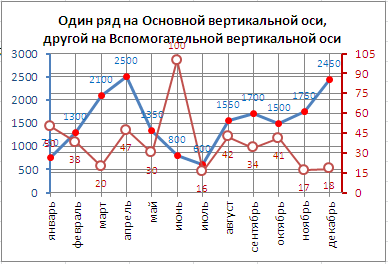
Вообще, к использованию вспомогательных вертикальных осей, а тем более вспомогательных горизонтальных осей для Гистограммы и Графика нужно подходить обдуманно: ведь диаграмма должна «читаться» — быть понятной без дополнительных комментариев.
ТОЧЕЧНАЯ
Визуально Точечная диаграмма похожа на диаграмму типа График (если конечно у Точечной диаграммы точки соединены линиями).
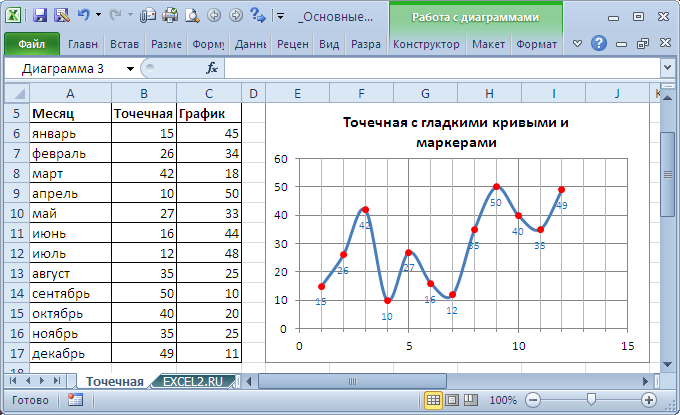
Различие состоит в том, что для построения Графика в качестве координаты Х всегда используется последовательность 1, 2, 3, … (с подписями — категориями), а для Точечной значения по горизонтальной оси м.б. любыми числами (см. статью График vs Точечная ).
Примечание . Если для построения Точечной диаграммы не указана ссылка на значения Х (или ссылка указывает на текстовые значения), то в качестве координат по Х будет использована та же последовательность 1, 2, 3, …, что и для Графика.
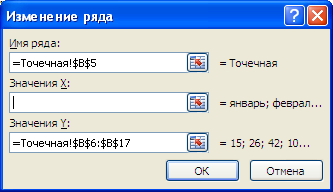
Исходя из вышесказанного, при построении диаграммы Точечная целесообразно указывать числовые значения по Х. В противном случае нужно просто использовать График, т.к. для него можно задавать любые подписи по Х (в том числе и текстовые), что для Точечной диаграммы сделать нельзя (только числа).
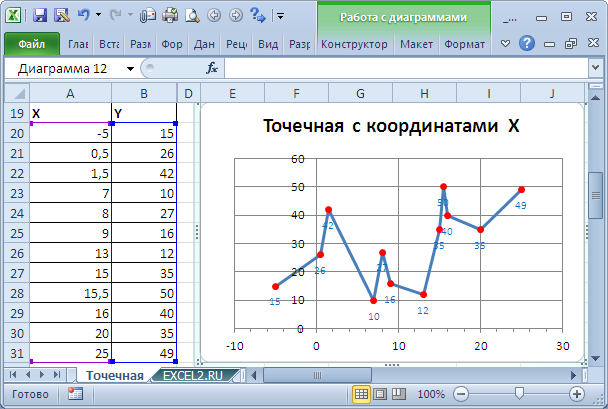
Теперь о совмещении разных типов диаграмм с Точечной. Если для Точечной диаграммы не используется координата Х, то на диаграмме она выглядит как График.
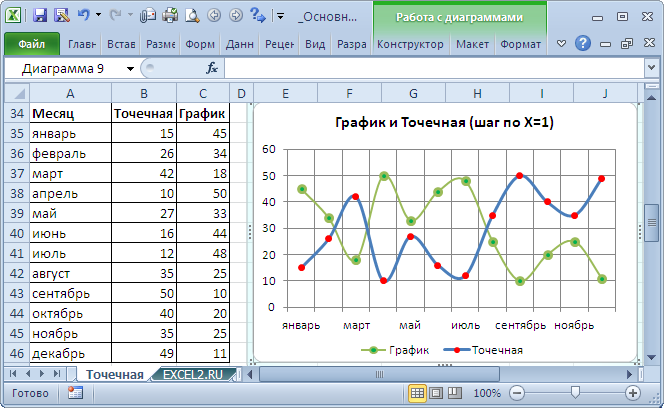
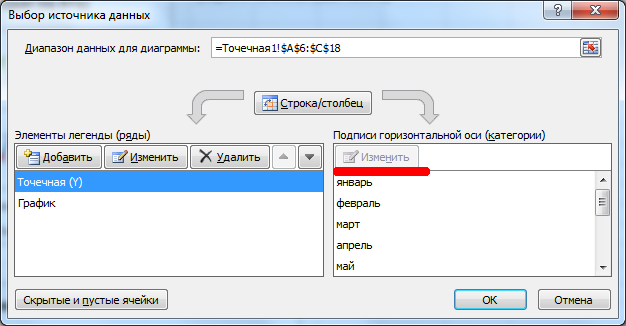
Подписи по горизонтальной оси берутся от Графика. В окне Выбор источника данных видно, что для ряда отображаемого Точечной диаграммой подписи горизонтальной оси одинаковы изменить/ удалить нельзя.
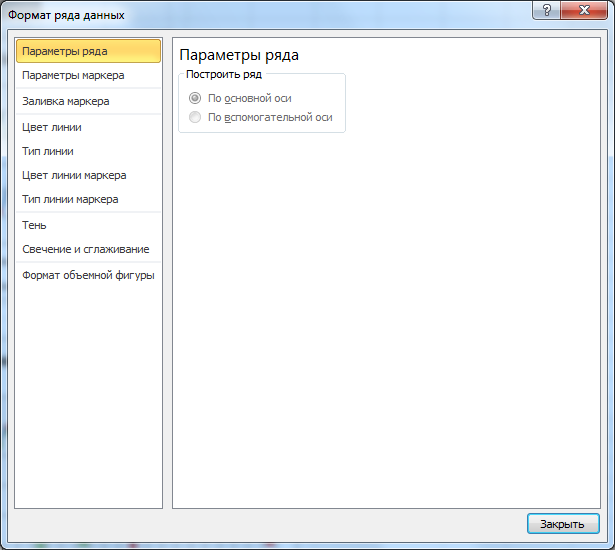
Кроме того, График может быть только на основной оси и поменять это нельзя.
Если для Точечной диаграммы используется координата Х и оба ряда отложены по одной (основной) оси, то получается не очень красивая диаграмма.
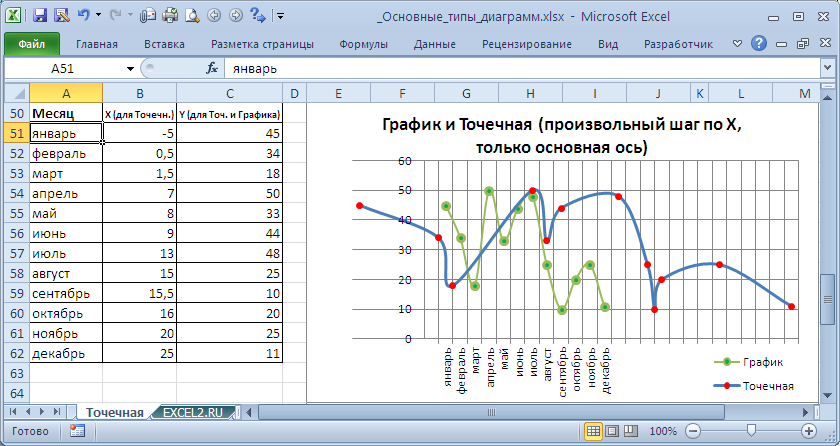
Это связано с тем, что при совмещении с Точечной диаграммой (на одной оси и когда у Точечной указаны значения по Х), диаграмма типа График становится как бы главной:
- на горизонтальной оси отображаются подписи только для Графика;
- вертикальная сетка не отображается для отрицательных значений Х (т.к. График строится только для Х=1, 2, 3, …);
- у Графика невозможно изменить Ось с Основной на Вспомогательную (у Точечной можно).
Если Точечную построить на вспомогательной оси, то диаграмма изменится.
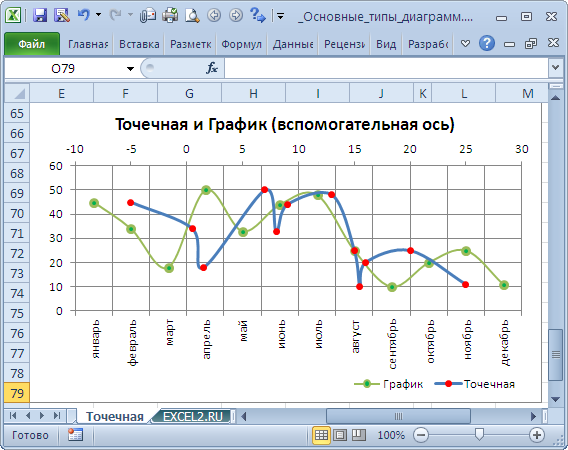
Подписи для Точечной (значения по Х) теперь отображаются сверху.
Совет . Диаграмма типа Точечная используется для построения окружностей, эллипсов и других замкнутых фигур на плоскости .
Теперь рассмотрим построение 2-х рядов данных, которые используют диаграмму Точечная.
Сначала построим 2 эллипса с различными координатами центра и размерами полуосей без использования вспомогательных осей.
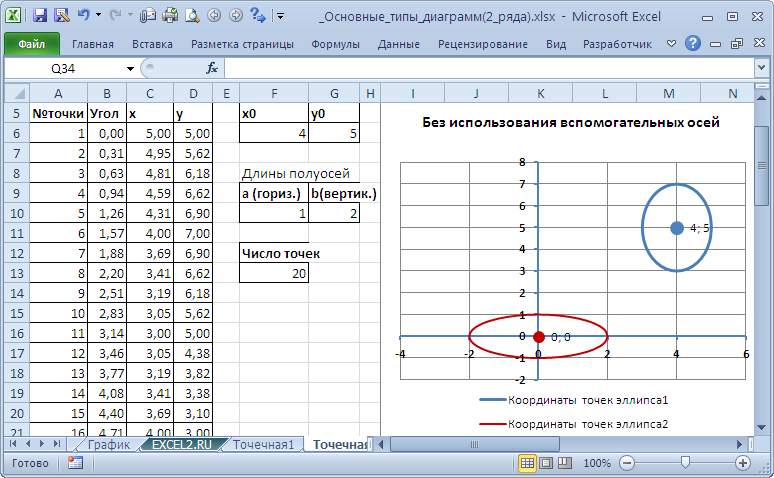
Примечание . Фактически на диаграмме 4 ряда данных: точка центра представляет отдельный ряд.
Дважды кликнем по бордовому эллипсу и выберем построение ряда на вспомогательной оси (сделаем то же и центра эллипса).
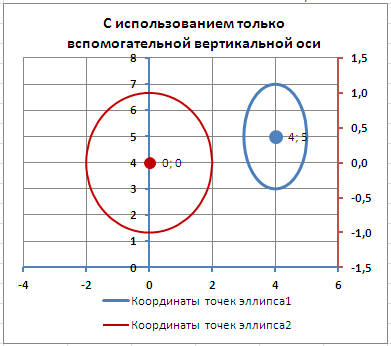
Теперь координаты Y для бордового эллипса откладываются по правой вертикальной оси (можно ее для наглядности выделить также бордовым цветом).
Добавим Вспомогательную горизонтальную ось (в меню Оси (вкладка Макет , группа Оси ) выберите Вспомогательная горизонтальная ось и установите ее По умолчанию ).
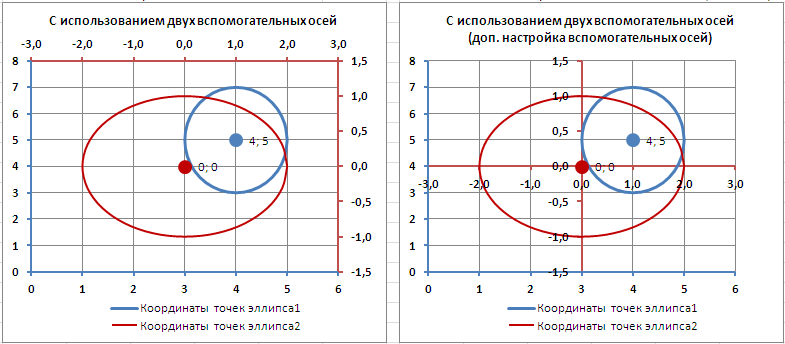
Наверное, для диаграммы типа Точечная использование вспомогательных осей наиболее оправдано – это позволяет отображать на одной диаграмме различные по масштабу кривые.
КРУГОВАЯ
В статье Основные типы диаграмм показано, что разместить несколько рядов в круговой диаграмме технически можно, но, как правило, не целесообразно.
Совмещение разных типов диаграмм
Про совмещение Графика и Точечной диаграммы рассказано выше (см. раздел Точечная).
Совмещением Линейчатой и Гистограммы не стоит заниматься, т.к. выглядит это достаточно странно, почти также странно, как и совмещение Гистограммы с Круговой (см. также статью Основные типы диаграмм, раздел Круговая ).
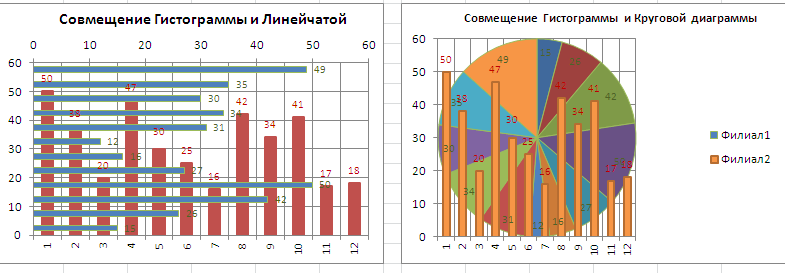
Совет . Также можно посмотреть статью Совмещаем разные типы диаграмм .
Оригинальностью совмещения могут также похвастаться Гистограмма и Нормированная линейчатая с накоплением .
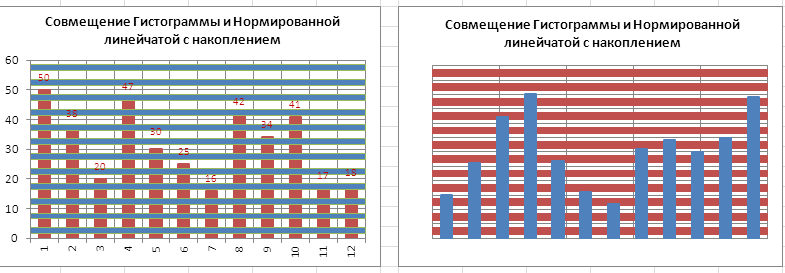
Наверное, единственными типами диаграмм, которые стоит совмещать, являются График и Гистограмма (категории должны быть одинаковыми для обоих рядов).
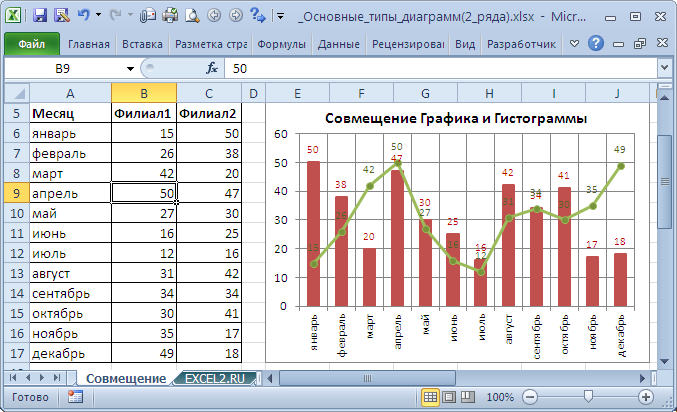
Для такой диаграммы постройте сначала Гистограмму с группировкой с двумя рядами (см. раздел Гистограмма в начале этой статьи). Затем выделите нужный ряд и нажмите кнопку Изменить тип диаграммы (вкладка Конструктор ). Выбрав График или График с Маркерами нажмите ОК.
Если масштабы значений у рядов существенно отличаются, то можно настроить вспомогательную вертикальную ось (см. раздел Гистограмма).
покупка
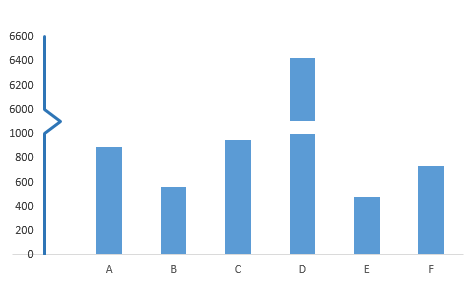
Когда в исходных данных есть необычно большие или маленькие серии / точки, маленькие серии / точки не будут достаточно точными на диаграмме. В этих случаях некоторые пользователи могут захотеть сломать ось и одновременно добиться точности как малых серий, так и больших серий. Эта статья покажет вам два способа разбить ось диаграммы в Excel.

Разделите ось диаграммы на дополнительную ось диаграммы
- Использование встроенных функций Excel (16 шагов)
- Использование Kutools for Excel’s Обрезать диаграмму оси Y (шаги 3)
Разделите ось диаграммы на дополнительную ось диаграммы

Предположим, что в исходных данных есть две серии данных, как показано на снимке экрана ниже, мы можем легко добавить диаграмму и разбить ось диаграммы, добавив в диаграмму дополнительную ось. А сделать можно так:

1. Выберите исходные данные и добавьте линейную диаграмму, нажав кнопку Вставить линейную диаграмму или диаграмму с областями (или линия)> линия на Вставить меню.

2. На диаграмме щелкните правой кнопкой мыши следующую серию, а затем выберите Форматировать ряд данных из контекстного меню.

3. В открывшейся панели / диалоговом окне Форматировать ряд данных установите флажок Вторичная ось вариант, а затем закройте панель или диалоговое окно.
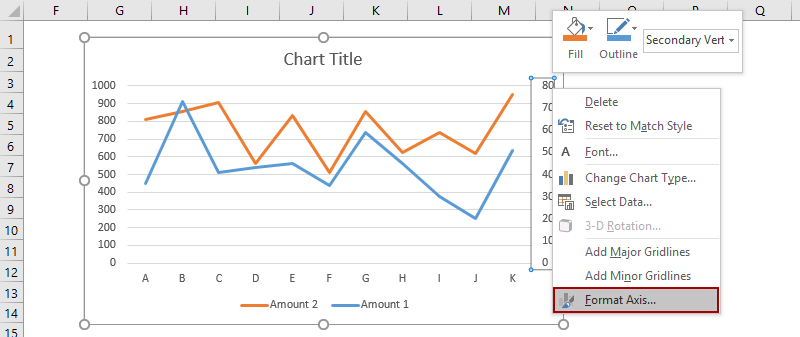
4. На диаграмме щелкните правой кнопкой мыши вторичную вертикальную ось (правую) и выберите Ось формата из контекстного меню.

5. На панели «Ось формата» введите 160 в максимальная коробка в Bounds раздел, а в Число группа войти [Код формата и нажмите Добавить кнопку, а затем закройте панель.
Функции: В Excel 2010 или более ранних версиях откроется диалоговое окно «Формат оси». Пожалуйста, нажмите Вариант оси в левом баре проверьте Исправлена вариант позади максимальная и затем введите 200 в следующее поле; щелкнуть Число в левой панели введите [Код формата и нажмите Добавить кнопку, наконец закройте диалоговое окно.
6. Щелкните правой кнопкой мыши основную вертикальную ось (левую) на диаграмме и выберите Ось формата чтобы открыть панель «Ось формата», затем введите [> = 500] 0 ;;; в Код формата и нажмите Добавить кнопку и закройте панель.
Функции: Если вы используете Excel 2007 или 2010, щелкните правой кнопкой мыши основную вертикальную ось на диаграмме и выберите Ось формата чтобы открыть диалоговое окно «Ось формата», нажмите Число в левой панели введите [> = 500] 0 ;;; в Код формата и нажмите Добавить кнопку и закройте диалоговое окно.)
Затем вы увидите две оси Y на выбранной диаграмме, которые выглядят так, как будто ось Y сломана. См. Снимок экрана ниже:
Сохраните созданную диаграмму оси Y разрыва как запись автотекста для повторного использования одним щелчком мыши
Помимо сохранения созданной диаграммы оси Y разрыва в качестве шаблона диаграммы для повторного использования в будущем, Kutools for Excel‘s Авто Текст Утилита позволяет пользователям Excel сохранять созданную диаграмму как запись автотекста и повторно использовать автотекст диаграммы в любое время в любой книге одним щелчком мыши.
Kutools for Excel — Дополните Excel более чем 300 основными инструментами. Наслаждайтесь полнофункциональной 30-дневной БЕСПЛАТНОЙ пробной версией без необходимости использования кредитной карты! Get It Now
Разбить ось, добавив фиктивную ось в диаграмму
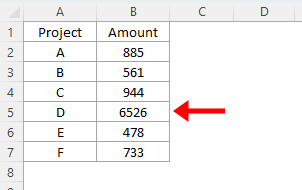
Предположим, что в исходных данных есть чрезвычайно большие данные, как показано на скриншоте ниже, мы можем добавить фиктивную ось с разрывом, чтобы сделать вашу ось диаграммы достаточно точной. Пожалуйста, выберите один из следующих способов, чтобы следовать соответствующим инструкциям.
- Использование встроенных функций Excel (16 шагов)
- Использование Kutools for Excel’s Обрезать диаграмму оси Y (шаги 3)
Разбейте ось, добавив на диаграмму фиктивную ось с помощью встроенных функций Excel (16 шагов)

1. Чтобы сломать ось Y, мы должны определить минимальное значение, значение разрыва, значение перезапуска и максимальное значение на новой сломанной оси. В нашем примере мы получаем четыре значения в диапазоне A11: B14.
2. Нам нужно настроить исходные данные, как показано ниже:
(1) В ячейке C2 введите = ЕСЛИ (B2> $ B $ 13, $ B $ 13, B2) , и перетащите маркер заливки в диапазон C2: C7;
(2) В ячейке D2 введите = ЕСЛИ (B2> B $ 13,100 XNUMX; NA ()) и перетащите маркер заливки в диапазон D2: D7;
(3) В ячейке E2 введите =IF(B2>$B$13,B2-$B$12-1,NA()) и перетащите маркер заливки в диапазон E2: E7.
3. Создайте диаграмму с новыми исходными данными. Выберите Диапазон A1: A7, затем выберите Диапазон C1: E7, удерживая Ctrl и вставьте диаграмму, щелкнув Вставить столбец или гистограмму (или Column)> Столбец с накоплением.
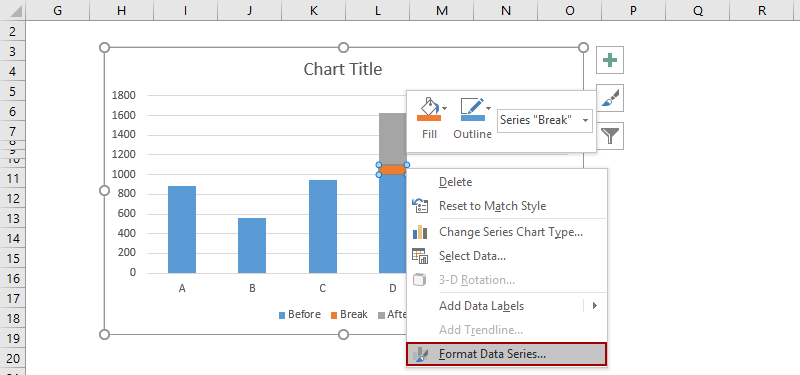
4. На новом графике щелкните правой кнопкой мыши серию разрывов (красный) и выберите Форматировать ряд данных из контекстного меню.

5. На открывшейся панели Форматировать ряд данных щелкните значок Цвет Кнопка на Заливка и линия вкладку, а затем выберите тот же цвет, что и цвет фона (в нашем примере белый).
Функции: Если вы используете Excel 2007 или 2010, откроется диалоговое окно «Форматировать ряд данных». Нажмите Заполнять в левой панели, а затем проверьте Без заливки вариант, наконец, закройте диалоговое окно.)
И измените цвет серии «После» на тот же цвет, что и для серии «До», тем же способом. В нашем примере мы выбираем Синии.
6. Теперь нам нужно выяснить исходные данные для фиктивной оси. Мы перечисляем данные в диапазоне I1: K13, как показано ниже:
(1) В столбце «Ярлыки» укажите все ярлыки на основе минимального значения, значения прерывания, значения перезапуска и максимального значения, которое мы указали на шаге 1.
(2) В столбце Xpos введите 0 для всех ячеек, кроме сломанной. В сломанной ячейке типа 0.25. См. Снимок экрана слева.
(3) В столбце Ypos введите числа на основе меток оси Y на диаграмме с накоплением.
7. Щелкните диаграмму правой кнопкой мыши и выберите Выберите данные из контекстного меню.
8. Во всплывающем диалоговом окне «Выбор источника данных» нажмите кнопку Добавить кнопка. Теперь в открывшемся диалоговом окне Edit Series выберите Cell I1 (For Broken Y Axis) как название сериии выберите Диапазон K3: K13 (столбец Ypos) как значения сериии нажмите OK > OK закрыть два диалоговых окна.


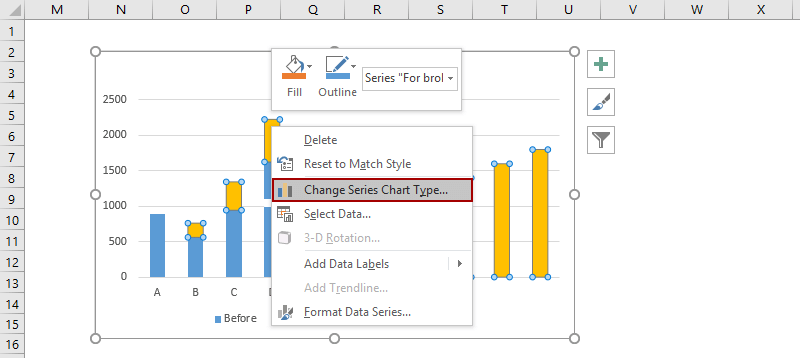
9. Теперь вернитесь к диаграмме, щелкните правой кнопкой мыши новую добавленную серию и выберите Изменить тип диаграммы серии из контекстного меню.

10. В открывшемся диалоговом окне «Изменить тип диаграммы» перейдите к Выберите тип диаграммы и ось для ряда данных , нажмите Для сломанной оси Y поле и выберите Скаттер с прямой линией из раскрывающегося списка и щелкните OK кнопку.
Примечание: Если вы используете Excel 2007 и 2010, в диалоговом окне «Изменить тип диаграммы» щелкните XY (разброс) на левой панели, а затем щелкните, чтобы выбрать Скаттер с прямой линией из раскрывающегося списка и щелкните OK кнопку.

11. Еще раз щелкните правой кнопкой мыши новую серию и выберите Выберите данные из контекстного меню.

12. В диалоговом окне Выбор источника данных щелкните, чтобы выбрать Для сломанной оси Y в Легендарные записи (серия) и нажмите Редактировать кнопка. Затем в открывшемся диалоговом окне Edit Series выберите Range J3: J13 (столбец Xpos) как Значения серии Xи нажмите OK > OK закрыть два диалоговых окна.

13. Щелкните правой кнопкой мыши новый разброс с прямой линией и выберите Форматировать ряд данных в контекстном меню.

14. На открывшейся панели «Форматировать ряд данных» в Excel 2013 щелкните значок цвет Кнопка на Заливка и линия вкладку, а затем выберите тот же цвет, что и столбцы «До». В нашем примере выберите Синии, (Внимание: Если вы используете Excel 2007 или 2010, в диалоговом окне Форматирование ряда данных щелкните Цвет линии в левом баре проверьте Сплошная линия вариант, щелкните Цвет и выберите тот же цвет, что и перед столбцами, и закройте диалоговое окно.)

15. Продолжайте выделять разброс прямой линией, а затем нажмите Добавить элемент диаграммы > Этикетки данных > левый на Дизайн меню.
Функции: Нажмите Этикетки данных > левый on Планировка вкладка в Excel 2007 и 2010.16. Измените все метки на основе столбца «Метки». Например, выберите метку вверху диаграммы, а затем введите = на панели форматирования, затем выберите ячейку I13 и нажмите Enter .

16. Удалите некоторые элементы диаграммы. Например, выберите исходную вертикальную ось Y, а затем нажмите Удалить .
Наконец, вы увидите, что ваша диаграмма с ломаной осью Y создана.