Как настроить время и часовой пояс на iPhone
Чаще всего пользователи даже не задумываются о настройке времени на Айфоне, так как это происходит автоматически. Но иногда возникаю ситуации, когда нужно внести изменения вручную. К примеру, при смене геолокации может понадобиться изменение часового пояса, так как автоматическая смена не всегда корректно работает. Иногда люди ставят время на 5-10 минут вперед, чтобы не опаздывать, а некоторые вообще привыкли к 12-часовому формату времени вместо 24-часовому, который установлен по умолчанию.

Настройка времени не представляет собой ничего сложного, но есть некоторые нюансы, о которых вы, возможно, не знали.
Изменяем время на Айфоне
На iPhone по умолчанию время синхронизируется, то есть на всех «яблочных» смартфонах время в одном и том же часовом поясе по умолчанию всегда одинаковое, независимо от аккаунта. Соответственно, чтобы изменить настройки, вначале необходимо отключить синхронизацию. Для этого необходимо выполнить несколько действий:
- Зайдите в настройки и перейдите в раздел “Основные”.
- Перейдите в подраздел “Дата и время”.
- Найдите строчку “Автоматически” и деактивируйте ее.
- После этого над календарем появится время, коснитесь его и внесите настройки которые хотите.
- Здесь же вы можете изменить формат времени. По умолчанию он 24-часовый, но вы можете деактивировать тумблер в строке “24-часовой формат”.

Теперь на Айфоне будет отображаться то время, которое вы установите.
Почему автоматически не меняется часовой пояс
Люди, которые часто путешествуют, иногда сталкиваются с ситуацией, когда часовой пояс на Айфоне автоматически не меняется так, как это должно происходить. Прежде всего отметим, что данная опция работает только со включенной службой геолокации, в противном же случае смартфон не может определить свое местоположение, в результате чего может изменить и часовой пояс.
Поэтому, если часовой пояс не работает, выполните следующие действия:
- В первую очередь убедитесь, что эта опция вообще включена, для этого в настройках откройте “Основные”, перейдите в подраздел “Время и дата” и убедитесь, что включена автоматическая настройка даты и времени. Если вы ее отключили, то менять часовой пояс придется вручную.
- Если автоматическая синхронизация включена, вернитесь в главное меню настроек и перейдите в подраздел “Конфиденциальность и безопасность”.
- Выберите “Службы геолокации”.
- Тапните по строчке “Системные службы”.
- Найдите строчку “Установка часового пояса” и переведите тумблер в положение “Вкл”, если он деактивирован.

После изменения настроек, чтобы они работали корректно, желательно перезагрузить смартфон. Но иногда часовой пояс может не измениться автоматически даже после всех этих настроек. В таком случае вы можете установить часовой пояс самостоятельно:
- В настройках перейдите в раздел “Основные”.
- Откройте опять подраздел “Дата и время”.
- Отключите автоматическую синхронизацию.
- Коснитесь строки “Часовой пояс” и выберите из списка город, в котором вы находитесь.
Конечно, вы можете просто перевести часы, не трогая часовой пояс, но лучше этого не делать. Можно запутаться и перевести время неправильно. Кроме того, изменить часовой пояс проще.
Кроме того, на экран смартфона можно вывести виджеты с разными часовыми поясами. Для этого вы нужно выполнить такие действия:
- Коснитесь экрана блокировки и удерживайте палец, пока не появится режим настроек.
- Найдите интересующий экран блокировки, на который хотите добавить виджет, и тапните по кнопке “Настроить”.
- Коснитесь кнопки “Добавить виджет”.
- Выберите среди предложенных вариантов “Часы”.
- Выберите понравившийся вид часов.
- После того, как виджет добавится, коснитесь его и установите город, который вас интересует.
Таким образом вы можете установить сразу несколько городов, и не менять часовой пояс при перемещении между ними. Правда, эта опция работает только на iOS 16. Если у вас установлена более старая версия, смартфон необходимо обновить.
И напоследок еще одна важная рекомендация — iPhone, как и любой другой смартфон, может поломаться в самый неподходящий момент. Чтобы не оставаться без смартфона, обращайтесь в СЦ iFix. Наши специалисты быстро устранят даже самую сложную поломку. Заказать ремонт iPhone вы можете даже онлайн на нашем сайте.
Читайте также:

23 августа 2022
Владельцы iPhone 13, как, собственно, и других моделей, могут столкнуться с такой проблемой, как “Сбой подключения к App Store”. Это крайне неприятная проблема, так вы не можете скачать и установить .

17 августа 2021
В процессе эксплуатации iPhone большинство пользователей постоянно устанавливают то одни, то другие приложения — игры, мессенджеры, клиенты соцсетей и пр. Если при этом не удалять ненужные .

8 декабря 2017
Популярность техники Apple не спадает уже на протяжении нескольких десятилетий. И в особенности моноблоки iMac славятся высочайшим качеством передаваемого изображения. Возможности этого устройства .
Как изменить дату и время на iPhone
Изменение даты и времени — это простая процедура, которая обычно не вызывает никаких проблем. Но, многие начинающие пользователи iPhone все такие сталкиваются с трудностями. Например, они пытаются изменить эти параметры через приложение «Часы», хотя это нужно делать через «Настройки».
Поэтому в этой статье мы рассмотрим данную задачу максимально детально. Материал будет актуален для всех моделей iPhone, iPhone включая 4, 4s, 5, 5s, se, 6, 6s, 7, 8 и iPhone X.
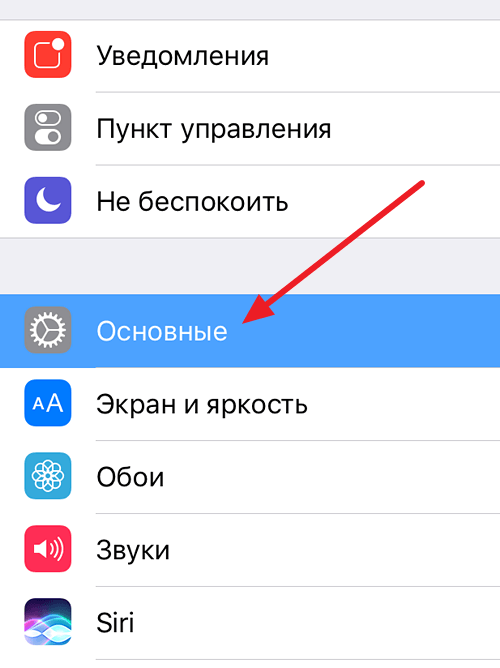
Для того чтобы изменить дату или время на Айфоне откройте приложение «Настройки» и перейдите в раздел «Основные».
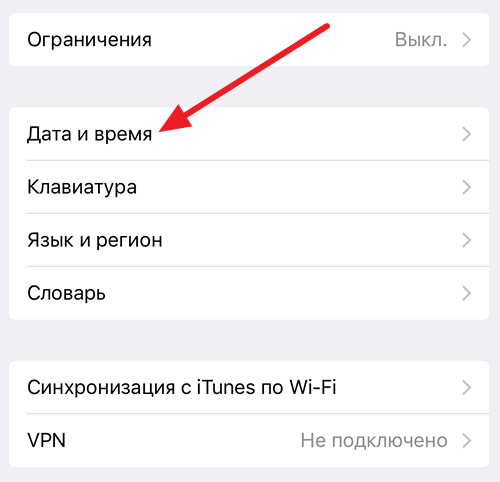
После чего откройте раздел «Дата и время», который находится ближе к концу списка настроек, рядом с настройками клавиатуры, языка и региона.
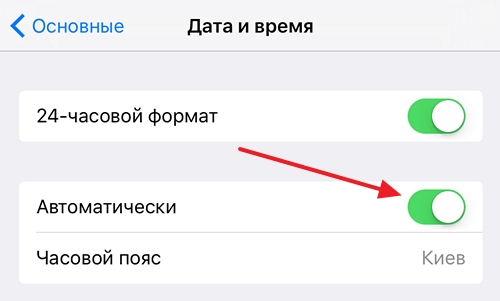
В результате перед вами появится экран с настройками времени и даты. По умолчанию, здесь включено автоматический выбор часового пояса и времени. Для того чтобы появилась возможность поменять время и дату нужно сначала выключить эту опцию.
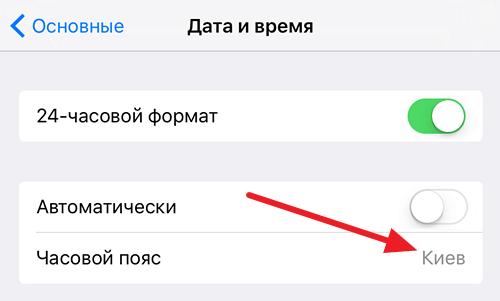
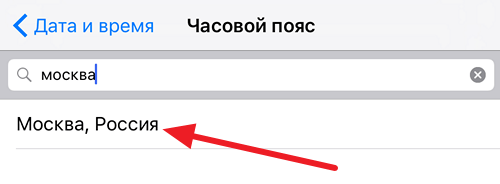
После выключения автоматического определения часового пояса и даты, эти параметры можно будет настроить вручную. Для этого нужно нажать на текущее значение часового пояса.
После чего ввести название города в поиск и выбрать предложенный вариант часового пояса.
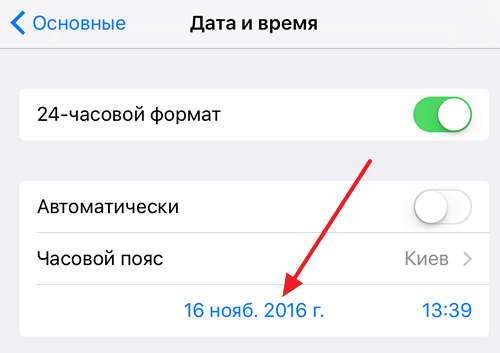
Аналогичным способом можно изменить и дату с временем, для этого просто нажимаем на дату.
И выбираем нужную дату и время
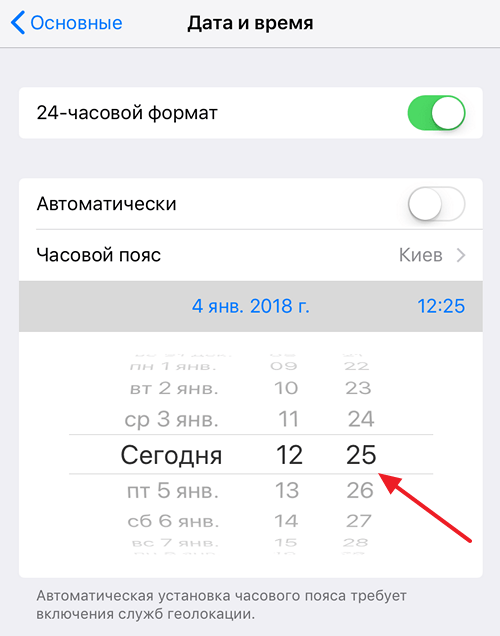
Настройки времени и даты сохраняются автоматически. Поэтому после изменения этих параметров приложение «Настройки» можно просто закрывать.
Возможные проблемы при изменении времени и даты
Нужно отметить, что на мобильных устройствах Apple с 64 битными процессорами есть уязвимость, связанная с датой. Если на таком устройстве установить дату на 1 января 1970 года, то такое устройство зависнет и превратится в кирпич. При этом данная проблема не решается даже принудительной перезагрузкой устройства и приходится обращаться в сервисный центр. Возможно, эта проблема уже была исправлена, но во избежание лишних проблем это лучше не проверять.
Кроме этого, есть еще одна проблема связаная с календарем. Иногда, пользователи обнаруживают, что в их календаре упоминается «Эпоха Хенсей», 2559 год или что-то другое в подобном стиле.
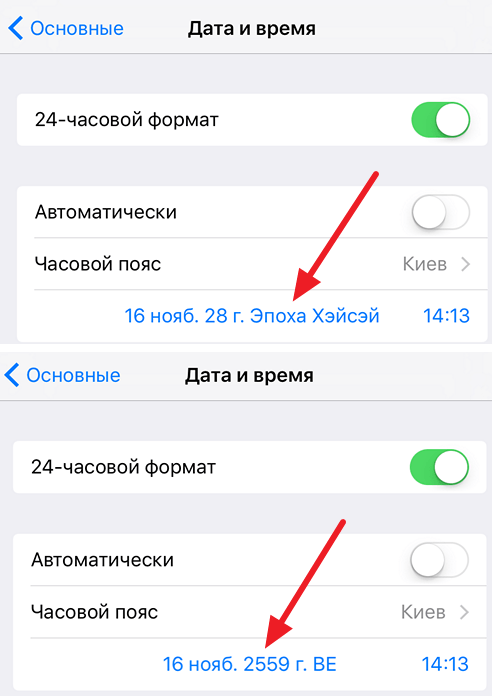
Обычно это связано с тем, что на устройстве используется Японский или Буддийский календарь. Для решения этой проблемы открыть настройки Айфона, перейти в раздел «Основные – Язык и регион – Календарь» и выбрать «Григорианский календарь».
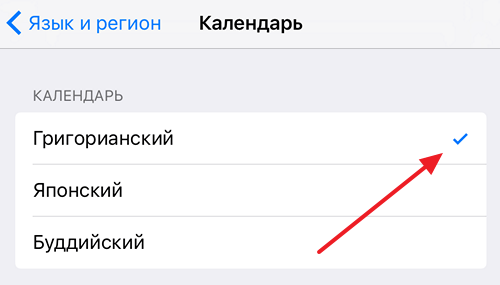
После смены календаря нужно будет вернуться в раздел «Основные – Дата и время» и изменить там время и дату.
- Как установить или поменять время и дату на iPad
- Как изменить время на Android
- Как подключить геймпад Xbox One к телефону на Android, iPhone или iPad
Как изменить дату и время в iPhone и iPad

Казалось бы, что может быть проще, чем настроить дату и время. Однако многие начинающие iOS-пользователи не могут это сделать. А всё потому, что эту процедуру они пытаются произвести через приложение «Часы» или «Календарь». На самом же деле требуется зайти в «Настройки».
iOS способна сама автоматически настраивать точное время. Однако, если этого не произошло или вы по какой-либо причине желаете выставить иное время, зайдите в «Настройки» — «Основные» — «Дата и время». Там необходимо отключить пункт «Автоматически», после чего вам будет предоставлена возможность самостоятельной настройки.
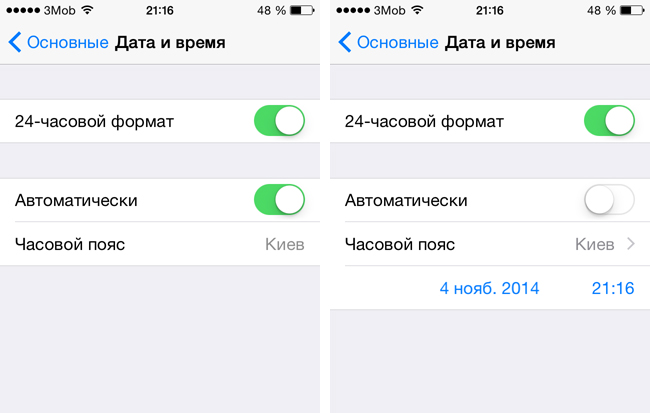
Там же вы можете сменить и часовой пояс, указать какой формат для вас предпочтительнее — 24-х часовой или 12-ти часовой.
Полезные ссылки:
Теги: iOS, iPad, iPhone, uipservice, фото
Добавить комментарий Отменить ответ
Этот сайт использует Akismet для борьбы со спамом. Узнайте, как обрабатываются ваши данные комментариев.
Как установить время на телефоне Apple iPhone 5 64GB (Black)
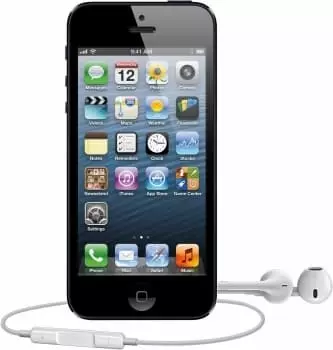
Любой смартфон представляет собой многофункциональное устройство, используемое в том числе для определения времени. Владелец устройства может наблюдать часы на рабочем столе, экране блокировки и в строке состояния. Однако указанные значения могут отличаться от правильных показателей, и тогда придется самостоятельно установить время на Apple iPhone 5 64GB (Black).
Как настроить дату и время на Android
Изменить время на Apple iPhone 5 64GB (Black) можно при помощи меню настроек. Параметры даты и времени являются основными, а потому вы без труда найдете нужный пункт меню, действуя по инструкции:
- Откройте настройки телефона.
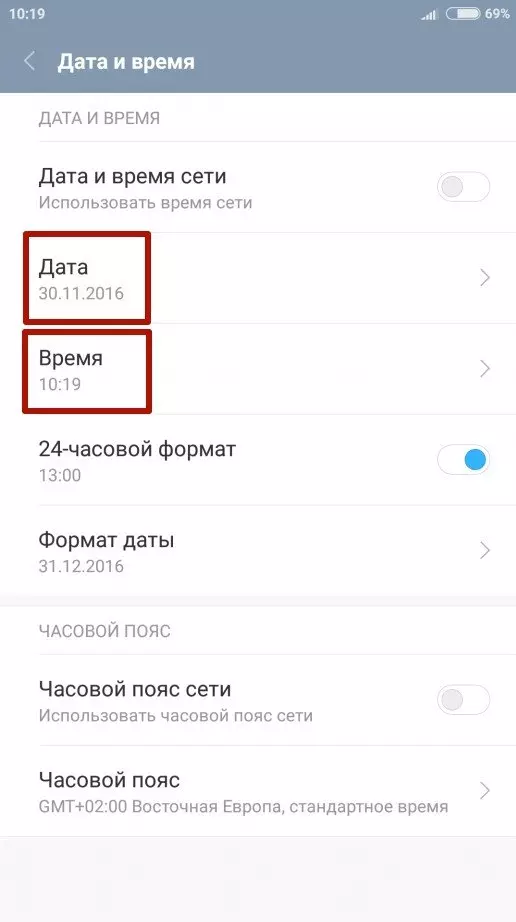
- Перейдите в раздел «Дополнительно», а затем – «Дата и время».
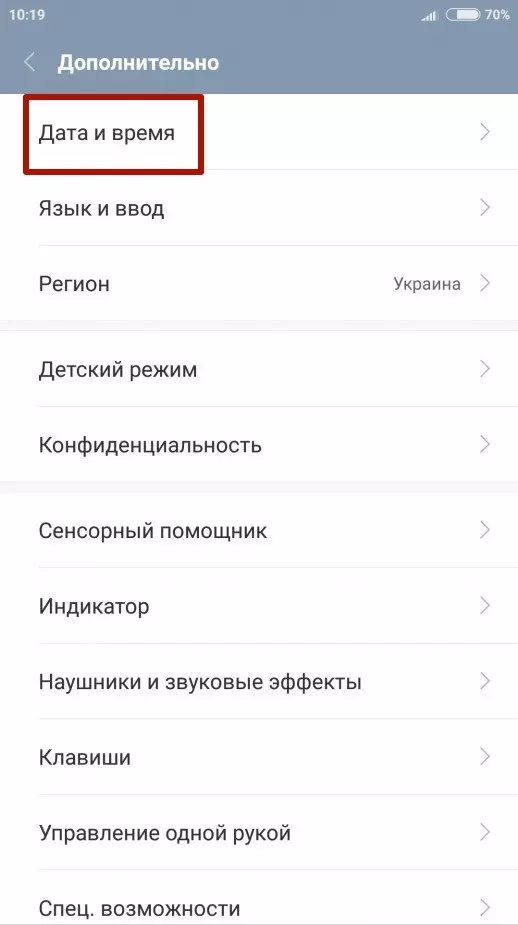
- Откройте вкладку «Время» и установите интересующие значения. Также можно изменить стандартные показатели даты в одноименной вкладке.
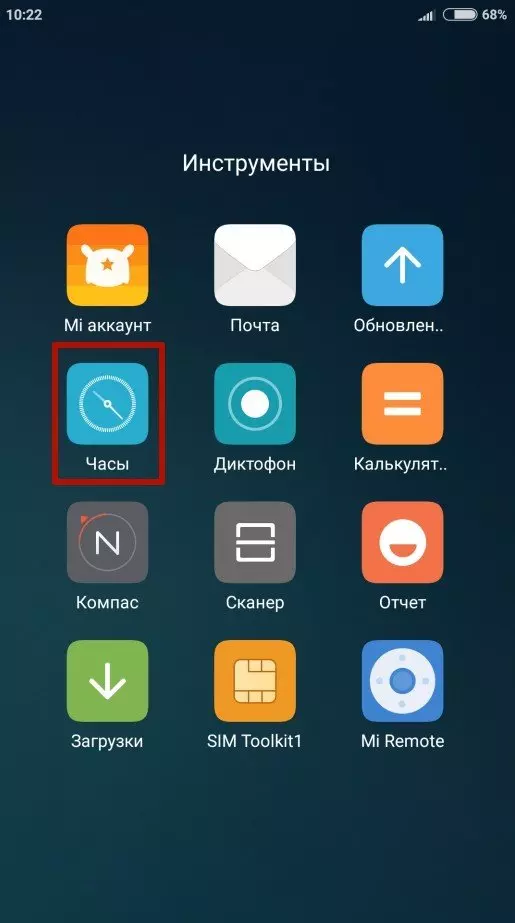
Кроме того, в зависимости от версии Андроид на Apple iPhone 5 64GB (Black) может быть предустановлено приложение «Часы». Как и настройки устройства, оно прекрасно подходит для изменения параметров даты и времени:
- Запустите «Часы».
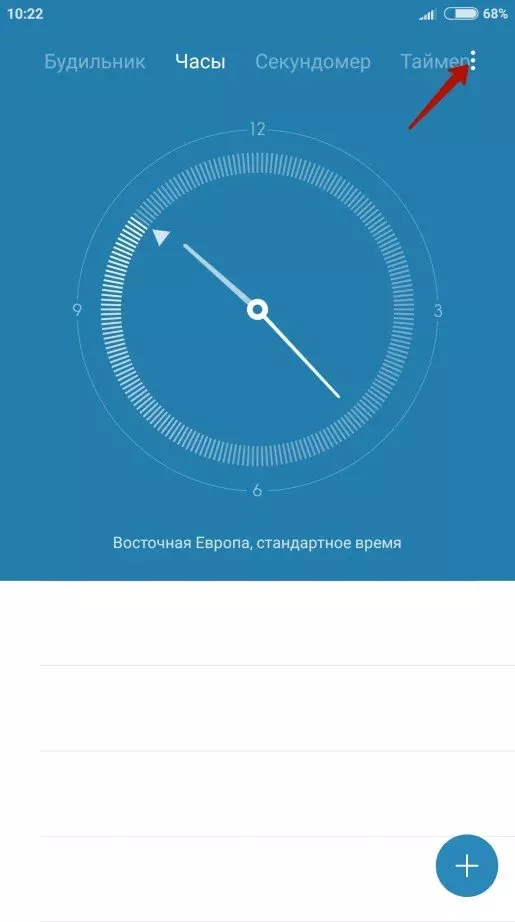
- Нажмите кнопку в виде трех точек.
- Откройте вкладку «Настройка даты и времени».
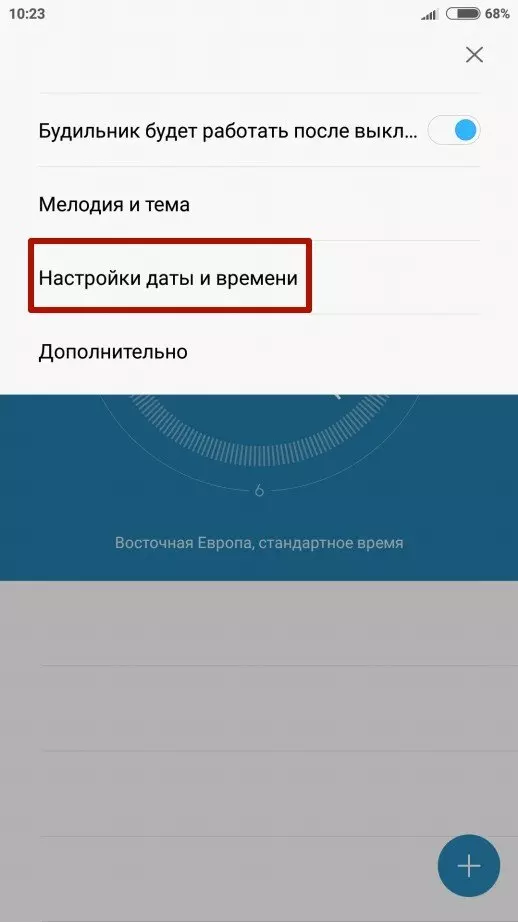
- Зарегистрируйте новые параметры.
Указанные пользователем значения автоматически сохраняются и не нуждаются в дополнительном подтверждении. Новые данные начинают отображаться как в строке состояния, так и в других местах, где установлены часы.
Дополнительные настройки даты и времени
Помимо непосредственных показателей даты и времени вы можете изменить другие настройки, косвенно влияющие на работу функции. В частности, это касается формата даты и часов, а также выбор часового пояса. Однако главным параметром, на который стоит обратить внимание, будет автоматическое определение времени. Активировав данную опцию, вы избежите проблем со сбившимися часами, и показатели всегда будут актуальны.
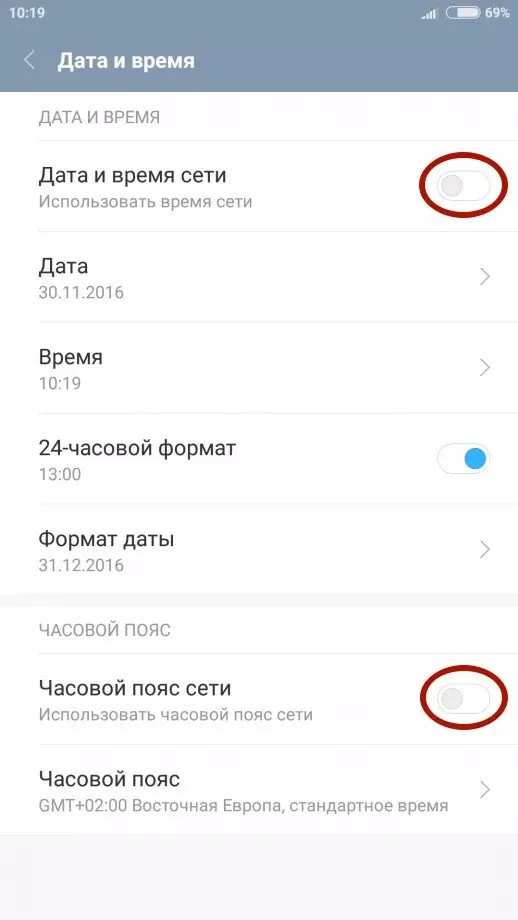
В то же время известны обратные случаи, когда после переключения ползунка «Время сети», часы начинают отставать на несколько часов. Подобная ситуация связана с неверным определением часового пояса или сбоем в работе операционной системы. Проблема решается через самостоятельную установку времени по инструкции, рассмотренной в предыдущем пункте.
Установка часов на главный экран
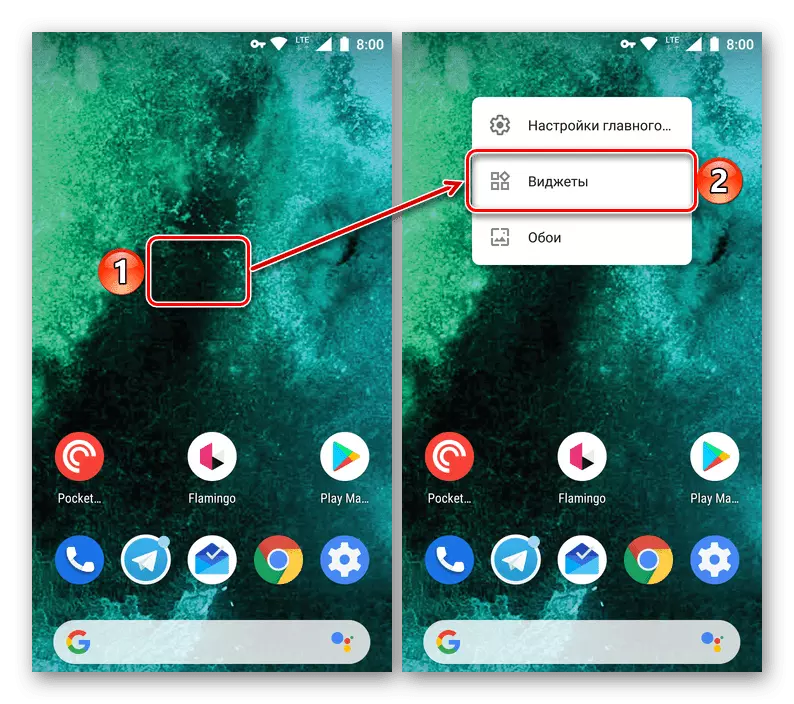
Рассматривая вопрос даты и времени, нельзя обойти стороной установку часов на главный экран, чтобы необходимые сведения всегда были на видном месте, а не прятались в строке состояния. Итак, установить время на экране телефона можно по следующей инструкции
- Задержите палец на свободной области главного экрана.
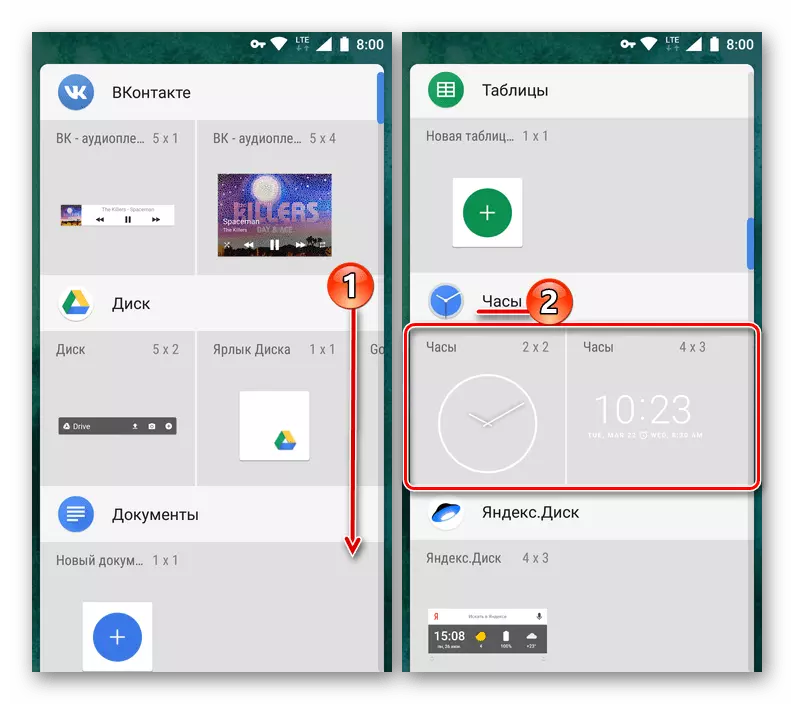
- Откройте вкладку «Виджеты».
- Выберите понравившийся значок.
- Разместите виджет в нужном месте.
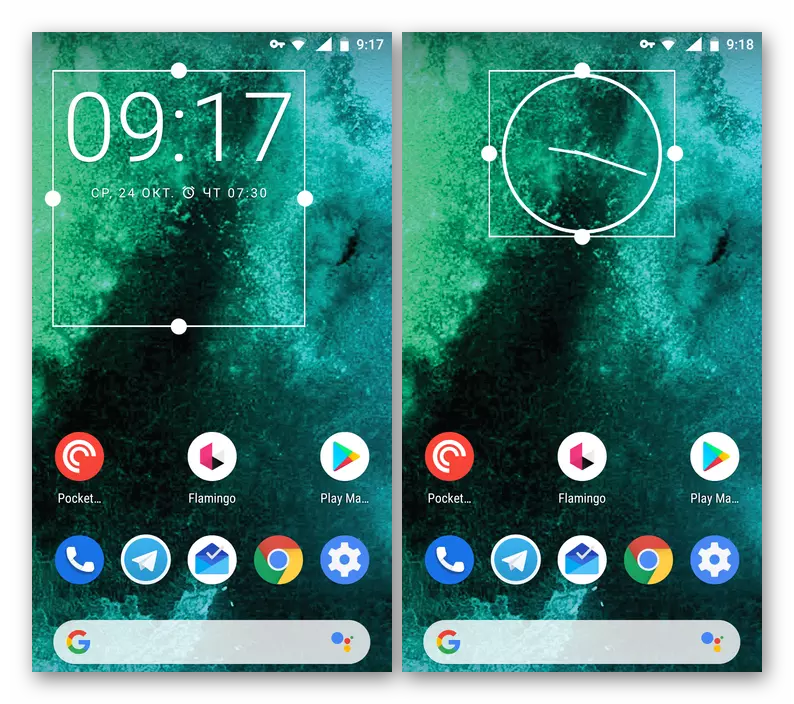
Теперь часы будут отображаться не только в строке состояния, но и на главном экране. Тапнув по виджету, вы можете автоматически перейти к настройкам времени, если в дальнейшем их потребуется изменить.
Поделитесь страницей с друзьями: