Как изменить коды полей в ворде
На этом шаге мы перечислим основные операции, которые можно выполнять над полями подстановки.
Отображение полей на экране . Word предоставляет в распоряжение пользователей около 60-ти стандартных полей. Каждое поле подстановки может отображаться на экране либо в виде кода поля , либо в виде результата подстановки, то есть значения поля . Код поля заключается в фигурные скобки, а значение поля — нет.
Рис.1. Различные представления значения поля подстановки
Чтобы изменить способ представления поля подстановки, следует установить курсор ввода в этом поле и нажать комбинацию клавиш Shift + F9 . Просмотреть коды полей позволяет команда Коды/значения полей контекстного меню, которое открывается вследствие щелчка правой кнопкой мыши на поле или с помощью комбинации клавиш Shift + F10 .
Способ представления полей во всем документе изменяется при нажатии клавиш Alt + F9 или вследствие включения/выключения опции коды полей в разделе Вид диалогового окна Сервис | Настройка . Если данная опция устаноыена, в документе отображаются коды полей, в противном случае — значения полей:
Рис.2. Опция коды полей
Обновление значения поля . В процессе обработки документа значения некоторых полей изменяются, например значения полей Время и Дата . Чтобы привести значение поля в соответствие с «текущим моментом», то есть обновить, необходимо разместить в нем курсор ввода и нажать клавишу F9 . Для обновления значения поля можно использовать также команду Обновить поле из контекстного меню (смотри рисунок 1).
Примечание . Обновление значения осуществляется независимо от способа представления поля, но увидеть результат можно только в том случае, если поле находится в режиме отображения значения. Изменение способа представления выполняется с помощью комбинации Shift + F9 или команды контекстного меню.
Удаление поля . Чтобы удалить поле, нужно полностью выделить его, включая фигурные скобки, и клавишу Delete .
На следующем шаге мы вернемся к примеру и поместим в создаваемый шаблон дату.
Коды полей вместо ссылок: как восстановить вид ссылок
За последний месяц мне дважды задали практически одинаковый вопрос: в документе вместо гиперссылок отображаются скобки с непонятной информацией; как это можно исправить и восстановить нормальное отображение ссылок?
Такая ситуация возможна, когда случайно или по забывчивости в настройках редактора устанавливается параметр отображения кодов полей. Не обязательно для этого изменять вручную параметры, достаточно нажать определенное сочетание клавиш. В этом случае все гиперссылки в тексте документа будут иметь вид, как на рисунке ниже (цветом выделено мною для наглядности):
Чтобы отключить такое отображение в меню Сервис выберите команду Параметры , перейдите на вкладку Вид и снимите флажок с опции Коды полей .
Если вы работаете с редактором Word 2007, то откройте диалоговое окно Параметры Word и перейдите на закладку Дополнительно . В группе параметров Показывать содержимое документа снимите флажок с опции Показывать коды полей вместо их значений .
Еще записи по вопросам использования Microsoft Word:
- 10 вопросов и ответов по редактору Word (1 часть)
- 3 способа очистки списка недавно открытых документов
- Microsoft Office: популярные команды на одной вкладке
- Ribbon XML Editor — программа редактирования интерфейса Word 2007, 2010
- Word 2007: добавляем свою вкладку и свои команды
- Word 2007: полотно, рисунки, линии
- Word 2007: смена формата сохранения файла
- Word 97 — решение проблемы с отображением символов на линейке
- Автоматизация текстового набора в Word
- Автоматическая нумерация билетов
- Автоматическая расстановка переносов
- Автоматическое сохранение всех открытых документов
- Автоматическое сохранение документа при его закрытии
- Автотекст и Word 2007
- Автотекст с последовательной нумерацией
- Белый текст на синем фоне в Word 2007
- Белый текст на синем фоне: ностальгия по DOS
- Быстрая смена ориентации страниц документа
- Быстрая смена регистра букв (слов) или их размеров
- Быстрое изменение стиля форматирования текста
- Быстрое создание нового документа на основе шаблона
- Быстрый доступ к диалоговому окну Параметры страницы
- Быстрый доступ к папке с шаблонами Word
- Ввод повторяющихся фрагментов текста в Word 2007
- Ввод часто повторяющихся фрагментов текста
Изменение поля DOCPROPERTY
Word 2003:
1 Открыть нужный документ.
2 Файл>Свойства>Вкладка «Прочие»
3 В выпадающем списке поля «Название» выбираете «Номер документа», удаляете старое значение и затем вводите новое.
Сообщений [ 2 ]
Страницы 1
Чтобы отправить ответ, вы должны войти или зарегистрироваться
Похожие темы
- Форма ввода Docproperty
- Изменение языка
- Изменение связей с диаграммами
- Изменение свойств документа
- Изменение стиля нумерации
- Автоматическое изменение текста
- Изменение текста в выделенной зоне
- Многоуровневый список, изменение нумерации
Изменение поля DOCPROPERTY
С тех пор, как в нашу повседневную жизнь прочно вошли компьютеры, вместе с ними укоренился и стал просто незаменимым Microsoft Word. На портале о Microsoft Office Word вы узнаете про: как сделать так чтобы ударение. Вы, конечно, можете возразить, что существует множество других текстовых редакторов, которые, возможно, ничуть не хуже, но факт остается фактом – 90 % пользователей набирают и редактируют тексты именно в Ворде. Наш сайт о Microsoft Office Word даст ответ про: отображаются только нечетные номера страницы libreoffice.
Однако следует отметить грустный факт, что мы не пользуемся и половиной возможностей, заложенных программой, хотя многие бы не прочь познакомиться с его скрытыми функциями и тонкостями. На портале о Microsoft Office Word вы узнаете про: настройка стиля word. На форуме сайта Ворд Эксперт как раз и обсуждается оптимизация работы в Ворде, порядок создания шаблонов, написания макросов, сравниваются разные версии программы. Наш сайт о Microsoft Office Word даст ответ про: где скачать офис 2010.
Наиболее часто пользователи задают вопросы о редактировании текста, избавлении от лишних абзацев, работе с колонтитулами, автоматической записи макросов. На портале о Microsoft Office Word вы узнаете про: команда обрезком текста. Ответы на все часто встречающиеся вопросы собраны для удобства в один раздел.
Более сложные проблемы вы сможете обсудить в других разделах. Наш сайт о Microsoft Office Word даст ответ про: msgbox курсив vba. Здесь, например, можно научиться создавать шаблоны для разных форм оглавления, разобраться с таблицами Ворда, различными способами печати документа. Наш сайт о Microsoft Office Word даст ответ про: месяц прописью в отчете word из access. По любым настройкам любых версий вы найдете информацию и дополнительно список литературы и полезных ссылок. На портале о Microsoft Office Word вы узнаете про: скинуть формат в ворде.
Также присутствует возможность просмотреть готовые шаблоны и макросы, оставить заявку на решение своей проблемы. На портале о Microsoft Office Word вы узнаете про: как перевернуть лист в ворде 2010. Для общих вопросов на форуме существует «Курилка».
покупка
Как отобразить / показать или скрыть коды полей в документе Word?
Word автоматически вставляет коды полей, когда пользователи используют определенные команды, а коды полей по умолчанию скрыты. Из этого туториала Вы узнаете, как отображать и скрывать коды полей в Word.
Рекомендуемые инструменты повышения производительности для Word
Отображение или скрытие кодов полей в Word 2003
Amazing! Use Efficient Tabs in Word (Office) like Chrome, Firefox and New Internet Explorer!
Вкладка Office: предоставляет интерфейсы с вкладками в Word, Excel, PowerPoint.
Улучшите свой рабочий процесс прямо сейчас. Узнать больше Бесплатная загрузка
Шаг 1: нажмите Tools меню> щелкните Опции

Шаг 2: нажмите Вид вкладку, проверьте Коды полей in Показать группа для отображения кодов полей в документе.
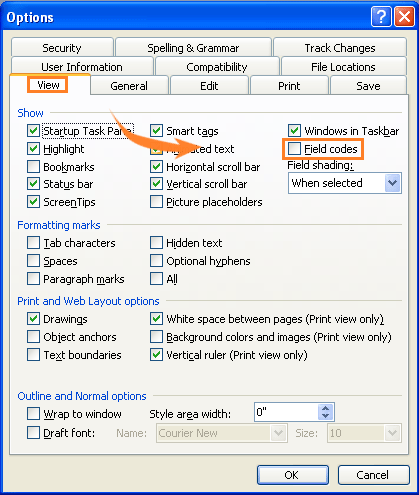
Отображение или скрытие кодов полей в Word 2007/2010/2013
Шаг 1. В Word 2007 щелкните Office значок , А затем нажмите параметры Word;
в Word 2010/2013 щелкните Файл таб , А затем нажмите Опции.
Шаг 2: нажмите Фильтр, а затем проверьте Показать коды полей вместо их значений для отображения кода поля в документе.

Отображение или скрытие кодов полей с помощью Kutools for Word
После того, как вы Kutools for Word установлен, вы можете быстро показать или скрыть коды полей в документе.
Kutools for Word, удобная надстройка, включает группы инструментов, облегчающих вашу работу и расширяющих ваши возможности обработки текстовых документов. Бесплатная пробная версия на 45 дней! Get It Now!
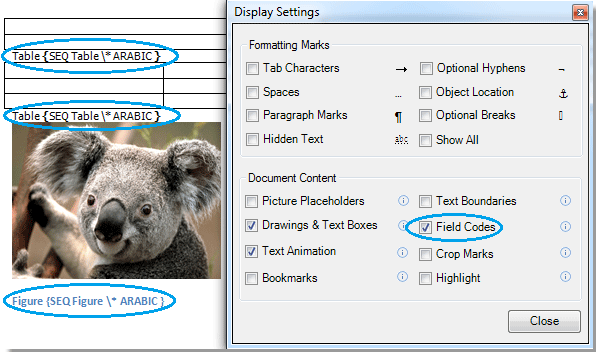
1. Пожалуйста, примените эту утилиту, нажав Предприятие > Параметры дисплея. Смотрите скриншот:
 |
 |
 |
2. в Настройка экрана диалог, проверьте Коды полей , затем нажмите Закрыть. Отображаются все коды полей в текущем документе. Смотрите скриншот:
 |
|
 |
Для получения дополнительной информации, пожалуйста, посетите: быстро отображать коды полей в Word.
Лучшие инструменты для офисной работы
Kutools for Word — Повысьте свой опыт работы со словом с помощью Over 100 Замечательные особенности!
Преобразуйте свои задачи Word с помощью Kutools. �� Загрузите 30-дневную пробную версию прямо сейчас ��.