Как изменить имена и порядок пунктов в меню выбора операционной системы Windows

Если на вашем компьютере установлено более одной ОС Windows 11, Windows 10 или других версий этой ОС, по умолчанию при загрузке будет появляться меню «Выберите операционной систему». В некоторых случаях отображаемые пункты могут быть одинаковыми, а их порядок — не тот, который удобен вам.
В этой простой инструкции подробно о том, как переименовать пункты для установленных операционных систем в меню выбора ОС при загрузке, а также изменить их очередность. Речь пойдет лишь о стандартном меню и загрузчике Windows.
Изменение имени пункта в меню выбора операционной системы при загрузке

Если вам требуется переименовать какой-то из пунктов в меню загрузки, достаточно выполнить следующие простые шаги:

- Запустите командную строку от имени администратора. Для этого можно использовать поиск в панели задач по «командная строка», а затем выбрать пункт «Запуск от имени администратора».
- Введите команду bcdedit и нажмите Enter — это отобразит различные элементы загрузки, в нашем случае интересны пункты «Загрузка Windows». Для изменения имени пункта меню нам потребуется его идентификатор. Загрузка Windows с идентификатором — это текущая запущенная ОС, другие будут иметь более сложный идентификатор.
- Введите команду
bcdedit /set description "новое имя"
и нажмите Enter. 

Тем же способом вы можете поменять имена для других пунктов в меню загрузки Windows.
Изменение порядка пунктов в меню при загрузке Windows
Для того, чтобы поменять порядок пунктов в меню выбора ОС при загрузке, также потребуется использовать идентификаторы этих записей:
- Запустите командную строку от имени администратора, введите bcdedit и нажмите Enter. В результатах вас будут интересовать значения поля «идентификатор» для пунктов «Загрузка Windows».
- Введите команду (количество идентификаторов может быть разным):
bcdedit /displayorder

и нажмите Enter.
bcdedit /displayorder /addfirst
На этом всё. Если остаются вопросы на тему меню выбора ОС при загрузке Windows — задавайте их в комментариях, я постараюсь подсказать решение.
А вдруг и это будет интересно:
- Лучшие бесплатные программы для Windows
- Как открыть Свойства системы Windows 11 и 10
- Как отключить или удалить Связь с телефоном в Windows 11 и 10
- Ошибка 0xc000001d при запуске игры или программы — как исправить?
- Ключ восстановления BitLocker в Windows — способы посмотреть
- User OOBE Broker — что это за процесс в Windows 11 и 10
- Windows 11
- Windows 10
- Android
- Загрузочная флешка
- Лечение вирусов
- Восстановление данных
- Установка с флешки
- Настройка роутера
- Всё про Windows
- В контакте
- Одноклассники
-
DP 22.12.2023 в 16:50
- Dmitry 22.12.2023 в 20:09
Как изменить порядок загрузки операционных систем в windows 7
Не для кого не секрет. что на один компьютер/ ноутбук можно установить две и более операционных систем. Для этого можно установить дополнительные жесткие диски на компьютер/ ноутбук, а можно просто разделить жесткий диск на несколько логических и на каждый из них установить операционную систему. После установки второй и последующих ОС Windows, при загрузке компьютера вы получите меню загрузки операционных систем. Именно о изменении параметров загрузки пойдет речь в этой статье.
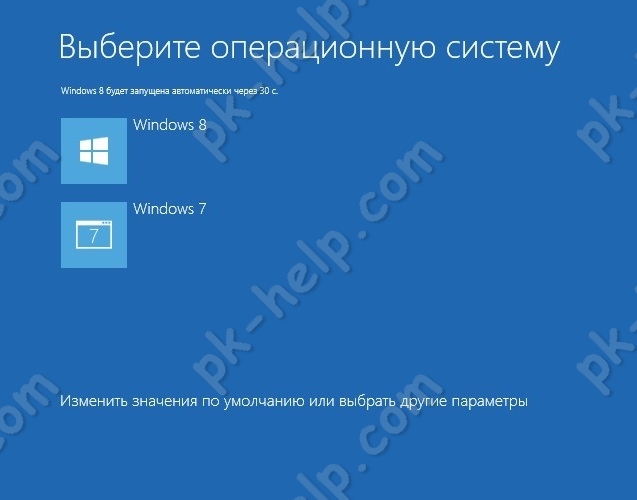
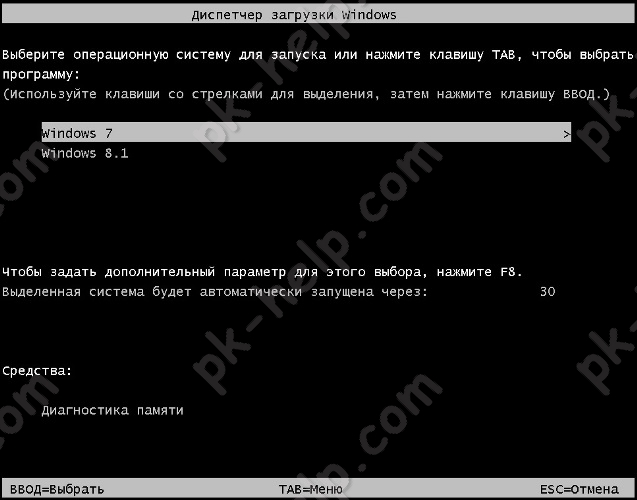
Для тех, кто не понимает о чем идет речь, покажу все в картинках:
Так выглядит меню загрузки при установки последней ОС Windows 8.
А так выглядит меню при установке последней ОС Windows Vista, 7.
До Windows Vista (Windows 2000, XP) все изменения в загрузки вносились в файл boot.ini. Boot.ini представляет собой системный файл, содержащий сведения об установленных на компьютере операционных системах Windows. Эти данные отображаются во время загрузки компьютера/ ноутбука. Для того, что бы изменить параметры загрузки, достаточно открыть файлы boot.ini любым текстовым редактором и внести изменения.
Начиная с операционной системы Windows Vista (Windows 7, 8, 10) файл boot.ini заменен файлом данных конфигурации загрузки (BCD). Этот файл более универсален, чем boot.ini, и его можно использовать на платформах, в которых для загрузки системы используются другие средства, а не BIOS.
Но как вносить изменения в параметры загрузки в Windows Vista 7, 8, 10? Для этого есть два способа предусмотренные разработчиками Windows:
1 С помощью графического интерфейса;
2 С помощью командной строки.
Изменить параметры загрузки с помощью графического интерфейса в Windows Vista, 7, 8.
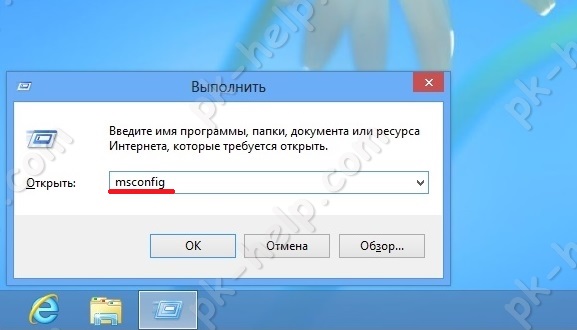
Что бы воспользоваться этим способом нажмите сочетание клавиш «Win» + «R», В строке «Выполнить» наберите msconfig, и нажмите клавишу Enter.
Далее выберите вкладку «Загрузка».
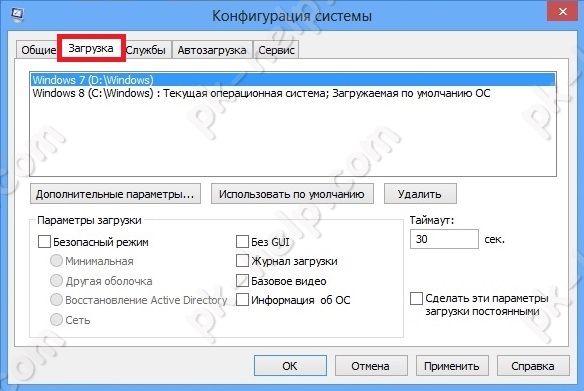
Нужно сказать, что этим способом доступно довольно мало настроек, но большинство пользователям этого будет вполне достаточно. Данный инструмент позволит:
1) Получить информацию о текущей и загружаемой по умолчанию системах.
2) Отредактировать время (таймаут). По истечении этого времени будет загружена операционная система, определенная для загрузки по умолчанию без вмешательства пользователя. Для этого укажите время (в секундах) в поле «Таймаут».
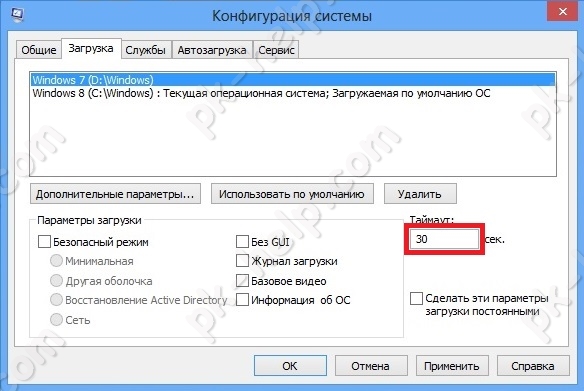
3) Изменить систему, загружаемую по умолчанию. Для этого выберите, какую систему хотите загружать по умолчанию (без внешнего вмешательства) и нажмите кнопку «Использовать по умолчанию».
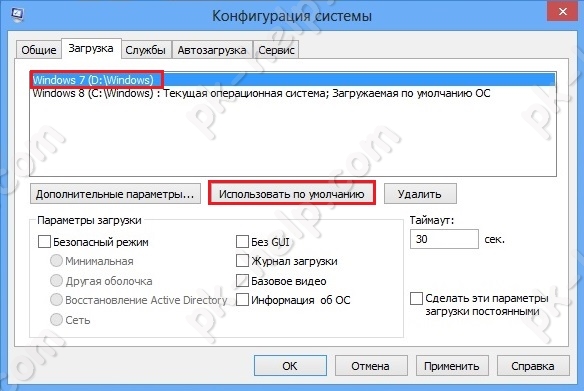
4) Удалить ненужную запись из меню загрузки. Выберите запись, которую хотите удалить и нажмите кнопку «Удалить».
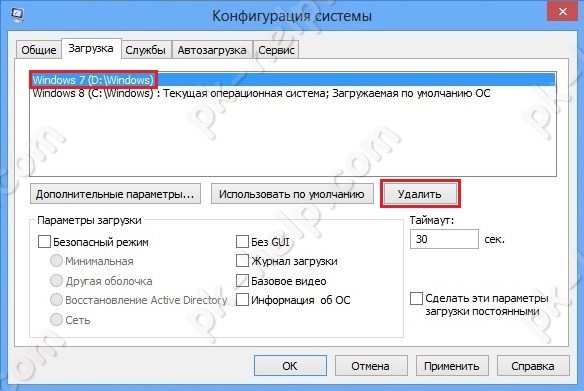
Все изменения вступят после нажатия клавиши «Ок» и перезагрузки системы.
Изменить параметры загрузки с помощью командной строки (bcdedit) в Windows Vista, 7, 8.
Более широкие возможности для изменения параметров загрузки предоставляет утилита bcdedit. Bcdedit — это средство командной строки, предназначенное для управления данными конфигурации загрузки. Оно может использоваться для различных задач: создание новых хранилищ, изменение существующих хранилищ, добавление параметров меню загрузки и многого другого.
Для того, что бы познакомится с этой командой поближе, запустите командную строку с правами администратора и выполните команду:
/bcdedit /?
В этой статье я бы хотел более подробно остановиться на примерах использования команды bcdedit.
Пример использования bcdedit.
Прежде чем начинать вносить изменения в загрузчике Windows, предварительно нужно создать его резервную копию. Для этого создайте на любом диске папку BootBackup и введите в командной строке следующую команду (командная строка должна быть запущена от имени Администратора):
bcdedit /export D:\BootBackup\bcd
Где D:\ диск размещения папки BootBackup.
Если вы чувствуете, что что то пошло не так, для того что бы вернуть все в изначальное состояние выполните команду восстановления BCD:
bcdedit /import D:\BootCopy\bcd
Где D:\ диск размещения папки BootBackup.
Следующим шагом выясним основную информацию о своей BCD. Для этого выполните команду bcdedit.
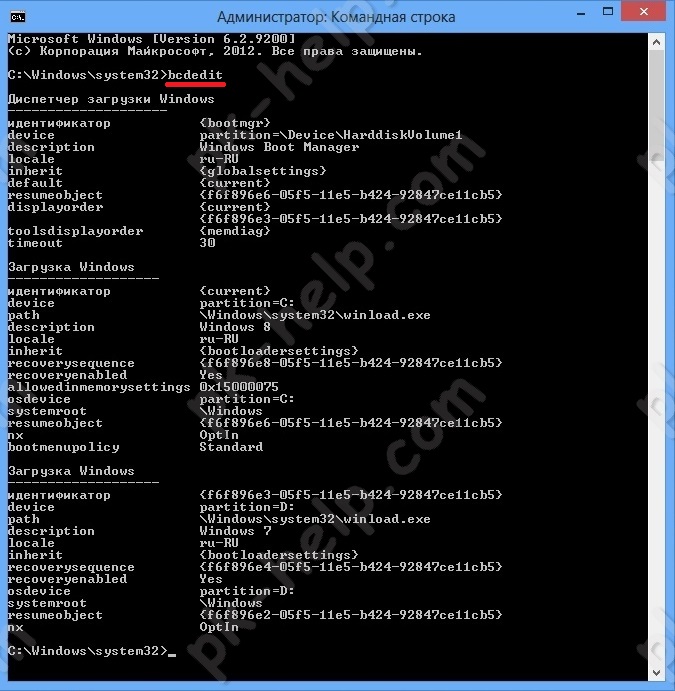
Где:
идентификатор – ID той или иной записи;
device – показывает раздел, на котором расположены файлы загрузки (это может быть операционная система или папка BOOT);
osdevice – показывает раздел, на котором расположены системные файлы операционной системы. Обычно, значения параметров device и osdevice равны;
path – если device определял раздел диска, который содержит файлы операционной системы, то этот параметр определяет остальной путь к загрузчику операционной системы;
default – показывает ID операционной системы, загружаемой по умолчанию, если операционная система, в которой запустили командную строку, загружается по умолчанию, параметру default присваивается значение ;
displayorder – показывает порядок, в котором расположены записи о загружаемых системах;
timeout – таймаут (смотри выше), значение показано и устанавливается в секундах;
locale – указывает язык загрузочного меню или меню дополнительных параметров загрузки;
description – показывает название операционной системы, отображающееся в меню загрузки.
Как изменить операционную систему, загружаемую по умолчанию.
Укажите значение /default и идентификатор ОС, которая должна загружаться по умолчанию.
bcdedit /default
Теперь операционная система с указанным будет загружаться по умолчанию.
Как изменить значение задержки загрузки
Чтобы изменить значение задержки, по истечению которого начнется загрузка операционной системы, выполните такую команду:
bcdedit /timeout XX
где XX – число в секундах, по умолчанию используется 30 сек.
Удаление записи из BCD и диспетчера загрузки выполняется с помощью команды:
bcdedit /delete
Есть особенность выполнения команды: если в качестве ID указывается известная запись, например , то команда должна выполняться с ключом /f:
bcdedit /delete /f
Если же ID записывается в буквенно- цифровом коде, ключ /f не нужен.
Для того, что бы получить более подробную информацию о возможностях утилиты bcdedit, необходимо использовать справку bcdedit /?
Секреты Windows 7
Загрузка операционной системы является сложным процессом и состоит из нескольких этапов.
1. После включения питания компьютера начинается процесс его автоматического тестирования, который выполняется под управлением программы BIOS. Если на этом этапе будет обнаружено неисправное оборудование, то загрузка компьютера остановится с выводом на экран соответствующего сообщения или звуковых сигналов.
2. После завершения автоматического тестирования BIOS ищет загрузочный сектор на дискете, жестком диске, компакт-диске или другом носителе, поддерживаемом системной платой. Порядок поиска загрузочного сектора задается с помощью настроек BIOS, описание которых можно найти в инструкции к материнской плате.
3. После определения загрузочного диска с него загружается содержимое первого сектора диска, в котором находится основная загрузочная запись (Master Boot Record, MBR). В MBR также содержится таблица разделов диска, один из которых должен быть помечен как активный.
4. MBR находит активный раздел и передает управление загрузочной записи, которая должна находиться в первом секторе активного раздела. С помощью загрузочной записи запускается менеджер загрузки Windows 7 (файл bootmgr, который находится в корневой папке активного раздела).
5. Менеджер загрузки считывает данные конфигурации системы, которые хранятся в файле BCD (Boot Configuration Data). При наличии нескольких записей в файле BCD будет отображено меню выбора операционной системы. Файл BCD находится в папке Boot активного раздела.
6. После выбора системы запускаются модуль загрузки операционной системы Winload. exe, компоненты ядра Ntoskrnl. exe и Hal. dll, системные службы и другие компоненты – этот этап сопровождается выводом анимированного экрана с логотипом Windows.
7. Загружается процесс winlogon. exe, который управляет входом пользователей в систему. Если на компьютере имеется всего одна учетная запись, не защищенная паролем, вход будет выполнен автоматически. В противном случае система будет ожидать выбора имени пользователя и ввода пароля.
8. В процессе входа в систему запускаются элементы автозагрузки, которые прописаны в реестре Windows 7 и папке Автозагрузка.
Исходя из сказанного выше, можно сделать вывод, что для успешной загрузки Windows 7 необходимы следующие условия.
• Текущие настройки BIOS должны обеспечивать загрузку с жесткого диска, на котором установлена Windows 7. Если в BIOS установлена первоочередная загрузка со сменных носителей, следует также извлечь диски из приводов.
• В первом секторе жесткого диска должны присутствовать правильная главная загрузочная запись и таблица разделов, один из которых должен быть помечен как активный.
• На активном разделе должна иметься загрузочная запись Windows 7, а в его корневой папке должен находиться файл bootmgr.
• В папке Boot активного раздела должен присутствовать файл BCD, содержащий правильные записи об установленных операционных системах.
При установке Windows 7 в качестве второй операционной системы активным обычно является раздел, на котором установлена предыдущая версия Windows. Именно там находятся файл bootmgr и папка Boot. Если же вы выполняли разбивку жесткого диска на разделы средствами Windows 7, то активным будет назначен скрытый раздел размером около 100 Мбайт.
Если компьютер не загружается, попытайтесь узнать, на каком именно этапе происходит остановка. Сообщение, которое выводится при прекращении загрузки системы, обычно позволяет довольно точно определить возникшую проблему.
Не поленитесь при необходимости перевести его с английского языка. Если вам не удалось найти место ошибки по сообщениям или загрузка останавливается без их появления, попробуйте воспользоваться следующими советами.
• Посмотрите, отображается ли на экране меню выбора операционной системы или меню дополнительных вариантов загрузки. Если нет, попробуйте в процессе загрузки несколько раз нажать клавишу F8. Если меню выбора вариантов загрузки не удалось вывести на экран, причинами могут быть ошибки оборудования, неправильные параметры BIOS, поврежденные загрузочные секторы или файлы (см. этапы 1–5 описанной выше последовательности загрузки Windows).
• Если меню загрузки отображается, но сразу после выбора операционной системы запуск останавливается, возможно, в файле BCD содержатся ошибочные записи.
• Если запуск останавливается после вывода анимированного экрана с логотипом Windows, вероятно, причиной сбоя является драйвер устройства или системная служба.
Также может быть полезно:
- Перенесение файлов загрузки, при удалении из системы одного из жестких дисков
- Параметры загрузки системы
- Создание диска восстановления системы и загрузка с него
- Как изменить параметры загрузки, где в Windows 7 файл boot. ini?
- Увеличение скорости загрузки ОС для многоядерных процессоров
Редактирование меню загрузки Windows 7
В Windows XP загрузочная информация хранилась в файле boot.ini, и для внесения изменений в меню загрузки достаточно было просто отредактировать этот файл в текстовом редакторе. Начиная с Windows Vista все поменялось, и теперь меню загрузки операционной системы находится в хранилище загрузки (Boot Configuration Data, BCD). Некоторые параметры меню загрузки можно изменить привычным способом, используя графический интерфейс, но полный доступ к BCD возможен только из командной строки.
Мы рассмотрим несколько способов внесения изменений в загрузочное меню. Итак, способ первый.
Апплет панели управления Свойства системы.
Для того чтобы добраться до параметров, отвечающих за загрузку системы, идем в меню Пуск — Панель управления — Система. Откроется окно свойств системы, в котором нужно выбрать пункт «Дополнительные параметры системы».
Затем, из дополнительных свойств системы выбираем раздел «Загрузка и восстановление» и нажимаем кнопку Параметры.
В открывшемся окне мы можем:
- посмотреть список установленных операционных систем и изменить систему, загружаемую по умолчанию.
- установить время ожидания до загрузки выбранной системы (таймаут).
- убрать отображение списка ОС при загрузке.
И все, не добавить новую запись, не изменить или удалить существующую отсюда не получится (в XP была еще кнопка «Правка», при нажатии на которую можно было вручную отредактировать загрузочное меню в Блокноте).
Настроек явно маловато, попробуем другой способ.
Оснастка Конфигурация системы.
Чтобы открыть окно Конфигурация системы, набираем сочетание клавиш Win+R , в строке Выполнить вводим команду msconfig и нажимаем ОК.
В открывшемся окне конфигурации системы переходим на вкладку Загрузка. Здесь мы можем проделать следующие действия:
- посмотреть информацию о том, какая система загружена сейчас и какая загружается по умолчанию.
- изменить систему, загружаемую по умолчанию.
- отредактировать таймаут, по истечении которого будет загружена операционная система по умолчанию.
- удалить запись из меню загрузки.
Добавить или изменить запись мы по прежнему не можем.
А что же делать, если нужно, например изменить положение записи в меню загрузки или переименовать ее? В этом нам поможет третий способ:
Утилита командной строки bcdedit
Утилита bcdedit.exe находится в системной папке Windows\System32. Для работы ей необходим административный доступ к компьютеру, поэтому оболочку командной строки запускаем от имени администратора (иначе при попытке запустить программу будет выдана ошибка).
Если просто ввести команду bcdedit без параметров, то на экран будет выведена информация, хранящаяся в BCD. Информация представлена в виде двух столбцов: слевав расположены названия параметров, справа – их значения.
Вот основные параметры, отвечающие за загрузку:
- идентификатор — идентификационный номер, указывающий на запись в меню загрузки. Представляет из себя 32-значный буквенно-цифровой код, заключенный в фигурные скобки. Для стандартных идентификаторов используются названия, например — текущая система, — система по умолчанию;
- device — указывает раздел, на котором расположен загрузчик операционной системы;
- osdevice — указывает раздел, на котором находится сама операционная система. Как правило, значения device и osdevice идентичны;
- path — остальной путь к загрузчику операционной системы;
- description — описание операционной системы, отображающееся в меню при загрузке;
- default — операционная система, загружаемая по умолчанию;
- timeout — время ожидания перед загрузкой ОС по умолчанию;
- displayorder — порядок, в котором системы отображаются при загрузке.
А теперь рассмотрим варианты применения bcdedit:
bcdedit /default — задаем систему, загружаемую по умолчанию.
bcdedit /displayorder — управляем порядком размещения записей в меню загрузки:
- bcdedit /displayorder /addlast — добавляем систему в конец списка;
- bcdedit /displayorder /addfirst — добавляем систему в начало списка;
- bcdedit /displayorder — указываем порядок отображения систем в списке;
- bcdedit /displayorder /remove — удаляем запись из меню загрузки.
Имейте ввиду, что при удалении записи из меню загрузки информация о параметрах выбранной системы не удаляется из BCD и при необходимости может быть восстановлена.
bcdedit /timeout XX — задаем таймаут в секундах.
bcdedit /set description ″Название системы″ — изменяем название системы, отображаемое в меню загрузки.
bcdedit /create /d ″Windows Vista″ /application osloader — создаем новую загрузочную запись.
bcdedit /create /d ″Windows XP″ — создаем загрузочную запись для ОС предыдущих версий (XP и старше).
bcdedit /copy /d ″Новая система″ — копируем загрузочную запись. Таким образом тоже можно добавить новую запись в меню загрузки.
bcdedit /delete /cleanup — удаляем загрузочную запись. При этом удаляется вся информация об установленной операционной системе из BCD и меню загрузки. У этой команды есть одна особенность — если в качестве ID указывается название, например , то команда должна выполняться с ключом /f, если же ID записывается в буквенно-цифровом коде, ключ /f не нужен.
bcdedit /export ″C:\Backup\bcd″ — экспортируем содержимое хранилища в указанный файл.
bcdedit /import ″C:\Backup\bcd″ — восстанавливаем состояние системного хранилища из резервной копии, созданной с помощью команды /export.
Ну и несколько наиболее «жизненных» примеров
Добавление новой загрузочной записи, для мультизагрузки:
bcdedit /copy /d ″New Windows 7 ″ — копируем текущую запись и называем ее по новому;
bcdedit /set device partition=D: — указываем местоположение загрузчика системы;
bcdedit /set osdevice partition=D: — указываем местоположение операционной системы;
bcdedit /displayorder /addlast — добавляем запись о системе в меню загрузки, в конец списка.
Добавление загрузочной записи для загрузки системы с виртуального диска (VHD):
bcdedit /copy /d ″Загрузка с VHD″ — копируем текущую запись;
bcdedit /set device vhd=[X:]\DIR\filename.vhd — указываем местоположение загрузчика системы;
bcdedit /set osdevice vhd= [X:]\DIR\filename.vhd — указываем местоположение операционной системы;
bcdedit /set detecthal on — включаем принудительное обнаружение аппаратно-зависимого уровня (Hardware Abstraction Layer, HAL);
bcdedit /displayorder /addlast — добавляем запись о системе в меню загрузки, в конец списка.
Примечание. [X:]\DIR\filename.vhd – это полный путь к VHD-файлу и указание имени файла.
Добавление загрузочной записи для загрузки Windows XP:
bcdedit /create /d ″Microsoft Windows XP″ — создаем новую загрузочную запись;
bcdedit /set device partition=\Device\HarddiskVolume1 — указываем расположение файлов загрузки системы;
bcdedit /set path \ntldr — указываем путь к загрузчику системы;
bcdedit /displayorder /addlast — добавляем запись о системе в меню загрузки.