Как наложить фото на фото в айфоне
Как вставить картинку в картинку бесплатно c Movavi
С Movavi Photo Editor вы легко сможете добавлять целое фото на фото или вырезать и переносить объект с одного изображения на другое. Совмещайте снимки себя с любимыми актерами. Помещайте домашних животных на оригинальный фон. Добавляйте фирменный логотип, чтобы все знали автора снимка. Друзья и родные будут в восторге от ваших необычных фотографий. Все, что вам нужно, – это скачать версию программы для Windows или Mac и следовать инструкции ниже.
Шаг 1. Установите Movavi Photo Editor
Скачайте и запустите установочный файл программы. Следуйте инструкциям на экране компьютера. По окончании установки фоторедактор откроется автоматически.
Шаг 2. Загрузите изображение
Для добавления нужной фотографии кликните Открыть фото. Вы также можете перетащить объект в рабочую область приложения.
Шаг 3. Добавьте фото на фото
Нажмите вкладку Вставка картинки, затем кликните на Вставить изображение, чтобы наложить фото друг на друга. Изображение сразу же появится в центре первой картинки.
Шаг 4. Отредактируйте наложение
Меняйте расположение добавленного объекта, удерживая левую кнопку мыши. Настройте прозрачность с инструментом Непрозрачность. Сглаживание углов сделает края менее острыми и даже превратит квадратное изображение в круглое. Добавьте контур с инструментом Толщина обводки. Выберите Цвет обводки из готовой Палитры или воспользуйтесь Спектром. Примените инструмент Пипетка, чтобы найти наиболее подходящий цвет контура к фону.
Добавьте Тень и измените ее Угол, Цвет и Размытие. Как только вы внесли необходимые изменения, нажмите Применить.
Шаг 5. Перенесите объект с картинки на фото
Вернитесь к пункту 2, чтобы загрузить изображение, из которого вы планируете вырезать объект. Откройте вкладку Замена фона и выберите удаление фона Автоматически или Вручную. Сделайте несколько штрихов на том, что хотите сохранить. Зажмите Ctrl и нажмите на лишнюю область, которую хотите удалить. Нажмите Продолжить.
Нажмите Редактировать. Примените Кисть, чтобы сохранить мелкие детали. Сотрите лишнюю область Ластиком. Инструмент Выделение волос поможет добиться более плавного перехода к краям вырезанной области. Когда вы внесете необходимые изменения, нажмите Применить.
Во вкладке Изображение нажмите Добавление нового изображения, чтобы выбрать подходящий фон. Перемещайте объект, удерживая его левой кнопкой мыши. Если вы довольны результатом, кликните Завершить.
Шаг 6. Сохраните изображение
Нажмите кнопку Сохранить в верхней части экрана. Укажите нужный формат, программа сразу выдаст итоговый размер файла. Формат JPEG позволяет выбирать необходимое качество фотографии: настройте свое значение на ползунке.
Paint.NET
Если вы ищете простую и понятную программу для обработки фотографий, попробуйте Paint.NET. Это бесплатное приложение для редактирования изображений и фотографий для ПК на базе Windows. Paint.net был первоначально создан как студенческий проект, но со временем превратился из простой замены программы Microsoft Paint в полноценную программу для редактирования изображений. Paint.net поддерживает плагины, которые позволяют настраивать изображения, накладывать визуальные эффекты, а также обеспечивают поддержку дополнительных типов файлов. Несмотря на простоту в использовании, эта программа располагает большим набором функций. Paint.NET имеет интуитивно понятный и инновационный пользовательский интерфейс с поддержкой слоев, неограниченным числом отмен, специальных эффектов. Активное и растущее онлайн-сообщество может помочь в решении проблем при работе с приложением.
1. Откройте изображение в Paint.NET
В верхнем меню выберите Файл, затем Открыть. Найдите на компьютере нужное изображение и загрузите его в программу.
2. Добавьте другую картинку к вашей
Чтобы добавить графику к изображению, выберите Слои, затем нажмите Импорт из файлов. После этого появится диалоговое окно, в котором вы сможете выбрать картинку для наложения. Выбранное изображение будет добавлено к уже существующему на отдельном слое.
3. Отрегулируйте положение и размер изображения
Чтобы изменить положение наложенной картинки, используйте инструмент Перемещение выделенной области. Убедитесь, что в окне Слои выбран нужный слой, затем щелкните по картинке и перетащите ее в нужное место. Чтобы изменить размер картинки на верхнем слое, просто потяните за ее края. Нажмите Enter, чтобы принять изменения.
4. Отредактируйте наложенное изображение
Выберите слой, где располагается наложенная картинка, затем нажмите Свойства слоя. Здесь вы можете настроить уровень прозрачности изображения – просто двигайте соответствующий ползунок, пока картинка не станет выглядеть так, как вы хотите.
5. Сохраните файл
В верхнем меню нажмите Файл, затем Сохранить. В открывшемся окне вы можете выбрать папку для сохранения, изменить имя файла и выбрать формат. По умолчанию ваши файлы сохраняются c расширением .pdn. Обратите внимание, что после сохранения фотографии в другом формате вы не сможете отредактировать ее в Paint.NET.
Picsart фото и видео редактор 12+
- Идентификаторы
- Покупки
- Геопозиция
- Контактные данные
- Пользовательский контент
- Идентификаторы
- Данные об использовании
- Диагностика
- Сайт разработчика
- Поддержка приложения
- Пройти регистрацию в приложении или пройти авторизацию.
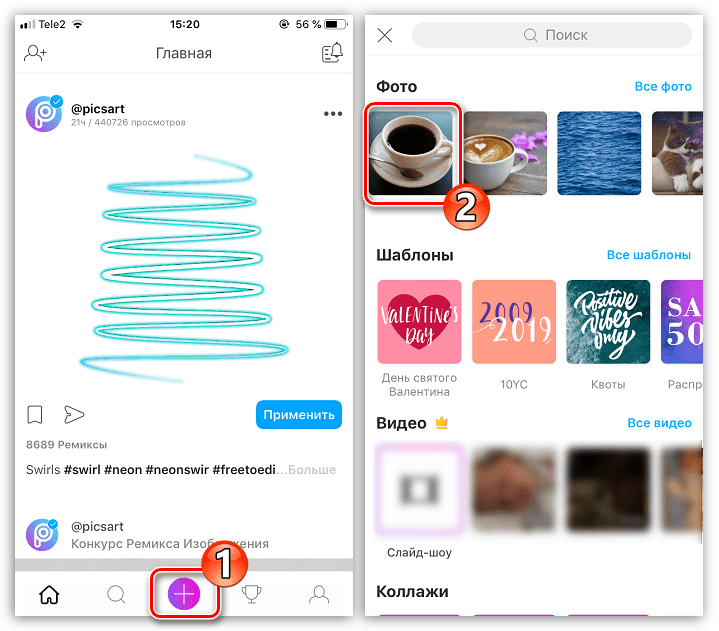
- Для создания изображения нажать на «+», который расположен в нижней части экрана.
- Выбрать первую фотографию для редактирования.
- На экране отобразится загруженное изображение. Следует нажать на команду «Добавить фото».
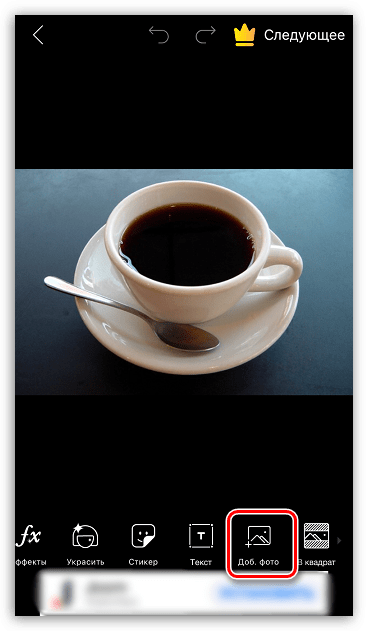
- Загрузить второе изображение.

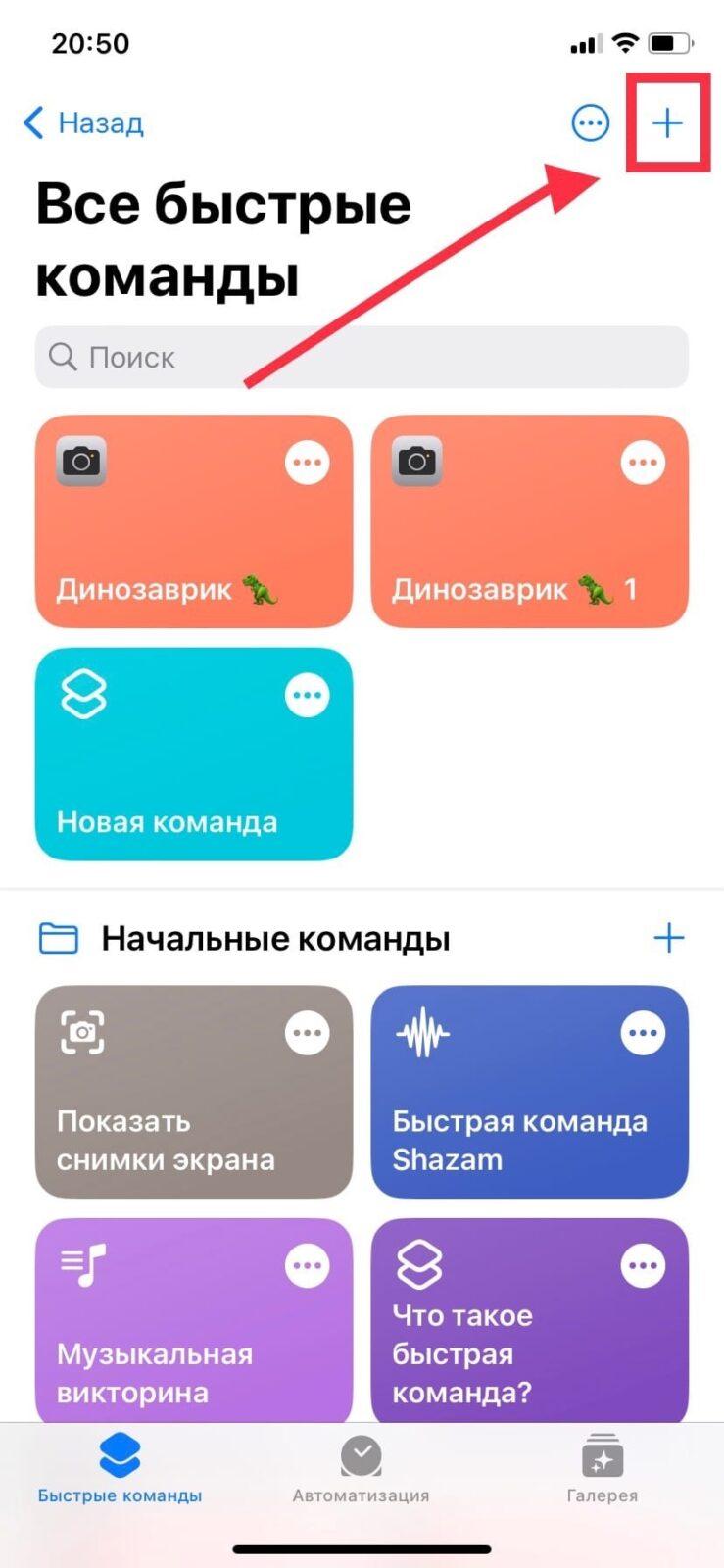
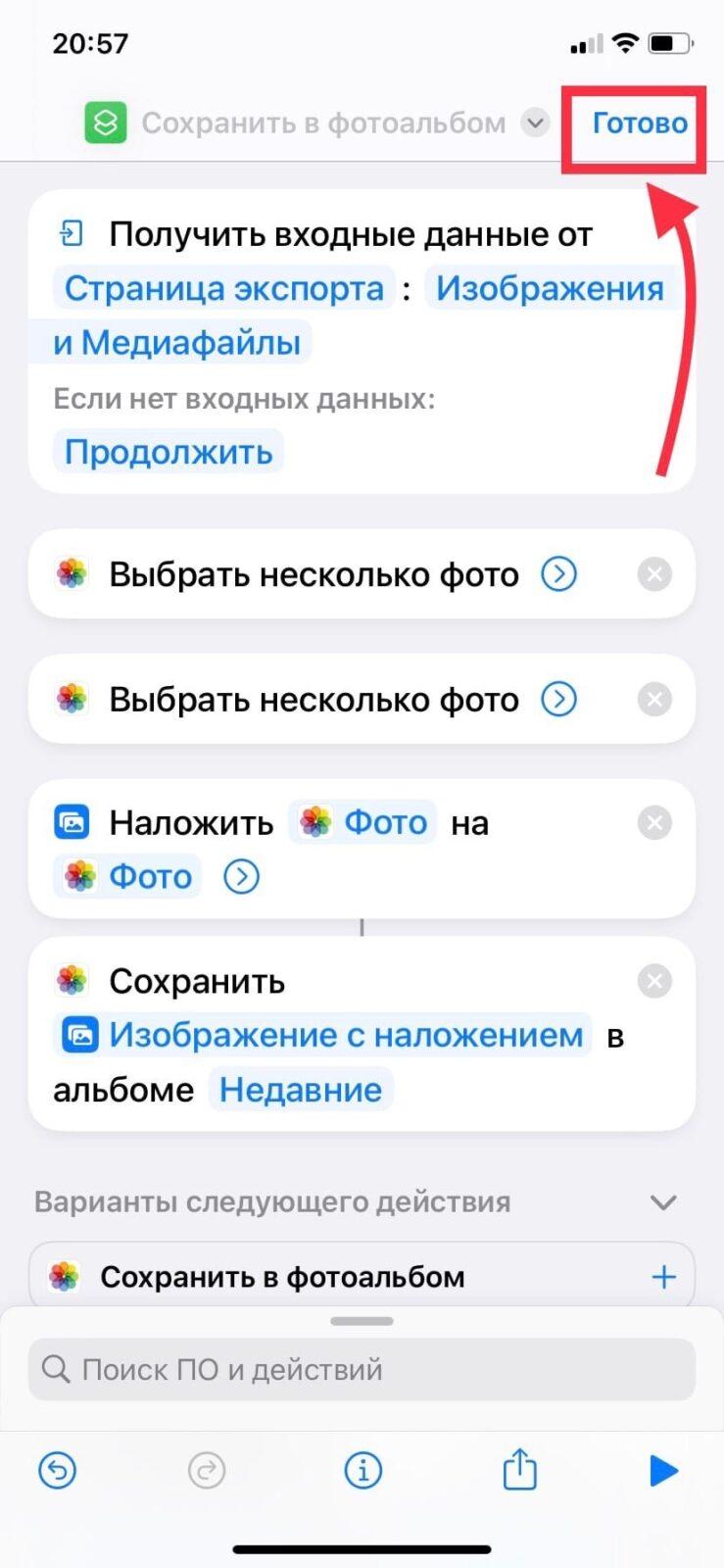
- Откройте приложение «Команды» и коснитесь «+» в правом верхнем углу;
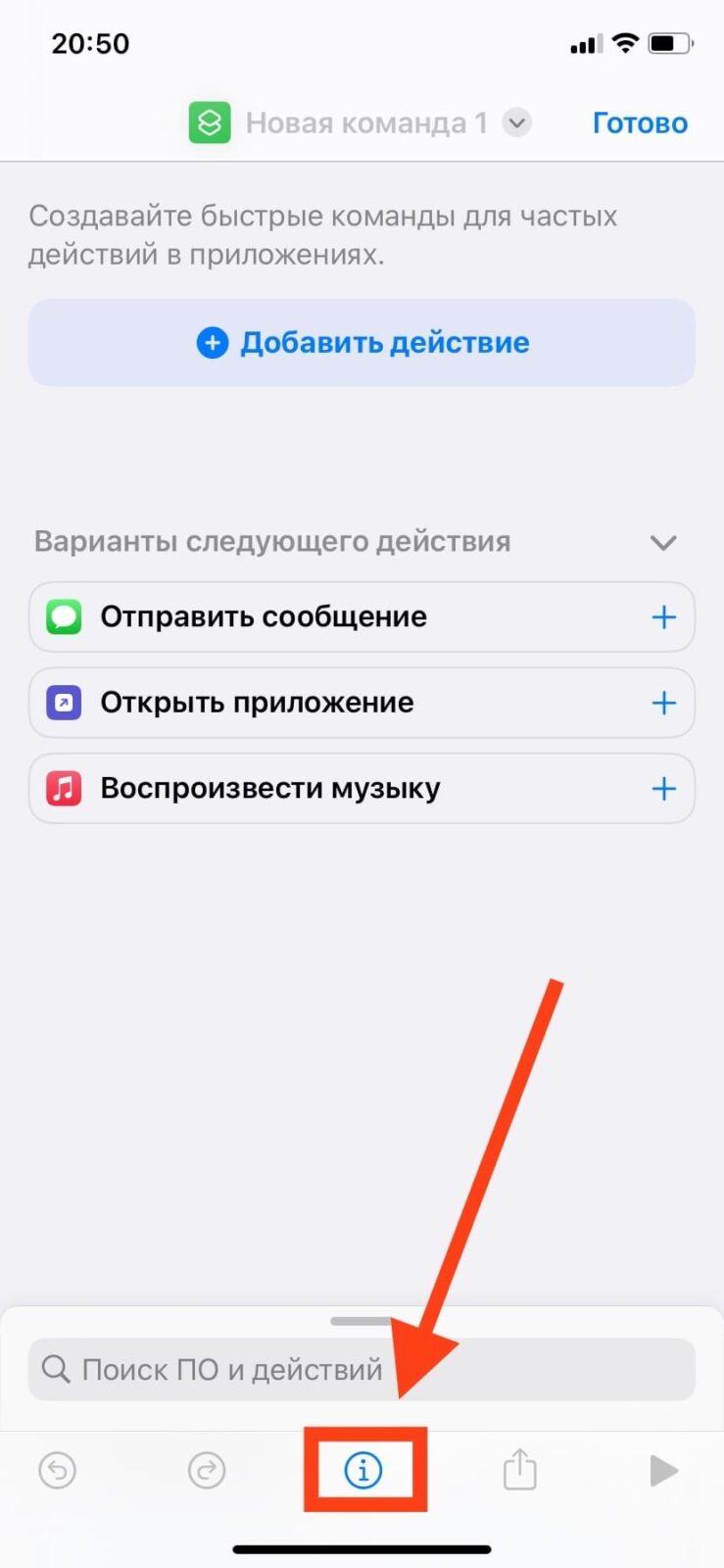
- После этого нажмите на «i» в нижней части экрана;
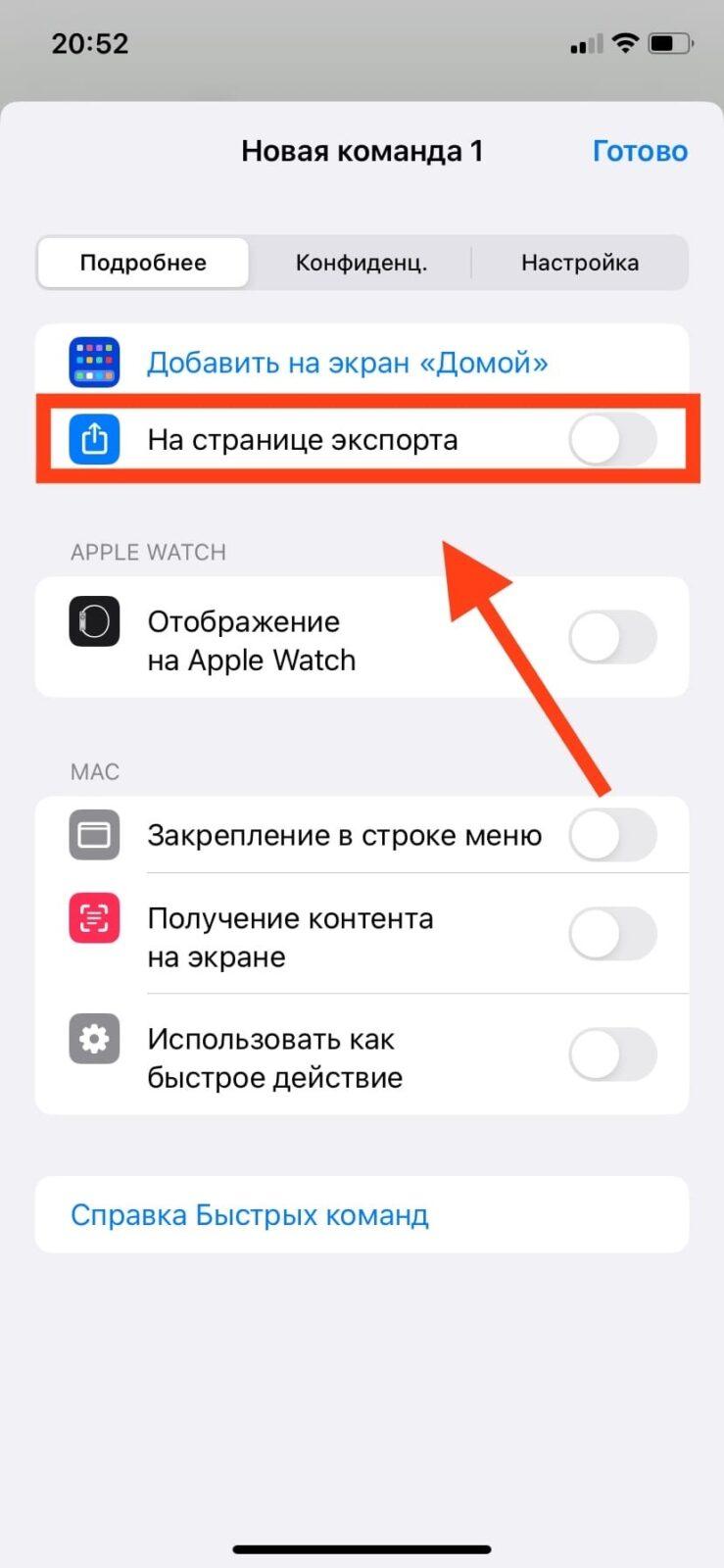
- Здесь выберете «На странице экспорта». Так вам будет удобнее пользоваться новой функцией.
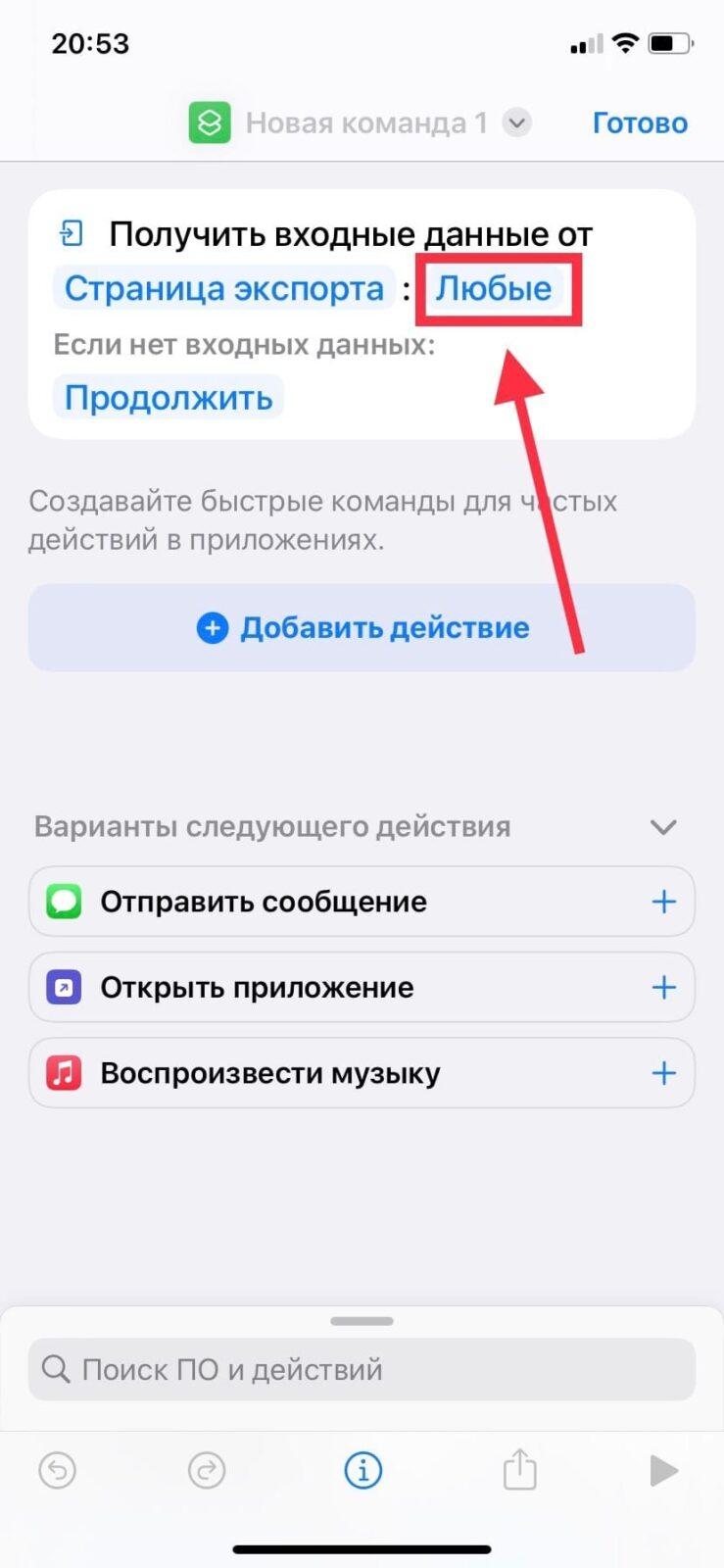
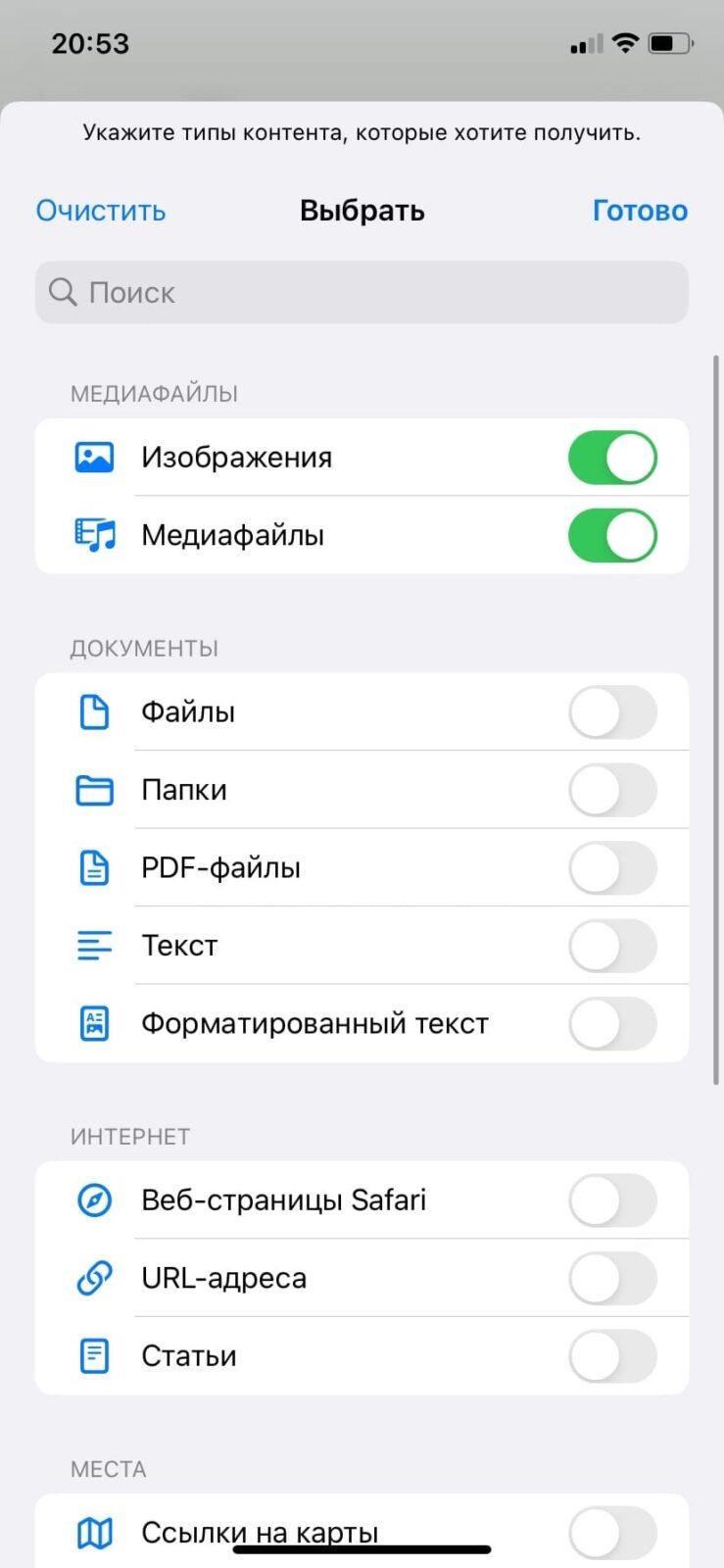
- Вернитесь на предыдущий экран и коснитесь слова «Любые»;
- На появившемся экране вам нужно оставить включенными только две позиции — «Изображения» и «Медиафайлы». После этого нажмите «Готово»;
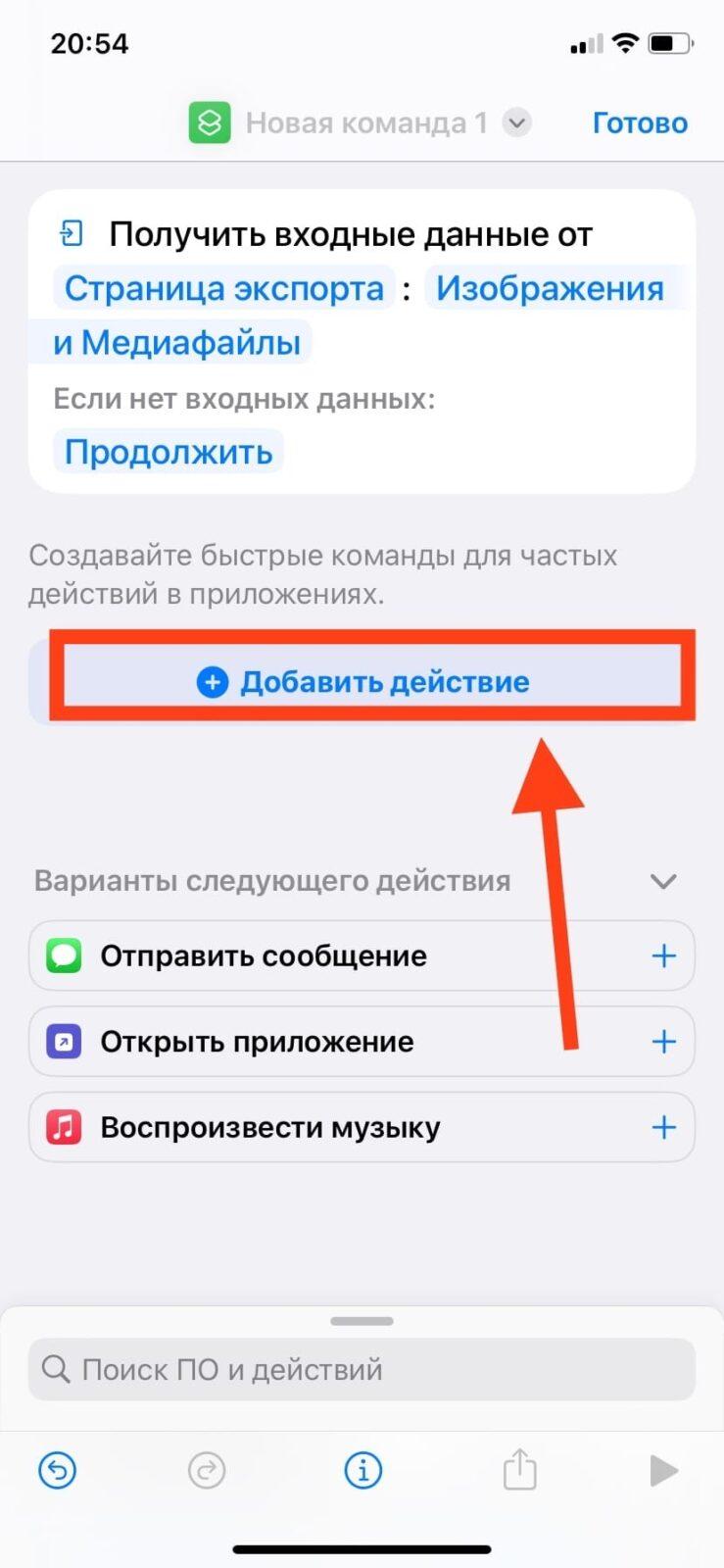
- Выберете «+ Добавить действие».
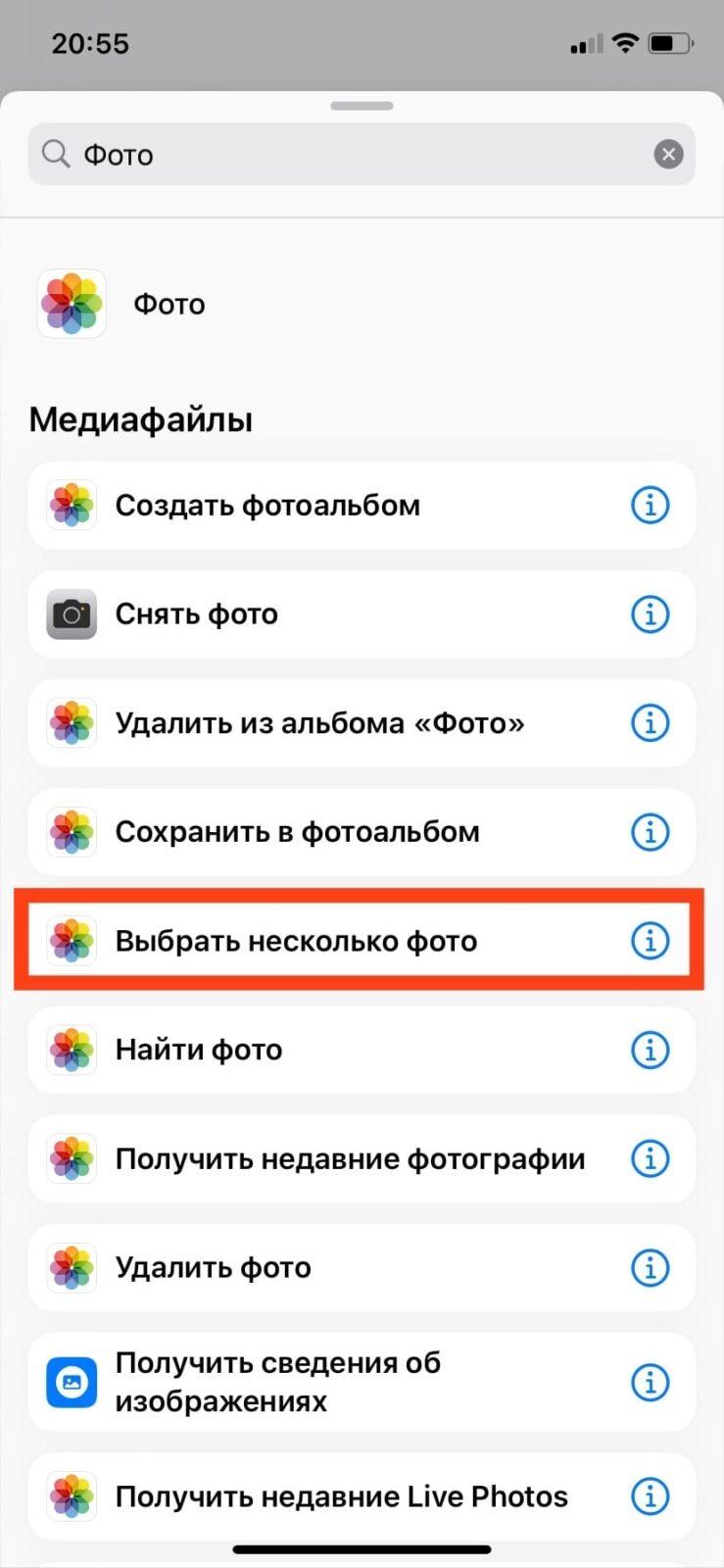
- В поисковике введите «Выбрать несколько фото»;
- Затем внизу страницы в поисковике вновь введите эту фразу;
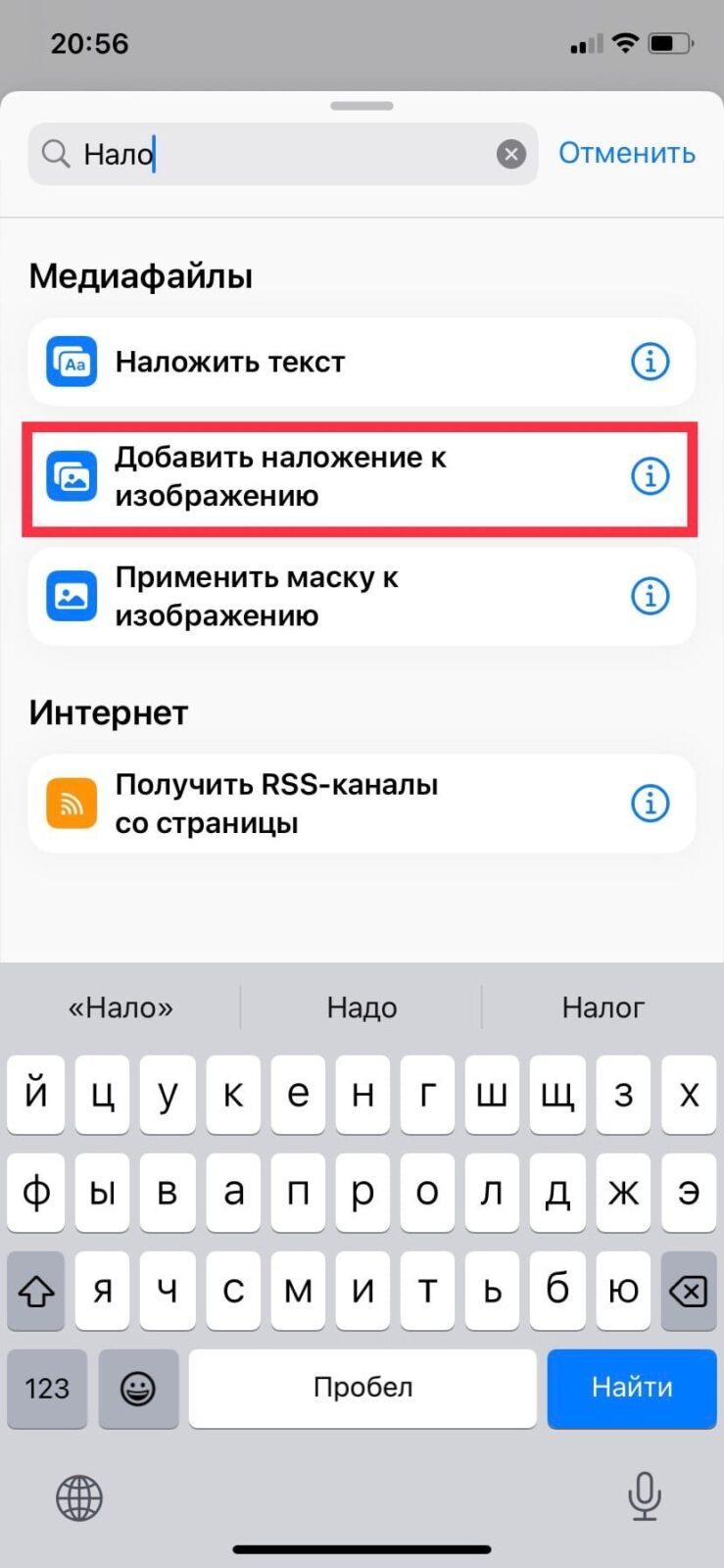
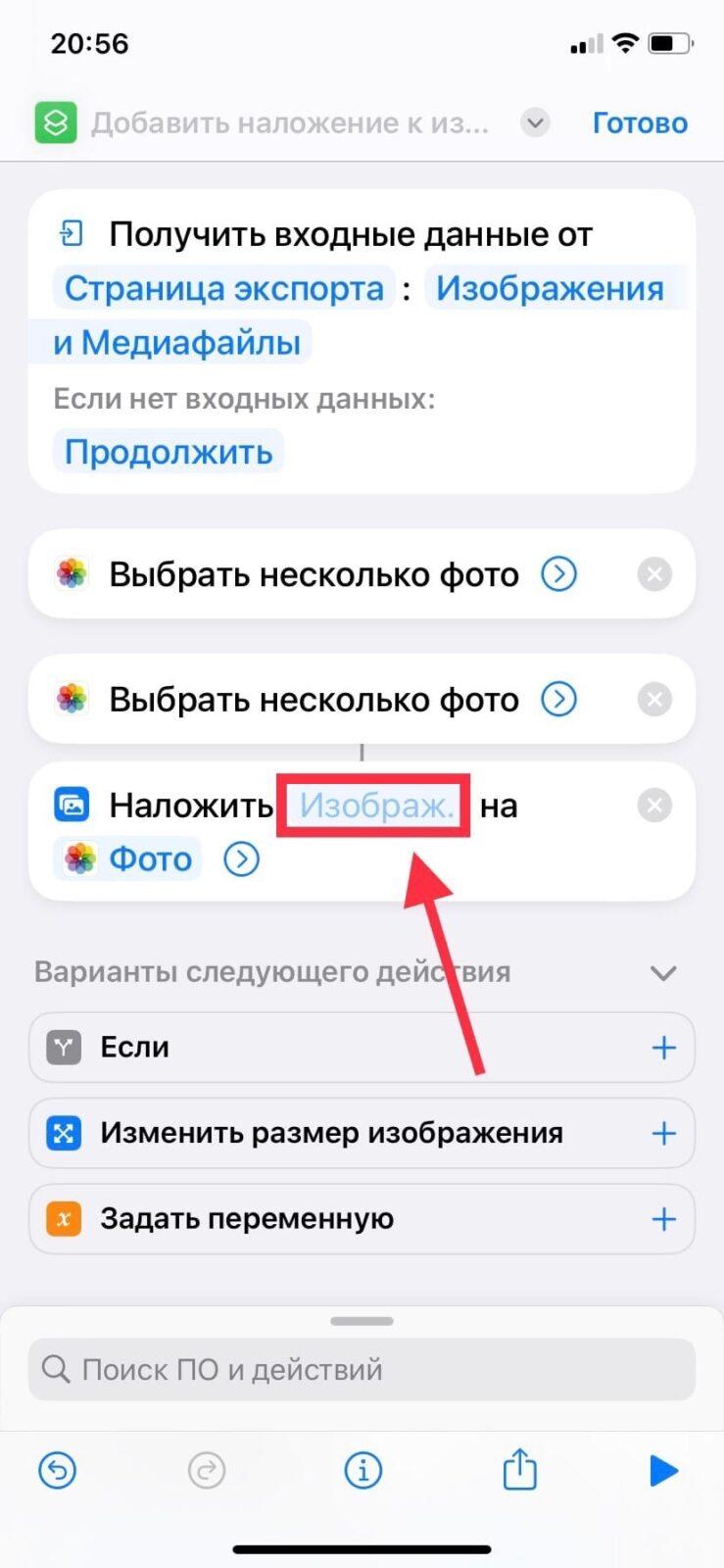
- И после этого введите фразу «Добавить наложение к изображению». У вас должно получиться так, как на последней фото. После этого выберете «Изображ. «.
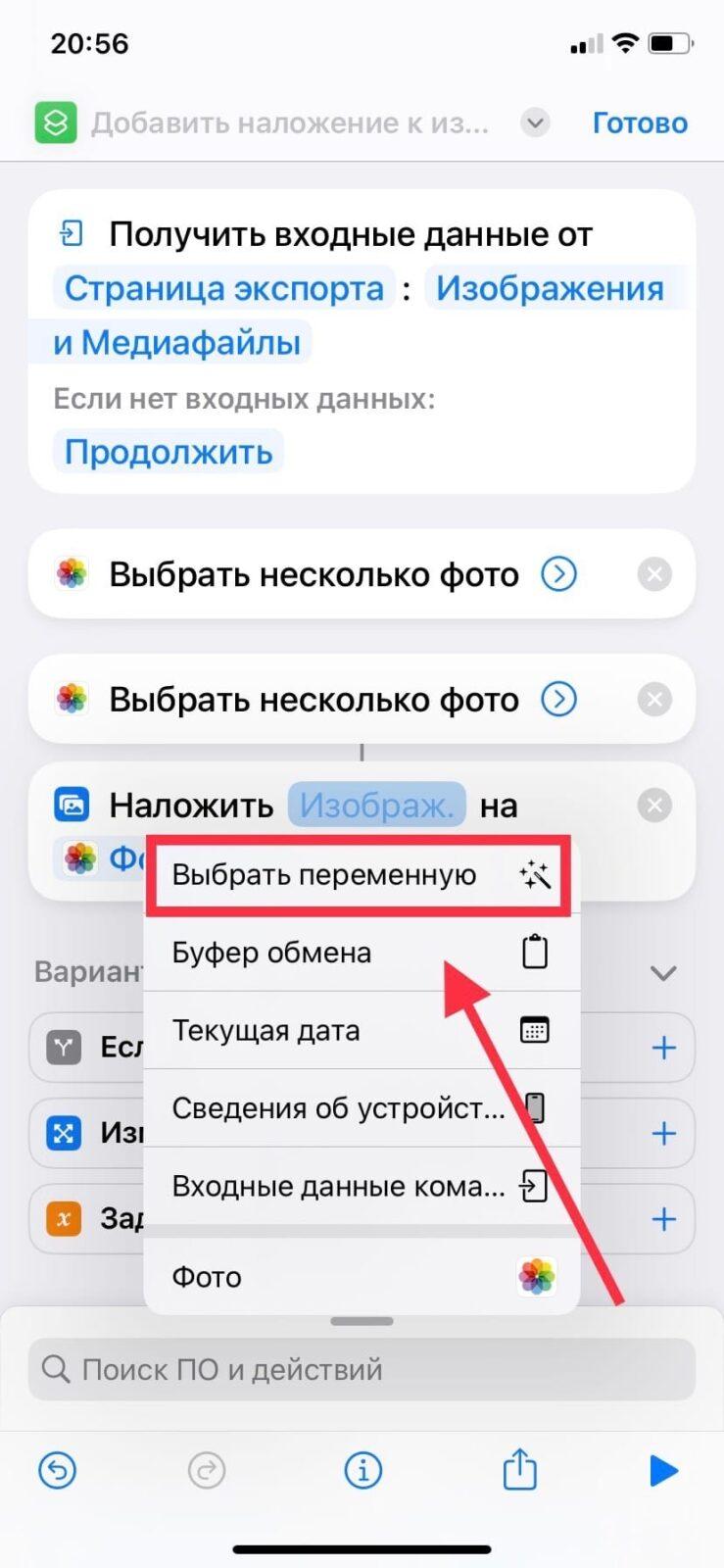
- Нажмите «Выбрать переменную»;
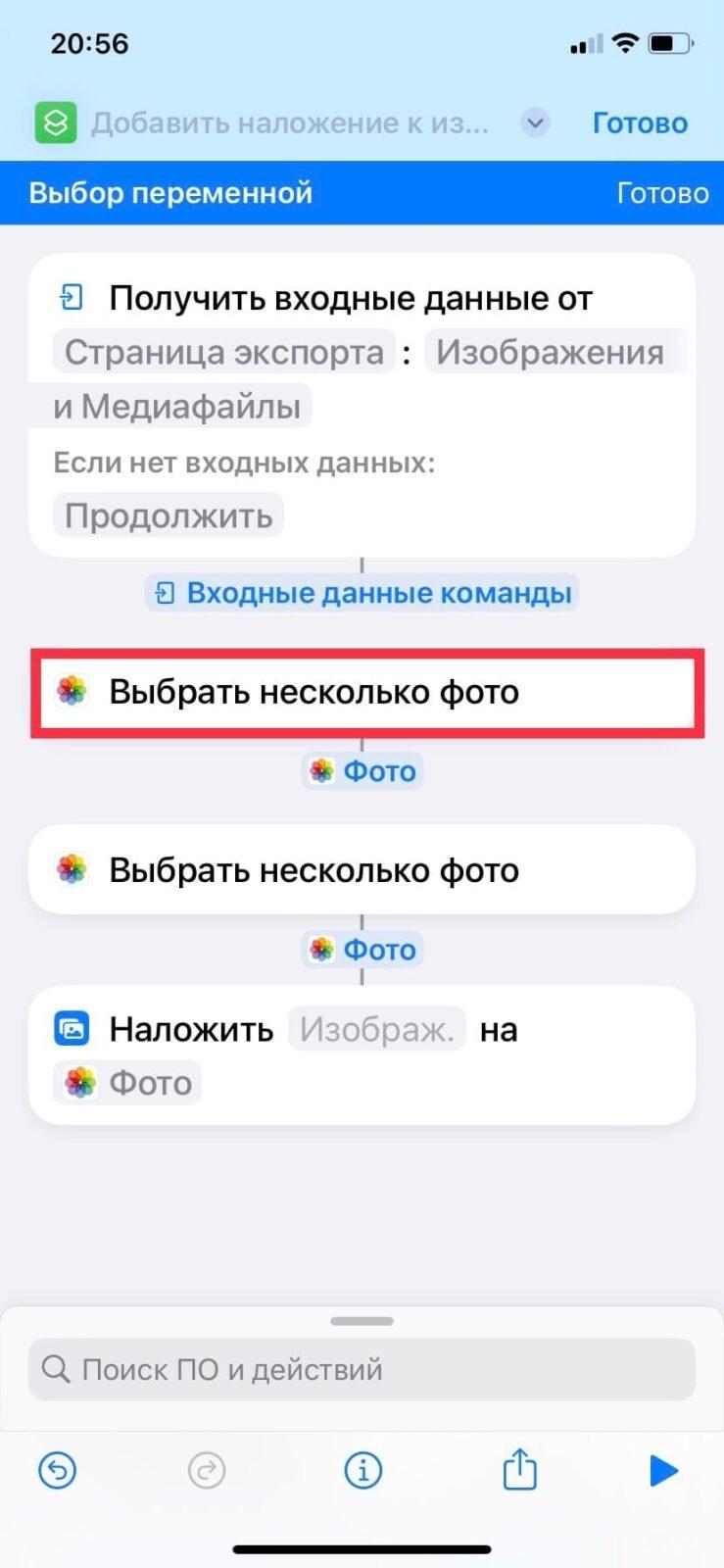
- Укажите на первую переменную «Выбрать несколько фото»;
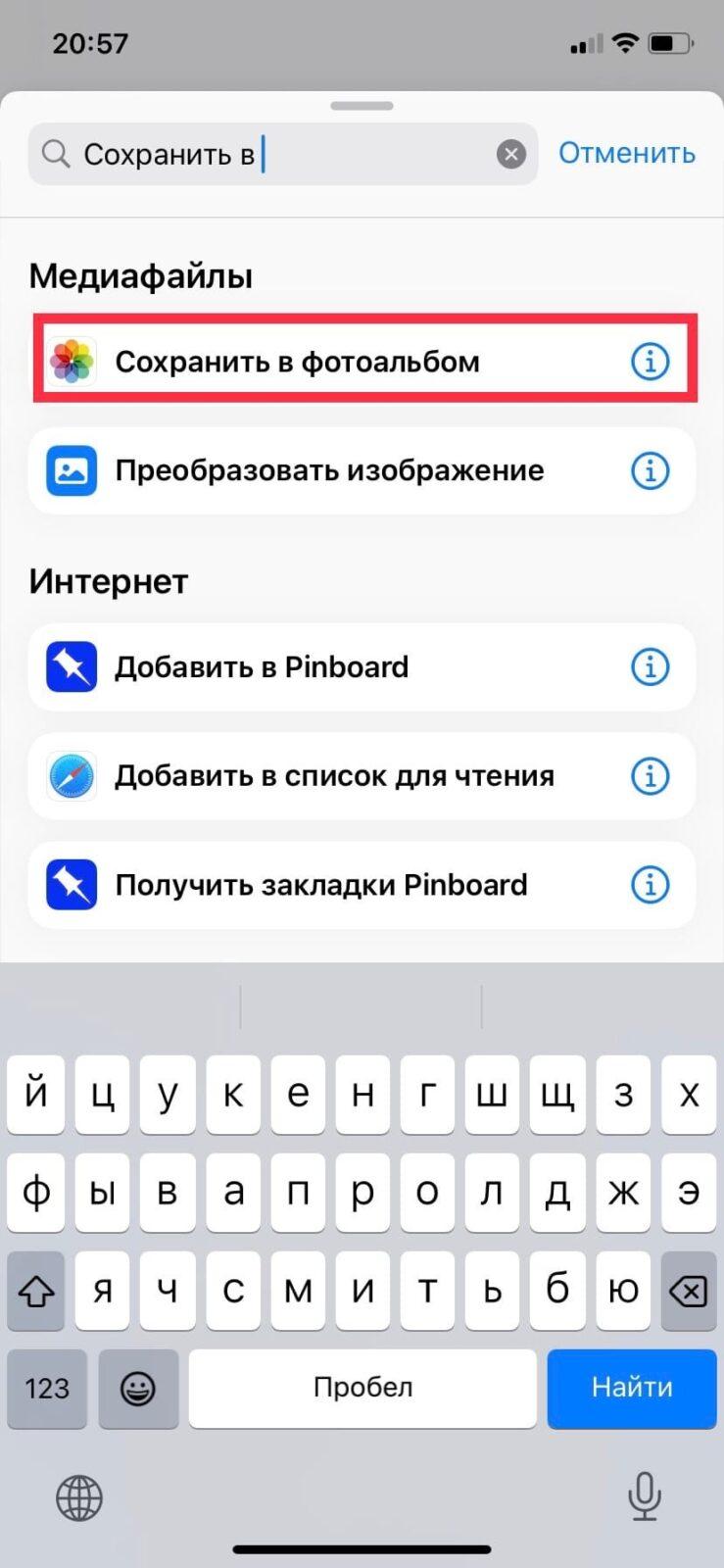
- Затем снова наберите в поисковике «Сохранить в фотоальбоме».
- У вас должно получиться такая система как на 1 фотографии. Переименуйте команду, кликнув на название по центру в верху экрана. Так вам будет проще найти ее потом. Теперь нажмите «Готово»;
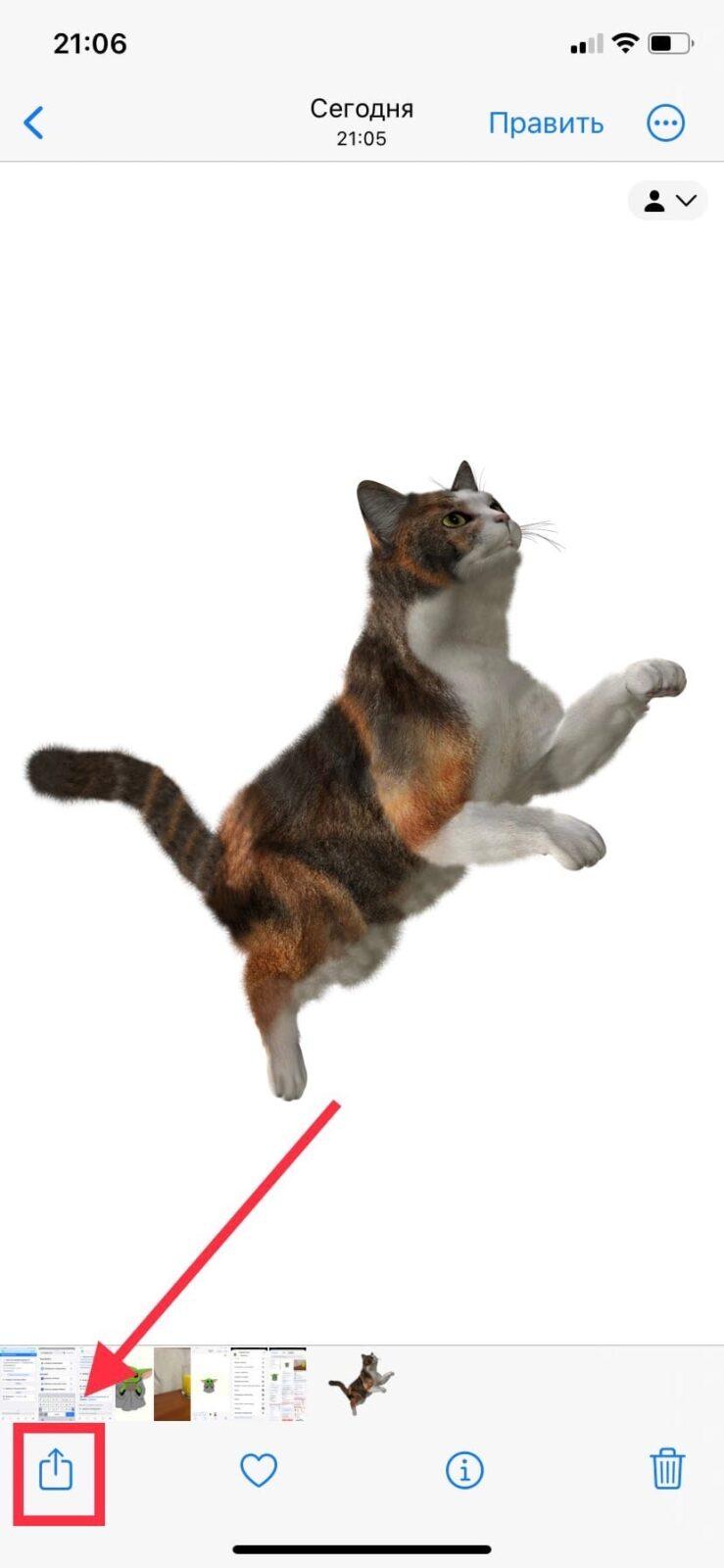
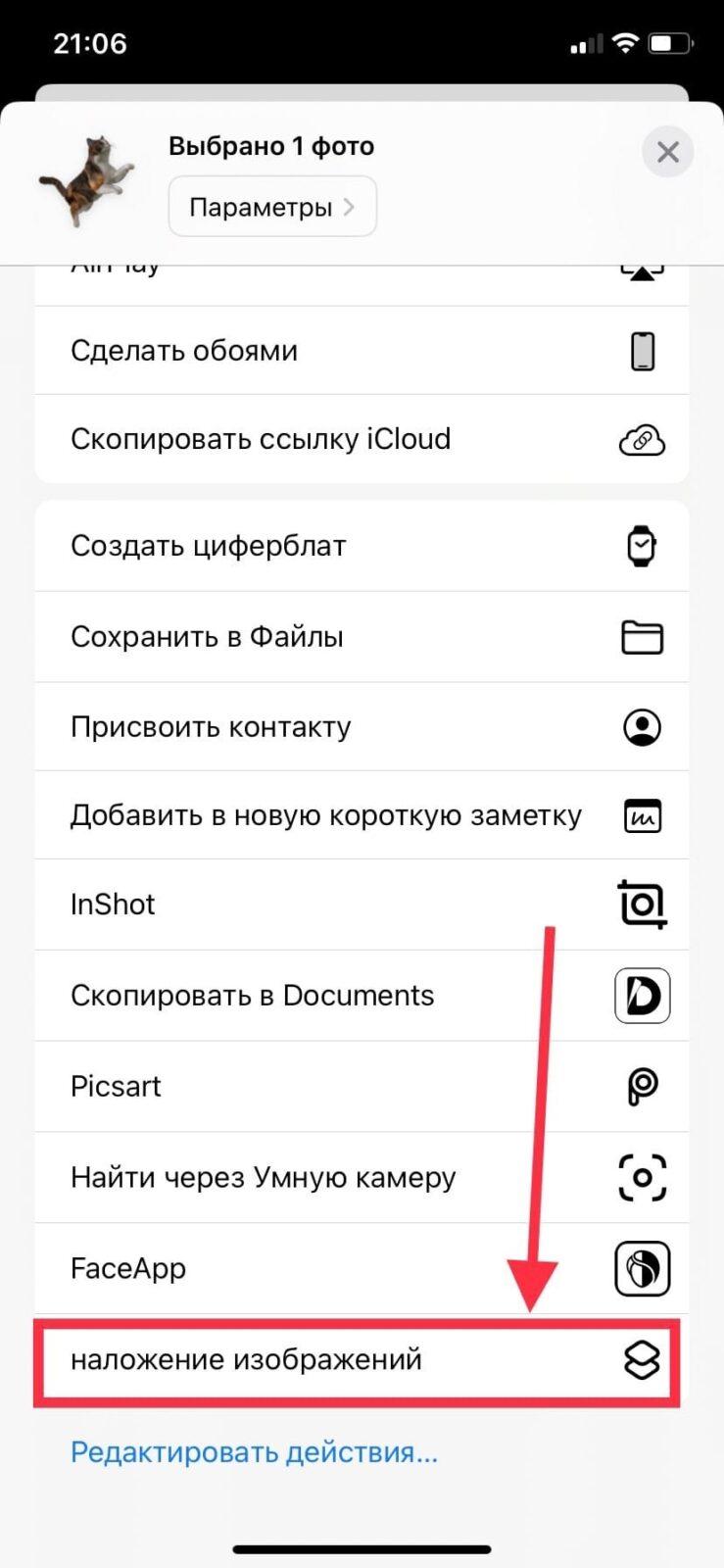
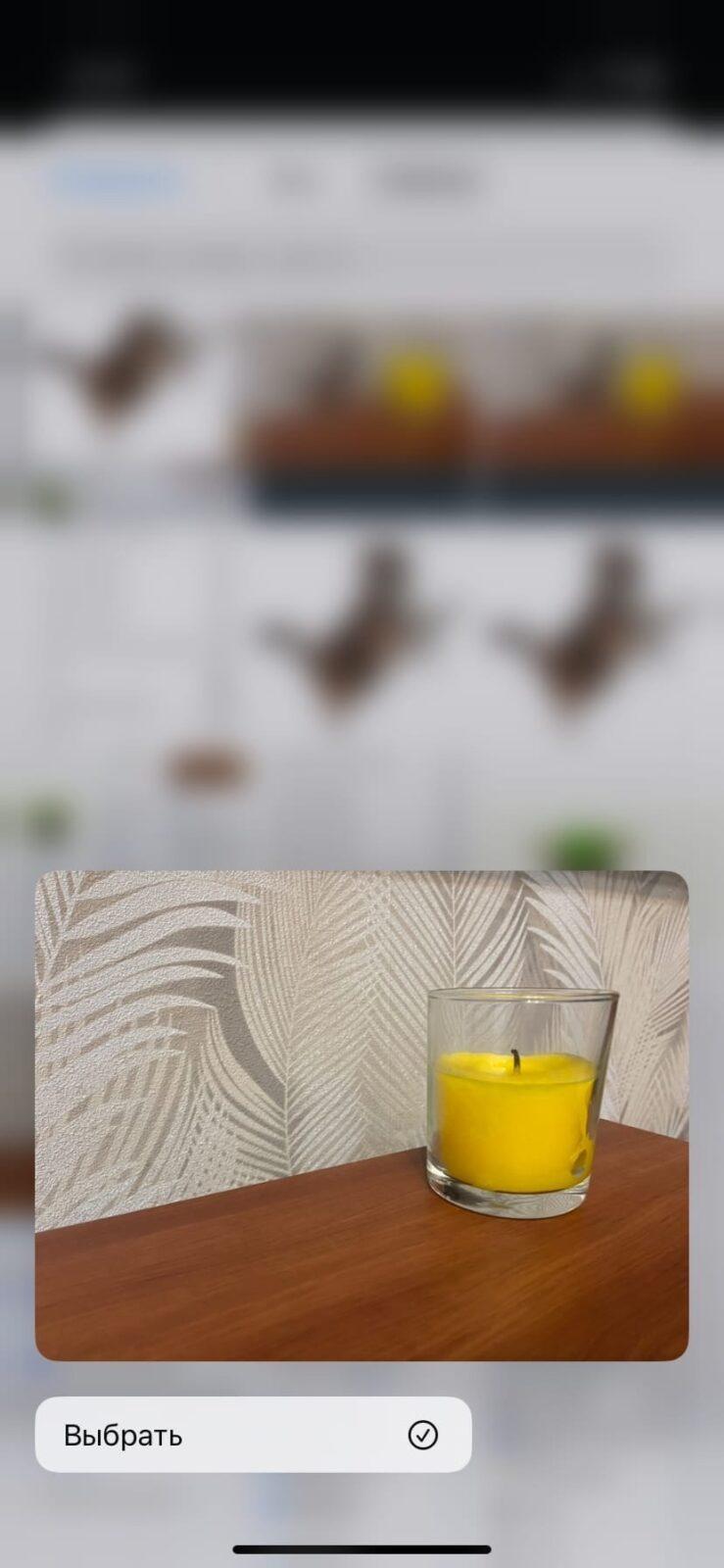
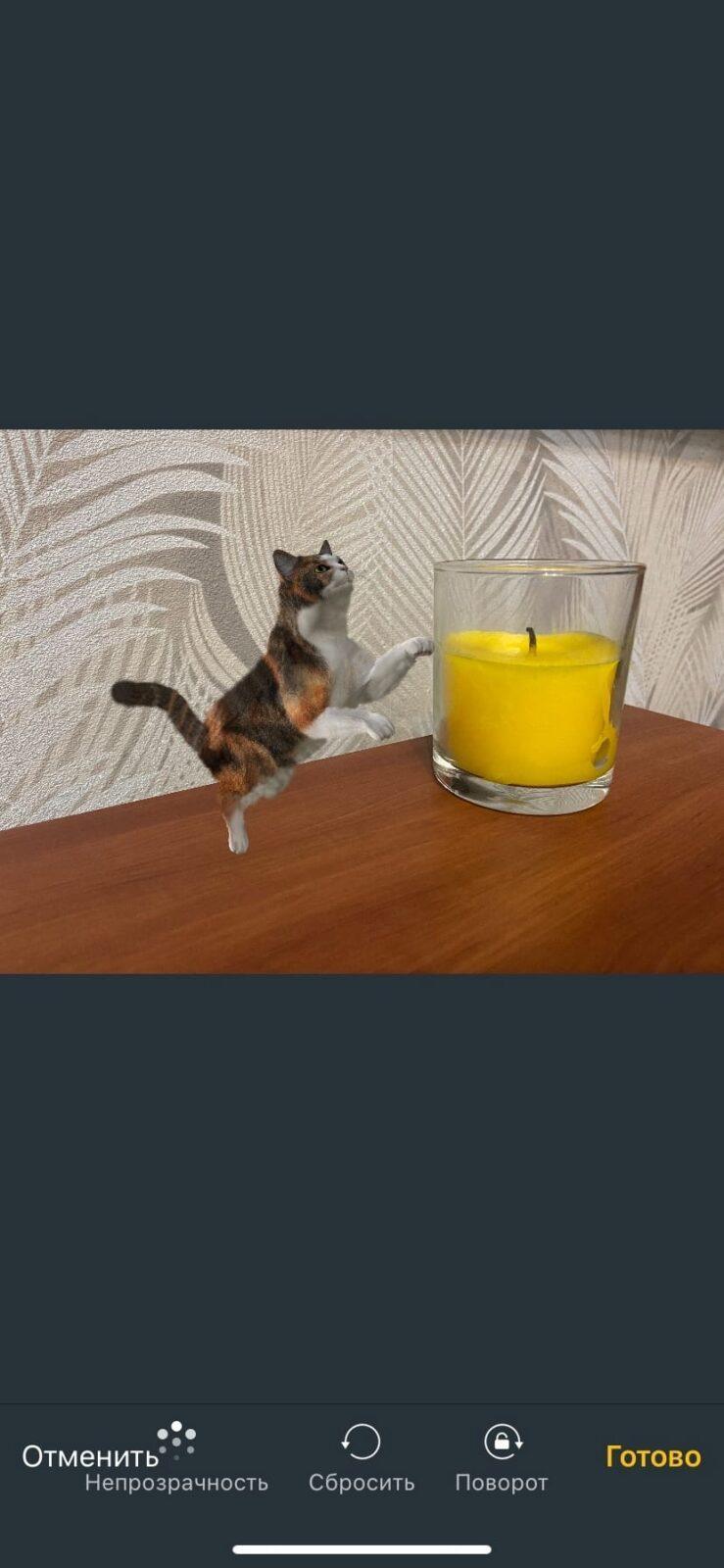
- Теперь вам надо выбрать две фотографии. Первая должна быть без фона. Она будет накладываться. А вторая как раз будет играть роль фона. Выберете фотографию, которую будете накладывать и нажмите на значок в нижнем левом углу;
- Пролистайте вниз и найдите строку с названием вашей созданной команды.
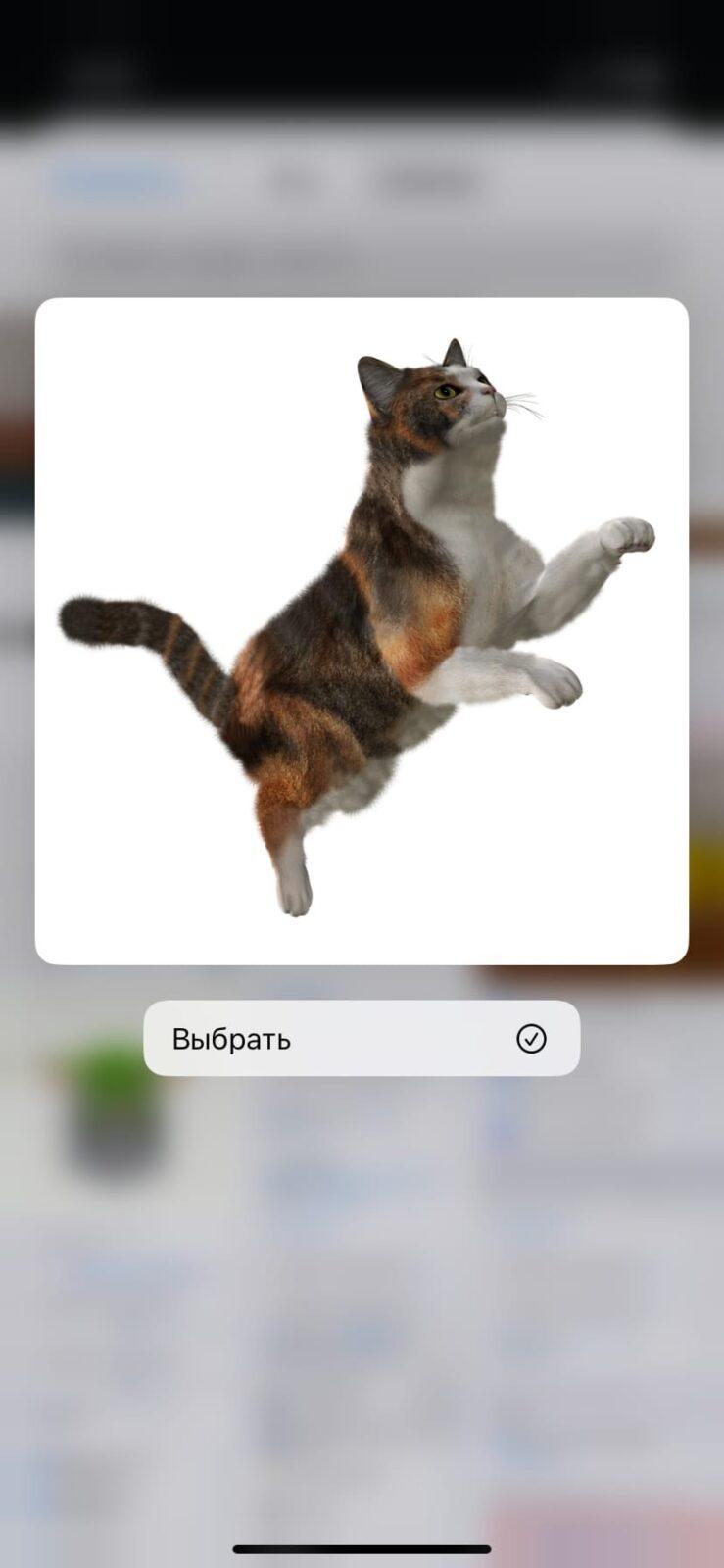
- Сначала выберете изображение для наложения;
- Затем выберете фоновое изображение;
- И вот перед вам готовая композиция.
-
Фото и видео: № 6 в этой категории
-
Оценок: 196,3 тыс.
Sookkoob , 05.09.2017
Очень хорошая р очень тяжёлая
Все более чем устраивает, и в стандартных наборах и покупаю красивые допы. Но! Вес у него достигает 6гб. это слишком. И вопрос вот в чем: что так много весит и можно ли этого избежать?
Ответ разработчика ,
Hey, note that the app takes at around 70 MB of storage from your device. The other space is taken by the drafts you have saved, projects and installed packages. So, to decrease the app size, you need to delete the drafts, projects and packages you don’t need/use anymore. If you have any other questions, feel free to email us at support@picsart.com.
HayTxa777 , 29.08.2017
Программа отличная , но рекламы много.
Уберите пожалуйста рекламу, сколько можно , хорошая программа , но раздражает реклама которая не отключается. Shnorhakalucyun
Ответ разработчика ,
Hey, thanks for your suggestion. We have good news for you 🙂 Our developers are currently working on making it possible to remove ads from the app 🙂 Should you have anything else to share with us, let us know by emailing us at support@picsart.com!
Eduard Maruqyan , 30.10.2017
Исправьте пожалуйста!
Когда я редактирую фотки и сохраняю их, то фотография не четкая а вся в пикселях.
Исправьте это пожалуйста ведь программу эту я просто обожаю. ))))
Ответ разработчика ,
Hey there, thanks you for rating us and we’re very happy to hear that you love using our app 🙂 Although we’re sorry that the images get pixelated after editing them with PicsArt. Could you please contact us at support@picsart.com providing with your device model, iOS version, current app version, the original image and the one you are facing this issue with. We’ll be happy to assist you there!
Конфиденциальность приложения
Разработчик PicsArt, Inc. указал, что в соответствии с политикой конфиденциальности приложения данные могут обрабатываться так, как описано ниже. Подробные сведения доступны в политике конфиденциальности разработчика.
Данные, используемые для отслеживания информации
Связанные с пользователем данные
Может вестись сбор следующих данных, которые связаны с личностью пользователя:
Не связанные с пользователем данные
Может вестись сбор следующих данных, которые не связаны с личностью пользователя:
Конфиденциальные данные могут использоваться по-разному в зависимости от вашего возраста, задействованных функций или других факторов. Подробнее
Информация
Провайдер PicsArt, Inc.
Размер 238,2 МБ
Совместимость iPhone Требуется iOS 14.0 или новее. iPad Требуется iPadOS 14.0 или новее. iPod touch Требуется iOS 14.0 или новее. Mac Требуется macOS 11.0 или новее и компьютер Mac с чипом Apple M1 или новее.
русский, английский, арабский, армянский, бенгальский, вьетнамский, индонезийский, испанский, итальянский, корейский, немецкий, персидский, польский, португальский, тайский, традиционный китайский, турецкий, упрощенный китайский, французский, хинди, японский
Возраст 12+ Малое/умеренное количество использования или упоминания алкогольной и табачной продукции или наркотических средств Малое/умеренное количество тем, предназначенных только для взрослых Малое/умеренное количество контента сексуального или эротического характера Малое/умеренное количество сквернословия или грубого юмора
Copyright © 2022 PicsArt, Inc.
Цена Бесплатно
Встроенные покупки
Как вставить фото в фото на Айфоне
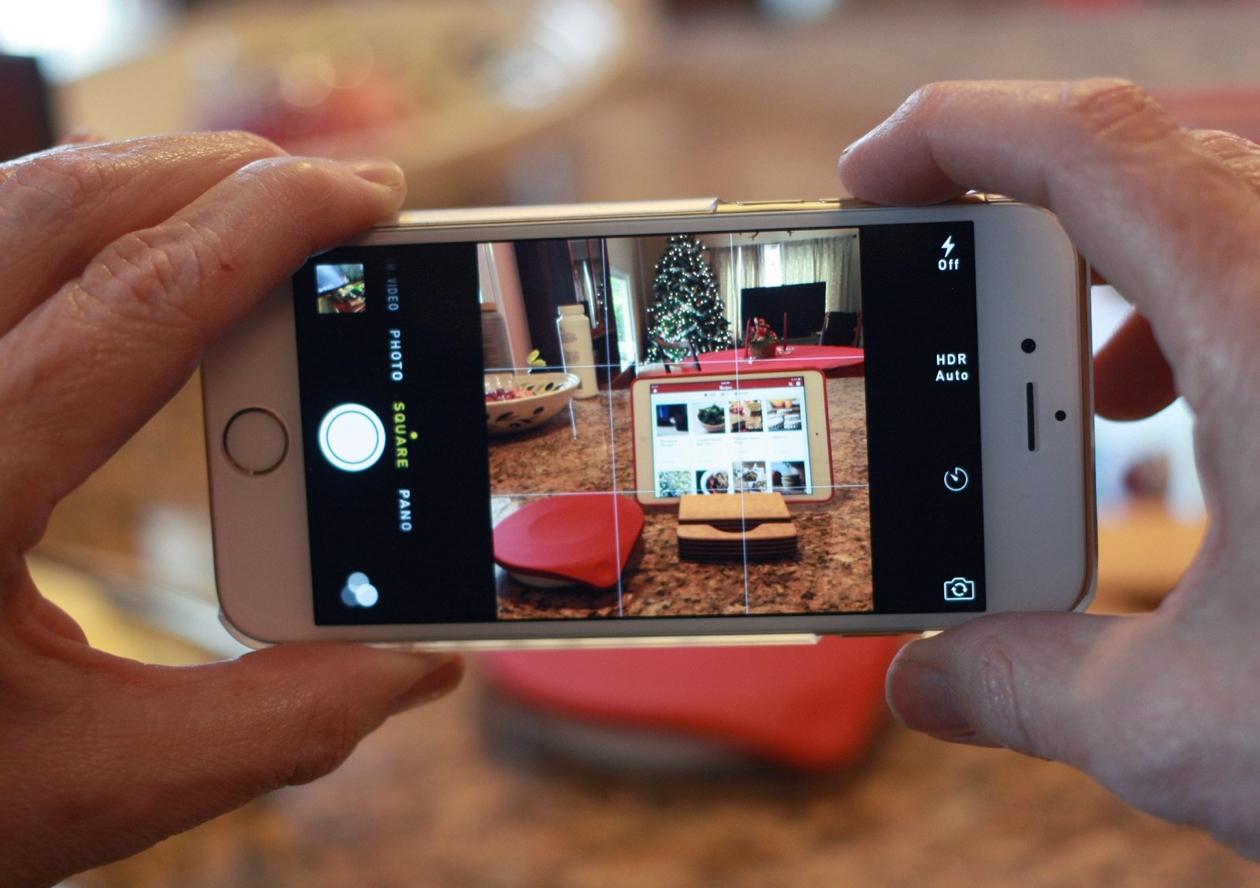
IPhone считается одним из самых функциональных смартфонов. В устройстве представлено множество встроенных средств для удобной и продуктивной работы. Но некоторые функции возможны только с использованием дополнительных приложений.
Рейтинг редакторов
На iPhone присутствует редактор изображений. Но он имеет ограниченный функционал. Для того, чтобы наложить фото на фото в айфоне встроенных возможностей будет недостаточно. Пользователю необходимо загружать редакторы из магазина.
| Наименование | Описание | Цена | Рейтинг |
| Snapseed | Отличное приложение без рекламы и встроенных покупок, с большим набором функций | Бесплатно | ★★★★★ |
| Photoshop Express | Профессиональная программа, которая позволяет обрабатывать фото и накладывать их друг на друга. | Включает встроенные покупки | ★★★★★ |
| PicsArt | Приложение предоставляет пользователю достаточно большой набор функций, некоторые из которых будут платными. При накладывании фотографий доступны различные полезные инструменты. | Включает встроенные покупки | ★★★★ ★ |
| Galaxy Overlay Photo | Главной особенностью будет бесплатно использование и дополнительные фильтры. | Бесплатно | ★★★★ ★ |
| Pixlr | Приложение позволяет удобно размещать на одном изображении несколько фотографий и редактировать их. | Включает встроенные покупки | ★★★ ★★ |
| Photo Lab | Фотолаборатория содержит множество функций, но большинство из них будут платными. | Включает встроенные покупки | ★★★ ★★ |
| Superimpose Studio | Пользователь может добавить на одно изображение до 20 фотографий. Доступно множество инструментов, которые позволяют сделать интересный снимок. | Включает встроенные покупки | ★★ ★★★ |
| Photo Blender | Программа содержит только одну функцию с помощью которой можно совмещать фотографии | Включает встроенные покупки | ★★ ★★★ |
| Over | Позволяет накладывать фото друг на друга, но уступает другим по функциональности. | Включает встроенные покупки | ★ ★★★★ |
| PhotoGrid | Приложение предназначено для создания коллажей. Но есть и дополнительные команды, например, накладывание фото. | Включает встроенные покупки | ★ ★★★★ |
PicsArt
PicsArt является полноценным фоторедактором. Здесь представлено множество функций, в том числе, есть возможность накладывать одно фото на другое. Для этого необходимо загрузить приложение из магазина, а затем следовать инструкции:
После этого можно переходить к редактированию изображения. В приложении пользователь может изменить резкость, прозрачность и размер. Для этого предназначены кисти и ползунки в нижней части окна. Готовое изображение можно сохранить на смартфоне или опубликовать в различных социальных сетях.
Секреты iOS: как наложить фотографии друг на друга
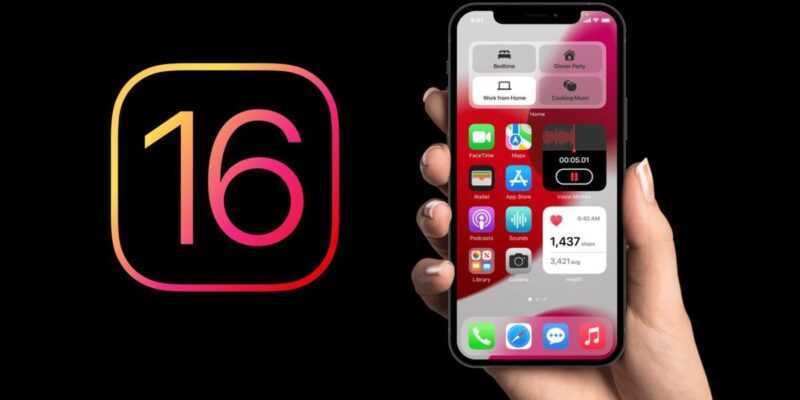
Приложение «Команды» появилось с выходом iOS 12, но до сих пор мало кто пользуется его возможностями. А их немало!
Вы можете не только упростить себе жизнь, но и разнообразить рабочий стол или даже наложить одну фотографию на другую. Так вы можете создать себе неповторимую картинку для заставки благодаря скрытой функциональности iOS.
Совет по функции iOS
Вы моежете скачать картинку без фона сразу из интернета. Но если у вас iPhone XS/XR или более поздняя модель, и вы обновились до iOS 16, то можете сделать это в галерее. Для этого выберете изображение и удерживайте долгое нажатие на объекте, который хотите вырезать. После этого вам будет предложено «Скопировать» или «Поделиться». В первом случае вы можете отправить изображение через сообщение, и оно будет без фона. Во втором случае, вы можете сохранить его как изображение, чтобы позже использовать для функции наложения.