Создание папки
Существует много способов создания папок, но проще всего это сделать с помощью диалогового окна «Сохранение документа» или проводника. В этой статье описываются эти два способа.
- Создание папки при сохранении документа в диалоговом окне «Сохранение документа»
- Создание папки перед сохранением документа с помощью проводника
Создание папки при сохранении документа в диалоговом окне «Сохранение документа»
- Создайте или откройте документ, а затем выберите Файл >Сохранить как.
- В разделе Сохранить как выберите, где вы хотите создать папку. Возможно, потребуется щелкнуть Обзор или Компьютер и перейти в нужное расположение.
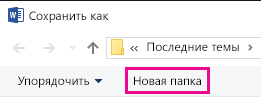
- Щелкните Создать папку в диалоговом окне Сохранение документа.
- Укажите имя папки и нажмите клавишу ВВОД.
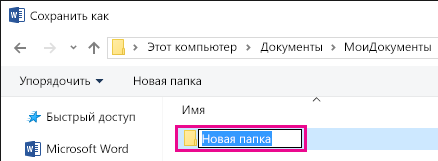
Примечание: В имени не должно быть косых черт, двоеточий, точек с запятой, тире и точек.
Создание папки перед сохранением документа с помощью проводника
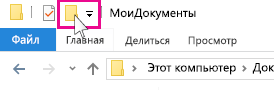
- Откройте проводник, используя один из следующих способов:
- Нажмите клавишу с логотипом Windows+E.
- Найдите его в меню «Пуск» (Windows 7 или Windows 10).
- Щелкните значок папки в панели задач.
- В Windows 8 или Windows 8.1 проведите пальцем по экрану справа налево и коснитесь пункта «Поиск». (Если вы используете мышь, наведите указатель мыши на правый верхний угол экрана, переместите указатель вниз, а затем щелкните Поиск.) Введите Проводник в поле поиска, а затем нажмите или щелкните Проводник.
- Перейдите в расположение, в котором вы хотите создать папку, и щелкните Создать папку.
- Укажите имя папки и нажмите клавишу ВВОД.
- Чтобы сохранить документ в новой папке, откройте его, выберите Файл >Сохранить как, перейдите к новой папке и нажмите кнопку Сохранить.
Создание новой папки
Чтобы поддерживать систему организации документов, время от времени вам потребуется создавать новые папки — для новых проектов. Рассмотрим для примера такой случай: вы решили прибрать к рукам всю индустрию развлечений и как человек последовательный начали с составления плана действий. Разумеется, вам понадобится новая папка, в которую вы будете складывать различные заметки и письма. Итак, вам потребуется выполнить следующее.
1. Откройте диалоговое окно Сохранение документа с помощью команды Файл>Сохранить как.
Конечно, необходимо иметь документ, который можно было бы сохранить (например, письмо конкуренту).
2. Щелкните на кнопке Создать папку
Откроется диалоговое окно Создание папки.
3. Введите имя новой папки.
Побольше информативности. Изобретательности. Покороче и покрасивее. Ближе к делу. (Прекрасные пожелания начинающим политикам — вы не находите?)
Название папки должно отражать характер помещаемых в нее документов.
4. Щелкните на кнопке ОК.
С помощью неких магических сил новая папка появляется на экране. Те же магические силы автоматически открывают папку, и ее содержимое появляется на экране. Пока в ней ничего нет.
5. Сохраните свой документ.
При создании новой папки вовсе не обязательно что-нибудь сохранять в ней. Можно щелкнуть на кнопке Отмена и закрыть окно Сохранение документа. Папка останется, и вы сможете воспользоваться ею позже.
- Новые папки можно создавать не только в диалоговом окне Сохранение документа, но и в диалоговом окне Открытие документа. В ней, конечно, вы не найдете файлов для открытия, поэтому нет смысла находиться в диалоговом окне Открытие документа.
- В папки с названиями Новое или Разное обычно помещают те документы, которые не знают, куда сложить.
Fore kc .ru
Рефераты, дипломы, курсовые, выпускные и квалификационные работы, диссертации, учебники, учебные пособия, лекции, методические пособия и рекомендации, программы и курсы обучения, публикации из профильных изданий
Создание папок и файлов
3. Создать Папку можно также нажав на кнопку Новая папкана панели инструментов Окна (рис.29).
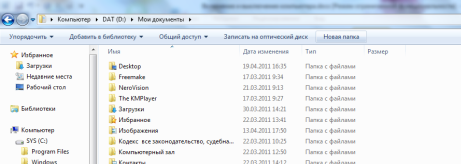

Рисунок 29. Создание новой папки
В строке Новая папка (Рис.30) введите название папки и нажмите кнопку Enterдля его закрепления.
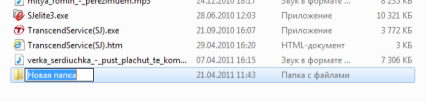
Рисунок 9. Задание названия папки
4. Создать файл можно, войдя в программу и сохранив документ через меню Файл → Сохранить. Указав в окне Сохранение документа место расположения файла, нажмите на кнопкуСохранить.
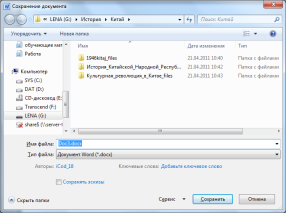
Рисунок 10. Сохранение файла.
Задать другое имя папке или файлу можно выбрав на выделенном объекте команду Переименовать:
- с помощью контекстного меню.
- с помощью меню Файл →Переименовать.
Действия с объектами (файлами и папками) Выделение объектов
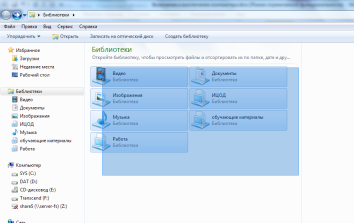
Для выделения объекта в рабочей области окна следует щелкнуть на объекте один раз левой кнопкой мыши. Для того чтобы выделить все объекты, показанные в окне, нужно сделать следующее.
- Нажмите на клавиатуре комбинацию клавиш .
- или Выберите в строке меню команду Правка→Выделить все.
Если же вам нужно выделить не все объекты в окне, а лишь некоторые, делается это таким образом.
- Первый способ. Нажмите и удерживайте нажатой левую кнопку мыши, после чего выделите нужные файлы или папки с помощью прозрачной прямоугольной рамки. Затем отпустите левую кнопку.
Рисунок 11. Выделение объектов при помощи рамки.
- Второй способ.Выделите обычным образом первый файл или папку, после чего нажмите на клавиатуре клавишу и, не отпуская ее, выделите последнюю папку или файл из группы. Завершив выбор, отпустите клавишу.
- Третий способ.Выделите первый файл или папку. Нажмите и удерживайте нажатой клавишу.Затем одинарными щелчками мышью выберите все нужные файлы или папки. Завершив выбор, отпустите клавишу.
Копирование файлов и папок
Источник— папка, из которой копируют или вырезают ее содержимое (файлы или другие папки). Приемник— папка, в которую копируют или вставляют содержимое источника. Копирование— действие над объектом (файлом, папкой, приложением), в результате которого сам объект находится в источнике, а его копия в приемнике. Перемещение— действие над объектом (файлом, папкой, приложением), в результате которого источник не содержит объект, а приемник содержит. Скопировать файлы и папки можно несколькими способами: 1) с помощью контекстного меню: • выделить в источнике объекты (рабочий стол может быть как источником, так и приемником); • вызвать контекстное меню выделенных объектов и выбрать команду Копировать; • открыть приемник; • щелкнуть правой кнопки мыши на свободном от значков месте и в появившемся меню выбрать команду Вставить. 2) с помощью панели инструментов: • выделить в источнике объекты; • на панели инструментов нажать на кнопку Упорядочить;
- щелкнуть на команду Копировать
 ;
;
• открыть приемник; • щелкнуть на команду Вставить . Перемещение объектов выполняется аналогично, только вместо команды Копироватьиспользуется командаВырезать
 . 3) с помощью меню Правка: • выделить в источнике объекты; • выбрать в меню ПравкакомандуКопировать; • открыть приемник; • выбрать в меню Правка командуВставить. В случае перемещения объектов с помощью меню вместо команды Копироватьиспользуется командаВырезать; 4) с помощью специального перетаскивания: • открыть папку-источник и папку-приемник и расположить их так, чтобы они обе были отражены на экране (рис.33);
 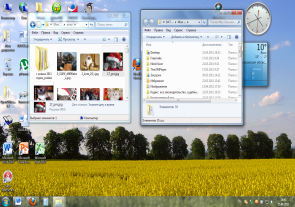 Рисунок 12. • в источнике выделить файлы и папки; • удерживая правую кнопку мыши, перетащить выделенные объекты в приемник, • отпустить кнопку мыши и выбрать команду КопироватьилиПереместить. 5) с помощью клавиатуры: • открыть источник, выделить файлы и папки; • выбрать сочетание клавиш: Ctrl + Сдля копирования в буфер илиCtrl+Xдля вырезания в буфер; • открыть папку-приемник и поместить в нее объект из буфера обмена, выбрав сочетание клавиш Ctrl+ Vдля вставки из буфера.
Как в ворде создать папку с файлами
1. В меню Файл выберите команду Создать.
2. Чтобы создать новый документ, выберите вкладку Общие и щелкните дважды значок «Новый документ«.
Чтобы создать документ с помощью шаблона или мастера, выберите вкладку, соответствующую типу документа, который требуется создать, и щелкните дважды значок шаблона или мастера, который предполагается использовать.
Чтобы создать новый документ с помощью используемого по умолчанию шаблона, нажмите кнопку Создать .
Открытие документа на жестком или сетевом диске
1. Нажмите кнопку Открыть.
2. Из списка Папка выберите диск, папку, в котором содержится документ.
3. Последовательно открывайте папки двойным щелчком до тех пор, пока не будет открыта папка, содержащая искомый документ.
4. Дважды щелкните нужный документ.
Примечание . Чтобы открыть документ, созданный в другой программе, выберите соответствующий формат из списка Тип файлов, а затем дважды щелкните имя документа в списке. Кроме того, расширение имени файла можно указать в поле Имя файла; например, чтобы найти файлы Lotus 1-2-3 версии 4.0, введите *.wk4.
Чтобы открыть документ, с которым уже приходилось работать ранее, выберите его имя из списка в нижней части меню Файл . Если список файлов отсутствует, выберите вкладку Общие (команда Параметры, меню Сервис) и установите флажок Помнить список из. файлов.
Сохранение нового документа
1. Нажмите кнопку Сохранить.
Чтобы сохранить документ в другой папке, выберите нужный диск из списка Папка или щелкните дважды нужную папку в списке папок.
2. Чтобы сохранить документ в новой папке, нажмите кнопку Создать папку.
Введите имя документа в поле Имя файла.
В случае необходимости имя файла может быть довольно длинным, состоять из нескольких слов и служить кратким описанием документа.
3. Нажмите кнопку Сохранить.
Примечание. Чтобы иметь возможность быстро открыть документ, его можно сохранить в папке «Избранное». Чтобы увидеть папку «Избранное» в поле Папка, нажмите кнопку Открыть папку «Избранное».
Чтобы упростить поиск документов, определите для них свойства. Для этого выберите команду Свойства в меню Файл. На вкладке Документ введите дополнительные сведения о документе: заголовок, тему, имя автора, ключевые слова, заметки и т.п. После этого файл может быть найден по указанным свойствам, например по имени автора, теме или заголовку.
Закрытие документа
Выберите команду Закрыть в меню Файл.
Чтобы закрыть все открытые документы, не завершая работу с программой, нажмите клавишу SHIFT и выберите команду Закрыть все в меню Файл.
Присвоение имени документу
Документу можно присвоить длинное имя, которое служит его описанием. Это упрощает поиск документов. Полное имя файла, включающее имена диска, сервера, промежуточных папок и собственно файла, может включать до 255 символов. Имена файлов не должны содержать следующие символы: правую и левую косую черту (/ и \), знак «больше» (>), знак «меньше» (<), звездочку (*), точку (.), вопросительный знак (?), кавычки ("), вертикальную черту (|), двоеточие (:) или точку с запятой (;).
Выбор места для хранения документов
По умолчанию при первом открытии диалоговых окон Открытие документа и Сохранение документа после запуска Word текущей является папка «Мои документы». Папка «Мои документы» находится в корневом каталоге и представляет собой удобное место для хранения документов, книг, презентаций, баз данных и других файлов, с которыми обычно приходится работать.
Папка «Избранное» подходит для хранения ярлыков часто используемых файлов и папок, в том числе расположенных в удаленных сетевых каталогах. При этом исходные папки и файлы не перемещаются; напротив, ярлык представляет собой ссылку на них. Ярлыки, хранящиеся в папке «Избранное», позволяют быстро перейти к нужному файлу, не тратя время на его поиск.
Перемещение по документу с помощью мыши
Перейдя к нужному месту, щелкните то место, откуда следует начать ввод текста.
Перейти на одну строку вверх
Щелкните верхнюю стрелку прокрутки.
Перейти на одну строку вниз
Щелкните нижнюю стрелку прокрутки.
Перейти на один экран вверх
Щелкните над бегунком.
Перейти на один экран вниз
Щелкните под бегунком.
Перейти к определенной странице
Прокрутить изображение влево
Щелкните левую стрелку прокрутки.
Прокрутить изображение вправо
Щелкните правую стрелку прокрутки.
Перейти влево, за поле (в обычном режиме)
Удерживая нажатой клавишу SHIFT , щелкните левую стрелку прокрутки.
Чтобы перейти к следующей или предыдущей странице, нажмите кнопку Выбор объекта перехода на вертикальной полосе прокрутки и выберите Страницы, а затем нажмите кнопку Следующая страница или Предыдущая страница .
Выделение текста и рисунков с помощью мыши
Чтобы выделить
Любой фрагмент текста
Дважды щелкните слово.
Переместите указатель к левому краю строки так, чтобы он превратился в стрелку, направленную вправо, после чего щелкните кнопкой мыши.
Несколько строк текста
Переместите указатель к левому краю одной из строк так, чтобы он превратился в стрелку, направленную вправо, а затем перетащите указатель вверх или вниз.
Удерживая нажатой клавишу CTRL , щелкните предложение.
Переместите указатель к левому краю абзаца так, чтобы он превратился в стрелку, направленную вправо, после чего дважды щелкните кнопкой мыши. Другой способ: трижды щелкните абзац.
Переместите указатель к левому краю одного из абзацев так, чтобы он превратился в стрелку, направленную вправо, после чего дважды щелкните кнопкой мыши, а затем перетащите указатель вверх или вниз.
Большой блок текста
Щелкните начало фрагмента, прокрутите документ так, чтобы на экране появился конец фрагмента, а затем щелкните его, удерживая нажатой клавишу SHIFT .
Переместите указатель к левому краю текста документа так, чтобы он превратился в стрелку, направленную вправо, после чего трижды щелкните кнопкой мыши.
Находясь в обычном режиме, выберите команду Колонтитулы в меню Вид. Находясь в режиме разметки, дважды щелкните неяркий текст колонтитула. Затем переместите указатель к левому краю колонтитула так, чтобы он превратился в стрелку, направленную вправо, после чего трижды щелкните кнопкой мыши.
Примечания
и сноски
Щелкните соответствующую область окна, переместите указатель к левому краю текста так, чтобы он превратился в стрелку, направленную вправо, после чего трижды щелкните кнопкой мыши.
Вертикальный блок текста (кроме текста внутри ячейки таблицы)
Удерживайте нажатой клавишу ALT при перетаскивании.
Границы страницы
Установка границ :
1. Меню Формат � Границы и Заливка.
2. Перейдите на вкладку Страница, а затем задайте нужные параметры границы страницы (тип, цвет и толщину линии) или выберите одну из графических границ.
3. Нажмите кнопку Параметры, чтобы ввести расстояние между краем страницы и границей или указать, следует ли поместить колонтитулы внутрь границы.
4. После установки параметров укажите часть документа, к которой будут добавлены границы.
Примечание. Границы отображаются только в режиме разметки .