Как вырезать изображение
и вставить на другой фон?
Эффектное преображение фото:
вырезаем объект и меняем фон своими руками
Автор статьи:Андрей Кудряшов
Рейтинг статьи:
 5 Оценок: 1 (Ваша: )
Сложно поверить, но теперь отделить объект от фона на фото можно буквально за два щелчка мыши. С программой «ФотоМАСТЕР» вы без труда выполните настоящий фотомонтаж и окажетесь рядом с Эйфелевой башней или любимым актёром. Читайте статью и узнайте, как вырезать изображение и вставить на другой фон, приложив минимум усилий.
Шаг №1. Откройте исходное фото
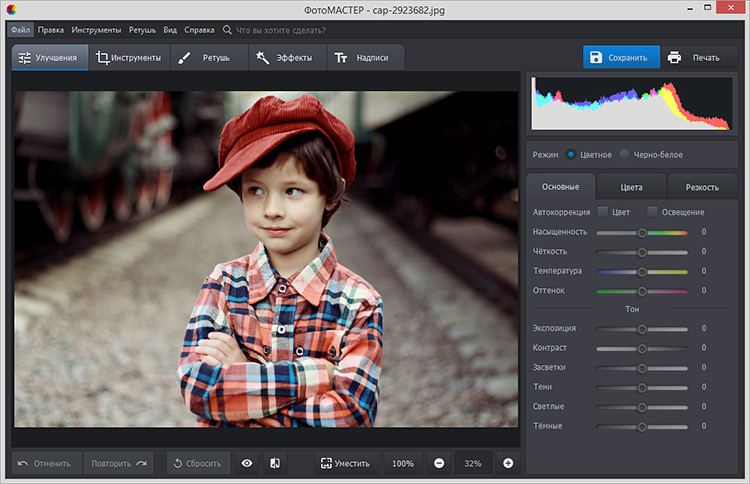
Предварительно нужно скачать программу для обработки фото и установить её. Софт не требователен к ресурсам системы и хорошо работает на всех версиях Windows. Установка не отнимет много времени – просто следуйте подсказкам: примите пользовательское соглашение и не забудьте разместить ярлык редактора на рабочем столе. Запустите программу и откройте фото, на котором собираетесь удалить фон. Откройте нужный снимок в редакторе
Шаг №2. Выделите объект
- «Объект» – зелёная линия для закраски предмета, который нужно оставить;
- «Фон» – красная линия для обозначения областей для удаления/замены.
В других редакторах вам пришлось бы скрупулёзно обводить пиксели, тогда как вырезать изображение по контуру в «ФотоМАСТЕРЕ» можно в считанные секунды. Отрегулируйте размер и обведите фигуру зелёной кистью.
Если у предмета простая форма, достаточно провести внутри одну толстую линию. Если форма сложная, имеет углы, завитки, – уменьшите размер кисти, чтобы пройтись по «трудным» участкам.
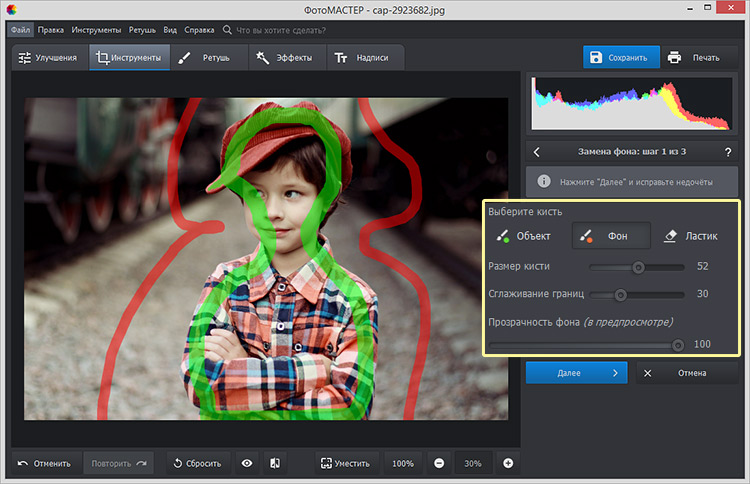
Выделите объект и фон на фотографии
Ошибки и неточности вы сможете исправить с помощью «Ластика».
Шаг №3. Исправьте неточности
На основе сделанных обозначений программа проанализирует изображение и отделит объект от фона. Чтобы увидеть результат, уведите ползунок на шкале «Прозрачность фона» максимально влево.
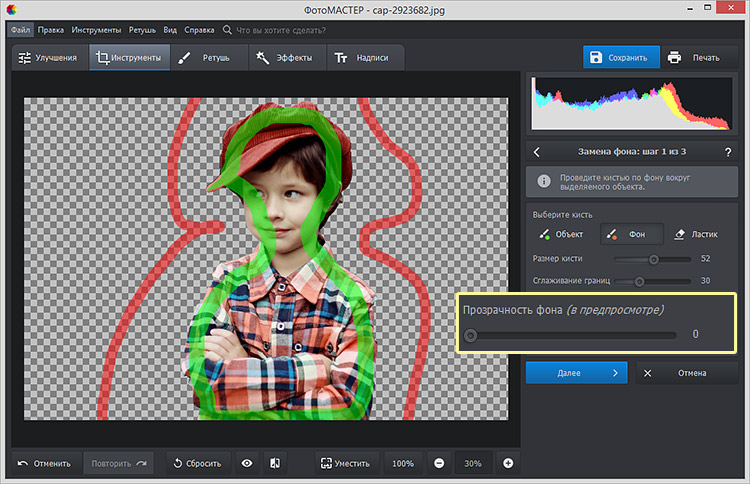
Оцените результат
Если на фото остались недостатки, вроде случайно удалённых участков или, наоборот, лишнего фона, – исправьте их. Жмите «+», чтобы увеличить фотографию и работать с деталями. Используйте кисти «Объект» и «Фон» чтобы восстановить фрагменты фигуры или удалить ненужные участки соответственно. Отрегулируйте размер обводки и степень растушёвки. Пройдитесь по «неудачным» местам, пока не останетесь довольны результатом.
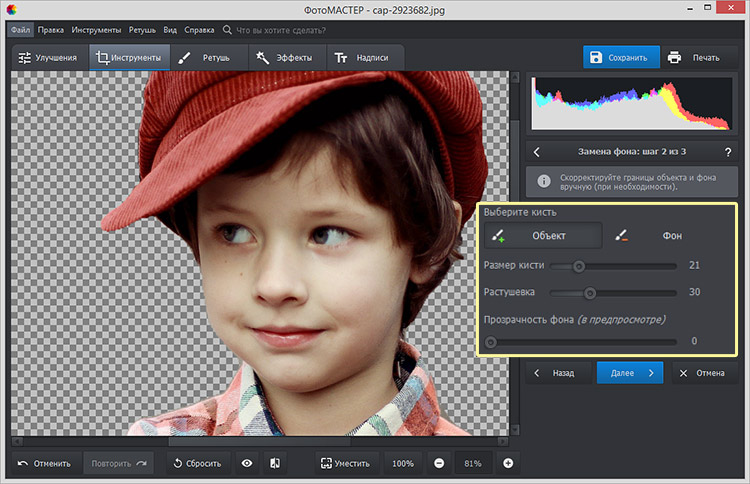
Скорректируйте границы объекта
Шаг №4. Вставьте фон
Настройте контур объекта – вы можете сделать границы более чёткими или размытыми в зависимости от желаемого результата. После вам нужно будет определиться с новым фоном.
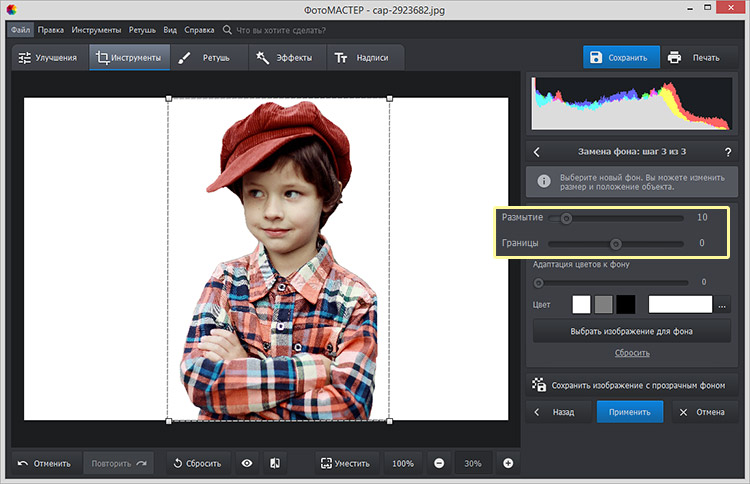
При необходимости размойте границы объекта
Если вы хотели узнать, как вырезать объект и оставить его без фона , воспользуйтесь опцией «Сохранить изображение с прозрачным фоном». «ФотоМАСТЕР» запишет фото в формате PNG, оставив в кадре только объект. В дальнейшем вы сможете легко накладывать его на другие снимки.
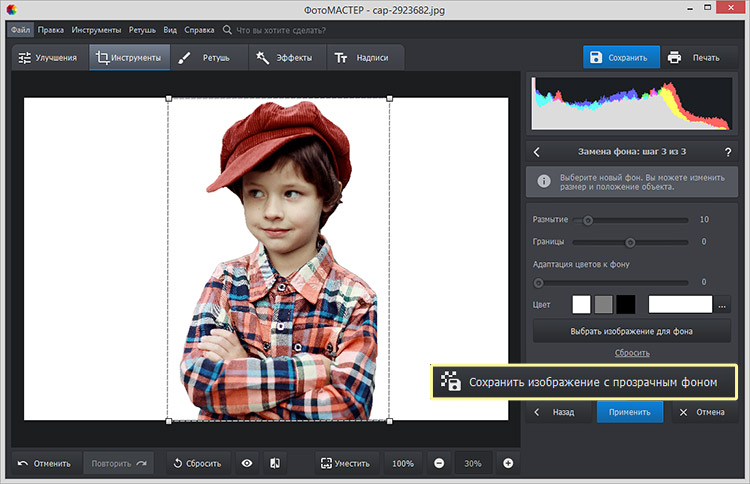
Сохраните изображение с прозрачным фоном
Если нужно сделать фон однотонным , используйте варианты из строки «Цвет». Вы можете выбрать белый, серый, чёрный или любой другой оттенок в палитре. Вариант идеально подойдёт, если вы хотите разместить снимок в каталоге Интернет-магазина или оформить фото в анкету или резюме.
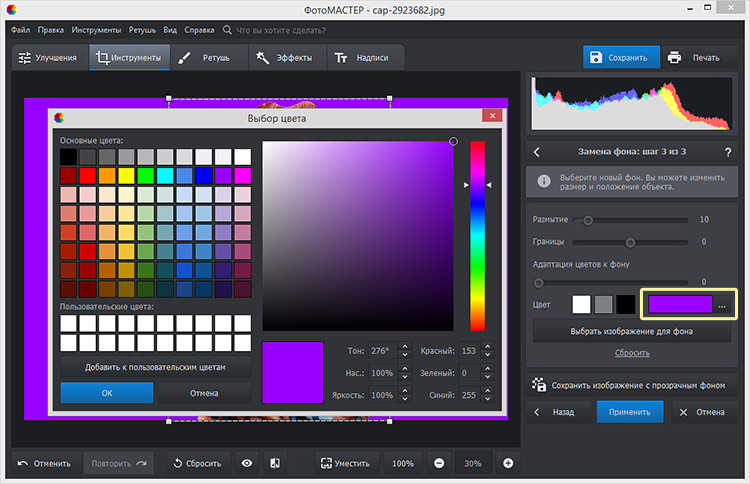
Выберите новый цвет для фона
И, наконец, если вы хотите добавить на задний план другое фото , кликните «Выбрать изображение для фона». Программа предложит варианты на любой вкус – от живописных пейзажей до нейтральной кирпичной стены. Просто нажмите на понравившееся изображение – «ФотоМАСТЕР» автоматически подставит его под объект. Впрочем, редактор не ограничивает в выборе: нажмите кнопку «Загрузить» и добавьте любую другую картинку с компьютера.
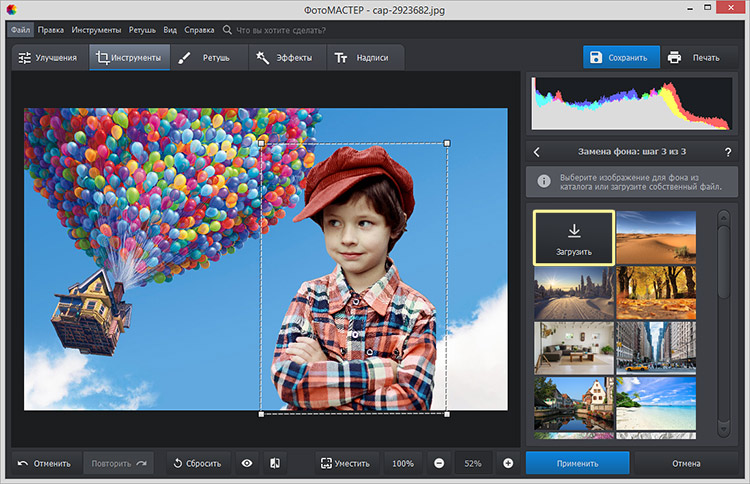
Выберите новый фон для снимка
Объект не обязательно должен оставаться в исходном положении. Вы можете менять его размер и перемещать, чтобы композиция с новым фоном смотрелась целостной и интересной.
Шаг №5. Улучшите фото
После вы сможете сохранить изображение или продолжить совершенствование в программе. Уберите блики, если необходимо, добавьте сочных оттенков, контрастности для большей выразительности. Софт включает коллекцию фильтров, которые не только вмиг преобразят снимок, но и «сгладят» разницу между фоном и объектом.
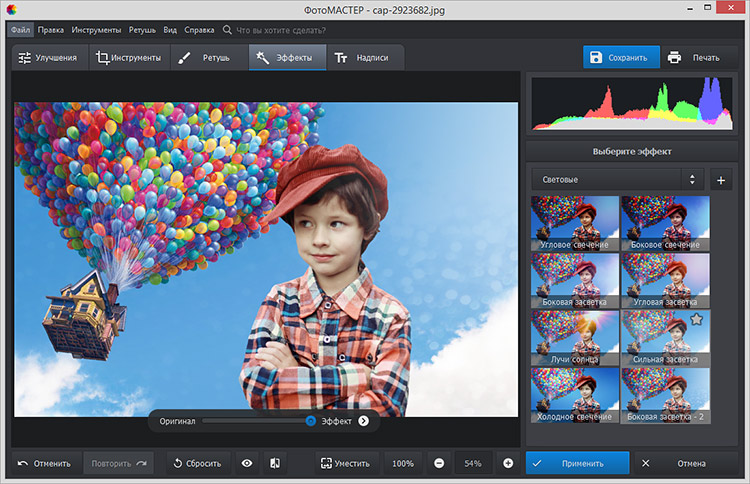
Подберите эффект для фотографии
Теперь, когда вы знаете, как вырезать фрагмент из фото, ваши снимки всегда будут выразительными и цепляющими! Вы сможете свободно экспериментировать с любыми изображениями, а «ФотоМАСТЕР» поможет получать от процесса исключительно положительные эмоции. Скачайте редактор и начните преображать фотографии уже сейчас!
Как обрезать фото по контуру — 4 рабочих способа

5.0 Оценок: 3 (Ваша: )
Не знаете, как обрезать фото по контуру?
Установите программу ФотоМАСТЕР!
1. Откройте фотографию.
2. Выберите инструмент «Замена фона».
3. Отделите объект от фона.
4. Добавьте изображение на задний план.
5. Сохраните результат!
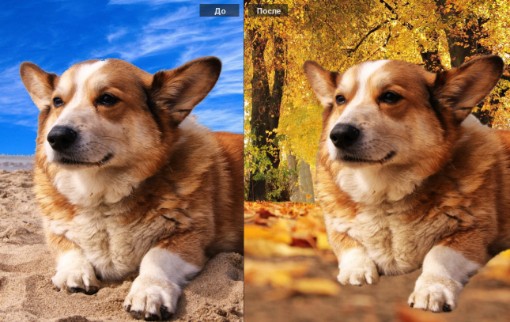
- СОДЕРЖАНИЕ:
- На компьютере: в программе ФотоМАСТЕР
- Обрезка фото по контуру онлайн с помощью нейросети
- Как вырезать изображение на iPhone
- Как обрезать фотографию по контуру на Android
- Вывод
На компьютере: в программе ФотоМАСТЕР
При обработке на компьютере получить качественный результат проще всего. Процесс практически автоматизирован и выполняется за несколько шагов.
Функция подходит, если нужно оставить в кадре человека в полный рост, его лицо или домашнего любимца.
С помощью нее можно убрать фон и вокруг различных предметов. Это пригодится для создания
карточек товаров на маркетплейсах.
-
Скачайте и установите программу, чтобы приступить.
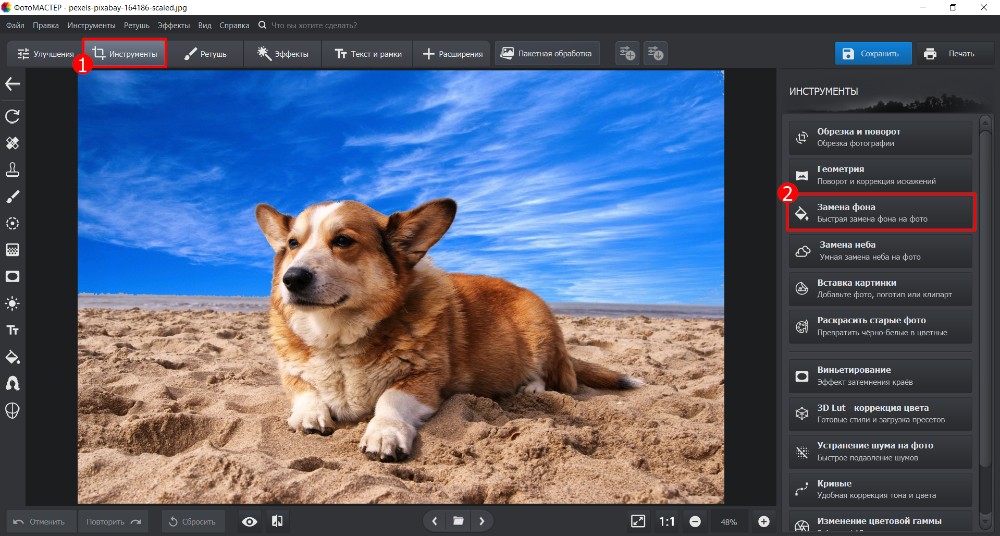
рисунок для обработки.
Выделите каждую часть — закрашивать полностью фрагменты не требуется. Проведите линию и программа определит область самостоятельно. Может потребоваться небольшая корректировка на последующих этапах.
Щелкните «Далее» и задний план исчезнет. 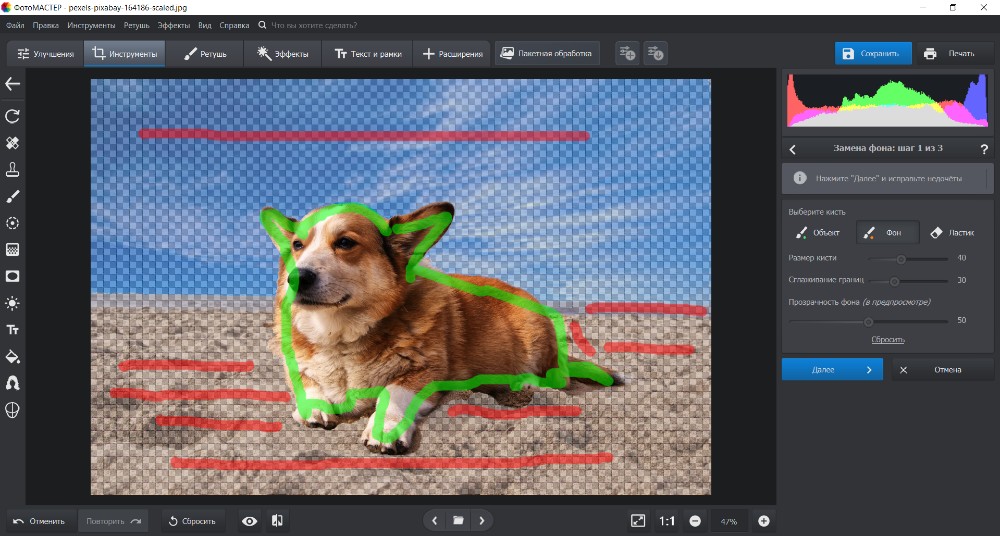
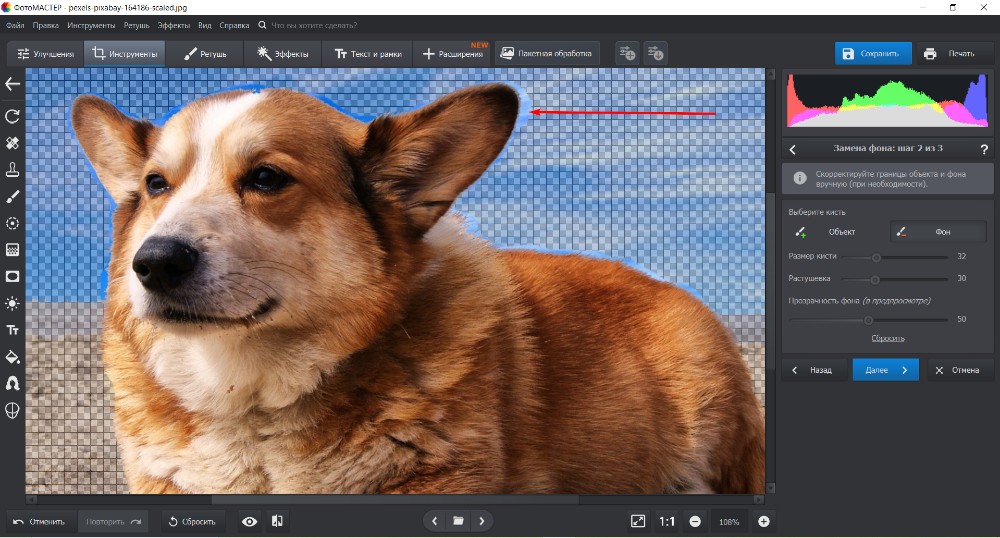
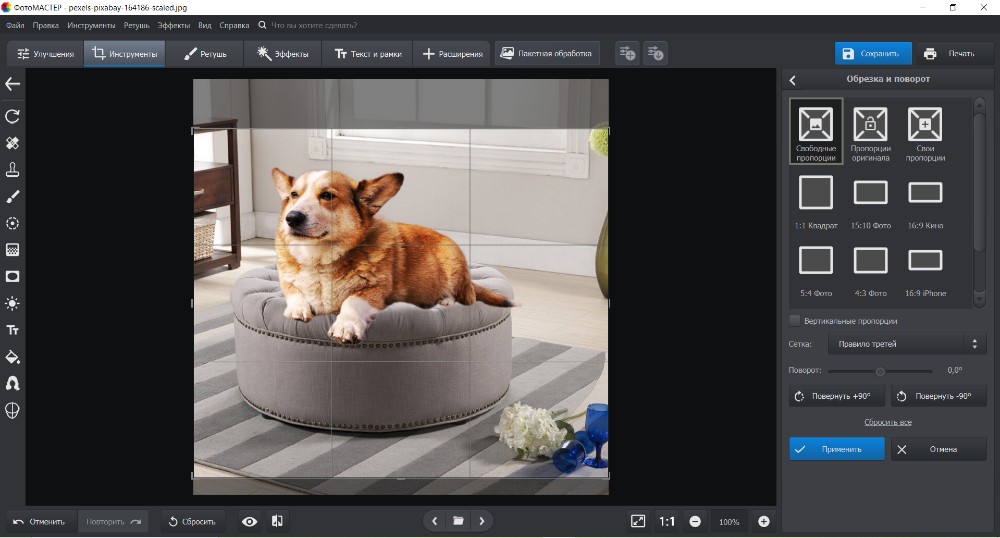
Используйте функцию «Адаптация цветов к фону», чтобы улучшить сочетаемость оттенков после соединения двух изображений.
Сохраните результат в одном из форматов: JPG, PNG, BMP или TIFF.
Обрезка фото по контуру онлайн с помощью нейросети
Сервис Fotor предлагает пользователям различные ИИ-инструменты, среди которых есть и обрезка фона.
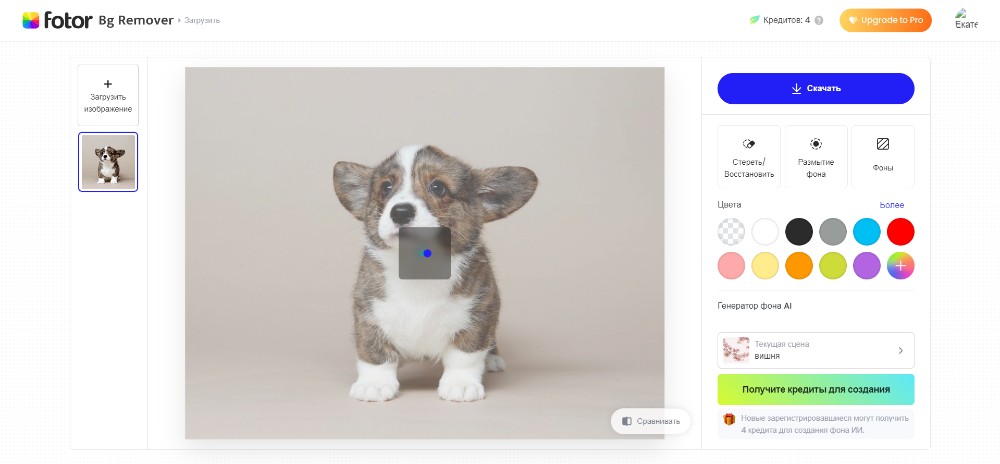
- Загрузите изображение. Автообработка займет не больше минуты.
- Скорректируйте результат — линия контура должна идти ровно. Нажмите «Стереть/Восстановить», чтобы вручную определить границы объекта.
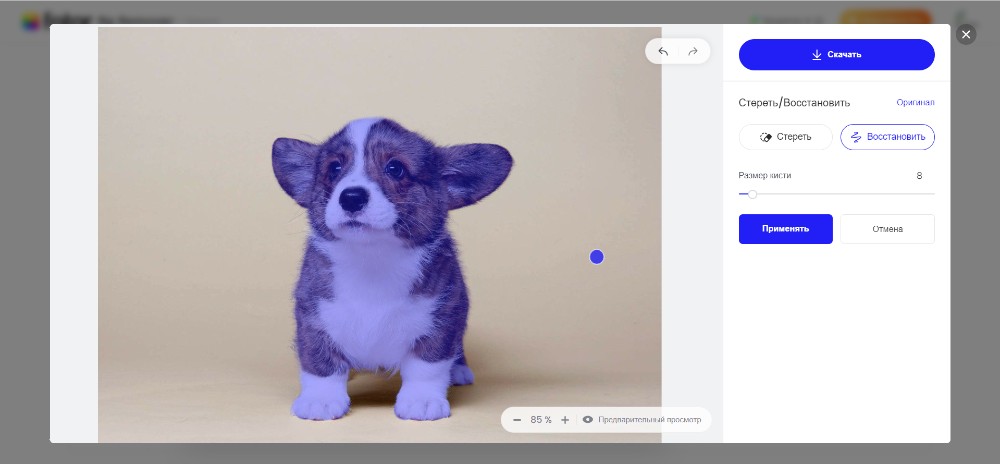
Есть два вида кисти. Синяя для восстановления и красная для стирания. Нажмите «Применить», когда будете уверены в результате.
Кликните по кнопке «Фоны», чтобы выбрать картинку или цвет для заднего плана. Загрузите свое изображение или выберите вариант из библиотеки.
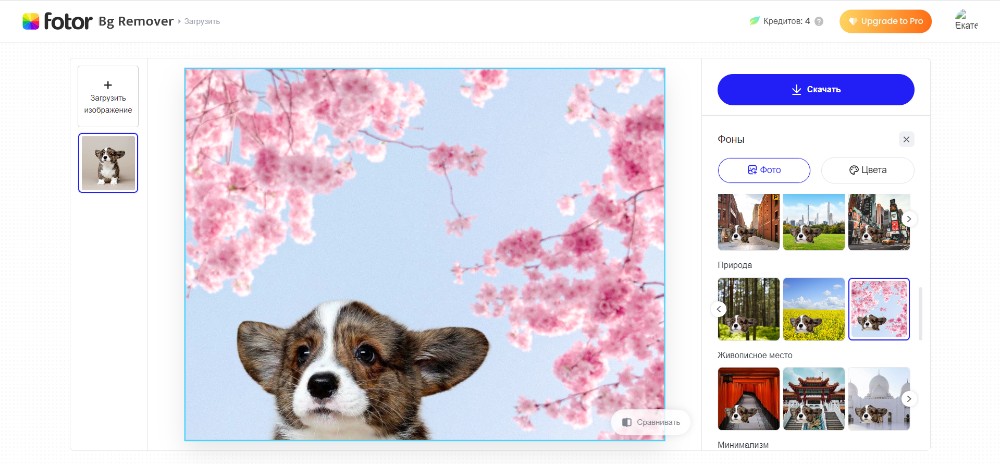
Фигуру можно увеличивать и уменьшать объект, а также перемещать его.
Загрузить на ПК файл в хорошем качестве без оформления подписки не получится. Бесплатно доступна лишь сжатая версия для предпросмотра.
PRO пакет обойдется от 690 руб./месяц. Он дает возможность использовать другие инструменты и эффекты, сохранять изображения в хорошем качестве и использовать AI-генератор.
Как вырезать изображение на iPhone
В iOS 16, которая доступна на моделях от iPhone 8, появился инструмент для выделения объектов.
- Зайдите в «Фото» и откройте снимок.
- Коснитесь объекта в центре и удерживайте.
- В появившемся окне кликните «Скопировать».
На этом возможности инструмента заканчиваются. Назвать его самостоятельным нельзя. Ведь объект еще нужно куда-то вставить для дальнейшей обработки и сохранения. Поэтому требуется дополнительное приложение, в котором можно продолжить работу. Например, PhotoRoom.
- Нажмите кнопку «Начать с фотографии» внизу экрана. В окне выберите «Буфер обмена».
- Просмотрите предложенные варианты для фона.
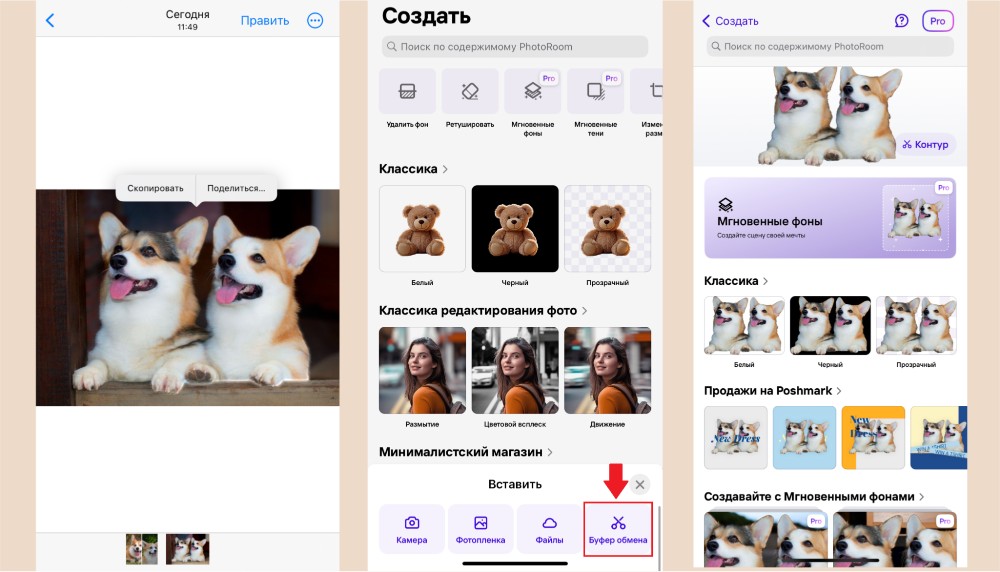
Среди них есть как серьезные шаблоны для презентации товара, так и развлекательные коллажи. Например, открытки для разных праздников. Можно использовать и обычные изображения или загрузить картинку из памяти устройства.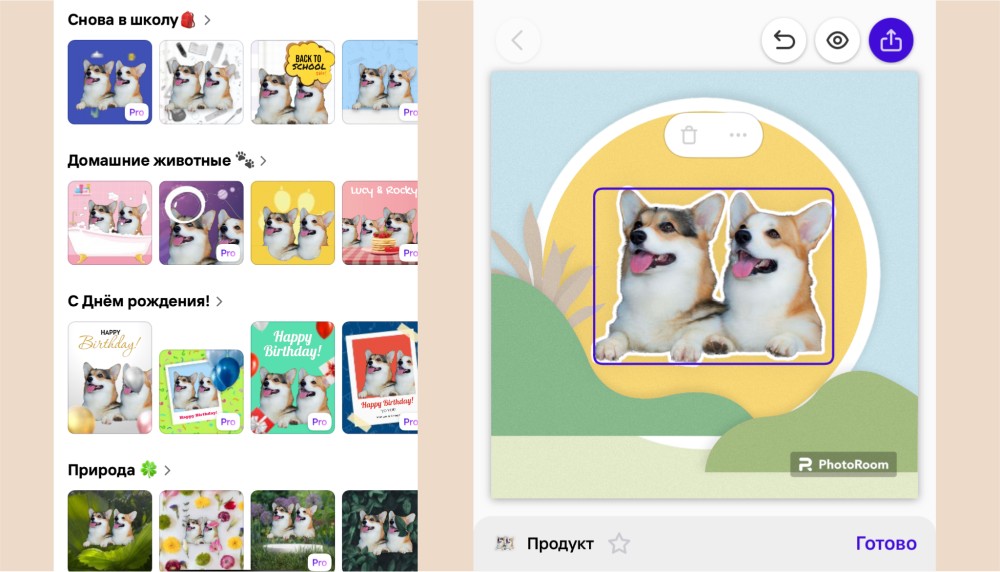
- Сохраните файл в память устройства. Без покупки про-версии сохранить итог можно только с водяным знаком. Стоимость подписки — 139 руб./неделя и 2490 руб./год.
Как обрезать фотографию по контуру на Android
Несмотря на отсутствие встроенных инструментов, способ, как обрезать картинку по контуру на телефоне, все же есть. Мы выбрали приложение Photo Background Changer. Скачать его можно бесплатно. Функция работает с помощью нейросетей, также есть библиотека задников на выбор.
- Нажмите на кнопку «Фон», чтобы добавить снимок из галереи.
- Программа предложит обрезать изображение: есть шаблоны с разными форматами,
а также настройка границ вручную.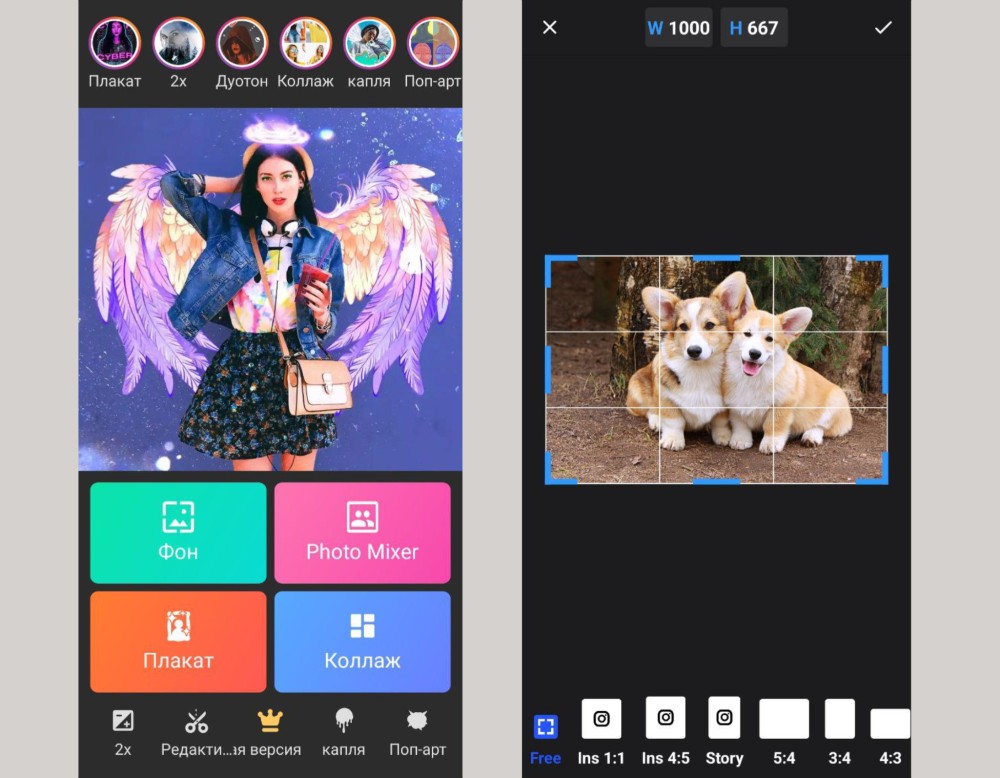
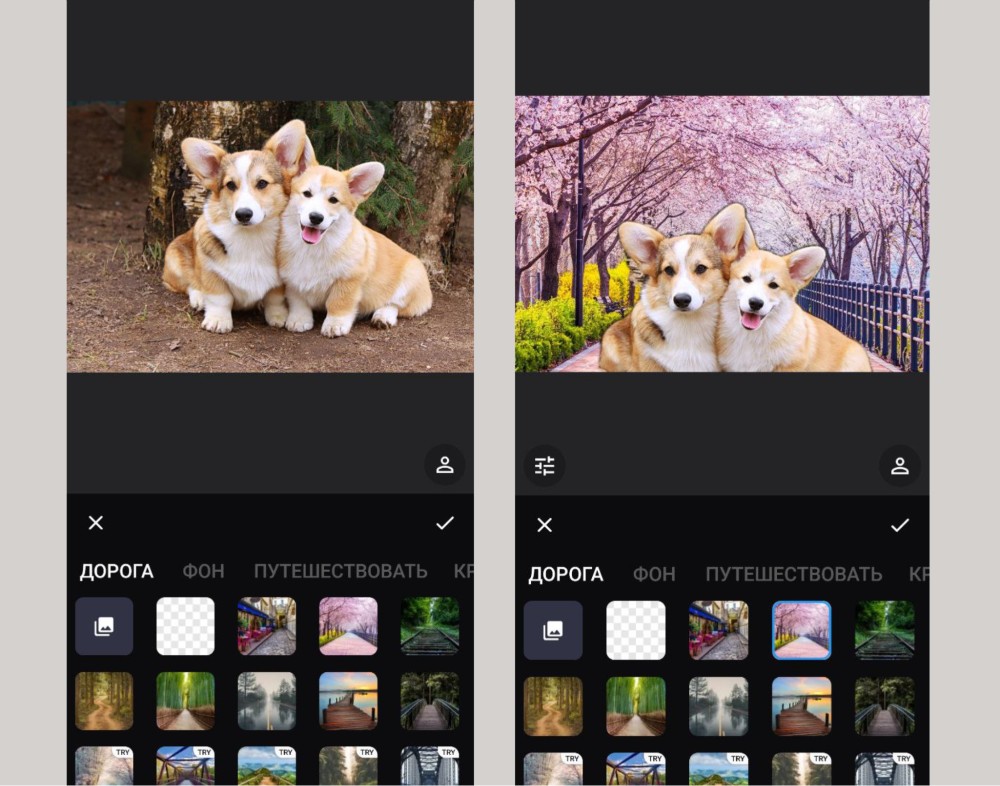
- В новом окне тапните снизу на прозрачный задник — фон обрежется автоматически.
- Перемещайте объект, меняйте его размер и кадры на заднем плане.
- Тапните по галочке, чтобы сохранить результат в галерею.
Вывод
Мы узнали, как вырезать фото по контуру разными способами. Сделать это совсем не сложно.
- При обработке на компьютере вы получите наиболее качественный результат.
Требуется только установить редактор ФотоМАСТЕР . В нем есть все инструменты для выполнения гармоничного сочетания снимков. - Онлайн выполнить задачу можно легко и быстро с помощью сервиса Fotor . Но для сохранения файла в хорошем качестве придется оформить подписку.
- Для мобильных устройств также есть решение: PhotoRoom — для iOS и Photo Background Changer — для Android. Благодаря автообработке вы получите неплохой результат, но качественно поправить
линию контура не выйдет.
Как вставить фото в круг в Канве и обрезать его до нужной формы
Интересно узнать, как вставить фото в круг в Канве и скруглить его? В процессе создания разнообразных дизайнов вам может пригодиться этот навык – ведь некоторые форматы просто нельзя представить без круглой формы!

Есть один проверенный способ, позволяющий быстро добиться нужного результата – вам остаётся только внимательно прочитать инструкции и попробовать скруглить картинку на практике.
Давайте для начала откроем нужный шаблон – выбрать его можно на главной странице сервиса (не забудьте авторизоваться!). Здесь представлено много разных шаблонов — резюме, пост в VK, логотип, даже можно разработать инфографику в сервисе Канва. Или нажмите на кнопку «Настраиваемый размер» , если вы хотите создать что-то совершенно уникальное.

Далее вы можете приступать непосредственно к дизайну – а в процессе мы разберемся, как в Канве сделать фото круглым.
Работаем с рамками
Очень простой способ, который совершенно бесплатен и доступен каждому пользователю. Сделать круглую фотографию в Канве можно с помощью встроенных рамок, которые уже имеют нужную форму. При этом модификаций множество – только успевай выбирать!
Давайте же поработаем с ними и подробно разберемся, что нужно сделать и как в Канве вставить фото в фигуру, чтобы получился круг?
Загрузить фото
Предварительно вам нужно открыть вкладку «Загрузки» и загрузить в сервис свое изображение или видео:
- находим на панели слева значок загрузок;
- кликаем по кнопке «Загрузить медиа» ;

- выбираем изображение из папки на рабочем столе (или из другой директории) и открываем его.

Готово, мы приближаемся к ответу на вопрос, как в Канве обрезать фото по кругу! Теперь просто зажмите картинку курсором и перетащите ее в правую часть экрана. Отредактируйте снимок, если это необходимо, изменив размер, растянув его за углы или перевернув. Также вы можете поработать с яркостью, контрастностью и другими показателями.

Где найти рамки
Самое время переходить к следующему этапу – как в Канве вырезать изображение по контуру и сделать картинку в круге?
- Находим на панели слева вкладку «Элементы» ;
- пролистываем до блока «Рамки» ;

- выбираем нужную форму – она сразу появится на шаблоне;
- меняем размер и двигаем ее по листу в нужное место.
Обратите внимание – круг будет в самом начале списка, но не стоит на нем останавливаться. Если вы прокрутите все варианты, увидите массу других скруглённых форм и овалов. Есть круглые формы, уже украшенные разнообразными рамочками и узорами – почему бы не поэкспериментировать?

Скруглить фото
Что делать дальше, чтобы обрезать фото по контуру в Канве? Ваша рамка уже на шаблоне:
- открываем вкладку загрузок и просто перетягиваем фотографию в круг;
- двигаем снимок внутри рамки так, чтобы отображалась определённая часть.
Вот и все, картинка приобретёт круглую форму автоматически, группировать элементы не нужно.

По сути, мы разобрались, как обрезать фото по кругу в Canva.
Ещё рамки
Можно воспользоваться и дополнительными опциями, чтобы сделать дизайн еще более привлекательным!
- Во вкладке «Элементы» наверху есть поисковая строка;
- Впишите туда запрос «Круглые рамки» и нажмите на кнопку ввода.

На экране появится подборка кругов, узоров и других композиций – вы можете добавить круглую рамочку к вашему снимку. Просто выберите понравившийся элемент и перетащите его на экран – уменьшите или увеличьте размер. Чтобы рамка не перекрывала снимок, нажмите на неё правой кнопкой мышки и выберите «На задний план» .

Только посмотрите, сколько классных украшений уже ждёт вас! На любой вкус и цвет.
Обратите внимание, что в Канве встречаются премиум-элементы, доступные только в подписке PRO. После покупки платного аккаунта вы сможете отказаться от подписки Канва.
Смогли разобраться, как сделать фото в круге в Канве? Поделитесь, какой из способов показался вам наиболее простым, какие инструменты вы применяете в свой работе? Может быть, у вас есть свои секреты и хитрости – расскажите в комментариях, как можно упростить процесс создания нужных форм!
Как обрезать фотографии или элементы в Canva (шаг за шагом)

Cathy Daniels
- Поделись Этим
Если вы хотите выполнить базовое редактирование фотографий в Canva, вы можете легко обрезать изображения, щелкнув по ним и используя для корректировки кнопку Crop, расположенную в верхней части холста. Вы также можете использовать готовые рамки для фотографий и обрезать их в рамках этих форм.
Меня зовут Керри, и я очень люблю делиться основными советами и рекомендациями по использованию цифровых дизайнерских платформ, в частности Canva. Я считаю, что это полезно не только для того, чтобы дать другим людям возможность творить, но и для того, чтобы найти короткие пути и усовершенствовать свою собственную технику!
В этом посте я расскажу о преимуществах обрезки фотографий и о том, как это можно сделать при создании дизайна на сайте Canva. Это базовая техника, но она позволит вам создавать, редактировать и создавать дизайн с легкостью!
Смотрите также: Как изменить единицы измерения в Adobe Illustrator
Вы готовы узнать больше о том, как можно обрезать фотографии на платформе Canva? Отлично — теперь давайте приступим к нашему уроку!
Основные выводы
- Чтобы обрезать изображение, нажмите на изображение, которое вы хотите отредактировать, перейдите на верхнюю панель инструментов и нажмите кнопку «обрезать». Затем вы можете взять углы изображения и перетащить, чтобы отрегулировать, какую часть фотографии вы видите.
- Вы также можете обрезать фотографию, привязав ее к готовой рамке, которую можно найти в библиотеке, и отрегулировав изображение внутри нее.
Зачем обрезать фотографии и элементы в Canva
Если вы не знаете, что такое «кадрирование», то это когда вы хотите сфокусироваться на одной части фотографии или отредактировать ее, то есть, по сути, вы обрезаете фотографию в соответствии с вашими потребностями.
Допустим, у вас есть фотография продукта, которую вы сделали и хотите использовать для маркетинговой кампании, и вы разрабатываете посты в социальных сетях для продвижения этого продукта. Если вам не нужны лишние визуальные элементы на заднем плане или вы хотите немного сфокусировать снимок, обрезка — простой прием для достижения желаемого результата.
В Canva можно обрезать разными методами, но самый простой — это манипулирование и редактирование самой фотографии без каких-либо излишеств. Вы также можете обрезать с помощью готовых рамок, которые доступны в библиотеке.
Как обрезать изображение на Canva
Вот первая техника, которую вы можете использовать для обрезки изображений на Canva. Она проста, так что давайте приступим!
Выполните следующие шаги, чтобы узнать, как обрезать изображение, найденное в ваших проектах в Canva:
Шаг 1: Сначала вам нужно войти в Canva и на главном экране открыть новый или существующий проект для работы.
Шаг 2: Так же, как и при добавлении других элементов дизайна в проект, перейдите в левую часть экрана к основной панели инструментов и нажмите на кнопку Элементы щелкните на визуальном объекте, который вы хотите использовать в своем проекте, и перетащите его на холст.
Смотрите также: Какой лучший способ изучения Adobe Illustrator

Шаг 3: После того как вы расположите визуальный объект на холсте, щелкните элемент, изображение или видео, которое вы хотите обрезать. Вы увидите дополнительную панель инструментов над холстом с возможностью обрезки.
Шаг 4: Нажмите на Растениеводство или дважды щелкните на графике, чтобы на изображении появились ручки кадрирования (это белые контуры по углам графика).
Щелкните и перетащите любые ручки кадрирования, чтобы настроить то, что вы хотите видеть в проекте.

Вы сможете увидеть полное исходное изображение как более прозрачный фрагмент изображения до завершения этого действия и сможете снова перемещать эти ручки кадрирования в соответствии с вашими потребностями.

Шаг 5: Нажмите на Выполнено на панели инструментов (или вы можете щелкнуть за пределами графики, чтобы выполнить это действие). Вы должны увидеть новую обрезанную графику на холсте!

Если вы не удовлетворены тем, как вы обрезали изображение, или хотите пересмотреть его в любой момент, просто щелкните на графике и выполните эти шаги снова. Вы всегда можете отредактировать свою работу!
Как обрезать фотографию с помощью рамок
Еще один метод обрезки графики в Canva — это добавление фотографии или видео в рамку (вы можете ознакомиться с другим нашим постом о добавлении рамок в ваши проекты в более базовом смысле!)
Выполните следующие шаги, чтобы узнать, как обрезать, добавляя рамку к своим проектам в Canva:
Шаг 1: Аналогично тому, как вы добавляете другие элементы дизайна в свой проект, перейдите в основную панель инструментов в левой части экрана и нажмите на кнопку Элементы вкладка.
Шаг 2: Чтобы найти рамки, доступные в библиотеке, можно либо прокрутить вниз в папке Elements, пока не найдете ярлык Рамки или вы можете найти их в строке поиска, набрав это ключевое слово, чтобы увидеть все варианты.

Шаг 3: Выберите рамку, которую вы хотите использовать для своего проекта. Когда рамка будет готова, нажмите на нее или перетащите ее на холст. Затем вы можете в любой момент изменить размер или расположение рамки на холсте, а также изменить ее ориентацию.

Шаг 4: Чтобы заполнить рамку изображением, вернитесь в левую часть экрана к основной панели инструментов и найдите графику, которую вы хотите использовать, либо в разделе Элементы или через вкладку Загрузка папку, если вы используете файл, загруженный в Canva.
Шаг 5: Щелкните по выбранной вами графике и перетащите ее на рамку на холсте. Щелкнув по графике еще раз, вы сможете настроить, какую часть изображения вы хотите видеть, так как она сразу же защелкнется обратно в рамку.

Если вы хотите показать другую часть изображения, привязанную к рамке, просто нажмите на нее и измените положение изображения, перетащив его в рамку.
Заключительные размышления
Мне лично нравится возможность обрезать изображения и другие элементы в платформе Canva, потому что это такой хорошо используемый инструмент! Выбираете ли вы работу непосредственно с графикой и обрезаете ее таким образом или используете метод рамки, у вас есть выбор, чтобы выполнить работу!
Есть ли у вас предпочтения по использованию рамок или прямого метода обрезки для ваших проектов? Если у вас есть советы или рекомендации по обрезке изображений, графики и видео на Canva, пожалуйста, дайте нам знать! Поделитесь всеми своими мыслями и идеями в разделе комментариев ниже!
Предыдущий пост 6 способов освободить оперативную память на Mac & уменьшить использование памяти
Следующий пост Как исправить ошибки карты памяти SD: окончательное руководство
Cathy Daniels
Я Кэти Дэниелс, эксперт в Adobe Illustrator. Я пользуюсь этим программным обеспечением с версии 2.0 и создаю для него учебные пособия с 2003 года. Мой блог — одно из самых популярных мест в Интернете для людей, которые хотят изучить Illustrator. В дополнение к моей работе в качестве блоггера, я также автор и графический дизайнер.