Как изменить разделитель целой и дробной части excel
Argument ‘Topic id’ is null or empty
Сейчас на форуме
© Николай Павлов, Planetaexcel, 2006-2023
info@planetaexcel.ru
Использование любых материалов сайта допускается строго с указанием прямой ссылки на источник, упоминанием названия сайта, имени автора и неизменности исходного текста и иллюстраций.
| ООО «Планета Эксел» ИНН 7735603520 ОГРН 1147746834949 |
ИП Павлов Николай Владимирович ИНН 633015842586 ОГРНИП 310633031600071 |
Excel works!

Заменить точку на запятую в Excel. Разделитель в Excel, как поменять?
Август 15, 2016 / Написал Izotov / No Comments
Разное написание десятичных дробей (через точку или запятую) при составлении отчетов или формул приводит к неверным расчетам, поскольку компьютер распознает только однотипные данные. Исторически сложилось, что англоязычные страны применяют в дробях точку для отделения целого числа, а на всех остальных языках, включая искусственные (как языки программирования), эту роль выполняет запятая. И именно програмисткий вариант использует за основу запятую как разделитель в Excel. Как заменить точку на запятую в Excel, как сменить разделитель в Excel?

Зачастую, если импортировать в экселевский документ числовые сведения из разных источников, из управленческих программ, почты, текстовых файлов и так далее, разделитель в Excel может быть даже слэшем (!). Чтобы формулы считались верно, исправить несколько видимых несовпадений несложно и вручную. Для работы с большими объемами данных у табличного редактора есть достойные инструменты.
Заменить точку на запятую в Excel. Функция ПОДСТАВИТЬ
Начнем с простого и полезного. Мы описывали функцию ПОДСТАВИТЬ и ЗАМЕНИТЬ в статье . Ими можно заменить почти любой символ в тексте, для точки и запятой напишу сюда:
=ПОДСТАВИТЬ(A1;".";",")
Точку на запятую. Инструмент Найти и заменить
Один из самых полезных инструментов пакета всех программ Office — Найти и заменить . Быстро вызвать его можно горячими клавишами Ctrl + F .
Как привести дробные числа в Excel к одному виду. Коррекция разделителя
Это уже посложнее. Скорректировать же числовой разделитель в Excel получится 3 способами:
1. Изменив настройки самого редактора.
2. Изменив настройки Windows .
3. Применив специальную Excel-функцию.
В первом случае привязка Эксель к системным параметрам убирается и устанавливается свое обозначение делителя дроби. В русскоязычных версиях ОС по умолчанию стоит разделитель-запятая. Следовательно, этот способ нужно выбирать, когда все дроби удобнее снабдить точками вместо запятых (проанализируйте свой документ, возможно, это именно тот случай).
Чтобы заменить все «дробные» запятые на точки в документе Excel-2007, следует пройти в меню редактора по адресу: Значок в левом верхнем углу — Параметры Excel — Дополнительно (в более ранних Excel версиях: Файл-Параметры-Дополнительно), а затем убрать флажок на «Использовать системные разделители». А в окне «Разделитель целой и дробной части» поставьте тот символ, который необходим.

У способа 2 важных нюанса. Во-первых, после завершения расчетов лучше вернуть базовые настройки. А во-вторых, коррекция произойдет, если применить действие до передачи или копирования сторонних данных, а не после.
Временная перенастройка Windows для смены разделителя с точки на запятую
Этот алгоритм удобен, когда ведется регулярная выборка статистик для какого-то одного отчета из разных автономных баз данных 1С, SAP, CRM и так далее. То есть текущий (стандартный) разделитель системы нужно оставить, а точечный заменить. Или наоборот.
Некоторые тематические служебные программы содержат функцию автоматической настройки нужного разделителя. Когда это невозможно, для корректной работы достаточно сменить системные установки операционной системы компьютера. А именно: активировать Панель управления через меню Пуск, в ней – Часы, язык и регион. Из открывшегося списка выбрать «Язык и региональные стандарты», пункт «Изменение форматов даты, времени и чисел».

В открывшемся окне есть кнопку «Дополнительные параметры…». Перейдя по ней, можно установить нужный вид делителя из контекстного меню строки «Разделитель целой и дробной части». Подтвердите выбор нажатием «Ок» или Ввод.

Теперь выгрузка из нескольких ваших систем произойдет с корректными символами дробных показателей.
Разделитель в Excel. Автопоиск с автозаменой
Если у вас несколько таблиц и нет желания возиться с системными настраиваниями, есть возможность открыть сначала стороннюю таблицу на отдельном листе Excel , подогнать ее там под нужный формат, а потом присоединить к основному отчету.
На начальном этапе здесь могут подстерегать сюрпризы. Например, некоторые числа с точкой между значениями могут автоматически стать датами. Чтобы этого избежать, перед вставкой отчетного фрагмента подготовьте проблемные зоны:
1. Выделите столбцы, где будут размещены дробные данные.
2. Горячей клавишей Ctrl +1 вызовите «Формат ячеек» (либо через вкладку «Главная», подраздел «Число»).
3. В формате ячеек среди перечня меню «Число, числовые форматы» отыщите режим «Текстовый» и активируйте его.
4. Вставьте таблицу.
5. Выделив ячейку А1, вызовите контекст-меню, а там – « Специальную вставку ».
6. Следующий шаг – установите «Текст в кодировке Юникод ».
7. Еще раз выделите проблемные столбцы (из пункта 1), отформатируйте ячейки, как «Общие» или «Числовые» по алгоритму из пункта 2. Попутно проставьте разрядность.
8. Горячей клавишей Ctrl +H откройте меню поиска и замены (или: «Главная», «Найти и выделить», «Заменить»).
9. Проставьте нужные значения в полях «Найти» и «Заменить», запустите операцию кнопкой «Заменить все», о которой мы писали выше.
Похожие статьи
- 28.01.2018Абзац в Excel. Как начать с новой строки в ячейкеPosted in Работа с текстом, Формулы, Работа с ячейками
- 20.09.2017Функция СЦЕПИТЬ в ExcelPosted in Работа с текстом, Формулы
- 27.11.2015Как удалить символ в ячейке Excel?Posted in Работа с текстом
- 01.09.2015Орфография в Excel. Автозамена ошибокPosted in Excel, Работа с текстом
- 15.02.2019Как быстро поставить ударение в Word или Excel?Posted in Работа с текстом, Word
- 27.04.2018Как записать римские цифры в Word и Excel?Posted in Работа с текстом, Word
- 18.03.2015Почему тормозит Excel? Большой размер файла ExcelPosted in Формулы, Мануалы, Работа с файлом
- 06.12.2015Как правильно выровнять в Excel текст в ячейке?Posted in Работа с текстом
Изменение знака, используемго для разгона тысяч или десятичных разделов
По умолчанию в Microsoft Excel используются системные деления, определенные в региональных параметрах панели управления. Если иногда требуется отобразить числа с различными знаками для тысяч или десятичных чисел, можно временно заменить системные.
- Выберите Файл >Параметры.
- На вкладке Дополнительные параметры в окне Параметры правкиразберется с помощью системных разных вариантов.
- Введите новые знаки в поля Десятичной и Тысячной.
Совет: Если вы хотите снова использовать системные сепараторы, выберите использовать системные.
Примечание: Для емких решений необходимо изменить региональные параметры панели управления.
Дополнительные сведения
Вы всегда можете задать вопрос эксперту в Excel Tech Community или получить поддержку в сообществах.
Отображение дат, времени, денежных единиц, дробей или процентов
С помощью числовых форматов можно изменять внешний вид чисел, в том числе даты и времени, не меняя при этом фактические числа. Числовой формат не влияет на значение в ячейке, которое Excel использует для вычислений. Фактическое значение отображается в строке формул.
Выбор числового формата
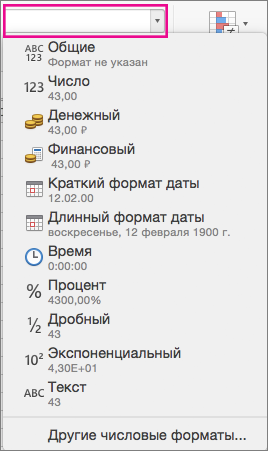
- Выделите ячейки, которые нужно настроить.
- На вкладке Главная выберите числовой формат в поле Числовой формат. Данные из выделенной ячейки отображаются в каждом из возможных форматов.
Отображение и скрытие разделителя групп разрядов
- Выделите ячейки, которые нужно настроить.
- На вкладке Главная нажмите кнопку Стиль запятой .
Примечание: В Excel для групп разрядов используется разделитель, заданный в системе Mac OS. Можно задать другой разделить в системе, изменив региональные параметры в области международных настроек системы Mac OS.
Изменение способа отображения отрицательных чисел
Для форматирования отрицательных чисел можно использовать знак минус, заключать их в кавычки или выделять шрифтом красного цвета внутри открывающей и закрывающей скобок или без скобок.
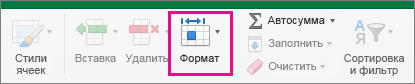
- Выделите ячейки, которые нужно настроить.
- На вкладке Главная щелкните Формат и выберите пункт Формат ячеек.
- Выполните одно из указанных ниже действий.
| Отображаемые элементы | Действия |
|---|---|
| Простые числа | В списке Категория выберите элемент Числовой. |
| Валюта | В списке Категория выберите элемент Денежный. |
Отображение цифр после десятичной запятой в числе
Формат отображения числа отличается от фактического числа, хранящегося в ячейке. Например, если число содержит слишком много цифр после десятичной запятой и не умещается целиком в столбце, оно может округляться при отображении. Но во всех вычислениях будет использоваться фактическое число, хранящееся в ячейке, а не его округленная форма. Чтобы задать способ отображения цифр после десятичной запятой в Excel, вы можете настроить ширину каждого столбца в соответствии с фактическим количеством цифр в числе или указать, сколько этих цифр должно отображаться в ячейке.
- Выделите ячейки, которые нужно настроить.
- На вкладке Главная нажмите кнопку Увеличить десятичность или Уменьшить десятичной один раз для каждого десятичной заметки, которое вы хотите добавить или удалить.
Выбор числового формата
С помощью числовых форматов можно изменять внешний вид чисел, в том числе даты и времени, не меняя при этом фактические числа. Числовой формат не влияет на значение в ячейке, которое Excel использует для вычислений. Фактическое значение отображается в строке формул.
- Выделите ячейки, которые нужно настроить.
- На вкладке Главная в области Числовыберите числовом формате во всплывающее меню Числовом формате.
Отображение и скрытие разделителя групп разрядов
- Выделите ячейки, которые нужно настроить.
- На вкладке Главная в областиЧисло нажмите кнопку Отобразить значение ячейки с тысячным .
Примечание: В Excel для групп разрядов используется разделитель, заданный в системе Mac OS. Можно задать другой разделить в системе, изменив региональные параметры в области международных настроек системы Mac OS.
Изменение способа отображения отрицательных чисел
Для форматирования отрицательных чисел можно использовать знак минус, заключать их в кавычки или выделять шрифтом красного цвета внутри открывающей и закрывающей скобок или без скобок.
- Выделите ячейки, которые нужно настроить.
- В меню Формат выберите пункт Ячейкии перейдите на вкладку Число.
- Выполните одно из указанных ниже действий.
| Отображаемые элементы | Действия |
|---|---|
| Простые числа | В списке Категория выберите элемент Числовой. |
| Валюта | В списке Категория выберите элемент Денежный. |
Отображение цифр после десятичной запятой в числе
Формат отображения числа отличается от фактического числа, хранящегося в ячейке. Например, если число содержит слишком много цифр после десятичной запятой и не умещается целиком в столбце, оно может округляться при отображении. Но во всех вычислениях будет использоваться фактическое число, хранящееся в ячейке, а не его округленная форма. Чтобы задать способ отображения цифр после десятичной запятой в Excel, вы можете настроить ширину каждого столбца в соответствии с фактическим количеством цифр в числе или указать, сколько этих цифр должно отображаться в ячейке.
- Выделите ячейки, которые нужно настроить.
- На вкладке Главная в области Число нажмите кнопку Увеличить количество десятичных или Уменьшить количество десятичных один раз для каждого десятичной заметки, которое нужно добавить или удалить.