Как на ноутбуке Apple сменить язык
Первый раз столкнувшись с техникой Apple многие пользователи теряются, пробуя совершить привычные действия и не находя на них отклика. Дело в том, что macOS значительно отличается от Windows и поэтому новичку довольно сложно сориентироваться и привыкнуть к новым настройкам. К примеру, переключиться с русского языка на английский традиционным сочетанием клавиш Ctrl+Shift или Alt+Shift невозможно. И даже это может ввести в ступор. Однако, ничего сложного в работе с ноутбуками Apple нет. Необходимо только запомнить необходимые команды и привыкнуть к другим «горячим» клавишам. В данной статье расскажем как переключить, добавить или изменить язык на ноутбуке Apple.
Переключить раскладку клавиатуры на MacBook
Переключить раскладку на клавиатуре MacBook можно несколькими способами. Самый простой и удобный из них — кликнуть мышью на флажок страны около часов и выбрать необходимый язык ввода из выпадающего списка.
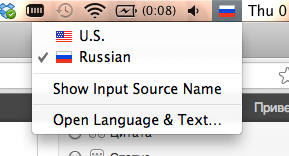
Также можно поменять язык зажав одновременно на клавиатуре клавиши Command+Space (пробел). В некоторых случаях переключение раскладки по умолчанию настроено на клавиши Ctrl+Space (пробел).
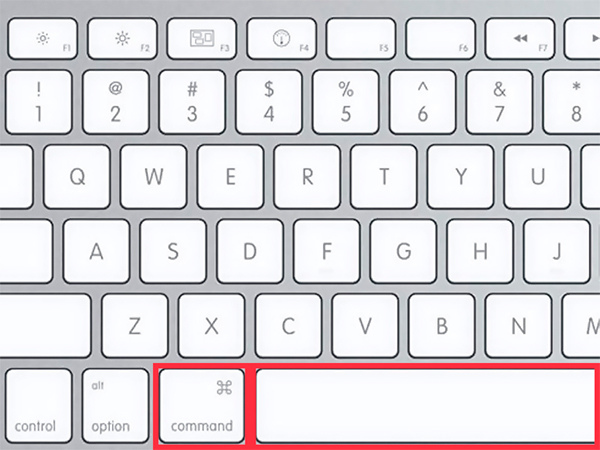
Зачастую комбинация клавиш Command+Space применяется для включения Spotlight. Поэтому прежде чем использовать их для смены раскладки клавиатуры нужно отключить предыдущее назначение. Для этого нужно:
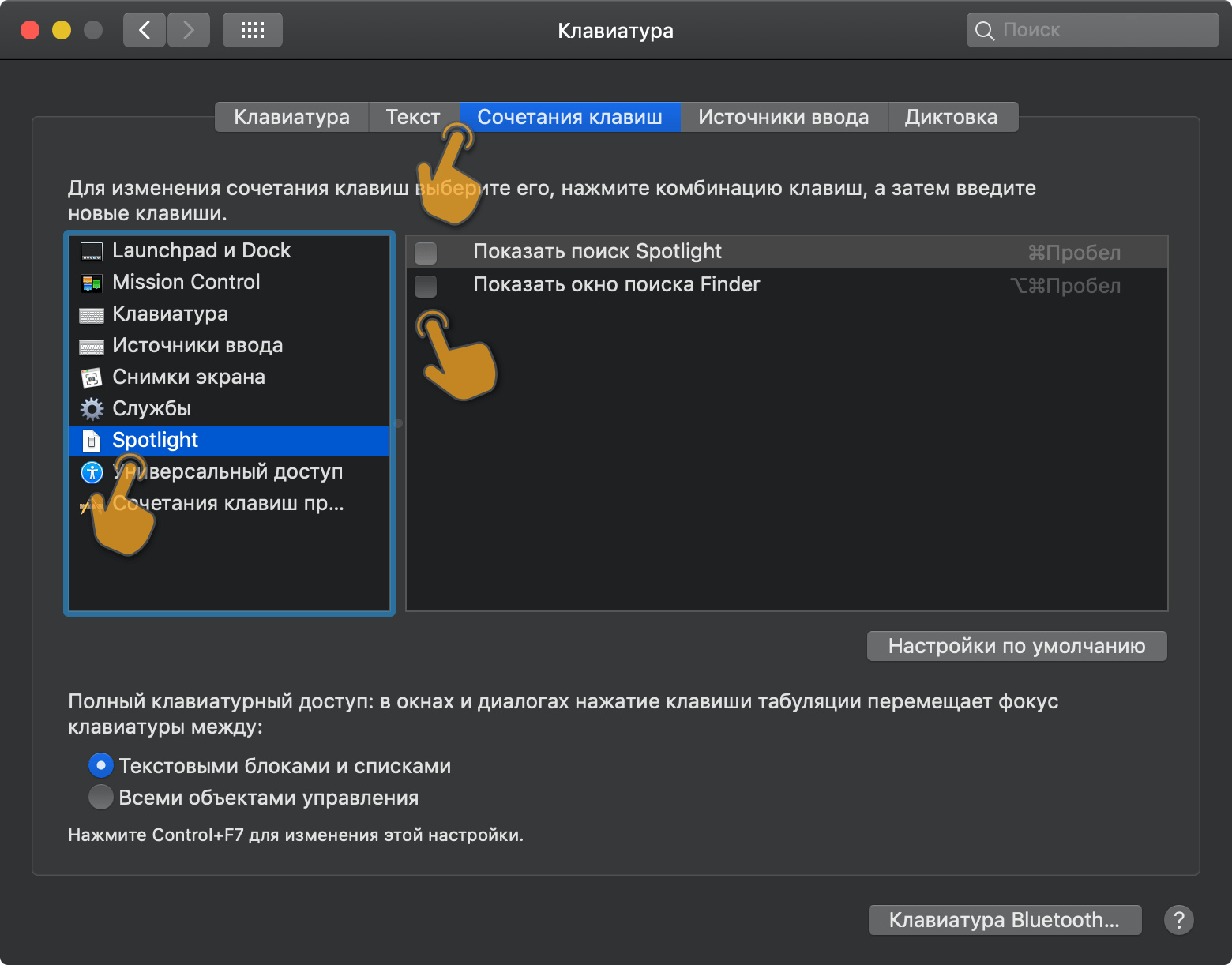
- Зайти в «Системные настройки».
- Перейти в раздел «Клавиатура».
- Выбрать «Сочетание клавиш».
- Слева в списке щелкнуть «Spotlight».
- Убрать галочки в окне справа.
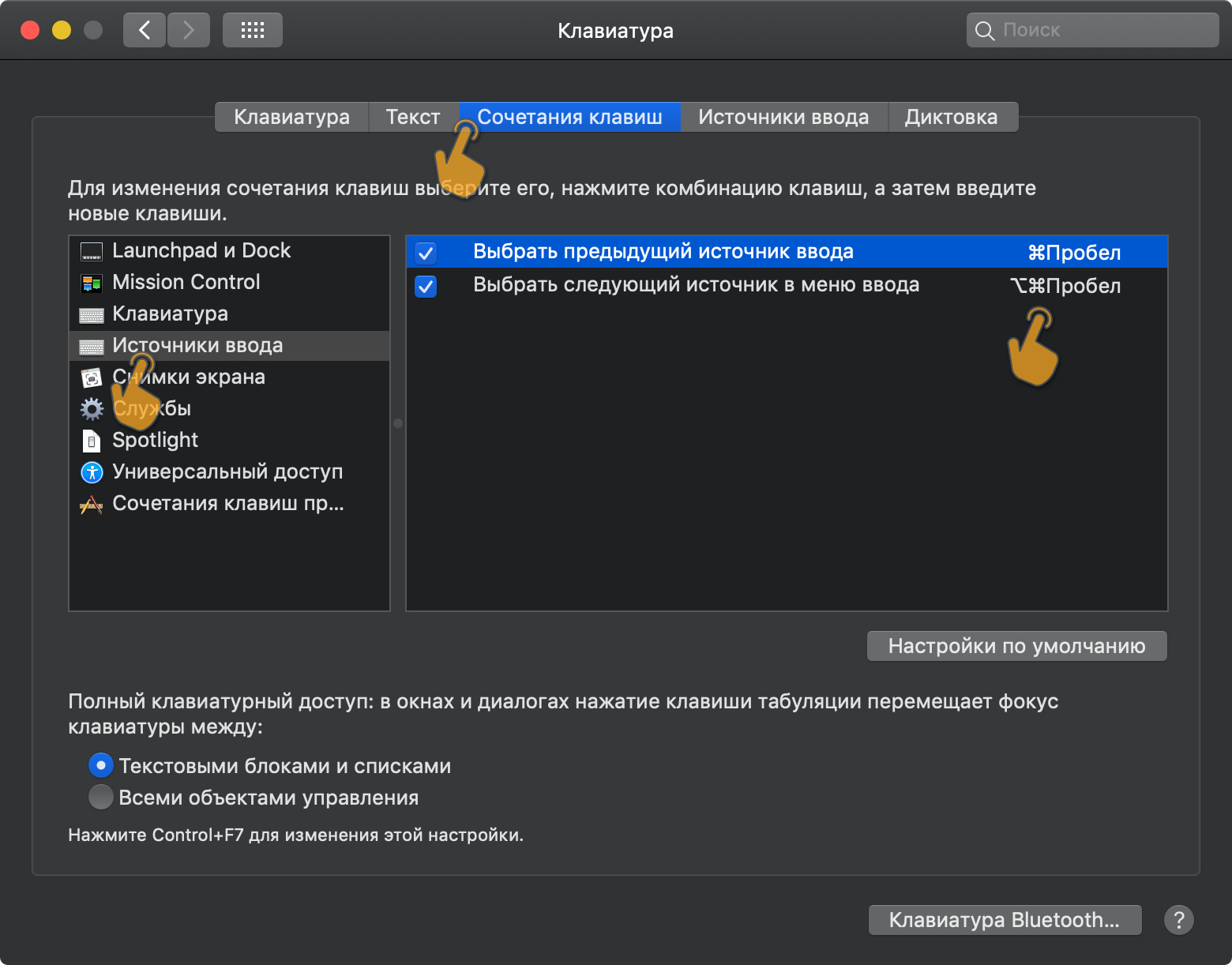
- Выбрать в списке слева пункт «Источники ввода».
- Выбрать в окне справа нужное сочетание клавиш или назначить любое другое.
Если же раскладка не переключается вышеприведенными способами, то возможно желаемого языка нет в системе и его придется установить. Как это сделать рассмотрим более детально.
Поменять язык системы в ноутбуке Apple
Смена языка системы на MacBook осуществляется следующим образом:
- В левом верхнем углу экрана нажать на значок яблока и из выпадающего списка выбрать пункт «Системные настройки».
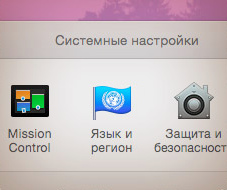
- Щелкнуть по ярлыку «Язык и регион».
- Слева в окне «Предпочитаемые языки» будут указаны те языки между которыми можно переключаться.
- Если в данном списке нет нужного языка, необходимо добавить его, щелкнув на значок «+», расположенный ниже окна.
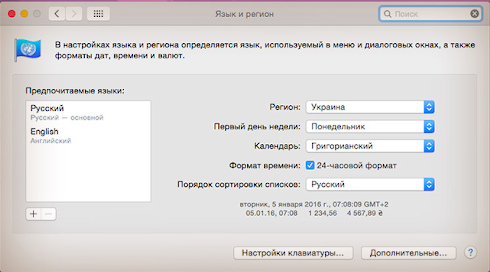
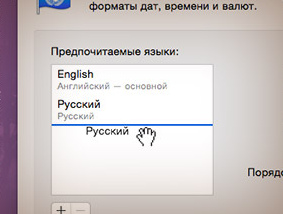
- Все настройки интерфейса macOS отображаются на том языке, который выбран основным. Чтобы его сменить, нужно зажать мышью требуемый вариант и перетащить его наверх списка.
- Чтобы изменения вступили в силу нужно перезагрузить ноутбук.
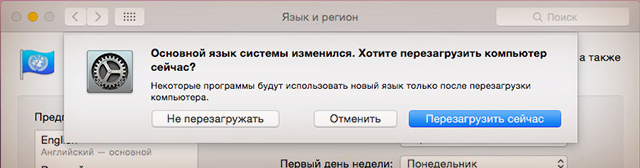
После проделанных настроек переключение раскладки клавиатуры должно работать по заданному сочетанию клавиш.
Как на клавиатуре поменять язык в разных операционных системах и устройствах

В наше время, использование разных языков становится все более распространенным. Многие люди изучают иностранные языки и работают с международными клиентами и коллегами. В таких случаях знание того, как поменять язык на клавиатуре, становится весьма полезным навыком. Давайте разберемся, как быстро и легко сменить язык на клавиатуре компьютера, ноутбука или телефона в различных операционных системах.
Как поменять язык на клавиатуре компьютера или ноутбука для Windows
Для смены языка на клавиатуре в операционной системе Виндовс выполните следующие шаги:
- a) Добавление дополнительного языка:
- Откройте «Параметры» и выберите «Время и язык».
- Перейдите в раздел «Язык» и нажмите «Добавить язык».
- Выберите нужный язык из списка и нажмите «Следующий».
- Установите необходимые параметры и нажмите «Установить».
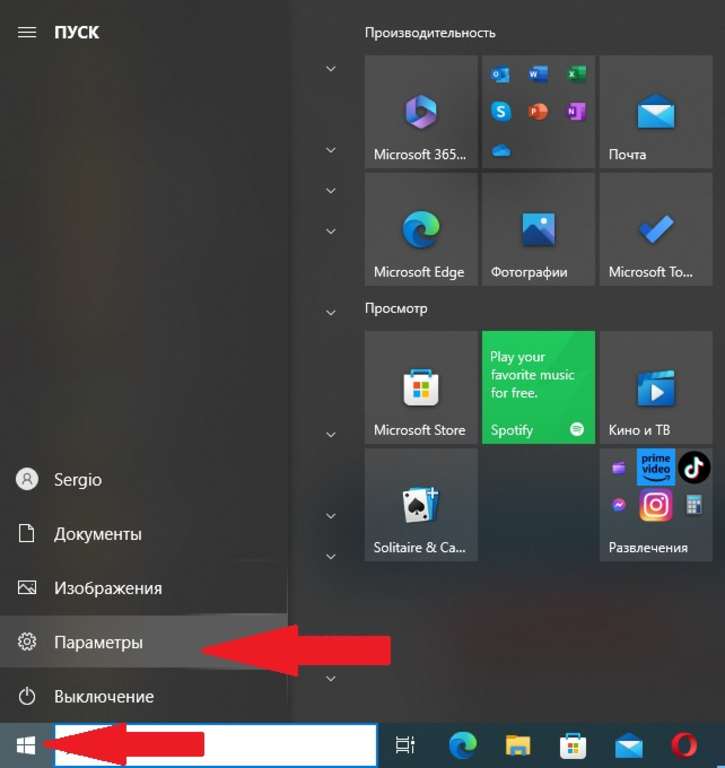
- b) Переключение языка:
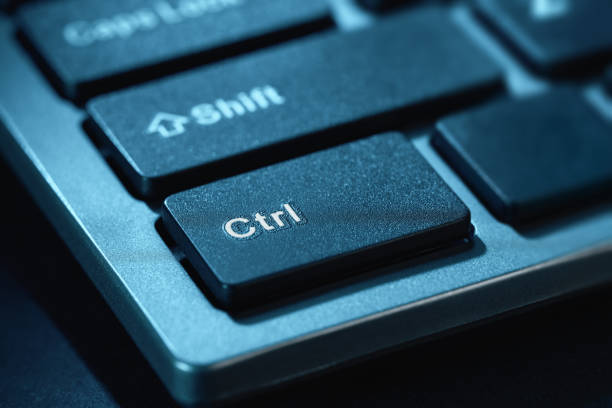
- Нажмите сочетание клавиш «Alt + Shift» или «Win + Пробел» или «Ctrl + Shift» для смены языка на клавиатуре.
Как поменять язык на клавиатуре макбук в macOS
Для смены языка на клавиатуре мак в операционной системе macOS выполните:
- a) Добавить новый язык:
- Откройте «Системные настройки» и выберите «Клавиатура».
- Перейдите на вкладку «Источники ввода» и нажмите «+», чтобы добавить новый язык.
- Выберите нужный язык из списка и нажмите «Добавить».
- b) Переключить язык:
- Нажмите сочетание клавиш «Cmd + Пробел» или «Cmd + Option + Пробел» для изменения языка на клавиатуре.
Как поменять язык на компьютере на клавиатуре в Linux
Для изменения языка на клавиатуре в операционной системе Линукс выполните следующие шаги:
- a) Добавление другого языка:
- Откройте «Настройки» и выберите «Область и язык».
- Нажмите «+» и выберите нужный язык из списка.
- b) Изменить язык:
- Необходимо использовать клавиши «Alt + Shift» или «Super + Пробел» для смены языковой версии.
Мобильные устройства
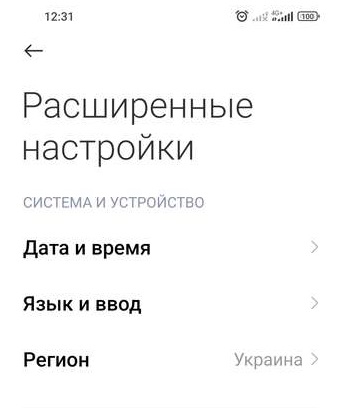
Поменять язык на клавиатуре телефона также может быть простым и удобным. В большинстве случаев, смена языка на смартфонах и планшетах выполняется следующим образом:
- В iOS: откройте «Настройки» > «Общие» > «Клавиатура» > «Клавиатуры», добавьте новый язык и переключайтесь между языками, проводя пальцем по пробелу.
- В Android: перейдите в «Настройки» > «Система» > «Языки и ввод» > «Виртуальная клавиатура», добавьте новый язык и переключайтесь между языками, касаясь иконки «глобуса» на клавиатуре.
Примечания и дополнительные настройки
Настройка языковой панели
В некоторых случаях удобнее воспользоваться языковой панелью для переключения языков ввода. Вы можете настроить ее следующим образом:
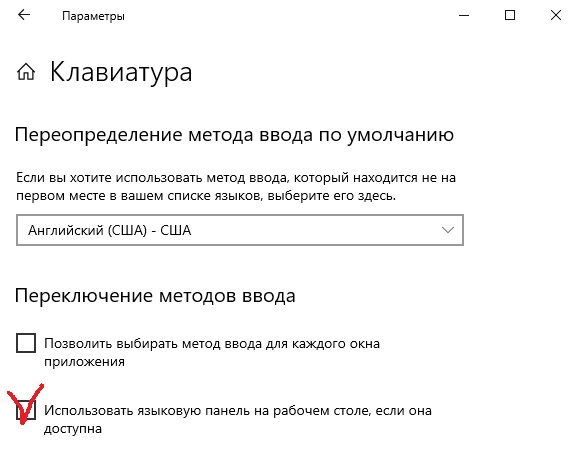
- В Windows: перейдите в «Параметры», затем выберите «Время и язык» > «Язык» и активируйте «Показывать языковую панель на рабочем столе».
- В macOS: откройте «Системные настройки» > «Клавиатура» > «Источники ввода» и установите галочку напротив «Показывать меню ввода на панели меню».
- В Linux: перейдите в «Настройки» > «Область и язык» и активируйте «Показывать языковую панель на рабочем столе» (если доступно).
Изменение сочетаний клавиш для переключения языка
Если вам неудобно использовать стандартные сочетания клавиш для переключения языка, вы можете изменить их на свой вкус:
- В Windows: откройте «Параметры» > «Время и язык» > «Язык» и выберите «Настройки раскладки клавиатуры» > «Изменить сочетание клавиш».
- В macOS: перейдите в «Системные настройки» > «Клавиатура» > «Клавиши быстрого переключения» и настройте сочетания клавиш на свой вкус.
- Откройте «Настройки» > «Клавиатура» > «Сочетания клавиш» и найдите раздел «Переключение раскладки клавиатуры» для изменения сочетания клавиш в ОС Linux.
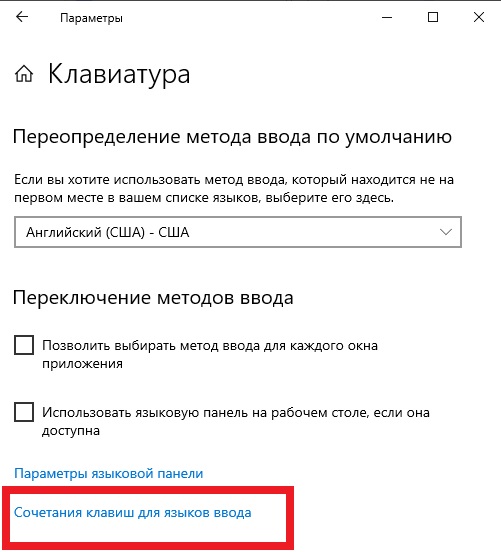
Следуя этим рекомендациям, вы сможете не только быстро переключаться между языками, но и настроить свою систему так, чтобы она соответствовала вашим индивидуальным предпочтениям и удобству использования.
Адаптивные клавиатуры и стикеры
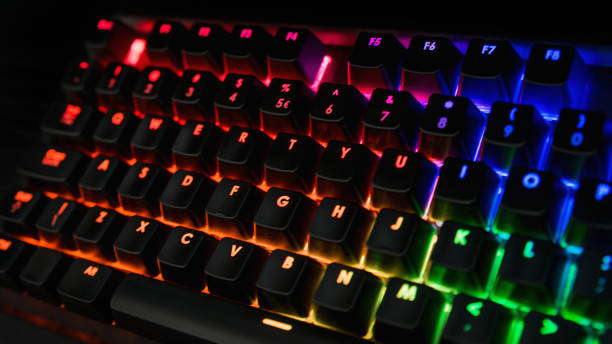
Если вы часто переключаетесь между языками, вам может пригодиться адаптивная клавиатура или набор стикеров для клавиш. Адаптивные клавиатуры обладают подсветкой, которая меняет символы на клавишах в соответствии с выбранным языковым параметром. Стикеры для клавиш, с другой стороны, позволяют наклеить символы иностранных языков, облегчая переключение.
Расширения для браузеров и сторонние программы
Когда нужно переключаться между языками только при работе с определенными приложениями или веб-сайтами, вы можете использовать расширения для браузеров или сторонние программы для управления языками клавиатуры. Эти инструменты позволяют автоматически менять язык ввода в зависимости от текущего приложения или сайта, что может значительно упростить работу.
Расширения для браузеров: существует множество расширений для популярных браузеров, таких как Google Chrome и Mozilla Firefox, которые предлагают удобное управление языками клавиатуры. Один из примеров — расширение «Input Language Switcher» для Chrome, которое позволяет автоматически переключать язык ввода в зависимости от текущей веб-страницы.
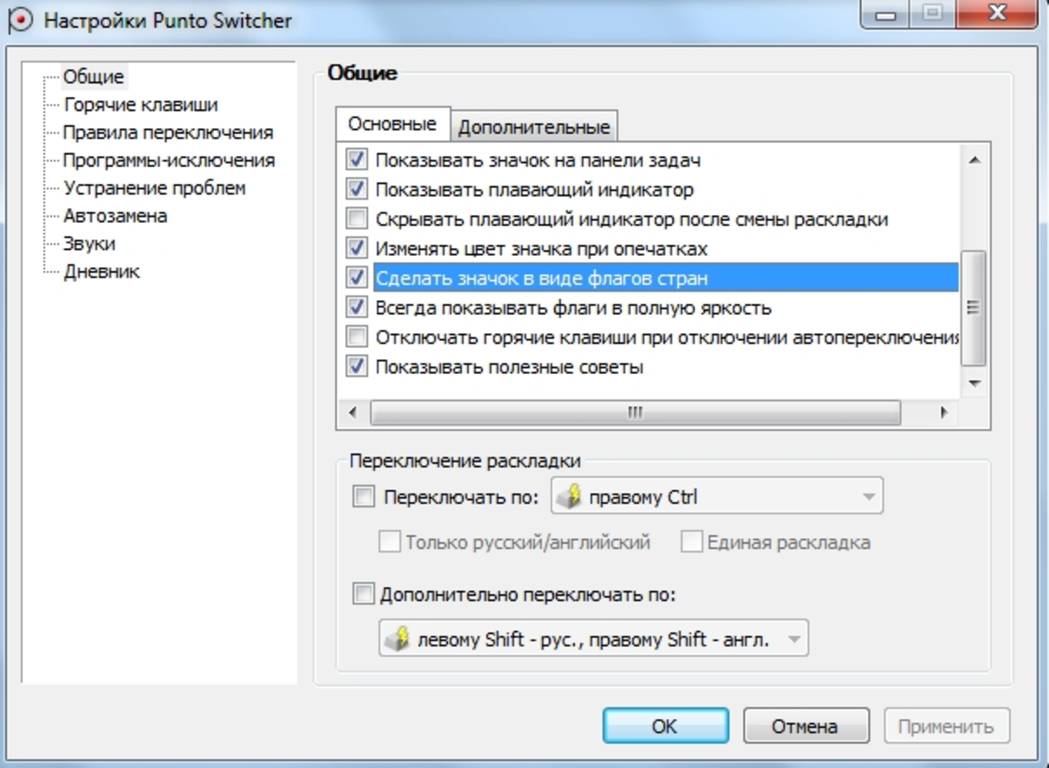
Сторонние программы: для пользователей Windows есть сторонние приложения, такие как Punto Switcher или Key Switcher, которые автоматически определяют язык введенного текста и переключают клавиатуру на соответствующий язык. Эти программы могут быть особенно полезны для тех, кто часто использует разные языки в приложениях и хочет избежать неправильного ввода текста на неподходящем языке.
Использование голосового ввода
Еще одним удобным способом ввода текста на разных языках является использование голосового ввода. Практически все современные операционные системы и мобильные устройства предлагают встроенные функции голосового ввода, такие как «Окей, Google» на Android или «Siri» на iOS. Для активации голосового ввода обычно достаточно нажать специальную кнопку на клавиатуре или произнести активационную фразу.
Голосовой ввод позволяет вам диктовать текст на разных языках без необходимости переключаться между клавиатурными раскладками. Важно помнить, что голосовой ввод требует подключения к интернету и может не всегда точно распознавать речь, особенно при сильном акценте или шумах на фоне.
Почему не переключается язык на клавиатуре
Возможно, проблема с переключением языка на клавиатуре связана с несколькими вещами. Вот некоторые из них:
- Проблемы с настройками: Убедитесь, что ваши языковые настройки правильно установлены в операционной системе. Для Windows, это может быть в Панели Управления или в разделе «Язык» в настройках системы. Для macOS, это будет в Системных настройках в разделе «Язык и регион».
- Неправильная клавиша для переключения: Клавиша или сочетание клавиш для переключения языка может быть изменено или задействовано другим приложением. В настройках языка можно изменить или проверить, какая клавиша установлена для переключения.
- Проблемы с драйвером клавиатуры: Возможно, драйвер устарел или поврежден. Вы можете попробовать обновить его через «Устройства» в настройках системы (Windows) или «Отчет о системе» в «Об этом Mac» (macOS).
- Программное обеспечение, конфликтующее с переключением языка: Некоторые приложения или программы могут конфликтовать с данной функцией. Если проблема началась после установки нового программного обеспечения, попробуйте его временно отключить, чтобы проверить, решает ли это проблему.
- Проблемы с самой клавиатурой: Если клавиатура повреждена или имеет проблемы с подключением, это также может вызвать проблемы с переключением языка. Попробуйте подключить другую клавиатуру и посмотреть, устраняет ли это проблему.
Если вы уже пробовали все вышеперечисленное и проблема не решилась, возможно, вам стоит обратиться в службу поддержки производителя вашего компьютера или операционной системы.
Заключение
Теперь вы знаете, как поменять язык на клавиатуре в различных операционных системах. Мастерство этим навыком поможет вам быстро переключаться между языками при работе с текстами, общении в интернете или написании электронных писем.
Важно помнить, что сочетания клавиш для переключения языка могут отличаться в разных ОС, поэтому стоит ознакомиться с инструкциями для вашей конкретной системы. В дополнение к этому, вы также можете настроить языковую панель и другие параметры для максимального удобства использования.
Как поменять язык на Макбук
Иногда возникает необходимость изменить язык на своем Макбуке, например, после покупки устройства за границей или при переезде в другую страну. В этой статье мы расскажем вам, как легко и быстро сменить язык на Макбук, а также разберемся с некоторыми особенностями этого процесса.
+
Понимание системных настроек языка на Макбук
Прежде всего, важно знать, что на Макбук есть два уровня настройки языка: системный и приложений. Системный уровень включает язык меню, окон и других элементов операционной системы, в то время как настройки языка приложений относятся к каждому отдельному приложению. Вам может потребоваться изменить как системный язык, так и язык для отдельных приложений.
Процесс изменения языка на Макбук
Открытие Системных настроек
Чтобы начать процесс изменения языка на Макбуке, откройте меню Apple в левом верхнем углу экрана и выберите пункт «Системные настройки».
Выбор раздела «Язык и регион»
В окне Системных настроек найдите и выберите раздел «Язык и регион». Здесь вы увидите список языков, установленных на вашем Макбуке.
Изменение основного языка системы
Чтобы изменить основной язык системы, просто перетащите нужный язык в верхнюю часть списка. Если вам нужно добавить язык, который отсутствует в списке, нажмите на «+» внизу списка и выберите нужный язык из появившегося меню.
Перезагрузка для применения изменений
После изменения основного языка системы потребуется перезагрузить Макбук для применения изменений. Система предложит вам сделать это автоматически, либо вы можете перезагрузить компьютер вручную.
Изменение языка для отдельных приложений
В некоторых случаях может потребоваться изменить язык только для отдельных приложений. Рассмотрим несколько примеров.
Microsoft Office
Чтобы изменить язык в приложениях Microsoft Office, откройте любое приложение пакета (например, Word или Excel), зайдите в меню «Служебные программы» и выберите «Язык». В появившемся окне выберите нужный язык и нажмите «ОК». Закройте и снова откройте приложение для применения изменений.
Adobe Creative Suite
Для смены языка в приложениях Adobe Creative Suite (например, Photoshop или Illustrator) потребуется переустановка приложения с выбором нужного языка в процессе установки. Удалите старую версию приложения и скачайте новую с официального сайта Adobe.
Google Chrome
В браузере Google Chrome изменение языка происходит через меню «Настройки». Нажмите на три вертикальные точки в правом верхнем углу окна браузера, выберите «Настройки», затем «Расширенные» и «Языки». Добавьте и выберите нужный язык, нажав на «Основной язык» и выбрав его из списка.
Как поменять язык на клавиатуре макбук
Чтобы изменить язык на клавиатуре MacBook Pro или клавиатуре макбуке air горячие клавиши , вы должны следовать этим простым шагам:
- Откройте «Системные настройки» нажав на Apple-лого в верхнем левом углу экрана и выбрав «Системные настройки».
- Выберите «Клавиатура».
- Перейдите во вкладку «Текст».
- Нажмите на «Сменить язык и регион» и выберите нужный язык из списка.
- Нажмите «Добавить».
- Перетащите выбранный язык вверх в списке, чтобы сделать его первым.
- Нажмите на кнопку «Готово».
Дополнительные советы по настройке языка
Если вам нужно использовать несколько языков одновременно, добавьте их все в разделе «Язык и регион» Системных настроек. Это позволит быстро переключаться между языками с помощью клавиши «Пробел» при вводе текста.
Частые проблемы при смене языка на Макбук
Иногда при смене языка на Макбук могут возникнуть проблемы. Например, приложения могут продолжать использовать старый язык, даже после изменения системных настроек. В таких случаях попробуйте пере установить приложение или проверить настройки языка внутри приложения, если таковые имеются.
Еще одна распространенная проблема — неполное изменение языка системы. В этом случае некоторые элементы системы или приложений могут отображаться на старом языке. Обычно это связано с тем, что не все компоненты системы поддерживают выбранный язык. В таких случаях стоит обратиться в службу поддержки производителя.
Заключение
Смена языка на Макбук — это простой процесс, который позволяет настроить вашу систему или отдельные приложения на нужный вам язык. Не забудьте перезагрузить Макбук после изменения системных настроек и проверить настройки языка в приложениях, если они не изменились автоматически.
Как переключить язык на Макбуке?
Несмотря на то, что MAC OS X проделал достаточно длинный путь совершенствования, все-таки у них остались некоторые неудобства, например немногие знают, как переключить язык на Макбуке.
Это обусловлено тем, что «шортката» для смены раскладки клавиатуры, в этой ОС вообще не предусмотрено, поэтому большинство новых пользователей сталкиваются с проблемой от незнания, как поменять язык на Макбуке. Но на самом деле, поменять раскладку достаточно просто.
Меняем раскладку
Итак, поменять раскладку можно при помощи одновременного нажатия на «пробел» и клавишу «Cmd». Но, проблема может заключаться в том, что это сочетание уже будет закреплено за вызовом строки поиска. Поэтому, перед тем как на Макбуке переключить язык на клавиатуре необходимо зайти в «Системные настройки», далее выбрать пункт «Клавиатура» и там выбрать «Сочетания клавиш» для Spotlight .
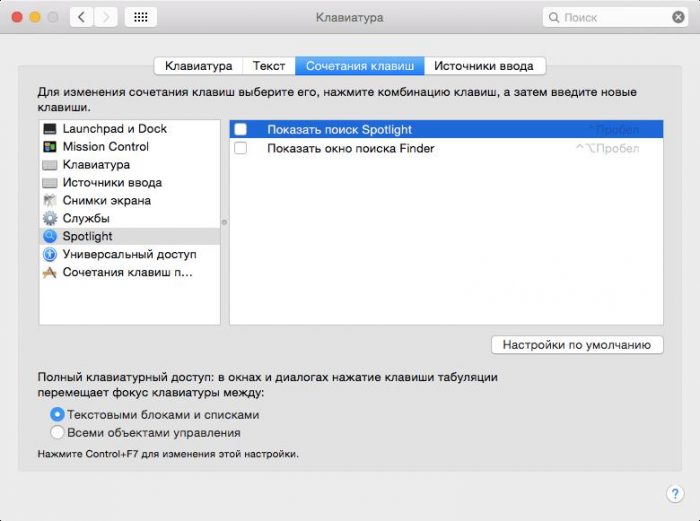
Для того чтобы узнать как менять язык на Макбуке на клавиатуре, нужно внимательно следовать следующей инструкции.
Необходимо зайти в пункт «Клавиатура» и «Источники ввода», где нужно будет активировать те же комбинации раскладки для ее смены.
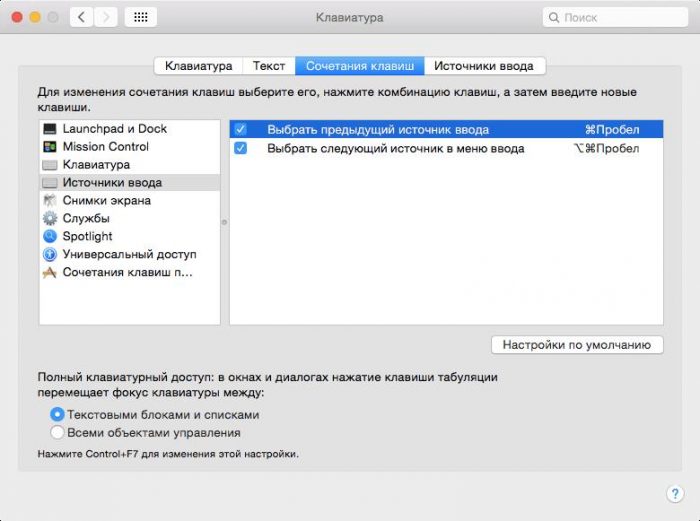
Причем, пред тем как на Макбуке поменять язык на клавиатуре, необходимо понимать принципиальное различие между выбором следующего и предыдущего варианта источника ввода. В том случае, когда вы будете задействовать комбинацию клавиш «Пробел» и «Cmd», то раскладка вернется к предыдущей, а при повторном нажатии, она вновь станет такой, что была до этого. Переключение будет происходить исключительно между 2 языками.
Для тех людей, кому требуется более двух языков, необходимо задействовать шорткат «Пробел» + «Option» + «Cmd». Поэтому, перед тем, как сменить язык на Макбуке, лучше всего поменять местами комбинации клавиш, для большего удобства. Но если вы пользуетесь ими не так часто, то можно оставить все как есть.
Русская раскладка
Как менять язык на Макбуке на русский? Если у вас не добавлена русская раскладка, то это можно сделать вручную в меню «Системные настройки», далее переходим в «Клавиатура», затем «Источник ввода». Тут необходимо найти русскую раскладку, она будет называться как «Русская-ПК».
При необходимости в этом же меню можно удалить неиспользуемые раскладки или добавить новые. А вообще, специалисты рекомендуют установить «YouType». После этого, активная раскладка всегда будет отображаться возле курсора вашей мыши.
Читайте далее

Многие впадают в ступор и не знают, как сделать скриншот на Макбуке из-за [. ]
Это пожалуй самый полный Macbook Pro 2016 обзор, который в полной мере покажет [. ]
Известная американская корпорация планирует на четвёртый квартал 2016 года обновить MacBook Pro, а [. ]