Как изменить размер баннера
Если GIF-баннер теснит собой другие объекты на страничке или наоборот, занимает слишком мало места, стоит заняться изменением его размеров. Сделать это можно при помощи Adobe Photoshop.

Статьи по теме:
- Как изменить размер баннера
- Как изменить разрешение картинки
- Как увеличить размер картинки в html
- Как сделать фото нужного размера
Инструкция
Запустите Adobe Photoshop и откройте в нем баннер: кликните пункт меню «Файл» (File) -> «Открыть» (Open) или нажмите комбинацию клавиш Ctrl+O. В появившемся окне выберите нужный файл и нажмите «Открыть». В рабочей области появится новый документ – баннер.
Откройте окно «Размер изображения» (Image size). Сделать это можно двумя способами. Первый – кликните пункт меню «Изображение» (Image) -> «Размер изображения» (Image size). Второй – нажмите горячие клавиши Ctrl+Alt+I.
Появится новое окно, в котором вас должна интересовать секция «Размерность» (Pixel dimensions), а конкретно, поля «Ширина» (Width) и «Высота» (Height), которые в ней находятся. Справа от этих полей находятся выпадающие меню, в которых вы можете установить единицы измерения – пиксели (pixels) или проценты (percent).
По умолчанию рядом с полями «Ширина» и «Высота» находится эмблема с изображением цепочки и квадратной скобочки. Это означает, что при изменении одного из этих параметров (ширина или высота) автоматически будет изменяться и другой. Другими словами, при любом изменении пропорции изображения (в вашем случае – баннера) останутся неизменными. Если хотите отключить эту функцию, уберите галочку возле пункта «Сохранить пропорции» (Constrain proportions), который находится в нижней части окна.
Также обратите внимание на пункт «Интерполяция» (Resample image) и то, что находится под ним – выпадающее меню. Если вы будете увеличивать баннер, лучше укажите в нем «Бикубическая, глаже (наилучшая для увеличения)» (Bicubic smoother (best for enlargement), а если уменьшать – «Бикубическая, четче (наилучшая для уменьшения)» (Bicubic sharper (best for reduction). Закончив с настройками, нажмите ОК. Размер баннера изменится.
Чтобы сохранить результат, кликните пункт меню «Файл» (File) -> «Сохранить как» (Save as) или нажмите горячие клавиши Alt+Ctrl+Shift+S. Откроется новое окно, в настройках которого находится пункт «Параметры повторов» (Looping options). Убедитесь, что он установлен на «Постоянно» (Forever), нажмите «Сохранить» (Save). В следующем окне выберите путь для файла и кликните «Сохранить».
Видео по теме
- как изменить размеры gif
Совет полезен?
Статьи по теме:
- Как изменить размер изображения
- Как уменьшить анимированную картинку
- Как в Фотошопе увеличить картинку
Добавить комментарий к статье
Похожие советы
- Как растянуть изображение
- Как уменьшить gif картинку
- Как в Paint уменьшать размер фотографии
- Как в Paint.net уменьшить изображение
- Как сделать картинку большой
- Как сделать баннер в фотошопе
- Как изменить размер картинки
- Как уменьшить размер баннера
- Как уменьшить количество пикселей
- Как сделать резиновый баннер
- Как сделать картинку нужного размера
- Как уменьшить фото через Pаint
- Как увеличить фото в «Фотошопе» без потери качества
- Как уменьшить размер фото без потери его качества
- Как увеличить фото без потери качества
- Как сделать баннер
- Как сделать из картинки баннер
- Как растянуть рисунок
- Как увеличить размер рисунка
- Как в Фотошопе изменить формат картинки
Как сделать дизайн широкоформатного баннера в фотошоп?
Подскажите как выполнить дизайн широкоформатного баннера (330см х 140см — на Газель)?
1. Именно интересует настройка при создании документа. Я , так понимаю CMYK, 150 (72 наверное мало, 300 много) dpi? Ширина и высота 1к1? Т.е. 330 см на 140 см?
2. Сам визуальный дизайн не интересует.
3. И настройки печати (файла) при сдачи в студию печати. TIFF?
4. Минимальное разрешение фото?
Догадываюсь что такие штуки нужно делать в люстре, векторно.
- Вопрос задан более трёх лет назад
- 42825 просмотров
6 комментариев
Оценить 6 комментариев

Pavel Designer @pozZzitiv Куратор тега Дизайн
Спросите требования в типографии, у многих они сильно различаются. Печатать будут они и точно скажут в каком дпи, формате файла и настройками надо. Палитра СМИК, верно.

Дмитрий Бойко @webdboyko Автор вопроса
Pavel Designer: я чисто занимаюсь дизайном, пришел заказ на баннер. а я особо не бум-бум) так как делаю сайтики и лендинги)
Pavel Designer @pozZzitiv Куратор тега Дизайн
Дмитрий Бойко: вот по своему опыту сразу говорю, что требования конкретной типографии это самое главное. Во-первых, потому что 80% типографий это бездари, которые даже из ПДФ не всегда могут напечатать и ноют про Корел (самая частая отговорка). Во-вторых, потому что даже узнав мнение профи и сделав все идеально, у допечатников могут быть кривые руки, в типографии старый софт или просто менеджер, который кроме заученных пунктов ничего не может придумать и все равно попросят прислать макет с конкретными требованиями.
Много раз уже так было, поэтому теперь я сразу посылаю за требованиями, а сам пока делаю макет в Индизайне. Я всю полиграфию делаю там ибо удобно, а потом экспортирую в нужный формат.
Дмитрий Бойко @webdboyko Автор вопроса
Спасибо! Но меня смущает, ведь заказчик не привязан к типографии, ему главное что бы баннер качественно смотрелся. Т.е. он всегда может уйти в другую типографию. А что такое Индизайн?
Дмитрий Бойко @webdboyko Автор вопроса
Pavel Designer: Кстати, не могу выбрать правильным ответом. Тебе наверное нужно не в комменты отписать.
Pavel Designer @pozZzitiv Куратор тега Дизайн
Дмитрий Бойко: все верно, заказчику главное результат. Но некоторые типографии капризны и суют в нос свои требования, некоторые печатают с того что принесут и все равно что это. Я описал наилучший вариант исходя из опыта т.к. надоело когда даже с универсальным ПДФ умудрялись клянчить кореловские файлы или ТИФФ.
Не каждая типография еще и допечатку бесплатно делает)) А Indesign это одно из приложений Adobe (наряду с Photoshop, Illustrator и т.п.).
Я не ответил на поставленные вопросы, потому и написал в комментарий, так что это и не ответ =)
Решения вопроса 2

Нерон Лордов @Nekto_Habr
Чат дизайнеров: https://t.me/figma_life
Для широкоформатной печати ставь 72 dpi, для интерьерной — не менее 144.
Приучивай себя к миллиметрам, ставь 3300 на 1400 мм. В настройках смотри, чтобы stroke тоже измерялся в миллиметрах. Следи, чтобы линии были не тоньше 0,35 мм (а для других более качественных технологий печати — не менее 0,1 мм), размер мелкого шрифта тоже выбирай, сперва замерив толщину тонких штрихов в нём — иначе плохо пропечатается или вообще не пропечатается.
Не забудь макету дать рамочку в 0,5-1 мм толщиной, не очень заметную, по которой будут резать баннер. Важную информацию отводи от края не меньше чем на 50 мм — как выше сказал ИдиИубей, лучше иметь запас, чтоб криворукий постпечатник не попортил дизайн.
Желательно следить за суммой красок. В широкоформатной печати это конечно не столь важно, как например в оффсете, НО частенько рекламно-производственные фирмы используют либо краски на основе птичьего помёта, либо оборудование сделанное из птичьего помёта, и краски могут потечь. Я стараюсь делать так, чтобы сумма красок в каждой точке не превышала 290-310% (C+M+Y+K).
Проверить макет на сумму красок поможет InDesign, в люстре вроде бы нет такой полезной вещи. Либо можно держать в уме все накладывающиеся друг на друга заливки и мысленно вычислять сумму красок — для простого дизайна сойдет. Просто надо с осторожностью миксовать слои.
Не используй очень светлые заливки. Я обычно стараюсь не опускаться ниже 5% — такой цвет может тупо завалиться в белый.
Все эти заморочки зависят от пряморукости типографии. А на их пряморукость как правило не стоит рассчитывать.
Файл сдавать можно и как TIFF. Главное, какой бы ты формат не выбрал, следи, чтобы он был в цветовой модели CMYK. Я обычно сдаю исходник, PDF и jpeg/tiff (проще jpeg на максимальном качестве — тиффу он не уступает, и его можно просмотреть обычным просмотрщиком).
Как подготовить макет баннера для печати?
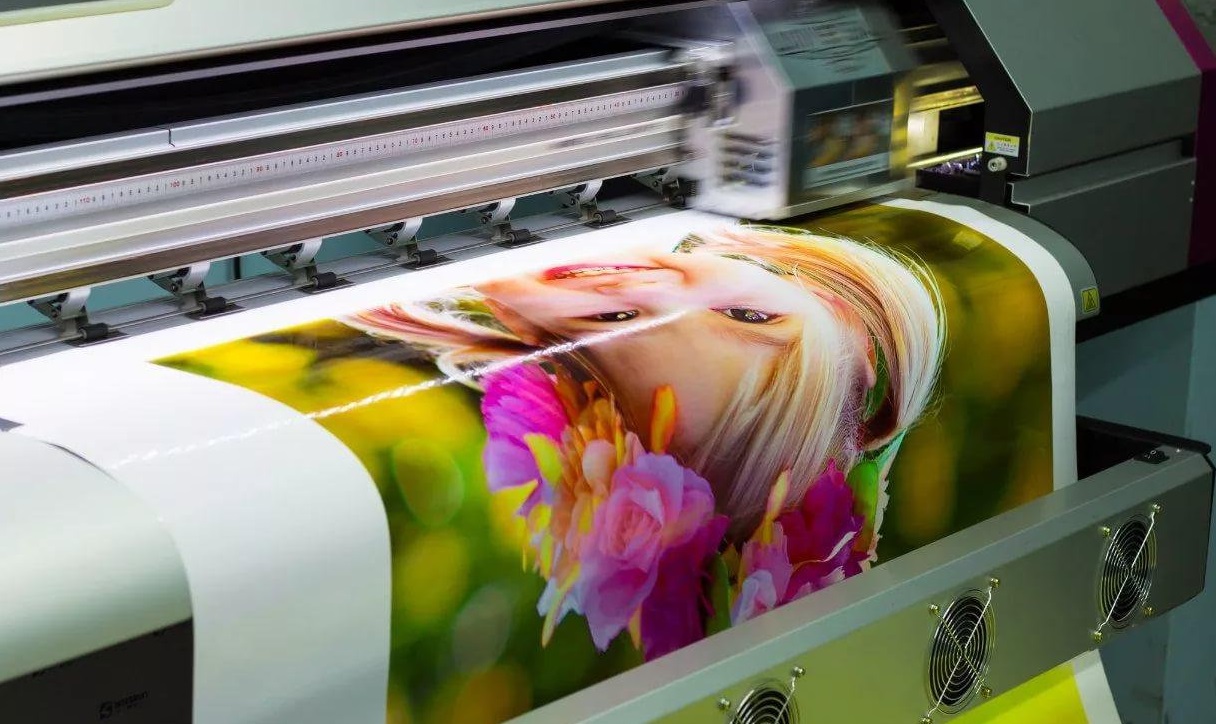
Не каждая типография готова предложить своим клиентам качественную и недорогую разработку дизайна баннеров. Если у вас ограничен бюджет или есть желание сэкономить, то создание макета можно осуществить самостоятельно. В программе Photoshop есть для этого все необходимое: установка размеров, возможности работы со шрифтами, цветовой гаммой и графическими объектами. Как же правильно создать макет, используя фотошоп?
Важные параметры для макета баннера
Подготавливая изображение, учитывайте:
- размеры полотна;
- разрешение картинки;
- отступы по краю полотна;
- сумму красок;
- формат готового файла.
Если с подготовкой макета вы работаете первый раз, то требуемые размеры и другие параметры можно выяснить, если позвонить в типографию, в которой вы планируете заказать печать баннера. Также, можно придерживаться некоторых общепринятых правил.
Разрешение и размеры для печати баннера
В зависимости от назначения макета, его показатели различаются:
- Стандартный городской формат баннера (1,2 на 1,8 метров) необходимо разрешение 75-150 dpi
- Полотно более крупное, например, 3 на 6 метров или больше, требуют 35-45 dpi
- Полотно с рекламным изображением для фасада здания (брандмауэр) печатается с разрешением менее 20 dpi
Стоит отметить, что для печати широкого формата достаточно разрешения в 72 dpi, а для интерьерной печати необходимо не менее 144 dpi и выше. Начиная работу в программе с баннером, первым делом следует правильно выставить размер. Измерения чаще всего считаются в миллиметрах. Самая малая толщина линий может быть от 0,35 мм. Мелкие шрифты при изготовлении баннера применять нельзя.
Требования к отступам
Изготавливая макет, следует предусмотреть отступы, по которым будет обрезано готовое полотно баннера.
- Как правило, рамка должна быть толщиной от 0,5 до 1 мм
Важно! Всю полезную информацию и изображения размещайте не ближе, чем в 50 мл от края полотна, поскольку в обратном случае, она будет плохо смотреться или может быть отрезана.
Сумма красок
Если собираетесь отдавать макет в непроверенную типографию, обратите внимание на этот параметр.
- Их сумма должна быть до 310 процентов для каждой из точек, по формуле CMYK
Можно более точно проверить сумму, если открыть макет в программе InDesign. Если же её у вас нет, постарайтесь аккуратно совмещать слои в Photoshop, без наложения друг на друга.
Формат файла
Лучше всего, перед обращением в типографию, сохранить готовый макет в одном из следующих форматов
Также, желательно иметь при себе jpeg файл с изображением макета и его бумажный образец.
Если придерживаться вышеперечисленных рекомендаций, работа над макетом баннера не займет много времени, и в результате, вы сэкономите на работе дизайнера и создадите макет, который будет целиком соответствовать требованиям типографии.
БЛОГ ДМИТРИЯ ЕВТИФЕЕВА
Мои эксперименты в области фотосъемки, статьи по фототехнике и оптике
Главная → всякое → Увеличение изображения для крупноформатной печати
78 041 просмотров
В этой статье 711 слов.
Увеличение изображения для крупноформатной печати
Posted on 08.11.2013 by Дмитрий Евтифеев
Как обещал Зарию и Роману, хоть и с задержкой, публикую статью на тему увеличения изображения для подготовки к крупноформатной печати. Те, кто печатал фото больше, чем 20 х 30 см. наверняка сталкивались с потерей детализации и банальным «замыливанием» картинки. Возможно вы думали, что это следствие недостаточного разрешения камеры и отчасти вы правы. Но на самом деле всё не так плохо и нет необходимости бежать покупать среднеформатный цифрозадник только для того, чтобы напечаталь фото крупнее, чем 20 х 30 см. Adobe Photoshop давно вошёл в нашу жизнь и я сам уже не помню с какой версии я начинал (сейчас пользуюсь CS6). Этот программный продукт по удобству и наличию необходимых инструментов просто гениален. Но не дремлют и его маркетологи. Если бы все лучшие алгоритмы работы с изображениями были внедрены в фотошопе с самого начала, то мы не увидели бы новых версий, компания разорилась бы и нам пришлось бы работать с интерфейсом «каменного века». Под удар общества потребления как раз и попали алгоритмы увеличения и уменьшения изображения. Они в Adobe Photoshop безбожно устаревшие. Прогресса я давно не наблюдаю, хотя плагины более корректного ресайза существуют уже очень давно. Для примера я буду использовать собственное фото ювелирной композиции «Мальчик», на которой изображен вооруженный монгольский мальчик.
Оригинал
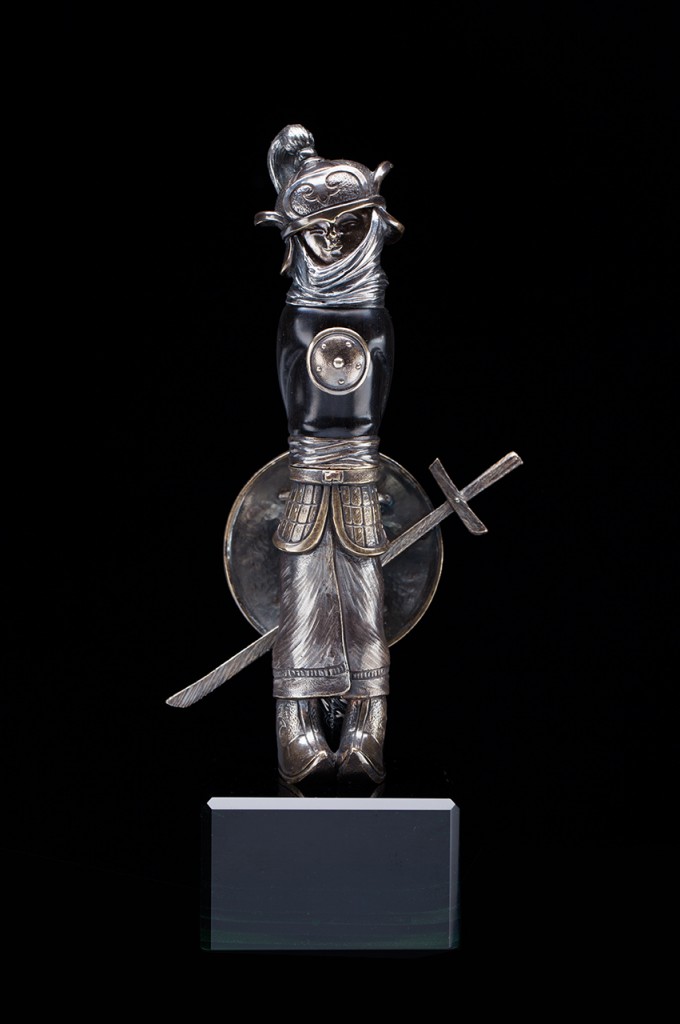
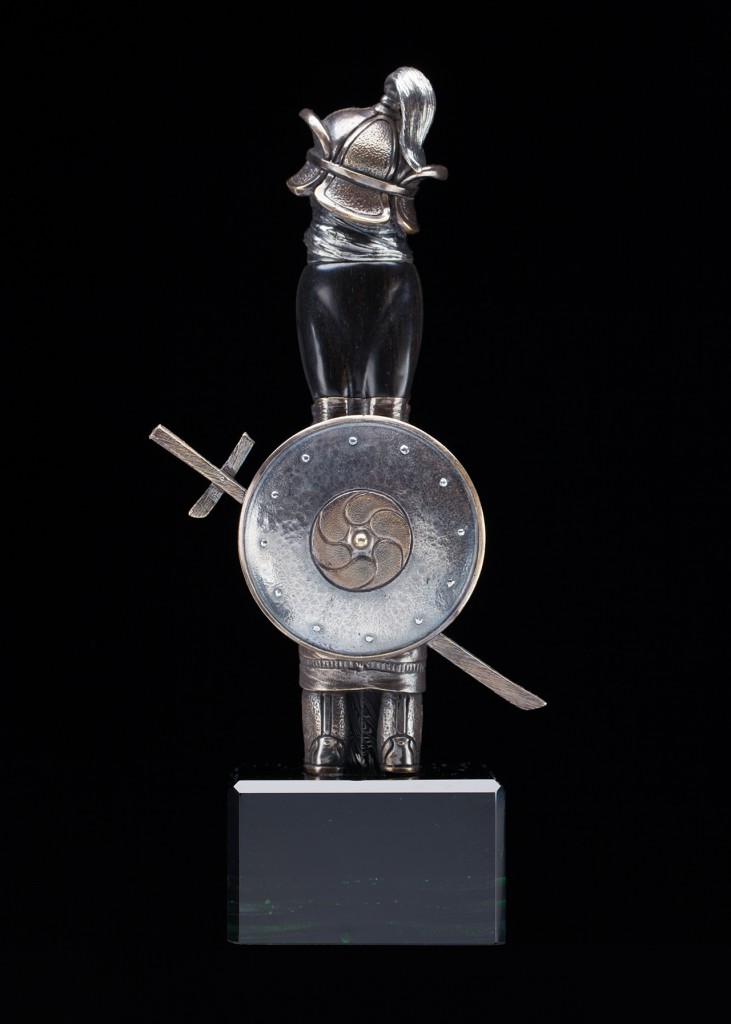 Изначально фото имело разрешение 3580 х 5382 пикс. (19 Мпикс, был небольшой кроп). Если следовать канонам печати, оно должно иметь 300dpi в файле для печати. Если я сниму галочку «Resample» и поставлю 300dpi (т.е. не буду использовать средства увеличения изображения Adobe Photoshop), то фотошоп мне пересчитает размер результирующего отпечатка. Для такого разрешения снимка он составит 30 х 45 см. Но представим, что мы хотим с данном отпечатка почти без потери качества отпечатать баннер 3 х 6 м (300 х 600 см.) или 35800 х 53820 пикс. (1927 Мпикс = 1.9 Гпикс). 1.9 Гпикс в цифровой камере очень долго будут мечтой для подавляющего большинства и потому тема статьи так актуальна. Значит грубо говоря я должен увеличить этот и так не маленький для «переваривания» моим компьютером файл в 10 раз (или чуть более, но на баннере обычно есть еще текст снизу, так что будем считать, что в 10 и не будем учитывать, что баннеры, как правило, горизонтальной ориентации). Все из вас знают, что у окошка изменения размеров изображения в Adobe Photoshop есть опции, в выпадающем меню внизу?
 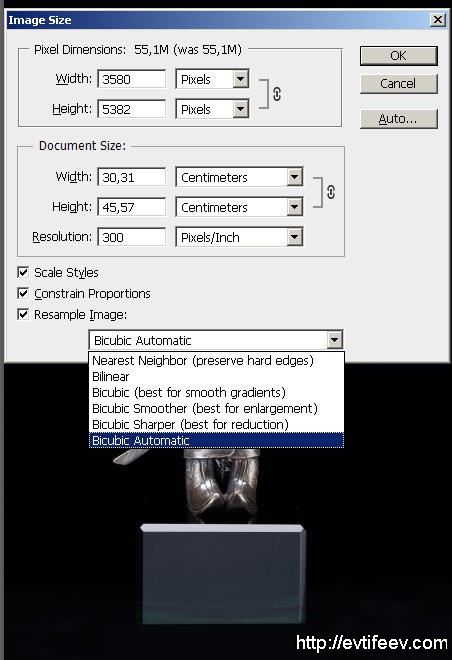 Всё, что вы видите в выпадающем меню — это виды интерполяции. Т.е. алгоритмы по которым будут рассчитываться недостающие пиксели изображения. Первые два это особо старые алгоритмы и первый, Nearest Neighbor, Adobe Photoshop рекомендует для сохранения контрастных кромок в изображении. Bicubic Smoother рекомендуется для увеличения изображений (что нам и надо), а Bicubic Sharper для уменьшения. Вкратце, если их описывать, то Bicubic Smoother даёт мягкие переходы между реальными пикселями, а Bicubic Sharper усиливает контраст кромок. Проблема состоит в том, что не всегда при увеличении изображения нам нужны эти плавные переходы, и при уменьшении изображения он усиливает кромки слишком сильно, по-варварски. То же самое можно сделать аккуратно, вручную и к этому мы вернемся в самом конце статьи. к содержанию ↑
Программы и плагины для качественного увеличения изображения
Поскольку работать с гигантским результирующим файлом в 1.9 Гпикс моему компьютеру не под силу, то я использую фрагмент фото для демонстрации увеличения различными алгоритмами. Фрагмент размером 607 пикселей в ширину. Я его увеличиваю до 3000 пикселей, т.е. в 5 раз. к содержанию ↑
Оригинал фрагмента
Nearest Neighbour vs Bicubic Smoother
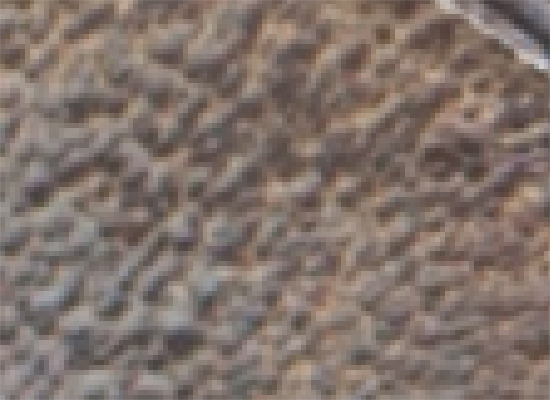
Как видите, Nearest Neighbour даёт «лесенку», которую Bicubic Smoother размывает. к содержанию ↑
Программа PhotoZoom Pro 5
Простой интерфейс, большой набор математических алгоритмов увеличения с помощью сплайнов.
Многообещающе.
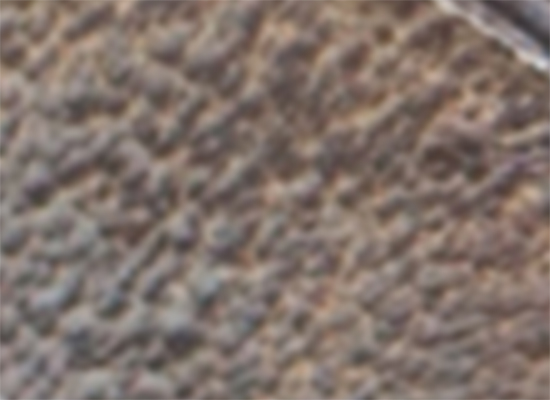
Я взял именно Bicubic Smoother в качестве алгоритма от Adobe, потому что они его рекомендуют. И «лесенки» на фото в наше время уже неприемлемы. Это же не 90-ые годы в конце концов!
Время пиксельных и спрайтовых игр уже ушло. Из сравнения вы видите, что PhotoZoom Pro справился с задачей увеличения лучше. Но намного ли? к содержанию ↑
Alien Skin BlowUp2
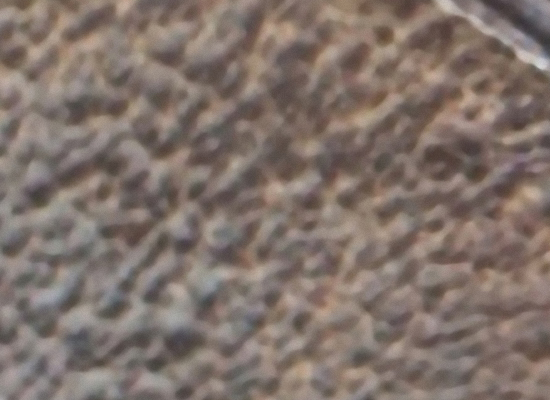
И. PhotoZoom Pro5 побеждает! к содержанию ↑
ReShade
ReShade ставится как отдельная маленькая программа.
Старая программа ReShade (2011 г.)побеждает более современную и насыщенную алгоритмами PhotoZoom Pro. Я попробовал PhotoZoom Pro все алгоритмы и существенного улучшения не заметил. Только время потерял. Так что у нас новый лидер — ReShade, с которым будем сравнивать оставшихся конкурентов. к содержанию ↑
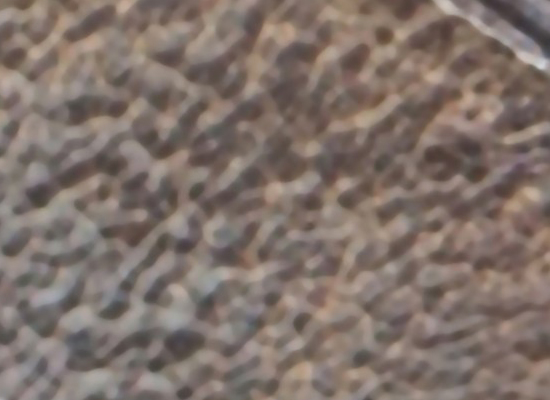
Kneson Imagener
Отдельная программа. Интерфейс как будто из Win95.
AKVIS Magnifier
Плагин для Adobe Photoshop.
Интерфейс навороченный, а результат — плачевный. Лидером оказался следующий плагин. Не зря я их давно выделял среди остальных. к содержанию ↑
OnOne Perfect Resize Professional Edition 7
Плагин для Adobe Photoshop.
Update 9.11.2013 к содержанию ↑
ImageJ + plugin Resize
Слышал об том плагине, но не пробовал до сего момента. Изменять размер нужно через меню «Plugins\Resize\Resize», метод «Least-Squares»
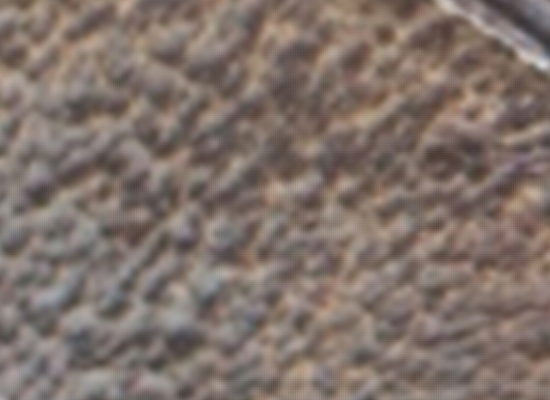
Результат не впечатлил. OnOne Perfect Resize побеждает. Update 9.11.2013 к содержанию ↑
Adobe Photoshop + bicubic sharper
В своей книге The Adobe Photoshop CS6 Book for Digital Photographers (у меня версия книги про CS6) Scott Kelby рекомендует использовать алгоритм bicubic sharper для увеличения фото вместо рекомендованного bicubic smoother.
Что ж. попробуем.
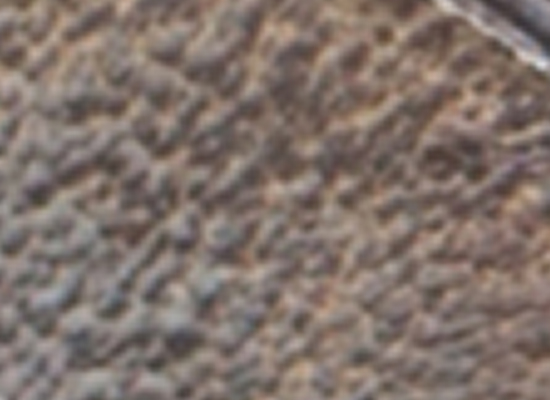
Результат не впечатлил. OnOne Perfect Resize побеждает. к содержанию ↑
Итоги
1. Я использую OnOne Perfect Resize Professional Edition 7 для критичных увеличений изображений, чего и вам желаю. Разница между стандартным способом из Adobe Photoshop и OnOne Perfect Resize Professional Edition 7 большая и вполне заметная на печати.
2. Если вы соберетесь печатать совсем большие форматы, то учтите, что в СНГ сейчас принято использовать разрешение около 100 dpi для баннеров. Для просто крупных изображений на выставку (1-2 м) используйте 150 dpi, если сложно получить больше. Расстояние просмотра, как правило, ограничено в 1-2 м. и с такого расстояния просмотра данное разрешение выглядит вполне приемлемо. 3. Если вы будете снимать на среднеформатный слайд, то сможете «вытащить» с него разрешения намного большем, чем с цифровой камеры. До 100 Мпикс. 4. Не забывайте о методах повышения резкости. Я в статье сравнил алгоритмы увеличения разрешения при отключенном увеличении резкости. Но к финальному отпечатку я, как правило, добавляю резкости. Конечно, не «в лоб», а, например, таким методом Повышение резкости фотографии В следующий раз мы поговорим о не менее важном моменте — уменьшении размеров фото для интернет. Казалось бы что проще, но. Почти все программы делают уменьшение размеров с большой потерей деталей. Надеюсь данная статья поможет вам сделать красивые большие отпечатки ваших снимков!
Запись опубликована автором Дмитрий Евтифеев в рубрике всякое, обработка в photoshop, операционные системы и софт, ответы на вопросы читателей с метками adobe photoshop, image resize, upscale, изменение размера, изображение, ресайз, снимка, увеличение размера фото без потерь. Добавьте в закладки постоянную ссылку. Не забывайте, пожалуйста, нажимать «поделиться» Вконтакте, Фейсбуке, Гугл+ и т.д., а также оценку 5*, если вам понравилась статья!
Оцените, пожалуйста, статью
(59 votes, average: 4,75 out of 5)
Если вы также хотите смотреть мои видеоматериалы, то подписывайтесь на мой канал 
  Здесь мой инстаграм, можно посмотреть над чем я работаю в текущий момент
   Я на Facebook — здесь основные анонсы моих статей
   Я Вконтакте, здесь бываю реже, но тоже бываю
 Подписаться на RSS ленту Рекомендовать



Хотите бесплатно получать свежие
статьи по фото?
- тесты обьективов и фотокамер
- статьи по истории фототехники
- секретные приемы фотосьемки
- проф. методы обработки в фотошопе
Читайте также:
Похожих статей не найдено
Добавить комментарий Отменить ответ
33 thoughts on “ Увеличение изображения для крупноформатной печати ”
Новицкий Олег Янович говорит 01.03.2019 в 13:03 :
Дмитрий! Я обратился в организацию, которая занимается широкоформатной печатью. Предоставил им изображения с размерами по ширине 5000 — 7000 пикселей для получения из них интерьерных картин размером 120 — 150 см. Мне предложили изготовить плакаты на принтере с разрешением 1440 dpi. Вопрос — какое разрешение принтера НЕОБХОДИМО и ДОСТАТОЧНО для получения качественной картины?! Заранее благодарен!
Станислав говорит 16.11.2017 в 14:55 :
Добрый день, Дмитрий. В статье вскользь промелькнула фраза о том, ч со среднеформатного негатива можно вытянуть 100мп. Как бы этого добиться своими силами? Какая при этом будет плотность?
Михаил говорит 20.11.2015 в 22:30 :
Здравствуйте! Не могу разобраться с Perfect Resize. Как отдельная программа он, понятно, работает, но в Photoshop не могу найти этого плагина (в меню «фильтры» и в «размер изображения» смотрел). Не подскажите где он живет?
kenjiro говорит 20.11.2015 в 22:39 :
Михаил, по рукой фотошопа нет, но насколько помню он живет в file->automate->perfect resize
Михаил говорит 20.11.2015 в 23:05 :
Спасибо большое за быстрый ответ! Нашел именно там, где Вы указали. С интересом читаю Ваш сайт.
Goran Stamenkovic говорит 09.11.2013 в 12:52 :
Dear Sirs, about topics that you have written an interesting proposal mr. Scott Kelby (Photoshop CS2 Book for Digital Photographers) to the very large increases proposed «Bicubic sharper» and gets great results. What do You think? Best regards from Serbia Goran
kenjiro говорит 09.11.2013 в 14:36 :
Hi Goran! I have this book. Tried «bicubic sharper» but results dont impress me much. OnOne Perfect resize is much better. Btw i see «bicubic sharper» produce some artefacts on photo. I’ve added results to this article (at the end) comparing crop from «bicubic sharper» and OnOne Perfect resize. Please see. You are welcome to my blog! We will find the best method for enlarge and best method for reduce size of photo for sure. Best regards, Dmitry
Goran Stamenkovic говорит 09.11.2013 в 14:53 :
Thanks for your response, I agree with You greeting Goran
kenjiro говорит 09.11.2013 в 15:17 :
Btw great photos on your site, Goran!
Goran Stamenkovic говорит 09.11.2013 в 17:27 :
Thanks, I’m glad because You watched my work 🙂
Александр Цуканов говорит 08.11.2013 в 22:16 :
Спасибо за статью, очень интересно! В последнее время появилась потребность в разгонке разрешения для печати. Пользуюсь 12Мп старичком Nikon D700. Искал поэтому поводу материал в сети, всякий есть. И тут как то на одном форуме, услышал от форумчанина, одну мысль. Вкраце: Я использую для ресайза(для web) програмулинку ImageJ и плагин для неё Resize (с этой веточки можно скачать удобный ланчер, добрый человек постарался и облечил вес процесс перегонки изображений для web: club.foto.ru/forum/view_t. page=1#listStart). Так вот, форумчанин подсказал одну идейку, можно с помощью ImageJ и Resize сделать апсайз. Я попробовал и результат интересный, вроде качественно увеличивает. Пробовал с 12Мп разгонять до 36Мп. Пробовали сию програмку в действии, очень интересно узнать ваше мнение оней? По поводу ресайза для веб, как выше описал, пользуюсь именно ей. Скармливаю ей Tiff (предварительно в sRGB), потом в ImageJ перевожу в RGB (есть неприятная особенность, не хочет подхватывать профили), открываю плагин Resize, ввожу нужное колличество пислелов по длинной стороне и OK (настройки все поумолчанию). Готовый результат сохраняю в jepg. Для некоторых этот алгоритм уменьшения агресивен бывает, шарпить ненадо после этого. Но меня устраивает. ЗЫ. Про програмулину узнал вот откуда: tsykhra.livejournal.com/tag/imagej
kenjiro говорит 09.11.2013 в 03:58 :
Здравствуйте, Александр! Про программу слышал, но до сего момента не пробовал. Ланчер у меня скачивается с ошибками. Саму программу ImageJ и плагин Resize я скачал и попробовал. Почему-то получилось очень плохо (добавил результат в статью). Не знаю в чём проблема. Ведь пользователи вроде довольны. По уменьшению размера проба еще впереди, спасибо, что поделились своим способом! Попробуем в статье для сравнения результатов!
Александр Цуканов говорит 09.11.2013 в 07:20 :
У вас архив не распаковывается(битый вроде как битый)? Мне посоветовали обновить архиватор, архив в Rar5 был запакован походу(в новом WinRar’е поддерживается). Хотя мне сказали и 7-Zip открывает. По поводу результата, наверное для ресайза под веб лучше заточен, опыта подготовки к печати у меня нет, начинаю постигать только. Прорамулинка с кондовым интерфейсом, но потенциал думаю хороший. Да и шустрая она, тифы бистро ворочает и сохраняет. Плагинов для неё очень много, да и написать самому можно(на джаве всё)Вот ношёл только что, вдруг пригодится: tu.tusur.ru/upload/posobia/ImageJ.pdf
kenjiro говорит 09.11.2013 в 14:06 :
Да, распаковывался с ошибкой. Обновил Winrar до версии 5.0 и это помогло. Простенькая и удобная программа автоматизации процесса. Я думал может дело в способе запуска плагина resize, но нет, результат тот же самый. Она сильно проигрывает продукту OnOne. Результат настолько плохой, что я думаю, может я ошибся где-то? какие-то ключи запуска должны быть??
Александр Цуканов говорит 09.11.2013 в 14:18 :
Ну значит для подходит лучше, это всётаки плагин для уменьшения, а не для увеличения(хотя я просто вводил в стоке по длинной стороне, нужное значение пикселе и всё, не разгонял до критических значений, 24-36Мп максимум, ещё шарпил немного). Надо попробовать OnOne. А доскольки можно с помощью OnOne разогнать 12Мп картинку, максимально сохраняя качество?
kenjiro говорит 09.11.2013 в 14:46 :
Александр, до насколько можно увеличивать вопрос субъективный. Они в рекламе пишут про 1000%. Т.е. 12 Mpix->120 Mpix. Но сдаётся мне, что цифра в процентах окажется ниже в реальности. Тем не менее из всех способов это пока самый лучший. На максимальное увеличение влияют два фактора. Первый — это качество при просмотре на мониторе со 100% увеличением. Второй фактор — это просмотр отпечатка на бумаге с некоторого расстояния. На мониторе видны все огрехи, а отпечаток чем больше, тем больше расстояние его просмотра и соотв. цифра увеличения может быть значительной т.к. мелкие дефекты скрадываются несовершенством нашего собственного зрения.
Roman говорит 08.11.2013 в 12:20 :
Спасибо, Дмитрий! вы настоящий друг! почитаю внимательно когда буду дома
kenjiro говорит 09.11.2013 в 00:55 :
🙂 тут еще не хватает кучи других застарелых алгоритмов. Я их опустил т.к. он заведомо аутсайдеры. Если найду что-то лучше — сообщу
Roman говорит 12.11.2013 в 22:33 :
Добрый день, Дмитрий! Ещё раз хочу выразить благодарность. В первый день поставил «рекомендую» в гугл+ но как-то оно не поставилось. Сейчас захжу с друголго компьютера и лайка моего нет. Может я не умею ещё этим пользоваться, никакой кнопки «сохранить» там нету. Если нажать 2-й раз то рекомендация убирается. К теме фотографии. Дмитрий, что можете сказать о качестве «накачки» при экспорте в конверторе C1? Там есть возможность поставить любой размер и алгоритм не выбирается. Саша Свет очень рекомендует, правда для маскировки кадрирования а это не то же самое. Наверное только методом пробы можно будет сравнить. Можно вас попросить добавить в эту статью и раскачку с помощью Capture One? Если вам это конечно будет интересно, поскольку это называется «как мёд так и ложкой» с моей стороны. Не совсем понятно во сколько раз вы накачали подопытную фотографию, в заголовке говорите о 1,9 Гп а это в 100 раз! значит в 10 раз по каждой из сторон. 100 раз если печатать 300 dpi, а если хватит и 96 то можно увеличить в 3 раза(в 9 раз по мегапикселам). Например, мой монитор 1920*1080 23 дюйма это 96 dpi (с округлением). И если я смотрю пиксель в пиксель на нём то это по детализации примерно то же самое что и печать 96dpi? Конечно учитывая поправку на качество принтера и монитора. И если результат меня более-менее устраивает при просмотре с расстояния 0,5-0,7м. значит на этом можно и остановиться? 300 dpi это сильно безумная величина и думаю разницу не после каждого принтера можно будет увидеть. Спасибо!
kenjiro говорит 14.11.2013 в 04:58 :
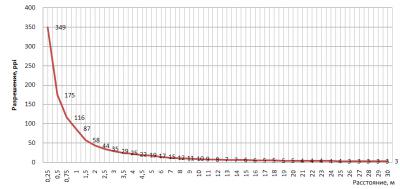
Роман, здравствуйте! Ваш «лайк» видно будет только, если вы зашли в аккаунт Гугл+ на другом компьютере тоже. Иначе Гугл+ вас не опознаёт и не показывает ваш «лайк». C1 добавлю завтра, предлагайте еще методы 🙂 В поисках идеала. Изображение увеличил с 607 пикс -> 3000 пикс, т.е. в 5 раз. Я в статье упомянул, что 1.9 Гп мой компьютер просто не «переварит» в любом случае. Даже нет смысла пытаться. Если взять исходные размеры моего полного изображения (3580 х 5382), то получится 17900 х 26910 = 481 Мпикс (приличного качества). Я думаю, каждый первый печатник помянет меня нехорошим словом, если я ему принесу такой файл. ) Хотя на резкость ему ругаться и не придётся. Идеально, чтобы не раздражать печатника и угодить редактору, стоит отдавать файлы максимум 33 Мпикс. 40-50 в крайнем случае, если редактор совсем не умеет считать (не понимает печатный процесс). Т.е. с одной стороны файл 33 Мпикс не так тяжело ворочать дизайнеру издания, а с другой, редактор (часто не понимающий какое на самом деле ему нужно разрешение) будет доволен высоким разрешением на уровне среднего цифрозадника Sinar/Leaf/PhaseOne. Убейте Exif и вот вы владелец виртуального цифрозадника (они не пишут Exif в файл). Если же мы говорим про баннер, то всё будет зависеть от мощности вашего компьютера, мощности компьютера типографии и сколько «переварит» рип (чаще не более 250мб) печатной машины. Кстати, будет еще вопрос, обеспечивает ли их печатная машина высокое разрешение. Обычно баннеры 3×6м печатают с максимальным разрешением 75 dpi дабы всем было легче жить. Если мы углубимся в теорию (назрела доп.статья?), то при печати баннера 3 х 6 метров и дистанции просмотра 5м (если я относительно близко подойду к рекламному щиту на ножке) минимальное разрешение для печати составит 17 dpi, а файл будет 30 Мпикс. Ближе, как правило, никто не подходит к таким большим баннерам. на остальное отвечу завтра.
Присоединенная картинка:
Roman говорит 15.11.2013 в 00:31 :
Дмитрий, я зашёл с другого ПК, открыл гугл+(в соседней вкладке) залогинился, вернулся на эту страницу, обновил — в ответ болт с левой резьбой, как было 0 так и есть. нажимаю на кнопку «рекомендовать» появляется окно рекомендовать как, НО вчера я уже рекомендовал и даже писал свой комментарий к рекомендации. А сегодня ни комментария ни рекомендации. странная система. О фото) Нам надо объясниться что каждый понимает под увеличением). Можно увеличивать количество пикселей в 5 раз, а можно разрешение по каждой из сторон в 5 раз(по пикселам это будет 5 в квадрате, т.е. в 25 раз). Так что вы увеличиваете в тесте, количество пикселей в 5 раз или разрешение по каждой из сторон в 5 раз? По размеру вроде как разрешение по стороне, но я не уверен. Пока не знаю какие методы и предложить. Мне С1 нравится, нравится как он передаёт цвет фотографий на природе, LR как-то рафинированно-суперово-модно передаёт. А я люблю натуральное) Ради качества ресайза я конечно готов и внешней утилиткой и фотошопом воспользоваться. Приложенная картинка с графиком наводит печаль, т.к. печатать хочу не баннеры а фотообои, которые рассматривать буду с близкого расстояния. Наверное для этого ресайз-накачка как последнее средство, а первое средство это панорамные техники и съёмка большим форматом. Интернет пишет что без проблем можно до 80 процентов увеличить не заметно (почти) на глаз. Вот что они имеют в виду по мегапикселам на 80 процентов или по разрешению. Если по пикселам то грустно всё совсем, т.к. это слёзы в переводе на размер ppi. На каком увеличении думаете разумно остановиться? в 5 раз это для баннеров сгодится а для фотообоев врядли. В интернете полно предложений по фотообоям и размеры предлагают до 3*4 метра. Я как-то далёк от мысли что так массово на крупный формат снято — накачивают и панорамят(в лучшем случае). Если панорамить и увеличивать, то на каком этапе, увеличивать лучше? 1) до сшивки, т.е. сшивать увеличенное? 2) после сшивки, т.е. готовую панораму? 3) доверить увеличение программе для сшивки панорам? Я думаю что способ №2 вытянет на свет все нестыковки панорамы(которые есть всегда но бросаются в глаза). Способ №3 тут надо знать как ПО будет ресайзить(а оно скорее всего будет работать по первым 2-м методам). Остаётся метод №2. А вы как думаете? Вы правы, статья на тему теории печатного процесса крупным форматом(и не только крупным) в высоком качестве зреет и наверное уже на подходе) Спасибо
kenjiro говорит 15.11.2013 в 02:21 :
Роман, как все странно. Может нужно было в открывшемся окне логиниться? Я как не делаю — все получается. Сейчас попробовал через Гугл+. В открывшемся окошке логинюсь. Он предлагает рекомендовать. Я не успел нажать «поделиться», как страница перегрузилась и ссылка открылась. Правда, заметил, что справа у окошка виджета.вконтакте слетела кодировка. Но ссылка появилась и не убирается при обновлении страницы. Будучи залогиненным вконтакте нажимаю кнопку вконтакта и ссылка вообще сразу открывается, ничего не спрашивая. Суть такая, что нужно быть залогиненным и нажать кнопку. Это проще всего. Я бы вообще это убрал для всех зарегистрированных пользователей эту фишку, но плагин такое разделение не позволяет сделать, а открывать для поисковиков значит вводить доп.нагрузку на и так едва ворочающийся сервер. Кстати, комментарий должен был появиться на вашей странице в Гугл+! Если бы я мог вас там найти, то посмотрел бы, есть ли на стене комментарий. по фото: Увеличивал разрешение по стороне, как и написал 607px->3000px. Это достаточно много. Я график внизу прикладывал к сообщению. На мой взгляд C1 отчаянно врёт цвета 🙂 Хотя они более приятные, чем в ACR. Что говорить. C1 использует устаревшие профили ICC, а ACR использует DCP-профили. LR не использую, но подозреваю, что результат одинаковый, что и с ACR. Пусть график вас так не расстраивает. Это график для идеального случая. Большинство с 0.5м не видят точки уже и на 150 dpi, как ни стараются. Ближе 0.5 никто не будет смотреть т.к. некомфортно носом в плакат. Если имеется в виду _на 80%_, т.е. 100%->180%, то разрешение упадёт соответственно 300 dpi->166dpi. Иначе говоря даже правильный ресайз делать не нужно, просто печатайте крупнее. С 0.5м никто разницы не увидит между 300 и 166. Увеличение в виде геометрической прогрессии (1 2 4 8. пикселов) вряд ли имеет смысл. Оно сильно избыточно. Увеличение 1 исходный пиксель равен 8 на выходе быссмысленно. Это будет «мыло мыльное». Про фотообои. Да, «накачивают» и панорамят. Причем чаще именно «накачивают» т.к. сшивка панорам требует относительно много времени. А печатник потом все равно разрешение урежет. У него не один клиент и ему нужно гнать поток. На высоком разрешении печатной машины и скорость печати очень низкая и расход краски большой. Вопрос экономии. Есть печальный опыт. Если сами не оговорите качество печати максимальное, то сделают на низком. Я уже не говорю про раст, который тоже снижает разрешение. Не знаю, сшивают ли фотообои, а вот баннеры сшивают. Редко где есть 5-ти метровые машины. Хорошая практика печатать файл на хорошем разрешении кусками, а потом сваривать куски. Разрешение это не повысит, но зато РИП машины переверит всю информацию и можно напечатать в максимальном для этой машины. Нет необходимости уменьшать, пока РИП не сможет его «переварить». Широкоформатные печатные машины очень дорогие и потому меняют их редко. Оттого и начинка у них не рассчитана на такие большие размеры файлов. 3×4м можно сделать из обычного 20мп кадра. Качество весьма достойное (75-100 dpi) Я печатаю баннеры по 3м шириной с такого формата. Как правило баннеры бывают и больше, но там уже несколько картинок задействовано или есть текст (печатаю и 3×6м). Баннер от фотообоев в том аспекте, в котором мы его сейчас рассматриваем — ничем не отличается. К нему тоже можно подойти вплотную и разглядывать точки, но это неудобно т.к. не охватить взглядом изображение целиком. Полиграфические материалы, к которым можно отнести фотообои (интерьерная печать) я даю обычно 150 dpi и этого вполне хватает. 300 dpi только для каталогов и то, бывает этого много. Но даю с запасом (в смысле 300dpi это уже с запасом!). У меня большой опыт печати каталогов и крупноформатной печати. Никто не будет печатать ваше изображение исходя из идеального качества. Есть много факторов: печатник, печатная машина, менеджер, экономия краски. В результате вас всегда будет больше волновать правильно ли передадут цвета на печатной продукции, а вовсе не разрешение. Так сказать, сначала _необходимое_, а потом уже всякие изыски в виде повышенного разрешения. Потому как если наврут цвета (а это сплошь и рядом), то вашу продукцию можно будет сразу сдать в макулатуру. Вывод: есть методы повышения разрешения (я написал их в статье) и они _достаточные_ для всех типов печати, чтобы «разогнать» разрешение. Для супер-высокого разрешение есть варианты снимать на крупноформатную камеру листовые пленки. В США так многие делают и потом можно напечатать размером с большую стену без потери разрешения. Также можно снимать ч.б. на специальные 35мм пленки типа SPU, Gigabit И проч. При правильной проявке детализация очень высокая, но придётся поступиться цветом. Цветные пленки, даже слайды, не дают такого разрешения. Нужно, как минимум. перейти на средний формат. С тех слайдов можно вытащить 100 Мпикс реальных. Тема интересная, если бы все не усугублялось отсутствием нормальных печатных машин и поддерживающей их инфраструктуры. Если панорамить и увеличивать, то на каком этапе, увеличивать лучше? — ответ 2. При увеличении готового файла нагрузка на компьютер будет наименьшая. Сшивать несколько гигантских кусков куда как проблемнее. 3 вариант — плохое качество увеличения. Статью подготовлю 🙂 в приложении мои баннеры. фото маленькое, он все видно без точек и на большом
Присоединенная картинка: 
RostovR говорит 05.12.2013 в 00:28 :
Добрый вечер, Дмитрий! Я не могу объяснить что произошло с +1 к этой теме как не могу объяснить того факта что уведомление этого вашего ответа (от 15.11.2013) не пришло мне на мейл, хотя остальные уведомления этого сайта с комментариями и ответами приходят регулярно. Думал вы забросили эту тему). А сегодня просто так кликнул на ссылку и увидел. Все давние +1 для Радоживы и других статей на этом(evtifeev.com) сайте исправно показываются в моём профиле (Все +1). Делалось всё точно так же(ввод логина/пароля во всплывающем окне или ввод логина в другой вкладке). Сегодня кликнул ещё раз и увидел этот плюс в своём профиле, но судя по всему это сегодняшний клик(теперь он уже возможно останется, блин хоть скриншоты делай). Вы скорее всего этого не уведите, plus.google.com/u/0/11200. 1183578878/posts. Баннеры на приложенных фотографиях увеличены с помощью методов описанных в статье? напечатаны в каком dpi? 5 раз по стороне уже достаточно для печати 75-150 dpi с кадра 20 мп. На мониторе 96dpi с расстояния 0,5 м. пиксель в пиксель смотрится как мне кажется приемлемо. Это же не глянцевый журнал и с лупой рассматривать. А если при печати переходы между пикселами сгладятся(монитор переходы наоборот подчёркивает) плюс сделают приятный цвет, то думаю это будет смотреться как фотообои нормально. Естественно не для стенок дворцов 30*20 м. а где-то 2*3м. Спасибо, значит есть смысл попытаться обойтись одним кадром. Я уже начал панорамными техниками интересоваться и экспериментировать) Думаю эти навыки не пропадут зря, панорама всё равно лучше будет смотреться чем «накачка». Только насчёт методов увеличения (до или после сшивки) разве бывают идеально подогнанные панорамы, и сшивка не вылезет на готовом кадре? Да, компу и проге проще работать с маленькими снимками. При использовании панорамной головы может можно добиться идеальной сшивки плюс много-много фотошопа с масками и слоями. У вас есть опыт сшивки панорам? А если в кадре вода(волнения на море, речка и ветер) и снимать не размывая в молоко? Трава, и т.п. Разве эти косяки не стают более заметными при сильном увеличении? Как пишут в теоретической части по сшивке панорам — панорама это только исправленная(скорее не исправленная а «подогнанная» под остальные кадры) дисторсия. Т.е. никаких свободных трансформаций частей кадра программы сшиватели не делают. Значит фотошоп? Разные камеры панорамные с плёнкой не рассматриваю, т.к. по моему мнению самое слабое звено в этом деле сама плёнка(нормальную ещё поискать) и отсутствие нормальных минилабов. К тому же их становится стремительно меньше, проявка в проф качестве будет больных денег стоить, я молчу уже о сканировании на хорошем оборудовании что тоже слабое звено. Нормальные сканеры стоят дороже хорошей камеры с хорошей оптикой. Видел в интернете одну камеру цифровую(ссылку уже не вспомню и не могу найти как будто и не видел ничего) так там принцип действия вращающийся в горизонтальной плоскости объектив а вместо матрицы что-то на подобии обычного мини-сканнера. Формат снимка больше чем 35мм. Размер камеры не намного больше зеркалки, работает быстро. Видео даже смотрел Спасибо за ценные сведения для разговора с печатниками, учту) Хочу для начала без увеличения что-нибудь пиксель в пиксель напечатать на 96 dpi, это будет около метр на полтора, что довольно не мало. Буду по ходу дела задавать вопросы(вы сами сказали что у вас большой опыт в этом деле) Удачи!
kenjiro говорит 05.12.2013 в 01:43 :
Здравствуйте, Роман! Что происходит с гугл.плюс и ворпрессом — «за гранью добра и зла» 🙂 Т.е. с вордпрессом я еще разбираюсь, но гугл требует отдельного внимания, которого на него не хватает. Может моя кнопка устарела за это время. Жаль, что статья прошла мимо, возможно вы её ждали. Да, баннеры увеличены этими методами (Perfect Resize). DPI сложно предсказать т.к. много факторов на него влияющих, но где-то 100 dpi на глаз. В таком разрешении я отдал файл в печать и вроде они смогли выдержать разрешение. 150 dpi я сначала хотел им дать, но мой компьютер жутко тормозил, а время поджимало. Так что пришлось пожертвовать разрешением (баннер при этом остался прекрасного для баннера разрешения. Всё равно они эти 50dpi «отрезали» бы при баннерной печати.). Лишнее разрешение нужно только если они собираются еще что-то делать в этом файле. Печать идёт краской, она «раcтискивается», плюс это не отдельные точки, а растр. Идеального, в том числе панорам, ничего не бывает. Но бывают очень хорошо сделанные панорамы, где сшивка вообще не заметна. У меня опыт сшивки именно панорам в спец.программах — небольшой. Но опыт сшивки различных технических кадров и карт местности — достаточный. Есть различные типы объектов на снимке, которые сшиваются с разным успехом. Большие однородные поверхности сшиваются великолепно. Геометрические элементы — более менее. Мелкая текстура чаще хорошо (трава, например), но иногда бывают и проблемы. Когда проблемы возникают, то решаются они в фотошопе, масками, как вы правильно заметили. Т.е. после сшивки проблемные участки можно поправить. Как вариант, пейзаж снимают на камеры среднего и большого формата. На пленку большого формата, с которой можно вытянуть огромное разрешение. Размер кадра измеряется в сантиметрах. И после этого можно вырезать кропы любой формы — разрешения хватит на обои. Например, для камер Хассельблад рекомендовали формат кадра менять панорамный (исходно квадратный, 6×6см) путем установки рамки, которая скрывает часть кадра сверху и снизу. При правильном выборе плёнки для среднеформатной или карданной камеры проблемы с разрешением не возникает. Возвращаясь к 35мм. Вы можете использовать объективы с незначительной дисторсией. Исправлять её до нуля и сшивать кадры, полученные перемещением камеры по рельсам (если цель не 360град панорама). Сшиваются такие кадры относительно легко.
Roman говорит 05.12.2013 в 22:17 :
Добрый день, Дмитрий! Вы говорите о рельсах, т.е. не достаточно панорамного комплекта для вращения камеры вокруг нодальной точки? Про тилт-шифт слышал. Про макрорельсы слышал. Рельсы для видеосъёмки слышал. Что за рельсы? Панорамы на 70 мм тоже лучше с рельсами снимать? В каких случаях можно обойтись только панорамным комплектом а когда непременно нужны рельсы? Нужны ли рельсы если снимать не с сильно низко расположенной точки? Да, 360 градусов меня не интересует. Может до 180 и хватит. Я вообще на панорамы смотрю больше как на средство увеличения разрешения чем как на средство увеличения угла зрения, хотя и это интересно. Объектив с минимальной дисторсией это примерно какое фокусное?(думаю что в районе 28 мм плюс-минус) Из дистагонов это наверное топовые? Что думаете про камеры по этой ссылке: www.an-studio.kiev.ua/fotoman/pancam/ Простые механические, полностью из металла, цена не большая. Только вот китайцы к сожалению. Плёнка для них я так понял обычная СФ типа 120, т.е. не эксклюзив. Хотя как посмотреть. учитывая сколько лет как плёнка мало используется в проф и любительской среде — то плёнка хорошего качества это эксклюзив, хорошая фотолаба тоже эксклюзив, хороший сканнер(или проф. услуга сканнирования) тоже эксклюзив. С плёнкой наверное не сваришь каши, только трудоёмкость процесса и огромные финансовые растраты и чем дальше тем будет дороже. А цифрозадники скорее всего будут только дешевле, конечно до определённого предела. Слишком много вопросов задаю, наверное надо плавненько закругляться, спасибо вам за труды!
kenjiro говорит 06.12.2013 в 03:33 :
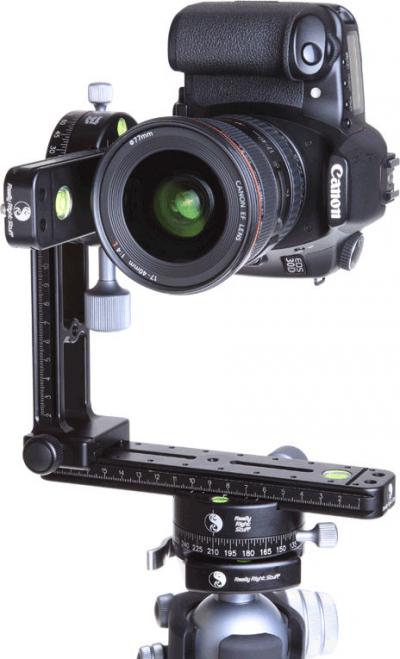
Здравствуйте, Роман! Кроме сферических панорам, где камера вращается вокруг нодальной точки, есть еще панорамы, получаемые сшивкой кадров при перемещении камеры вдоль одной оси (можно и по двум) или со смещением заднего стандарта карданной камеры. Для этого подойдут киношные рельсы Raylab, например. Это как вариант. Для сферической панорамы нужен один комплект (прилагаю на картинке пример), а для «осевой» панорамы нужны рельсы. Если для вас панорама — средство увеличения разрешения, то скорее всего «осевая» вам подойдет лучше. Это всё равно, что снимать на большую матрицу. В 2-3-4-5 раз больше, чем 35мм. На сколько хватит терпения перемещать камеру и потом склеивать. Приемлемая дисторсия из тех, что знаю, например, на Carl Zeiss Makro-Planar 50/2 ZE. Но нужно смотреть по их графикам дисторсии. Они прилагаются к каждому объективу. Если завтра будет время посмотрю графики и отвечу какие именно объективы с меньшей дисторсией. У Цейса таких много. В принципе камера выглядит интересно. От неё собственно не очень много требуется. Только правильная работа с объективом и чтобы плёнку не жевала. 120-ая пленка это стандартная пленка, но тут, как я понял, впечатывается длинный кадр в стандартную плёнку. Если всё так, то это самый дешевый способ панорамной съемки. Из плюсов плёнки: высокое разрешение Из минусов: покупка плёнки, проявка, сканирование. Так что всё равно самым интересным выглядит съемка с перемещением камеры и сшивкой полученных кадров. Сферическая всё-таки сильно не идеальна по краям. При печати эти огрехи могут быть видны.
Присоединенная картинка: