Как сделать запись экрана на Mac (включая macOS Sonoma)
Есть ли способ записать экран Mac с аудио на рабочем столе без использования Soundflower, CH2 или подобного приложения? Есть ли рекомендуемые инструменты? Я хочу сделать видео, чтобы поделиться им на Facebook? Есть ли быстрый способ записи?
Если вы пользователь Mac и хотите создавать обучающее видео, записывать конференции или играть в игры на Mac, вам может понадобиться устройство записи экрана, которое может записывать видео или аудио с высоким качеством. На самом деле, вы можете найти список экранных рекордеров на рынке.
На самом деле, достичь этого нелегко, пока вы не увидите наш пост. Здесь мы расскажем вам о трех быстрых способах записи экрана вашего Mac. Кроме того, лучшее программное обеспечение Mac Screen Recorder в списке. Вы можете следить за постом и проверять как сделать запись экрана.
- Часть 1. Самый простой способ записи экрана Mac с лучшим рекордером экрана Mac
- Часть 2. Как сделать запись экрана с помощью QuickTime Player на вашем Mac
- Часть 3. Как записать экран с помощью сочетаний клавиш в macOS Mojave или более поздней версии
- Часть 4. Часто задаваемые вопросы о записи экрана Mac
Часть 1. Самый простой способ записи экрана Mac с лучшим рекордером экрана Mac
Если вы хотите записать ваш экран Mac с высоким качеством, вы должны выбрать правильную программу. Программа записи экрана Aiseesoft для Mac — это самый простой и профессиональный способ записывать экран и делать снимки на Mac. Во время записи экрана вы можете редактировать видео или снимок и рисовать новые метки для выходного файла. Если вы хотите записывать звонки с веб-камеры, создавать обучающие видео, сохранять игровой процесс или записывать песни, этот полнофункциональный Mac Screen Recorder может стать вашим лучшим выбором.
- Записывайте видео, онлайн музыку, радио, аудио звонки, голос с микрофона в высоком качестве.
- Экспортируйте превосходное качество изображения и звука с кодированием HD-видео «Blu-light» в реальном времени.
- Отредактируйте записанное видео, снимок с помощью горячих клавиш и другие параметры вывода.
Нажав кнопку загрузки выше, вы должны установить программное обеспечение на вашем Mac. Просто идти вперед и запустить его.
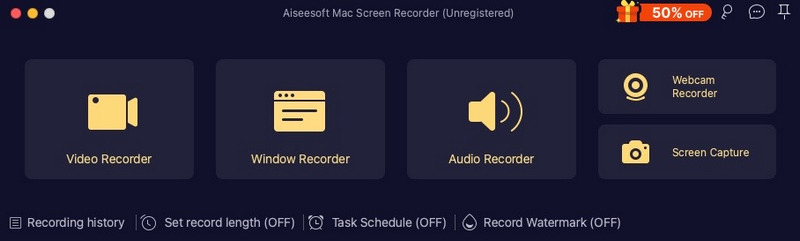
Нажмите третью кнопку, чтобы установить область записи. Вы можете выбрать запись в полноэкранном режиме, фиксированную или произвольную область по своему усмотрению.
Нажмите кнопку «Микрофон» (третья кнопка) и выполните настройку звука для встроенного микрофона или встроенного входа.
Нажмите кнопку REC, чтобы начать запись вашего экрана Mac. Вы можете просмотреть работу после записи.
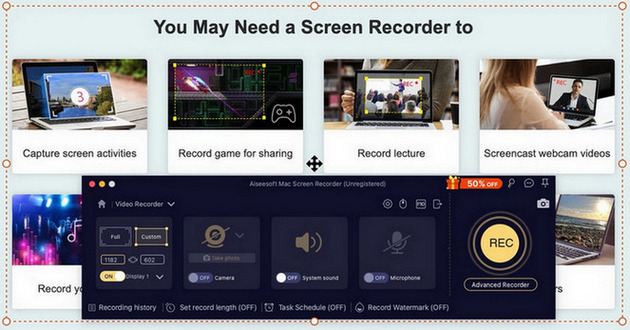
С рекордером экрана Рекомендованный Mac вы можете легко сохранять любые действия на своем Mac. Это должен быть самый простой, но профессиональный способ захвата экрана вашего Mac.
Часть 2. Как сделать запись экрана с помощью QuickTime Player на вашем Mac
Как проигрыватель мультимедиа по умолчанию для Mac OS X, QuickTime Player имеет множество мощных возможностей записи. Вы можете просто выполнить следующие шаги, чтобы записать ваш экран Mac.
Откройте QuickTime Player на вашем Mac. Нажмите «Файл» в строке меню и нажмите «Новая запись экрана».
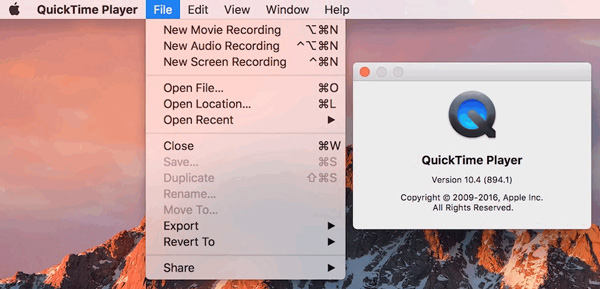
Откроется окно записи экрана. Вы можете нажать красную кнопку записи, чтобы начать запись. Если вы хотите записать свой голос или аудио, вы можете использовать микрофон.
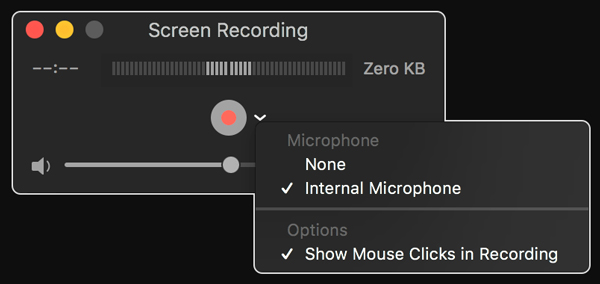
Если вы хотите записать весь экран, просто нажмите в любом месте экрана.
Если вы хотите записать область вашего экрана, просто перетащите, чтобы выбрать область.
Если вы хотите остановить запись, нажмите черную кнопку в строке меню. Или вы можете нажать Command-Control-Esc.
После того, как вы остановите запись, QuickTime Player автоматически откроет запись. Вы можете воспроизводить, редактировать или делиться записью.
Хотя QuickTimes — это бесплатная встроенная функция на вашем Mac, в ней есть ограничения. Например, вы не можете записать системный звук на вашем Mac. Если вы хотите воспроизвести видео и аудио, вам необходимо установить дополнительные кодеки. Некоторые распространенные форматы файлов, такие как AVI, WMV, MKV, FLV и т. Д., Не поддерживаются для воспроизведения.
Так что, если вы хотите сделать профессиональную запись, вы можете использовать Mac Screen Recorder, как мы упоминали в Первая часть.
Часть 3. Как записать экран с помощью сочетаний клавиш в macOS Mojave или более поздней версии
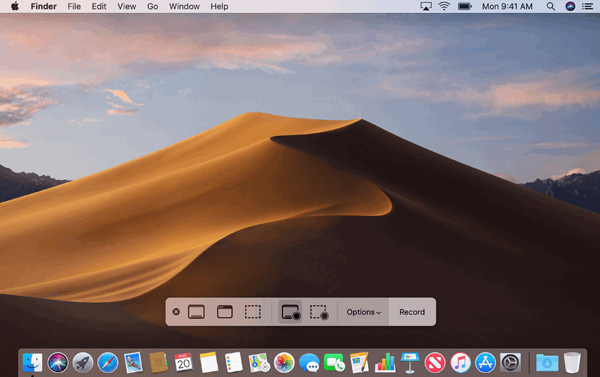
Если вы используете macOS Mojave или более позднюю версию, вы можете нажать Shift-Comand-5 на клавиатуре, чтобы увидеть все содержимое, необходимое для записи видео и захвата изображения на экране. С помощью экранных элементов управления вы можете сделать снимок всего экрана, записать выбранную часть или сделать снимок экрана.
Если вы еще не обновили свою систему Mac до macOS Mojave, macOS High Sierra, macOS Big Sur или macOS Monterey, macOS Ventura, macOS Sonoma, вы можете использовать стороннее программное обеспечение — Mac Screen Recorder или встроенную функцию QuickTime Player. для записи.
В этой статье мы в основном говорили о том, как записывать экран на Mac. Мы представили вам самый профессиональный инструмент записи для Mac — Mac Screen Recorder и другие быстрые решения для записи. Надеюсь, вы сможете легко записать свой экран Mac после прочтения этой страницы.
Часть 4. Часто задаваемые вопросы о записи экрана Mac
Как записать звук на Mac?
Чтобы записать звук на вашем Mac, вы можете использовать инструмент для захвата звука. Aiseesoft Screen Recorder также представляет собой мощный инструмент для записи звука, который может записывать звук с вашего Mac и голос с вашего микрофона в высоком качестве. Узнайте, как записывать звук на Mac.
Могу ли я записать вебинар на Mac?
Если вы пользователь Mac, возможно, вы уже знаете, что QuickTime — отличный инструмент для записи экрана. Но если вам нужно сделать некоторые аннотации во время записи, вы можете использовать Aiseesoft Screen Recorder, который предлагает больше возможностей, которые помогут вам сделать все правильно.
Как я могу бесплатно записать экран моего Mac?
Вы можете использовать онлайн-инструмент для записи экрана, например Aiseesoft Бесплатный онлайн рекордер экрана. Это веб-инструмент для записи экрана, который позволяет записывать экран Mac и звук одновременно без ограничений. Во время записи вы даже можете вставлять видео с веб-камеры в соответствии с вашими потребностями.
Что вы думаете об этом посте.
Рейтинг: 4.7 / 5 (на основе голосов 257) Подпишитесь на нас в
Более Чтение

Оставьте свой комментарий и присоединяйтесь к нашему обсуждению

Screen Recorder
Aiseesoft Screen Recorder — лучшее программное обеспечение для записи экрана, позволяющее захватывать любые действия, такие как онлайн-видео, звонки с веб-камеры, игра на Windows / Mac.
3 способа записать экран вашего Mac [обновлено 2021 г.]
Возможно, вы захотите записать экран Mac по следующим причинам: создать видеоурок, записать игровой процесс, записать онлайн-сеанс или захватить некоторые онлайн-видео, которые невозможно загрузить.Независимо от причины, записать экран Mac довольно просто, если вы прочитаете руководство здесь.
Далее мы покажем вам, как сделать снимок экрана компьютера Mac тремя простыми способами.Вы можете выбрать тот, который вам нравится, чтобы записывать, что происходит на экране вашего Mac.
macOS Mojave или более поздняя версия теперь предлагает возможность напрямую записывать данные с вашего компьютера Mac.Продолжаем читать, чтобы знать, как это сделать.
Как использовать опцию записи в macOS Mojave или выше
Apple выпустила macOS Mojave в сентябре 2019 года, и тогда запись экрана на компьютере Mac стала намного проще.Потому что инструмент записи экрана встроен прямо в новую панель инструментов для создания снимков экрана в macOS Mojave или более поздней версии.
Вот как сделать снимок экрана Mac в macos Mojave или более поздней версии: 1.Откройте панель инструментов снимка экрана, нажав Command + Shift + 5.
2.Установите область записи с помощью:
• Если вы хотите записать весь экран вашего Mac, просто нажмите значок «Записать весь экран».
• Если вы хотите записать часть На экране Mac выберите вариант «Записать выбранную часть».Затем вы можете выбрать область, которую хотите записать.
3.Нажмите «Запись», чтобы начать запись.
4.Чтобы остановить запись, щелкните значок «Остановить запись» в строке меню.Или нажмите Command-Control-Esc(Escape).
5.После остановки записи в правом нижнем углу экрана ненадолго появится миниатюра видео.Вы можете щелкнуть миниатюру, чтобы обрезать, сохранить и поделиться этим видео с экрана Mac.
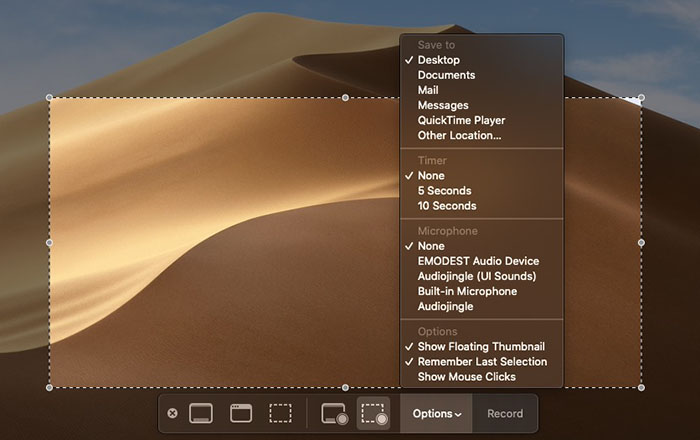
Шаги действительно просты для пользователей Mac.Если вы еще не обновили Mojave-или не можете установить Mojave, потому что ваш Mac не поддерживается-вы можете записать экран Mac двумя другими способами, указанными ниже.
Запись экрана Mac с помощью QuickTime Player
Для большинства людей QuickTime можно использовать только для просмотра фильмов на Mac.Фактически, он имеет три дополнительных функции записи: запись видео, запись звука с микрофона и запись видео с веб-камеры.Однако все эти функции не могут записывать системный звук на компьютере Mac, поэтому вам необходимо установить Soundflower и использовать «QuickTime» + «Soundflower» для записи всех действий на экране и внутреннего/внешнего звука на Mac.Вот подробные шаги.
Шаг 1. Установите Soundflower и перезапустите Mac.
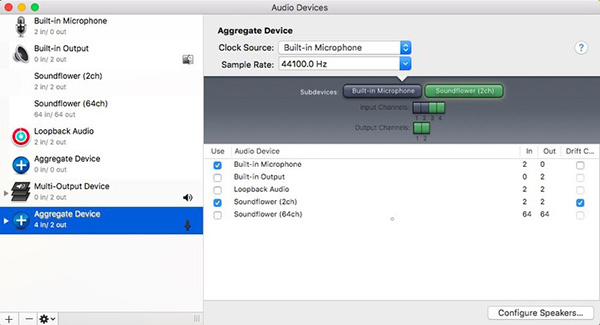
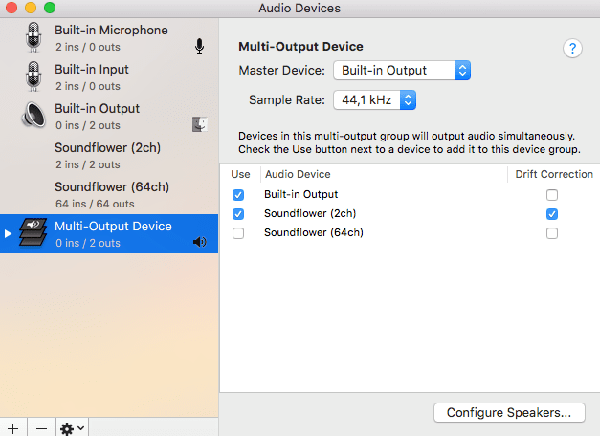
Шаг 2. Откройте Launchpad, введите «midi», чтобы запустить Audio MIDI Setup. Шаг 3. Нажмите «+» в нижнем левом углу, чтобы создать новое «Агрегатное устройство», и отметьте «Встроенный микрофон» и «Soundflower(2ch)» на правой панели.
Шаг 4. Создайте новое «Multi-Output Device» «и отметьте» Soundflower(2ch)»и» Встроенный вывод «.
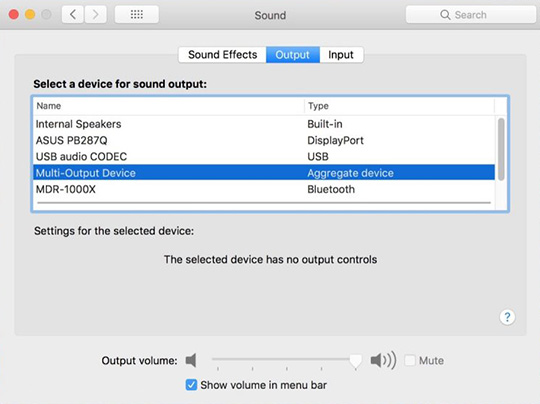
Шаг 5. Перейти в Системные настройки> Звук> Выход, выберите «Устройство с несколькими выходами».На вкладке «Ввод» выберите «Агрегировать устройство».
Шаг 6. Откройте QuickTime, Файл> Новая запись экрана, щелкните маленький треугольник и выберите «Агрегировать устройство» с микрофона.Нажмите кнопку записи QuickTime, чтобы начать одновременный захват видео и видео.
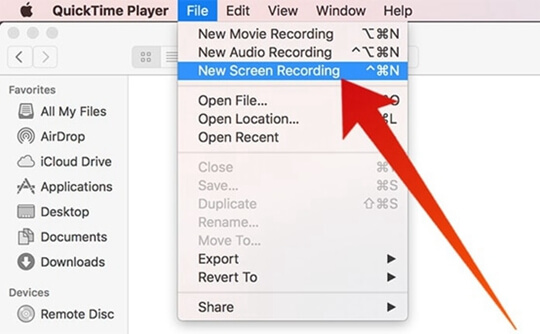
Через указанные выше настройки будет записываться как системный звук, так и звук микрофона.Если вы хотите записывать только звук системы + экрана, то на шаге 6 выберите Soundflower(2ch).
Этот способ немного сложен для обычных пользователей.И по сравнению со способом 1, он не предлагает инструмента для редактирования для обрезки записей.Самым важным является то, что пользователь сообщает, кто этот Soundflower нестабилен.Его часто не удается записать.Итак, нам нужен более простой и профессиональный способ записи экрана Mac.Перейдем к части 3.
Профессиональный рекордер экрана Mac для записи экрана Mac
Здесь я покажу вам более простой и эффективный способ записи вашего компьютера Mac-с помощью VideoSolo Screen Recorder.Этот рекордер экрана Mac-очень стабильный продукт, который поможет вам записывать все действия на экране Mac.С его помощью вы можете выполнять множество индивидуальных настроек записи в программе, редактировать во время записи, и вам не нужно делать настройки на вашем компьютере Mac.Это не бесплатно, но не дорого-потратить на это $ 24,95.Нажмите, чтобы загрузить и просмотреть процедуры записи.
# Шаг 1.Выберите область записи
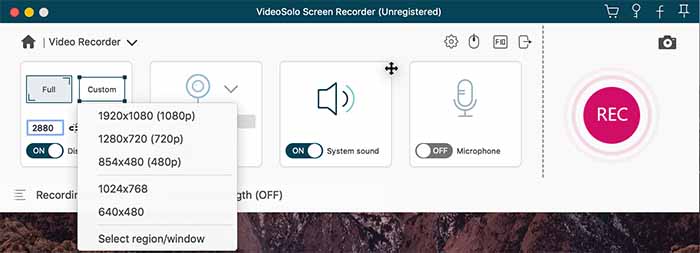
Установите и запустите этот Screen Recorder для Mac и выберите «Video Recorder» в главном интерфейсе.
Затем вы можете определить область, которую вы хотите захватить, и выполнить другие настройки: включить/выключить микрофон, отрегулировать громкость, открыть веб-камеру и т.д.в соответствии с вашими потребностями.
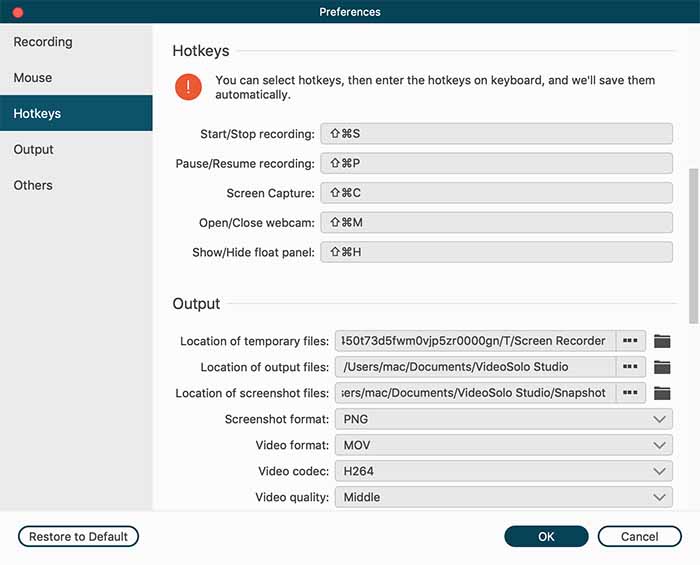
# Шаг 2.Установите настройки, такие как горячие клавиши
Вы возможность устанавливать горячие клавиши и управлять записью без плавающей панели.После установки горячих клавиш вы также можете нажать «Скрыть плавающую панель при записи».Не забудьте отметить установленные вами горячие клавиши.
# Шаг 3.Начните запись, нажав «REC»
Когда вы будете готовы к записи экрана Mac, нажмите кнопку «REC».
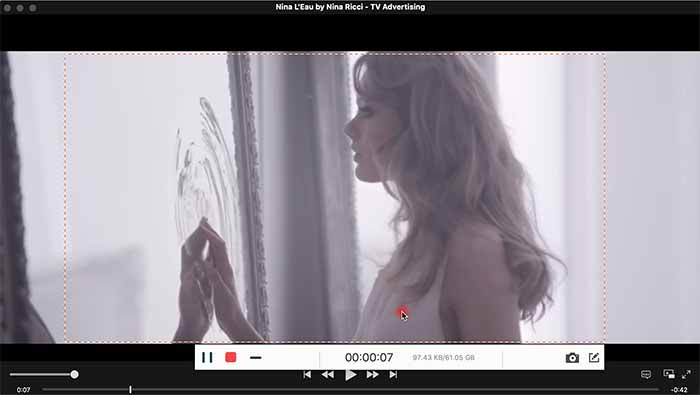
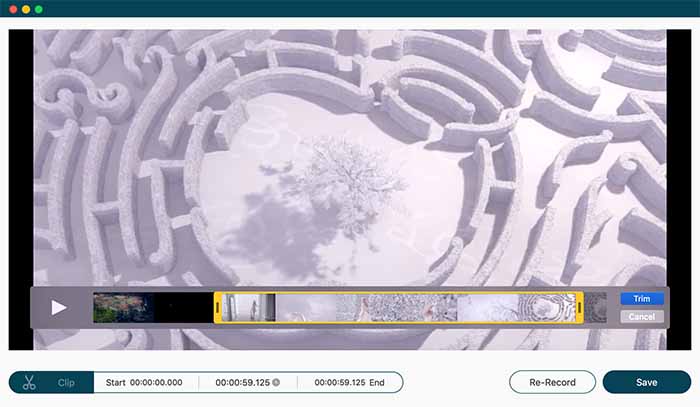
# Шаг 4.Сохраните запись
После завершения записи экрана Mac вы можно нажать кнопку «ЗАПИСЬ» еще раз, чтобы остановить захват, или использовать горячие клавиши.Вы можете просмотреть или проверить его в «Истории».
Какой метод выбрать, зависит от ваших потребностей и бюджета.Если вам нужно часто и стабильно записывать экран Mac , VideoSolo Screen Recorder может быть лучшим способом.
Но если вы пользователь Mac, который использует macOS Mojave, вы можете игнорировать VideoSolo Screen Recorder.Надеюсь, вы найдете правильный способ записи экрана компьютера Mac в сегодняшнем руководстве.Любые проблемы вы можете оставить в разделе комментариев.
Горячие статьи

Самый простой способ копировать и конвертировать DVD в видеоформат MP4

Как записать собрание Zoom без разрешения организатора

Как воспроизводить Blu-ray Disc на компьютере

[3 шага] Как без труда конвертировать MKV в MP4

Окончательное руководство о том, как легко скопировать DVD на USB
Как записать свой экран на Windows PC или Mac

Поднимите руку, если вы когда-нибудь задавались вопросом, как записать свой экран.
Мы знаем, что у большинства людей были моменты, когда им хотелось бы, чтобы запись экрана была более простой и быстрой.
Ну, знаете что? Так и есть.
Если вы хотите записать продукт или запечатлеть игровой процесс, это руководство поможет вам узнать, как записывать экран на ноутбуке. Мы также расскажем об основах записи экрана и поделимся некоторыми передовыми методами, которые необходимо знать перед записью экрана.
Что такое запись экрана?
Запись экрана — это захват экрана вашего устройства в видеоформате. Это может быть полный экран или определенный участок экрана.
Хотя экран ноутбука можно записывать как со звуком, так и без него, съемка видео со звуком часто дает большую четкость и помогает лучше донести информацию.
Зачем записывать экран?
Видеоролики полны перспектив. Они переосмыслили то, как мы работаем, играем, взаимодействуем с аудиторией, создаем бренд и многое другое. Поэтому, когда дело доходит до обмена видеозаписями с вашего экрана, преимущества многогранны.
Главная причина, по которой вам следует глубже погрузиться в мир записей экрана, заключается в том, что они делают объяснение концепции интересным. Больше не придется высиживать скучные совещания, читать длинные электронные письма или строить предположения о том или ином процессе. Запись экрана помогает создавать лучшие учебные пособия и видеообъяснения.
Кроме того, запись экрана помогает оптимизировать совместную работу. Вместо того чтобы попадать в черную дыру, которая отнимает у людей драгоценное время из-за переписки по электронной почте, звонков в Zoom или потоков в Slack, запись экрана быстро и точно передает сообщение.
Помимо видеоуроков, записи с экрана отлично подходят для видеороликов о том, как делать, демонстраций продуктов, обхода клиентов и презентаций.
Как записать свой экран на Windows PC или Mac
Хотя запись экрана — это отличный способ избежать усталости от Zoom и максимально использовать видеоуроки и руководства по работе с клиентами, многие пользователи пытаются найти, как записать экран на ноутбуке.
Читайте далее, чтобы узнать о самых простых способах записи экрана.
Как записать экран в Windows
Использование игровой панели Xbox
Xbox Game Bar встроен в Windows 10. Вы можете записывать игровой процесс на Xbox — как непосредственно на ПК, так и в потоковом режиме с консоли Xbox. Но вы также можете сделать снимок экрана с помощью Xbox Game Bar.
Шаг 1: Когда вы хотите записать свой экран, нажмите «Windows + G», чтобы открыть панель игры.
Шаг 2: Нажмите «Начать запись» на виджетах и элементах управления Game Bar, которые появляются на экране. Вы также можете использовать сочетание клавиш «Windows + Alt + R» для прямой записи экрана.
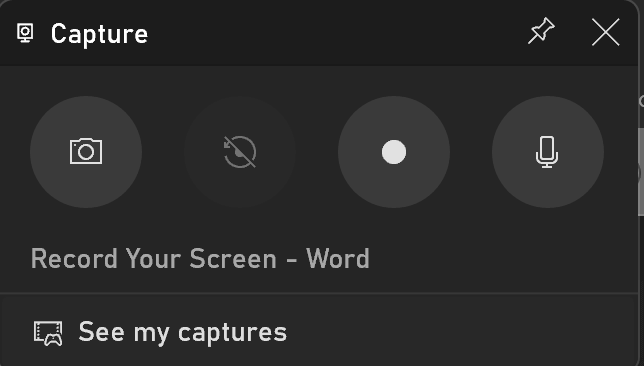
Появится плавающая панель. Чтобы остановить запись, щелкните значок остановки на плавающей панели.
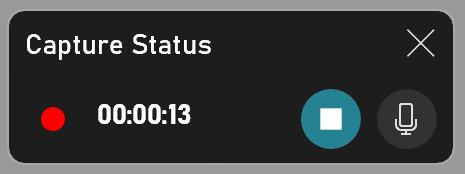
Шаг 3: Как только вы остановите запись, вы получите уведомление о том, что ролик игры был записан. Нажмите на него, чтобы просмотреть запись экрана.

Профессиональный совет: Чтобы записать экран со звуком, убедитесь, что микрофон включен. Вы также можете настроить параметры, перейдя в «Настройки > Игры > Записи».
Использование PowerPoint
Шаг 1: Откройте PowerPoint, перейдите к «Вставка» и нажмите «Запись экрана» из панели инструментов меню.

Шаг 2: Выделите область или нажмите «Windows + Shift + A».
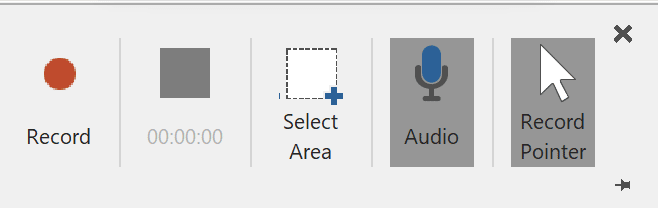
Примечание: PowerPoint записывает и звук, и указатель мыши. Если вы не хотите, чтобы они попали в запись экрана, нажмите соответствующие кнопки на панели управления, чтобы отключить их.
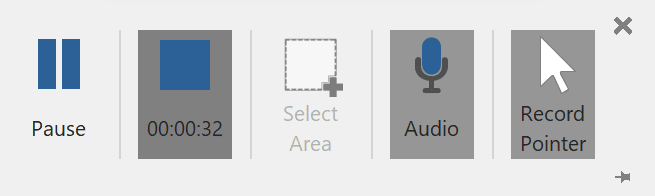
Шаг 3: Вы можете приостановить и возобновить запись. Чтобы остановить запись, нажмите на значок остановки.
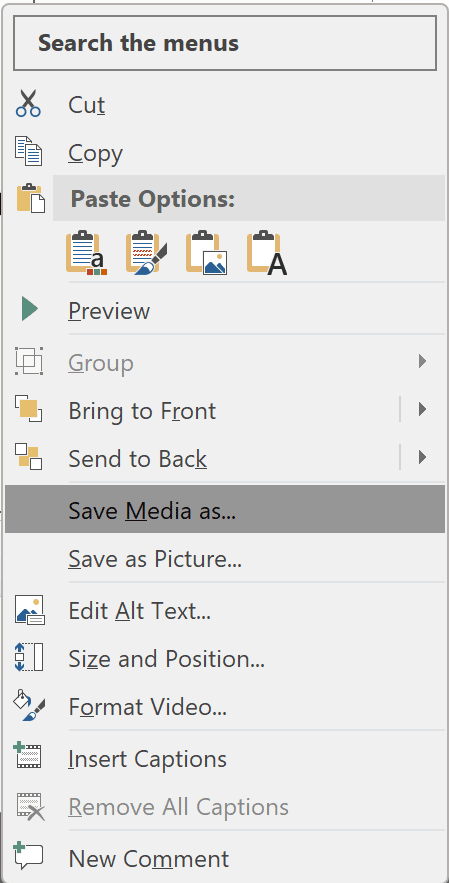
Шаг 4: Чтобы сохранить запись экрана в PowerPoint, щелкните правой кнопкой мыши на изображении записанного видео и выберите «Сохранить медиа как» из предложенных вариантов.
Как записывать экран на Mac
Использование инструмента для создания скриншотов macOS
Если вы используете MacBook, вы можете воспользоваться встроенной функцией записи экрана.
Шаг 1: Как только вы окажетесь на экране, который хотите записать, нажмите «Shift + Command + 5». Откроется инструмент захвата экрана. На панели инструментов вы можете выбрать запись всего экрана или определенного участка.
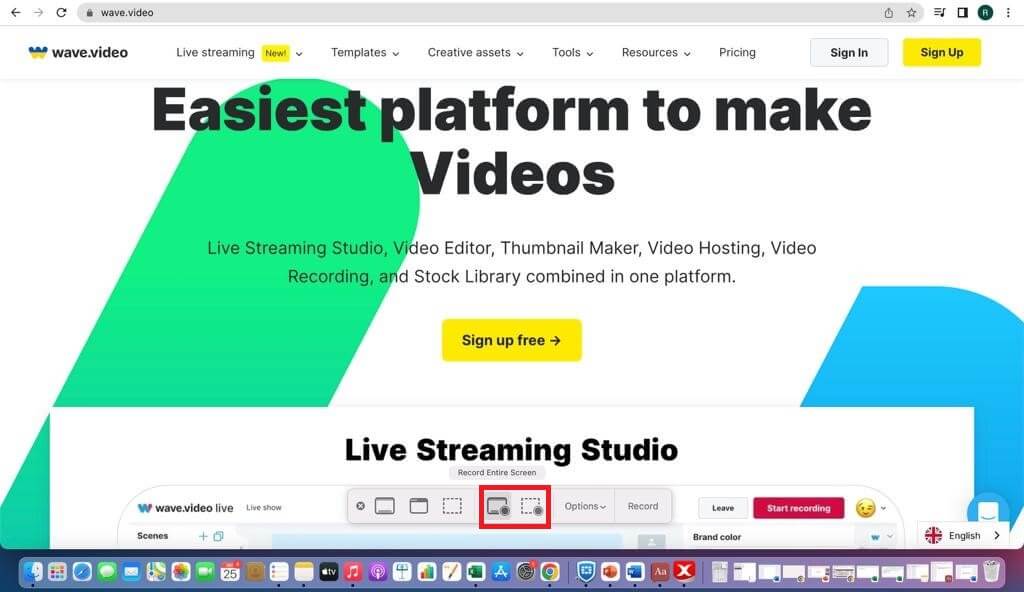
Шаг 2: Нажмите «Параметры», чтобы выбрать место хранения записи экрана, таймер и другие параметры.
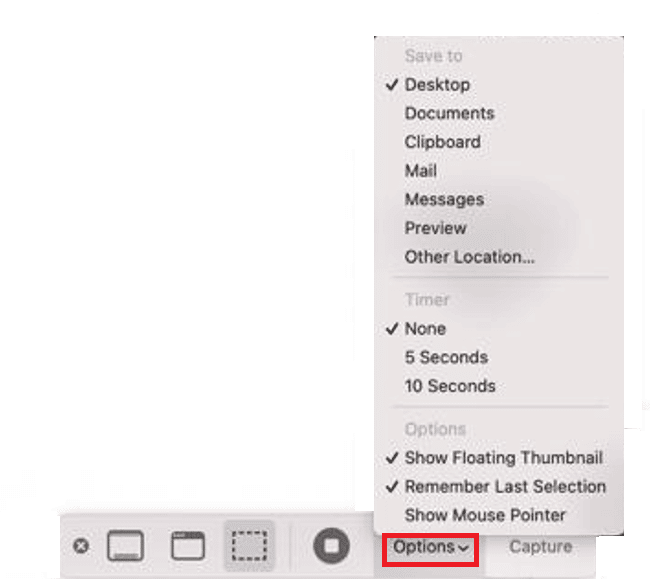
Шаг 3: Нажмите кнопку «Стоп», чтобы закончить запись, и на экране появится миниатюра вашей записи. Дважды щелкните файл, чтобы воспроизвести его.
Использование QuickTime Player
Еще одним вариантом записи экрана macOS является QuickTime Player.
Шаг 1: Откройте QuickTime и перейдите в раздел «Файл». Затем выберите «Новая запись экрана» из выпадающего списка.
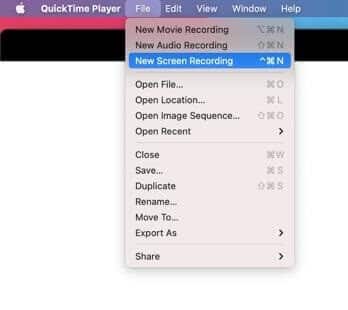
Шаг 2: Чтобы начать запись, нажмите на красный значок «Запись». Чтобы закончить запись, снова нажмите на значок записи.
Шаг 3: Наконец, чтобы сохранить запись, нажмите «Файл» и выберите «Сохранить» из предложенных вариантов.
Как записать экран на любом устройстве с помощью Wave.video
Неудивительно, что вышеупомянутые встроенные инструменты отлично справляются с записью экрана ноутбука. Однако для некоторых брендов и создателей контента, чтобы создать привлекающие внимание записи экрана, необходимо выйти за рамки обычного. Поэтому на помощь может прийти профессиональный инструмент, такой как онлайн видеорекордер Wave.video.
Используя наше приложение, вы можете не только записывать свой экран со звуком, но и приглашать гостей и записывать их мнения, редактировать свои ролики и делиться ими в Интернете — все это и многое другое всего за несколько простых кликов.
Кроме того, наш видеорегистратор работает через Интернет. Таким образом, вы можете записывать любой экран с любого устройства — не нужно искать встроенные приложения и изучать сочетания клавиш, чтобы они работали быстрее.
Записывайте увлекательные видеоролики, которые конвертируют
Итак, как записать свой экран с помощью нашего веб-видеорегистратора? Пришло время проверить это!
Шаг 1: Создайте новую запись
Войдите в свою учетную запись Wave.video и на странице «Мои проекты» нажмите на вкладку «+ Создать». Затем выберите «Видеозапись» из выпадающего списка.
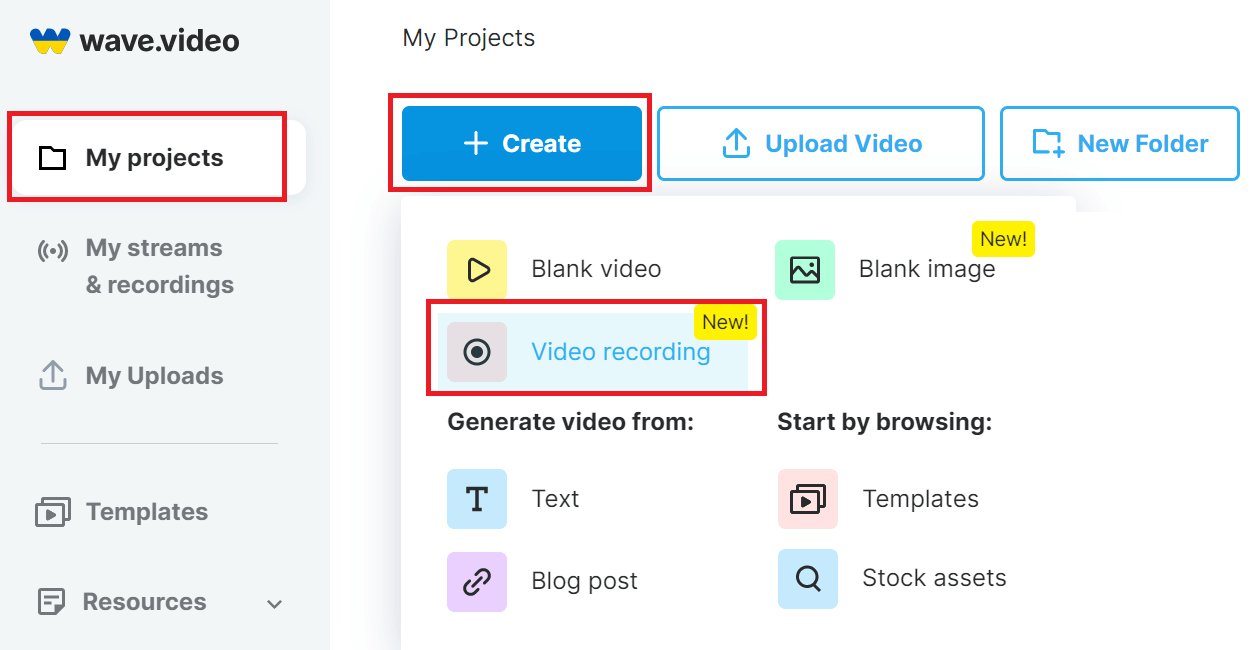
Шаг 2: Настройте запись экрана
Затем организуйте видеосъемку, пригласив гостей, подготовив сцены, добавив фоны, звуковые эффекты и т.д.
Шаг 3: Запишите свой экран
После настройки экрана нажмите кнопку «Начать запись» в правом верхнем углу, чтобы начать захват экрана со звуком. Вы можете легко приостановить и возобновить запись экрана в любое время. Наконец, нажмите кнопку «Завершить запись» в правом верхнем углу, чтобы закончить запись экрана.
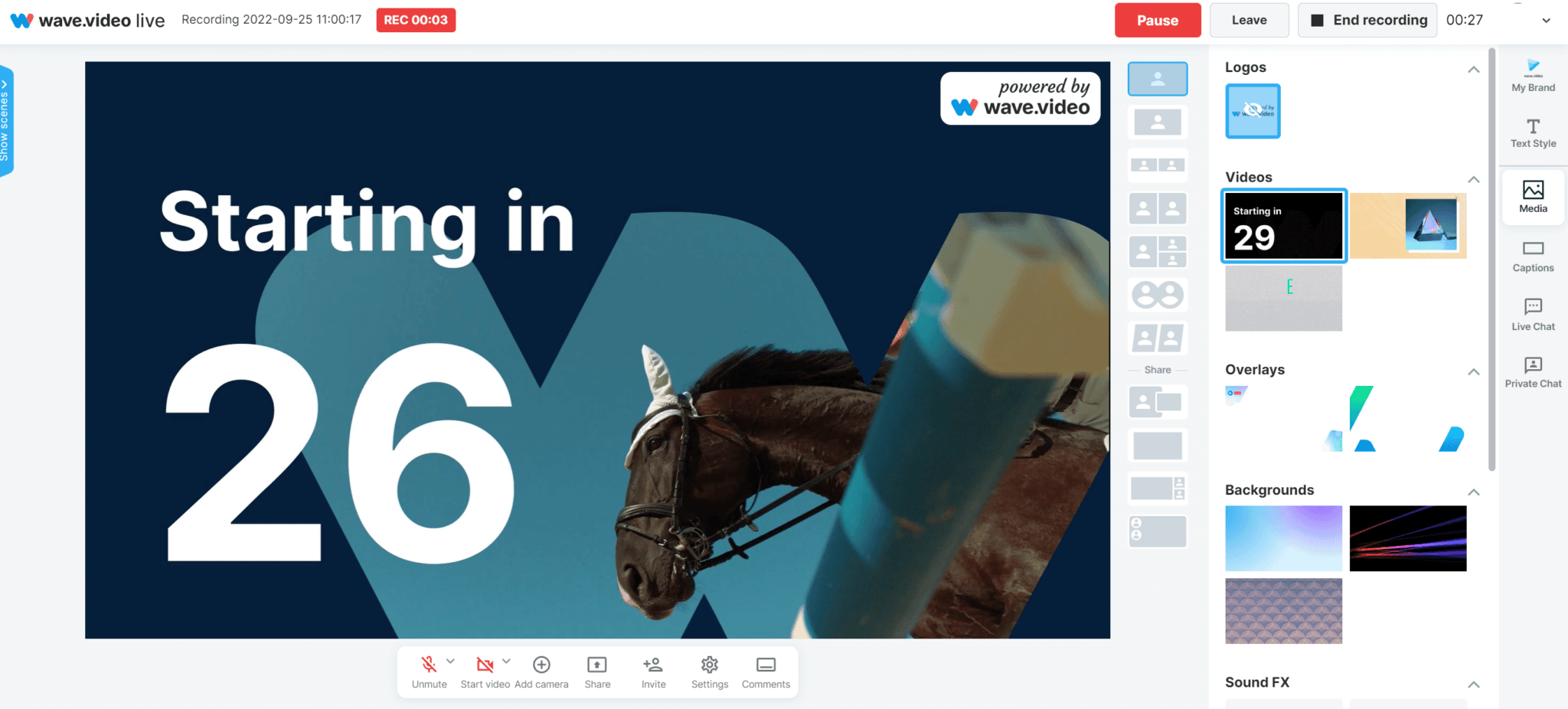
Шаг 4: Редактирование и передача записи экрана
Один из самых больших плюсов использования Wave.video для записи экрана заключается в том, что вы можете редактировать и делиться клипами со всем миром без каких-либо проблем. Просто щелкните видео и выберите нужный вариант на панели инструментов слева.
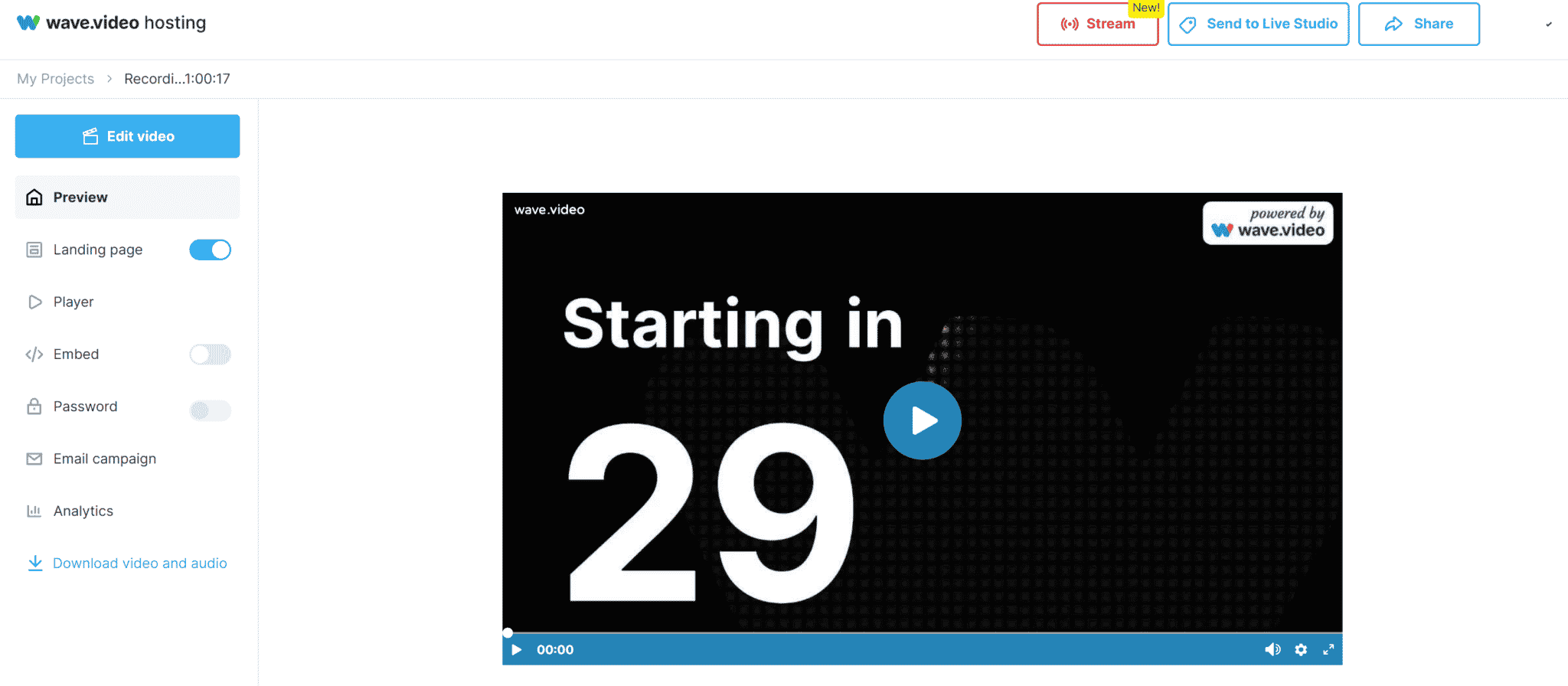
Вы можете редактировать, просматривать или даже добавить ролик на целевую страницу.
Если вы решите отредактировать запись экрана, вы найдете множество функций для ее улучшения. От макетов до наложений, стикеров, аудио и титров- вы можете использовать несколько возможностей для улучшения качества записанного видео.
Запись экрана — 6 лучших практик
Повышение производительности творческой команды становится реальностью с Wave.video. Как бы мы ни любили наш бесплатный видеомагнитофон, мы также хотим, чтобы вы помнили об этих лучших практиках, позволяющих быстро и легко создавать записи экрана и обмениваться ими:
1. Приведите его в порядок
Обязательно очистите запись экрана, удалив все эти «ух» и «ах», а также удалите уведомления или всплывающие окна, которые вы могли забыть отключить во время записи экрана.
2. Добавить голос за кадром
Добавьте дикторский или закадровый голос при редактировании записей экрана, чтобы повысить их уровень.

3. Создайте план
Имейте план или сценарий, чтобы не болтать и не записывать больше, чем нужно.
4. Сосредоточьтесь также на аудио
Используйте качественный микрофон, чтобы повысить качество записи с экрана. Ничто так не снижает эффект от записанного видео, как плохой звук. Поэтому сосредоточьтесь на звуке не меньше, чем на визуальной привлекательности.
5. Не допускайте беспорядка
Вместо того чтобы занимать весь кадр, записывайте только то, что необходимо. Это сделает ваши записи менее беспорядочными и более эффектными.
6. Не забывайте о курсоре
Если вы используете курсор мыши в качестве фокусной точки, не перемещайте его слишком быстро. Вы же не хотите, чтобы ваши зрители пропустили видео или у них закружилась голова.
Ваша очередь.
Обучение записи экрана — это фантастический способ создания впечатляющих видеороликов.
Но создание и распространение записей экрана часто может показаться непосильной задачей, особенно если вы не знаете, какие инструменты и как использовать.
С помощью упомянутых здесь инструментов и советов бренды и компании могут создавать лучшие видеозаписи с экрана для решения проблем, демонстрации продуктов, обратной связи, обучения сотрудников и т.д.
В связи с этим, если вы хотите узнать, как конвертировать зрителей в клиентов с помощью записи экрана, вот полезное руководство: Как использовать запись экрана для преобразования зрителей в постоянных клиентов.
Присоединяйтесь к нашей рассылке — это бесплатно!
Мы публикуем только хорошее
Связанные

Как вести прямую трансляцию в Instagram на компьютере

5 лучших советов по получению привлекательных миниатюр YouTube для большего количества просмотров
12 лучших бесплатных конвертеров YouTube в MP4
5 ключевых статистических показателей TikTok, которые нужно знать в 2022 году [на основе анализа 600 тыс. видео]
Мы будем держать вас в курсе событий!
Присоединяйтесь к 5 000 маркетологов, которые читают наши статьи первыми
Как сделать экранную запись на Mac — вот 3 наиболее эффективных метода, которые вы должны знать

Келли Сэндс Сентябрь 18, 2020 11: 00 Запись видео
Как просмотреть запись на Mac? Если вы хотите записывать игровые видеоролики, потоковую передачу музыки в Интернете или даже видеоконференции, какие устройства записи экрана для Mac лучше всего? В статье рассказывается о 3 наиболее часто используемых методах записи экранных действий, таких как экранное видео, видео с веб-камеры, системный звук и другие файлы. Просто узнайте больше о процессах и соответственно выберите желаемый.

Как сделать запись экрана на Mac
Часть 1: лучший способ записи экрана на Mac с легкостью
4Videosoft Screen Capture — это универсальное средство записи экрана Mac для записи действий на экране, таких как экранное видео, голос микрофона, системный звук, видео с веб-камеры и даже создание снимков. Кроме того, вы также можете настроить параметры звука и видео, настроить расписание, добавить водяной знак / курсор мыши / аннотацию / форму или даже с легкостью отредактировать запись.
- Записывайте все действия на экране, видео с экрана, микрофон, веб-камеру и т. Д.
- Настройте частоту кадров, FPS, качество видео, аудиокодек и многое другое.
- Добавьте аннотации, формы, водяной знак, курсор мыши, выноски и линии.
- Управляйте записью, например просматривайте, удаляйте и делитесь в социальных сетях.
Шаг 1 Загрузите и установите программу записи экрана Mac, вы можете запустить программу на своем MacBook. Перейти к Настройки меню из средства записи экрана, чтобы настроить формат видео, видеокодек, частоту кадров, форматы снимков экрана и другие параметры.
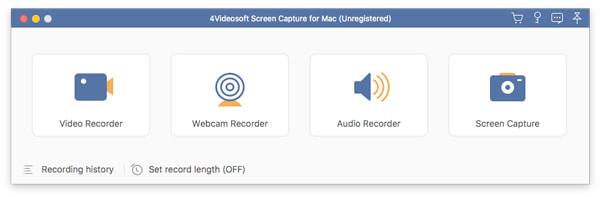
Шаг 2 Вернитесь в домашний интерфейс, вы можете выбрать Видеомагнитофон и выберите На заказ вариант. Это позволяет вам настроить область записи. Кроме того, вы можете включить камера возможность добавить видео с веб-камеры или добавить звук с микрофона с помощью Микрофон опцию.
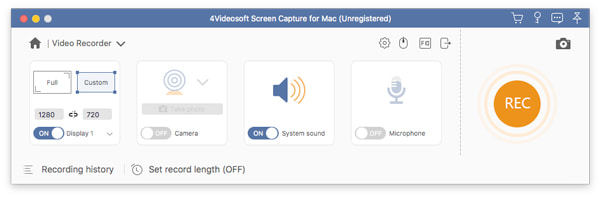
Шаг 3 В процессе записи вы можете щелкнуть Редактировать значок, чтобы рисовать на записи, или даже добавить аннотацию, водяной знак, формы, выноски и другие элементы в соответствии с вашими требованиями. Вы можете нажать на камера значок, чтобы легко делать снимки.
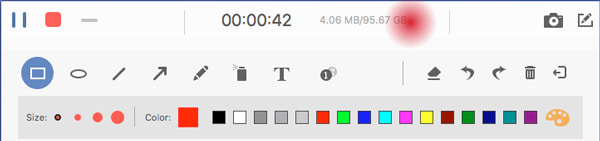
Шаг 4 Когда вы записали экран на Mac, вы можете просто щелкнуть Stop кнопку, чтобы получить желаемое видео. Это позволяет обрезать видео, регулировать громкость звука или даже перезаписывать. После того, как вы нажали кнопку «Сохранить», вы можете управлять записью по своему усмотрению.
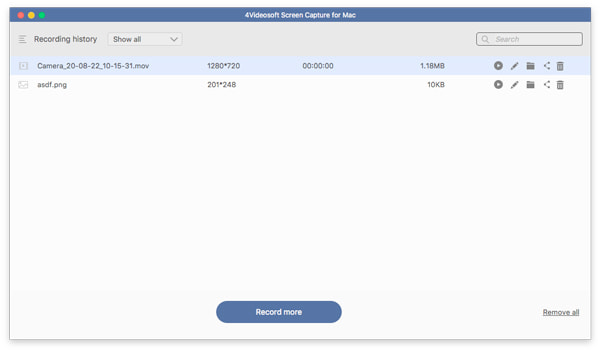
Часть 2: Как сделать запись экрана на Mac с помощью macOS Mojave и более поздних версий
Если вы уже обновились до операционной системы macOS Mojave или более поздней версии, вы можете использовать встроенный ярлык для записи экрана на MacBook. Просто нажмите Шифт + Cmd + 5 сочетание клавиш, и вы получите экранное меню с различными вариантами записи.
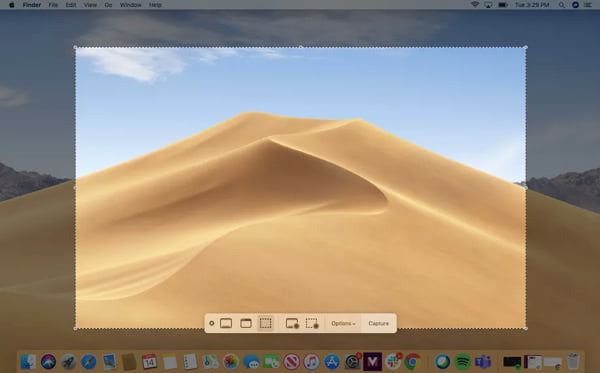
Шаг 1 После того, как вы нажали Шифт + Cmd + 5 сочетание клавиш, внизу экрана появится панель управления. Это позволяет вам записывать весь экран, записывать выбранную часть экрана или даже снимать неподвижное изображение всего экрана.
Шаг 2 Если вы хотите установить предпочтения, вы можете нажать на Опции чтобы использовать встроенный микрофон, установите таймер, сохраните в желаемом месте, покажите курсор мыши, покажите плавающие эскизы при записи экранных действий на вашем MacBook.
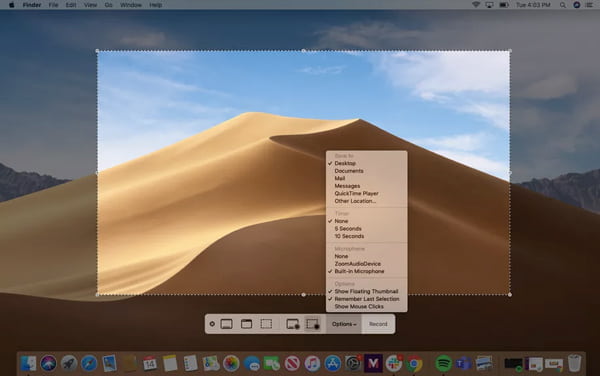
Шаг 3 Выберите желаемый режим записи и перетащите его края, чтобы уменьшить или расширить область записи. Конечно, вы также можете выбрать полный экран, прежде чем нажимать Запись в меню параметров в нижней части экрана MacBook.
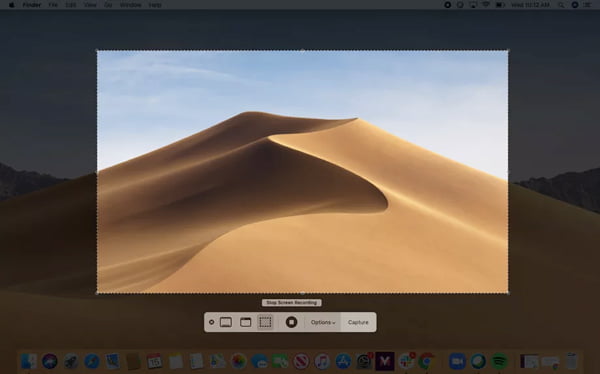
Шаг 4 Чтобы остановить запись, вы можете нажать кнопку Stop в правом углу строки меню вверху экрана или нажмите Команда + Контроль + Esc . Он автоматически сохранит записи экрана в виде файлов MOV или поделится файлами на веб-сайтах социальных сетей.
Чтобы управлять записью экрана, вы можете воспроизвести запись экрана, обрезать файлы, поделиться на веб-сайтах социальных сетей или даже удалить видео в соответствии с вашими требованиями. (Найти экранный диктофон для Windows здесь)
Часть 3: Как сделать запись экрана на Mac с помощью QuickTime Player
Вы можете просто использовать QuickTime Player для записи экрана на Mac. Это позволяет снимать видео с экрана, а также встроенный микрофон. Что касается macOS Catalina или более поздних версий, вы можете открыть QuickTime Player и выбрать «Новая запись экрана», чтобы открыть приложение «Снимок экрана».
Шаг 1 Запустите QuickTime Player. Вы можете нажать на Файл меню в верхнем меню и выберите Новая экранная запись вариант. Это также позволяет вам записывать экран на вашем MacBook и даже записывать экран для подключенных устройств iOS.
Шаг 2 Появится всплывающее окно с надписью Экранная запись вариант. Щелкните стрелку рядом с кнопкой записи, чтобы выбрать параметры записи, например запись звука с внешнего микрофона компьютера или отображение щелчков мышью.
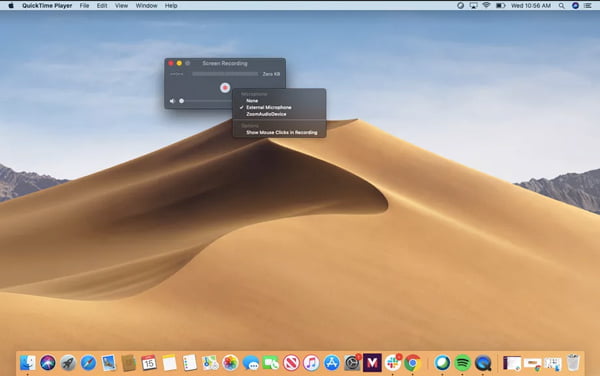
Шаг 3 После этого вы можете нажать на Stop кнопку для записи экрана на MacBook. Чтобы записать весь экран, щелкните в любом месте экрана или даже перетащите, чтобы выбрать желаемую область записи, затем щелкните значок Начать запись вариант в этой области.
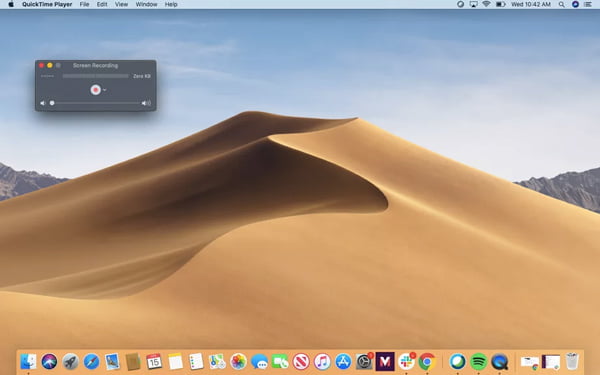
Шаг 4 Чтобы остановить запись экрана на MacBook, вы можете щелкнуть Stop в верхней строке меню или нажмите кнопку Команда + Контроль + Esc клавиатура. После этого вы можете напрямую открывать записанные видео и соответствующим образом редактировать файлы.
Часть 4: Часто задаваемые вопросы о том, как записывать с экрана на Mac
- 1. Как включить системную аудиозапись на MacBook? QuickTime позволяет записывать только звук с микрофона. Если вы хотите записать внутренние аудиофайлы, вы можете загрузить некоторые плагины, такие как Soundflower, для захвата желаемого звука. Конечно, вы также можете использовать альтернативный профессиональный рекордер экрана.
- 2. Какой редактор видео лучше всего подходит для записанных видео? После того, как вы записали экран на своем MacBook, вы можете просто использовать видеоматериалы, записанные с помощью QuickTime Player, или записанные файлы с помощью инструмента записи экрана в iMovie и Final Cut Pro и даже поделиться файлами прямо на YouTube.
- 3. Нужен ли мне профессиональный рекордер экрана Mac? Если вы найдете желаемый рекордер экрана Mac по высокой цене, примете ли вы его во внимание? Когда у вас есть профессиональные видеоредакторы, такие как Final Cut Pro и другие, вы можете просто сделать запись экрана на Mac, чтобы получить некоторые видеоклипы для дальнейшего редактирования.
Заключение
Как с легкостью просмотреть запись на Mac? Apple выпустила новую функцию записи экрана в операционных системах macOS Mojave и выше. Конечно, вы также можете использовать QuickTime Player по умолчанию, чтобы легко записывать нужные видео. Конечно, вы также можете использовать 4Videosoft Screen Capture — универсальное средство записи экрана Mac, которое вы можете принять во внимание.
Более Чтение
Выберите ваш язык


Copyright © 2024 4Videosoft Студия. Все права защищены.

- Английский
- Немецкий
- Французский
- 日本語
- Итальянский
- Испанский
- португальский
- мадьярский
- Pусский
- чешски
- Polski
- Ελληνικά
- Türkçe
- Suomi
- Norsk
- De Nederlandse
- Dansk
- Svenska
- 繁體 中文
- 简体 中文