Загрузка с внешнего устройства, подключенного через USB TYPE-C
Настройки BIOS для выбора загрузки с внешнего устройства, подключенного через USB TYPE-C, для портативных систем XPS, Precision и Latitude.
Сводка: Настройки BIOS для выбора загрузки с внешнего устройства, подключенного через USB TYPE-C, для портативных систем XPS, Precision и Latitude.
- Содержание статьи
- Свойства статьи
- Оцените эту статью
Возможно, эта статья была переведена автоматически. Если вы хотите поделиться своим мнением о ее качестве, используйте форму обратной связи в нижней части страницы.
Содержание статьи
Симптомы
В этой статье приведены пошаговые инструкции для загрузки с внешнего устройства, подключенного через USB TYPE-C, для портативных систем XPS, Precision и Latitude.
Не удается выполнить загрузку с внешнего устройства, подключенного через USB-C.
Пользователи XPS, Precision и Latitude могут сообщать о невозможности загрузки с внешнего устройства, подключенного через USB Type-C.
Может появиться сообщение об ошибке «Устройство не обнаружено».
Причина
В стандартной спецификации не указана последовательность загрузки USB для сокращения времени загрузки в стандартной конфигурации. Из-за этого система в стандартной конфигурации не загружается с внешнего устройства.
Разрешение
Включите два указанных далее параметра для поддержки загрузки с внешнего устройства.
- При загрузке системы нажмите клавишу F2 (или нажмите клавишу F12, чтобы выбрать опцию для входа в программу BIOS Setup).
- В разделе POST Behavior (Поведение POST) выберите Fastboot (Быстрая загрузка) и опцию Thorough (Полная) (рис. 1).
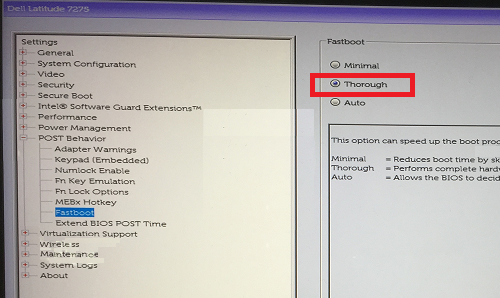
Рис. 1. Выбор настройки «Thorough» для конфигурации «Fastboot» в BIOS
В разделе System Configuration (Конфигурация системы) выберите USB/Thunderbolt Configuration (Конфигурация USB/Thunderbolt) — Enable Thunderbolt Boot Support (Включить поддержку загрузки Thunderbolt) (рис. 2).
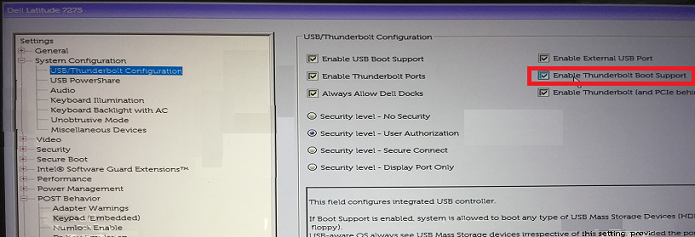
Рис. 2. Включение поддержки загрузки Thunderbolt в настройках «USB/Thunderbolt Configuration» в BIOS
ПРИМЕЧАНИЕ. Для распознавания загрузочного устройства USB может также потребоваться установить флажок Enable USB Boot Support.
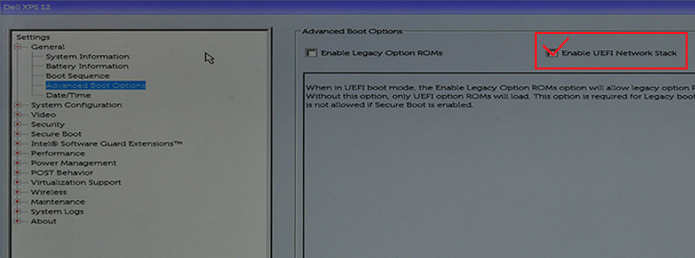
Рис. 3. Активация сетевого стека UEFI в расширенных настройках загрузки в BIOS
ПРИМЕЧАНИЕ. После выполнения описанных выше шагов при загрузке может запуститься BitLocker, и вам придется предоставить ключ BitLocker. В случае возникновения этой проблемы см. следующую статью базы знаний Dell для получения дополнительной информации и решения проблемы: Ноутбуки Precision, XPS и Latitude. Восстановление BitLocker запускается при подключении/отключении устройств USB type C.
Дополнительная информация
Рекомендованные статьи
Ниже приведены некоторые рекомендованные статьи по этой теме, которые могут вас заинтересовать.
- Обновление параметров USB и Thunderbolt в новой версии BIOS
- Как реализовать загрузку PXE из адаптеров USB-C и Thunderbolt Ethernet
Dell vostro 3888 как загрузиться с флешки
Сообщения: 160
Благодарности: 0
Автор: DisPlayBoy
Дата: 05-03-2022
UEFI или классическая-не важно, мне надо запустить лайв-образ с флешки, Strelec или еще какой.
Вхожу в биос, в разделе Boot Sequence можно добавить файл (как я понимаю .EFI) и типа он подхватить должен, но фиг-два, ругается!
Я нахожу на флешке каталог EFI/boot/ru-RU там файл strelec64.efi.mui, указываю его. Не то?
А если не UEFI то какой файл указывать?
Кто-нибудь с таким ноутом\биосом работал, может посоветовать чего?


Сообщения: 2186
Благодарности: 877
Цитата DisPlayBoy:
| Я нахожу на флешке каталог EFI/boot/ru-RU там файл strelec64.efi.mui, указываю его. Не то? А если не UEFI то какой файл указывать? » |
DisPlayBoy, конечно не то! Вам вообще не надо ничего указывать.
Надо просто вставить загрузочную флешку, и при включении ноутбука нажать клавишу «Esc» — откроется Boot Menu.
В нем выбираете пункт «Название флешки» и нажимаете «Enter».
Для загрузки в UEFI выбираете — «UEFI:Название флешки».
Для отключения данного рекламного блока вам необходимо зарегистрироваться или войти с учетной записью социальной сети.
Сообщения: 20011
Благодарности: 3116
Цитата Vanadiy777:
| В нем выбираете пункт «Название флешки» и нажимаете «Enter». Для загрузки в UEFI выбираете — «UEFI:Название флешки». » |
DisPlayBoy, собственно и создание самой загрузочной флешки смотриие тут
Цитата DisPlayBoy:
| ругается (фото прикреплю)! » |
Очень не помешает
——-
Хочу ли я — Могу ли я — Говно ли я — Магнолия
Последний раз редактировалось yurfed, 05-03-2022 в 22:10 .
Это сообщение посчитали полезным следующие участники:
Сообщения: 2186
Благодарности: 877
Цитата yurfed:
| собственно и создание самой загрузочной флешки смотрите тут » |
Ну, да, ну, да. но, похоже, что ТС записал уже Стрельца на флешку, а у него там свои рекомендации по созданию флешки.
Кстати, если писать последней версией Rufus, то Security Boot отключать не надо при загрузке.
Цитата DisPlayBoy:
| (фото прикреплю)! » |
Когда, и где?
Сообщения: 160
Благодарности: 0
yurfed, Vanadiy777, фото прикрепил.
Флешка создана уже год как и проверена на десятке разных компов.
Сообщения: 2186
Благодарности: 877
DisPlayBoy, как видите, у Вас флешка отсутствует в меню загрузки.
Нажмите «LOAD DEFAULTS», затем «APPLY CHANGES» и перезагрузите компьютер.
После перезагрузки должна появиться флешка в «Boot Sequence»
Последний раз редактировалось Vanadiy777, 06-03-2022 в 09:53 .
Сообщения: 2186
Благодарности: 877
DisPlayBoy, на этом ноутбуке загрузка возможна только в режиме UEFI.
Режим Legacy Boot на нем не поддерживается.
Если после сброса настроек BIOS на дефолтные, флешка все равно не видится, значит она не предназначена для загрузки в режиме UEFI.
Точно не помню, что у Стрельца с загрузчиком было год назад, но, в новых версиях Сергей изменил загрузчик для UEFI,
добавил возможность выбора между загрузчиком Grub 2 и родным загрузчиком UEFI от Майкрософт.
Попробуйте скачать новую сборку Стрельца и пересоздать флешку.
Последний раз редактировалось Vanadiy777, 06-03-2022 в 15:22 .
Сообщения: 160
Благодарности: 0
Я понял, где была ошибка.
Флешка была записана давно, а я решил, что пора стрельца этого обновить, ну как там по инструкции без форматирования всего заново, переписал файлы, да и забыл.
А оно оказалось не забыло.
В общем, через rufus я с нуля флешку сделал, ноут грузится, всем спасибо.
Компьютер Dell Vostro 3888 (210-AVNL-123) Core i5-10400/ 8 GB/ 256 GB/ Win10Pro
Предустановленная операционная система. Самым оптимальным и распространенным решением является семейство Windows.
Windows 10
Линейка процессора
Семейство процессоров, которое отражает их производительность и ценовой диапазон
Intel Core i5
Все характеристики
Все описание
308 860 тг.
Подписаться
Если вы партнёр, авторизуйтесь, чтобы увидеть партнёрские цены. Как стать партнёром?
Нет в наличии
Рассчитать доставку
Нашли дешевле?
Хочу в подарок
Компактность и мощность
Теперь на 16% меньше по размерам, чем предыдущее поколение. Благодаря компактной эргономичной конструкции Vostro 3888 легко помещается на рабочем столе или под ним.
Быстрые подключения
Ваш настольный компьютер может работать со старыми мониторами с интерфейсом VGA. Для новых моделей мониторов используйте порт HDMI.
Готовность к работе
Восемь портов USB, расположенных на передней и задней части системы, обеспечивают необходимые подключения в течение рабочего дня.
Производитель
Операционная система
Предустановленная операционная система. Самым оптимальным и распространенным решением является семейство Windows.
Линейка процессора
Семейство процессоров, которое отражает их производительность и ценовой диапазон
Модель процессора
Полное название модели процессора
Количество ядер процессора
Одна из характеристик процессора, влияющая на его производительность. Простым языком: чем больше ядер, тем лучше.
Тактовая частота
Одна из характеристик процессора, влияющая на его производительность. Чем выше частота, тем лучше.
Максимальная частота
Частота, до которой может разогнаться процессор в автоматическом режиме. Это предусмотрено производителем, совершенно безопасно и приводит к увеличению производительности системы, когда это необходимо.
Область быстродействующей памяти, расположенная в процессоре.
Объем оперативной памяти
Объем памяти напрямую влияет на скорость работы системы. К тому же, чем объем больше, тем больше приложений можно запустить одновременно без снижения производительности.
Тип оперативной памяти
Поколение DDR
Объем твердотельного накопителя (SSD)
Выполняет ту же функцию, что и жесткий диск. Отличается гораздо более высокой скоростью работы, бесшумностью и меньшим энергопотреблением.
Объём жесткого диска (HDD)
Определяет сколько данных (фильмов, фотографий, музыки, игр и пр.) можно будет хранить. При отсутствии жесткого диска эту функцию выполняет SSD-накопитель
Тип графического ускорителя
Встроенный ускоритель — это маломощное видеоядро, встроенное в процессор. Дискретный ускоритель — полноценная видеокарта с собственной видеопамятью. Возможности дискретного ускорителя выше, чем встроенного, который годится только для базовых задач.
Модель видеокарты
Модель установленной видеокарты. Указывает на уровень графических возможностей, влияет на конечную стоимость.
Объем видеопамяти
Объем памяти реализует возможности графического ядра. Слишком маленький объем памяти негативно повлияет на производительность самого мощного графического процессора.
Сетевой адаптер
Возможность подключения к проводной сети Ethernet
Порты USB 2.0
Универсальный интерфейс для подключения периферийных устройств. Чем их больше. тем больше устройств можно подключить одновременно.
Порты USB 3.2 Gen 1
Тоже самое, что USB 3.0. Более современный интерфейс с увеличенной скоростью передачи данных. Совместим с USB 2.0.
Видеоинтерфейсы
Наличие и тип встроенных видеоинтерфейсов.
Аудиоинтерфейсы
Наличие аудиоинтерфейса для подключения наушников/микрофона и некоторых других аудио-устройств.
Чтобы узнать стоимость, сроки и способы доставки в ваш город, нажмите на ссылку «Рассчитать доставку» под ценой товара.
Доставка по Алматы:
Самовывоз
Курьером
Доставим в рабочее время по указанному вами адресу в день заказа, либо на следующий рабочий день. Курьер заранее позвонит и согласует время доставки.
График работы курьеров:
ПН — ПТ: с 9:00 до 19:00;
СБ: с 10:00 до 16:00;
Яндекс GO
Доставка по Казахстану:
Курьерская служба Avis Logistic
Курьерская служба АБТ-Транс
Казпочта
Для партнёров:
Стандартная доставка до автобуса / фуры
Передадим ваш заказ водителю автобуса или фуры, далее не отвечаем за сохранность посылки. В стоимость входит только доставка до автобуса / фуры. Перемещение в ваш город вы оплачиваете отдельно. Дни отправки: вторник и пятница.
- Во вторник отправим заказы, оплаченные с 14:01 четверга до 14:00 понедельника.
- В пятницу отправим заказы, оплаченные с 14:01 понедельника до 14:00 четверга.
Экспресс доставка до автобуса / фуры
Передадим ваш заказ водителю автобуса или фуры, далее не отвечаем за сохранность посылки. В стоимость входит только доставка до автобуса / фуры. Перемещение в ваш город вы оплачиваете отдельно. Дни отправки: будние дни (ПН-ПТ).
- До автобуса: заказы, оплаченные в будни до 14:00, отправим в тот же день, остальные переносятся на следующий день.
- До фуры: заказы, оплаченные в будни до 17:00, отправим на следующий рабочий день, остальные переносятся еще на 1 день.
Для покупателей из РФ:
Курьерской службой СДЭК
Курьерской службой ПЭК
Дополнительно:
- Рекомендуем страховать междугородние отправления курьерскими службами. В случае порчи или утери незастрахованной посылки транспортная компания возмещает только стоимость доставки. При наличии страховки ущерб возмещается полностью. Стоимость страхования составляет 1% от суммы товаров.
- Срок доставки считается с момента отправления и учитывает только рабочие дни недели. Поэтому срок доставки может увеличиваться, если заказ оформлен в выходной день.
- Проверка работоспособности товаров и консультация в обязанности курьера не входят.
- Для получения товара оплаченного по безналичному расчету необходима доверенность, выписанная на получателя.
- В случае возврата товара надлежащего качества стоимость доставки удерживается с покупателя (ЗРК от 04.05.10 №274-IV «О защите прав потребителей»).
- В случае наличия повреждений упаковки необходимо на месте составить акт и проверить целостность содержимого посылки. После подписания накладной ответственность за порчу товара несет получатель.
Правила получения посылки от курьерской службы
Ознакомьтесь внимательно! Нарушение данных правил может привести к невозможности компенсации ущерба даже застрахованного груза! Перед тем, как подписывать акт о получении посылки, обязательно проверьте её содержимое. После подписания акта о получении, курьерская служба не примет претензий, а ответственность за возможную порчу посылки перейдёт получателю.
Правила получения междугородней посылки:
1. Проверьте содержимое посылки в присутствии курьера.
2. Убедитесь, что товар не имеет физических повреждений.
3. Если следов повреждения не обнаружено, подпишите акт о получении посылки.
Если содержимое посылки повреждено
Составьте дефектный акт (курьер обязан его иметь при себе). Опишите характер повреждений (дополнительно сделайте фотографии), укажите сумму претензии, поставьте дату и подписи (вашу и курьера).
Прием претензий
Претензии по качеству упаковки, наличию механических повреждений и сроков доставки принимаются не позднее трех рабочих дней с момента получения посылки. При порче товара необходимо иметь заполненный дефектный акт. В противном случае претензии не принимаются. Помните: ответственность за возможную порчу содержимого посылки переходит в момент подписания накладной (получения посылки).
Помощь
Возникли вопросы — звоните: +7 (727) 318-75-65.
Компьютер Dell Vostro 3888 (210-AVNL-1234567)

Если вы заметили ошибку или неточность в описании товара, пожалуйста, выделите текст с ошибкой и нажмите Ctrl+Enter.
Xарактеристики, комплект поставки и внешний вид данного товара могут отличаться от указанных или могут быть изменены производителем без отражения в каталоге интернет-магазина.
Описание
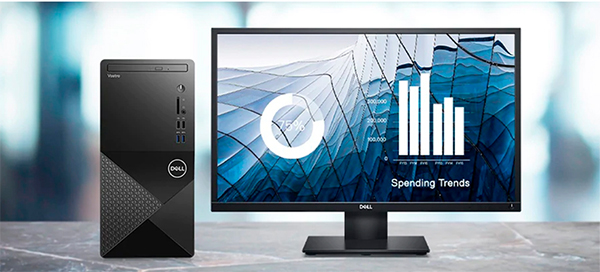
Компьютер DELL Vostro 3888 успешно позволяет решать даже самые сложные задачи. Его вес упрощает транспортировку и хранение устройства. Модель представлена в черном цвете и минималистичном стиле, поэтому станет достойным украшением любого рабочего стола.
Быстрые подключения
Ваш настольный компьютер может работать со старыми мониторами с интерфейсом VGA. Для новых моделей мониторов используйте порт HDMI.
Готовность к работе
Восемь портов USB, расположенных на передней и задней части системы, обеспечивают необходимые подключения в течение рабочего дня.