Как отменить подписку на хранилище Apple iCloud
Если вам не требуется столько хранилища Apple iCloud для вашего iPhone, iPad или Mac – или если вы просто хотите сэкономить, – легко отменить подписку на хранилище iCloud. Вот как.
Как отменить подписку на хранилище iCloud на iPhone или iPad
Отменить тарифный план хранилища iCloud на iPhone или iPad довольно просто, но возможность сделать это скрыта в труднодоступном месте, и это называется «понижение уровня». Для начала откройте Настройки.
Программы для Windows, мобильные приложения, игры — ВСЁ БЕСПЛАТНО, в нашем закрытом телеграмм канале — Подписывайтесь:)

В настройках коснитесь своего Apple ID.

В настройках Apple ID нажмите «iCloud».

В iCloud выберите «Управление хранилищем». Вы найдете его под гистограммой емкости хранилища.


На экране «Обновить хранилище iCloud» прокрутите вниз и нажмите «Параметры перехода на более раннюю версию».
Примечание. Вы не увидите «Параметры перехода на более раннюю версию», если у вас есть учетная запись Apple One. Вам нужно сначала отменить это и дать ему полностью истечь, а затем ваше хранилище будет автоматически переведено на уровень бесплатного пользования.
При необходимости войдите в систему, используя свой пароль Apple ID. Затем на экране «Хранилище» найдите раздел «Выбрать более раннюю версию» внизу. Выберите в списке вариант «Бесплатно» и нажмите «Готово».

Появится всплывающее окно с просьбой подтвердить переход на более раннюю версию. Нажмите «Перейти на более раннюю версию», и все готово.
Обычно у вас по-прежнему будет доступ к дополнительному пространству, за которое вы уже заплатили, до конца месяца, а затем вы будете переведены на уровень бесплатного хранилища iCloud. Прежде чем это произойдет, обязательно сделайте резервную копию любых данных, которые превышают лимит бесплатного хранилища iCloud (в настоящее время 5 ГБ).
Как отменить подписку на хранилище iCloud на Mac
Как и в случае с iPhone и iPad, возможность отменить подписку на хранилище iCloud скрыта в слоях меню на Mac. Вот как это найти.
Сначала откройте «Системные настройки» и нажмите «Apple ID».

В настройках Apple ID выберите «iCloud» на боковой панели, а затем нажмите «Управление».

Выберите «Изменить тарифный план».

На странице «Обновить хранилище iCloud» нажмите кнопку «Параметры перехода на более раннюю версию».


Если будет предложено сделать это, введите свой пароль Apple ID. Затем в меню «Параметры перехода на более раннюю версию» выберите вариант «Бесплатно» в списке перехода на более раннюю версию и нажмите «Готово».
Примечание. Если у вас есть учетная запись Apple One, вы не увидите здесь «Параметры перехода на более раннюю версию». Чтобы уменьшить объем хранилища, вам сначала нужно отменить Apple One.
После этого вы увидите сводку своей учетной записи Apple ID. Нажмите «Готово», и изменение вступит в силу. Если вы используете какое-либо пространство на уровне бесплатного хранилища iCloud (в настоящее время 5 ГБ), у вас будет до конца текущего платежного периода сделать резервную копию этих данных локально на вашем Mac. Удачи!
Программы для Windows, мобильные приложения, игры — ВСЁ БЕСПЛАТНО, в нашем закрытом телеграмм канале — Подписывайтесь:)
Как отключить iCloud
В создании этой статьи участвовала наша опытная команда редакторов и исследователей, которые проверили ее на точность и полноту.
Команда контент-менеджеров wikiHow тщательно следит за работой редакторов, чтобы гарантировать соответствие каждой статьи нашим высоким стандартам качества.
Количество просмотров этой статьи: 41 859.
В этой статье:
Из данной статьи вы узнаете, как отключить iCloud, то есть запретить синхронизировать данные, фотографии, контакты и заметки календаря между iPhone, iPad, компьютером и облачным хранилищем Apple. Чтобы отключить iCloud, необходимо выйти из этого сервиса на iPhone, iPad, компьютере. Имейте в виду, что если вы отключите iCloud, вы потеряете доступ к любой информации, которая находится в этом хранилище (до тех пор, пока снова не активируете iCloud).
Метод 1 из 3:
В Mac OS X

Откройте меню Apple

. Нажмите на логотип Apple в верхнем левом углу экрана. Откроется выпадающее меню.

Нажмите Системные настройки . Эта опция находится в верхней части выпадающего меню. Откроется окно «Системные настройки».

Щелкните по «iCloud»

. Этот значок в виде облака расположен в левой части окна. Откроется окно «iCloud».

Нажмите Выйти . Эта синяя кнопка находится в левой части окна «iCloud». [1] X Источник информации

- Чтобы удалить все данные, снимите флажки у всех опций.

- Возможно, вам будет предложено сохранить или удалить пароли к iCloud. В этом случае нажмите «Сохранить на этом Mac», чтобы сохранить пароли на компьютере, или нажмите «Удалить», чтобы удалить их.
Фото в iCloud: как его очистить?


Порой не так страшно потерять iPhone, как лишиться данных на нем: фото, видео, паролей, документов и другой информации. К счастью, на этот случай Apple разработала «страховку» – облачное хранилище iCloud, где и хранится контент. (фото в iCloud)
- 1 Что такое Apple iСloud?
- 2 Как выгрузить файлы в iCloud с iPhone
- 3 Как выгрузить фото в iCloud c Mac
- 4 Как посмотреть данные в iCloud
- 5 Как чистить iCloud?
- 6 Как выгрузить фото из iCloud на iPhone
- 7 Как удалить фото из iCloud навсегда
Что такое Apple iСloud ?
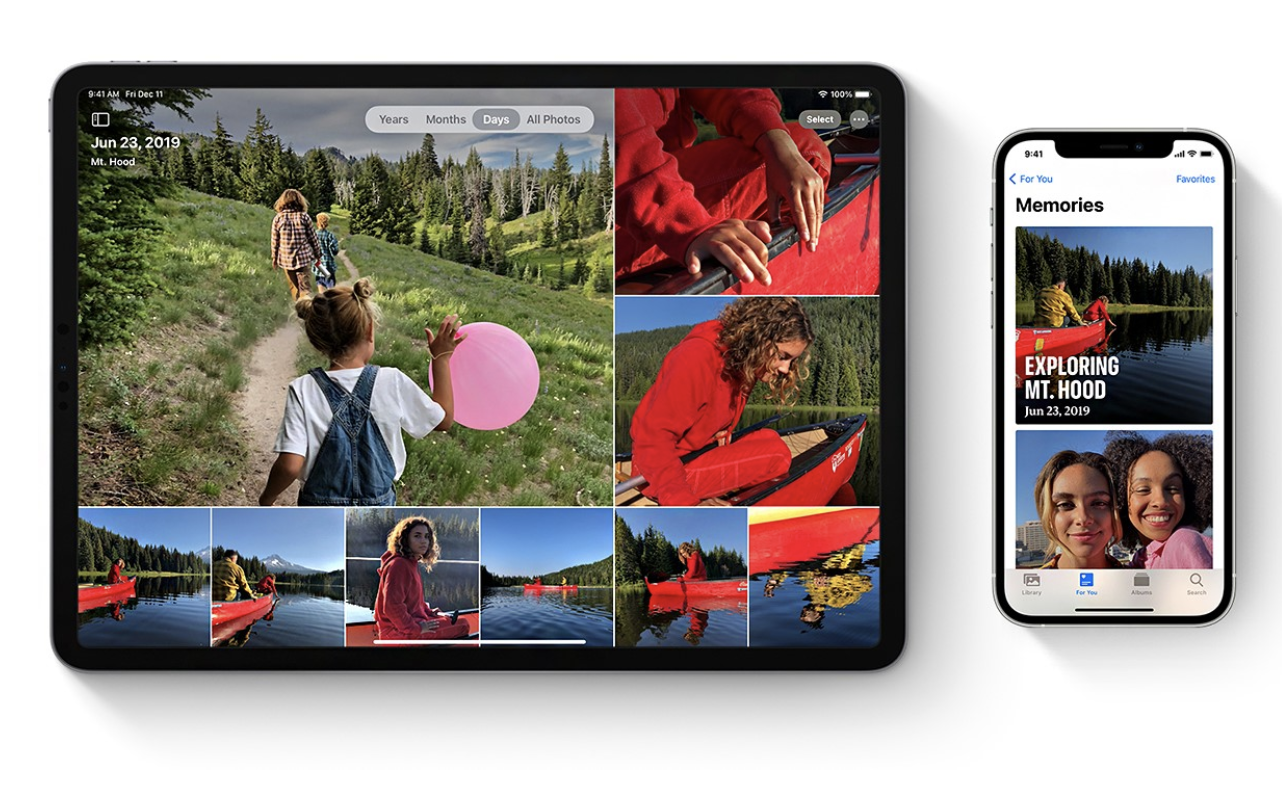
Это облачный сервис от Apple, который заботливо хранит ваши файлы и резервные копии, а также поддерживает их актуальность. Чтобы им воспользоваться, нужно создать учетную запись Apple. После этого весь контент будет синхронизирован между устройствами, подключенными к одному Apple ID:
При регистрации в iCloud бесплатно предоставляется 5 ГБ пространства. Этот объем можно увеличить до 2 ТБ с помощью платной подписки на iCloud+.
Как выгрузить файлы в iCloud с iPhone
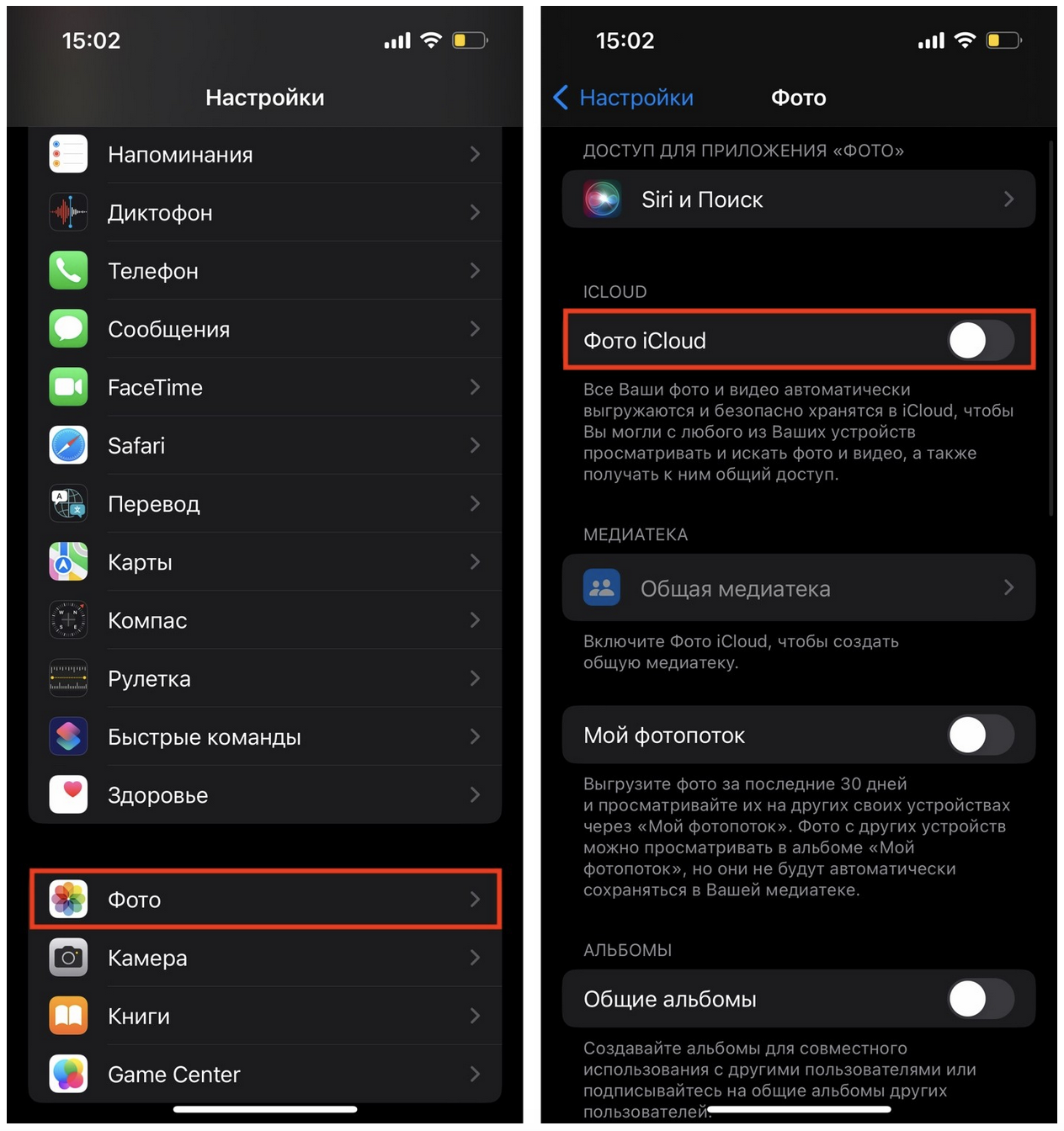
Чтобы посмотреть фото, их нужно сначала туда добавить. Для этого на устройствах iOS :
- откройте «Настройки» > «Фото» и включите параметр «Фото iCloud». После этого все файлы будут автоматически выгружаться в облако.
Как выгрузить фото в iCloud c Mac
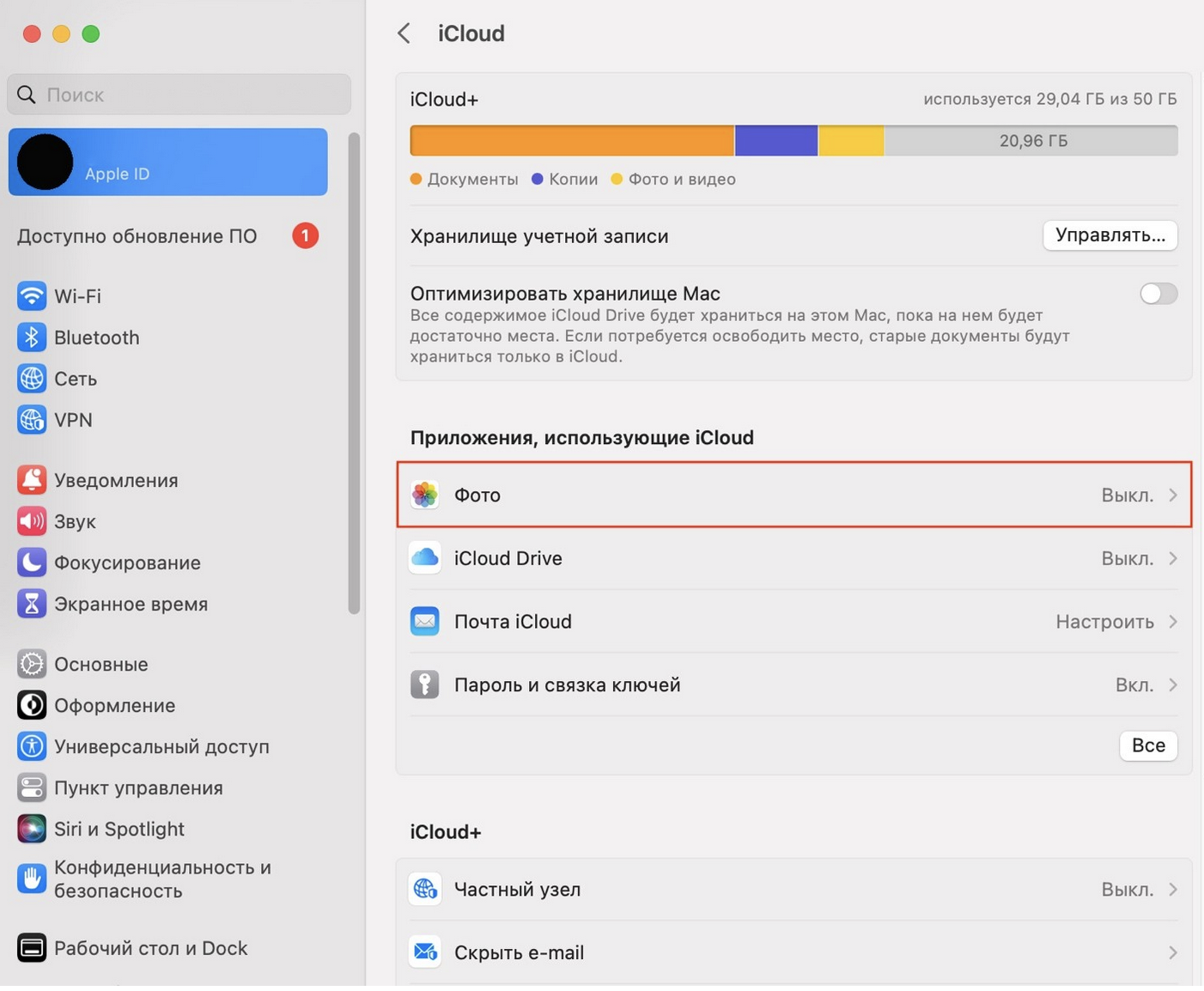
- откройте «Системные настройки» и нажмите на ваш идентификатор Apple ID. Затем выберите iCloud и активируйте параметр «Фото».
Как посмотреть данные в iCloud
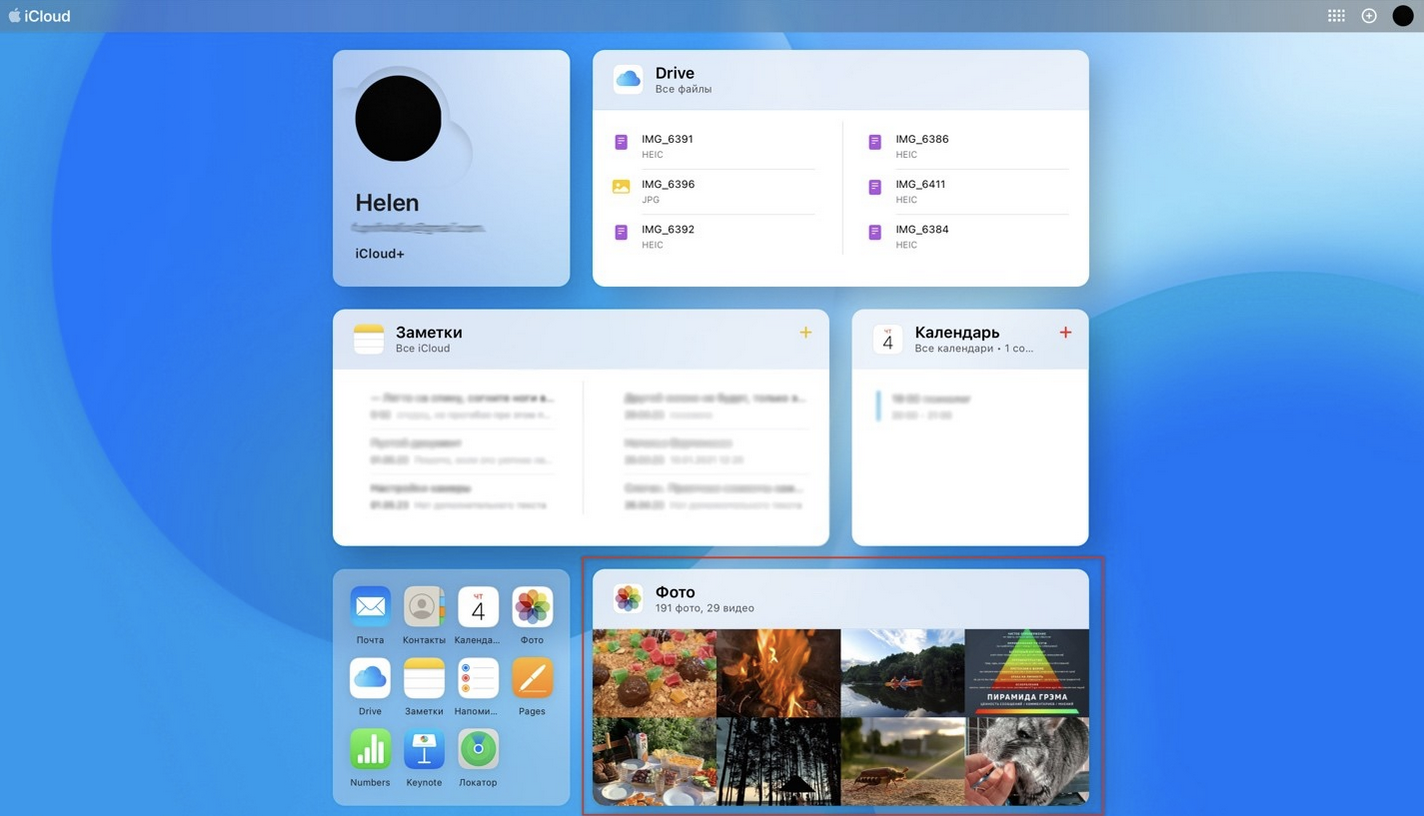
Чтобы войти в iCloud, вам необязательно иметь при себе устройство Apple. Достаточно любого гаджета с выходом в интернет. Для этого:
- откройте браузер и перейдите на сайт icloud.com ;
- авторизуйтесь под своим Apple ID;
- перейдите в раздел «Фото».
В Apple iCloud фото и видео можно сортировать по альбомам, а также добавлять их в разделы «Избранное», «Недавние», «Ссылки iCloud», «Скрытые» и «Недавно удаленные». Облачный сервис синхронизирует ваш контент на всех устройствах, подключенных к одному Apple ID и на которых включена функция «Фото iCloud». Вы в любой момент можете посмотреть и отредактировать свои альбомы.
Как чистить iCloud?
Освободить место в iCloud можно двумя способами: удалить фото, которые в него загружены, а также отключить автоматическую выгрузку новых снимков.
- Удаление фотографий. Если на iPhone (iPad или Mac) включена функция «Фото iCloud», то те фото и видео, которые вы удаляете на устройстве, стираются и из облака. В течение 30 дней их можно будет восстановить из папки «Недавно удаленные», а затем файлы исчезнут безвозвратно. Поэтому перед «наведением порядка» советуем сделать резервную копию, чтобы случайно не лишиться важных снимков. Почистить фото в облаке можно и без гаджетов Apple. Вы можете зайти в хранилище iCloud через браузер с любого устройства. Для этого на сайте icloud.com авторизуйтесь под своим Apple ID, затем выделите ненужные фото и нажмите на значок корзины. Фото попадут в «Недавно удаленные» – эта папка тоже съедает место. Поэтому очистите и ее. Но помните, что данные удалятся без возможности восстановления. Чтобы удалить данные в iCloud, но оставить их на устройстве, отключите синхронизацию с облаком.
- Отключение выгрузки новых фото. На iOS откройте «Настройки» > ваше имя > iCloud. Деактивируйте ползунок в строке «Фото iCloud». Это не приведет к удалению имеющихся снимков в облаке, они по-прежнему будут доступны.
Как выгрузить фото из iCloud на iPhone
С помощью сайта icloud.com . Для этого:
- зайдите в разделе «Фото»;
- когда загрузится галерея, выберите нужные файлы или всю медиатеку («Выбрать все»);
- нажмите кнопку с тремя точками и выберите «Загрузить». Копии фото и видео сохранятся в «Файлы». Чтобы переместить их в галерею iPhone, откройте их, кликните на значок «Поделиться» и нажмите «Сохранить изображение».
Как удалить фото из iCloud навсегда
Зайдите в папку «Недавно удаленные» на сайте icloud.com , выберите фото, а затем нажмите «Удалить».
Возникли вопросы? Вы можете обратиться в iSpace : наши специалисты помогут вам разобраться с iCloud. А также проконсультируют по любому вопросу, связанному с использованием техники Apple.
Как очистить хранилище iCloud

При регистрации учетной записи каждый пользователь техники Apple получает 5 ГБ бесплатного хранилища iCloud. На первый взгляд это может показаться недостаточным, но при правильном пользовании, вы легко можете обойтись только этими бесплатными 5 ГБ.
Эта статья поможет вам освободить место в хранилище iCloud, чтобы не пришлось увеличивать этот объем платной подпиской.
Сначала посмотрите какие данные занимают больше всего места. Для этого перейдите в «Настройки»> «Apple ID»> «iCloud»> «Управление хранилищем» . Обычно большую часть облака занимают:
- почтовые сообщения с вложениями;
- резервные копии;
- фото и видео файлы;
- резервные копии WhatsApp.
Чтобы почистить iCloud и освободить место, вы можете выгрузить фото и видео на свой компьютер и затем удалить их из хранилища.
Для этого перейдите в «Настройки»> «Apple ID»> «iCloud»> «Управление хранилищем»> «Фото»> «Отключить и удалить» . Имейте в виду, что вы не сможете восстановить свои фотографии из резервной копии iCloud позже.
Вы также можете удалить файлы, которые вы сохранили в iCloud Drive, чтобы освободить хранилище iCloud. Выберите «Настройки»> «Apple ID»> «iCloud»> «Управление хранилищем»> «iCloud Drive» . Так как многие пользователи пользуются этими данными крайне редко, их можно удалить и выключить дальнейшее резервирование.
Сообщения электронной почты
Если вы используете адрес электронной почты iCloud, то все письма будут сохраняться на 5 ГБ свободного места. Вы можете удалить ненужные электронные письма с большими вложениями.
- Откройте приложение Почта.
- Проведите влево по электронной почте и нажмите иконку корзины.
- Перейдите в папку «Корзина». Нажмите «Изменить», а затем нажмите «Удалить все».
У многих пользователей в iCloud хранятся длинные истории чата WhatsApp, включающие также фотографии, видео и GIF-файлы. Вы можете удалить их и спокойно исключить WhatsApp из резервной копии iCloud.
С советами, приведенными выше, вы можете почистить iCloud и легко обойтись 5 ГБ бесплатного облачного хранилища.
С вами была мастерская GadetUfa. Готовы ответить на все ваши вопросы по телефону: +7 (905) 001-00-11.