Настройка и изменение параметров будильника на iPhone

Приложение «Часы» позволяет использовать iPhone как будильник. Также можно попросить Siri настроить будильник.
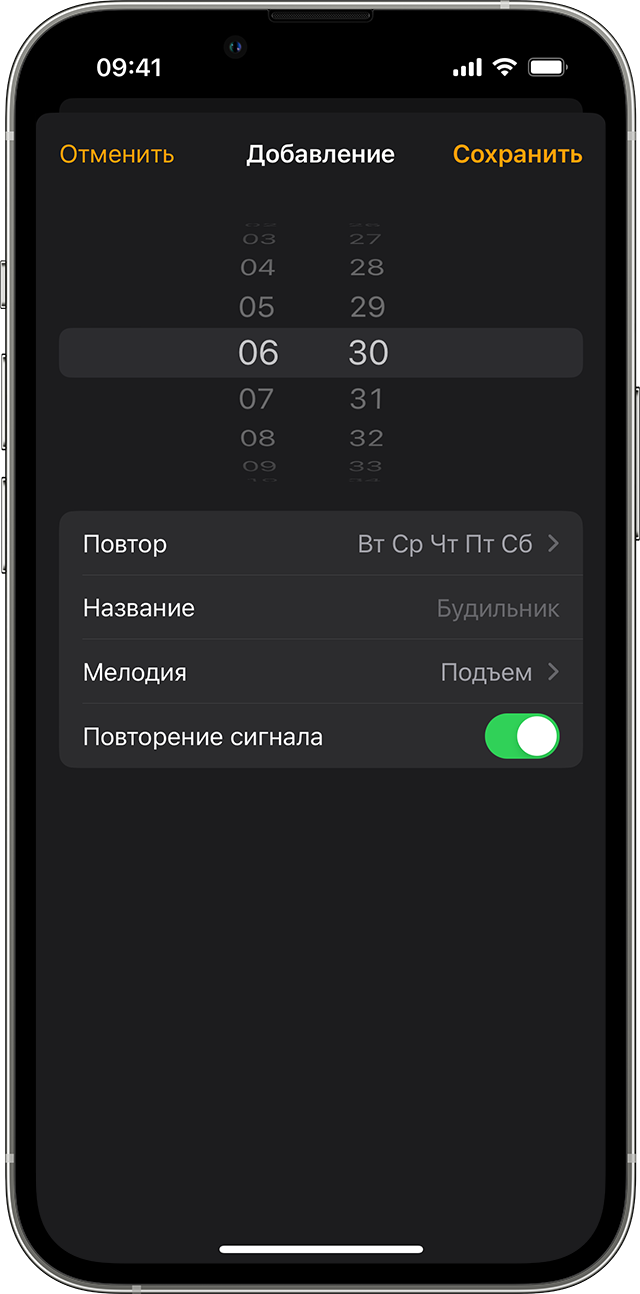
Настройка будильника

- Откройте приложение «Часы» и перейдите на вкладку «Будильник».
- Нажмите кнопку «Добавить» .
- Установите время для будильника. Также можно выбрать один из следующих параметров.
- «Повтор»: нажмите, чтобы настроить повторяющийся будильник.
- «Название»: нажмите, чтобы задать имя для будильника.
- «Мелодия»: нажмите, чтобы выбрать мелодию для воспроизведения при срабатывании будильника.
- «Повторение сигнала»: включите, чтобы при срабатывании будильника отображалась кнопка «Повторить сигнал».
- Нажмите «Сохранить».

Установка громкости будильника
- Перейдите в меню «Настройки» > «Звуки, тактильные сигналы».
- В разделе «Громкость рингтонов и уведомлений» перетащите ползунок влево или вправо, чтобы изменить громкость. По мере перетаскивания будет звучать сигнал, и вы будете слышать уровень громкости.
- Чтобы регулировать громкость будильника с помощью кнопок громкости на устройстве, нужно включить функцию «Изменение кнопками».
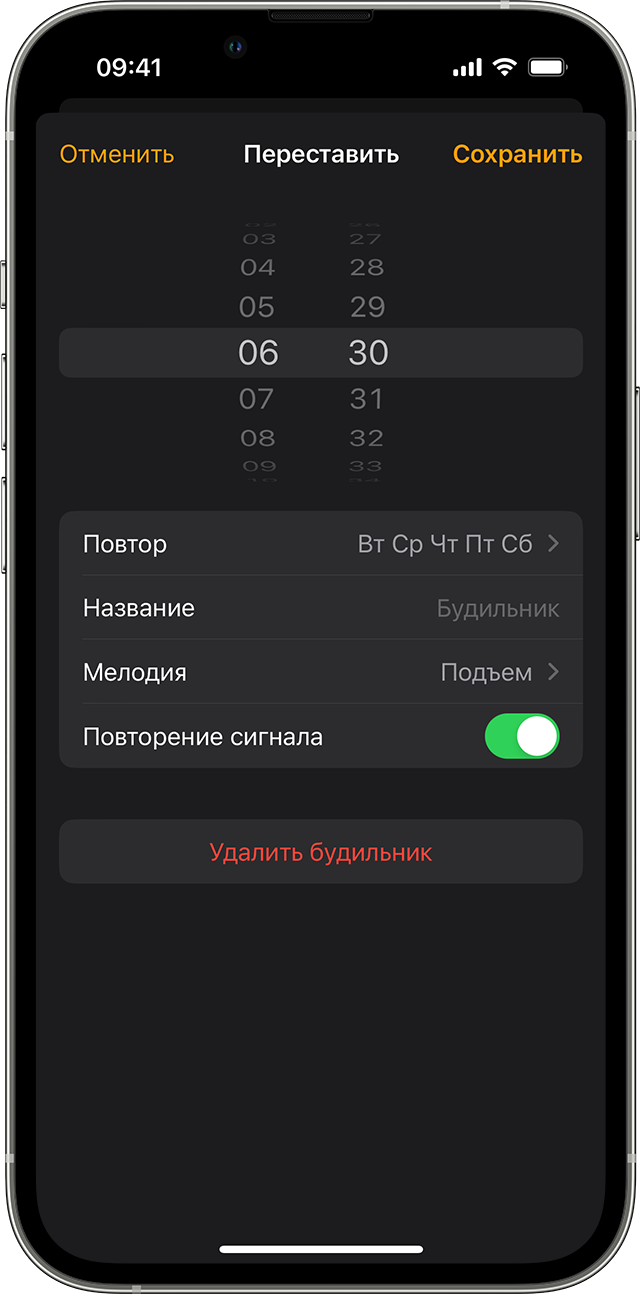
Изменение настроек будильника
- Откройте приложение «Часы» и перейдите на вкладку «Будильник».
- Выберите вариант «Править» в левом верхнем углу.
- Выберите нужный будильник, внесите изменения и нажмите «Сохранить».
Удаление будильника

- Смахните на будильнике влево и нажмите кнопку «Удалить».
- Нажмите «Править», нажмите кнопку «Удалить» , а затем выберите «Удалить».
- Нажмите «Править», выберите будильник и «Удалить будильник».
Если уровень громкости будильника слишком низкий или будильник не звонит
Режим «Не беспокоить» и переключатель «Звонок/Бесшумно» не влияют на звук будильника. Если переключатель установлен в положение «Бесшумно» или включен режим «Не беспокоить», сигнал будильника все равно прозвучит.
Если будильник не звонит, звук слишком тихий или устройство iPhone только вибрирует, выполните следующие действия.
- Установите уровень громкости на iPhone. Если для будильника установлена слишком низкая или слишком высокая громкость, нажимайте кнопку увеличения или уменьшения громкости, чтобы отрегулировать ее. Также можно перейти в меню «Настройки» > «Звуки, тактильные сигналы» и перетащить ползунок в разделе «Громкость рингтонов и уведомлений».
- Если будильник только вибрирует, убедитесь, что для звука будильника не выбран вариант «Нет». Откройте приложение «Часы», перейдите на вкладку «Будильник» и выберите вариант «Править». Нажмите нужный будильник, затем нажмите «Мелодия» и выберите мелодию.
- Если к устройству iPhone подключены наушники, сигнал будильника воспроизводится через встроенный динамик iPhone с заданным уровнем громкости, а также через проводные или беспроводные наушники.
Настройка времени iPhone вручную в разделе «Настройки» для изменения поведения приложений (например, таймеров в играх), не рекомендуется и может затрагивать будильники.
Как сменить мелодию будильника iPhone
Зачем отдельный будильник, если аналогичная функция есть в любом телефоне? Звонить в определенное время может и iPhone, нужно лишь правильно его настроить. Людям, которые давно пользуются мобильными устройствами, эта операция покажется предельно логичной и не заслуживающей отдельной инструкции. Однако вопрос, как поменять звук будильника на iPhone, возникает достаточно часто, поэтому требует разрешения.
Замена мелодии звонка будильника на разных Айфонах
До появления версии iOS6 звонок будильника можно было сменить только в рамках стандартных звуков, предустановленных на мобильное устройство. В 2012 году разработчики Apple решили, что будет нелишним предоставить пользователям чуть больше свободы при выборе мелодии, под которую те желали бы просыпаться.
В последующих версиях iOS возможность поменять звук будильника сохранилась, как и порядок действий для выполнения этой операции.

- Запустите приложение «Часы» и откройте вкладку «Будильник» (находится внизу экрана, между вкладками «Мировое время» и «Секундомер»).
- Нажмите на плюсик, чтобы добавить новый будильник, или на кнопку «Изменить», чтобы настроить уже имеющийся звонок.
- Установите время, когда телефон должен зазвонить. Выберите периодичность срабатывания и этикетку.
- Тапните по пункту «Звук», чтобы перейти к настройке звукового сопровождения своего пробуждения.
В разделе «Звук» вы увидите несколько подразделов. Если хотите использовать одну из стандартных мелодий, используйте треки из списка «Рингтоны». Послушайте, как они звучат, а затем выберите понравившийся рингтон. Если желаете просыпаться под любимую музыку, нажмите «Выбор песни». Осталось только найти и выбрать в памяти устройства подходящую композицию, а затем применить внесенные изменения.

Убедитесь, что в поле «Звук» в настройках будильника написано название песни, которую вы только что выбрали. Нажмите «Сохранить» – кнопка появится вместо плюсика на верхней панели. Готово, теперь вместо неприятного стандартного рингтона по утрам будет воспроизводиться хорошая музыка.
Если вы пользуетесь платным сервисом iTunes Match и храните музыкальные файлы в хранилище iCloud, то не следует выбирать мелодию для будильника из их числа. Если соединения с интернетом не будет, то телефон не найдет нужную мелодию, и будильник не сработает. Поэтому рекомендуется ставить на звонок песни, которые хранятся в памяти устройства.
Регулировка громкости
Еще одна важная настройка будильника – громкость звонка. Чтобы не пугаться по утрам и не пропускать мимо ушей тихо звучащую мелодию, необходимо выставить подходящий уровень громкости. Но в приложении «Часы» нет возможности регулировать звук, а от общих настроек громкости устройства будильник не зависит: можно поставить телефон на беззвучный режим, но будильник все равно сработает.
Однако это не значит, что громкость будильника изменить нельзя. Просто нужно пойти немного другим путем:
- Откройте настройки, перейдите в раздел «Звуки».
- В поле «Звуки и напоминания» выставите приемлемый уровень громкости.
Заведите будильник на минуту и послушайте, как заиграет мелодия. Ползунок позволяет настраивать громкость достаточно точно, так что вы без труда подберете подходящий уровень, чтобы просыпаться было комфортно, насколько это вообще возможно.

В разделе «Звуки» есть еще одна удобная функция – «Изменять кнопками». Если вы включите её, то сможете регулировать громкость будильника так же, как громкость системных звуков – с помощью качелек. Но у этой опции есть и обратная сторона: если включить беззвучный режим на телефоне, будильник тоже не зазвонит.
Как изменить мелодию будильника на iPhone
Будильник – одна из самых востребованных функций смартфона. На iPhone такая функция также есть и находится в приложении «Часы». Но, настраивая будильник на iPhone многие пользователи сталкиваются с тем, что не могут изменить его мелодию и им приходится использовать один из стандартных звуков.
Если у вас также возникла подобная проблема, то предлагаем вам ознакомиться с данным материалом. Здесь мы расскажем о том, как поменять мелодию будильника на iPhone 4, 4s, 5, 5s, 6, 6s, 7, 8 и iPhone X.
Для того чтобы поменять мелодию будильника на Айфоне нужно открыть приложение «Часы», перейти на вкладку «Будильник» и нажать на кнопку «Изменить», которая находится в верхней части экрана.
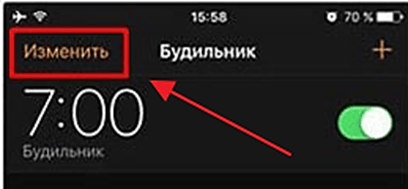
Дальше нужно выбрать будильник, мелодию которого вы хотите изменить. Для этого кликните по стрелке в правой части жкрана.
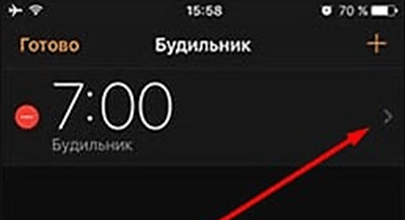
После этого перед вами откроется экран с настройками будильника. Здесь можно настроить повтор будильника, изменить его название, а также поменять мелодию, которая используется будильником. Для того чтобы поменять мелодию нажимаем на раздел «Звук».
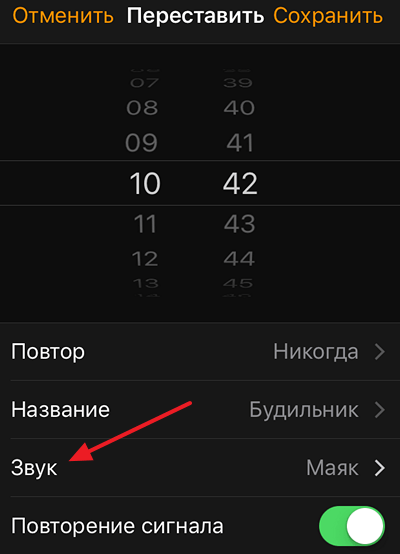
В результате вы попадете в раздел «Звук», в котором можно выбрать мелодию для будильника. Здесь доступно два варианта, вы можете выбрать мелодию или из песен, или из рингтонов. Естественно, для того чтобы это сработало, эти песни или рингтоны должные быть предварительно загружены на Айфон. О том, как это делается можно узнать в конце статьи.
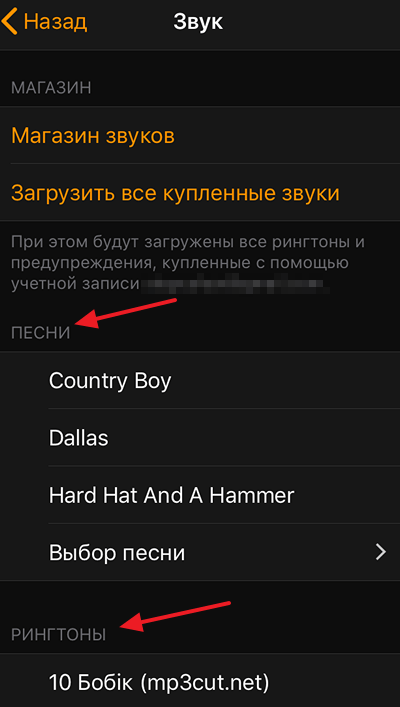
Для того чтобы выбрать в качестве мелодии одну из песен переходим в раздел «Выбор песни».

Дальше переходим в «Артисты», «Альбомы», «Песни» или «Жанры».
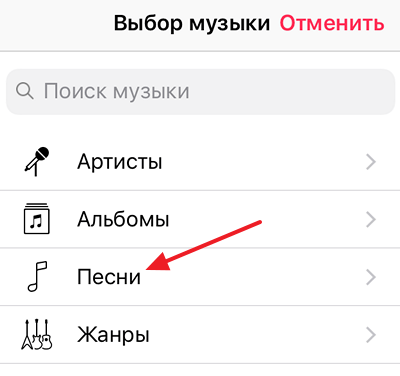
И выбираем одну из композиций.
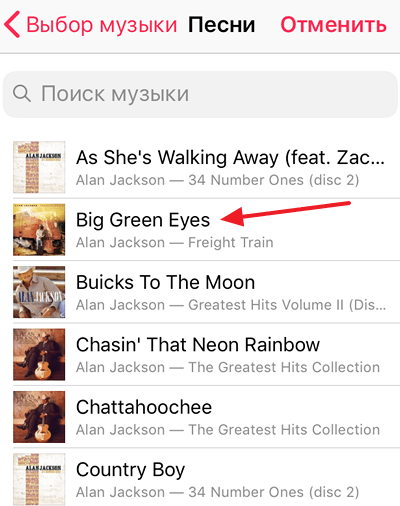
После выбора подходящей мелодии нужно сохранить настройки. Для этого нажатием на кнопку «Назад», а потом на кнопку «Сохранить».
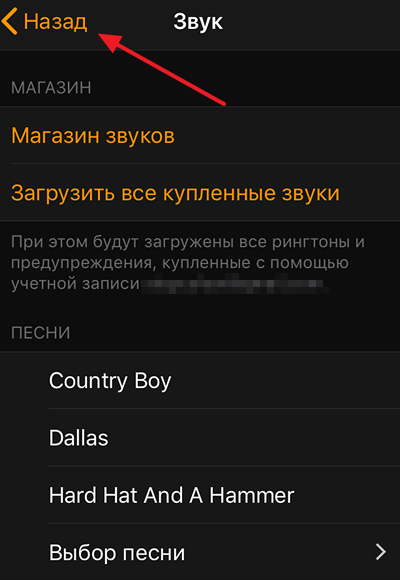
В случае, если вы хотите выбрать мелодию не из песен, а из рингтонов, то все еще проще. В разделе «Звук» вам нужно пролистать страницу вниз и выбрать один из рингтонов.
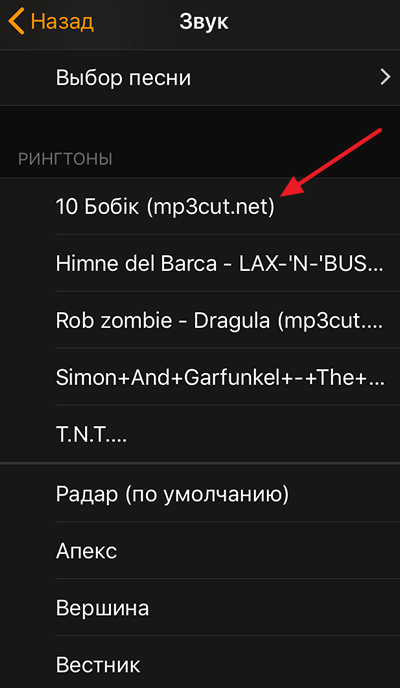
Дальше нужно сохранить выбранный рингтон в качестве мелодии для будильника. Для этого нажимаем на кнопку «Назад», а потом на кнопку «Сохранить».
Как загрузить мелодии для будильника на Айфон
Описанная выше инструкция предполагает, что у вас на Айфоне уже есть какая-то музыка или рингтоны, которые можно использовать в качестве мелодии для будильника. Но, если раньше вы ничего такого не загружали на свой Айфон, то это нужно сделать перед тем, как изменять мелодию будильника, иначе ничего не получится.
Итак, для того чтобы загрузить песни на Айфон вам понадобится компьютер с установленной программой iTunes и кабель для того чтобы подключить Айфон к компьютеру. Для начала запустите iTunes, откройте меню «Файл, выберите «Добавить папку в медиатеку» и выберите папку с музыкой, которую вы хотите загрузить на свой Айфон.
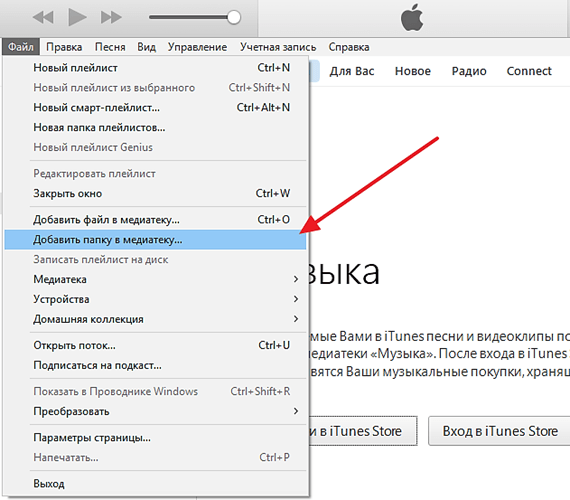
После того как выбранная музыка загрузится в программу iTunes подключите Айфон с помощью кабеля и нажмите на иконку устройства, которая появится в верхнем левом углу окна iTunes.
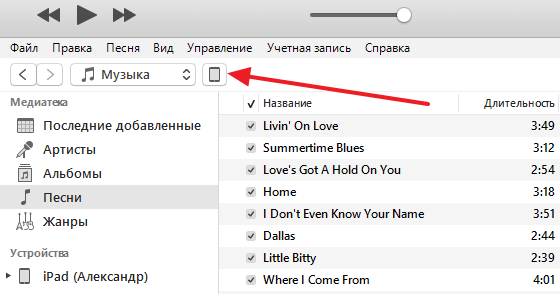
Таким образом вы попадете в настройки вашего Айфона. Здесь нужно перейти в раздел «Музыка», включить синхронизацию музыки и нажать на кнопку «Готово».
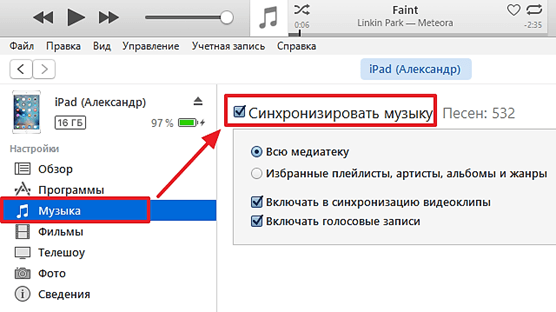
Дальше нужно дождаться, пока закончится процесс синхронизации, после чего можно приступать к настройке мелодии будильника на Айфоне. Если что-то осталось непонятно, то ознакомьтесь с нашей статьей о переносе музыки с компьютера на Айфон. Также на сайте есть статья о создании рингтонов и их загрузке на Айфон.
- Как поставить музыку на звонок на iPhone
- Как раздать интернет с iPhone на компьютер
- Как включить и выключить инверсию цветов на iPhone
Изменение мелодии будильника на iPhone
Если в качестве будильника вы используете одноименный компонент предустановленного на всех Айфонах приложения «Часы», для изменения мелодии выполните следующее:
- Откройте приложение «Часы», перейдите во вкладку «Будильник» и коснитесь расположенной в левом верхнем углу надписи «Править».

- Далее, в зависимости от того, для какой записи требуется изменить звуковой сигнал, тапните по кнопке «Изменить» в блоке «Сон | Пробуждение» либо времени в списке «Другие».
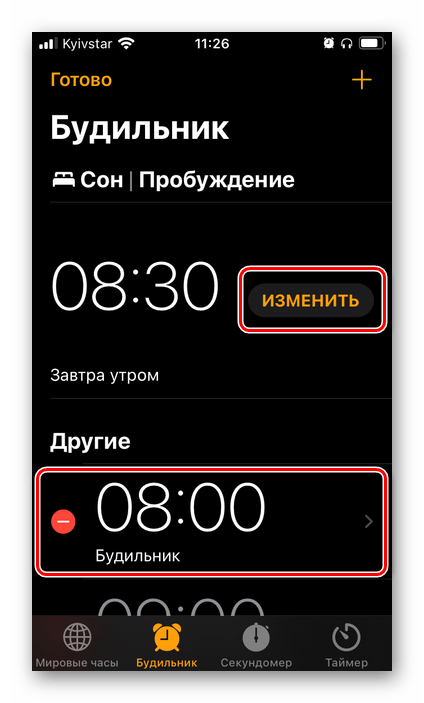
- Нажмите на пункт «Мелодия».

- Далее можно пойти по одному из двух путей:
- Выберите предпочтительную мелодию в списке стандартных.
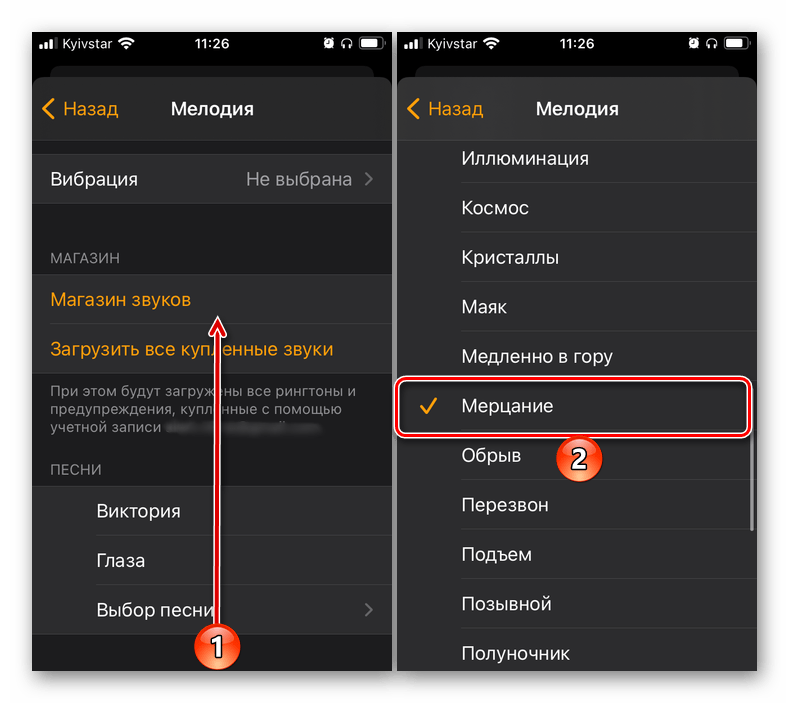
- Пролистайте страницу со звуками вверх до блока «Выбор песни» и коснитесь одной из надписей «Плейлисты», «Артисты», «Альбомы», «Песни», после чего найдите предпочтительную композицию в своей медиатеке «Apple Music» и выберите ее, установив таким образом в качестве сигнала для пробуждения.

- Выберите предпочтительную мелодию в списке стандартных.
- Вернитесь назад и воспользуйтесь расположенной в правом верхнем углу кнопкой-надписью «Сохранить» для того, чтобы внесенные изменения вступили в силу.

С этого момента выбранная вами мелодия будет использоваться в качестве сигнала будильника. Если таковых у вас установлено несколько (например, на разные дни или время), повторите действия из представленной выше инструкции для них.
Вариант 2: «Здоровье»
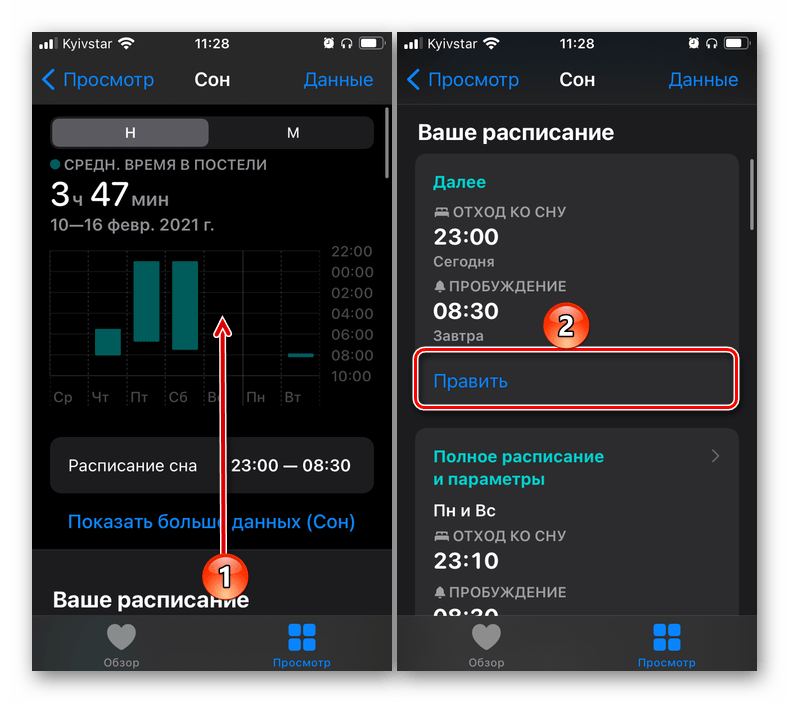
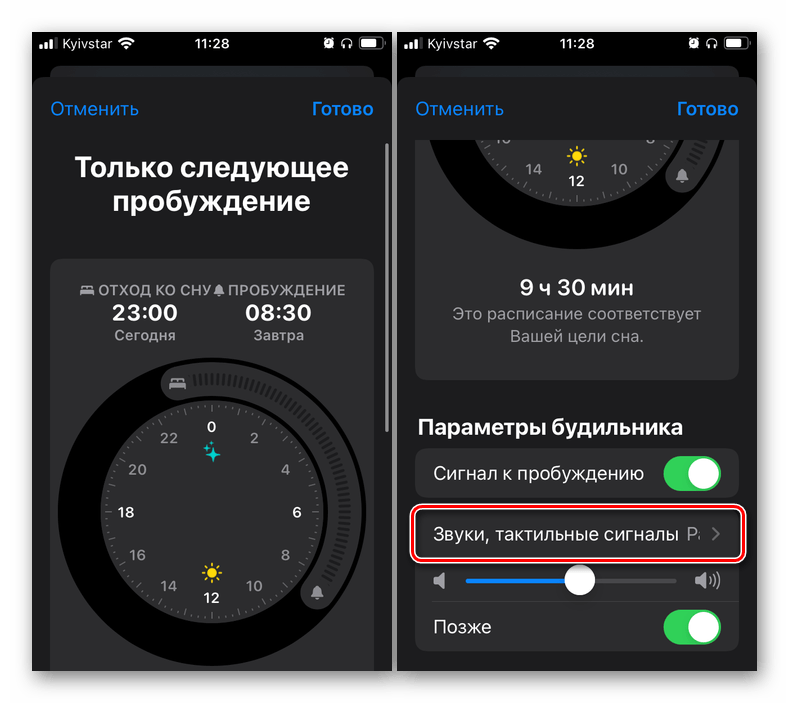
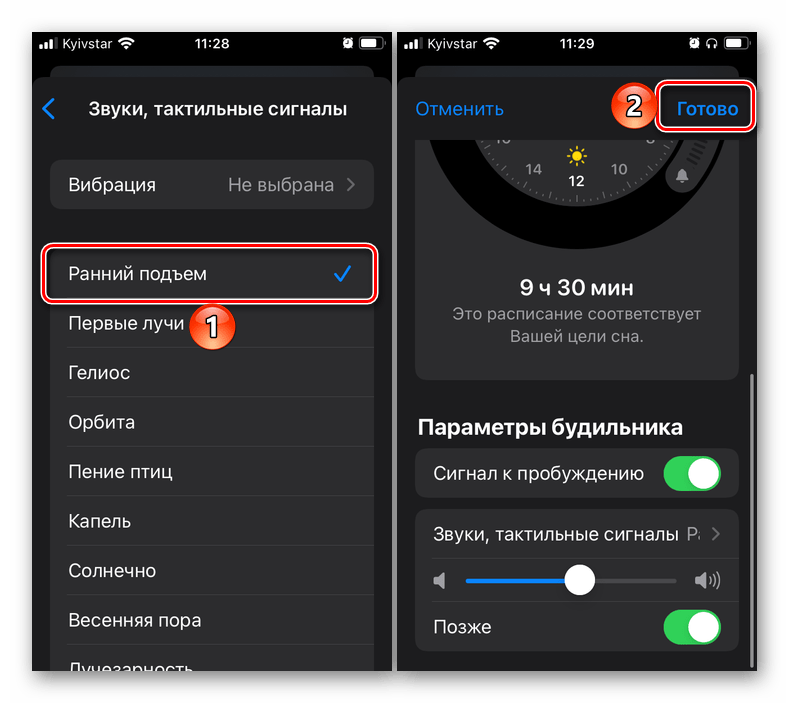
Приложение «Здоровье», помимо прочего, может использоваться для установки расписания сна, отслеживания его качества и решения ряда других задач. Изменить мелодию, установленную на встроенный в него будильник, можно следующим образом:
-
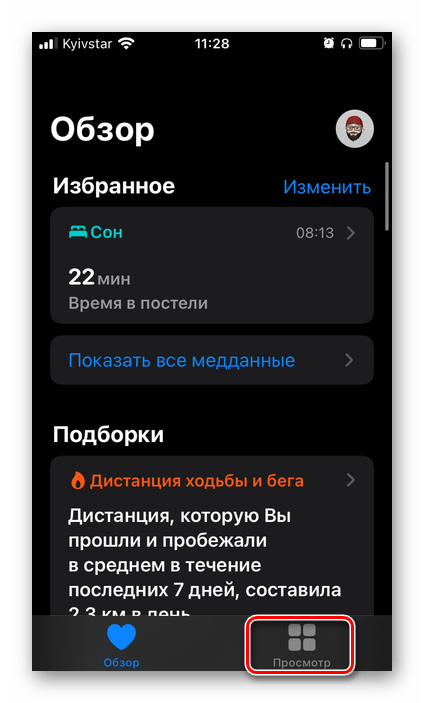
Запустите приложение и перейдите во вкладку «Просмотр».

Вариант 3: Сторонние приложения
Если вы предпочитаете использовать в качестве будильника одно из множества сторонних приложений, доступных для установки из Апп Стор, для решения озвученной в заголовке статьи задачи потребуется выполнить несколько иные, отличные от рассмотренных выше действия. Однако в большинстве случаев алгоритм довольно похожий, поэтому в качестве примера воспользуемся одной мобильной программой от стороннего разработчика.
- Запустите приложение и перейдите к списку заданных с его помощью будильников.

- Найдите тот, мелодию для которого требуется изменить, и перейдите к его редактированию (чаще всего это делается путем касания самой записи или выбором пункта по типу «Править», «Изменить», «Редактировать» либо небольшого значка с изображением карандаша).

- В списке доступных параметров, найдите тот, который будет обозначен «Звук», «Мелодия», «Сигнал» или как-то близко по смыслу, и тапните по нему.
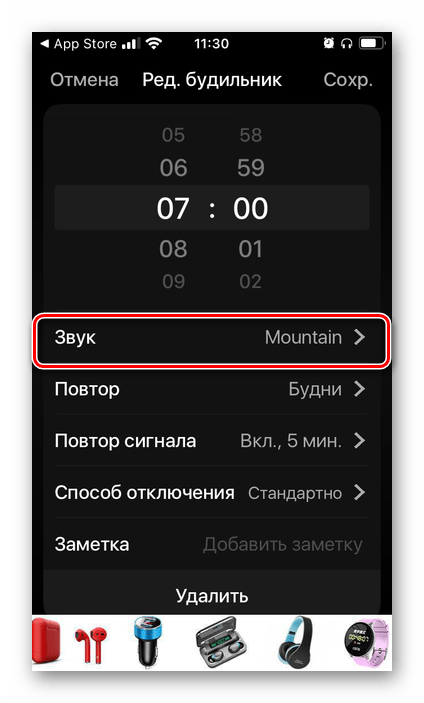
- Далее либо сразу откроется окно выбора звуковых сигналов, либо, как в нашем примере, потребуется выполнить еще один шаг.

- Оказавшись в нужном разделе приложения, выберите подходящую мелодию в списке доступных по умолчанию либо, если такая возможность имеется, воспользуйтесь пунктом «Добавить музыку» или аналогичным ему, предоставьте доступ к медиатеке «Apple Music»,
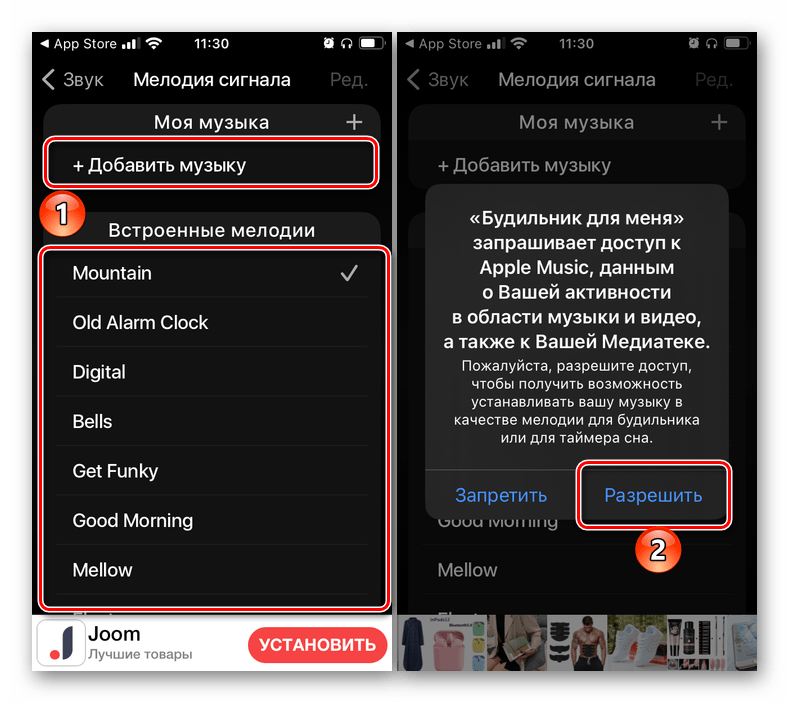
после чего найдите и выберите музыкальную композицию, которую вы хотите использовать в качестве сигнала для пробуждения.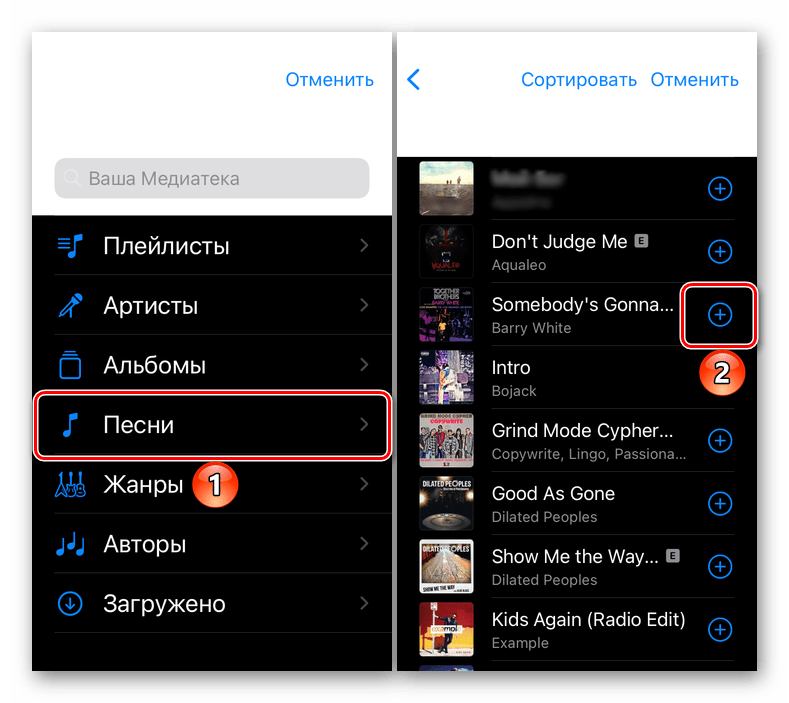

По необходимости сохраните внесенные изменения, чтобы подтвердить установку своей мелодии на будильник.
Читайте также: Как установить будильник в стороннем приложении на Айфоне