Как удалить atibtmon
Подлинный файл является одним из компонентов программного обеспечения ATI Brightness Monitor, разработанного ATI .
ATIBtMon — это аббревиатура от Array Technologies Inc. Brightness Monitor
Atibtmon.exe — это исполняемый файл (программа) для Windows. Расширение имени файла .exe — это аббревиатура от англ. слова executable — исполнимый. Необходимо запускать исполняемые файлы от проверенных производителей программ, потому что исполняемые файлы могут потенциально изменить настройки компьютера или нанести вред вашему компьютеру. Бесплатный форум с информацией о файлах может помочь вам разобраться является ли atibtmon.exe вирусом, трояном, программой-шпионом, рекламой, которую вы можете удалить, или файл принадлежит системе Windows или приложению, которому можно доверять.
Вот так, вы сможете исправить ошибки, связанные с atibtmon.exe
- Используйте программу Настройщик Windows, чтобы найти причину проблем, в том числе и медленной работы компьютера.
- Обновите программу ATIBRTMON. Обновление можно найти на сайте производителя (ссылка приведена ниже).
- В следующих пунктах предоставлено описание работы atibtmon.exe.
Информация о файле atibtmon.exe
Описание: atibtmon.exe не является важным для Windows и часто вызывает проблемы. Atibtmon.exe находится в папке C:\Windows\System32. Размер файла для Windows 10/11/7 составляет 118,784 байт.
Это заслуживающий доверия файл от Microsoft. Это не системный файл Windows. Приложение не видно пользователям. Поэтому технический рейтинг надежности 20% опасности.
Важно: Некоторые вредоносные программы маскируют себя как atibtmon.exe. Таким образом, вы должны проверить файл atibtmon.exe на вашем ПК, чтобы убедиться, что это угроза. Мы рекомендуем Security Task Manager для проверки безопасности вашего компьютера.
Комментарий пользователя
| Выдавал ошибку при выключении штекера питания с ноутбука. Обновление драйверов видеокарты ни кчему не привели. Ошибка заключается в том, что при затемнении экрана в процессе участвуют две программы. Исправление: заходим в AMD VISION Engine Control Center. Находим вкладку Питание. Во вкладке выбираем пункт PowerPlay. В правом окне находим пункт Включить Vari-Bright и убираем с него галочку. Все — проблема решена. (дополнительная информация) Евгений |
| это вирус я когда в киберпанк играл он по сто двести раз зоткрывался посмотрел где находится в program files. удалил все норм Частый скачаватель |
| появлась ошибка при установке драйверов на ноут драйверпаком руслан |
Итого: Средняя оценка пользователей сайта о файле atibtmon.exe: — на основе 5 голосов с 3 отзывами.
42 пользователей спрашивали про этот файл. Один пользователь оценил, как представляется нужным. 3 пользователей оценили, как нейтрально. Один пользователь оценил, как опасный (программа-шпион, троян, реклама, вирус).
Лучшие практики для исправления проблем с atibtmon
Аккуратный и опрятный компьютер — это главное требование для избежания проблем с atibtmon. Для этого требуется регулярная проверка компьютера на вирусы, очистка жесткого диска, используя cleanmgr и sfc /scannow, удаление программ, которые больше не нужны, проверка программ, которые запускаются при старте Windows (используя msconfig) и активация Автоматическое обновление Windows. Всегда помните о создании периодических бэкапов, или в крайнем случае о создании точек восстановления.
Если у вас актуальные проблемы, попробуйте вспомнить, что вы делали в последнее время, или последнюю программу, которую вы устанавливали перед тем, как появилась впервые проблема. Используйте команду resmon, чтобы определить процесс, который вызывает проблемы. Даже если у вас серьезные проблемы с компьютером, прежде чем переустанавливать Windows, лучше попробуйте восстановить целостность установки ОС или для Windows 8 и более поздних версий Windows выполнить команду DISM.exe /Online /Cleanup-image /Restorehealth. Это позволит восстановить операционную систему без потери данных.
Следующие программы могут вам помочь для анализа процесса atibtmon.exe на вашем компьютере: Security Task Manager отображает все запущенные задания Windows, включая встроенные скрытые процессы, такие как мониторинг клавиатуры и браузера или записей автозагрузки. Уникальная оценка рисков безопасности указывает на вероятность процесса быть потенциально опасным — шпионской программой, вирусом или трояном. Malwarebytes Anti-Malware определяет и удаляет бездействующие программы-шпионы, рекламное ПО, трояны, кейлоггеры, вредоносные программы и трекеры с вашего жесткого диска.
atibtmon сканер
Security Task Manager показывает все запущенные сервисы Windows, включая внедренные скрытые приложения (например, мониторинг клавиатуры или браузера, авто вход). Уникальный рейтинг надежности указывает на вероятность того, что процесс потенциально может быть вредоносной программой-шпионом, кейлоггером или трояном.
Бесплатный aнтивирус находит и удаляет неактивные программы-шпионы, рекламу, трояны, кейлоггеры, вредоносные и следящие программы с вашего жесткого диска. Идеальное дополнение к Security Task Manager.
Инструмент ремонта ПК бесплатное сканирование, очистка, восстановление и оптимизация вашей системы.
Ошибка Microsoft Visual C++ Runtime Library в Windows 10, 8.1 и 7 — способы исправить

Среди распространенных проблем при запуске игр и программ, а иногда и при обычной работе Windows 10, 8.1 или Windows 7 — ошибка Microsoft Visual C++ Runtime Library с сообщением «Runtime Error», указанием на файл программы и пояснением «The application has requested the runtime to terminate it in an unusual way».
В этой инструкции подробно разберем различные способы исправить ошибку Microsoft Visual C++ Runtime Library во всех актуальных версиях Windows.
- Простые способы исправить ошибку Visual C++ Runtime Library
- Дополнительные методы решения проблемы
- Видео инструкция
Простые способы исправить ошибку Visual C++ Runtime Library

К сожалению, единого метода решения для ошибки «Microsoft Visual C++ Runtime Library» нет, так как причины могут быть разными: отсутствующие или поврежденные компоненты системы, влияние сторонних служб и программ, в некоторых случаях — ошибки в самой запускаемой программе (особенно если она была написана вами лично).
Язык программ, не поддерживающих Юникод и пути к папкам с программой
Этот способ решения часто оказывается результативным для пользователей с русскоязычными версиями Windows 10, 8.1 или Windows 7, при условии, что ошибка Microsoft Visual C++ Runtime Library вызывается какой-то сторонней программой, а не системными компонентами, такими как explorer.exe или SystemSettings.exe.
Попробуйте следующие два метода, чтобы исправить ошибку:
-
Если запускаемая игра или программа (или её установщик) находится в папке, путь к которой содержит кириллицу (русские буквы), перенесите её в другое расположение или переименуйте папку, попробуйте запустить. Например, если ваше имя пользователя на русском языке, а файл запускается из папки «Загрузки», то полный путь к ней будет иметь вид
C:\Users\Имя_пользователя\Downloads\Папка_с_программой\

и это может послужить причиной ошибки.
Обратите внимание, что второй метод может решить проблему, но при этом сделать так, что программа или игра будет запускаться на английском языке — обычно в этом случае достаточно найти соответствующую настройку в самой программе, чтобы вернуть русский язык.
Распространяемые компоненты Visual C++ и .NET Framework
Следующее возможное решение — попробовать переустановить компоненты Microsoft Visual C++ Redistributable, а также установить компоненты .NET Framework 4.8 и предыдущих версий.
Здесь присутствует один нюанс: обычно мы не знаем, какие именно из многочисленных наборов распространяемых компонентов Microsoft Visual C++ послужил причиной проблемы, а потому я рекомендую следующих подход их переустановки:

- Зайти в Панель управления — Программы и компоненты и удалить все имеющиеся компоненты Visual C++ Redistributable (после этого часть программ могут перестать запускаться, но к последнему шагу это будет исправлено).
- Использовать неофициальный способ установки сразу всех (почти) компонентов Visual C++ Redistributable из инструкции Как скачать компоненты Microsoft Visual C++ Redistributable 2008-2019.
- Зайти на сайт Майкрософт https://support.microsoft.com/ru-ru/help/2977003/the-latest-supported-visual-c-downloads и скачать два файла в верхнем разделе (Visual Studio 2015, 2017 и 2019) — vc_redist.x86.exe и vc_redist.x64.exe (для 32-бит версий Windows — только x86), установить их.
- Перезагрузить компьютер.
Если указанные шаги не решили проблему, выполните следующие шаги:
- Установите Microsoft .NET Framework последней версии с официального сайта: https://go.microsoft.com/fwlink/?linkid=2088631
- Зайдите в панель управления — программы и компоненты — включение и отключение компонентов Windows (пункт слева) и посмотрите, включены ли компоненты .NET Framework предыдущих версий, если нет — включите их.
Драйверы видеокарты и DirectX
После установки драйверов, DirectX и перезагрузки компьютера, проверьте, была ли решена проблема.
Дополнительные методы решения проблемы
Если к текущему моменту проблема не была решена, можно попробовать следующие варианты, которые также могут помочь исправить ошибку Microsoft Visual C++ Runtime Library:
- Удалить программы, установленные непосредственно перед появлением ошибки. По отзывам, причиной может быть самое разное стороннее ПО, среди примеров: Intel True Key, программы принтеров HP, антивирусы.
- Использовать точки восстановления системы при их наличии.
- Выполнить чистую загрузку (не путать с установкой) Windows. Если при чистой загрузке ошибка исчезает, то причина — какие-то программы в автозагрузке или сторонние службы. Можно включать их группами, пока не выявим, что именно вызывает ошибку. Как именно выполнить чистую загрузку описано в инструкции Чистая загрузка Windows.
- Проверить и восстановить целостность системных файлов Windows.
- Отдельная инструкция для этой же ошибки с кодом R6025 pure virtual function call
Ещё один вариант, для случая, когда ошибку вызывает какой-то системный процесс — создать нового пользователя Windows (лучше, если будет использовано имя на латинице), зайти в систему под ним и проверить, сохраняется ли ошибка у этого пользователя.
Видео инструкция
Надеюсь, проблема была решена. Если это так, буду благодарен комментарию, в котором вы расскажете, что именно оказалось причиной в вашем случае — это может помочь другим пользователям, столкнувшимся с ошибкой.
А вдруг и это будет интересно:
- Лучшие бесплатные программы для Windows
- Как открыть Свойства системы Windows 11 и 10
- Как отключить или удалить Связь с телефоном в Windows 11 и 10
- Ошибка 0xc000001d при запуске игры или программы — как исправить?
- Ключ восстановления BitLocker в Windows — способы посмотреть
- User OOBE Broker — что это за процесс в Windows 11 и 10
- Windows 11
- Windows 10
- Android
- Загрузочная флешка
- Лечение вирусов
- Восстановление данных
- Установка с флешки
- Настройка роутера
- Всё про Windows
- В контакте
- Одноклассники
-
Дмитрий 28.01.2021 в 22:31
- Dmitry 29.01.2021 в 14:49
В статью можно добавить sxtrace как один из способов.
У меня прога на работе требует vc++ x86 2005ые, но их оказывается есть несколько версий, и с помощью sxtrace можно точно узнать версию требуемой библиотеки.
https://answers.microsoft.com/ru-ru/windows/forum/windows_7-hardware/%D0%BA%D0%B0%D0%BA/62b80186-2eda-46a8-b0c5-484ea0a68a59
- Dmitry 26.04.2023 в 09:10
- Живые обои на рабочий стол Windows 11 и Windows 10
- Лучшие бесплатные программы на каждый день
- Как скачать Windows 10 64-бит и 32-бит оригинальный ISO
- Как смотреть ТВ онлайн бесплатно
- Бесплатные программы для восстановления данных
- Лучшие бесплатные антивирусы
- Средства удаления вредоносных программ (которых не видит ваш антивирус)
- Встроенные системные утилиты Windows 10, 8 и 7, о которых многие не знают
- Бесплатные программы удаленного управления компьютером
- Запуск Windows 10 с флешки без установки
- Лучший антивирус для Windows 10
- Бесплатные программы для ремонта флешек
- Что делать, если сильно греется и выключается ноутбук
- Программы для очистки компьютера от ненужных файлов
- Лучший браузер для Windows
- Бесплатный офис для Windows
- Запуск Android игр и программ в Windows (Эмуляторы Android)
- Что делать, если компьютер не видит флешку
- Управление Android с компьютера
- Как открыть Свойства системы Windows 11 и 10
- Как отключить или удалить Связь с телефоном в Windows 11 и 10
- Ошибка 0xc000001d при запуске игры или программы — как исправить?
- Ключ восстановления BitLocker в Windows — способы посмотреть
- User OOBE Broker — что это за процесс в Windows 11 и 10
- Ошибка 0x803F8001 в Microsoft Store, играх и приложениях — как исправить?
- Как использовать режим ожидания на iPhone
- GlideX — смартфон или планшет в качестве второго монитора и другие возможности
- Как открыть Управление компьютером в Windows 11 и 10
- Консоль управления MMC не может создать оснастку — варианты решения
- Appcopier — утилита резервного копирования настроек Windows 11 и 10
- Средство просмотра фотографий не может отобразить изображение — варианты решения
- Как определить тип файла без расширения или с неправильным расширением
- Api-ms-win-core-com-l1-1-0.dll отсутствует на компьютере — как исправить?
- Автоматическое обслуживание Windows 11 — как отключить или настроить
- Windows
- Android
- iPhone, iPad и Mac
- Программы
- Загрузочная флешка
- Лечение вирусов
- Восстановление данных
- Ноутбуки
- Wi-Fi и настройка роутера
- Интернет и браузеры
- Для начинающих
- Безопасность
- Ремонт компьютеров
- Windows
- Android
- iPhone, iPad и Mac
- Программы
- Загрузочная флешка
- Лечение вирусов
- Восстановление данных
- Ноутбуки
- Wi-Fi и настройка роутера
- Интернет и браузеры
- Для начинающих
- Безопасность
- Ремонт компьютеров
Atibtmon.exe Windows 10 Runtime Error – 5 Solutions to Fix It
Have you ever received Atibtmon.exe Windows 10 Runtime Error? If so, you can read this post offered by MiniTool Solution to get 5 useful solutions. You can try to simply remove your laptop battery, get the older version of the display driver and more.
You may get Runtime Error Atibtmon.exe in Windows 10. First, you need to understand what atibtmon.exe does. This is a program designed to switch to power-saving mode when you unplug your laptop. It is designed to work with ATI graphic cards.
Next, if you want to fix this error, keep reading to see if the following solutions work for you.
How to Fix Atibtmon.exe Runtime Error in Windows 10?
Solution 1: Remove the Laptop Battery
To fix Atibtmon.exe Windows 10 Runtime Error, here is a workaround for you. You can try to remove your laptop battery to circumvent this issue. Then, connect the laptop directly to the power supply.
After that, check if the issue is solved. If not, move down to the following methods.
Solution 2: Get the Older Version of the Display Driver
Atibtmon.exe Windows 10 Runtime Error may occur due to problems with your display driver. However, you can simply fix this problem by installing an old AMD driver. Before you install the older driver, you should remove the current one. To do that, follow the steps below.
Step 1: Right-click the Start menu and then select Device Manager to open it.
Step 2: Click Display Adapters to expand it. Right-click your display adapter on the list, right click it and select Uninstall device from the menu.

Step 3: Check Delete the driver software for this device and then click Uninstall.
Step 4: Once you remove the driver, restart your computer. The default version should be installed automatically now.
Solution 3: Disable Powerplay
Sometimes, Atibtmon.exe Windows 10 Runtime Error may occur because of Powerplay feature in Catalyst Control Center. This feature may come into conflict with your power settings. You can simply fix this problem by disabling Powerplay in Catalyst Control Center. Here are the steps on how to do that.
Tip: After disabling Powerplay feature, you also have to change your power settings.
Step 1: Input power settings in the Search bar and select Power & sleep settings.
Step 2: Then, click Additional power settings.
Step 3: Now, click Change advanced power settings.
Step 4: Find ATI Graphics Power Settings and expand it.
Step 5: Set both ATI Powerplay Settings to Maximum Performance and save changes.
After that, the conflict between Powerplay feature and your power settings should be completely resolved now. Meanwhile, Atibtmon.exe Windows 10 Runtime Error should have disappeared.
Solution 4: Disable AMD External Events Service
To work properly, Windows and other apps require certain services. However, Atibtmon.exe Windows 10 Runtime Error may appear on your PC due to AMD External Events service. In order to fix this issue, you should disable this service. The following steps will show you how to do so.
You Can Disable Unnecessary Services in Windows 10
To disable unnecessary services in Windows 10 is a good way to reduce the boot time of your computer. This post tells how to disable and what to safely disable.
Step 1: Press the Win key + R key to open the Run dialog box. Next, type services.msc and click OK to open Services.
Step 2: Find AMD External Events service and double-click it to open its properties.
Step 3: Set Startup type to Disabled and click Stop under Service status to stop the service. Now, click Apply and OK.
After disabling AMD External Events service, check if Atibtmon.exe Windows 10 Runtime Error has been solved.
Solution 5: Perform a Clean Boot
Atibtmon.exe Windows 10 Runtime Error may appear because third-party applications can interfere with Windows. These applications may automatically start with Windows and then cause this problem right on startup.
How to Clean Boot Windows 10 and Why You Need to Do So?
Can’t run a program or install an update? You can perform a clean boot to find conflicting programs. Learn how to clean boot Windows 10 from this post.
Luckily, you can find the problematic application and remove it to fix Atibtmon.exe Windows 10 Runtime Error. The steps are as follows.
Step 1: Press the Win key + R key to open the Run dialog box. Next, type msconfig and click OK.
Step 2: Go to the Services tab and check Hide all Microsoft services. Click Disable all to disable the services.

Step 3: Go to the Startup tab and click Open Task Manager.
Step 4: All startup applications will be displayed. Find one item on the list, right-click it and select Disable. Repeat this step for all startup applications.
Step 5: Go back to the System Configuration window and click Apply and OK.
Step 6: Restart your computer.
Once your computer restarts, check if Atibtmon.exe Windows 10 Runtime Error has gone. If not, that means one of the disabled applications or services is causing Atibtmon.exe Runtime Error r.
In order to find out which application is causing the problem, enable applications one by one and then check if the same issue reoccurs. Remember to restart your computer after enabling an application or service to apply the changes.
If you find the problematic application or service, keep it disabled, remove it or update it. Then, check if that solves the problem.
Bottom Line
Right now, you have gotten the methods to fix Atibtmon.exe Windows 10 Runtime Error. If you are still encountering this error, you can try the methods mentioned above.
About The Author
Echo is a technology enthusiast, has published many professional technical articles. She previously specialized in backup and recovery of data, files, disk partition, and system. Now she writes mostly about YouTube expertise. As an enthusiastic technical writer, Echo believes that technology makes our life better and she has been trying to make her technical articles easier to understand and help more people. You must benefit a lot from reading her article. On her spare time, she likes listening to songs and hiking.
5 Ways to Fix – Atibtmon.exe Runtime Error in Windows 10/8/7/Vista and Windows Server
After upgrading to Windows 10 you may start receiving the following runtime error when booting pc, opening an application, and installing or uninstalling software.
Runtime Error!
Program: C:\Windows\System32\atibtmon.exe
This application has requested the Runtime to terminate it in an unusual way.
Please contact the application’s support team for more information.
If you are getting this error then this article might help you a lot in fixing this error.
Why atibtmon.exe Runtime Error occurs?
This error is normally attached to the power option on the graphics card. However several missing components may also raise this error. Graphics card uses several protected system files to run properly. When some of system protected file goes missing, deleted, or corrupted then you may start getting several runtime errors including the atibtmon.exe runtime error.
How to fix atibtmon.exe runtime error in Windows 10/8/7/Vista and Windows Server?
In this article, I am going to explain several ways to fix this runtime error. Stay tuned with this article and apply the following methods one after another.
Method 1: Fix using Advanced System Repair Tool
As you know, this runtime error may occur due to corrupted or damaged system files, registry files, missing dependent files, outdated apps, etc. Advanced System Repair Tool scans the whole PC and finds bugs and easily fixes them. This tool may help you a lot in fixing Runtime Error atibtmon.exe.
Windows is made with huge number of dll files, exe files, sys files, various types of services, databases, etc so, it is not possible to keep monitoring all the files always. A brilliant PC Optimizer tool repairs damages, fix errors, update windows and drivers, and eliminate various types of errors silently.
Outbyte PC Repair Tool does all the above task easily and provides you an errorfree and smooth Windows environment to work so that you can focus on your business only.
3 Steps to Fix this Error
Step 1. Download Outbyte PC Repair Tool [File Size: 16.4 MB]
Step 2. SCAN your Windows PC
Step 3. Click Fix button to Repair Error
Method 2: Uncheck the “Vary Bright” Option in the ATI Catalyst Control Center.
It is reported that enabling the “Vary Bright” Option in the ATI Catalyst Control Center may cause this error. So, in order to fix this problem you need to disable the “Vary Bright” option in ATI Catalyst Control Center.
Step 1: Open Catalyst Control Center
Step 2: Go to Power ➜ PowerPlay
Step 3: Uncheck the Enable Vari-Bright Option.
Step 4: Click Apply and this issue should be fixed.
Method 3: Run System File Checker Tool
This tool is used to repair corrupted or damaged system files. You can use this tool using the command prompt.
Step 1: Open Administrative Command Prompt.
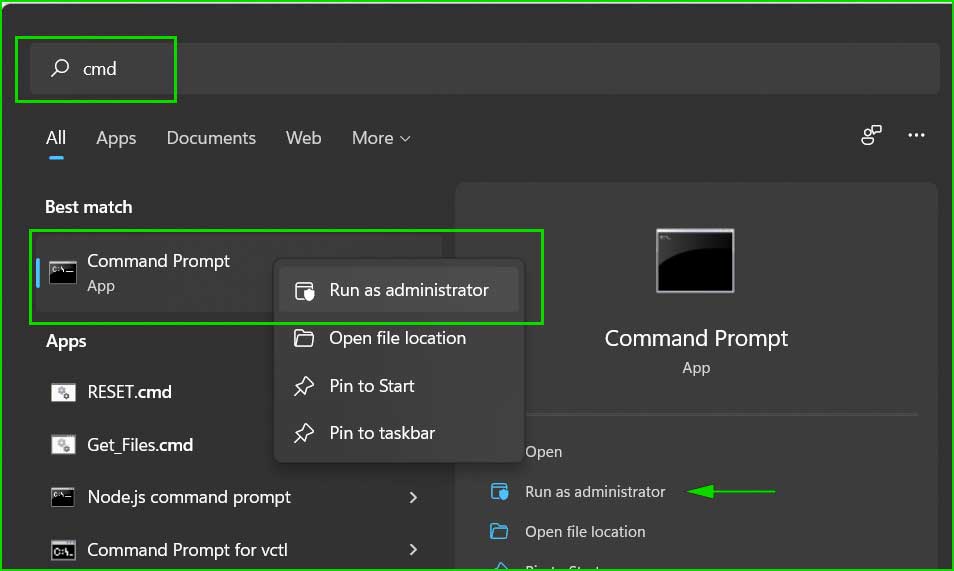
Step 2: Type following command and press Enter
sfc /scannow
Step 3: Close command prompt and reboot PC.
Method 4: Repair Windows Operating System
This is the most suitable way to fix any system related error. Just follow the following steps and get your system fixed.
Step 1: Insert Windows Installation Disk or USB Bootable Device and reboot your PC.
Step 2: Choose your language and select Repair your computer link.
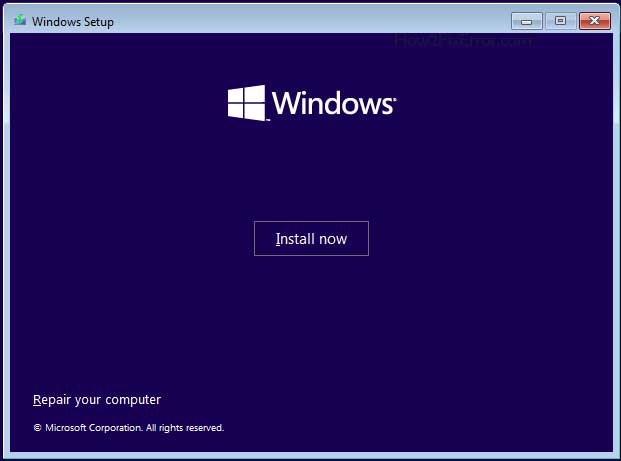
Step 3: Go to Troubleshoot ➜ Advanced Option ➜ Automatic Repair
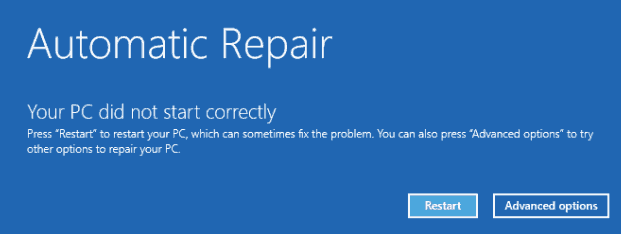
Step 4: Follow the process and your problem will be solved.
Summary
This article contains information about how to fix atibtmon.exe runtime error in Windows 10/8/7/Vista and Windows Server.
Related
Outbyte PC Repair Tool
✅ Repair Corrupted Windows File and Errors
✅ Fix Registry Errors
✅ Fix Windows Update Errors
✅ Startup Repair
✅ Fix Security Issues and Backdoors
✅ Removes malware/virus
✅ Repair Tracking Cookies, Browser History, Exposed Password, Web Traces, Local Traces ane More.
✅ Removes Junk Files
✅ Fasten Windows Startup
✅ Optimize System Settings & Configuration
✅ Update all Windows Drivers
✅ Defragment Disk for Faster I/O Disk Operation
Download for Windows 8,10 & 11
File Size: 16.4 MB