Управление режимами редактора
Область применения: Visual Studio Visual Studio для Mac
  Visual Studio Code
С помощью Visual Studio можно просматривать редактор кода в различных режимах отображения.
Отображаемые диалоговые окна и команды меню могут отличаться от описанных в этой статье в зависимости от текущих параметров или выпуска. Чтобы изменить параметры, например параметры «Общие» или «Visual C++«, выберите «Сервис>импорта и экспорта» Параметры, а затем нажмите кнопку «Сброс всех параметров«.
Включение полноэкранного режима
Включив режим Во весь экран, вы можете скрыть все окна инструментов и просматривать только окна документов.
- Нажмите клавиши SHIFT+ALT +ВВОД, чтобы ввести или выйти из режима полноэкранного режима. — или —
- Введите команду View.Fullscreen в командном окне.
Чтобы просмотреть или изменить этот параметр, перейдите в раздел «Параметры>среды > инструментов>«, а затем введите «View.FullScreen» в разделе «Показать» в разделе «Показать».

Дополнительные сведения о сочетаниях клавиш и связанных с ними командах см. в статье «Сочетания клавиш» в Visual Studio.
Включение режима виртуального пространства
В режиме виртуального пространства в конце каждой строки кода вставляются пробелы. Этот параметр позволяет помещать комментарии на одинаковом расстоянии от кода.
- В меню Сервис выберите пункт Параметры.
- Разверните папку «Текстовый редактор » и выберите все языки , чтобы задать этот параметр глобально или выбрать определенную языковую папку. Например, чтобы включить номера строк только в Visual Basic, выберите узел «Базовый>текстовый редактор».
- Перейдите на вкладку Общие и в разделе Параметры выберите Включить виртуальное пространство.
Примечание. Виртуальное пространство включено в режиме Выбор столбцов. Когда режим виртуального пространства не включен, точка вставки курсора переходит с конца одной строки непосредственно на первый символ следующей строки.
Связанный контент
- Настройка макетов окон и персонализация вкладок
- Страница «Шрифты и цвета», папка «Среда», диалоговое окно «Параметры»
joomla template

Главная Горячие клавиши
А удиоверсия страницы «Горячие клавиши»
У важаемые пользователи! Вы сможете выполнять различные действия при посещении веб-страницы не только с помощью компьютерной мыши, но и управляя клавиатурой. Для большего удобства существуют «горячие клавиши» в браузерах. Это нажатия и сочетания нажатий клавиш для вызова тех или иных функций. Ниже представлены основные из них.
Г орячие клавиши на веб-странице
Н авигация
Backspace — Переход на предыдущую страницу
ALT + стрелка влево — Переход на предыдущую страницу
ALT + стрелка вправо — Переход на следующую страницу в истории просмотров
Shift+Backspace — Переход на следующую страницу в истории просмотров
ALT + Home — домашняя страница
F5 или CTRL + R — обновление страницы
CTRL + O — открыть файл или адрес
ALT + D — перевести фокус в строку адреса
F11 — полноэкранный режим
В кладки и окна
CTRL + T — открыть новую вкладку
CTRL + N — открыть новое окно
CTRL + W — закрыть текущую вкладку
CTRL + Shift + W — закрыть окно (кроме Internet Explorer)
CTRL + Page Up\Page Down — перейти на предыдущую\следующую вкладку (только Chrome и Firefox)
Shift + TAB — листание вкладок с визуальным превью страницы (только Opera)
С траницы
CLTR + F — поиск на странице
CTRL + D — добавить страницу в закладки
CTRL + + — увеличить масштаб страницы
CTRL — — — уменьшить масштаб страницы
CTRL + колесико мыши – увеличить/уменьшить масштаб страницы
CTRL + 0 (ноль) — вернуть 100% масштаб страницы (кроме Internet Explorer)
HOME/END — быстро перейти в начало\конец страницы
CTRL + P — печать страницы
CTRL + S — сохранить страницу
CTRL + Shift + T — открыть последнюю закрытую вкладку (кроме Internet Explorer)
Пробел — Прокрутка веб-страницы вниз
И нструменты
CTRL + H — просмотр истории
CTRL + J — просмотр загрузок
CTRL + B — просмотр закладок
П равка
CTRL + A — выделить все
CTRL + X — вырезать
CTRL + C — копировать
CTRL + V — вставить
С очетания клавиш для работы с программой «Экранная лупа»
Win + + — Запуск программы «Экранная лупа». Увеличить масштаб.
Win + — — Уменьшить масштаб
Win + Esс — Закрытие программы «Экранная лупа»
Ctrl + Alt + D — Переключение в режим «Закреплено» (увеличенная область показывается в отдельном закрепленном окне).
Ctrl + Alt + F — Переключение в режим «Во весь экран» (увеличивается весь экран).
Ctrl + Alt + L — Переключение в режим «Увеличение» (увеличивается область вокруг указателя мыши).
Ctrl + Alt + R — Изменение размера окна, отображающего увеличенную область экрана.
Ctrl + Alt + Пробел — Предварительный просмотр рабочего стола в полноэкранном режиме
Ctrl + Alt + I — Инверсия цветов
Ctrl + Alt + ↑ — Прикрепление окна с увеличенной областью к верхнему краю экрана. («Закреплено»)
Передвижение окна с увеличенной областью вверх. («Увеличение»)
Передвижение по увеличенной области вверх. («Во весь экран»)
Ctrl + Alt + ↓ — Прикрепление окна с увеличенной областью к нижнему краю экрана. («Закреплено»)
Передвижение окна с увеличенной областью вниз. («Увеличение»)
Передвижение по увеличенной области вниз. («Во весь экран»)
Ctrl + Alt + ← — Прикрепление окна с увеличенной областью к левому краю экрана. («Закреплено»)
Передвижение окна с увеличенной областью влево. («Увеличение»)
Передвижение по увеличенной области влево. («Во весь экран»)
Ctrl + Alt + → — Прикрепление окна с увеличенной областью к правому краю экрана. («Закреплено»)
Передвижение окна с увеличенной областью вправо. («Увеличение»)
Передвижение по увеличенной области вправо. («Во весь экран»)
Меню «Пуск» во весь экран
Вы можете запустить полноэкранный режим и просмотреть все в одном представлении.
- Нажмите кнопку Пуск , а затем выберите Параметры >Персонализация .
- Нажмите кнопку Пуск , а затем включите параметр Использовать начальный полноэкранный режим.
При следующем открытии меню «Пуск» оно будет заполнять весь рабочий стол. Выберите Все приложения на начальном экране для полноэкранного представления всех приложений и программ или придерживайтесь закрепленных плиток для более динамического представления.
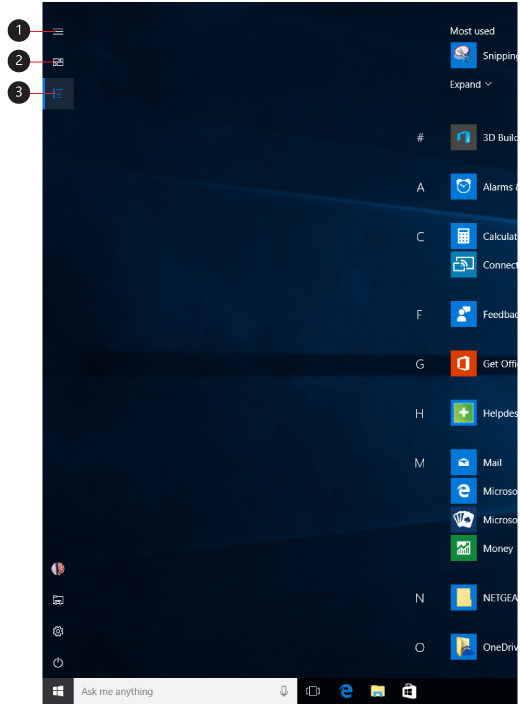
- Меню (разворачивается для отображения имен для всех пунктов меню)
- Прикрепленные плитки
- Все приложения
Примечание: Если вы просто хотите немного изменить размер меню «Пуск», чтобы сделать его выше или шире, выберите верхнюю или боковую границу и перетащите его.
Разворачивание и восстановление размеров окна
Можно развернуть окно, чтобы оно заняло всё пространство рабочего стола, а потом восстановить прежний размер окна. Также можно развернуть окна вертикально вдоль левой и правой сторон экрана, чтобы видеть два окна одновременно. Подробнее об этом смотрите Плиточное расположение окон .
Чтобы развернуть окно, нажмите на его заголовок и перетаскивайте окно к верхней части экрана, или просто выполните двойное нажатие на заголовке. Чтобы развернуть окно с помощью клавиатуры, удерживайте нажатой клавишу Super и нажмите ↑ , или нажмите Alt + F10 .
Чтобы восстановить прежний размер окна, перетащите его к центру от краёв экрана. Если окно развёрнуто во весь экран, можно выполнить двойное нажатие на заголовке окна для восстановления его прежнего размера. Для этого также можно использовать те же самые комбинации клавиш, с помощью которых вы разворачивали окно.
Удерживая клавишу Super , перетащите окно в любое место.