Проблема в 3ds Max
Я накладываю тектуры на предмет. Потом мне нужно его экспортировать в формат 3ds, но при импорте текстуры пропадают! Когда я нажимаю на «визуализацию» у меня высвечивается ошибка «Missing External Files» и внизу список имён моих текстур. Текстуры я ложу в ту же папку, куда и экспортирую сцену. Кто знает, в чём может быть причина?
Дополнен 14 лет назад
Как это понимать?
Дополнен 14 лет назад
Так это сохраняет в max а не 3ds!
Лучший ответ
Значит так. вот, что делаешь (это если я всё правильно понял) :
После того как применил текстуры и всё такое. создай к примеру на рабочем столе папку.
Сохрани свою сцену или объект через Save As в ту папку, которую ты создал раннее.
Далее идёшь в «Utilities» и жмёшь «More».Открывается окно с названием «Utilities».
Находишь в списке (внизу) Recourse Collector,выбираешь эту строку и нажимаешь ОК.
Справа появляется новая панель с названием «Parameters».Жмёшь на «Browse»
Появляется окно сохранения. Находишь тут папку, куда ты сохранил сам Максовский файл,
входишь в эту папку и жмёшь «Use Path».Далее возвращаешься к панели «Parameters»,
ставишь галочку «Include Max File» и жмёшь «Begin». Всё!
З. Ы: Это делается так же, когда переносят файл макса с одного ПК на другой, чтобы не растерять
присвоенные текстуры! Вроде всё разжевал, должно получится!)))))
Остальные ответы
попробуй их «запеч»
Ложить мало, надо показать через браузер. Когда при рендере появилось окнос ошибкой, там должна быть кнопка типа выбрать, нажми ее и укажи папку, тектуры найдутся. Ну и потом сохрани файл.
Кароче зайди в ентот редактор, там увидишь свои текстуры без путей, ну и укажи им путь, вот ивсе! Тоже самое можно сделать указав пути при открытии файла, обычно макс ругается если не находит текстур и предлагает указать путь, при запуске рендера тоже.
3ds max missing external files как исправить

Как избежать окошка Missing External Files при открытии сцены. Многим знакома эта нелицеприятная картина при открытии файла:

Программа не может найти перечисленные файлы, которые используются в открываемой сцене. Нажимаем Browse (Просмотр) и указав через кнопку Add папки, содержащие эти файлы.
Чтобы избежать проблем с недостающими файлами, можно использовать следующее.
Установка папки проекта
Перед началом нового проекта или задания устанавливаем папку проекта: главное меню -> Manage -> Set Project Folder (в старых версиях – File -> Set Project Folder).

В ней автоматически создадутся необходимые папки. Наиболее часто используемые из них – scenes (для сцен в формате .max), sceneassets/images (для изображений) и renderoutput (для результатов рендеринга).
Внешние файлы
Чтобы при Import-е или Merge нового объекта и при открытии внешних материалов (.mat) в Material Editor-е программа «видела» его текстуры, необходимо предварительно указать пути к этим текстурам. Делается это через меню Customize -> Configure User Paths. Во вкладке File I/O (Input/Output) перечисляются пути к «своим» файлам, точка означает корневую папку проекта (заданного через Set Project Folder), например, анимации (Animations) хранятся в папке «папка проекта»sceneassetsanimations. Вкладка External Files представляет еще большую ценность, т.к. отвечает за то, будет ли появляться окно со списком недостающих файлов (missing files), когда пытаемся импортировать или merge новый объект или материал. В External Files нужно перед внесением нового объекта или текстуры указать путь к файлам изображений, которые в нем используются: Add -> указываем папку -> Add Path. Если нужно автоматически добавить еще и папки, лежащие в выбранной папке, зажигаем также Add Subpaths (добавить под-пути). Пути окажутся в списке, и можно вставлять файл или материал. Разумеется, добавлять пути не нужно, если мы предварительно скопировали все используемые файлы (изображения и т.д.) в соответствующую под-папку нашего проекта.
Для управления файлами иногда приходится использовать главное меню -> Merge -> Asset Tracking.
Архивирование
Бывают ситуации, когда нужно открыть сцену .max на другом компьютере. В этом случае применяем команду главное меню -> Save As -> Archive. 3ds max упакует все файлы, используемые в сцене, в zip-архив, который можно перенести на другой компьютер, скопировать соответствующие файлы в соответствующие папки (папки проекта, или просто указать пути через External Paths). Эта функция также находит применение, когда к моменту окончания работы над проектом накопилось много ненужных файлов (например, psd-исходников), которые не используются в сцене проекта 3ds max, и их хочется удалить для освобождения места на диске. Чтобы не удалять их вручную, 3ds max командой Archive соберет все файлы в один архив, а остальные можно удалить.
Также вам может быть интересно:
- Как открыть многостраничный pdf в CorelDraw
- Настройка стиля интерфейса 3ds max
- Как вставить объекты в PDF
Как прописать пути к текстурам через Configure Project Paths в 3ds max
Сейчас мы будем разбираться с инструментами «Create Empty», «Create Default», «Create from Current» и «Configure Project Paths» в разделе «Project».
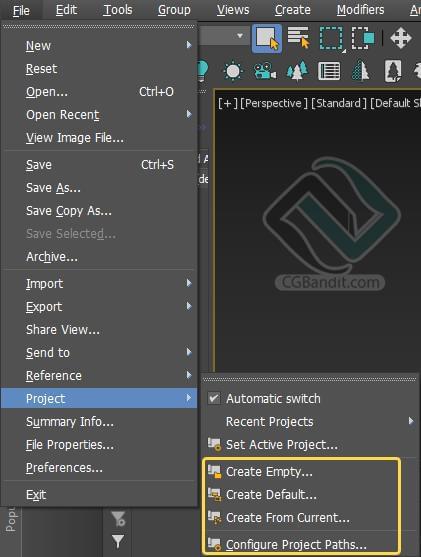
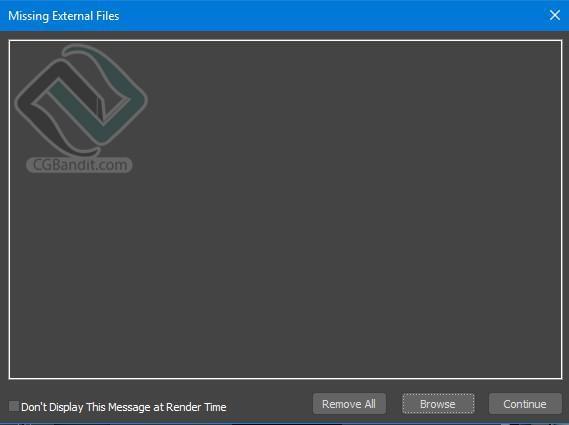
Когда вы открываете файл 3ds max может выйти данное окно, оно означает что программа не может найти пути к внешним текстурам сцены которую вы открыли.
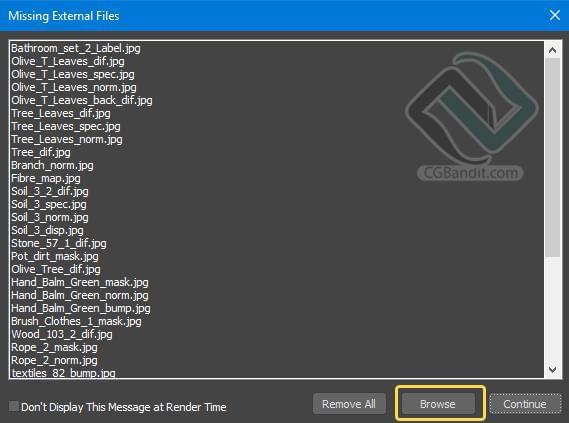
В данном окне говорится что 3ds max не может найти данные пути к текстурам.
Чаще всего такое окно появляется при открытии скачанных моделей и чужих сцен. Или когда вы открываете вашу старую сцену.
Хочу дать вам небольшой совет. Держите сам файл сцены и все материалы к ней в единой папке. Тогда такой проблемы не будет.
Если данное окно появилось, то нам нужно в ручную показать 3ds max где находятся потерянные текстуры. Жмем «Browse» в окошке «Missing external files», затем «Add».
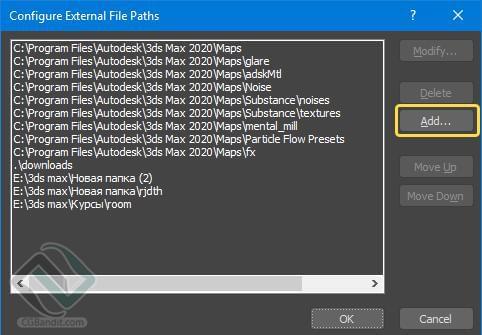
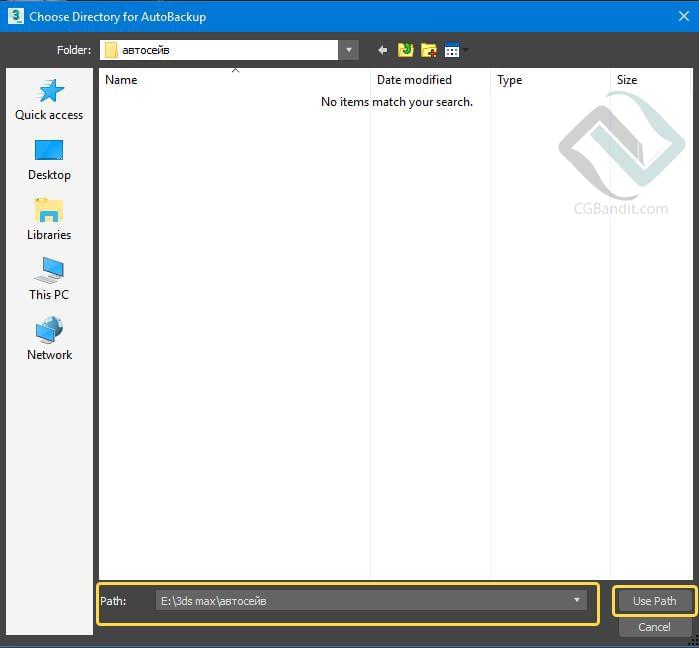
Выделяем папку где находятся текстуры и жмем «Use Rath», так же нужно поставить галочку «Add Subpaths». Данная галочка прописывает в путь все подпапки в папке которую вы выбрали.
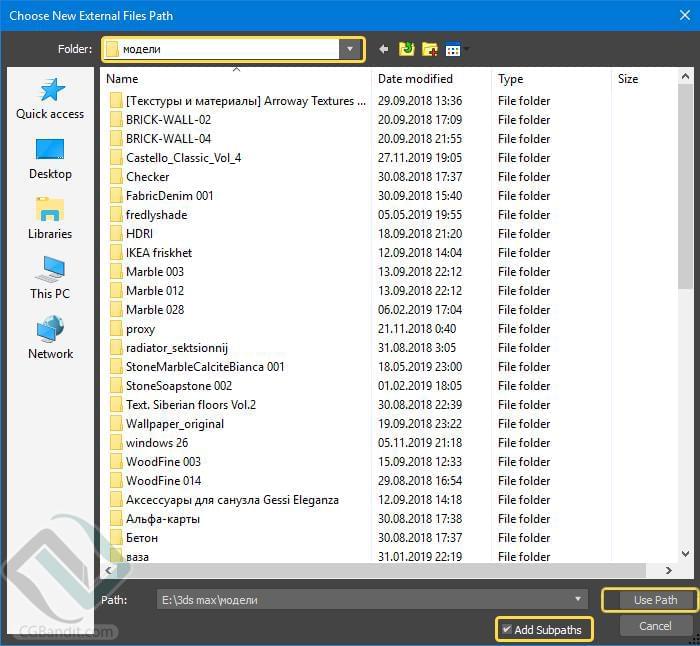
Нужно указать пути не к самим файлам 3ds max, а к папке в которой он находится. После этого нажимаем «Use Path».
Затем жмем «ок», после этой процедуры все текстуры, к которым 3ds max потерял пути нашлись и они заново перезаписались.
Если вы указали правильное расположение к нужным текстурам, то это окно у вас станет пустым.
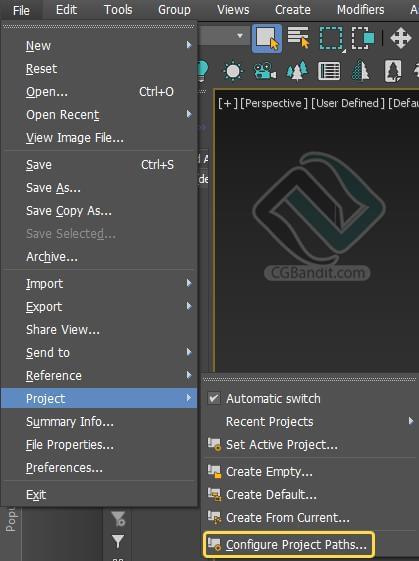
Давайте детально разберем «Configure Project Paths». Его нужно открыть через верхнюю панель.
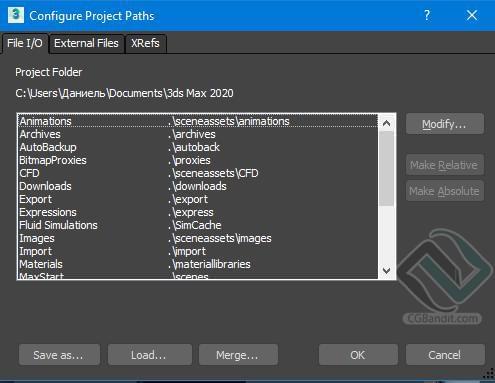
Сверху окна есть три вкладки: «File I/O», «External Files», «XRefs».
В этих вкладках у нас хранятся пути отдельных файлов нашей сцены.
File I/O
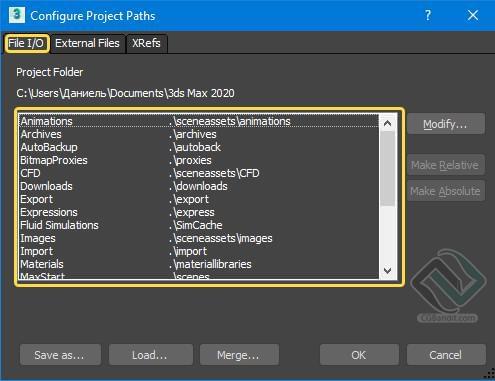
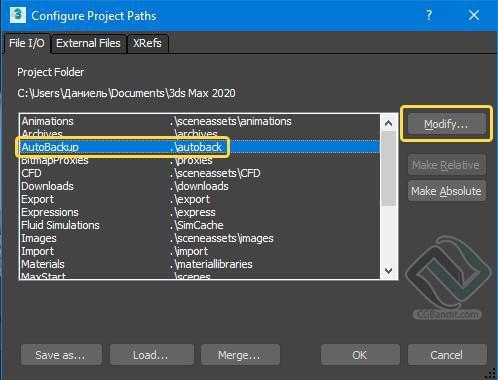
В данном окне указано расположение где хранятся файлы пользователя. Перед нами выходит список по формату файлов, и тут же видно по какому пути они сохраняются:
Animations — файлы анимации, включая XAF, XMM, BIP, FIG, MFE и так далее.
Archives – архивные файлы.
AutoBackup — файлы автоматического резервного копирования. Если вы используете функцию автоматического резервного копирования, используйте либо каталог \autoback, который специфичен для каждой запущенной версии 3ds Max, либо каталог, который не используется ни на одной другой машине.
BitmapProxies — прокси-растровые изображения. См. Диалоговое окно «Глобальные настройки и значения по умолчанию для прокси-серверов растровых изображений».
Export — экспортированные файлы.
Expressions — текстовые файлы, используемые контроллерами выражений.
Images — файлы изображений.
Import — импортированные файлы.
Materials — файлы библиотек материалов (MAT).
MaxStart — maxstart.max, который обеспечивает начальные настройки сцены 3ds Max.
Photometric — фотометрические файлы, которые определяют различные характеристики фотометрических источников света.
Previews — предварительный просмотр.
RenderAssets — визуализации файлов ресурсов, включая карты теней, фотонные карты, MI-файлы и проходы отрисовки.
RenderOutput — вывод данных.
RenderPresets — предустановленные файлы визуализации.
Scenes — файлы сцен.
Sounds — загружает звуковые файлы.
VideoPost — загружает и сохраняет очереди видео-постов.
В данном окне можно изменить путь по которому сохраняется отдельный формата файла. Выделяем строку путь которой хотим изменить и нажимаем «Modify». К примеру, выбираем путь по которому у нас будут сохраняться автосохранения 3д макса.
External files
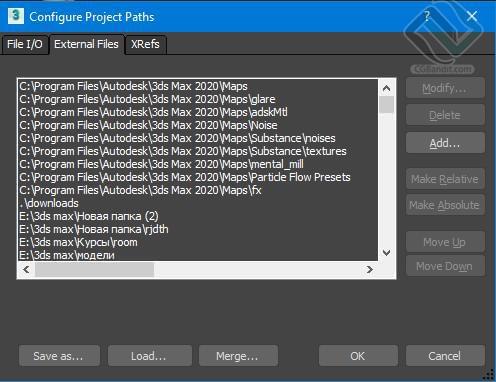
В данном окне указаны расположения путей к внешним файлам (текстурам и моделям. Как раз, таки что мы прописывали до этого).
XRefs
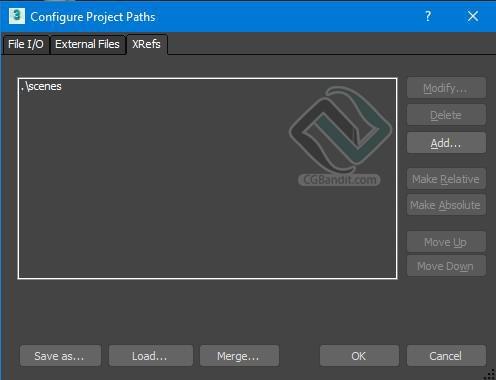
Если говорить простым языком – здесь находятся пути ссылок к файлам на компьютере.
Рассмотрим еще несколько инструментов.
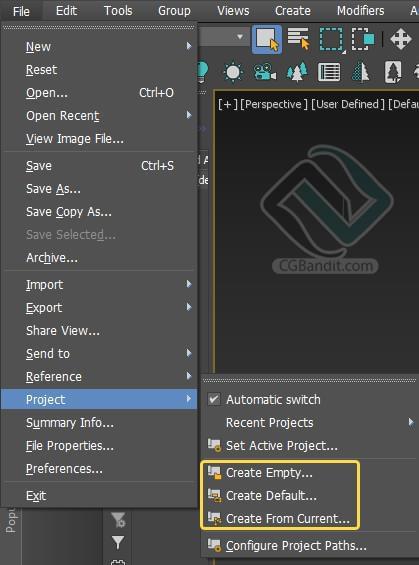
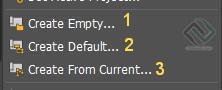
1. Create Empty
Создает новую сцену без структуры либо иерархии, выбрав за основу единственный основной каталог с помощью диалогового окна.
2. Create Default
Создает новую сцену со структурой папок по умолчанию, так же с помощью диалогового окна.
3. Create from Current
Создает новую сцену использовав структуру текущей сцены, все так же с помощью диалогового окна.
Как настраиваются пути к текстурам / Asset Tracking в 3ds Max
В этом видео рассказываю про пути к текстурам. Где они находятся, как настраиваются через менеджер путей Asset Tracking и как сделать так, чтобы пути не терялись.
Основные моменты и Таймкоды к видео (таймкоды работают на Youtube):
0:00 – Начало
0:25 – Добавление объекта(ов) с текстурами в сцену
0:54 – Текстуры из других папок автоматически не подгружаются
1:34 – Customize / Configure Project Paths / External Files / Add | Добавить путь к текстурам
3:15 – Asset Tracking Toogle (Shift +T) | Менеджер путей
4:25 – Пути текстуры со статусом Found будут потеряны при переносе сцены в другую папку
5:50 – Set Path | Меняем статус у путей с Found на Ok
7:03 – Strip Path | Стирает путь к текстуре
7:48 – Remove Missing Assets | Удаление лишних путей, которые не используются со статусом File Missing