Вопрос — в документе Word набраны цифры через запятую — возможно ли их упорядочить по возрастанию?
Копируешь в редактор типа jedit, регуляркой заменяешь запятые на переносы строк, сохраняешь в файл, делаешь ему sort, открываешь, заменяешь переносы на запятые, вставляешь обратно в ворд.
Нельзя. Если Вы хотите расположить их по возрастанию, сделайте таблицу, введите их в ячейки, после чего отсортируйте их так, как Вам нужно. После чего все линии таблицы скройте
Office 2007. Если вы хотите существующий ряд цифр заменить на другой, то это можно сделать следующим образом. Во вкладке «Редактирование» щёлкнуть «Найти» . В появившемся окне «Найти и заменить» щёлкнуть «Найти» и ввести в строку «Найти: » существующий вариант. Потом щёлкнуть «Заменить» и в строке «Заменить на: » ввести нужный вариант и щёлкнуть «Заменить».
Можно так:
— Заменить все запятые с пробелом на ^p (символ конца абзаца)
— Выделить все
— Главная-Абзац-Сортировка (Word2007) или Таблица / Сортировка (Word2003)
— Если спросит в параметрах задать Сортировать: Абзацы, тип: Число
— Провести обратную замену ^p на запятую с пробелом
Сортировка списка в MS Word
В текстовом редакторе MS Word есть возможность сортировать списки. Например, по именам и фамилиям людей, по предлагаемым услугам или преимуществам и многому другому.
Для этого необходимо выделить текстовый список и через ленточное меню во вкладке «Главная» нажать на кнопку пиктограмму сортировки.

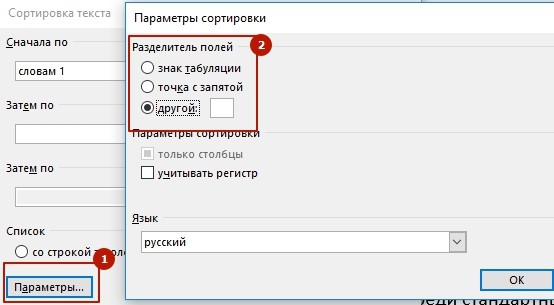
Далее по кнопке «Параметры» необходимо указать что является разделителем между слов: знак табуляции, точка с запятой или любой другой символ. Чаще всего используется пробел, но среди стандартных вариантов он не предлагается. Поэтому используем пункт «Другой» и вводим в поле пробел с клавиатуры.
Когда Word распознал элементы выделенного текста, он предлагает гибкие варианты сортировки. Так можно задать сортировку сразу по трем значениям. Например, в случае с ФИО, можно сначала указать сортировку по фамилии, затем по имени и, наконец, по отчеству. Сама сортировка возможна как по возрастанию, так и по убыванию.
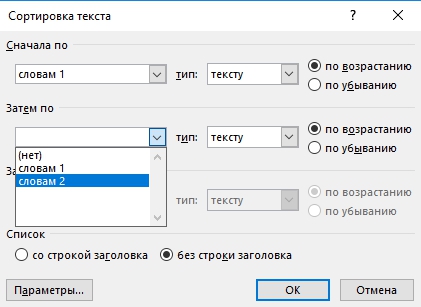
Сортировать можно не только текстовые значения, но также числа и даты.
Информационные и компьютерные технологии (Бикеева Н.Г.)
Лабораторная работа №2. Работа с таблицами в текстовом процессоре Microsoft Word 97 for Windows
1. ТЕОРЕТИЧЕСКИЕ МАТЕРИАЛЫ
Цель работы
Привить навыки работы с таблицами в текстовом процессоре Microsoft Office Word 2007.
Оглавление
- 1. ТЕОРЕТИЧЕСКИЕ МАТЕРИАЛЫ
- 1.1. Общие сведения из теории
- 1.2. Вставка таблицы в документ
- 1.3. Ввод текста в таблицу
- 1.4. Вставка и удаление строк, столбцов и ячеек
- 1.5. Разделение и объединение ячеек. Разбиение таблицы
- 1.6. Регулировка размера ячеек
- 1.7. Перемещение и копирование строк, столбцов и ячеек
- 1.8. Изменение расположения текста в таблице
- 1.9. Работа с длинными таблицами
- 1.10. Автоматическое форматирование таблицы
- 1.11. Сортировка
- 1.12. Вставка разрыва в документ
- 2.1. Вставка диаграммы в документ
- 2.2. Редактирование данных диаграммы
- 2.3. Создание диаграммы на основе данных таблицы.
- 2.4. Настройка диаграммы
- 3.1. Задание 1.
- 3.2. Задание 2.
- 3.3. Задание 3.
Навигация
- В начало
- Страницы сайта
- Теги
- Календарь
- Новости сайта
- Бакалавриат
- Возобновляемые источники энергии
- Высшая математика
- Инженерная экология и безопасность труда
- Промышленная электроника и светотехника
- Релейная защита и автоматизация элекроэнергетическ.
- Физика
- Приборостроение и автоматизированный электропривод
- Электроснабжение промышленных предприятий
- Электрические станции им. В.К.Шибанова
- Электрооборудование и электрохозяйство предприятий.
- Электротехнические комплексы и системы
- Автоматизация технологических процессов и производств
- Водные биоресурсы и аквакультура
- Котельные установки и парогенераторы
- Промышленная теплоэнергетика и системы теплоснабжения
- Технология воды и топлива
- Теоретические основы теплотехники
- Химия
- Энергообеспечение предприятий и энергоресурсосбере.
- Инженерная графика
- Инженерная кибернетика
- История и педагогика
- Менеджмент
- Социология, политология и право
- Философия и медиакоммуникации
- Экономика и организация производства
- Иностранные языки
- Информатика и информационно-управляющие системы
- ИТ
- ПОСВТ
- ПОИ
- ОС
- ИКТ (Бикеева Н.Г.)
- Участники
- Информационный блок
- ОЛИМПИАДА
- Модуль 1. Основные понятия и методы теории информа.
- Модуль 2. Аппаратные и программные средства ЭВМ
- Модуль 3. Локальные и глобальные сети ЭВМ. Защита .
- Модуль 4.Технологии программирования. Алгоритмизац.
- Лабораторные работы
- Тема 1. Линейные алгоритмы
- Тема 2. Построение программ с алгоритмами ветвление
- Тема 3. Циклы. Счетный цикл. Итерационные циклы
- Тема 4. Массивы. Объявление и определение функции
- Контрольная работа (C++)
- Тест С++ (проверочный)
- Лабораторная работа № 1. Набор и редактирование те.
- Отчет по лаб.работе № 1
- Лабораторная работа №2. Работа с таблицами в текст.
- Отчет по лаб. работе № 2
- Лабораторная работа №3. Набор и редактирование фор.
- Лабораторная работа № 4. Основы работы в PowerPoint
- Лабораторная работа №5. Табличный процессор Micros.
- Отчет по лаб.работе MS Excel
- Лабораторная работа. Создание пользовательских фун.
- Лабораторная работа. Создание интерактивных графиков
- Лабораторная работа № 6. Основы работы в СУБД Micr.
- Лабораторная работа № 7. Основы работы в СУБД Micr.
- Лабораторная работа № 8. Основы работы в СУБД Micr.
- Отчет по лаб.работам 6,7,8 (Access)
- Лабораторная работа 9. Создание рисунка
- Лабораторная работа. Создание Web-страниц
- Отчет. Создание веб-страниц
- Контрольная работа №1 к теме MS Excel
- Контрольная работа №2 к теме MS Excel
- ЗАДАНИЯ ДЛЯ КОНТРОЛЯ И САМОСТОЯТЕЛЬНОЙ РАБОТЫ (Час.
- ЗАДАНИЯ ДЛЯ КОНТРОЛЯ И САМОСТОЯТЕЛЬНОЙ РАБОТЫ (Час.
- ЗАДАНИЯ ДЛЯ КОНТРОЛЯ И САМОСТОЯТЕЛЬНОЙ РАБОТЫ (Час.
Настройки
- Управление книгой
- Печатать книгу
- Печатать эту главу
Сортировка строк таблиц
Для удобства представления информации выполняется сортировка строк таблицы. Последовательность действий.

- Курсор устанавливается в любую ячейку таблицы.
- Выполняется команда меню вкладки Макет → Сортировка.
- В диалоговом окне Сортировка указать:
- состав ключей сортировки;
- направление сортировки – по возрастанию или убыванию.
Для этого выбираются имена столбцов, определяется порядок их сортировки по возрастанию/убыванию (рис. 8). Максимальное число ключей сортировки таблиц – 3. Результат сортировки таблицы записывается на место исходной таблицы. Рис. 8. Настройка сортировки таблицы Если столбец содержит текст, сортировка по возрастанию означает определенный порядок:
- специальные знаки (!, #, $, % и &);
- слова, начинающиеся с цифр;
- слова, начинающиеся с букв.
Если столбец содержит числа, все прочие символы, кроме цифр, игнорируются. Если столбец таблицы содержит даты, учитывается разделитель компонентов даты. Сортировка предполагает последовательное сравнение символов слева направо.
Задание №3.

- Создайте таблицу по образцу:
- Сделайте две копии таблицы, пронумеровав их.
- Отсортируйте строки второй таблицы по убыванию окладов.
- Отсортируйте строки таблицы по должностям и для одинаковых должностей по возрастанию окладов.
Вычисления в таблицах
- встроенные функции (табл. 1);
- ссылки на адреса ячеек таблицы;
- имена закладок;
- константы;
- знаки математических операций.
Категория Функция Результат Логическая AND(x,y) 1 (ИСТИНА), если логические выражения х и у истинны, 0 (ЛОЖЬ) в других случаях DEFINED(x) 1 (ИСТИНА), если выражение х допустимо, или 0 (ЛОЖЬ) в противном случае FALSE Логическая константа ЛОЖЬ – 0 NOT(x) 0 (ЛОЖЬ), если логическое выражение х истинно, или 1 (ИСТИНА), если оно ложно OR(x,y) 0 (ЛОЖЬ), если оба логических выражения х и у ложны, и 1 (ИСТИНА) в противном случае SIGN(x) Знак числа: 1 (если х > 0) или -1 (если х < 0) TRUE Логическая константа ИСТИНА – 1 Математическая ABS(x) Абсолютное значение into(x) Целая часть числа MOD(x,y) Остаток от деления х на у PRODUCT( ) Произведение значений ROUNDS Значение х, округленное до указанного десятичного разряда (у) Статистическая AVERAGE( ) Среднее значение COUNT( ) Число элементов MAX( ) Наибольшее значение MIN( ) Наименьшее значение SUM( ) Сумма значений - А1:С2 – диапазон ячеек, включающий ячейки A1, A2, C1, C2;
- 1:1 – все ячейки строки 1;
- А:А – все ячейки столбца А.
- ABOVE – ячейки текущего столбца, расположенные выше ячейки;
- BELOW – ячейки текущего столбца, расположенные ниже ячейки;
- RIGHT – ячейки текущей строки, расположенные справа от ячейки;
- LEFT – ячейки текущей строки, расположенные слева от ячейки.
- Страницы сайта