подскажите как рисовать или делать пометки на скриншота? ну там текст подчеркнуть или стрелочку нарисовать
как делать скрин я знаю. КАК РИСОВАТЬ НА НЕМ И ДЕЛАТЬ ПОМЕТКИ??
Ноябрь Искусственный Интеллект (145968) Катюша, открываешь любой графический редактор, в котором рисуешь. Любой, какой у тебя есть на компе — Paint, Photo Shop, Corel Draw. Или из папки стандартные. И в нем — инструмент — карандаш.
Остальные ответы
Покупаешь универсальный маркер, открываешь колпачок, подходишь к компу, включаешь его, когда на экране монитора появляется скриншот или, ну там текст, то начинаешь уверенно и интенсивно подчёркивать слова рисовать стрелочки.
Источник: ума палата
Giuseppe VerdiЗнаток (396) 7 лет назад
Андрей СтрельцовУченик (185) 5 лет назад
СашаУченик (238) 2 года назад
Выделяем главное: как быстро нарисовать стрелку или обвести текст на скриншоте
Многие пользователи знают, как сделать скриншот, но далеко не все понимают, как выделить на нем важную информацию, например, подчеркнуть текст или добавить направляющую стрелку. На самом деле сделать это можно как прямо в процессе создания снимка экрана, так и после, обработав созданный файл в фоторедакторе. В этой статье мы расскажем вам, как рисовать на скриншоте при помощи специальных приложений.
Оглавление
- Как рисовать на скриншоте: самый быстрый способ
- Как редактировать скриншот через Paint
- Заключение
- Вопросы и ответы
Как рисовать на скриншоте: самый быстрый способ
Если вам нужно сделать снимок и сразу же добавить на него поясняющие заметки или обвести элементы, советуем воспользоваться программой ФотоСКРИН. Это легкое приложение позволяет захватывать любую область экрана и проводить правки:
- Размывать или добавлять текст;
- Встраивать прямоугольники, стрелки и линии;
- Выделять любую область при помощи карандаша или маркера;
- Произвольно рисовать на экране;
- Быстро добавлять нумерованные списки.
ФотоСКРИН удобен в обращении и интуитивно понятен. Весь процесс займет несколько шагов:
1. Установите программу на ПК: скачайте установщик и запустите инсталляцию двойным кликом.
2. Вызовите скриншотер, кликнув по значку в панели уведомлений. Курсором обведите участок экрана, который нужно сохранить как изображение.
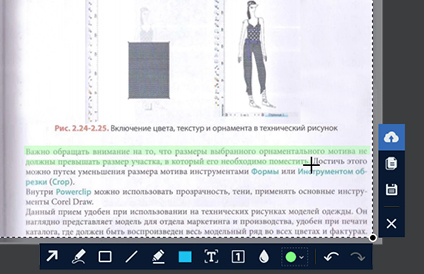
3. Начните рисовать на картинке. После выделения участка появится панель инструментов. Выберите карандаш или маркер в нижней строке.
Укажите предпочтительный оттенок в цветовом квадрате. Рисуйте на экране нужные объекты или обведите текст на сфотографированной области.
Чтобы добавить стрелку или линию, кликните на соответствующую иконку и проведите по снимку в нужном направлении. Вы можете добавлять сколько угодно таких элементов поверх картинки.
4. Сохраните изображение, нажав на кнопку с дискетой. Также вы можете загрузить его на сервер для получения короткой ссылки или скопировать в буфер обмена для отправки через мессенджер.
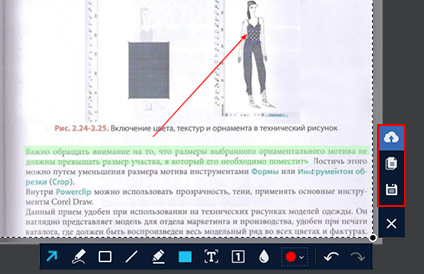
Если вы не знаете, где найти скриншот после сохранения, то не волнуйтесь — программа создаст специальную папку «Screenshot» в разделе «Документы».
Вот и все, что нужно, чтобы выделить текст или объект на скриншоте при помощи программы ФотоСКРИН. Это наиболее удобный способ для тех, кто создает статьи или видео с поясняющими слайдами, так как не нужно искать софт для редактирования.
Как редактировать скриншот через Paint
Что делать, если нужно добавить элементы на готовую фотографию? Если не хочется устанавливать дополнительные программы, воспользуйтесь стандартным средством Paint. Это приложение встроено в компьютеры с ОС Windows и позволяет проводить быструю обработку графических файлов: обрезать, добавлять геометрические фигуры и писать пометки на скриншотах.
-
Запустите Paint из списка установленных приложений в меню «Пуск» и импортируйте фото через «Файл» —> «Открыть». Либо кликните по картинке правой кнопкой мыши, выберите «Открыть с помощью. » и найдите нужный вариант.
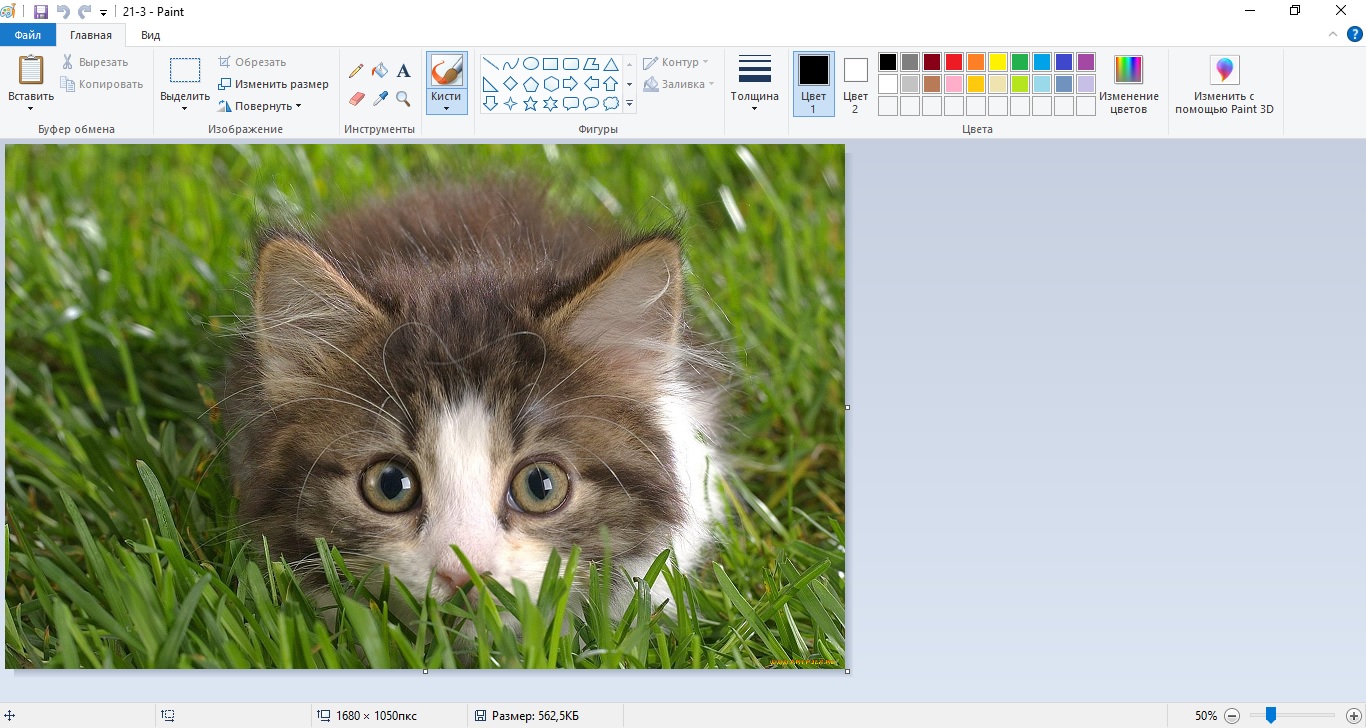
Откройте изображение в Paint
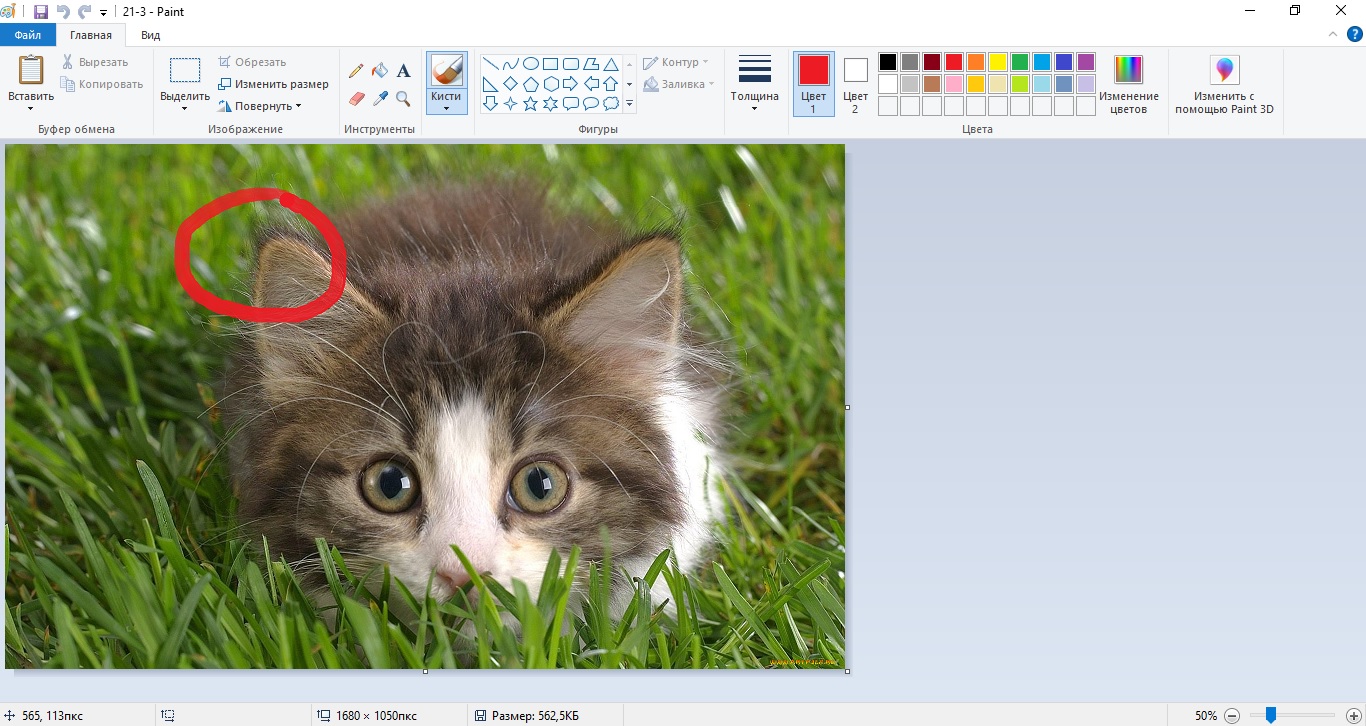
Выделяйте важное на скриншоте
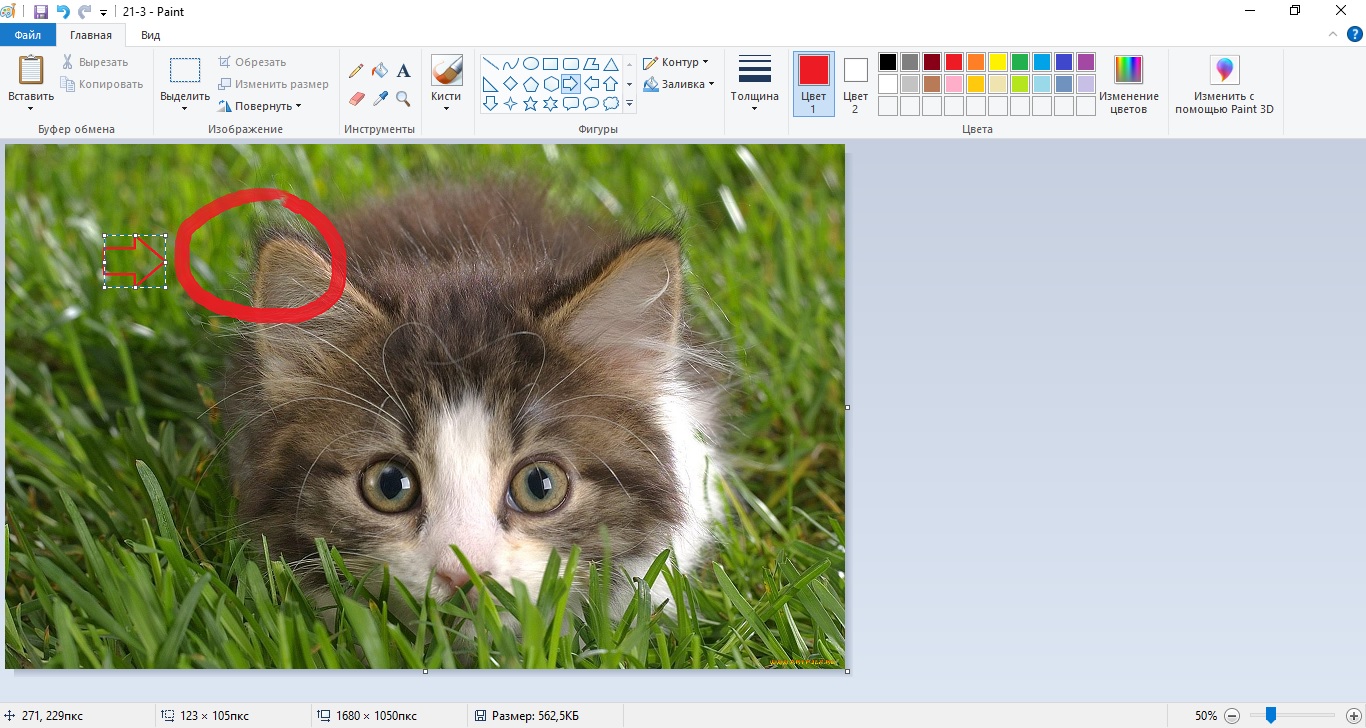
Дополняйте изображение фигурами
Пэйнт разрешает сохранять изображения в оригинальном формате или преобразовать в другие.
Выводы
Теперь вы знаете, как нарисовать стрелку на скриншоте или выделить нужную область. А ФотоСКРИН поможет в разы ускорить работу, ведь в программе есть все необходимое для создания скриншотов для обучающих статей или слайдов для бизнес-презентаций. Скачайте приложение и создавайте снимки рабочего стола компьютера буквально за секунды.
Cохраните себе статью, чтобы не потерять:
Частые вопросы
Как на скриншоте выделить текст маркером?
Самый быстрый способ того, как обвести текст на скриншоте – воспользоваться приложением ФотоСКРИН. Захватите с его помощью нужную область экрана и выберите инструмент «Маркер». После этого подчеркните информацию, проведя курсором по снимку, и сохраните результат.
Как на скриншоте нарисовать линию?
Чтобы встроить прямую линию в скриншот, воспользуйтесь соответствующим инструментом в программе ФотоСКРИН. Выделите иконку линии на панели опций и проведите курсором в нужной части снимка.
Как рисовать на скриншоте в ворде?
-
>
- Откройте Word и встройте картинку через вкладку «Вставка» опцией «Рисунки» или «Снимок экрана».
- Выделите скриншот и в разделе «Вставка» откройте пункт «Фигуры». Выберите подходящий объект: это может быть стрелка, квадрат, круг или любой другой элемент.
- Кликните курсором на нужной области скриншота и нарисуйте фигуру.
Epic Pen – выделение области маркером и скришот
Мы используем маркеры со школьной скамьи, используя ручку и бумагу отмечая нужные элементы. Благодаря прогрессу, заметки мы делаем всё чаще на компьютере, и здесь нам так же нужен маркер.
Epic Pen – бесплатный инструмент для аннотаций в системе Windows. Основной инструмент это выделении произвольной области непосредственно над любым из ваших видео, программным обеспечением и веб-страницей или даже на ваших играх. Таким образом, вам не нужно сначала делать скриншоты, а затем использовать маркер, чтобы пометить его. Вы можете сделать это непосредственно с экране.
Можно свободно использовать программу на потоковом видео, показывая зрителям нужные области, а также создавать презентации объяснениями.
Программа поставляется в двух вариантах – платная и бесплатная (free).
Epic Pen Free имеет только маркер (сплошной и прозрачный), палитру цветов, возможность выбрать толщину пера, ластик и полное удаление. Инструмент в видео фотоаппарата позволяет сделать снимок экрана произвольной области, после можно сохранить на диск или в буфер обмена для вставки в редактор.
При наведении курсора мышки на любой инструмент, всплывающее окошко покажет какую функцию он выполняет и какими горячими клавишами его можно активировать.
Нажмите на кнопку настроек, находящуюся под кнопкой скриншота, и отрегулируйте параметры: можно включить запоминание последней информации, в бесплатной версии скрыть инструменты версии pro, выбрать язык, настроить горячие клавиши и выбрать как сохранять скриншот.
�� В целом, простой и бесплатный инструмент для аннотаций, который превращает ваш компьютер в доску для рисования. Теперь вы можете пометить или выделить важную часть вашего текстового документа, веб-страниц, видео или любой другой презентации.
Как рисовать на скриншоте? Как выделить текст или объект на скриншоте?
Как добавить на скриншот стрелочки, прямоугольники и т.п., чтобы выделить (обвести) определённый текст или объект?
комментировать
в избранное
11 ответов:
dasho k2008 [175]
4 года назад
Если в вотсапе нужно в скриншоте что-то отметить или выделить, то прикрепляете картинку, сверху на панели будет нарисован карандаш, буква Т (текст) и смайлик и кадрирование.
Когда выбираешь карандаш, то можно выбрать цвет из палитры и выделить нужное поле.
При нажатии на смайлик, можно выбрать стрелки,часы и различные смайлики и вставить на изображение.
При нажатии на букву «Т» (текст) можно напечатать текст на изображении и выбрать цвет текста.
Кадрирование — можно повернуть изображение на 90, 180, 270, 360 градусов и обрезать лишнее по краям.
Очень легко и удобно вносить корректировки на скриншоте.

система выбрала этот ответ лучшим
комментировать
в избранное ссылка отблагодарить
Ксарф акс [156K]
4 года назад
Есть несколько способов.
1 вариант — можно открыть скриншот в любом графическом редакторе и воспользоваться затем специальными инструментами для рисования.
Например, в том же Paint есть линии, овалы, прямоугольники, стрелки и т.п. + возможность делать их различного цвета и сразличной толщиной.

2 вариант — есть специальные программы для создания скриншотов, позволяющих добавлять на них что-то «на лету».
Я, например, пользуюсь программой Lightshot.

После того как вы сделаете скриншот, рядом с ним появятся 2 панели.
На одной из панелей есть соответствующие инструменты — «карандаш», «линия», «маркер», «прямоугольник», «стрелка» (с возможностью выбора цвета).
Также можно на скриншоте можно что-то написать с помощью инструмента «текст».
комментировать
в избранное ссылка отблагодарить
Ведру сс58 [25.9K]
4 года назад
Скриншот — это фактически картинка. Вот и обращаться с ним надо как с картинкой.
Скопировать, вставить в любой художественный редактор и в нём делать что хочешь.
Для Ваших высказанных задач хватит и простейшего редактора Paint (входит в пакет виндовс).
В нём можно перемещать любые части куда надо, набрать и вставить текст, что-то подчистить-подправит ь, вставить (нарисовать) стрелки, геометрические фигуры и т.д.
Освоить его не сложно, это не фотошоп. Детская «рисовалка», но для «умелых ручек» — самое то.
комментировать
в избранное ссылка отблагодарить
Yurah aU [117K]
4 года назад
Очень давно для таких целей использую программу «TechSmith SnagIt«! На мой взгляд эта программа является одной из лучших для захвата изображений с экрана монитора. Во встроенном в программу графическом редакторе «захваченное» изображение будет под вашим полным контролем.
Основные возможности для захвата:
- весь экран полностью, одно окно, либо сразу несколько;
- графический объект (меню, значки, панели, экранные кнопки и др.);
- окна вместе с полосами прокрутки или без них;
- области сложной или произвольной формы (эллипс, многоугольник, прямоугольник с закруглёнными углами).
Возможности встроенного редактора:
- наложение на изображение форматированного текста с выбором шрифта, цвета, объёмной тени и прозрачности;
- обработка изображения (масштабирование, вращения, фильтры, обрезка);
- геометрические фигуры, карандаши, кисти, стрелки, распылители, штампы, линии, пипетка и многое другое.
И много ещё чего полезного можно найти для себя в этой программе. Единственный недостаток данной программы в том, что она платная. А так, вещь просто незаменимая!

комментировать
в избранное ссылка отблагодарить
Enot-Nina [112K]
4 года назад
Когда делаем скриншот, то его проще всего сохранять как картинку в программе Paint. Поэтому и дальше все операции со скриншотом — это по сути работа с картинкой.
Чтобы рисовать на скриншоте или выделить на нем что-то, нужно открыть его в Paint. Далее можно выбрать любую фигуру — для примера я взяла многоугольник и выбрала красный цвет. Фигут там хватает, можно и кружки и стрелки рисовать, причем любого цвета и толщины (ее можно выбрать в менюшке под кисточкой. оно выпадающее)Дальше ставим мышь на картинку и обводит ту часть, которая нужно.
Чтобы сделать надпись на скриншоте, нужно нажать на значок «А» — как раз возле кисти он расположен. Это функция вставки текста на фото. Щелкаем на фотографии и вбиваем буковки. Вот и все премудрости.