Отображение и скрытие формул
Отображением формул можно управлять следующим образом:
Переключение между отображением формул и их результатами на ленте
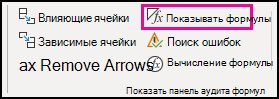
Щелкните Формулы и выберите показать формулы, чтобы переключаться между отображением формул и результатами.
Переключение между отображением формул и их результатами с помощью клавиатуры
Нажмите клавиши CTRL+` (апостроф).
Предотвращение отображения формулы в строке формул
Примечание: Эта процедура делает невозможным редактирование ячеек, содержащих формулы.
- Выделите диапазон ячеек, в которых вы хотите скрыть формулы. Вы также можете выбрать несмежные диапазоны ячеек или весь лист.
- На вкладке Главная нажмите кнопку Формат и выберите команду Формат ячеек.
- На вкладке Защита снимите флажок Скрытый.
- Нажмите кнопку ОК.
- На вкладке Рецензирование нажмите кнопку Защитить лист.
- Убедитесь в том, что флажок Защитить лист и содержимое защищаемых ячеек установлен, и нажмите кнопку ОК.
Отображение ранее скрытых формул с помощью удаления защиты
На вкладке Рецензирование нажмите кнопку Снять защиту листа. Если кнопка «Снять защиту листа» недоступна, сначала отключите функцию Общая книга.
Если вы больше не хотите скрывать формулы на защищенном листе, щелкните ячейки правой кнопкой мыши и выберите Формат ячеек. На вкладке Защита снимите флажок Скрытый.
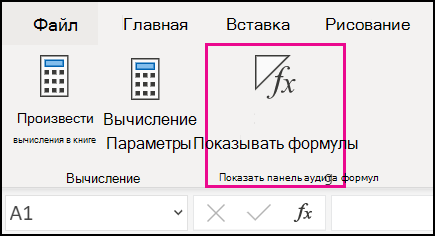
Щелкните Формулы и выберите показать формулы, чтобы переключаться между отображением формул и результатами.
Замена формулы на ее результат
Вы можете преобразовать содержимое ячейки, содержаной формулу, чтобы вычисляемая ячейка заменила ее. Если вы хотите зависать только часть формулы, можно заменить только ту часть формулы, которые не нужно пересчитыть. Замена формулы ее результатом может быть полезной, если в книге много или сложных формул, и вы хотите повысить производительность путем создания статических данных.
Формулы можно преобразовывать в значения по ячейкам или сразу во всем диапазоне.
Важно: Проверьте влияние замены формулы ее результатами, особенно если формулы ссылаются на другие ячейки, содержащие формулы. Перед заменой формулы ее результатом рекомендуется создать резервную копию книги.
В этой статье не говорится о параметрах и методах вычислений. Чтобы узнать, как включить или отключить автоматический пересчет на нем, см. изменение пересчета, итерации или точности формулы.
Замена формул вычисляемой величиной
При замене формул их значениями Excel окончательно удаляет их. Если вы случайно заменяете формулу значением и хотите ее восстановить, нажмите кнопку Отменить сразу после ввода или вжатия значения.
- Вы можете выбрать ячейку или диапазон ячеек, которые содержат формулы. Если формула является формула массива, выделите диапазон ячеек, содержащих формулу массива. Как выбрать диапазон, содержащий формулу массива
- Щелкните ячейку в формуле массива.
- На вкладке Главная в группе Редактирование нажмите кнопку Найти и выделить, а затем выберите команду Перейти.
- Нажмите кнопку Дополнительный.
- Щелкните Текущий массив.
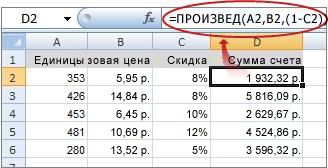
В следующем примере показана формула в ячейке D2, которая умножает ячейки A2, B2 и скидку из ячейки C2 для расчета суммы счета для продажи. Чтобы скопировать фактическое значение вместо формулы из ячейки на другой книгу или на другой, можно преобразовать формулу в ячейку в ее значение, выстроив следующее:
- Нажмите F2, чтобы изменить ячейку.
- Нажмите F9, а затем ввод.
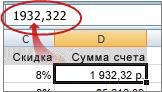
После преобразования ячейки из формулы в значение в области формул отображается значение 1932,322. Обратите внимание, что 1932,322 — фактическое вычисляемого значения, а 1932,32 — значение, отображаемого в ячейке в валютном формате.
Совет: При редактировании ячейки с формулой можно нажать F9, чтобы окончательно заменить формулу ее вычисляемой величиной.
Замена части формулы значением, полученным при ее вычислении
Иногда требуется заменить только часть формулы ее вычисляемой величиной. Например, вы хотите заблокировать значение, которое используется в качестве аванса по кредиту на автомобиль. Этот первый взнос вычислялся на основе процента от годового дохода компании. В настоящее время сумма дохода не изменится, поэтому вы хотите заблокировать первый взнос в формуле, которая вычисляет платеж на основе различных сумм ссуды.
При замене части формулы ее значением ее часть восстановить невозможно.
- Щелкните ячейку с формулой.
- В строка формул выберите часть формулы, которую нужно заменить ее вычисляемой величиной. При выборе части формулы, которую вы хотите заменить, убедитесь, что вы включили все операнд. Например, при выборе функции необходимо выбрать имя функции целиком, открываемую скобки, аргументы и закрываюю скобки.
- Чтобы вычислить выбранную часть, нажмите F9.
- Чтобы заменить выбранную часть формулы ее вычисляемой величиной, нажмите ввод.
В Excel в Интернете результаты уже отображаются в ячейке книги, а формула отображается только в .
Дополнительные сведения
Вы всегда можете задать вопрос эксперту в Excel Tech Community или получить поддержку в сообществах.
Удаление формул
При удалении формулы также удаляется ее результат. Если вы не хотите удалять значение, можно удалить только формулу.
Удаление формулы
- Вы выберите ячейку или диапазон ячеек, содержащих формулу.
- Нажмите клавишу DELETE.
Удаление формулы с сохранением результатов
Для этого нужно скопировать формулу, а затем вкопировать ее в ту же ячейку с помощью параметра Вировать значения.
- Выберем ячейку или диапазон ячеек, которые содержат формулу.
Если формула является формулой массива, необходимо сначала выбрать все ячейки в диапазоне ячеек, которые содержат формулу массива:- Щелкните ячейку в формуле массива.
- На вкладке Главная в группе Редактирование нажмите кнопку Найти и выделить, а затем выберите команду Перейти.
- Нажмите кнопку Дополнительный.
- Выберите текущий массив.
Удаление формулы массива
Чтобы удалить формулу массива, выберите все ячейки в диапазоне ячеек, которые содержат формулу массива. Для этого:
- Щелкните ячейку в формуле массива.
- На вкладке Главная в группе Редактирование нажмите кнопку Найти и выделить, а затем выберите команду Перейти.
- Нажмите кнопку Дополнительный.
- Выберите текущий массив.
- Нажмите клавишу DELETE.
Удаление формулы с сохранением результатов
- Выберем ячейку или диапазон ячеек, которые содержат формулу.
- Щелкните Главная >Копировать (или нажмите CTRL+C).
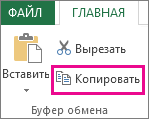
- Щелкните главная > под кнопкой В >в таблице.

Дополнительные сведения
Вы всегда можете задать вопрос эксперту в Excel Tech Community или получить поддержку в сообществах.
Отключение подсказок аргумента функции в Excel
В Microsoft Excel функции можно выполнять с помощью подсказки. Эта функция отображает подсказки по умолчанию при вводе формулы в строке формул. Эти подсказки также упрощают получение дополнительной справки для данной функции, позволяя щелкнуть имя функции в подсказке и перейти непосредственно к соответствующему разделу справки.
В этой статье объясняется, как отключить эти подсказки функции в Microsoft Excel 2002 и более поздних версиях Excel. При этом функцию можно ввести в строке формул без помощи. .
Отключение подсказок аргумента функции в Microsoft Excel 2002 и Microsoft Excel 2003
Для этого выполните следующие действия:
- В меню Сервис щелкните пункт Параметры.
- В диалоговом окне «Параметры» откройте вкладку «Общие «.
- Щелкните, чтобы снять флажок « Подсказки функции», и нажмите кнопку » ОК».
Отключение подсказок аргумента функции в Microsoft Office Excel 2007
Когда вы начинаете вводить формулу в ячейку Excel 2007, функция автозавершения формул предоставляет раскрывающийся список формул. После ввода формулы в ячейку и начала ввода аргумента для формулы функция ScreenTips предоставляет список обязательных и необязательных аргументов для формулы.
В этом разделе описывается, как отключить функцию автозавершения формул и функцию всплывающих подсказок функции.
Чтобы отключить функцию автозавершения формул, выполните следующие действия.
- Нажмите кнопку Microsoft Office, выберите пункт «Параметры Excel» и нажмите кнопку «Формулы».
- Щелкните, чтобы снять флажок автозавершения формулы.
Чтобы отключить функцию всплывающих подсказок, выполните следующие действия.
- Нажмите кнопку Microsoft Office, выберите пункт «Параметры Excel» и нажмите кнопку «Дополнительно».
- В области отображения щелкните, чтобы снять флажок «Показать всплывающие подсказки функции».
Обратная связь
Были ли сведения на этой странице полезными?