6 способов узнать, какой у вас Айпад
На вопрос: «какой это Айфон?» обычно ответить легко, все смартфоны так или иначе отличаются друг от друга. У одного блок камер располагается по диагонали, у другого челка поменьше, третий имеет отличия в виде цветов корпуса. С Айпадом все немного сложнее. Во-первых, многие пользователи приобретают себе планшет исключительно в качестве прикроватного гаджета. Их попросту не интересует, какая это модель iPad, и что она умеет — показывает видео на YouTube и ладно. Да и сама Apple зачастую рекламирует свои модели как просто Айпад, не указывая никакой информации по этому поводу. Если вдруг вы собрались продавать Айпад или хотите узнать, поддерживает ли ваш планшет какую-нибудь программу, то вы обратились по адресу. В сегодняшней статье постараемся разобрать все самые популярные способы узнать модель iPad.
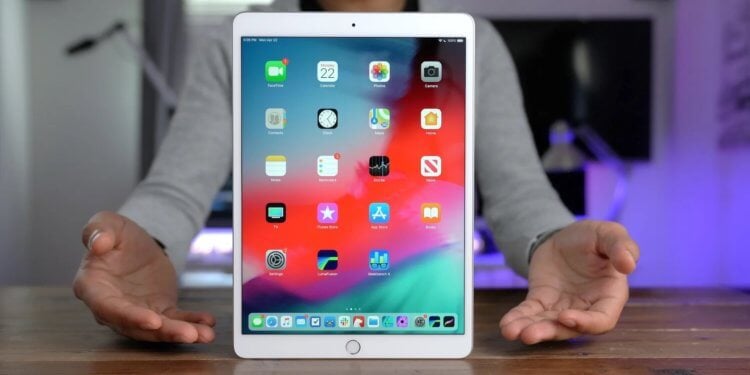
Вот так выглядит чуть ли не половина всех iPad. Как их отличить?
ПОДПИСЫВАЙСЯ НА НАС В ЯНДЕКС.ДЗЕН! КАЖДЫЙ ДЕНЬ ТАМ ВЫХОДЯТ ЭКСКЛЮЗИВНЫЕ СТАТЬИ, КОТОРЫХ НЕТ НА САЙТЕ.
Как посмотреть, какой у меня Айпад
Интересный факт: сама Apple понимает, что многим сложно узнать, какой у них Айпад. Иначе они бы просто не выпускали отдельную статью на своем официальном сайте, где рассказано, как отличить один iPad от другого.
Чтобы узнать модель iPad, Apple предлагает следующее:
- Найти номер модели на задней панели iPad.
- Если iPad в чехле, перейти в Настройки, Об этом устройстве.
- Тапнуть на раздел Номер модели и посмотреть номер, начинающийся с латинской буквы A.
- Далее перейти на страницу Apple и сопоставить номер на Айпаде и те, которые отображены на сайте (можно воспользоваться поиском по странице).
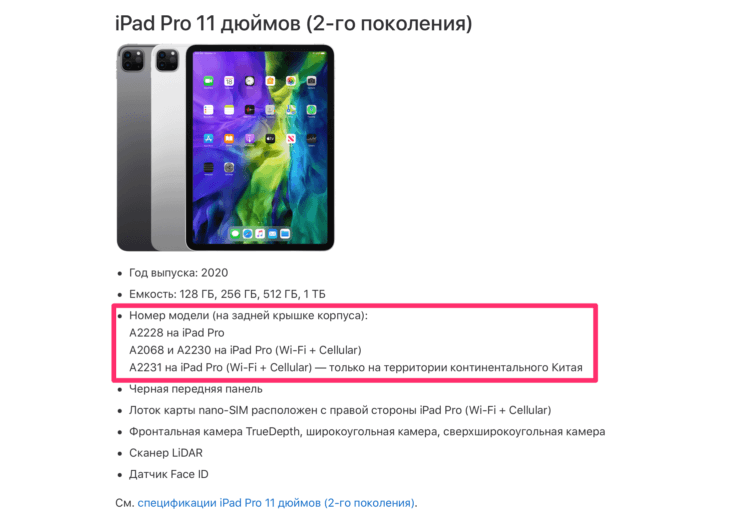
Под каждой моделью iPad Apple указывает все возможные номера модели этой версии планшета.
Такой способ даст вам исчерпывающую информацию о вашей модели. На сайте к каждому поколению iPad прикреплена вся информация, которая вам может пригодиться:
- Год выпуска.
- Емкость.
- Номер модели.
- Цвет.
- Лоток СИМ-карты.
- Камера.
- Датчики.
Такой способ отлично подойдет на случай, если вы хотите узнать модель Айпада, который выключен. Ну, сами посудите, что делать, если устройство уже давненько пылилось на полке шкафа, и вы вдруг решили его продать, а зарядки нет?
Однако я предлагаю вариант гораздо проще:
- Откройте Настройки на iPad.
- Далее перейдите в Основные, Об этом устройстве.
- Посмотрите раздел Название модели.
- Здесь указана линейка iPad (классический, Air, Pro) и поколение.
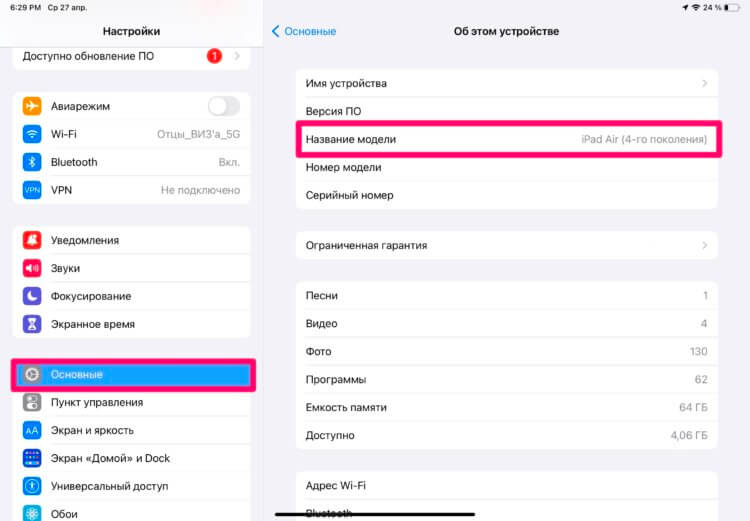
Посмотреть модель iPad можно в настройках.
ВАЖНО: первым пунктом в разделе Об устройстве указывается Имя iPad. Не обращайте на него никакого внимания, ибо Имя iPad, iPhone, Mac и других яблочных устройств можно легко изменить, тапнув на него и введя любое название, какое вам вздумается. Если не верите, попробуйте сами.
❗️ПОДПИСЫВАЙСЯ НА ТЕЛЕГРАМ-КАНАЛ СУНДУК АЛИБАБЫ. ТАМ КАЖДЫЙ ДЕНЬ ВЫХОДЯТ ПОДБОРКИ САМЫХ ЛУЧШИХ ТОВАРОВ С АЛИЭКСПРЕСС.
Как узнать, какая это модель Айпада
Далее следует обратить внимание на более понятные знаки, один из которых — кнопка Домой, располагающаяся на лицевой панели Айпада.
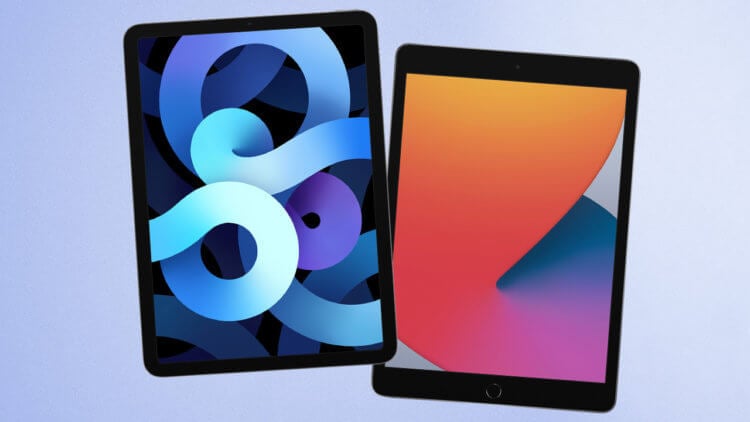
Отличить Айпад с кнопкой от Айпада без кнопки можно почти сразу. Обратите внимание на рамки.
Внимание! На этих моделях iPad кнопки Домой нет:
- iPad Pro с 2018 года (3-го поколения и новее).
- iPad Air с 2020 года (4-го поколения и новее).
- iPad mini 2021 (6-го поколения).
Соответственно, если вам предлагают купить iPad Pro 3-го поколения, а вы видите кнопку в нижней части дисплея и большие рамки — пора бежать от такого продавца, вас пытаются развести на деньги. Ну и, конечно, если вы покупаете iPad Air 3, то на нем обязательно должна быть кнопка.
Еще одна возможность узнать, какой у вас Айпад, посмотреть на разъем для зарядки.
- 30-пиновый разъем есть только в классических моделях iPad 3-го поколения и старше.
- Разъем Lightning используется в iPad 4-го поколения и новее, iPad Air 1, 2, 3 поколения, iPad Pro 1,2 поколения.
- Разъем USB-C. iPad Air 4, 5 поколения, iPad Pro 2018 и новее.
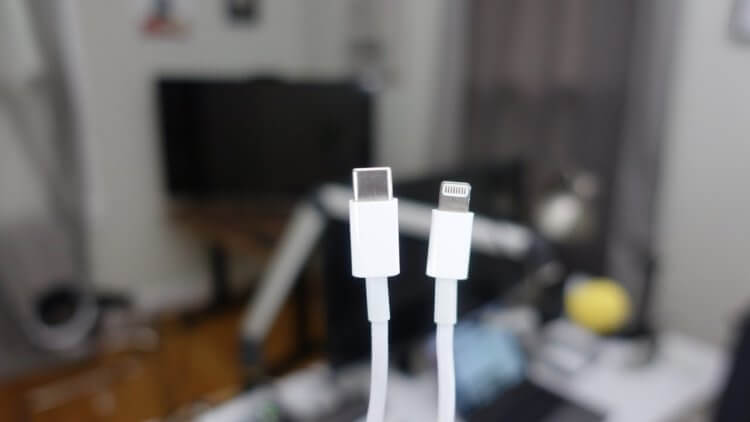
Отличить порты USB-C и Lightning бывает сложно, поэтому сравните кабель для зарядки.
В приципе, этих характеристик для большинства пользователей будет достаточно. В крайнем случае, вы всегда можете перейти на официальный сайт Apple и посмотреть все модели iPad как на ладони. Однако, если быть до конца честным, есть еще пару параметров, по которым можно отличить один Айпад от другого.
Как понять, что за Айпад
Еще одним способом понять, какая у вас модель Айпад, заключается в камере. Большинство всех планшетов от компании Apple имеют всего лишь одну камеру, однако все модели iPad Pro 2020 года выпуска и новее имеют два модуля камеры, похожих на блоки в последних моделях iPhone. Ну и, конечно, если у Айпада нет камеры, то перед вами iPad 1-го поколения.
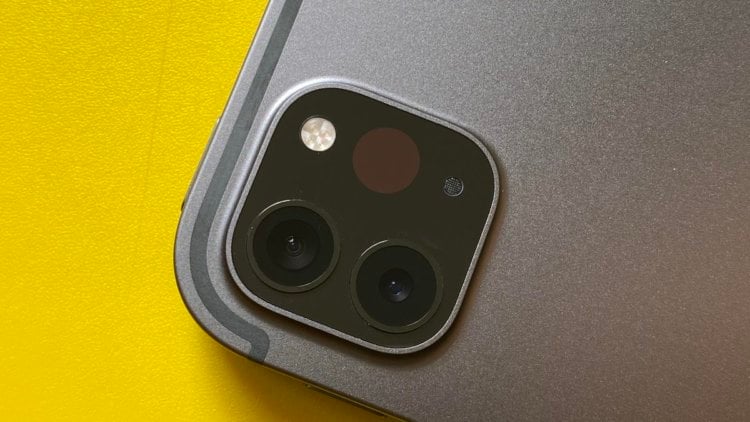
Вот так выглядит камера актуальных iPad Pro.
Далее динамики. Все модели iPad Pro без исключения имеют 4 динамика: два находятся внизу (рядом с портом для зарядки), два наверху. Во всех остальных iPad динамика либо два, либо один
Но, имейте в виду, запутаться здесь очень легко: во-первых, у последних iPad mini и iPad Air с виду 4 динамика, а на деле всего два. Просто это такой элемент дизайна, на деле там пусто. Во-вторых, почти во всех планшетах снизу располагается два отверстия для динамиков, а на деле динамик там один. В общем, в качестве способа распознать модель iPad я бы динамики не использовал.
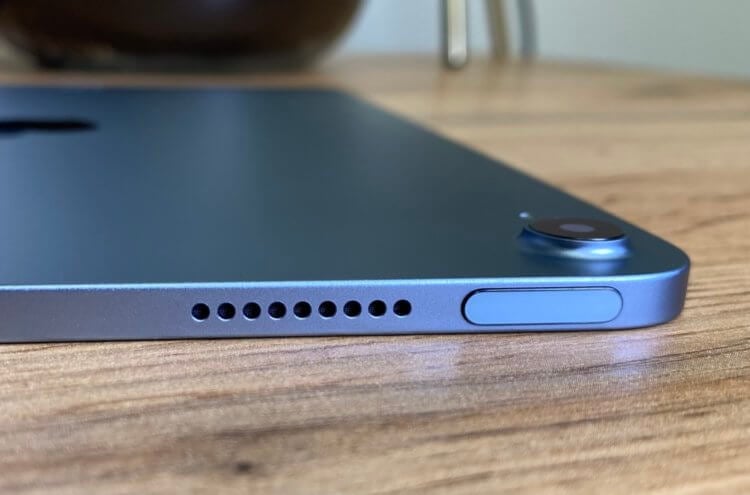
В iPad Air 4, например, динамика два, но располагаются они по обе стороны.
А каким способом пользуетесь вы? Возникала хоть раз необходимость узнать, что за планшет лежит у вас в руках? Как выходили из положения, признавайтесь. Обратную связь прошу дать либо в комментариях ниже, либо в нашем Телеграм-чате. Плюс, конечно, не забывайте подписаться на наш Телеграм-канал, где мы публикуем все актуальные новости из мира Apple и не только. Welcome!
Определение модели iPad
Узнайте по номеру модели iPad, какой моделью вы пользуетесь. Узнать номер модели можно двумя способами.
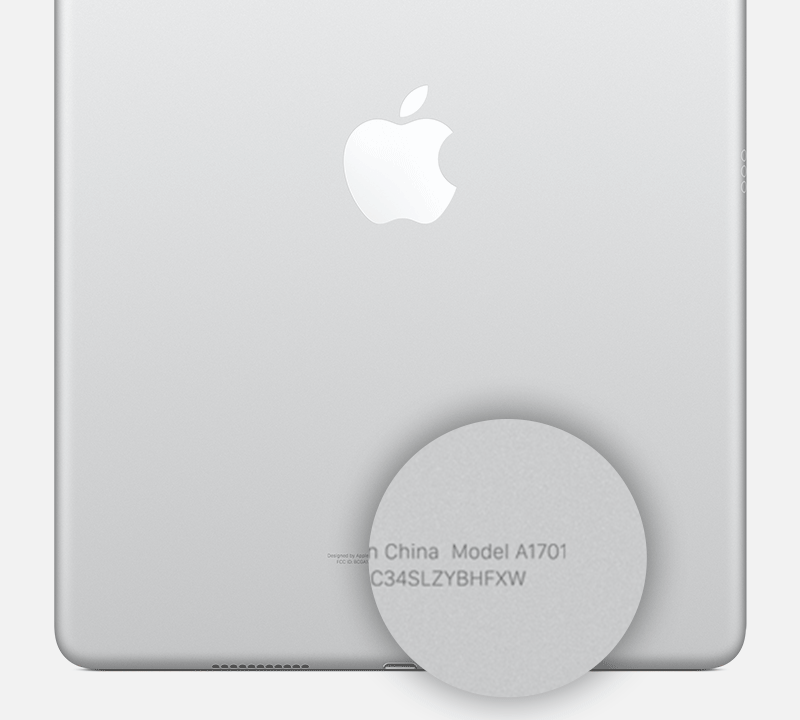
- Найдите номер на задней панели iPad.
- Откройте приложение «Настройки», нажмите «Основные», затем нажмите «Об этом устройстве». Найдите номер модели в верхней части. Если в номере есть косая черта «/», это артикул (например, MY3K2LL/A). Нажмите артикул, чтобы отобразить номер модели, состоящий из буквы и четырех цифр без косой черты (например, A2342).
Чтобы убедиться в совместимости Mac или компьютера с ОС Windows с устройством iPad, проверьте модель на соответствие системным требованиям.

iPad Pro 12,9 дюйма (6-го поколения)
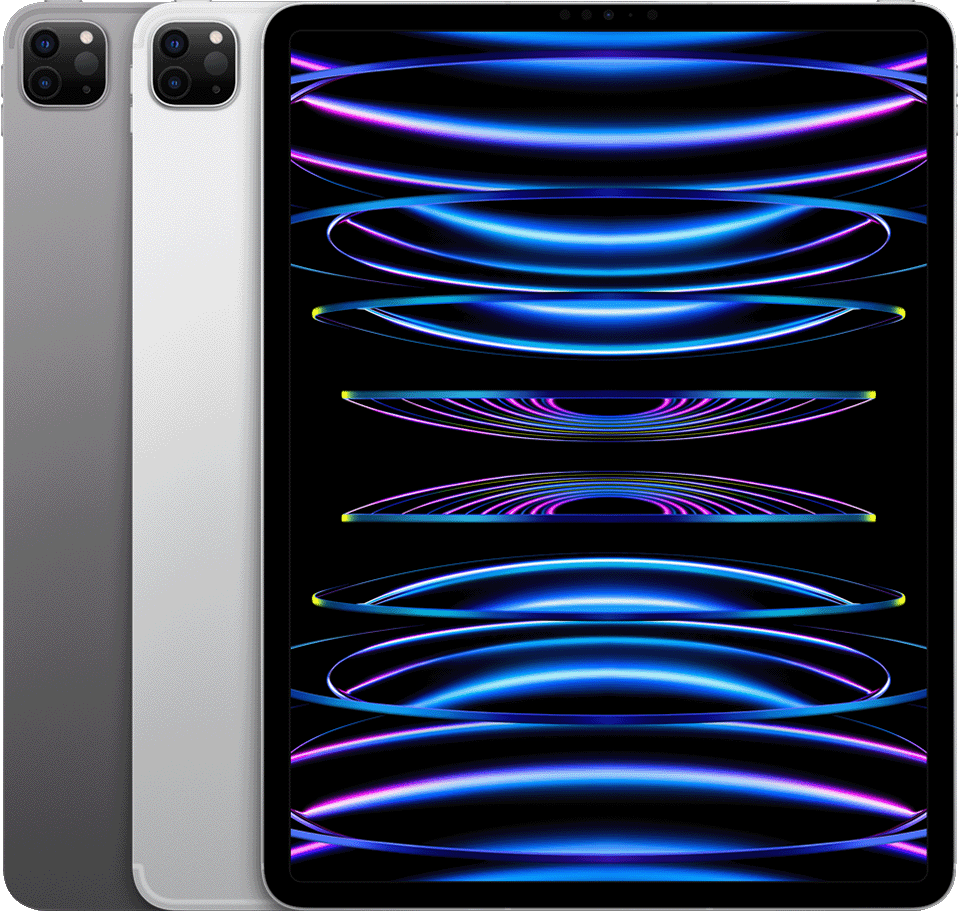
- Год выпуска: 2022
- Емкость: 128 ГБ, 256 ГБ, 512 ГБ, 1 ТБ, 2 ТБ
- Номер модели (на задней крышке корпуса):
A2436 на iPad Pro 12,9 дюйма (6-го поколения)
A2437 на iPad Pro 12,9 дюйма (6-го поколения) Wi-Fi + Cellular
A2764 на iPad Pro 12,9 дюйма (6-го поколения) Wi-Fi + Cellular с модулем mmWave
A2766 на iPad Pro 12,9 дюйма (6-го поколения, Wi-Fi + Cellular) — только на территории континентального Китая - Черная передняя панель
- Дисплей Liquid Retina XDR
- Лоток карты nano-SIM расположен с правой стороны iPad Pro (Wi-Fi + Cellular)
- Камеры:
Фронтальная: сверхширокоугольная
Задняя: широкоугольная, сверхширокоугольная - Сканер LiDAR
- Датчик Face ID
iPad Pro 11 дюймов (4-го поколения)
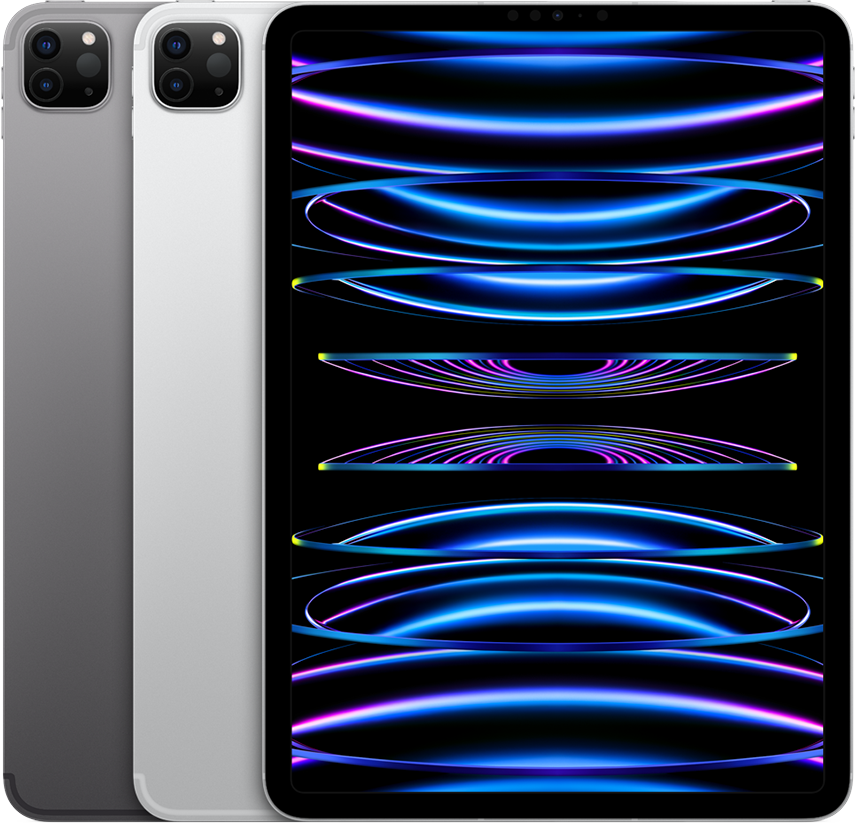
- Год выпуска: 2022
- Емкость: 128 ГБ, 256 ГБ, 512 ГБ, 1 ТБ, 2 ТБ
- Номер модели (на задней крышке корпуса):
A2759 на iPad Pro 11 дюймов (4-го поколения)
A2761 на iPad Pro 11 дюймов (4-го поколения) Wi-Fi + Cellular
A2435 на iPad Pro 11 дюймов (4-го поколения) Wi-Fi + Cellular с модулем mmWave
A2762 на iPad Pro 11 дюймов (4-го поколения, Wi-Fi + Cellular) — только на территории континентального Китая - Черная передняя панель
- Дисплей Liquid Retina
- Лоток карты nano-SIM расположен с правой стороны iPad Pro (Wi-Fi + Cellular)
- Камеры:
Фронтальная: сверхширокоугольная
Задняя: широкоугольная, сверхширокоугольная - Сканер LiDAR
- Датчик Face ID
iPad Pro 12,9 дюйма (5-го поколения)
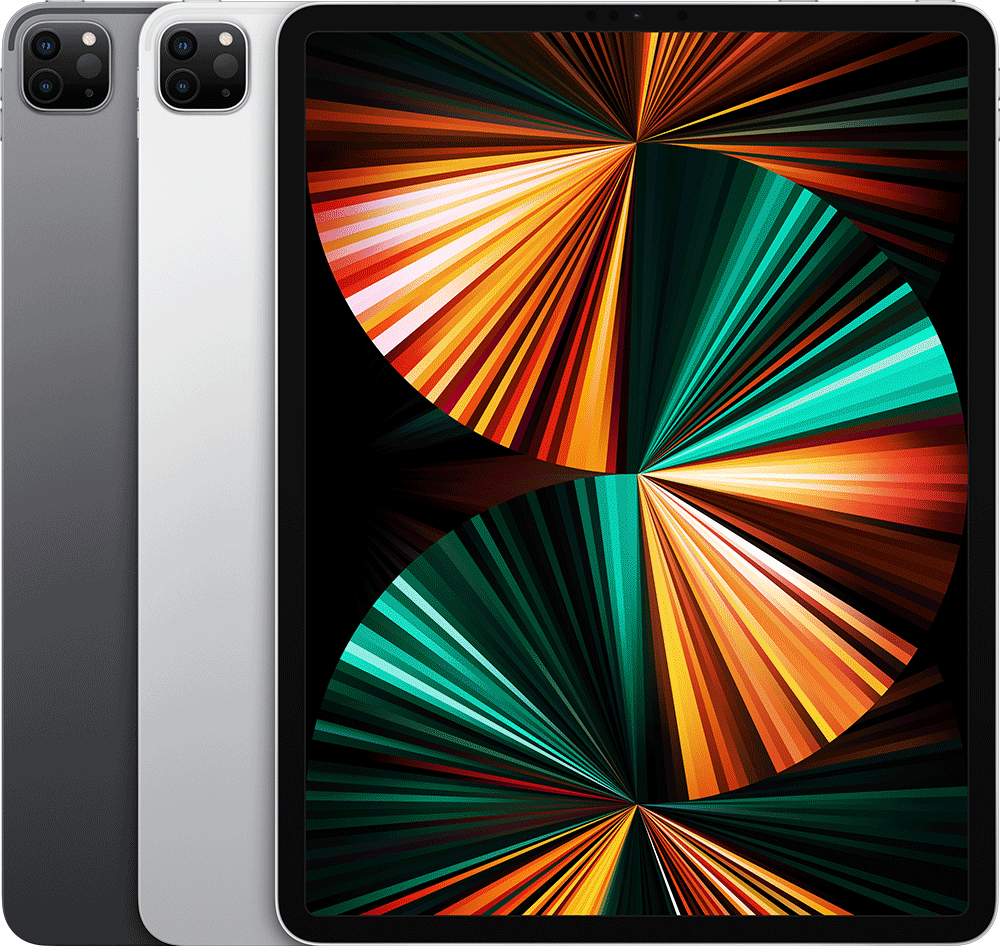
- Год выпуска: 2021
- Емкость: 128 ГБ, 256 ГБ, 512 ГБ, 1 ТБ, 2 ТБ
- Номер модели (на задней крышке корпуса):
A2378 на iPad Pro
A2461 на iPad Pro (Wi-Fi + Cellular)
A2379 на iPad Pro (Wi-Fi + Cellular) с модулем mmWave - A2462 на iPad Pro (Wi-Fi + Cellular) — только на территории континентального Китая
- Черная передняя панель
- Дисплей Liquid Retina XDR
- Лоток карты nano-SIM расположен с правой стороны iPad Pro (Wi-Fi + Cellular)
- Фронтальная камера TrueDepth, широкоугольная камера, сверхширокоугольная камера
- Сканер LiDAR
- Датчик Face ID
iPad Pro 11 дюймов (3-го поколения)

- Год выпуска: 2021
- Емкость: 128 ГБ, 256 ГБ, 512 ГБ, 1 ТБ, 2 ТБ
- Номер модели (на задней крышке корпуса):
A2377 на iPad Pro
A2459 на iPad Pro (Wi-Fi + Cellular)
A2301 на iPad Pro (Wi-Fi + Cellular) с модулем mmWave
A2460 на iPad Pro (Wi-Fi + Cellular) — только на территории континентального Китая - Черная передняя панель
- Дисплей Liquid Retina
- Лоток карты nano-SIM расположен с правой стороны iPad Pro (Wi-Fi + Cellular)
- Фронтальная камера TrueDepth, широкоугольная камера, сверхширокоугольная камера
- Сканер LiDAR
- Датчик Face ID
iPad Pro 12,9 дюйма (4-го поколения)
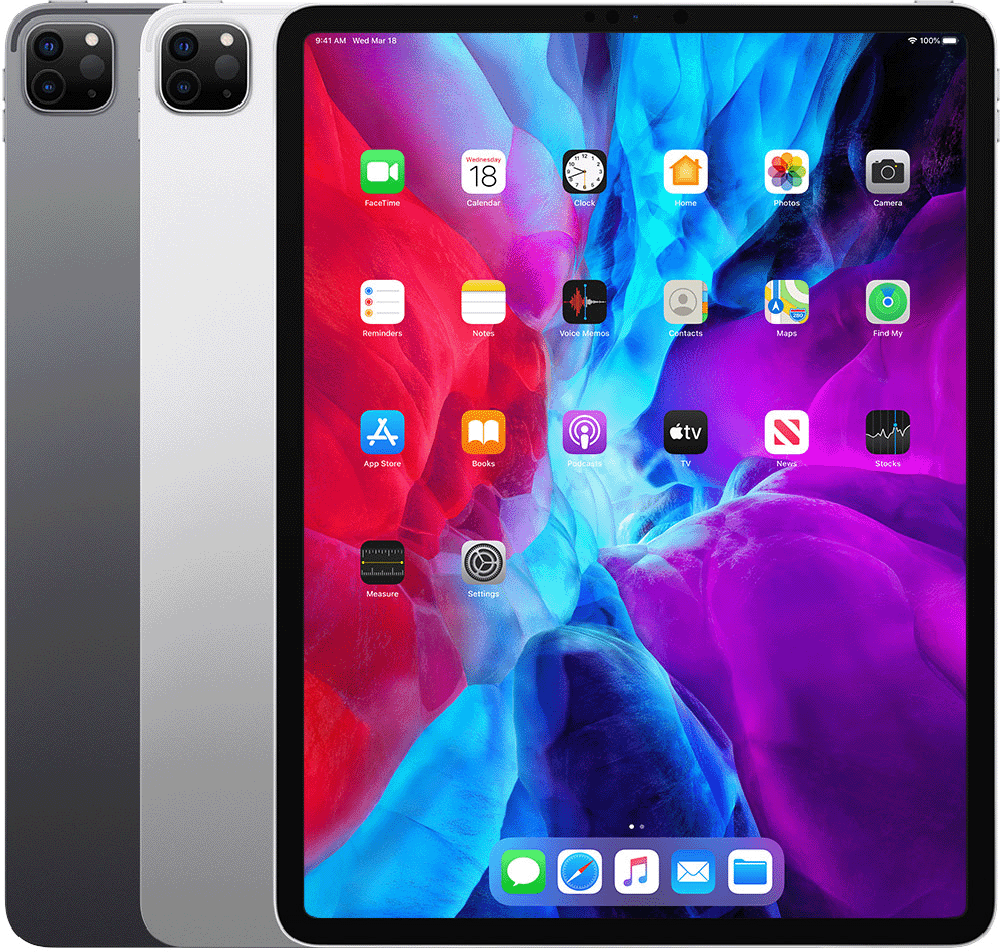
- Год выпуска: 2020
- Объем памяти: 128 ГБ, 256 ГБ, 512 ГБ, 1 ТБ
- Номер модели (на задней крышке корпуса):
A2229 на iPad Pro
A2069 и A2232 на iPad Pro (Wi-Fi + Cellular)
A2233 на iPad Pro (Wi-Fi + Cellular) — только на территории континентального Китая - Черная передняя панель
- Лоток карты nano-SIM расположен с правой стороны iPad Pro (Wi-Fi + Cellular)
- Фронтальная камера TrueDepth, широкоугольная камера, сверхширокоугольная камера
- Сканер LiDAR
- Датчик Face ID
iPad Pro 11 дюймов (2-го поколения)
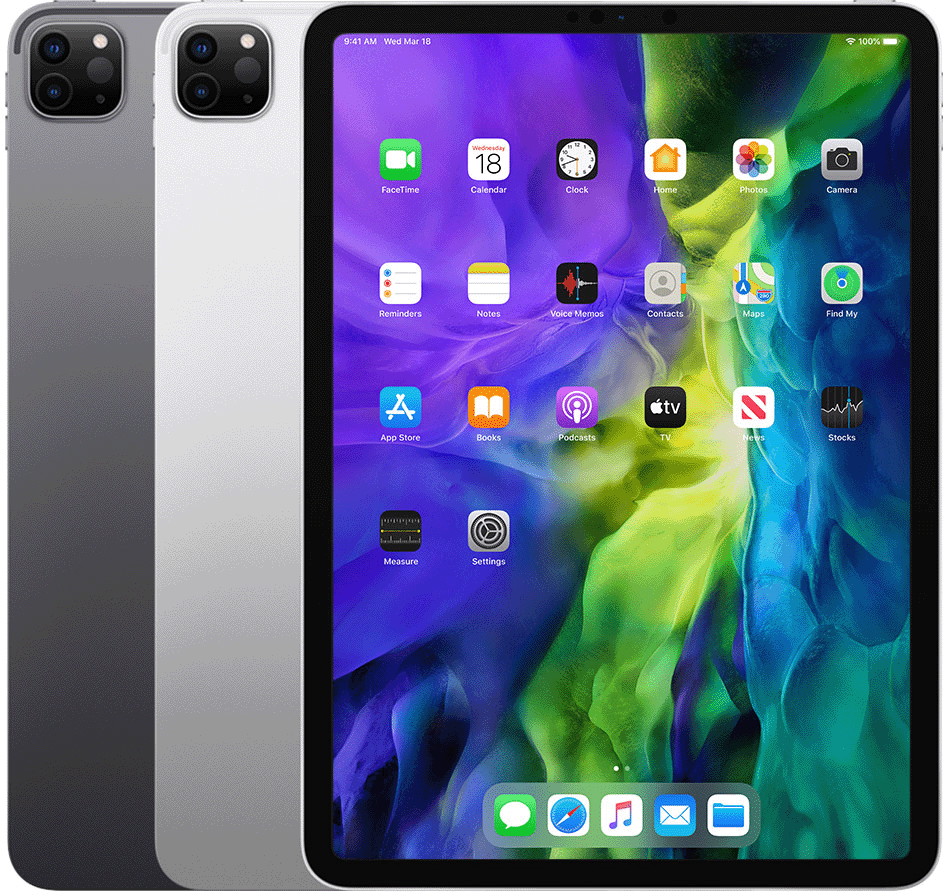
- Год выпуска: 2020
- Объем памяти: 128 ГБ, 256 ГБ, 512 ГБ, 1 ТБ
- Номер модели (на задней крышке корпуса):
A2228 на iPad Pro
A2068 и A2230 на iPad Pro (Wi-Fi + Cellular)
A2231 на iPad Pro (Wi-Fi + Cellular) — только на территории континентального Китая - Черная передняя панель
- Лоток карты nano-SIM расположен с правой стороны iPad Pro (Wi-Fi + Cellular)
- Фронтальная камера TrueDepth, широкоугольная камера, сверхширокоугольная камера
- Сканер LiDAR
- Датчик Face ID
iPad Pro 12,9 дюйма (3-го поколения)
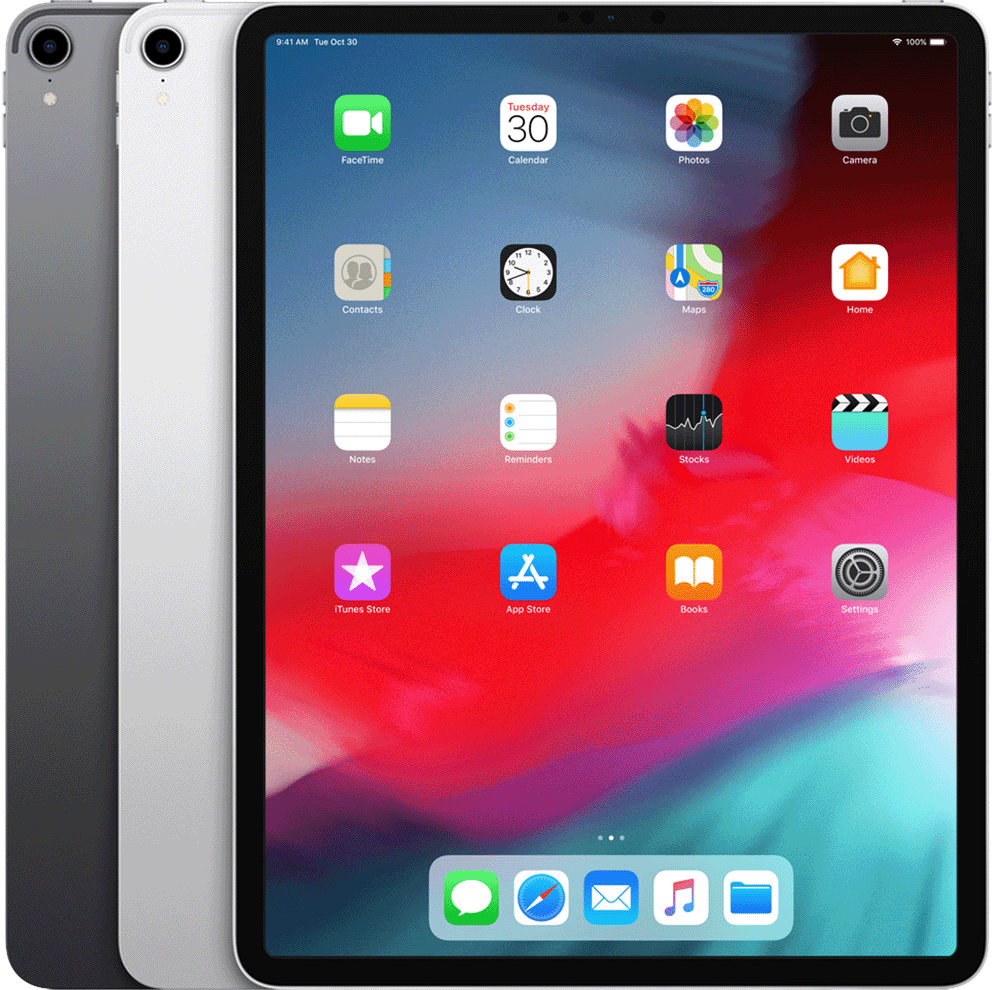
- Год выпуска: 2018
- Емкость: 64 ГБ, 256 ГБ, 512 ГБ и 1 ТБ
- Номер модели (на задней крышке корпуса):
A1876 на iPad Pro
A2014 и A1895 на iPad Pro (Wi-Fi + Cellular)
A1983 на iPad Pro (Wi-Fi + Cellular) — только на территории континентального Китая - Черная передняя панель
- Лоток карты nano-SIM расположен с правой стороны iPad Pro (Wi-Fi + Cellular)
- Фронтальная камера TrueDepth и камера на задней панели
- Датчик Face ID
iPad Pro 11 дюймов
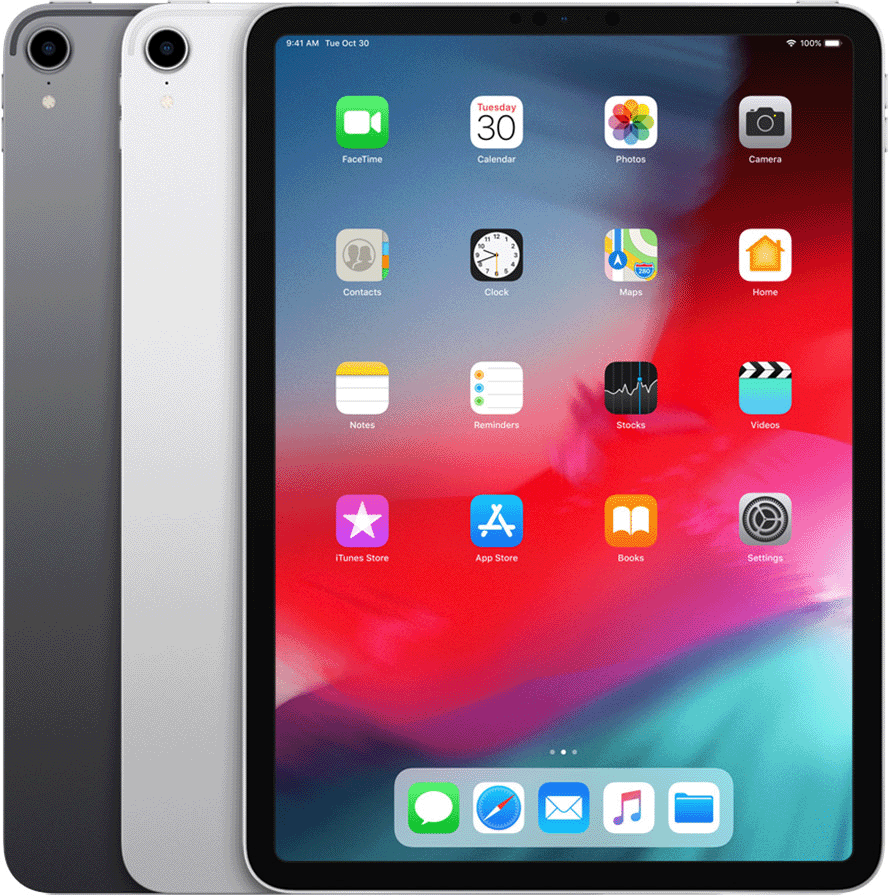
- Год выпуска: 2018
- Емкость: 64 ГБ, 256 ГБ, 512 ГБ и 1 ТБ
- Номер модели (на задней крышке корпуса):
A1980 на iPad Pro
A2013 и A1934 на iPad Pro (Wi-Fi + Cellular)
A1979 на iPad Pro (Wi-Fi + Cellular) — только на территории континентального Китая - Черная передняя панель
- Лоток карты nano-SIM расположен с правой стороны iPad Pro (Wi-Fi + Cellular)
- Фронтальная камера TrueDepth и камера на задней панели
- Датчик Face ID
iPad Pro (12,9 дюйма, 2-го поколения)
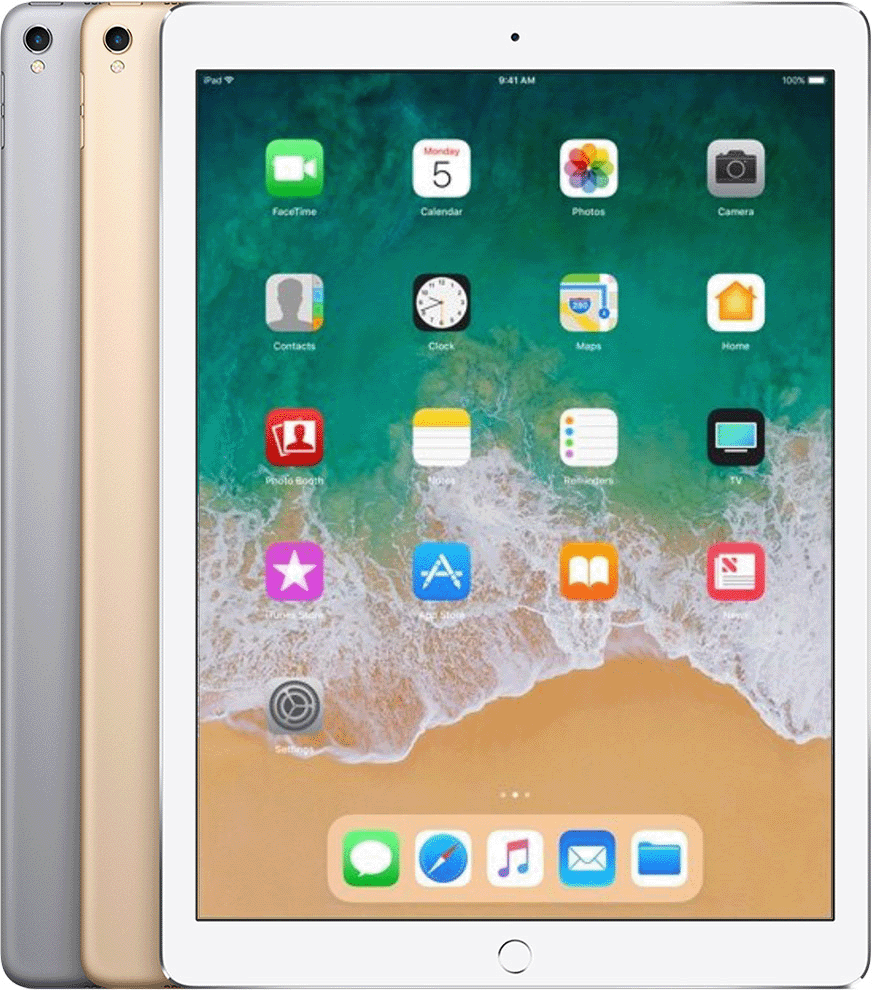
- Год выпуска: 2017
- Емкость: 64 ГБ, 256 ГБ и 512 ГБ
- Номер модели (на задней крышке корпуса):
A1670 на iPad Pro
A1671 на iPad Pro (Wi-Fi + Cellular)
A1821 на iPad Pro (Wi-Fi + Cellular) — только на территории континентального Китая - Белая или черная передняя панель
- Лоток карты nano-SIM расположен с правой стороны iPad Pro (Wi-Fi + Cellular)
- HD-камера FaceTime и камера iSight со вспышкой*
- Датчик Touch ID в кнопке «Домой»
iPad Pro (10,5 дюйма)
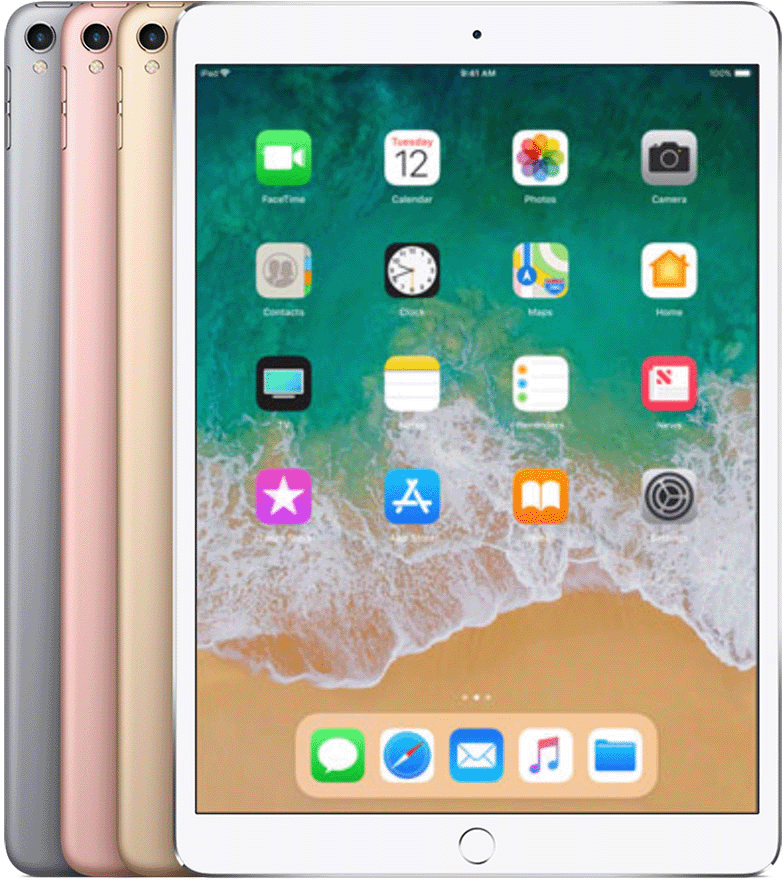
- Год выпуска: 2017
- Емкость: 64 ГБ, 256 ГБ и 512 ГБ
- Номер модели (на задней крышке корпуса):
A1701 на iPad Pro
A1709 на iPad Pro (Wi-Fi + Cellular)
A1852 на iPad Pro (Wi-Fi + Cellular) — только на территории континентального Китая - Белая или черная передняя панель
- Лоток карты nano-SIM расположен с правой стороны iPad Pro (Wi-Fi + Cellular)
- HD-камера FaceTime и камера iSight со вспышкой*
- Датчик Touch ID в кнопке «Домой»
iPad Pro (9,7 дюйма)
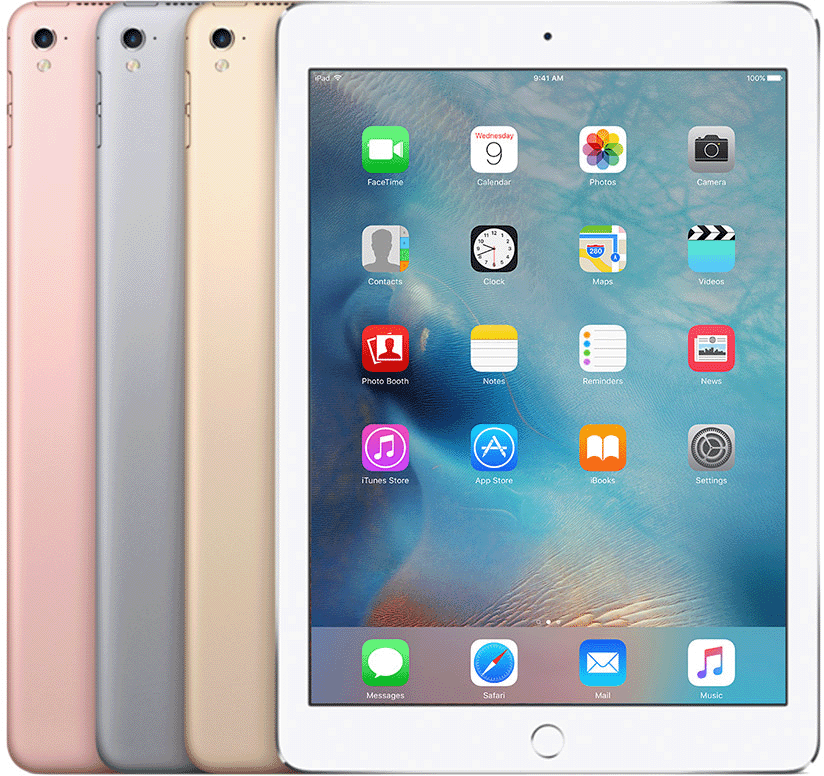
- Год выпуска: 2016
- Емкость: 32 ГБ, 128 ГБ и 256 ГБ
- Номер модели (на задней крышке корпуса):
A1673 на iPad Pro
A1674 или A1675 на iPad Pro (Wi-Fi + Cellular) - Белая или черная передняя панель
- Лоток карты nano-SIM расположен с правой стороны iPad Pro (Wi-Fi + Cellular)
- HD-камера FaceTime и камера iSight со вспышкой*
- Датчик Touch ID в кнопке «Домой»
iPad Pro (12,9 дюйма)
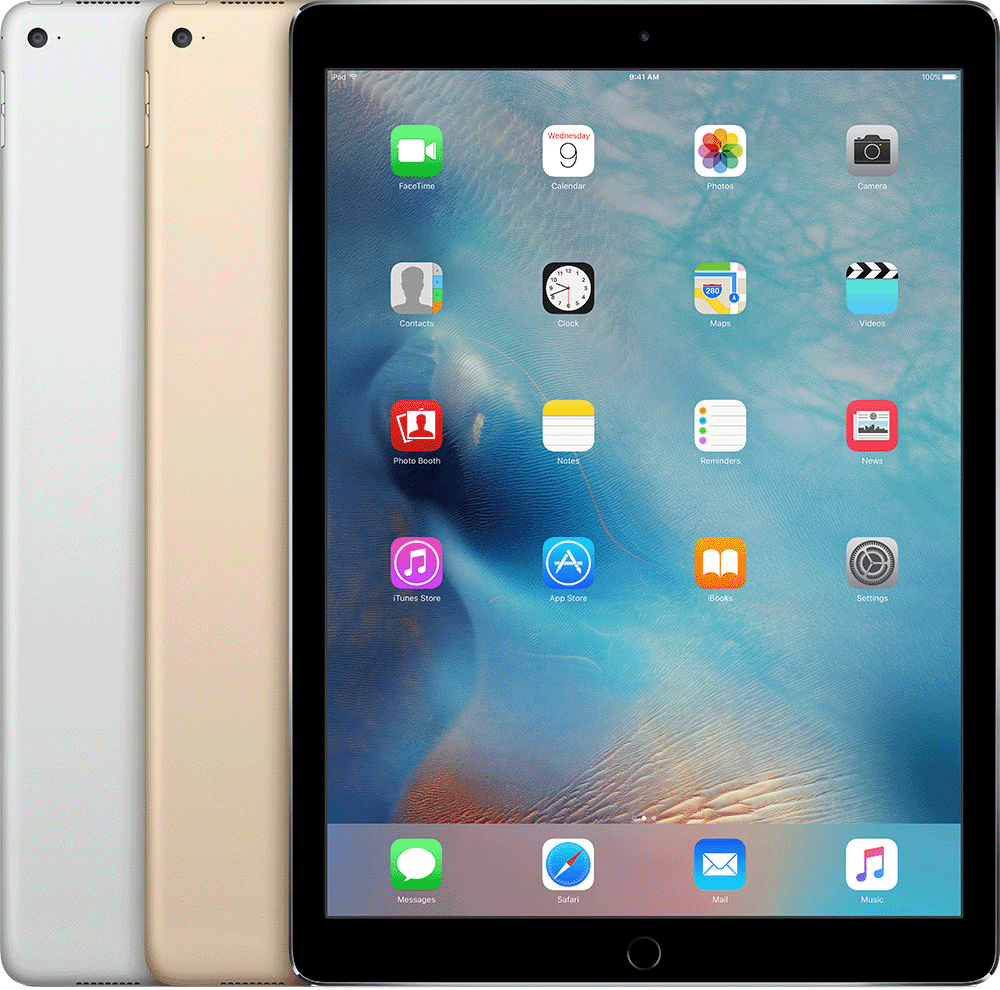
- Год выпуска: 2015
- Емкость: 32 ГБ, 128 ГБ и 256 ГБ
- Номер модели (на задней крышке корпуса):
A1584 на iPad Pro
A1652 на iPad Pro (Wi-Fi + Cellular) - Белая или черная передняя панель
- Лоток карты nano-SIM расположен с правой стороны iPad Pro (Wi-Fi + Cellular)
- HD-камера FaceTime и камера iSight*
- Датчик Touch ID в кнопке «Домой»

iPad Air (5-го поколения)
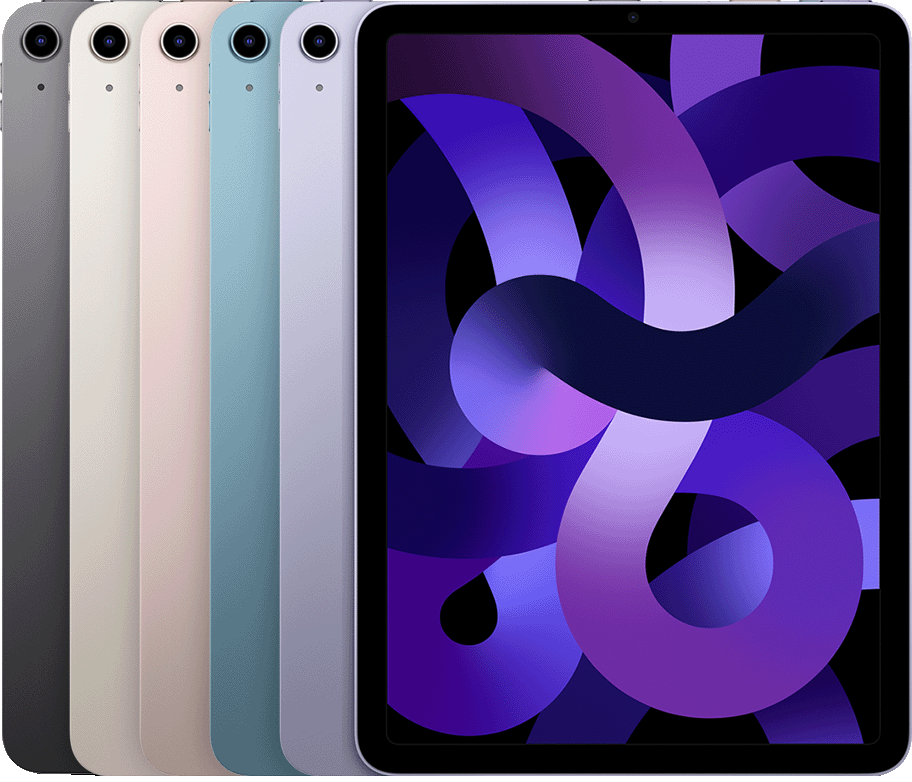
- Год выпуска: 2022
- Емкость: 64 ГБ и 256 ГБ
- Номер модели (на задней панели корпуса):
A2588 на iPad Air (5-го поколения)
A2589, A2591 на iPad Air (5-го поколения, Wi-Fi + Cellular) - Лоток для карты nano-SIM расположен с правой стороны iPad Air (5-го поколения, Wi-Fi + Cellular)
- HD-камера FaceTime, задняя широкоугольная камера*
- Датчик Touch ID в верхней кнопке
iPad Air (4-го поколения)
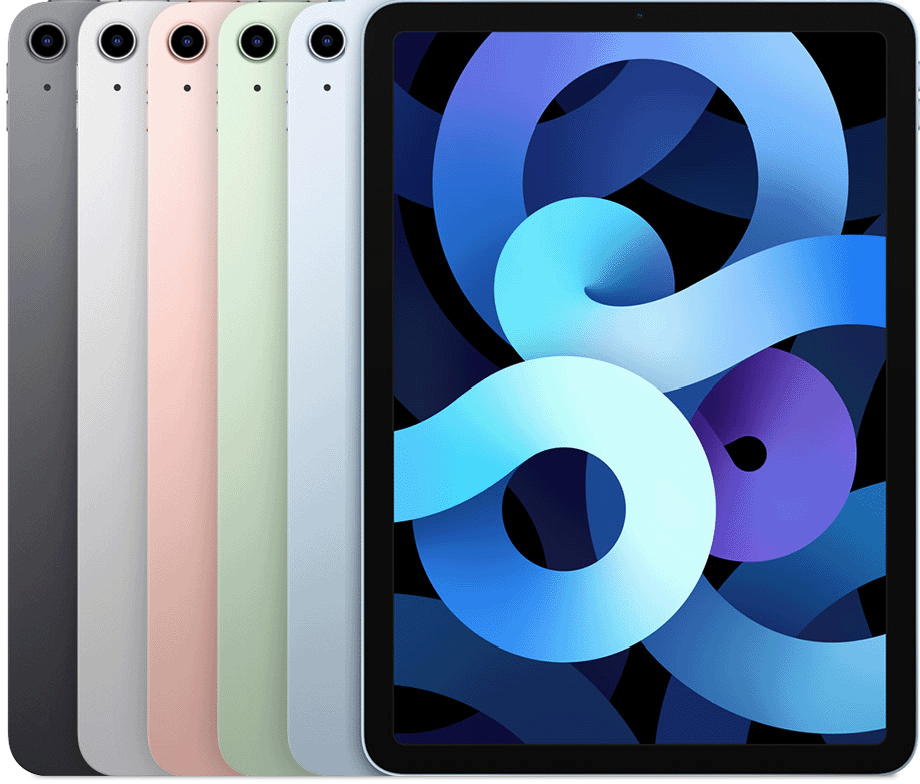
- Год выпуска: 2020
- Емкость: 64 ГБ и 256 ГБ
- Номер модели (на задней панели корпуса):
A2316 на iPad Air (4-го поколения)
A2324, A2325, A2072 на iPad Air (4-го поколения) Wi-Fi + Cellular - Лоток для карты nano-SIM находится справа на iPad Air (4-го поколения) Wi-Fi + Cellular
- HD-камера FaceTime, задняя широкоугольная камера*
- Датчик Touch ID в верхней кнопке
iPad Air (3-го поколения)
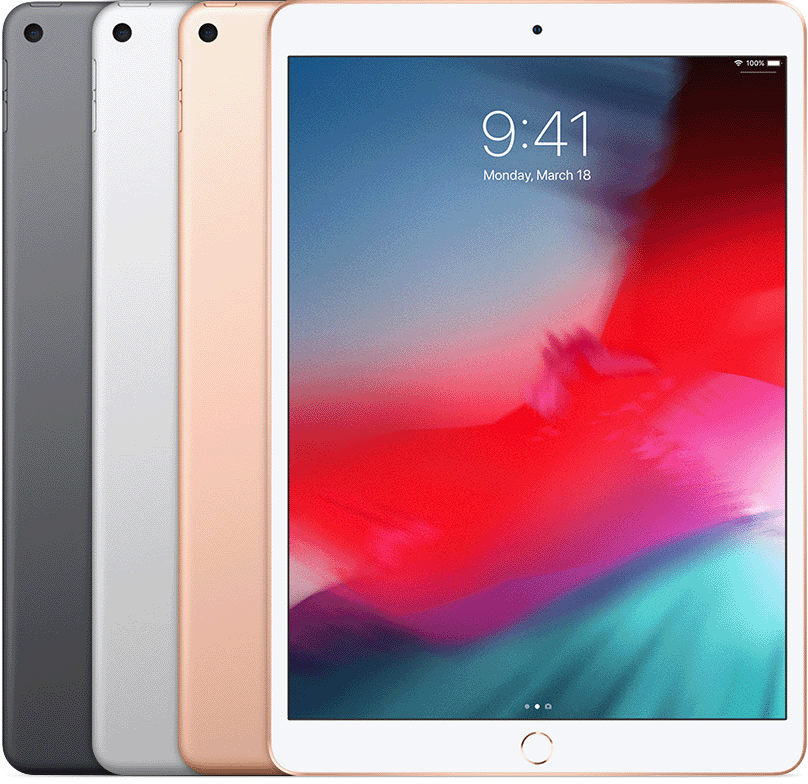
- Год выпуска: 2019
- Емкость: 64 ГБ и 256 ГБ
- Номер модели (на задней панели корпуса):
A2152 на iPad Air (3-го поколения)
A2123 и A2153 на iPad Air (3-го поколения, Wi-Fi + Cellular)
A2154 на iPad Air (3-го поколения, Wi-Fi + Cellular) — только на территории континентального Китая - Лоток карты nano-SIM расположен с правой стороны iPad Air (3-го поколения, Wi-Fi + Cellular)
- HD-камера FaceTime, задняя широкоугольная камера*
- Датчик Touch ID в кнопке «Домой»
iPad Air 2
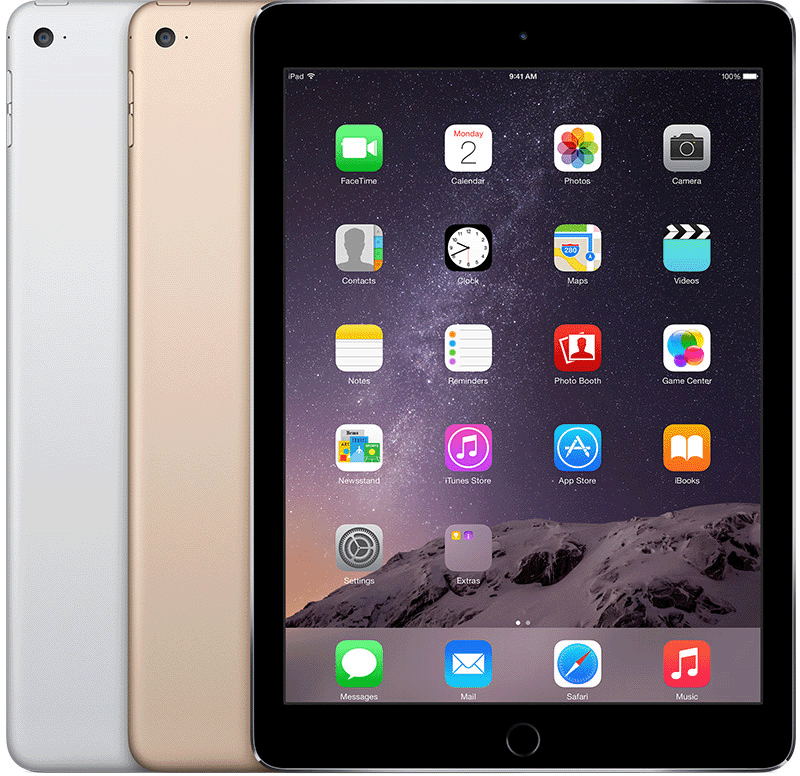
- Год выпуска: конец 2014
- Емкость: 16 ГБ, 32 ГБ, 64 ГБ и 128 ГБ
- Номер модели (на задней крышке корпуса):
A1566 на iPad Air 2
A1567 на iPad Air 2 (Wi-Fi + Cellular) - Белая или черная передняя панель
- Лоток карты nano-SIM расположен с правой стороны iPad Air 2 (Wi-Fi + Cellular)
- HD-камера FaceTime, задняя широкоугольная камера*
- Датчик Touch ID в кнопке «Домой»
iPad Air
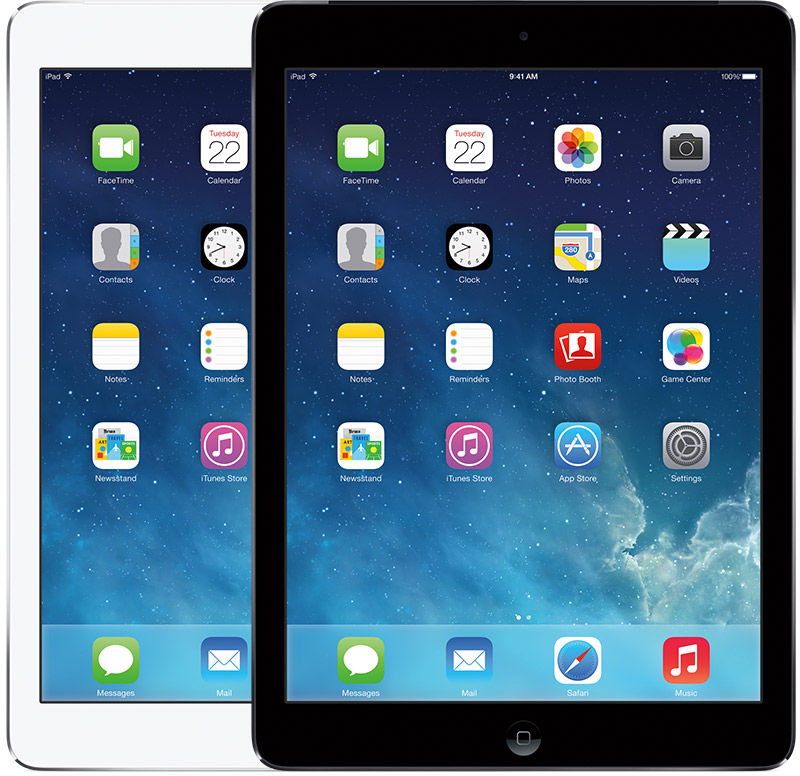
- Год выпуска: конец 2013 г. и начало 2014 г.
- Емкость: 16 ГБ, 32 ГБ, 64 ГБ и 128 ГБ
- Номер модели (на задней крышке корпуса):
A1474 на iPad Air (Wi-Fi)
A1475 на iPad Air (Wi-Fi + Cellular)
A1476 на iPad Air (Wi-Fi + Cellular, TD-LTE) — выпущен в начале 2014 г. - Белая или черная передняя панель
- Лоток карты nano-SIM расположен с правой стороны iPad Air (Wi-Fi + Cellular)
- HD-камера FaceTime, задняя широкоугольная камера*
iPad mini (6-го поколения)
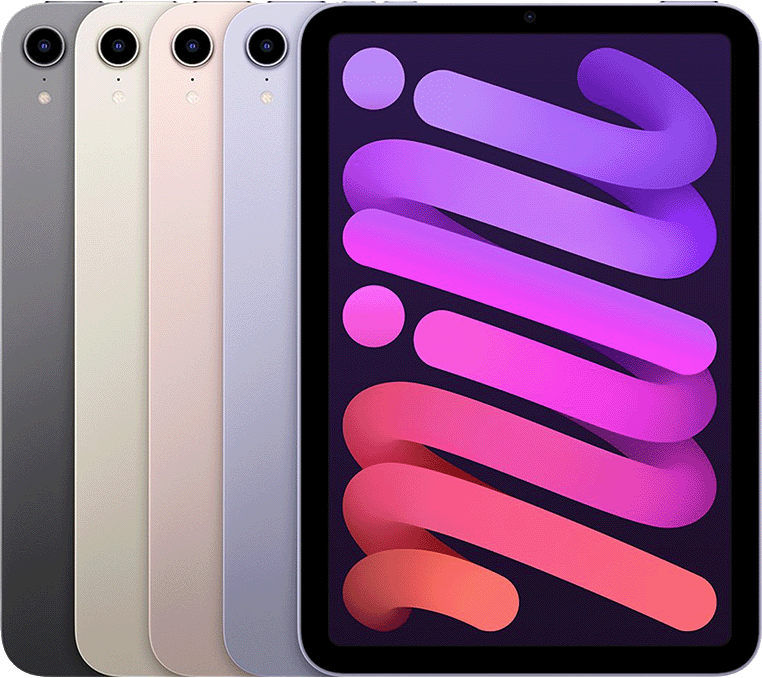
- Год выпуска: 2021
- Емкость: 64 ГБ и 256 ГБ
- Номер модели (на задней панели корпуса):
A2567 на iPad mini (6-го поколения)
A2568 на iPad mini (6-го поколения, Wi-Fi + Cellular)
A2569 на iPad mini (6-го поколения, Wi-Fi + Cellular) — только на территории континентального Китая - Лоток карты nano-SIM расположен с правой стороны iPad mini (6-го поколения, Wi-Fi + Cellular)
- Задняя камера со вспышкой
- Датчик Touch ID в кнопке Touch ID
iPad mini (5-го поколения)
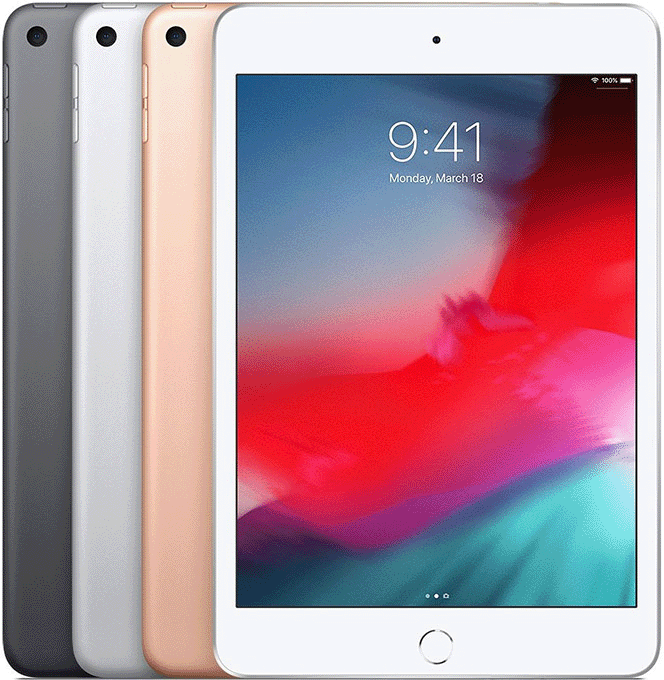
- Год выпуска: 2019
- Емкость: 64 ГБ и 256 ГБ
- Номер модели (на задней панели корпуса):
A2133 на iPad mini (5-го поколения)
A2124 и A2126 на iPad mini (5-го поколения, Wi-Fi + Cellular)
A2125 на iPad mini (5-го поколения, Wi-Fi + Cellular) — только на территории континентального Китая - Лоток карты nano-SIM расположен с правой стороны iPad mini (5-го поколения, Wi-Fi + Cellular)
- Датчик Touch ID в кнопке «Домой»
iPad mini 4
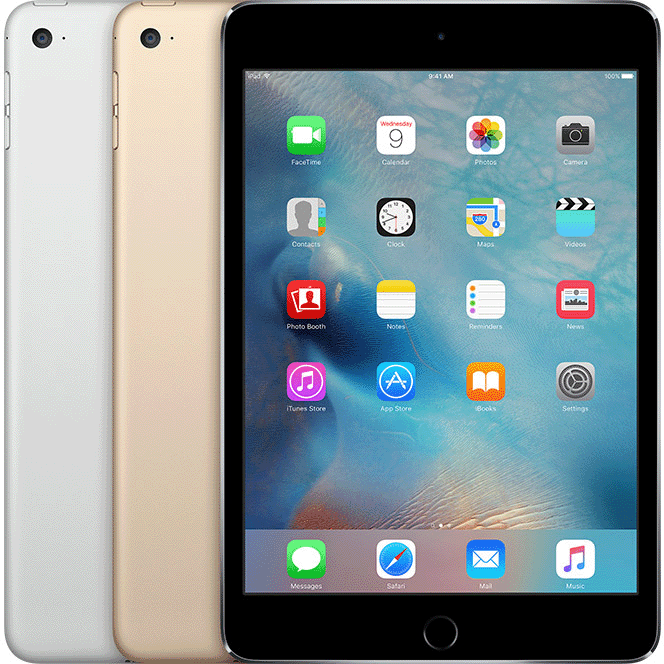
- Год выпуска: конец 2015 г.
- Емкость: 16 ГБ, 32 ГБ, 64 ГБ и 128 ГБ
- Номер модели (на задней крышке корпуса):
A1538 на iPad mini 4
A1550 на iPad mini 4 (Wi-Fi + Cellular) - Белая или черная передняя панель
- Лоток карты nano-SIM расположен с правой стороны iPad mini 4 (Wi-Fi + Cellular)
- HD-камера FaceTime и камера iSight*
- Датчик Touch ID в кнопке «Домой»
iPad mini 3

- Год выпуска: конец 2014
- Емкость: 16 ГБ, 64 ГБ и 128 ГБ
- Номер модели (на задней крышке корпуса):
A1599 на iPad mini 3
A1600 на iPad mini 3 (Wi-Fi + Cellular) - Белая или черная передняя панель
- Лоток карты nano-SIM расположен с левой стороны iPad mini 3 (Wi-Fi + Cellular)
- HD-камера FaceTime и камера iSight*
- Датчик Touch ID в кнопке «Домой»
iPad mini 2
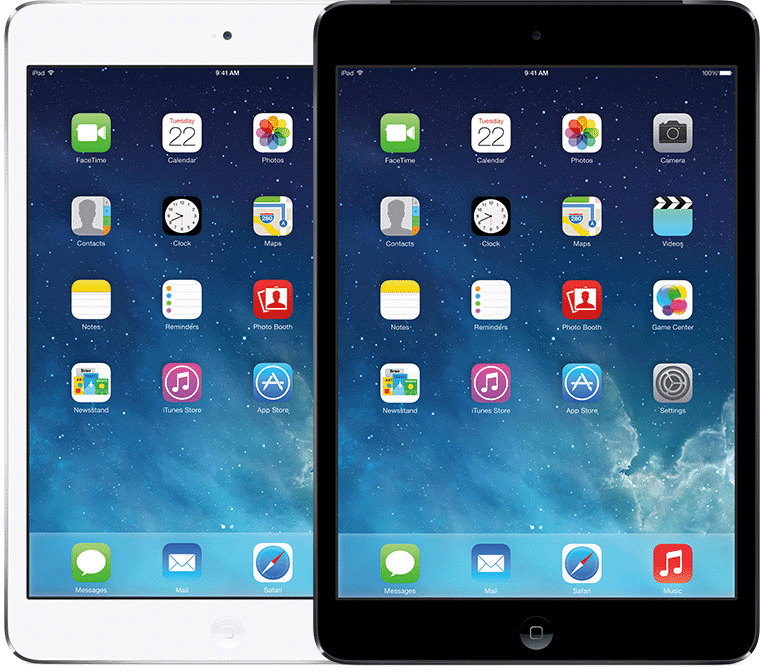
- Год выпуска: конец 2013 г. и начало 2014 г.
- Емкость: 16 ГБ, 32 ГБ, 64 ГБ и 128 ГБ
- Номер модели (на задней крышке корпуса):
A1489 на iPad mini 2 (Wi-Fi)
A1490 на iPad mini 2 (Wi-Fi + Cellular)
A1491 на iPad mini 2 (Wi-Fi + Cellular, TD-LTE) — выпущен в начале 2014 г. - Белая или черная передняя панель
- Лоток карты nano-SIM расположен с левой стороны iPad mini 2 (Wi-Fi + Cellular) с дисплеем Retina
- HD-камера FaceTime и камера iSight*
iPad mini
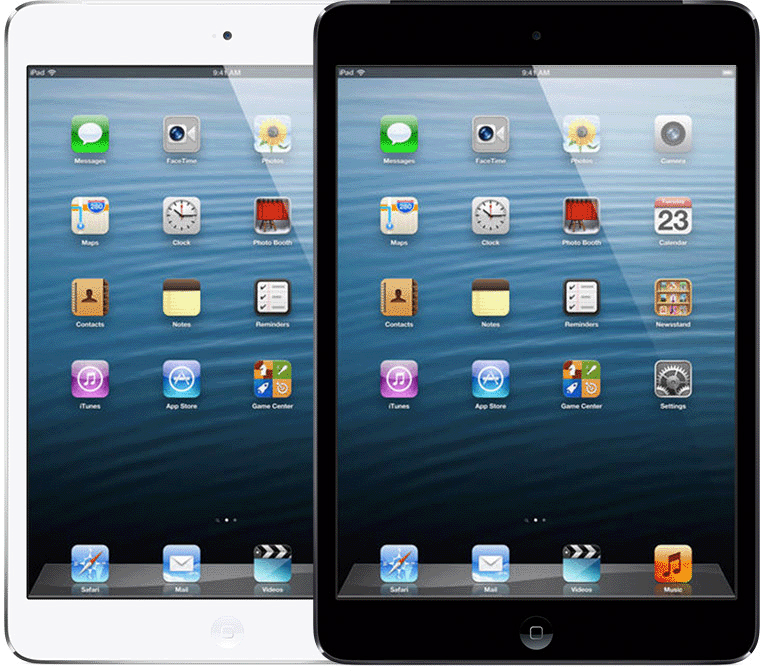
- Год выпуска: конец 2012
- Емкость: 16 ГБ, 32 ГБ и 64 ГБ
- Номер модели (на задней крышке корпуса):
A1432 на iPad mini (Wi-Fi)
A1454 на iPad mini (Wi-Fi + Cellular)
A1455 на iPad mini (Wi-Fi + Cellular, MM) - Белая или черная передняя панель
- Лоток карты nano-SIM расположен с левой стороны iPad mini (Wi-Fi + Cellular)
- HD-камера FaceTime и камера iSight*
iPad (10-го поколения)
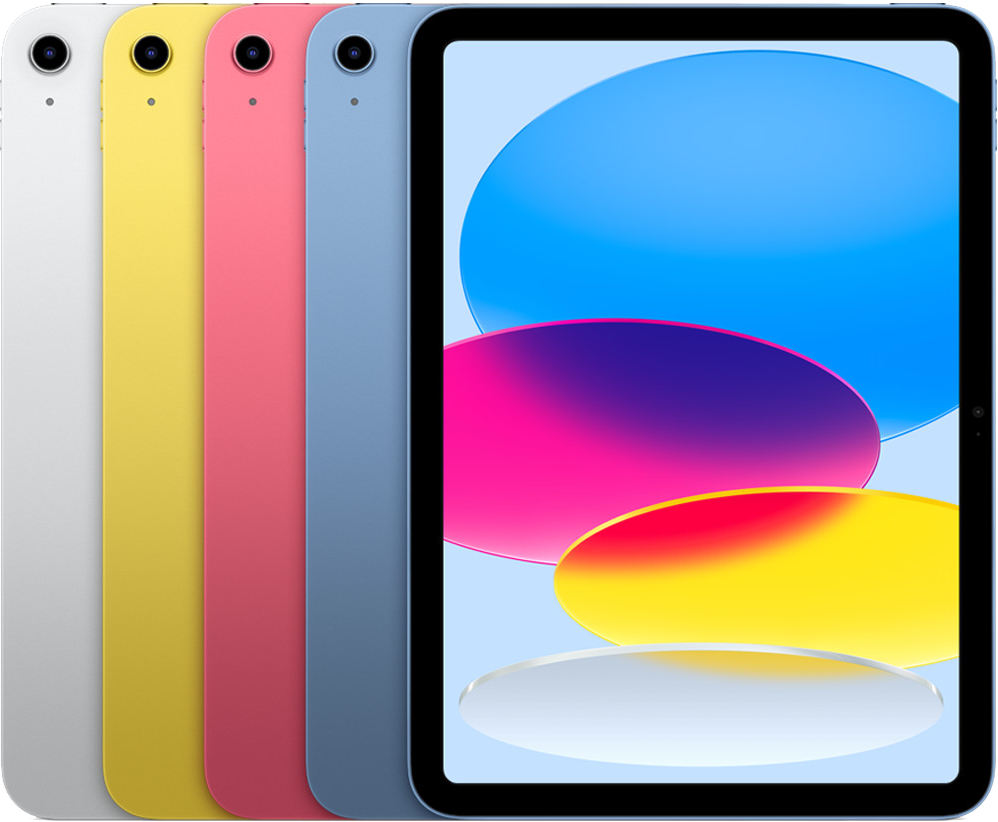
- Год выпуска: 2022
- Емкость: 64 ГБ и 256 ГБ
- Номера моделей (на задней крышке корпуса):
A2696 на iPad (10-го поколения)
A2757 на iPad (10-го поколения, Wi-Fi + Cellular)
A2777 на iPad (10-го поколения, Wi-Fi + Cellular) — только на территории континентального Китая
A3162 на iPad (10-го поколения, Wi-Fi + Cellular) — только на территории континентального Китая - Черная передняя панель
- Лоток для карты nano-SIM расположен с правой стороны iPad (10-го поколения, Wi-Fi + Cellular)
- Камеры:
Фронтальная: сверхширокоугольная на длинной стороне
Задняя: широкоугольная - Датчик Touch ID в верхней кнопке
iPad (9-го поколения)

- Год выпуска: 2021
- Емкость: 64 ГБ и 256 ГБ
- Номера моделей (на задней крышке корпуса):
A2602 на iPad (9-го поколения)
A2604 на iPad (9-го поколения, Wi-Fi + Cellular)
A2603 на iPad (9-го поколения, Wi-Fi + Cellular) — только на территории Северной Америки
A2605 на iPad (9-го поколения, Wi-Fi + Cellular) — только на территории континентального Китая - Черная передняя панель
- Лоток для карты nano-SIM находится справа на iPad (9-го поколения) Wi-Fi + Cellular
- Фронтальная сверхширокоугольная камера
- Задняя широкоугольная камера
- Датчик Touch ID в кнопке «Домой»
iPad (8-го поколения)
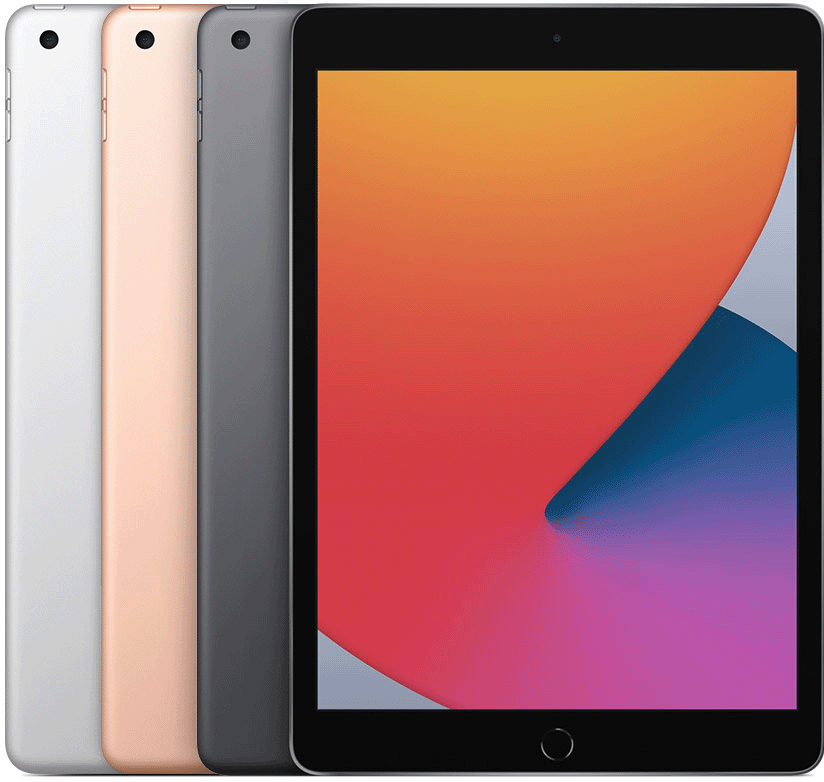
- Год выпуска: 2020
- Емкость: 32 и 128 ГБ
- Номера моделей (на задней крышке корпуса):
- A2270 на iPad (8-го поколения)
- A2428, A2429 и A2430 на iPad (8-го поколения, Wi-Fi + Cellular)
iPad (7-го поколения)
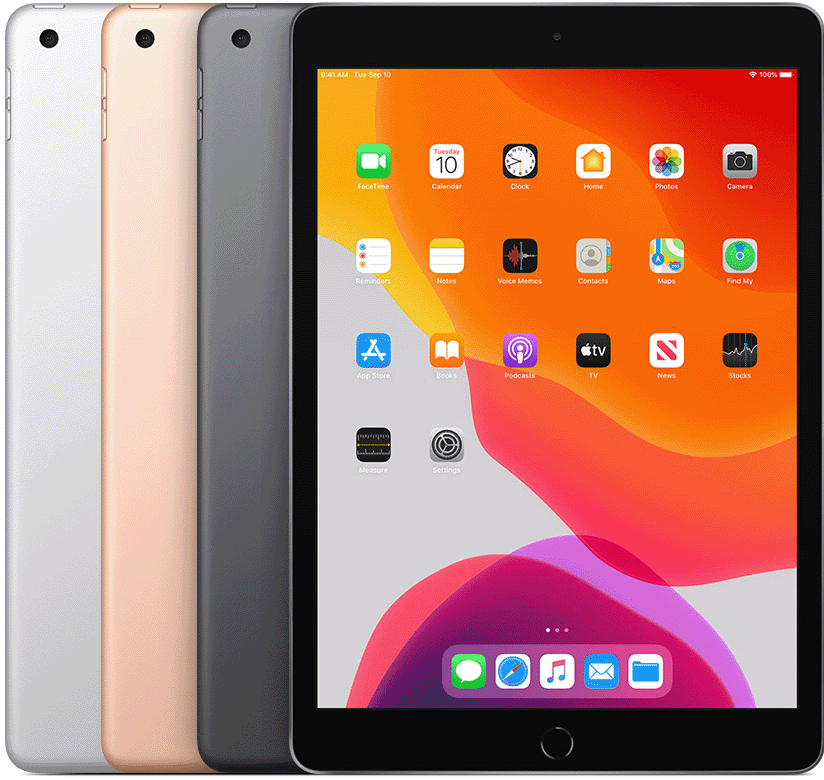
- Год выпуска: 2019
- Емкость: 32 ГБ и 128 ГБ
- Номер модели (на задней крышке корпуса):
- A2197 на iPad (7-го поколения, Wi-Fi)
- A2200, A2198 на iPad (7-го поколения, Wi-Fi + Cellular)
iPad (6-го поколения)
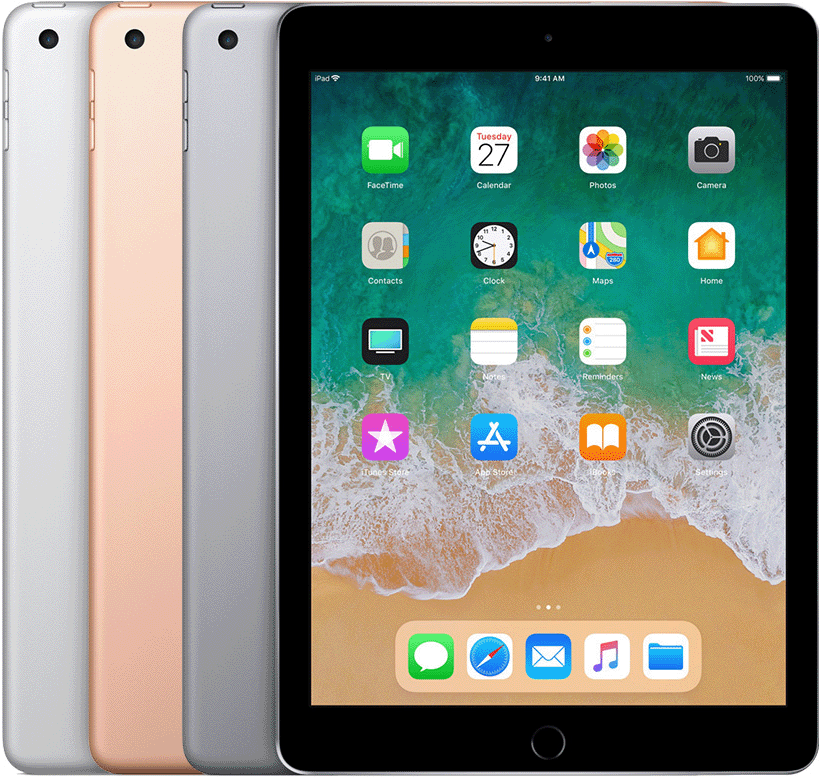
- Год выпуска: 2018
- Емкость: 32 ГБ и 128 ГБ
- Номер модели (на задней крышке корпуса):
- A1893 на iPad (6-го поколения, Wi-Fi)
- A1954 на iPad (6-го поколения, Wi-Fi + Cellular)
iPad (5-го поколения)
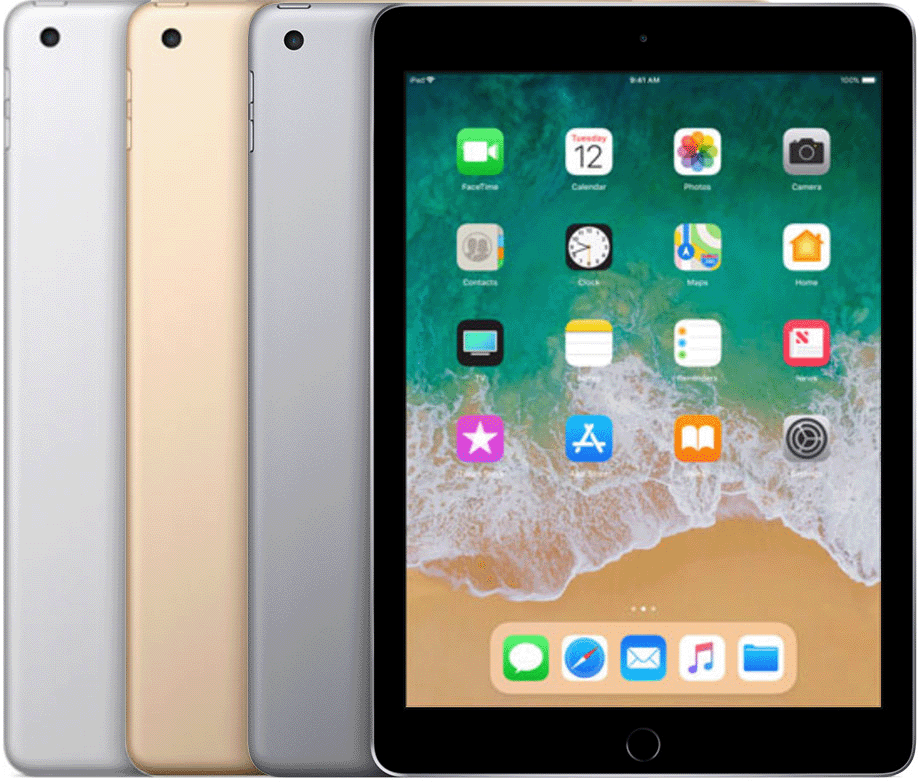
- Год выпуска: 2017
- Емкость: 32 и 128 ГБ
- Номер модели (на задней крышке корпуса):
- A1822 на iPad (5-го поколения, Wi-Fi)
- A1823 на iPad (5-го поколения, Wi-Fi + Cellular)
iPad (4-го поколения)
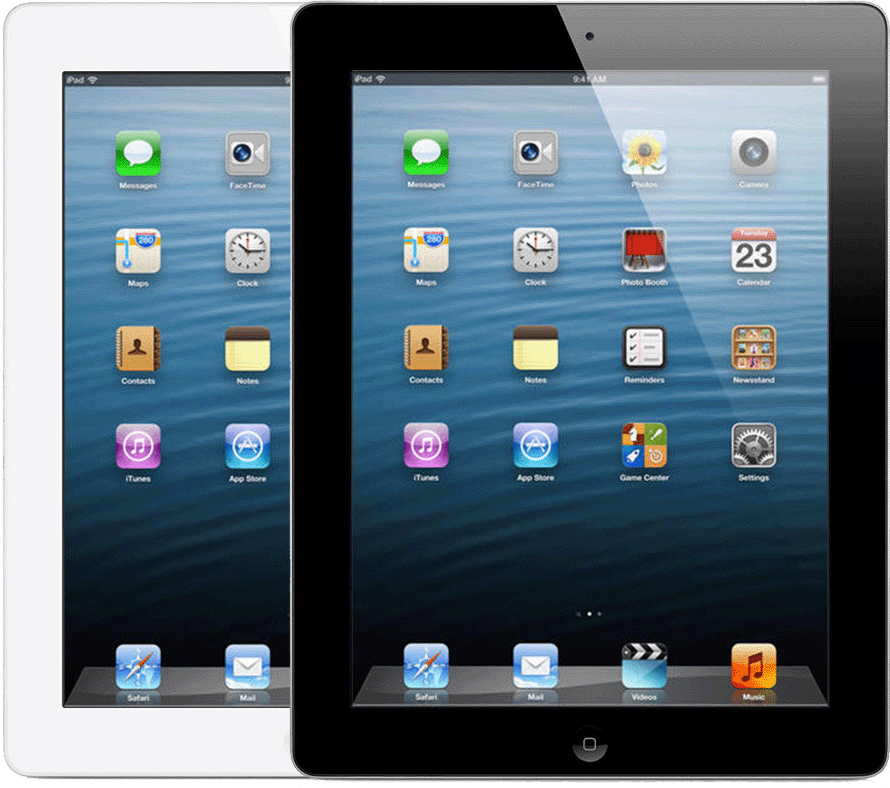
- Год выпуска: конец 2012
- Емкость: 16 ГБ, 32 ГБ, 64 ГБ и 128 ГБ
- Номер модели (на задней крышке корпуса):
A1458 на iPad (4-го поколения, Wi-Fi)
A1459 на iPad (4-го поколения, Wi-Fi + Cellular)
A1460 на iPad (4-го поколения, Wi-Fi + Cellular, MM) - Белая или черная передняя панель
- Лоток карты micro-SIM расположен с правой стороны iPad (4-го поколения, Wi-Fi + Cellular)
- HD-камера FaceTime и камера iSight*
iPad (3-го поколения)
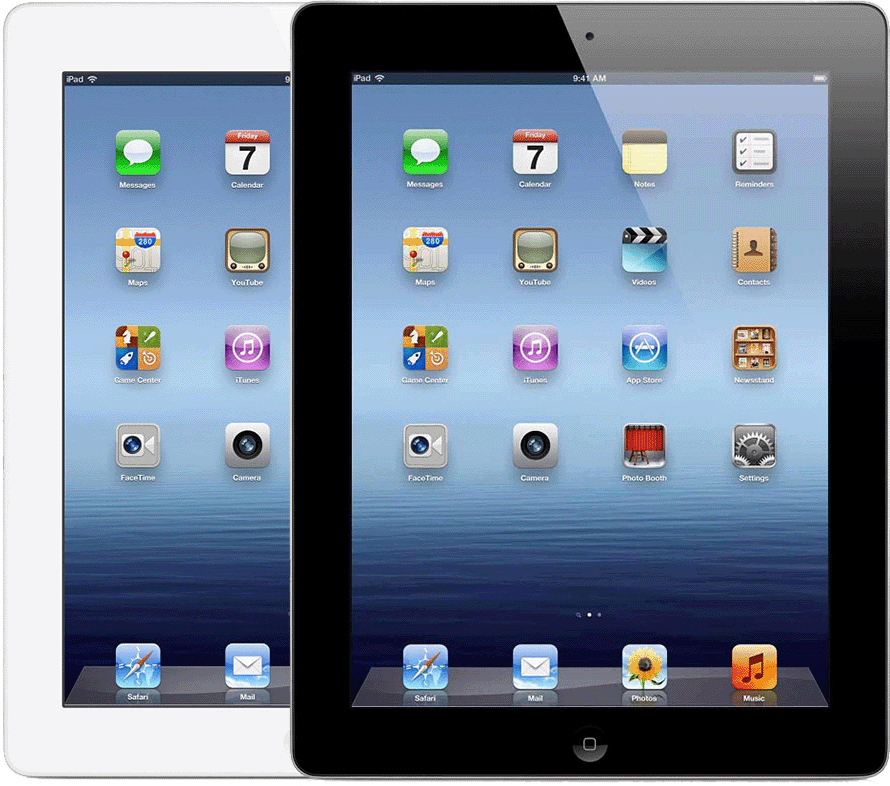
- Год выпуска: начало 2012 г.
- Емкость: 16 ГБ, 32 ГБ и 64 ГБ
- Номер модели (на задней крышке корпуса):
A1416 на iPad (3-го поколения, Wi-Fi)
A1430 на iPad (3-го поколения, Wi-Fi + Cellular)
A1403 на iPad (3-го поколения, Wi-Fi + Cellular, VZ) - Белая или черная передняя панель
- Лоток карты micro-SIM расположен с правой стороны iPad (3-го поколения, Wi-Fi + Cellular)
- Камеры FaceTime и iSight*
iPad 2
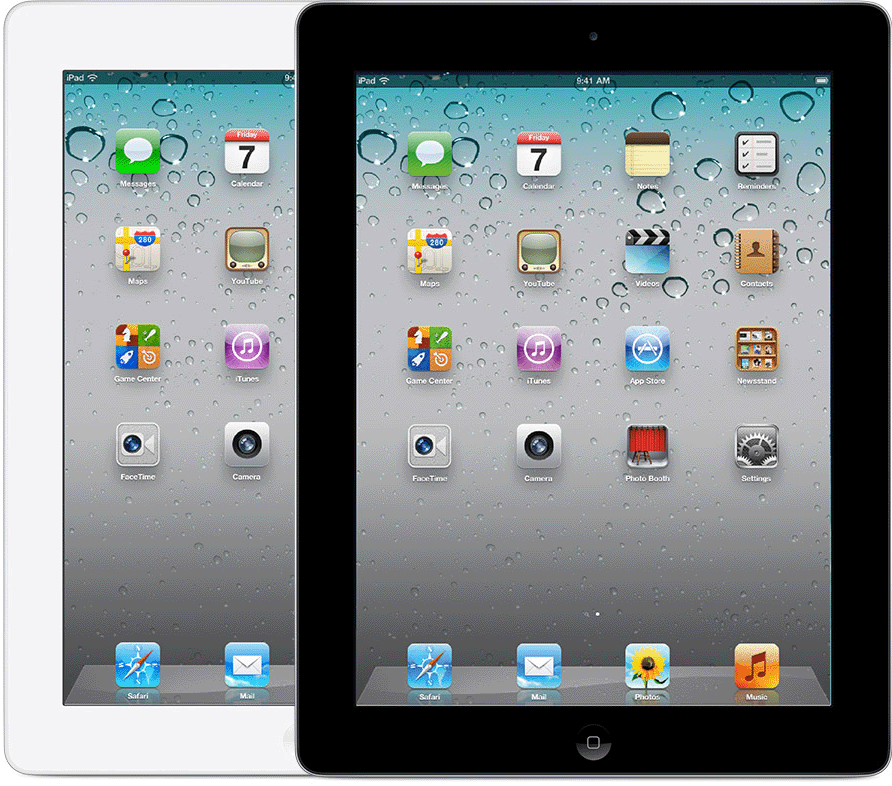
- Год выпуска: 2011
- Емкость: 16 ГБ, 32 ГБ и 64 ГБ
- Номер модели (на задней крышке корпуса):
A1395 на iPad 2 (Wi-Fi)
A1396 на iPad 2 (модель GSM)
A1397 на iPad 2 (модель CDMA) - Белая или черная передняя панель
- Лоток карты micro-SIM расположен с правой стороны iPad (только модель GSM)
- Камера FaceTime и задняя камера*
iPad
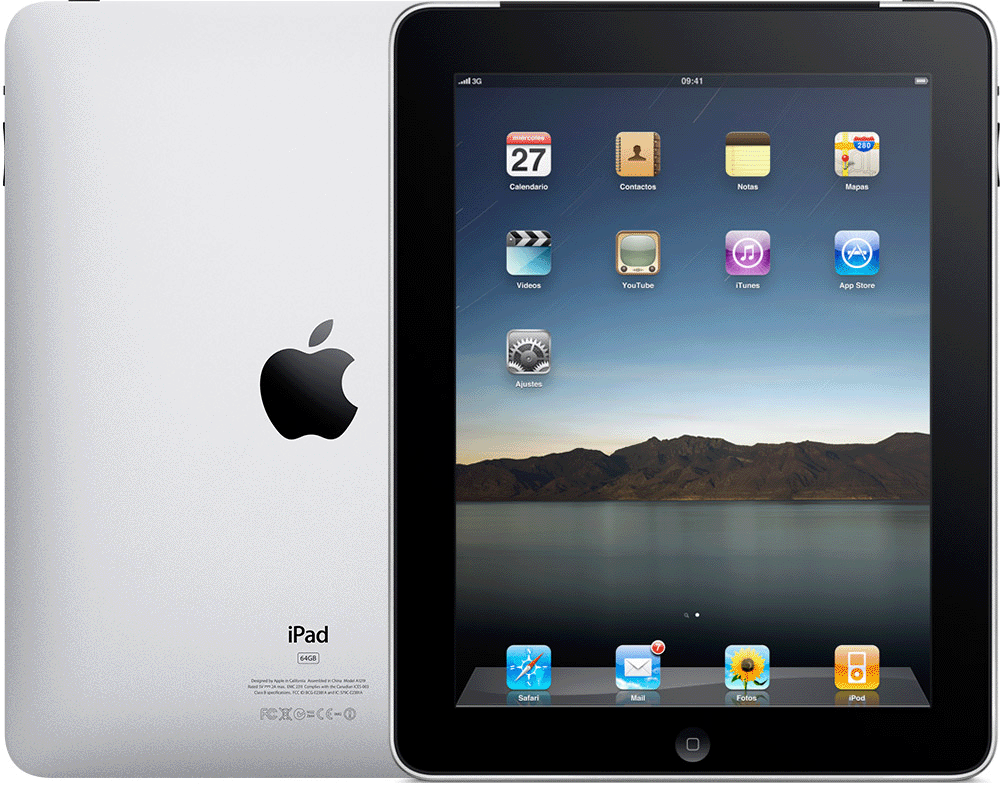
- Год выпуска: 2010
- Емкость: 16 ГБ, 32 ГБ и 64 ГБ
- Номер модели (на задней крышке корпуса):
A1219 на iPad (Wi-Fi)
A1337 на iPad (Wi-Fi + 3G) - Черная передняя панель
- Лоток стандартной SIM-карты на iPad (Wi-Fi + 3G)
* FaceTime доступен не во всех странах и регионах.
Определите модель iPad: лучший способ узнать, какой у вас iPad
Как узнать какой у вас iPad? Это кажется странным вопросом. Apple уделяет меньше внимания номеру версии своих моделей iPad, поэтому вам, возможно, придется назвать многие из них «iPad» или «iPad с Retina-дисплеем», кроме iPad 2, iPad mini 3/4 и iPad Air 2, которые имеют широко рекламируется.
Скажите модель iPad
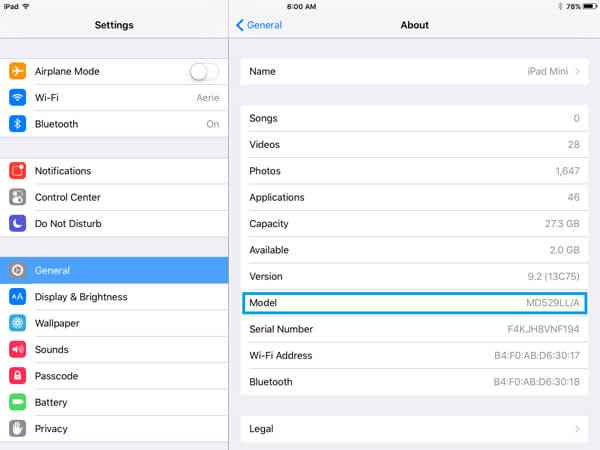
Узнав больше о модели или версии вашего iPad, вы сможете лучше использовать свой iPad. После этого вы можете определить характеристики iPad, объем данных, стоимость и так далее. Для почти моделей iPad номер модели можно легко найти на задней панели iPad, а информацию о версии iPad mini и iPad Air можно узнать, просмотрев меню iPad.
Посмотрите на устройство iPad назад, и вы можете найти номер модели, напечатанный внизу. С этим номером модели вы можете легко и быстро определить iPad. А в следующей части мы предоставим подробный список информации о модели iPad для лучшей идентификации модели iPad. Давайте проверим это.
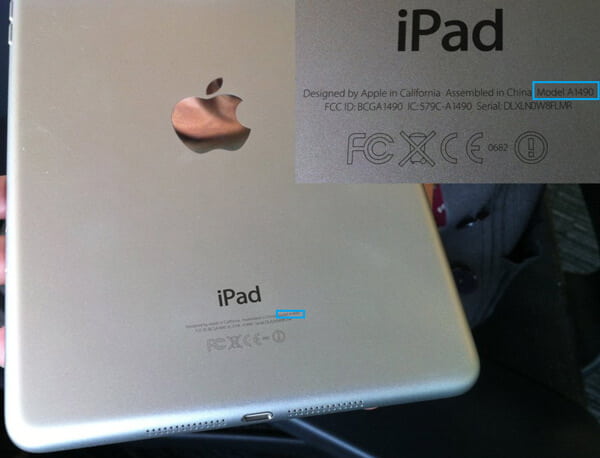
Номера моделей для идентификации моделей iPad
Модель iPad Номер модели Перевозчик Пропускная способность Другие подсказки IPad A1219 | MB292LL / A Только Wi-Fi 16, 32, 64 ГБ Старый 30-контактный порт в нижней части. Нет диафрагмы камеры. A1337 | MC349LL / A Wi-Fi + сотовая версия IPad 2 A1395 | MC769LL / A Только Wi-Fi 16, 32, 64 ГБ Старый 30-контактный порт. A1395 | MC773LL / A Wi-Fi + сотовая версия A1397 | MC755LL / A Ipad (производство 3rd) A1416 | MC705 / А Только Wi-Fi 16, 32, 64 ГБ Старый 30-контактный порт. A1430 | MD366LL / A Wi-Fi + сотовая версия A1403 | MD733LL / A iPad (4th поколение) A1458 | MD510LL / A Только Wi-Fi 16, 32, 64, 128 GB Молния порт в нижней части. A1459 | MD516LL / A Wi-Fi + сотовая версия A1460 | MD522LL / A IPad Air A1474 | MD785LL / A Только Wi-Fi 16, 32, 64, 128 GB Порт молнии. A1475 | ME991LL / А Wi-Fi + сотовая версия IPad Air 2 A1566 | MGLW2LL / А Только Wi-Fi 16, 32, 64, 128 GB Порт молнии; Нажмите ID. Золотая модель в наличии. A1567 | MH2V2LL / А Wi-Fi + сотовая версия Ipad мини- A1432 | MD529LL / A Только Wi-Fi 16, 32, 64 ГБ Порт молнии. A1454 Wi-Fi + сотовая версия A1455 iPad mini 2 (iPad mini с дисплеем Retina) A1489 Только Wi-Fi 16, 32, 64, 128 GB Порт молнии. A1490 Wi-Fi + сотовая версия A1491 IPad мини 3 A1599 | MGNV2LL / А Только Wi-Fi 16, 64, 128 ГБ Порт молнии. Золотая модель в наличии. Сенсорный идентификатор датчика отпечатков пальцев на кнопку «Домой». A1600 | MH3F2LL / А Wi-Fi + сотовая версия IPad мини 4 A1538 Только Wi-Fi 16, 32, 64, 128 GB Порт молнии. Золотая модель в наличии. Нажмите ID. A1550 Wi-Fi + сотовая версия IPad Pro (12.9-inch) A1584 Только Wi-Fi 32, 128, 256 ГБ Большой экран. Золотая модель в наличии. Доступный интеллектуальный разъем для Smart Keyboard. A1652 Wi-Fi + сотовая версия IPad Pro (9.7-inch) A1673 Только Wi-Fi 32, 128, 256 ГБ Меньше, чем 12.9-дюймовая версия. Золотая модель в наличии. Предлагаем умный разъем для Smart Keyboard. A1674 Wi-Fi + сотовая версия A1675 Используйте iTunes, чтобы узнать модель iPad
На самом деле, вы можете выбрать другой способ сообщить версию вашего iPad. Просто запустите приложение iTunes на ПК с Windows или Mac и подключите к нему iPad. Когда iTunes обнаружит ваше устройство, вам нужно щелкнуть значок устройства в интерфейсе. И тогда iTunes отобразит основную информацию о вашем iPad, включая модель iPad.
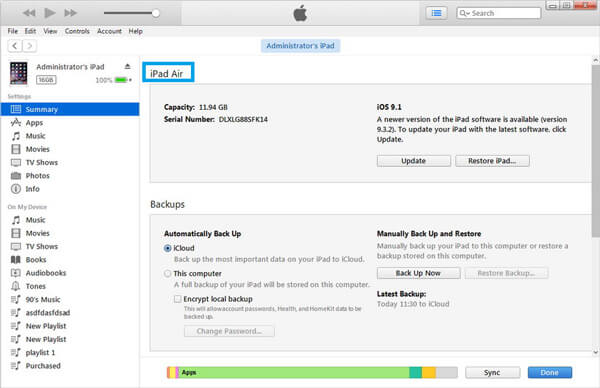
Вам уже удалось рассказать модель iPad? Два полезных метода могут помочь вам, когда вы хотите определить, какой у вас iPad. Если у вас есть идея получше, пожалуйста, сообщите нам.
Что вы думаете об этом посте.
Рейтинг: 4.7 / 5 (на основе голосов 50)
12 июня 2018 г. 10:00 / Обновлено Луиза Уайт в Устранение проблем с iOS
Более Чтение

Оставьте свой комментарий и присоединяйтесь к нашему обсуждению
Главная Устранение проблем с iOS Скажите модель iPad

Авторские права © 2024 Aiseesoft Studio. Все права защищены.
Как узнать какая у меня модель iPad
Одной из особенностей техники Apple является то, что на ней нет названия модели. Например, на планшетных компьютерах iPad написано просто «iPad» и понять какая конкретно это модель не просто.
На самом деле, все нужная информация на корпусе есть, просто нужно знать некоторые особенности техники Apple. В этом материале мы продемонстрируем сразу три способа, как можно узнать модель iPad по информации, которая указана на корпусе устройства.
Проверка модели iPad по серийному номеру
Если вы хотите узнать какой у вас Айпад, то вы можете сделать это с помощью проверки серийного номера на сайте Apple. Данная проверка предназначена для получения информации о том, легальный ли у вас Айпад и есть ли у вас право на обслуживание и поддержку со стороны компании Apple. Но, вы можете использовать эту проверку для того чтобы узнать какая у вас модель Айпада.
Для того чтобы воспользоваться этим способом нужно зайти на страницу https://checkcoverage.apple.com/ru/ru/, ввести там серийный номер Айпада, который указан на задней стороне устройства, ввести проверочный код и нажать на кнопку «Продолжить».
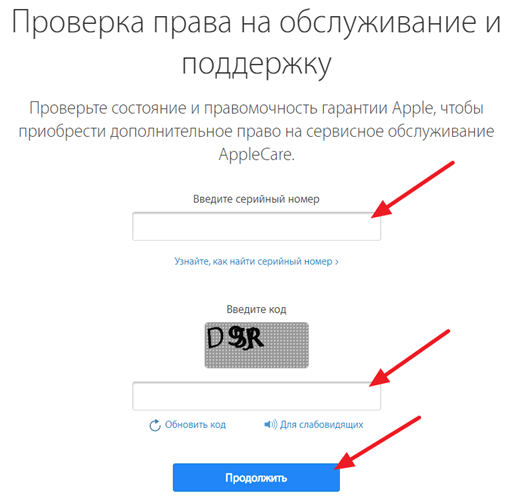
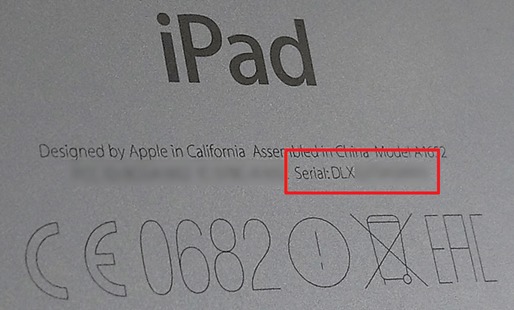
Нужно отметить, что серийный номер на задней стороне Айпада написан очень мелким и тонким шрифтом, так что ввести его верно с первого раза может быть сложно, а количество попыток на ввод ограничено.
После того, как вы ввели все верно, появится страница с информацией о вашем праве на обслуживание и поддержку.
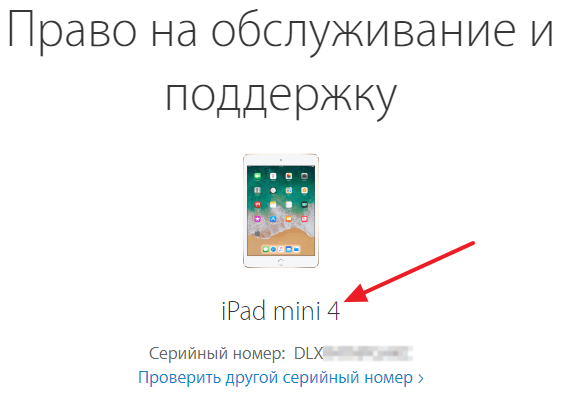
Среди прочей информации на этой странице будет указана и модель вашего Айпада.
Определение модели iPad по ее номеру
Кроме серийного номера на задней стороне Айпада указано много другой информации. Здесь есть номер модели, с помощью которого можно узнать реальное название модели. Номер модели находится в конце первой строки и выглядит как слово «Model», а потом буква «A» и число. Например, тыльной стороне может быть указано Model A1455, A1430, A1460, A1432, A1396 или другой подобный номер.
Для того чтобы узнать, какой у вас Айпад, вам нужно сверить номер модели с таблицей, приведенной ниже. Просто находите номер модели в столбце «Номер» и смотрите название модели в столбце «Название».
Модели и поколения iPad
Название Год Номер модели iPad 2011 A1219, A1337 iPad 2 2012, 2014 A1395, A1396, A1397 iPad (3rd generation) 2012 A1403, A1416, A1430 iPad (4th generation) 2013, 2014 A1458, A1459, A1460 iPad (5th generation) 2017 A1822, A1823 iPad (6th generation) 2018 A1893, A1954 iPad (7th generation) 2019 A2197, A2198, A2200 iPad (8th generation) 2020 A2270, A2428, A2429, A2430 Модели и поколения iPad mini
Название Год Номер модели iPad mini 2012, 2013, 2015 A1432, A1454, A1455 iPad mini 2 2013 A1489, A1490, A1491 iPad mini 3 2014 A1599, A1600 iPad mini 4 2015, 2016 A1538, A1550 iPad mini (5th generation) 2019 A2133, A2124, A2126, A2125 Модели и поколения iPad Air
Название Год Номер модели iPad Air 2013 A1474, A1475, A1476 iPad Air 2 2014, 2016 A1566, A1567 iPad Air (3rd generation) 2019 A2152, A2123, A2153, A2154 iPad Air (4th generation) 2020 A2072, A2324 Модели и поколения iPad Pro
Название Год Номер модели iPad Pro 12.9 inch 2015, 2016 A1584, A1652 iPad Pro 9.7 inch 2016 A1673, A1674, A1675 iPad Pro 10.5 inch 2017 A1701, A1709 iPad Pro 11-inch 2018 A1980, A2013, A1934, A1979 iPad Pro 12.9 inch (2nd generation) 2017 A1670, A1671 iPad Pro 12.9 inch (3rd generation) 2018 A1876, A2014, A1895, A1983 iPad Pro 12.9-inch (4th generation) 2020 A2069, A2229, A2232, A2233 iPad Pro 11-inch (2nd generation) 2020 A2068, A2228, A2230, A2231 Также вы можете вбить номер модели в любую поисковую систему, и в поисковых результатах обязательно будет указано название модели, которое соответствует данному номеру.
Просмотр названия модели iPad в iTunes
Если у вас под рукой есть компьютер с установленной программой iTunes и кабель для подключения Айпада, то вы можете узнать название модели через iTunes. Для этого просто подключите ваш Айпад к компьютеру, запустите программу iTunes и нажмите на иконку Айпада, которая появится в левом верхнем углу окна.
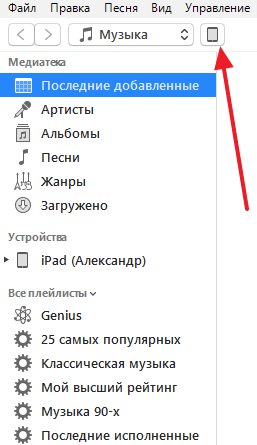
Таким образом вы попадете в настройки Айпада. Здесь, в верхней правой части окна будет указано название модели вашего Айпада.
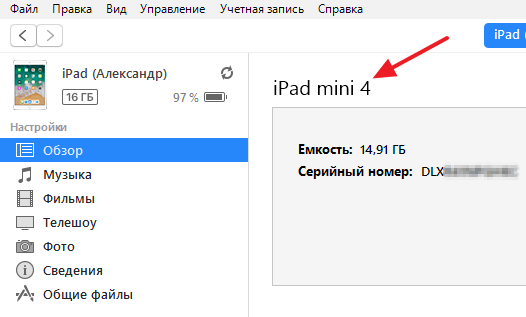
Также здесь будет доступна и другая информация, например, серийный номер Айпада, версия iOS и многое другое.
- Как узнать версию iOS на iPhone или iPad
- Как узнать какая модель iPhone
- Сколько оперативной памяти в iPhone