Обновление версии PIP
Пытаюсь обновить pip на ubuntu: (test) test@Ubuntu1604-001:~$ pip install —upgrade pip Получаю:
Requirement already satisfied: pip in ./test/lib/python3.6/site-packages (21.3.1) Но pycharm говорит, что есть версия 22.0.3 В среде выдает ошибку:
Try to run this command from the system terminal. Make sure that you use the correct version of 'pip' installed for your Python interpreter located at '*****блаблабла/bin/python3'. Как обновить? И связана ли эта ошибка с тем, что я и некоторые другие библиотеки обновить не могу. Например Django на версию 4.0.3
Почему pip не хочет обновляться?
Был питон 2.7, скачал 3.6, добавил в пути, решил скачать джанго, написало, нужно обновить пип, обновляю пип, а он выдает ошибку.
С питоном 2.7 проблем не было.
Exception:
Traceback (most recent call last):
File «C:\Python36\lib\site-packages\pip\basecommand.py», line 215, in main
status = self.run(options, args)
File «C:\Python36\lib\site-packages\pip\commands\install.py», line 317, in run
prefix=options.prefix_path,
File «C:\Python36\lib\site-packages\pip\req\req_set.py», line 742, in install
**kwargs
File «C:\Python36\lib\site-packages\pip\req\req_install.py», line 831, in install
self.move_wheel_files(self.source_dir, root=root, prefix=prefix)
File «C:\Python36\lib\site-packages\pip\req\req_install.py», line 1032, in move_wheel_files
isolated=self.isolated,
File «C:\Python36\lib\site-packages\pip\wheel.py», line 463, in move_wheel_files
generated.extend(maker.make(spec))
File «C:\Python36\lib\site-packages\pip\_vendor\distlib\scripts.py», line 372, in make
self._make_script(entry, filenames, options=options)
File «C:\Python36\lib\site-packages\pip\_vendor\distlib\scripts.py», line 276, in _make_script
self._write_script(scriptnames, shebang, script, filenames, ext)
File «C:\Python36\lib\site-packages\pip\_vendor\distlib\scripts.py», line 212, in _write_script
launcher = self._get_launcher(‘t’)
File «C:\Python36\lib\site-packages\pip\_vendor\distlib\scripts.py», line 351, in _get_launcher
result = finder(distlib_package).find(name).bytes
File «C:\Python36\lib\site-packages\pip\_vendor\distlib\resources.py», line 324, in finder
raise DistlibException(‘Unable to locate finder for %r’ % package)
pip._vendor.distlib.DistlibException: Unable to locate finder for ‘pip._vendor.distlib’
You are using pip version 8.1.2, however version 9.0.1 is available.
You should consider upgrading via the ‘python -m pip install —upgrade pip’ command.
- Вопрос задан более трёх лет назад
- 18299 просмотров
Комментировать
Решения вопроса 1
все время мелю чепуху 🙂
Самая последняя строка говорит тебе что лучше сделать.
python -m pip install —upgrade pip
Т.к. ты используешь две версии питона на машине под виндой, советую обновлять pip немного подругому.
py -3 -m pip install —upgrade pip
Команда «py» устанавливается в системную директорию ОС и является приложением Python version checker.
Благодаря ней ты можешь запускать питон нужной версии (py -2 или py -3).
Аналогично команде «py», команду «pip» тоже можно запустить строго для нужной версии питона. По умолчанию имя pip относится только к питону 2й версии. Если тебе надо использовать именно pip 3й версии питона, то вызывать его надо через «pip3».
Можно вот так:
pip3 install Django==1.10.3
А можно и вот так:
py -3 -m pip install Django==1.10.3
Ответ написан более трёх лет назад
Нравится 6 6 комментариев

Ingernirated @Ingernirated Автор вопроса
Successfully installed pip-9.0.1
C:\Python35>pip install Django==1.10.3
Collecting Django==1.10.3
Exception:
Traceback (most recent call last):
File «c:\python27\lib\site-packages\pip\basecommand.py», line 211, in main
status = self.run(options, args)
File «c:\python27\lib\site-packages\pip\commands\install.py», line 294, in run
requirement_set.prepare_files(finder)
File «c:\python27\lib\site-packages\pip\req\req_set.py», line 334, in prepare_files
functools.partial(self._prepare_file, finder))
File «c:\python27\lib\site-packages\pip\req\req_set.py», line 321, in _walk_req_to_install
more_reqs = handler(req_to_install)
File «c:\python27\lib\site-packages\pip\req\req_set.py», line 461, in _prepare_file
req_to_install.populate_link(finder, self.upgrade)
File «c:\python27\lib\site-packages\pip\req\req_install.py», line 250, in populate_link
self.link = finder.find_requirement(self, upgrade)
File «c:\python27\lib\site-packages\pip\index.py», line 486, in find_requirement
all_versions = self._find_all_versions(req.name)
File «c:\python27\lib\site-packages\pip\index.py», line 404, in _find_all_versions
index_locations = self._get_index_urls_locations(project_name)
File «c:\python27\lib\site-packages\pip\index.py», line 378, in _get_index_urls_locations
page = self._get_page(main_index_url)
File «c:\python27\lib\site-packages\pip\index.py», line 818, in _get_page
return HTMLPage.get_page(link, session=self.session)
File «c:\python27\lib\site-packages\pip\index.py», line 928, in get_page
«Cache-Control»: «max-age=600»,
File «c:\python27\lib\site-packages\pip\_vendor\requests\sessions.py», line 477, in get
return self.request(‘GET’, url, **kwargs)
File «c:\python27\lib\site-packages\pip\download.py», line 373, in request
return super(PipSession, self).request(method, url, *args, **kwargs)
File «c:\python27\lib\site-packages\pip\_vendor\requests\sessions.py», line 465, in request
resp = self.send(prep, **send_kwargs)
File «c:\python27\lib\site-packages\pip\_vendor\requests\sessions.py», line 605, in send
r.content
File «c:\python27\lib\site-packages\pip\_vendor\requests\models.py», line 750, in content
self._content = bytes().join(self.iter_content(CONTENT_CHUNK_SIZE)) or bytes()
File «c:\python27\lib\site-packages\pip\_vendor\requests\models.py», line 673, in generate
for chunk in self.raw.stream(chunk_size, decode_content=True):
File «c:\python27\lib\site-packages\pip\_vendor\requests\packages\urllib3\response.py», line 307, in stream
data = self.read(amt=amt, decode_content=decode_content)
File «c:\python27\lib\site-packages\pip\_vendor\requests\packages\urllib3\response.py», line 243, in read
data = self._fp.read(amt)
File «c:\python27\lib\site-packages\pip\_vendor\cachecontrol\filewrapper.py», line 54, in read
self.__callback(self.__buf.getvalue())
File «c:\python27\lib\site-packages\pip\_vendor\cachecontrol\controller.py», line 244, in cache_response
self.serializer.dumps(request, response, body=body),
File «c:\python27\lib\site-packages\pip\download.py», line 276, in set
return super(SafeFileCache, self).set(*args, **kwargs)
File «c:\python27\lib\site-packages\pip\_vendor\cachecontrol\caches\file_cache.py», line 99, in set
with self.lock_class(name) as lock:
File «c:\python27\lib\site-packages\pip\_vendor\lockfile\mkdirlockfile.py», line 18, in __init__
LockBase.__init__(self, path, threaded, timeout)
File «c:\python27\lib\site-packages\pip\_vendor\lockfile\__init__.py», line 189, in __init__
hash(self.path)))
File «c:\python27\lib\ntpath.py», line 85, in join
result_path = result_path + p_path
UnicodeDecodeError: ‘ascii’ codec can’t decode byte 0xec in position 0: ordinal not in range(128)
C:\Python35>pip обновился, но django не хочет качаться для 3.5 версии, почему выбирает путь питона 2.7, если я из питона 3.5 его запускаю?
Как обновить pip?

Статья с подробным руководством по обновлению пакетного менеджера pip.
Введение
PyPI (аббр. от англ. Python Package Index — «каталог пакетов Python») — каталог программного обеспечения, написанного на языке программирования Python. В сочетании с системами управления библиотечными пакетами (pip, easy_install) аналогичен PEAR для PHP и CPAN для Perl. По состоянию на февраль 2020 года содержит более 216 000 пакетов, тогда как в 2010 году пакетов было всего около 10000.
Установка
Предлагаю опустить момент установки pip и считать что он у вас уже установлен. Еще хотелось бы обратить внимание, что в разных операционных системах pip запускается по разному — pip или pip3. При использование виртуальных окружений создаются символические ссылки на оба варианта.
Текущая версия
Для этого достаточно выполнить команду pip show pip
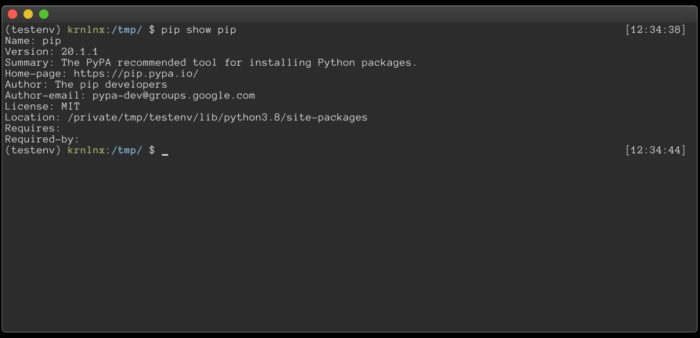
На момент написания статьи я использую версию pip 20.1.1, давайте проверим, есть ли в репозитории версия свежее.
Выполняем команду — pip search pip | grep «INSTALLED:»
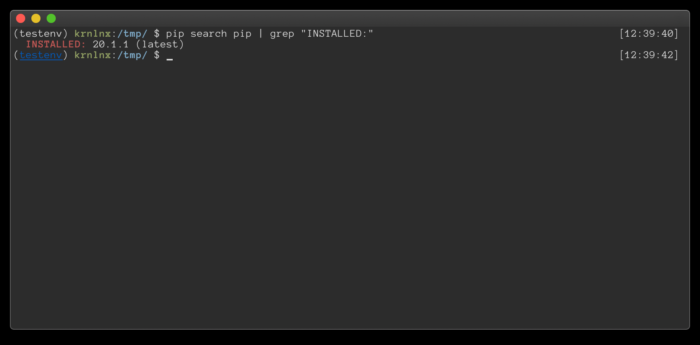
К сожалению нет, я использую последнюю версию pip.
Обновление
Но для чистоты эксперимента у меня есть виртуальная машина с Fedora Linux для всяких тестерских нужды, давайте проверим какая версия pip находится у меня там.
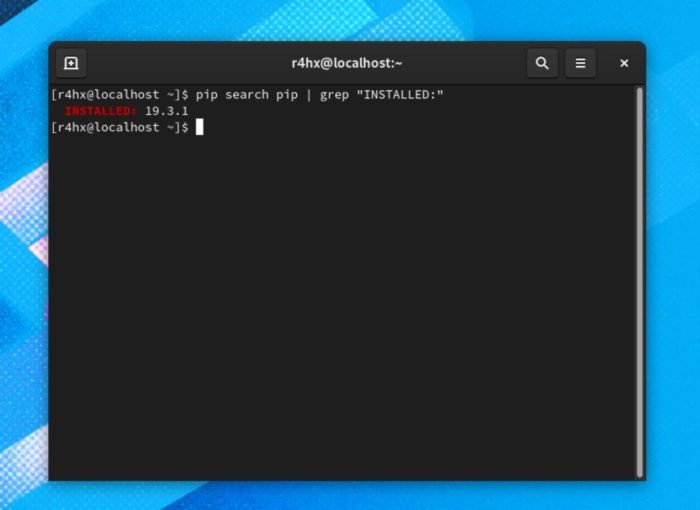
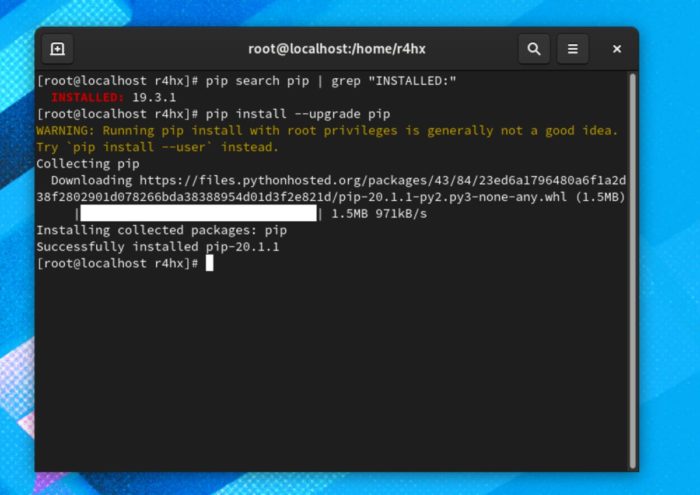
Как видим у нас используется версия 19.3.1, давайте попробуем его обновить. Чтобы выполнить обновление достаточно ввести команду в терминал
pip install —upgrade pip или более короткий вариант pip install -U pip
Заключение
На этом обновление pip в Python подошло к концу, если у вас возникли дополнительные вопросы — не стесняйтесь задавать их в комментариях.
Установка PIP для Python и базовые команды
Как любой серьёзный язык программирования, Python поддерживает сторонние библиотеки и фреймворки. Их устанавливают, чтобы не изобретать колесо в каждом новом проекте. Необходимы пакеты можно найти в центральном репозитории Python — PyPI (Python Package Index — каталог пакетов Python).
Однако скачивание, установка и работа с этими пакетами вручную утомительны и занимают много времени. Именно поэтому многие разработчики полагаются на специальный инструмент PIP для Python, который всё делает гораздо быстрее и проще.
Что такое PIP для Python?
Сама аббревиатура — рекурсивный акроним, который на русском звучит как “PIP установщик пакетов” или “Предпочитаемый установщик программ”. Это утилита командной строки, которая позволяет устанавливать, переустанавливать и деинсталлировать PyPI пакеты простой командой pip .
Если вы когда-нибудь работали с командной строкой Windows и с терминалом на Linux или Mac и чувствуете себя уверенно, можете пропустить инструкции по установке.
Устанавливается ли PIP вместе с Python?
Если вы пользуетесь Python 2.7.9 (и выше) или Python 3.4 (и выше), PIP устанавливается вместе с Python по умолчанию. Если же у вас более старая версия Python, то сначала ознакомьтесь с инструкцией по установке.
Правильно ли Python установлен?
Вы должны быть уверены, что Python должным образом установлен на вашей системе. На Windows откройте командную строку с помощью комбинации Win+X . На Mac запустите терминал с помощью Command+пробел , а на Linux – комбинацией Ctrl+Alt+T или как-то иначе именно для вашего дистрибутива.
Затем введите команду:
python --version На Linux пользователям Python 3.x следует ввести:
python3 --version Если вы получили номер версии (например, Python 2.7.5 ), значит Python готов к использованию.
Если вы получили сообщение Python is not defined (Python не установлен), значит, для начала вам следует установить Python. Это уже не по теме статьи. Подробные инструкции по установке Python читайте в теме: Скачать и установить Python.
Как установить PIP на Windows.
Следующие инструкции подойдут для Windows 7, Windows 8.1 и Windows 10.
- Скачайте установочный скрипт get-pip.py. Если у вас Python 3.2, версия get-pip.py должны быть такой же. В любом случае щелкайте правой кнопкой мыши на ссылке и нажмите “Сохранить как…” и сохраните скрипт в любую безопасную папку, например в “Загрузки”.
- Откройте командную строку и перейдите к каталогу с файлом get-pip.py.
- Запустите следующую команду: python get-pip.py
Как установить PIP на Mac
Современные версии Mac идут с установленными Python и PIP. Так или иначе версия Python устаревает, а это не лучший вариант для серьёзного разработчика. Так что рекомендуется установить актуальные версии Python и PIP.
Если вы хотите использовать родную систему Python, но у вас нет доступного PIP, его можно установить следующей командой через терминал:
sudo easy_install pip Если вы предпочитаете более свежие версии Python, используйте Homebrew. Следующие инструкции предполагают, что Homebrew уже установлен и готов к работе.
Установка Python с помощью Homebrew производится посредством одной команды:
brew install python Будет установлена последняя версия Python, в которую может входить PIP. Если после успешной установки пакет недоступен, необходимо выполнить перелинковку Python следующей командой:
brew unlink python && brew link python Как установить PIP на Linux
Если у вас дистрибутив Linux с уже установленным на нем Python, то скорее всего возможно установить PIP, используя системный пакетный менеджер. Это более удачный способ, потому что системные версии Python не слишком хорошо работают со скриптом get-pip.py, используемым в Windows и Mac.
Advanced Package Tool (Python 2.x)
sudo apt-get install python-pip Advanced Package Tool (Python 3.x)
sudo apt-get install python3-pip pacman Package Manager (Python 2.x)
sudo pacman -S python2-pip pacman Package Manager (Python 3.x)
sudo pacman -S python-pip Yum Package Manager (Python 2.x)
sudo yum upgrade python-setuptools sudo yum install python-pip python-wheel Yum Package Manager (Python 3.x)
sudo yum install python3 python3-wheel Dandified Yum (Python 2.x)
sudo dnf upgrade python-setuptools sudo dnf install python-pip python-wheel Dandified Yum (Python 3.x)
sudo dnf install python3 python3-wheel Zypper Package Manager (Python 2.x)
sudo zypper install python-pip python-setuptools python-wheel Zypper Package Manager (Python 3.x)
sudo zypper install python3-pip python3-setuptools python3-wheel Как установить PIP на Raspberry Pi
Как пользователь Raspberry, возможно, вы запускали Rapsbian до того, как появилась официальная и поддерживаемая версия системы. Можно установить другую систему, например, Ubuntu, но в этом случае вам придётся воспользоваться инструкциями по Linux.
Начиная с Rapsbian Jessie, PIP установлен по умолчанию. Это одна из серьёзных причин, чтобы обновиться до Rapsbian Jessie вместо использования Rapsbian Wheezy или Rapsbian Jessie Lite. Так или иначе, на старую версию, все равно можно установить PIP.
sudo apt-get install python-pip sudo apt-get install python3-pip На Rapsbian для Python 2.x следует пользоваться командой pip, а для Python 3.x — командой pip3 при использовании команд для PIP.
Как обновить PIP для Python
Пока PIP не слишком часто обновляется самостоятельно, очень важно постоянно иметь свежую версию. Это может иметь значение при исправлении багов, совместимости и дыр в защите.
К счастью, обновление PIP проходит просто и быстро.
python -m pip install -U pip Для Mac, Linux, или Raspberry Pi:
pip install -U pip На текущих версиях Linux и Rapsbian Pi следует использовать команду pip3.
Как устанавливать библиотеки Python с помощью PIP
Если PIP работоспособен, можно начинать устанавливать пакеты из PyPI:
pip install package-name Установка определённой версии вместо новейшей версии пакета:
pip install package-name==1.0.0 Поиск конкретного пакета:
pip search "query" Просмотр деталей об установленном пакете:
pip show package-name Список всех установленных пакетов:
pip list Список всех устаревших пакетов:
pip list --outdated Обновление устаревших пакетов:
pip install package-name --upgrade Следует отметить, что старая версия пакета автоматически удаляется при обновлении до новой версии.
Полностью переустановить пакет:
pip install package-name --upgrade --force-reinstall Полностью удалить пакет:
pip uninstall package-name